
困在寬大留白畫板裡的商標
迅速移除置中品牌標準字四周過大的隱形畫板留白,讓它在網站導覽列與標頭中對齊得恰到好處。
直接在瀏覽器無損完成 SVG 裁切,檔案零上傳。一鍵自動去除四周多餘空白並貼齊向量路徑邊界,或手動拖曳精準 viewBox 裁切框,即時儲存 SVG 與 PNG。
拖放 SVG 以裁切或去除空白
自動裁除四周空白至緊貼路徑邊界,或拖曳精準向量裁切框。
選擇 SVG 檔案開啟下方任一向量範例進入這款向量裁切工作區,在處理自己檔案前先實測一鍵去白邊、互動框線拖曳與精準 viewBox 讀數。
迅速移除置中品牌標準字四周過大的隱形畫板留白,讓它在網站導覽列與標頭中對齊得恰到好處。

將 viewBox 緊密貼合實際渲染字形幾何,消除偏心留白導致側邊欄圖示歪斜的困擾。

透過拖曳控制點與精準 X、Y、W、H 座標,從寬幅插畫中獨立擷取單一徽章或主視覺標誌。
不必安裝桌面向量軟體,直接在裝置上去掉多餘畫板留白或從大圖中獨立擷取局部細節。
將 SVG 或 SVGZ 拖曳至工作區或點擊「選擇 SVG 檔案」。瀏覽器會立即完整渲染向量圖並顯示原始 viewBox 尺寸,立即開始裁切。
點擊「自動裁除空白」一步完成 SVG 去白邊並緊貼可見路徑,也可拖曳互動框線、挑選裁切比例、輸入精準 X、Y、W、H 數值並補上所需內距。
確認更新後的輸出邊界數據後,點選「下載 SVG」取得銳利向量、「複製 SVG」貼進 HTML 或 CSS,或「下載 PNG」儲存乾淨透明點陣圖。
以真實瀏覽器向量幾何量測為核心,確保每份裁切後的向量成品依舊銳利、對齊精準且檔案輕巧。
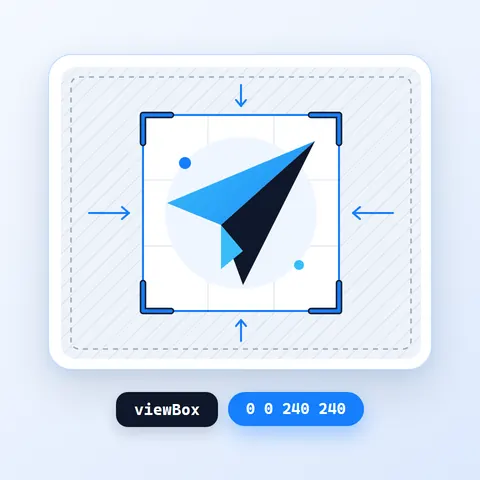
從 Illustrator、Figma 或簡報軟體匯出的圖示常附帶整張空白大畫板。點選「自動裁除空白」即透過 `getBBox()` 量測真實幾何,一鍵俐落清掉四周留白。
只想從滿版插畫裡抓出單一圖示、徽章或角落元素時,直接在即時向量預覽上拖曳框線控制點。可選「自由」或標準長寬比,輕鬆裁剪 SVG 製作方形頭像、徽章或寬幅標頭。
視覺拖曳夠快,而像素級對齊則需要數字把關。直接微調裁切起點(X、Y)與輸出寬高(W、H),把 viewBox 框線收斂到完全符合設計網格的規格。
緊貼外框雖然利於對齊,但粗筆畫與圓頭線端常需要一點緩衝空間。將「自動裁除空白」搭配自訂「內距」,讓粗外框絕不緊貼新邊界被削角。
不同於壓成模糊像素的做法,這款線上裁切 SVG 工具會乾淨改寫向量的 viewBox、寬度與高度。可直接下載清晰 `.svg`、複製行內程式碼,或依裁切範圍輸出透明 PNG。

客戶品牌標誌、CAD 圖面與機密介面素材始終只存在於你的裝置上。邊界框量測、自動去白邊計算與檔案匯出全數在瀏覽器分頁記憶體本機執行。
五個實用技巧,教你精準調整向量邊界與去留白,同時保護筆畫、陰影與版面乾淨對齊。
設計師經常在 1920 × 1080 或 A4 大畫板中央畫好 200 px 品牌標誌就直接整頁匯出。這份 SVG 放進網站標頭或信件簽名檔後,隱形留白會把周圍按鈕擠歪並讓 Logo 縮得很小。透過快速 SVG 去除空白重新計算所有可見路徑的幾何極值,就能讓外框與實際圖形完美密合。
裁切點陣照片會永久丟棄像素,而裁剪 SVG 則是調整它的座標視窗。當你同步更新 viewBox(min-x、min-y、width、height)與輸出寬高,瀏覽器只會呈現選定的區域,所有貝茲曲線、漸層與銳利邊緣在任意縮放倍率下依然數學無損。過程中隨時按「完整 viewBox」即可還原重框,不必重新上傳檔案。
在 SVG 幾何計算中,`getBBox()` 量測的是路徑中心線,並未計入粗描邊或尖角往外延伸的那半條線寬。若 4 px 外框正好壓在邊界線上,極限貼齊的自動裁切可能削掉邊緣一絲線條。完成自動邊界裁切後補上 2 至 6 單位內距,就能替粗筆畫、圓角線端與細微濾鏡留出安全空間。
品牌素材包與圖示組有時會把多個徽章並排塞進同一張寬幅 SVG。不必打開桌面軟體慢慢解散群組,直接把裁切框拖到想要的單一標記上,選擇 1:1 或自由比例並微調 X、Y、W、H 數值,幾秒內即可完成局部向量裁切,產出獨立頭像或標頭圖示。
完成 SVG 去白邊清掉多餘留白後,可前往 SVG 調整尺寸 設定精確像素或公釐尺寸、在 SVG 壓縮 清除殘留編輯器註解,或用 SVG 檢視器 檢查內嵌字型與原始座標。若要送進手作切割機,裁好邊界後直接到 Cricut SVG 分層 核對切割圖層最省事。
透過緊密貼齊的向量框線,徹底解決日常網頁跑版、素材整理與切割定位困擾。
迅速執行 SVG 去白邊清除客戶標誌四周不均勻的空白,讓 CSS Flexbox 與 Grid 對齊立刻分毫不差。
在將圖示存入共用 Figma 或程式碼庫前,先用該裁切工具去掉不小心帶進來的 A4 或簡報畫板留白。
從寬幅主視覺圖擷取單一焦點徽章,預覽貼齊邊框後下載乾淨裁切 SVG 或透明 PNG 放進文章。
把向量匯入切割軟體前先完成 SVG 去除空白,讓切割墊定位與實際加工尺寸完全對應真實切割路徑。
直接解答自動去白邊、viewBox 裁切原理、粗筆畫留白、PNG 匯出與瀏覽器本機隱私。
把 SVG 或 SVGZ 檔案拖進工作區並點擊「自動裁除空白」,系統會透過 `getBBox()` 計算所有可見向量元素的緊密邊界框並瞬間更新 viewBox;如果圖稿原本已經貼齊,也會立即提示。
不會。儲存為 SVG 時所有曲線、筆畫與漸層都保持 100% 向量格式。更新 viewBox 與尺寸只是重新界定顯示範圍,完全不會將路徑像素化。
可以。直接在互動預覽上拖曳任意邊角控制點、切換「自由」或預設裁切比例,或直接輸入 X、Y、W、H 精準座標來鎖定畫面。
因為瀏覽器路徑邊界量的是幾何中心脊線,不含向外凸出的那半條筆畫寬度。只要在工具列補上幾單位「內距」,就能給粗外框與圓頭線端留足空間。
可以。隨時按下「完整 viewBox」即可立刻恢復原始 SVG 的完整座標空間,完全不必重新選擇檔案。
可以。調整好裁切框後,按「下載 SVG」保存無損向量、「複製 SVG」即時貼上程式碼,或按「下載 PNG」依裁切後的 viewBox 匯出清晰透明點陣圖。
不會。幾何量測、互動 viewBox 裁切、SVG 序列化與 PNG 渲染全數在你的瀏覽器分頁記憶體完成,檔案絕不離開電腦或手機。
當圖形四周包著隱形空白或需要從大圖擷取局部時,請先做「SVG 裁切」清掉多餘留白;待邊框貼齊後,再交給「SVG 調整尺寸」設定精準像素或實體印刷大小。
拖放任意 SVG 或 SVGZ 檔案體驗免費線上裁切 SVG,一鍵達成 SVG 去白邊並調整精確 viewBox,在本機下載乾淨 SVG 或 PNG。
選擇 SVG 檔案