
含冗長路徑小數的介面圖示組
裁除 24 px 介面圖示中冗長的浮點座標、預設屬性與多餘群組包裝,同時保持每條筆畫銳利如初。
使用這款免費瀏覽器 SVG 壓縮與 SVG 精簡工具,零上傳即可無損瘦身 SVG 標籤。清除編輯器冗餘資訊、微調座標小數位,單檔下載或打包整批 ZIP。
拖入自己的向量檔前,先載入下方任一範例進入這款 SVG 精簡工具,實測壓縮前後位元組節省比例、檢視精簡 XML 輸出並測試小數位控制。
裁除 24 px 介面圖示中冗長的浮點座標、預設屬性與多餘群組包裝,同時保持每條筆畫銳利如初。

移除桌面向量軟體遺留的 XML 註解、命名空間、產生器標頭與重複 ID,大幅削減檔案 KB 數。

壓縮空白字元、縮短色碼並合併空容器,同時完整保護被引用的線性漸層 defs 與裁切路徑。
免安裝命令列套件也不必把客戶圖檔傳上外部伺服器,直接在本機清理肥大向量檔並輸出精簡壓縮結果。
拖曳單一 Logo 或整個資料夾的 SVG 與 SVGZ 素材到工作區,或點擊「選擇 SVG 檔案」。瀏覽器記憶體會立即解析每張向量並顯示原始檔案大小,隨即準備 SVG 壓縮。
選擇「安全」、「平衡」或「最大壓縮」,再自訂座標小數位數與個別開關,包含移除註解、中繼資料、合併群組、縮短色碼、移除預設值與壓縮空白字元,精準控制 SVG 優化程度。
在每張卡片查看精確省下的容量百分比,展開程式碼檢視器確認乾淨輸出,接著複製行內 SVG 至剪貼簿,或下載單檔與整批 ZIP 壓縮檔。
專為前端開發者與品牌設計師打造,提供穩定可預期、支援即時視覺比對的無損向量精簡體驗。
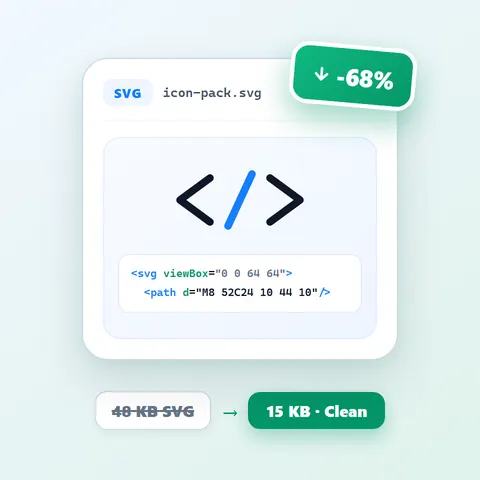
可立刻套用「安全」、「平衡」或「最大壓縮」三種模式,或逐項切換 XML 註解、中繼資料、空群組、色碼縮寫、預設屬性、空白字元與未使用 ID 清理,每次調整都會即時重算 SVG 壓縮後大小。
桌面繪圖軟體常在每個貝茲座標後輸出六位以上小數,塞滿肉眼無法分辨的子像素雜訊。透過該壓縮工具可平順收斂小數位數,同時並排預覽畫面確認曲線不走樣。
過度激進的精簡工具常因盲目刪除識別碼而弄壞漸層、遮色片與裁切路徑。我們的 SVG 優化引擎會先掃描內部 `url(#...)` 與 `href` 參照,只剔除真正未使用的 ID,確保複雜徽章與插畫顯示完全一致。
要將圖示嵌入 HTML、JSX 或 CSS 資料 URI 時,存檔再開啟徒增步驟。點開「檢視壓縮後程式碼」核對精簡標籤結構,按下「複製 SVG」即可直接把精簡後的壓縮結果貼進編輯器。

把整套圖示庫或行銷插畫一次拖進工作區進行 SVG 線上壓縮。每張卡片皆顯示個別瘦身比例,頂部同步統計總計省下容量,一鍵就能把清理完的整批圖檔打包成 ZIP。
尚未公開的產品標誌、專有設計系統與客戶架構圖始終只留在你的裝置。整個 SVG 壓縮流程在瀏覽器分頁記憶體運作,絕不會將任何檔案或程式碼傳送到遠端伺服器。
五個工程與設計好習慣,幫你安全縮減向量檔案載荷,同時守住銳利幾何、漸層與 CSS 掛鉤。
Illustrator、Inkscape 或 Figma 儲存可編輯 SVG 時,會附上冗長 XML 宣告、編輯器專屬命名空間、時間戳記註解、圖層 ID 與作者中繼資料,方便原軟體下次開啟。這些非視覺骨架往往佔去小型圖示 30% 至 70% 的容量卻不影響任何一個顯示像素。透過 SVG 壓縮清除這些額外負擔,可在完全不動到貝茲曲線與填色的前提下瞬間瘦身。
座標四捨五入是精簡向量標記最穩定有效的減肥方式。對於 800 px 或 1200 px 的大型 viewBox 插畫,收斂至 1 位小數即可大幅縮短路徑字串且肉眼無從察覺差異;至於 16 px 或 24 px 緊湊介面圖示,建議保留 2 位小數,讓細小圓弧、圓角與斜線在視網膜螢幕下依然滑順。即時卡片預覽能幫你在存檔前確認細節。
從畫板匯出的檔案常把單一形狀包在三四層製圖過程留下的巢狀 `<g>` 容器裡。摺疊空白或單一用途群組能攤平 DOM 樹、加快瀏覽器解析速度並省下標籤位元組。可靠的 SVG 精簡工具只會拆開不帶變形矩陣、透明度、裁切路徑或被引用 ID 的群組,讓多層光影與結構完整無損。
依 W3C 規範,SVG 原生繼承 `fill-opacity="1"`、`stroke="none"` 與 `fill-rule="nonzero"` 等預設值,在每條路徑重複寫出只會讓程式碼膨脹。將 `#ffffff` 類六碼色號縮為 `#fff`、標準化 `rgb()` 語法、剔除多餘預設並移除縮排換行,就能完成徹底的 SVG 優化,讓單行檔案在伺服器 Brotli 與 gzip 傳輸下壓得更小。
精簡乾淨的向量素材能讓每個後續流程更順暢。執行最終 SVG 線上壓縮之前,可先在 SVG 檢視器 檢查字型與圖層結構、用 SVG 裁切 去掉過大畫板空白,或透過 SVG 調整尺寸 統一畫布規格。需要深色模式或品牌配色變體時前往 SVG 修改顏色,送印則可接續 SVG 轉 EPS。
透過更輕巧乾淨的向量檔案,加快網頁載入速度並讓程式碼庫保持整潔。
在提交至 React、Vue 或靜態網站前先替行內主視覺插畫、導覽圖示與自訂徽章進行 SVG 壓縮,減少 HTML 大小與 DOM 節點數。
將 Figma 或 Illustrator 匯出的整批圖示送入統一的 SVG 優化設定,確保所有元件都具備一致小數位精度與乾淨屬性。
交付網頁向量檔案包給客戶前,先清除編輯器私密中繼資料、雜亂圖層名稱與冗長註解。
利用這款輕量瀏覽器工具快速產出向量壓縮結果,讓 WordPress 上傳、知識庫與線上說明文件載入更迅捷。
解答無損向量壓縮、小數位精度、漸層安全保護、SVGZ 支援度與瀏覽器本機隱私。
它會移除不影響畫面的 XML 額外資訊,例如編輯器中繼資料、註解、多餘預設屬性、空白 `<g>` 容器、縮排空白與過長座標小數位。由於向量路徑依然是數學曲線而非壓縮像素,圖形在任何縮放倍率下都同樣銳利。
「安全」僅清除註解、中繼資料與空白並保留充裕小數位與既有 ID;「平衡」加上預設屬性移除、色碼縮寫與適中小數收斂,適合絕大多數網頁圖檔;「最大壓縮」則套用更緊湊的小數精度、群組合併與未使用 ID 清理以換取最小容量。
多數建立在 24 px 或 48 px 網格的圖示設為 2 位小數即可維持銳利,500 px 以上大型插畫設為 1 位小數也幾乎看不出差異。若在即時預覽察覺小字或細圓弧有微幅位移,立刻把小數位數調高一階即可。
使用 `url(#...)` 的內部漸層、遮色片與 clipPath 參照都會受到自動保護。若你的外部樣式表或 JavaScript 需要鎖定 SVG 內特定元素 ID,下載前取消勾選「移除未使用 ID」或改選「安全」模式即可。
不會。檔案解析、XML 清理、即時預覽渲染與 ZIP 打包全數在瀏覽器本機分頁中執行,你的品牌商標與未公開介面素材絕不離開裝置。
可以。一次拖放多張 SVG 或 gzip 壓縮的 SVGZ 檔案,對整個佇列套用一致的 SVG 優化規則,確認每張省下的比例與總計節省容量後,點選「全部下載為 ZIP」一次打包。
可以。在任一卡片點擊「檢視壓縮後程式碼」即可確認清理後的標籤,按下「複製 SVG」就會直接複製到剪貼簿,方便馬上貼進程式碼編輯器。
支援。無論一般 `.svg` 或經過 gzip 壓縮的 `.svgz`,瀏覽器都能在本機解碼、套用你的 XML 清理規則,並匯出成各平台通用且乾淨的 `.svg` 檔案。