夕陽天空
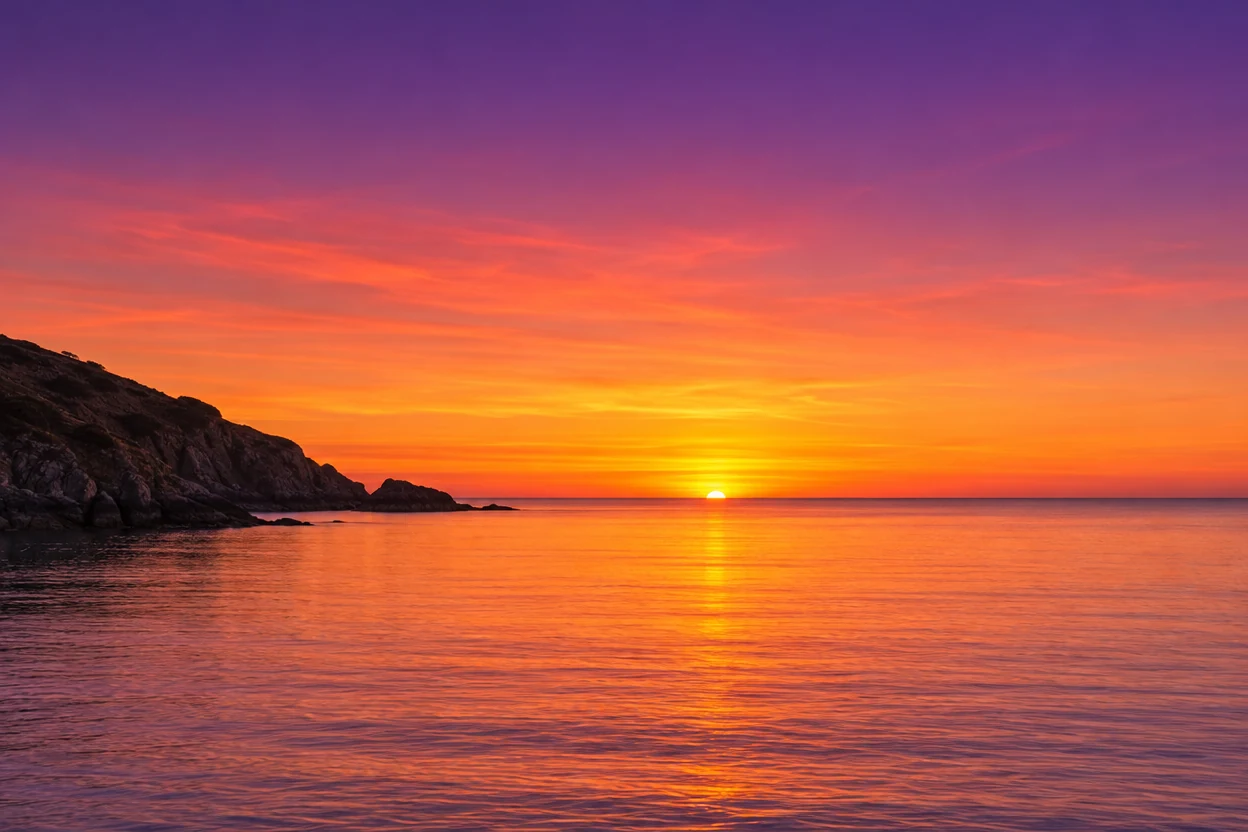
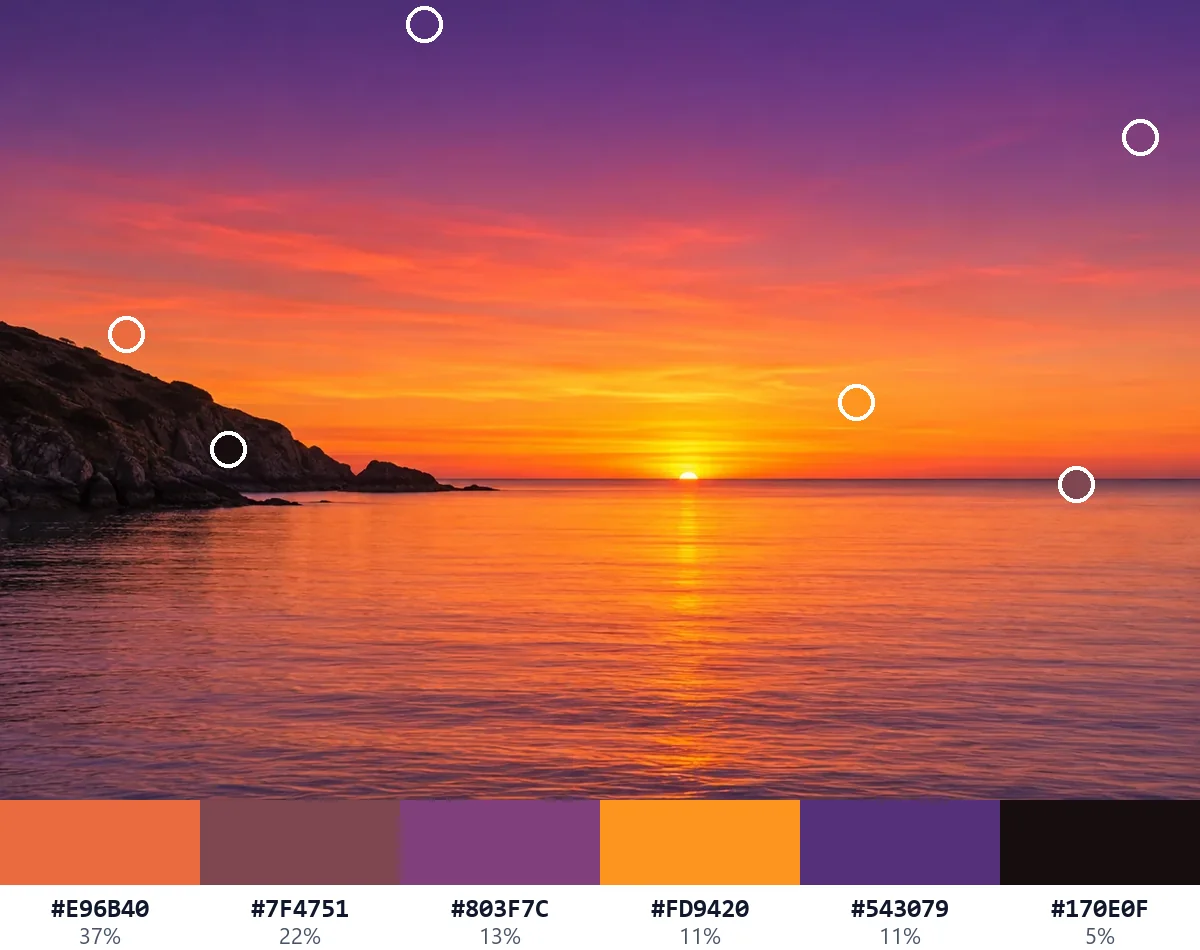
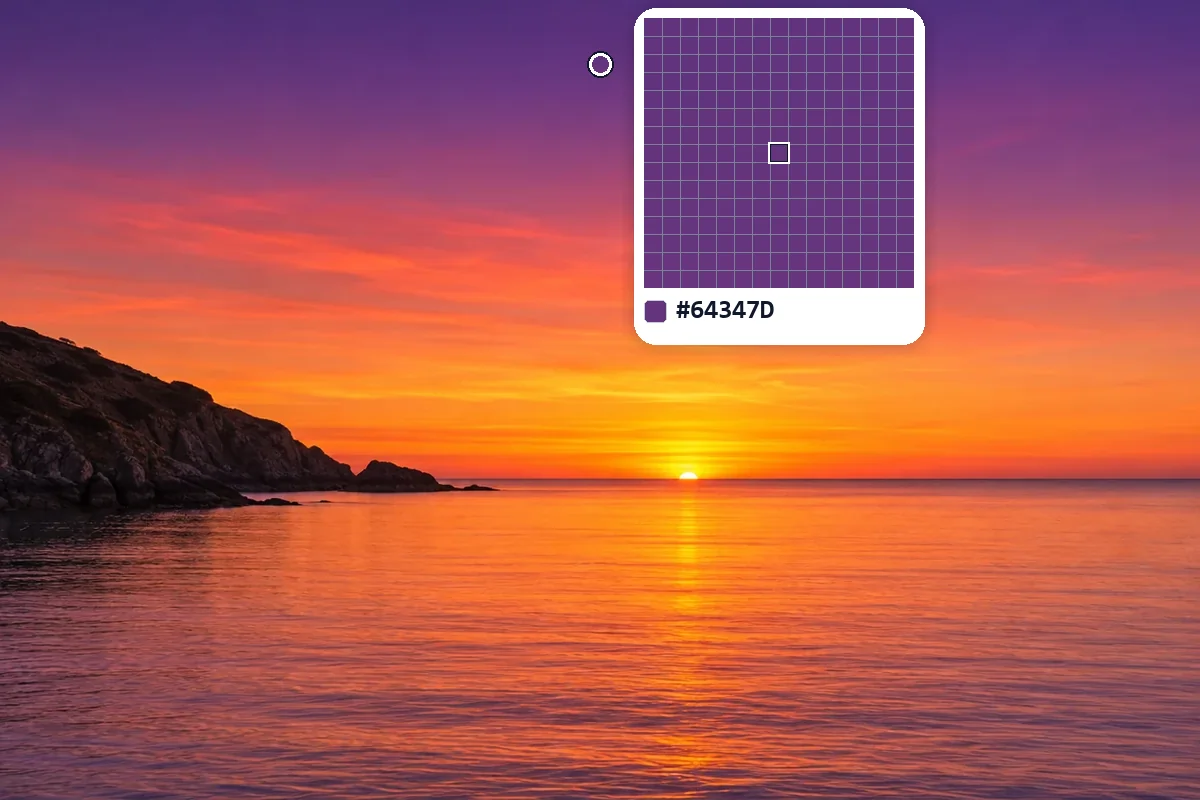
點兩下,就取到天空頂端的紫羅蘭色和水面上金黃的太陽。主色從珊瑚色一路漸變到深梅子色。
已取顏色
#64347D#FFD205
主色
開啟一張照片、Logo 或螢幕截圖,點一下任意位置:這款取色器就會給出精準的 HEX、RGB、HSL、CMYK、LAB 和 OKLCH 色碼,直接從原尺寸圖片讀取。放大鏡讓每個像素都看得一清二楚,圖片的主色也會自動找出來。免費使用,圖片不會上傳。
把圖片拖曳到這裡
也可以按 Ctrl+V 貼上。支援 JPG、PNG、WebP、GIF、AVIF 或 BMP,最大 4000 萬像素。圖片不會上傳。
下面每張圖片都用這款取色器讀取過:帶圓圈的位置是取色點,色條顯示圖片的主色和各自的佔比。點開任一張,親手取色。
點兩下,就取到天空頂端的紫羅蘭色和水面上金黃的太陽。主色從珊瑚色一路漸變到深梅子色。
已取顏色
主色

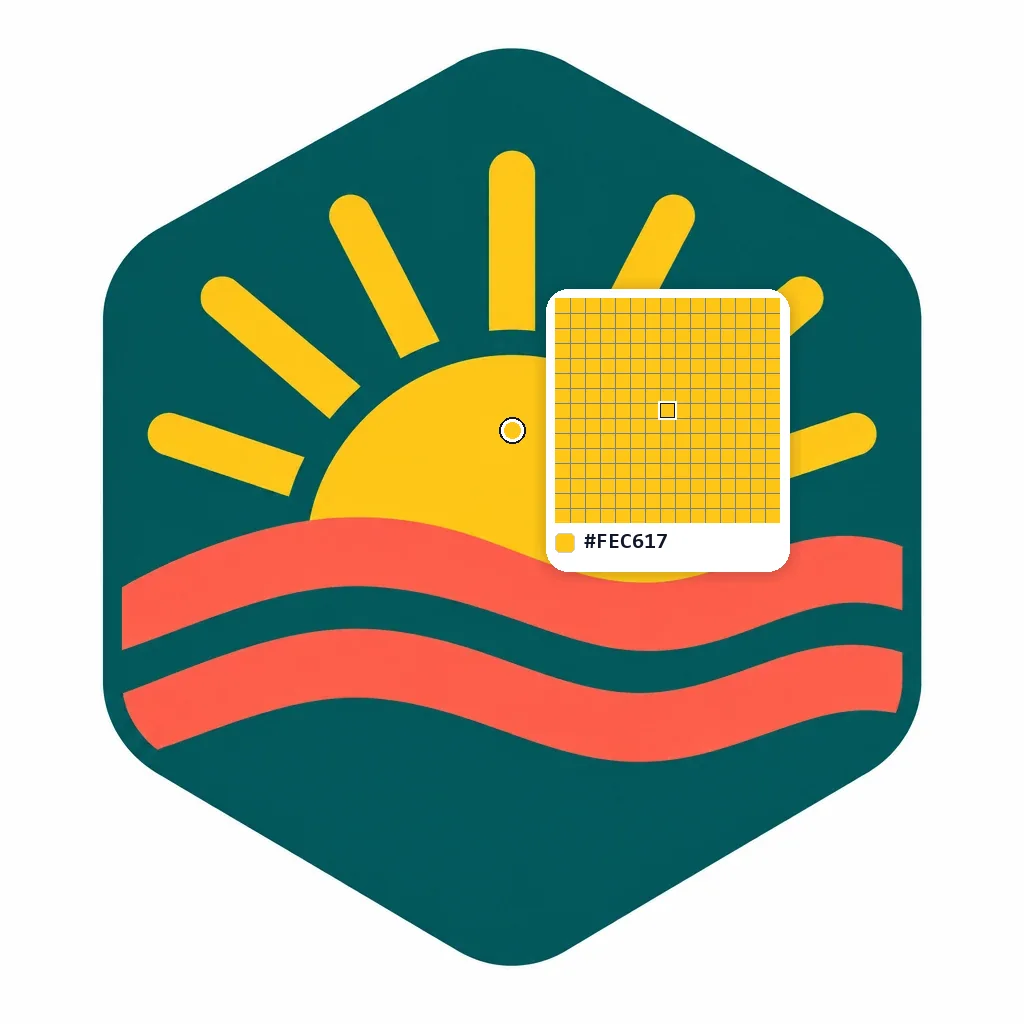
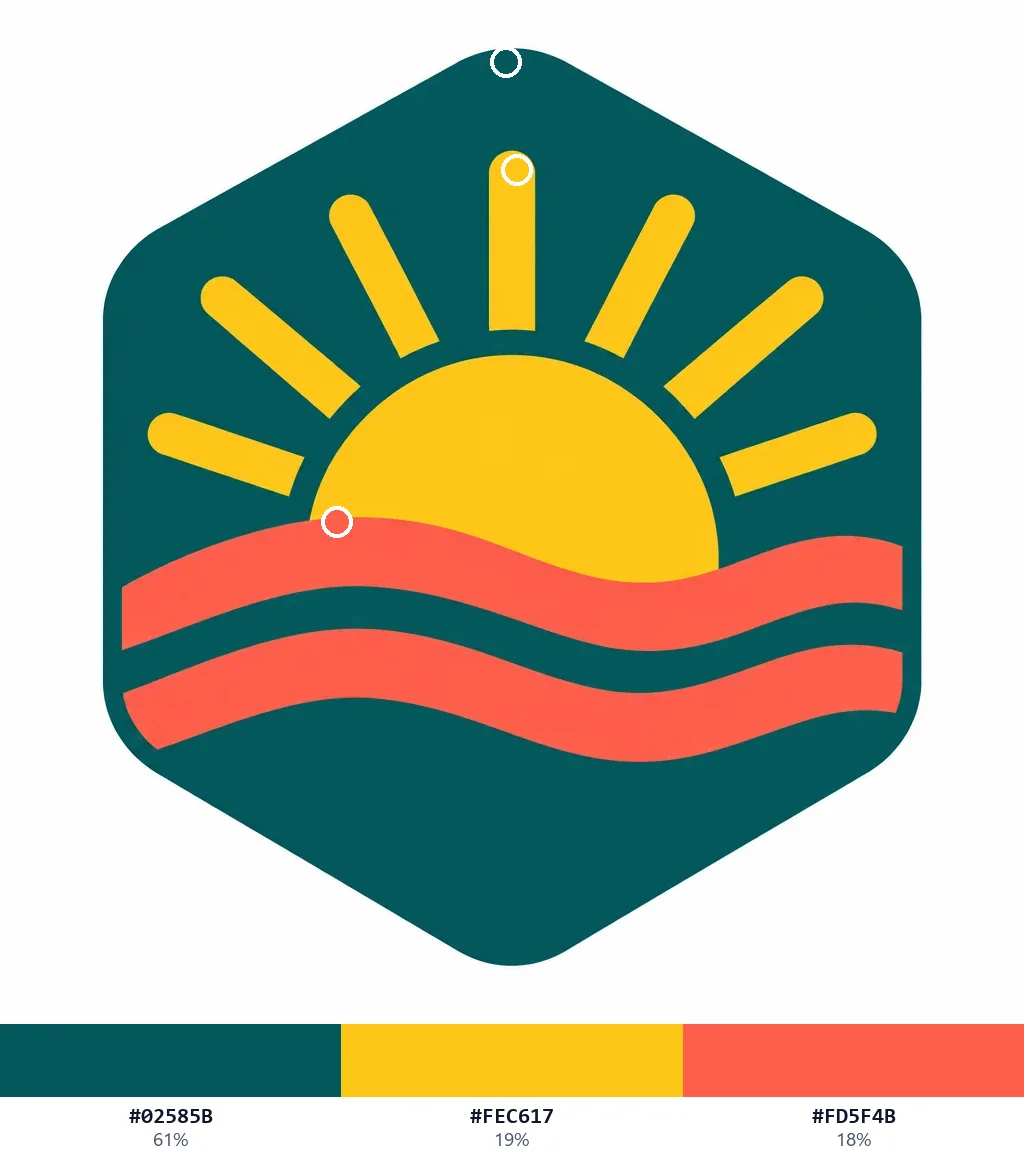
點三下,就得到 Logo 精準的藍綠色、黃色和珊瑚色。開啟「排除背景」後白底不計入,主色剛好就是這三種,沒有別的。
已取顏色
主色

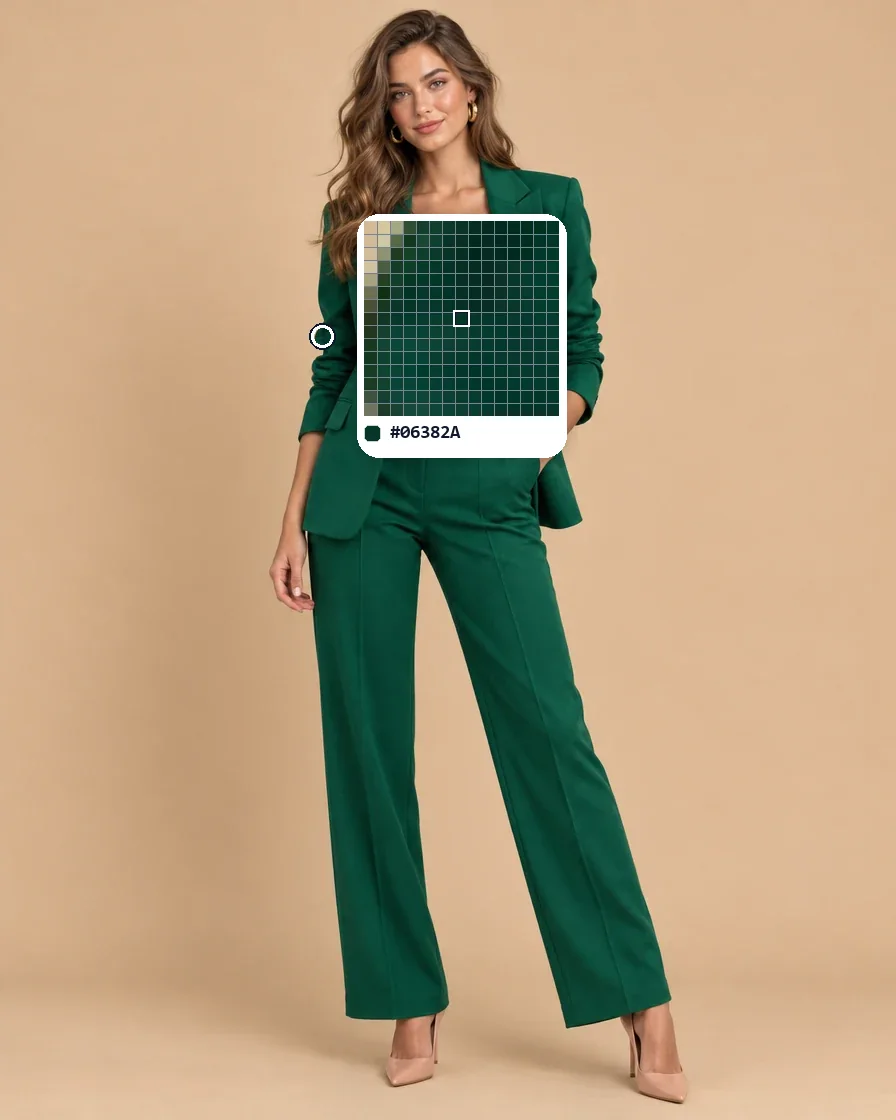
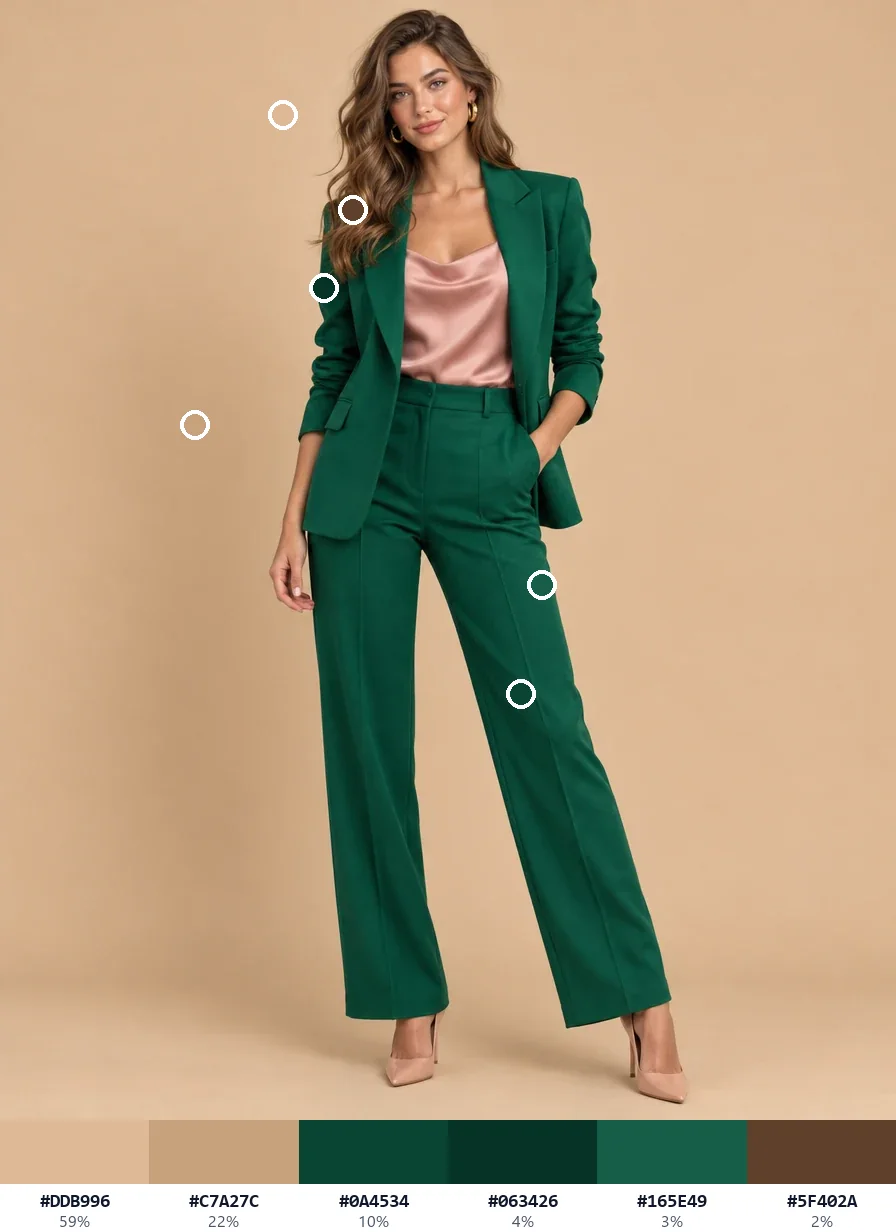
在西裝外套上點一下、在絲質上衣上點一下,就取到這身穿搭的祖母綠和腮紅粉。
已取顏色
主色
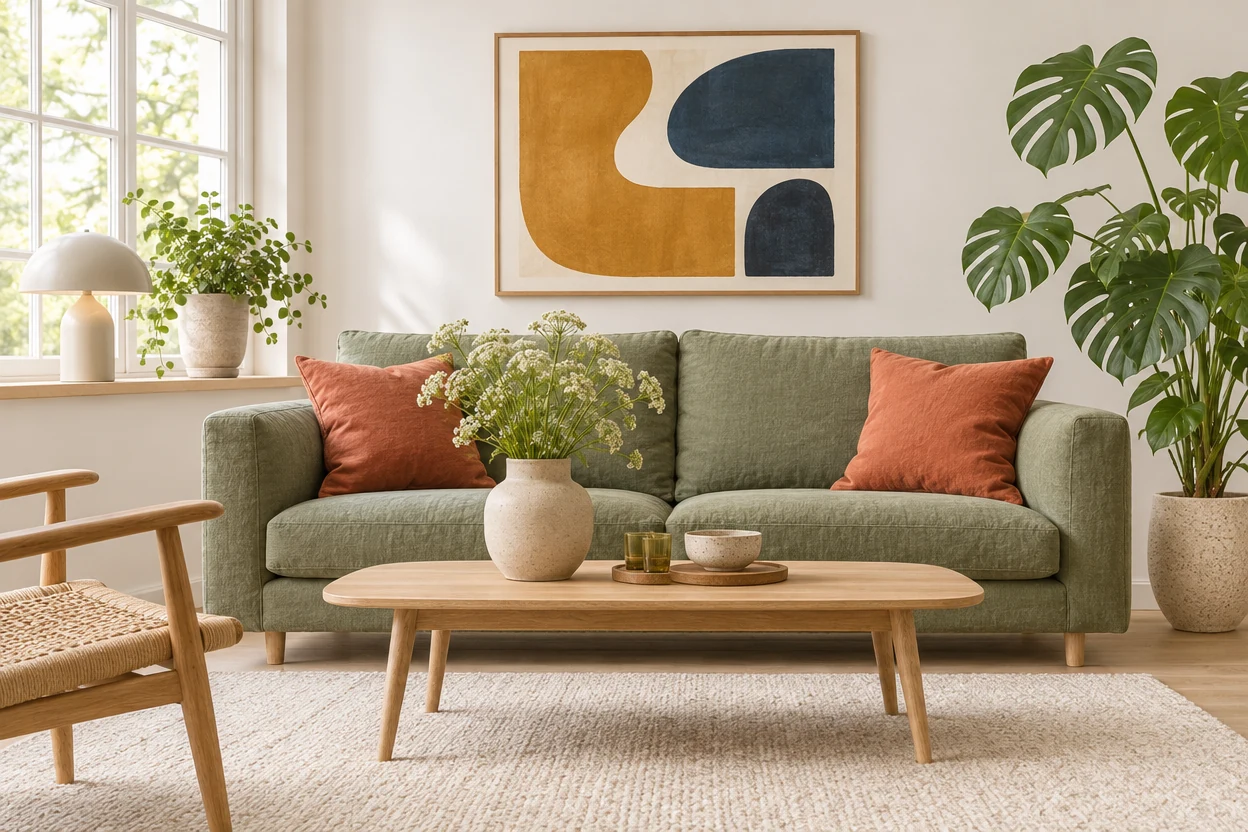
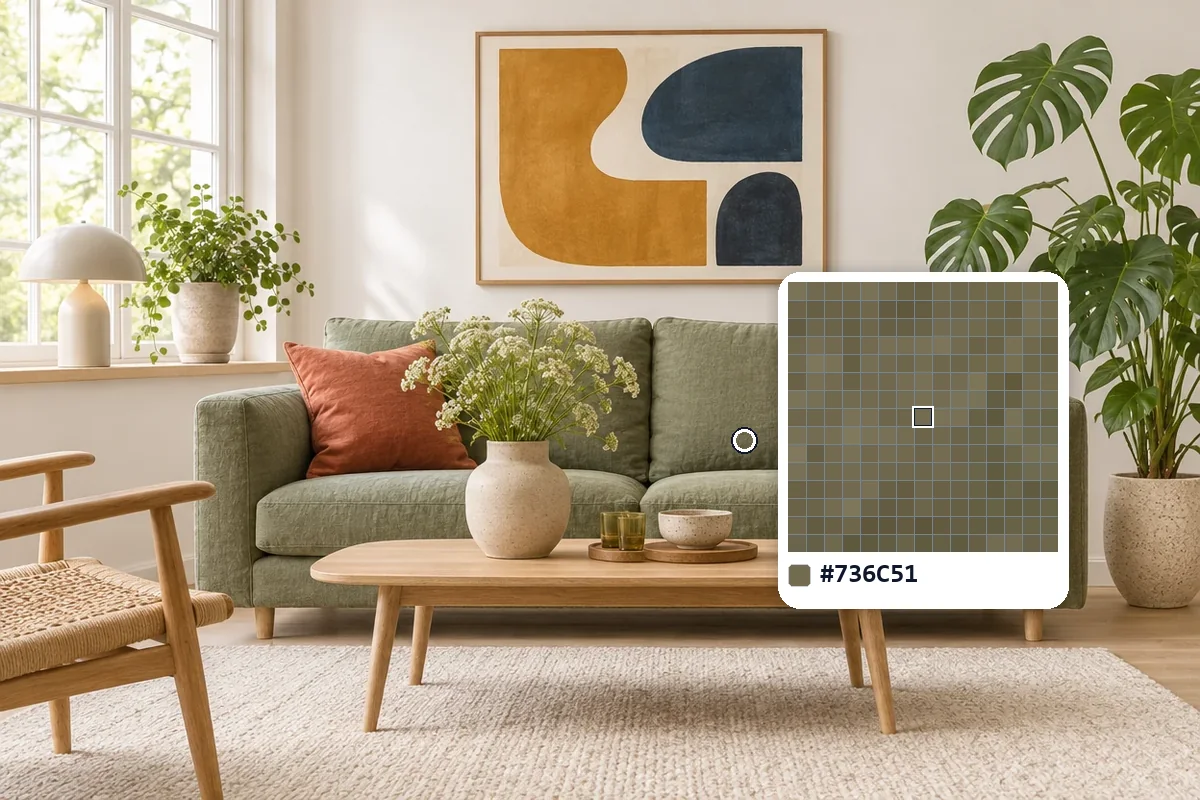
沙發的鼠尾草綠和抱枕的陶土色,可以拿去搭配油漆、布料或情緒板。
已取顏色
主色
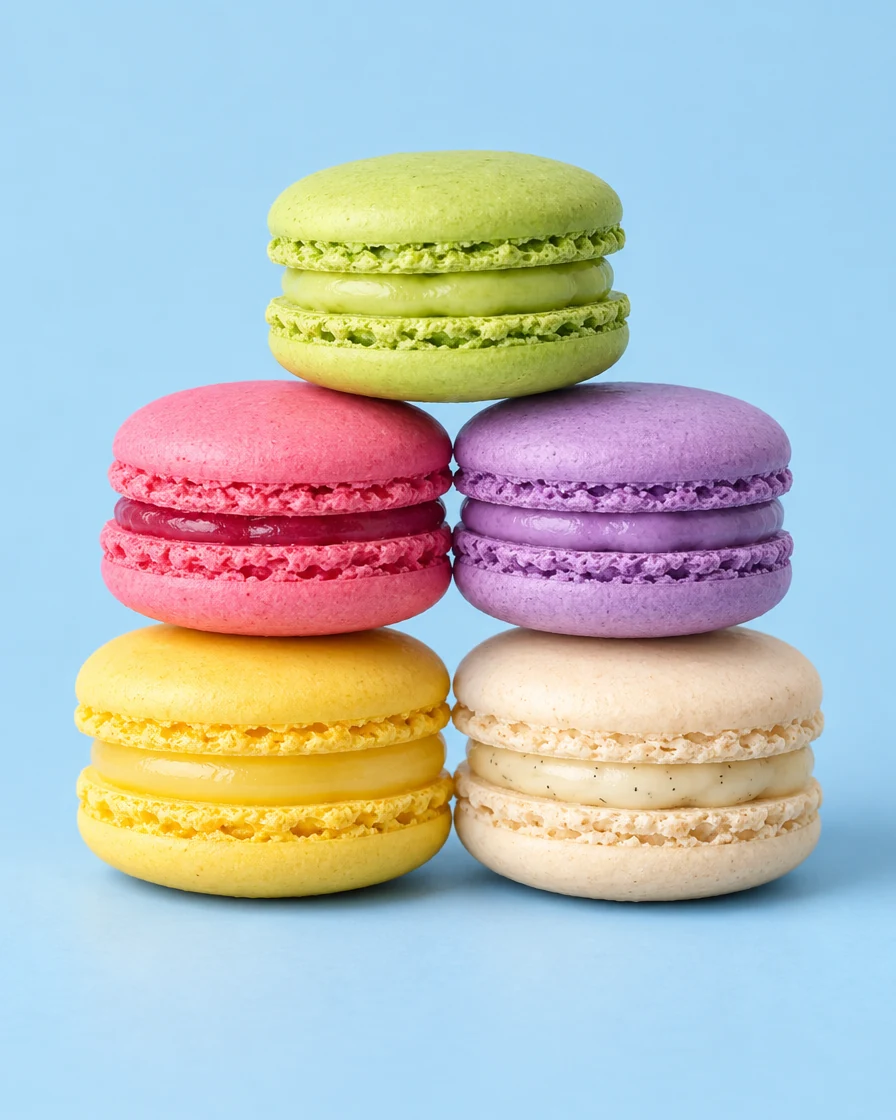
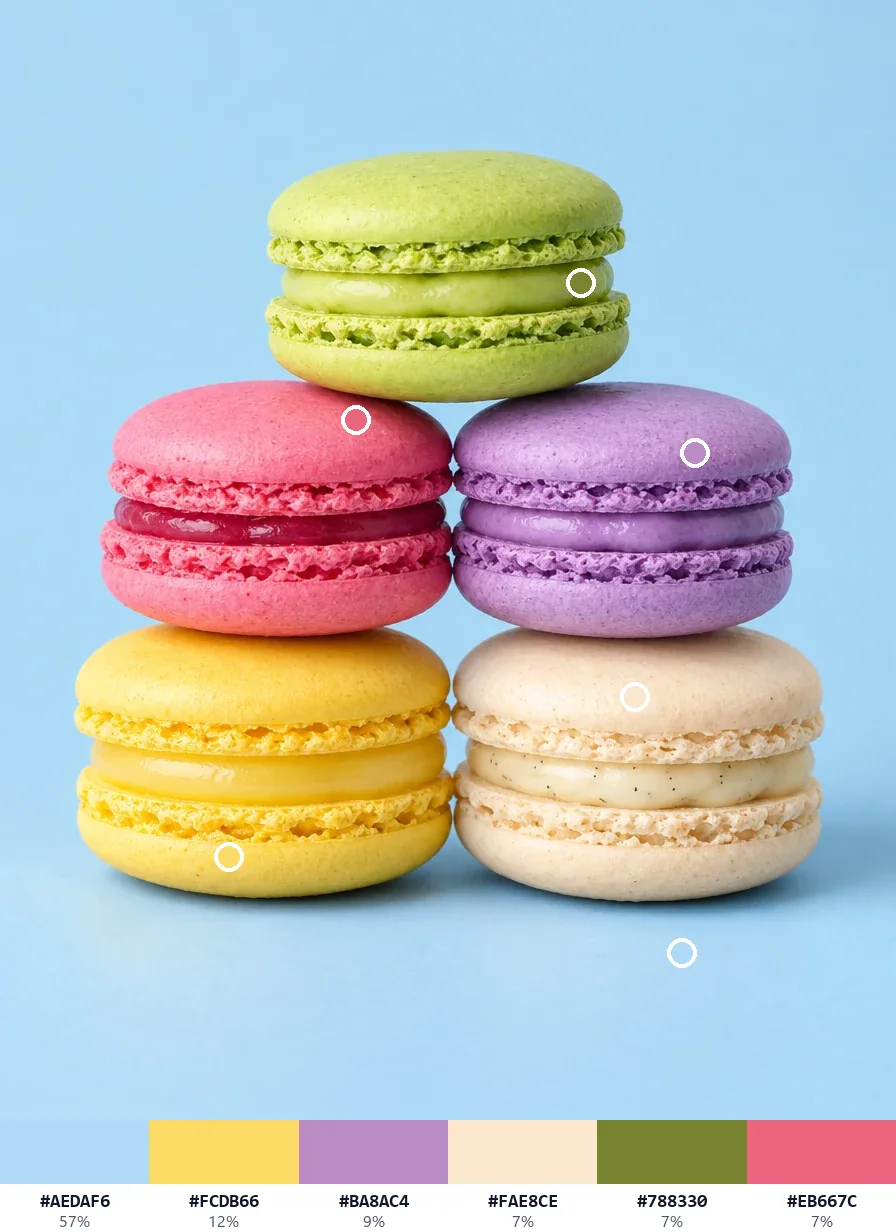
點兩下取到開心果綠和覆盆子紅,主色裡還多了檸檬黃、薰衣草紫和奶油色。
已取顏色
主色
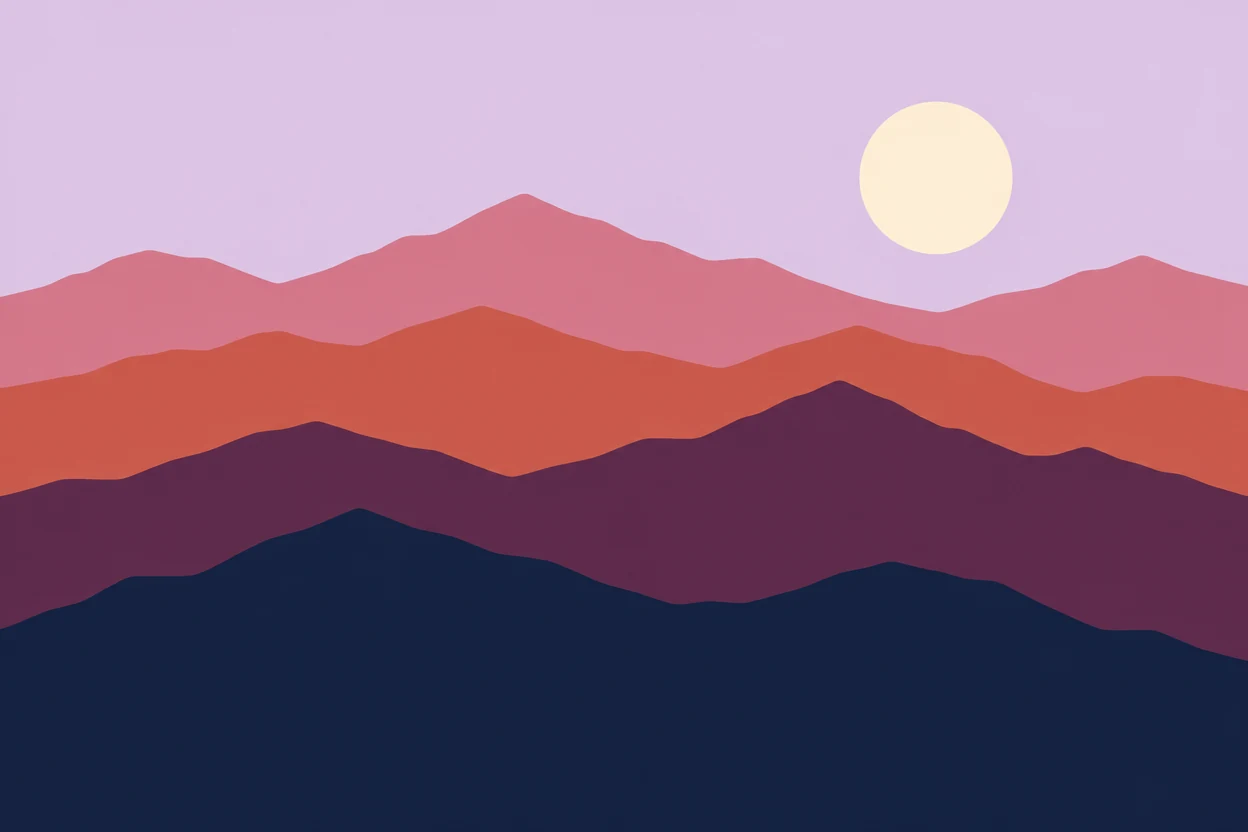
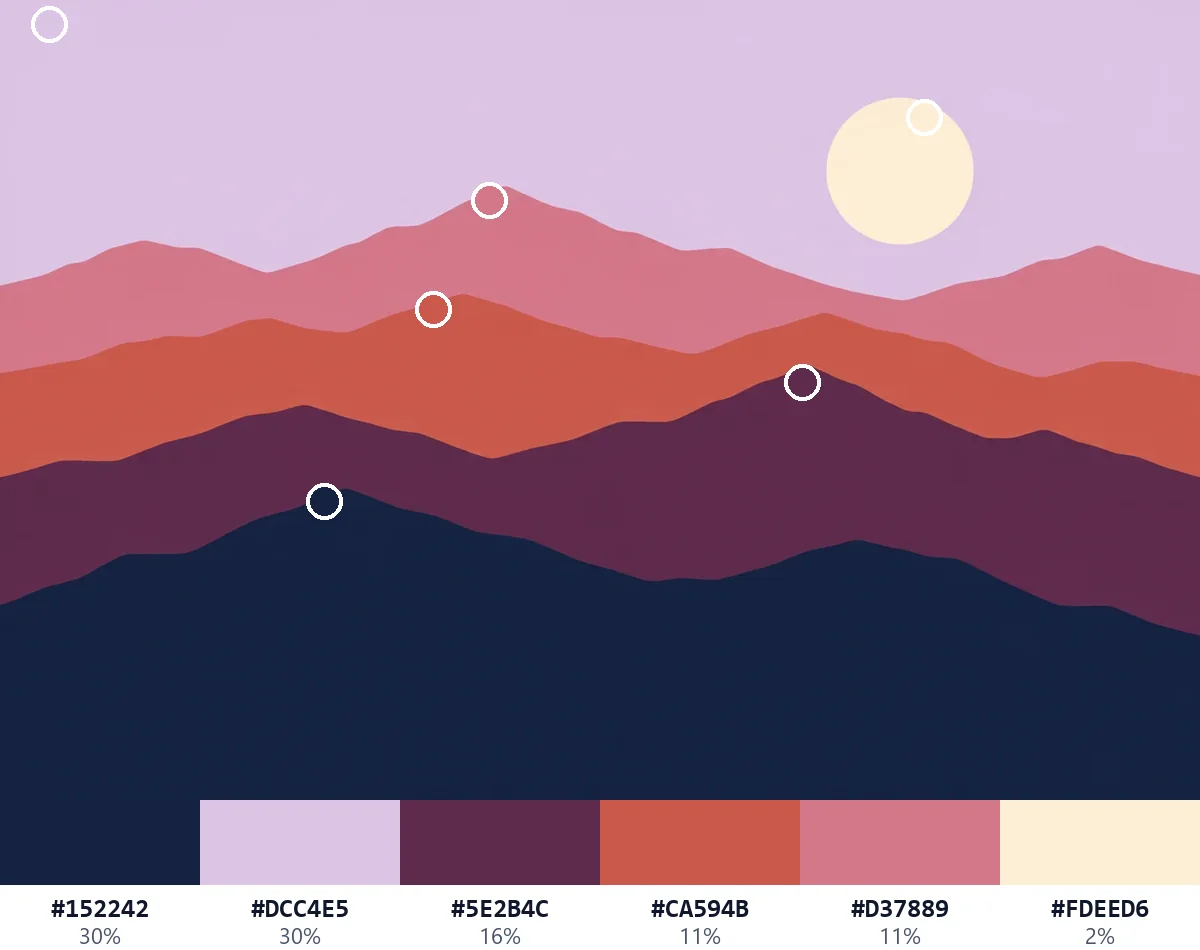
扁平的色塊能取得精準數值:奶油色的太陽和梅子色的山,每一層都列在主色裡。
已取顏色
主色
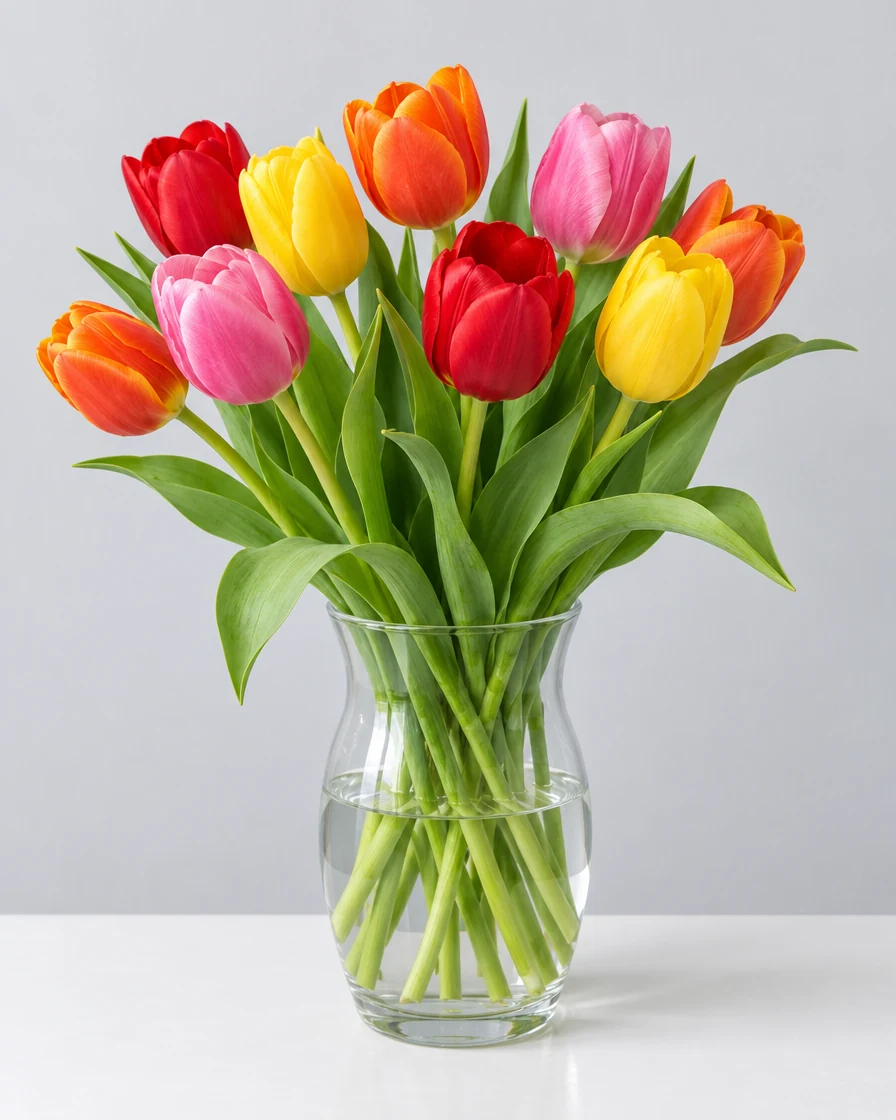
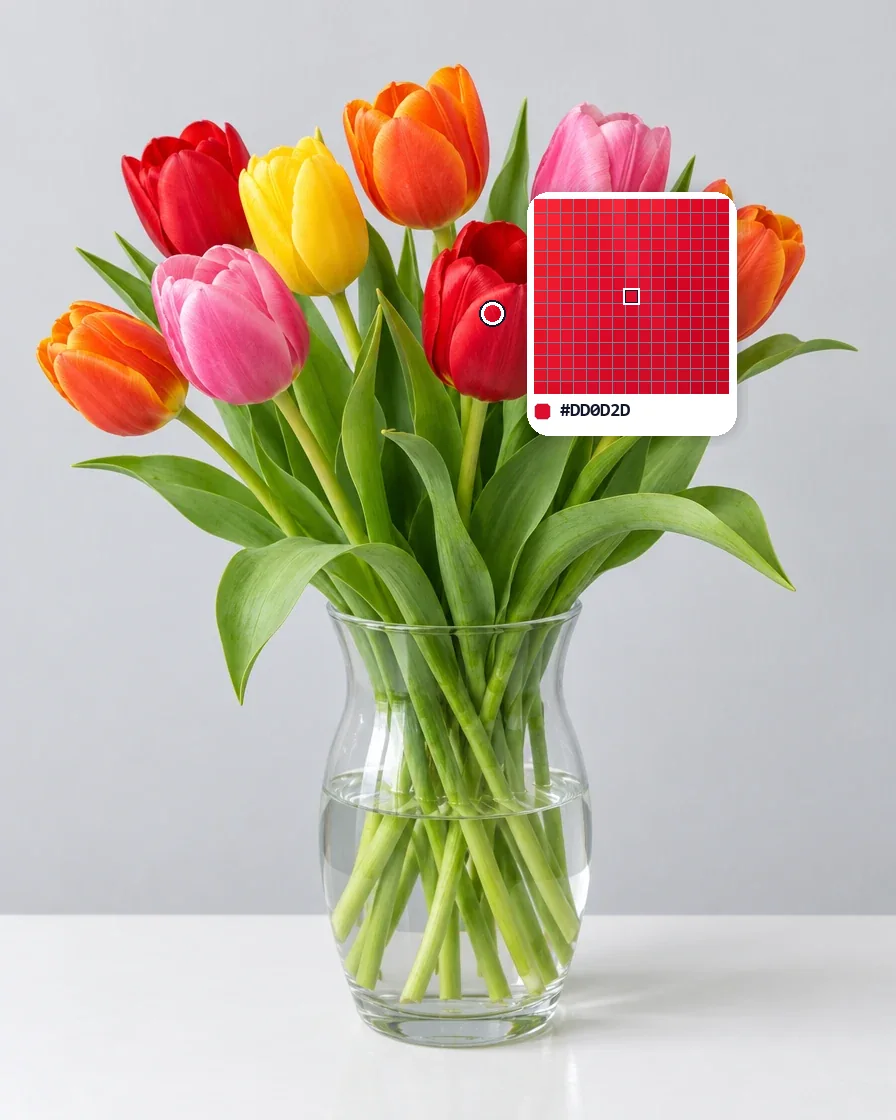
兩朵鬱金香的紅與黃,都是從花瓣中間取色。
已取顏色
主色
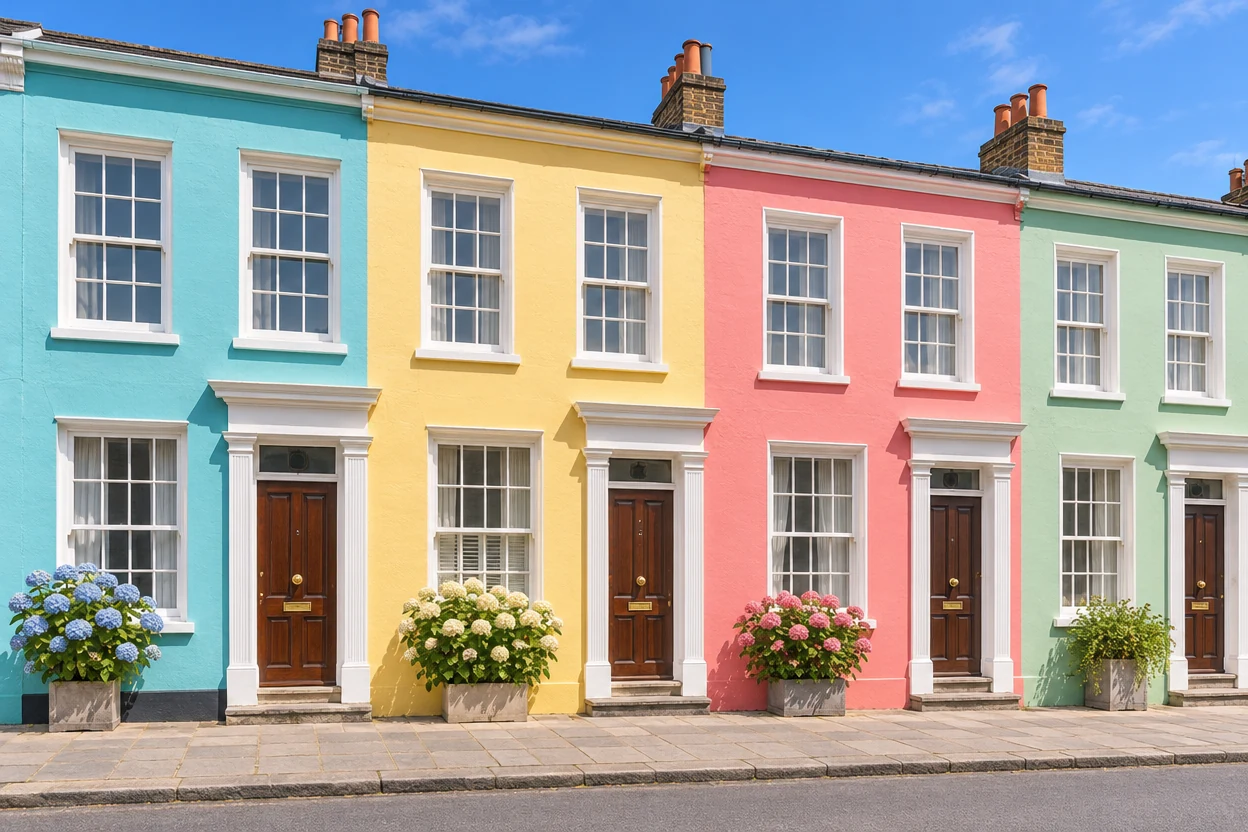
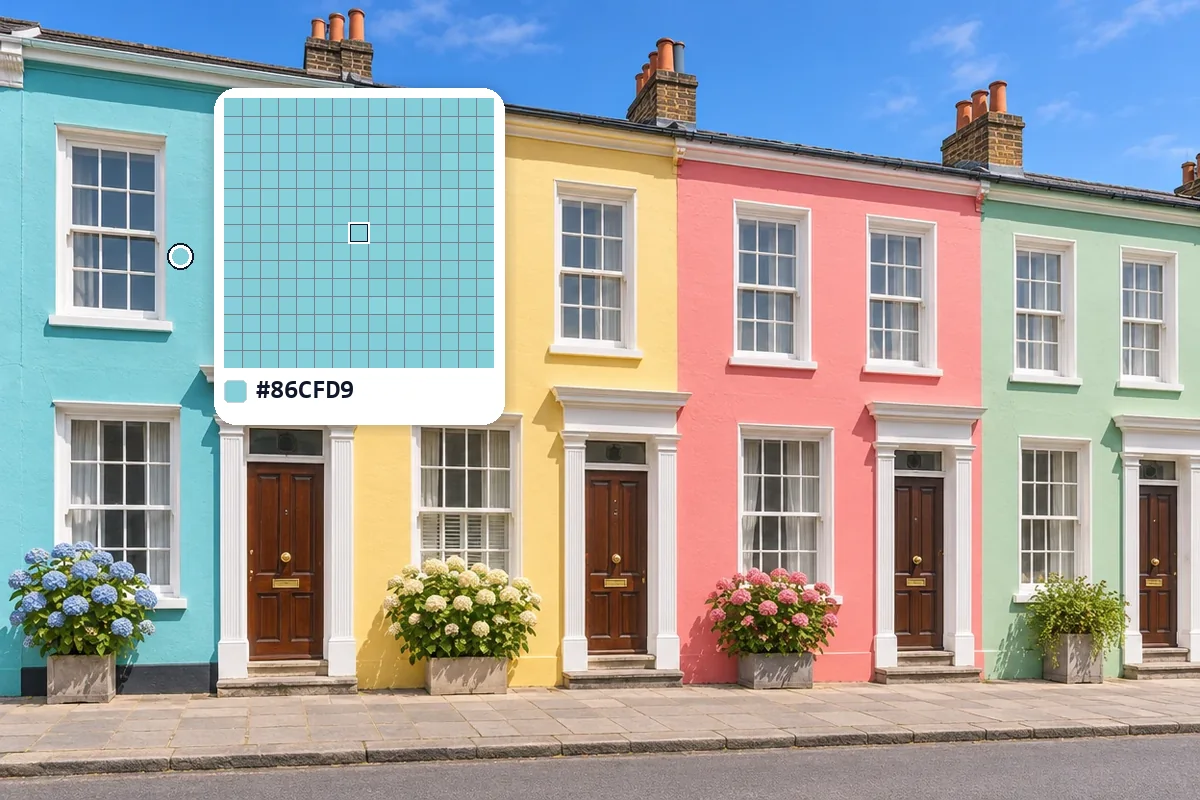
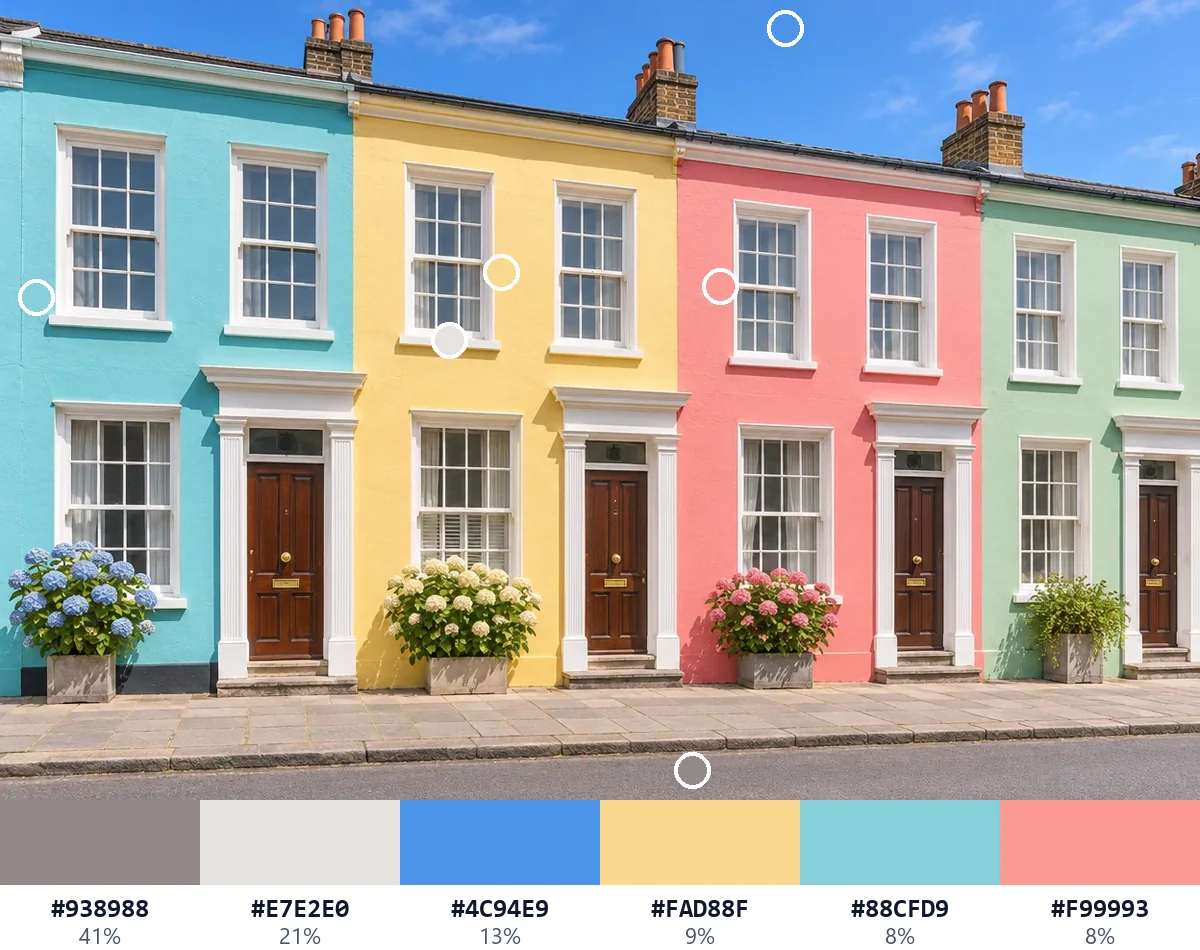
在牆上點三下,就得到土耳其藍、奶油黃和珊瑚粉。
已取顏色
主色
三個步驟,全程在你的瀏覽器裡完成。
拖曳照片、Logo 或螢幕截圖,選擇檔案,或按 Ctrl+V 貼上。JPG、PNG、WebP、GIF、AVIF 和 BMP 都能開啟。
滑鼠移到圖上,放大鏡就會顯示周圍的像素,點一下想要的位置即可取色。照片可把「取樣」設為 3 × 3 或 5 × 5,取到的顏色更均勻;方向鍵一次移動 1 像素。
點一下就能複製 HEX 或其他格式。多取幾個顏色後,可以一起複製成 CSS、Tailwind 或 JSON,或下載 Adobe 軟體、Photoshop 或 GIMP 用的色票。
它逐一讀取你開啟的圖片像素,每個顏色都提供你需要的格式。
每個數值都來自原尺寸的圖片本身,而不是縮小後的副本,所以 Logo 的 HEX 值就是檔案裡的值。在電腦上,最大可開啟 4000 萬像素的圖片。
放大鏡顯示游標周圍的像素,每個像素都畫成細格線上的一個方格,即將選取哪個像素一目了然。方向鍵一次把取色點移動 1 像素。
HEX、RGB、HSL、HSV、CMYK、LAB 和 OKLCH 並排列出,每個都有自己的複製按鈕,還附上最接近的常見顏色英文名稱,以及這個顏色的淺色與深色。
取 3 × 3、5 × 5 或 11 × 11 像素的平均值,並依光線混合的方式計算,得到照片中肉眼看到的顏色,雜訊和壓縮不會左右結果。
自動找出圖片的 3~12 種主色,每種都標明在圖中的佔比,並在圖上標出位置。一個開關就能排除純色背景。
把顏色複製成 CSS 變數、SCSS、Tailwind 或 JSON,或下載 Adobe 軟體、Photoshop、GIMP、Inkscape 和 Krita 用的色票。免註冊,沒有限制。
幾個小習慣,讓取色器準確取到你要的顏色。
邊緣會混合兩種顏色,陰影和亮部也會讓顏色偏移。點在平整色塊的中間,區域太小就先放大,並留意放大鏡:有外框的那一格,就是你取到的像素。
照片有雜訊和壓縮,相鄰像素的顏色會略有不同。把「取樣」設為 3 × 3 或 5 × 5,取到的就是你看到的顏色。Logo 和扁平圖案用「1 像素」,就能得到精準的數值。
要取品牌色,就開啟 Logo 或設計檔本身,最好是 PNG,而不是它的螢幕截圖。這樣取色器讀到的,就是檔案儲存時的原始顏色。
每個取到的顏色都會顯示它當作文字放在白底和黑底上的對比度,以及 WCAG 等級:AA 要求內文達到 4.5:1、大標題達到 3:1,AAA 要求 7:1。
每次點選取到的顏色都會保留在「已取顏色」裡。把喜歡的顏色收集起來,再一起匯出成 CSS 變數、Tailwind 顏色,或設計軟體用的色票檔。
任何想知道圖片裡某樣東西確切顏色的人。
幾秒鐘就把設計稿、螢幕截圖或 Logo 變成 HEX 值和 CSS 變數。
從 Logo 讀出品牌色,搭配出一組調色盤,還能匯出 Adobe 軟體用的色票。
從照片取出房間、穿搭或布料的顏色,用來搭配油漆、毛線或配件。
從參考照片和畫作中取色,存成調色盤,留給下一件作品使用。
關於取色、數值格式、隱私和檔案的解答。
開啟圖片,把滑鼠移到圖上,點一下想要的位置。取色器會立刻顯示它的 HEX 色碼,下方還有 RGB、HSL、HSV、CMYK、LAB 和 OKLCH。點一下色碼就能複製。
免費。免註冊、沒有浮水印,取色和匯出幾個顏色都不限。
不會。圖片在你自己的裝置上開啟和讀取,每個顏色都在你的瀏覽器裡計算。頁面載入後,離線也能使用。
每個數值都來自圖片原尺寸的像素,和檔案裡儲存的完全一致。帶有廣色域描述檔的照片(很多手機照片都是)會以 sRGB 顯示,也就是網頁和大多數軟體使用的色彩空間,遇到這種情況時頁面會提示你。
照片本身帶有雜訊,JPG 壓縮也會把一小塊一小塊的像素混在一起。把「取樣」設為 3 × 3 或 5 × 5 取平均值,得到的就是你看到的顏色。存成 PNG 的 Logo 和扁平圖案,每個區域都維持一種精準的顏色。
可以,在電腦上的 Chrome 和 Edge 中:按「從螢幕取色」,再點一下螢幕上的任意位置。這個顏色會和其他顏色一樣加入「已取顏色」。
可以。「主色」會找出構成圖片的 3~12 種顏色,每種都標明佔比,並在圖上標出位置。開啟「排除背景」,就會略過純白或純色的背景。
可以把顏色複製成 HEX 清單、CSS 變數、SCSS、Tailwind 或 JSON,也可以下載 Adobe 色票檔(.ase)、Photoshop 色票(.aco)、GIMP、Inkscape 和 Krita 用的調色盤(.gpl),或一張 PNG 色卡。