
縮放至 512 px 網格的 App 圖示
把精巧的 24 px 介面圖標俐落放大到 512 × 512 px 並加上均勻畫布內距,筆畫與轉角始終銳利。
直接在瀏覽器無損完成 SVG 調整尺寸,全程零上傳。自由設定寬度、高度、單位、viewBox 內距、旋轉與翻轉角度,即時匯出乾淨 SVG 或銳利透明 PNG。
拖放 SVG 以無損調整尺寸
直接在向量路徑上更新寬度、高度、viewBox、內距與方向。
選擇 SVG 檔案拖放自己的向量檔前,先在這個 SVG 調整尺寸工作區開啟下方任一範例,實測等比例放大、視覺內距、實體印刷單位與即時 viewBox 數值。
把精巧的 24 px 介面圖標俐落放大到 512 × 512 px 並加上均勻畫布內距,筆畫與轉角始終銳利。
在圓形商標四周加上對稱留白空間,讓社群頭像與商店徽章絕不會緊貼外框邊緣。

把像素尺寸轉成真實公釐或英吋規格,讓貼紙、標籤與手作版型匯入軟體時尺寸分毫不差。
不必開啟厚重的桌面繪圖軟體,快速更新向量寬高、補足畫布呼吸空間並校準圖示方向。
將 SVG 或 SVGZ 圖檔拖進畫布或點擊「選擇 SVG 檔案」。編輯器會在本機瀏覽器記憶體立即讀取原始寬度、高度與 viewBox 座標,準備調整畫布尺寸。
保持等比例鎖定並輸入精確寬高來設定目標尺寸,選擇像素或實體印刷單位、點擊快速縮放按鈕、增加均勻畫布內距,或套用旋轉 90 度、水平與垂直翻轉。
核對即時輸出尺寸讀數後,按「下載 SVG」儲存無損向量、「複製 SVG」貼進專案程式碼,或按「下載 PNG」依目標像素匯出銳利透明圖檔。
以嚴謹的 SVG DOM 與 viewBox 數學為基礎,讓每次調整大小都流暢不失真,絕不裁斷路徑或將曲線點陣化。
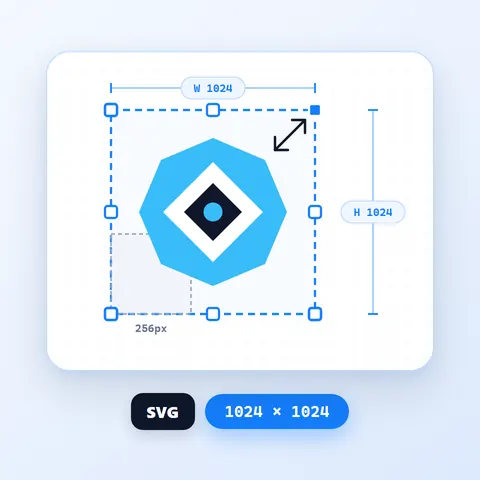
若原檔缺少 viewBox 卻只硬改寬高,畫面往往被截掉一半。我們的 SVG 調整尺寸引擎會先自動補齊有效 viewBox 再套用目標尺寸,確保每段貝茲曲線平滑縮放。
直接鍵入圖示、網站圖示、橫幅或徽章的精準寬高,或按快速縮放鍵一鍵加倍或減半。保持鎖定長寬比即可避免圓形被壓扁或標準字比例走鐘。
在螢幕像素(px)與真實物理單位公釐(mm)、公分(cm)、英吋(in)或點(pt)之間輕鬆切換,無論做網頁元件還是割字機、雷射排版與印刷版型都能精準調整大小。
緊貼 viewBox 邊界的圖示放在按鈕與桌面啟動器裡常顯得擁擠。拖動「內距」滑桿即可四面均勻擴展 viewBox,營造舒適視覺呼吸空間同時維持線條銳利。
需要鏡像箭頭方向或把直式徽章橫放?旋轉 90 度、水平翻轉與垂直翻轉都直接套用在向量座標系統上,最終輸出的 SVG 依然清晰且獨立完整。

專有商標、介面元件庫與客戶圖表從不觸碰外部伺服器。所有向量尺寸計算、序列化與透明 PNG 匯出都在你的瀏覽器分頁本機完成。
掌握五項核心觀念,讓線上調整 SVG 大小在瀏覽器、設計系統與實體印刷排版中呈現一致結果。
每個可縮放 SVG 都依賴兩組尺度:由 `viewBox`(min-x、min-y、width、height)定義的內部座標空間,以及 `width` 與 `height` 決定的外部顯示框。正確執行 SVG 調整尺寸時,viewBox 負責決定可見區域,而 width 與 height 控制渲染大小。缺少 viewBox 會使瀏覽器直接裁切畫面而非縮放,因此我們永遠會先寫入乾淨 viewBox 再更新輸出尺寸。
強行把長條形標準字硬塞進 512 × 512 正方形卻不鎖定比例,會讓字體被拉扯得極不自然。正確做法是先等比例進行 SVG 縮放讓長邊貼合目標框架,再透過畫布內距把圖案舒適置於方格中央。這也是 iOS App 圖示、網站圖示包與 24 px 介面圖示庫兼顧視覺均衡的標準技法。
瀏覽器能把 CSS px 精確對應到 1x、2x 與 3x 視網膜螢幕,因此為網站、React 元件或簡報修改 SVG 尺寸時請優先用 px。若要準備徽章、卡點西德割字貼紙或給 Cricut、Silhouette 與桌上排版用的雷射圖檔,將單位切至 mm 或 in 即可精準傳遞實體尺寸。
SVG 筆畫有一半繪製在數學路徑內側、一半落在外側。當 2 px 粗框緊貼 x=0 或 y=0 時,縮放後的視埠邊界常會把外側那半條線削掉。在調整尺寸過程中加入一點點內距,就能把 viewBox 往外擴展以容納粗描邊、圓弧端點與淡陰影,匯出完整不缺角。
若來源 SVG 四周帶著大片空白畫板,建議先到 SVG 裁切 去掉多餘邊距再回來定寸。完成尺寸調整並對齊目標網格後,可送進 SVG 壓縮 瘦身編輯器雜質,用 SVG 轉 PNG 批次產出透明點陣圖,或透過 SVG 轉 ICO 打包多尺寸 Windows 圖示。
精準掌控向量尺寸與內距的常見工程、產品設計與印刷前置任務。
將來源各異、大小不一的圖示統一整理到一致的 24 px、32 px 或 48 px 框架並加上均衡視覺內距。
快速修改 SVG 尺寸屬性避免網頁版面跳動、修正過大標頭 Logo,並匯出社群分享卡專用的精準像素 PNG。
把銳利標章無損放大到 512 px 或 1024 px 供商店上架、募資簡報與合作夥伴素材包使用。
在割字或送印前使用這款瀏覽器 SVG 縮放工具設定真實公釐或英吋尺寸,並乾淨旋轉或鏡像圖稿。
清楚解答無損縮放原理、viewBox 行為、內距設定、物理單位、PNG 匯出與本機隱私。
不會。點擊「下載 SVG」或「複製 SVG」時,檔案維持 100% 純數學向量。更新寬度、高度與 viewBox 可讓曲線無損縮放到 16 px 或大型看板尺寸,完全不模糊。
只要保持控制列上的「鎖定長寬比」開啟,輸入新寬度時系統就會自動換算精確比例高度(反之亦然),讓正圓保持渾圓、文字不變形。
我們的 SVG 縮放引擎會自動偵測遺失的 viewBox,從既有尺寸或實際渲染向量邊界推算出正確座標框並寫入輸出檔,確保各瀏覽器穩定縮放。
可以。調整「內距」控制即可在向量四邊加上均勻透明呼吸空間,同時不會縮小圖形本體或扭曲筆畫粗細。
可以。在「方向」面板使用「旋轉 90°」、「水平翻轉」與「垂直翻轉」,就能同步調整箭頭指向、鏡像徽章或把直式版面轉橫。
可以。設定好目標像素尺寸與所需的內距或旋轉角度後,點擊「下載 PNG」就能在瀏覽器本機依該精準解析度輸出銳利透明 PNG。
不會。所有 SVG 解析、viewBox 計算、方向轉換與 PNG 渲染皆在瀏覽器分頁記憶體本機完成,圖稿絕不離開你的裝置。
想整體放大縮小 SVG、切換單位、加內距或旋轉翻轉整張圖時,請用「SVG 調整尺寸」;想去掉四周多餘空白或擷取大圖裡的局部區域,則請改用「SVG 裁切」。