從一張清晰的照片開始
用一張清晰、主體完整入鏡的照片。原本的背景是什麼都可以;光線均勻,效果最自然。
大約一分鐘就能幫照片換背景。上傳人像、寵物或商品照片,描述想要的新背景:AI 會畫出場景,依新場景的光線幫主體重新打光,加上自然的陰影。也可以把主體放到純色、漸層或你自己的圖片上,想調整幾次都可以。
試試這些例子
八張日常照片,都用這個工具換了背景:六個 AI 場景、兩個純色背景。選一個範例,一鍵換背景試試看。
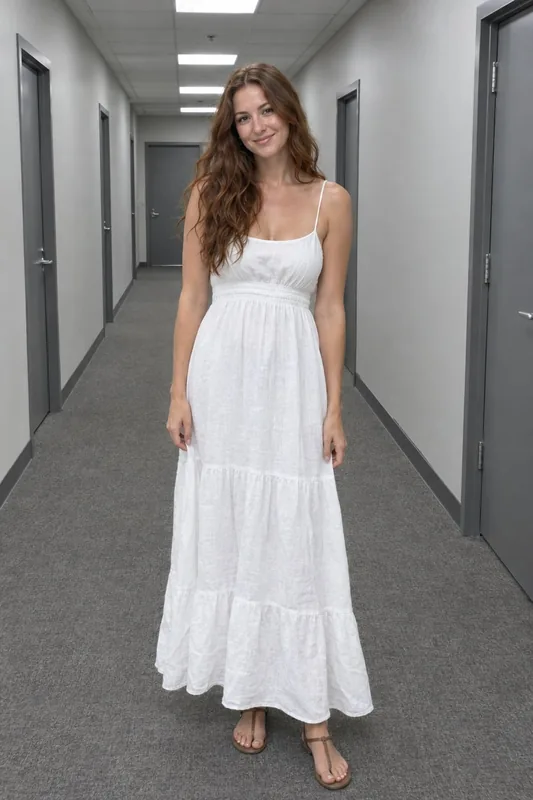
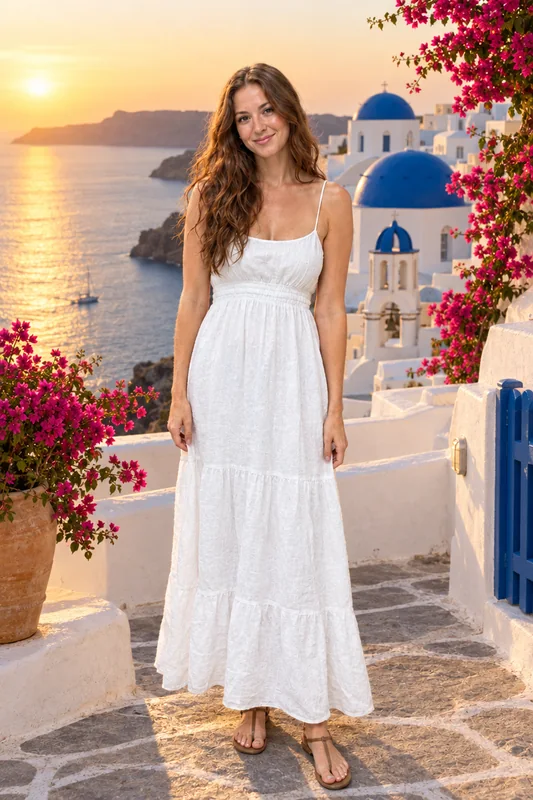
從辦公大樓的走廊,換到夕陽下的海邊露台。
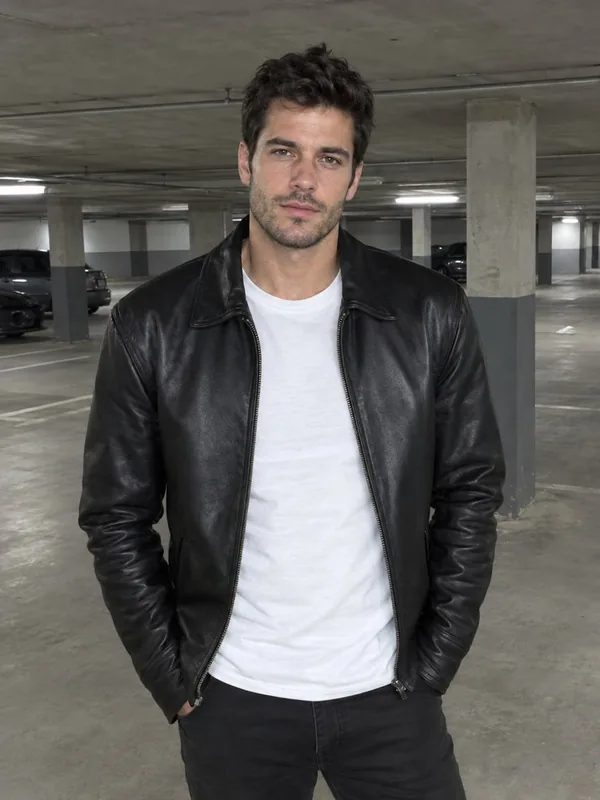
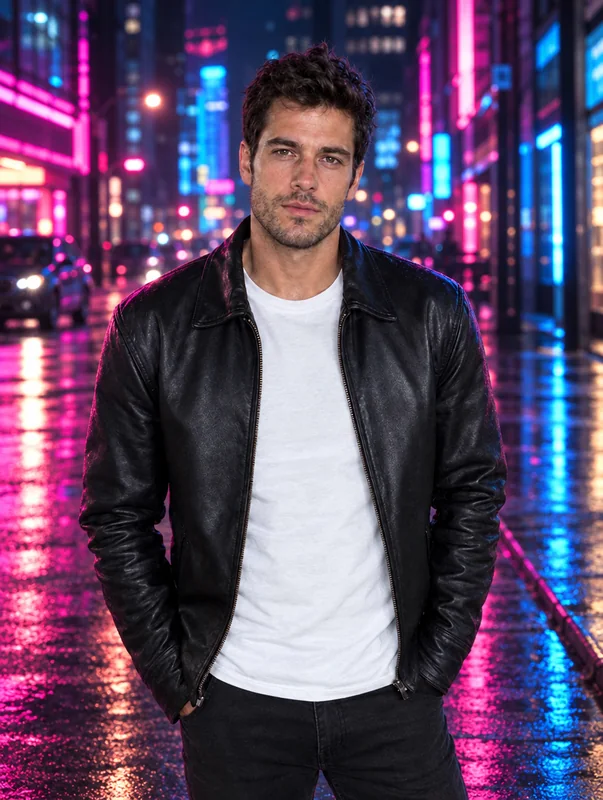
穿皮夾克的人像,被雨後城市的粉紅色和藍色燈光重新照亮。
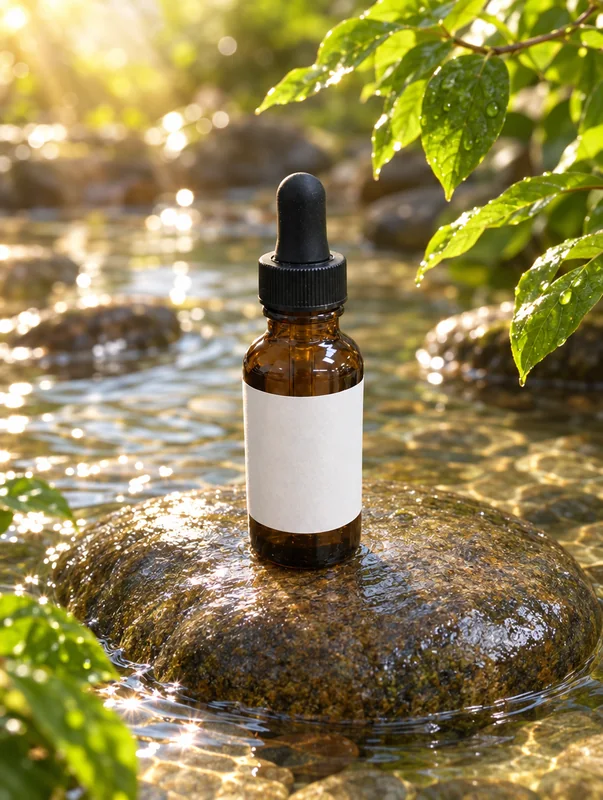
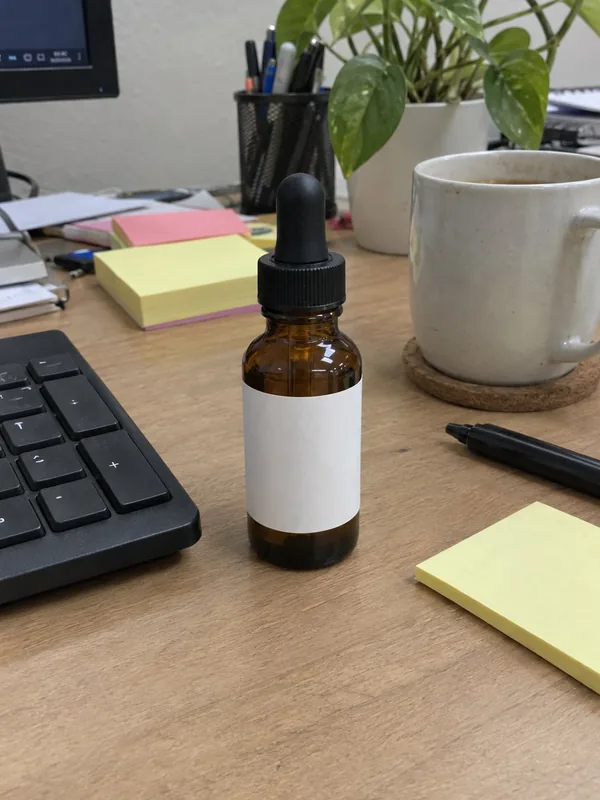
一瓶精華液從雜亂的書桌上,移到晨光中濕潤的石頭上。
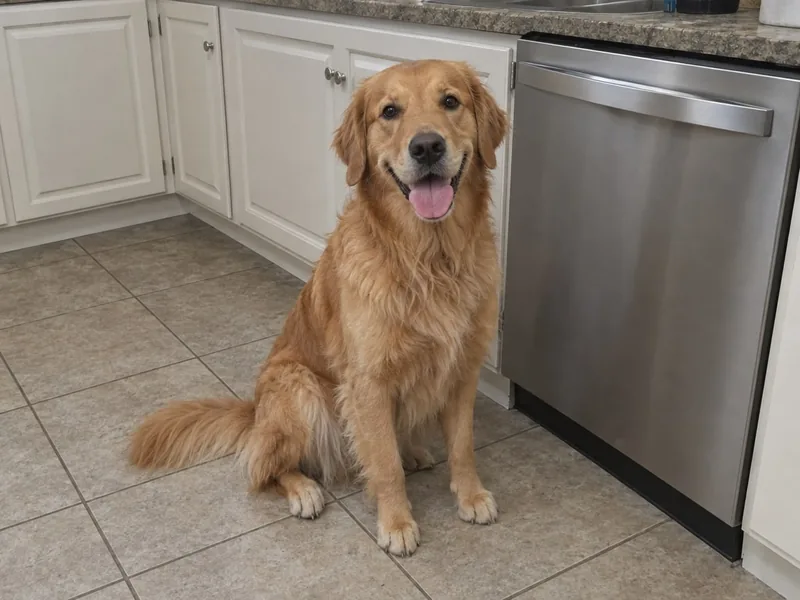
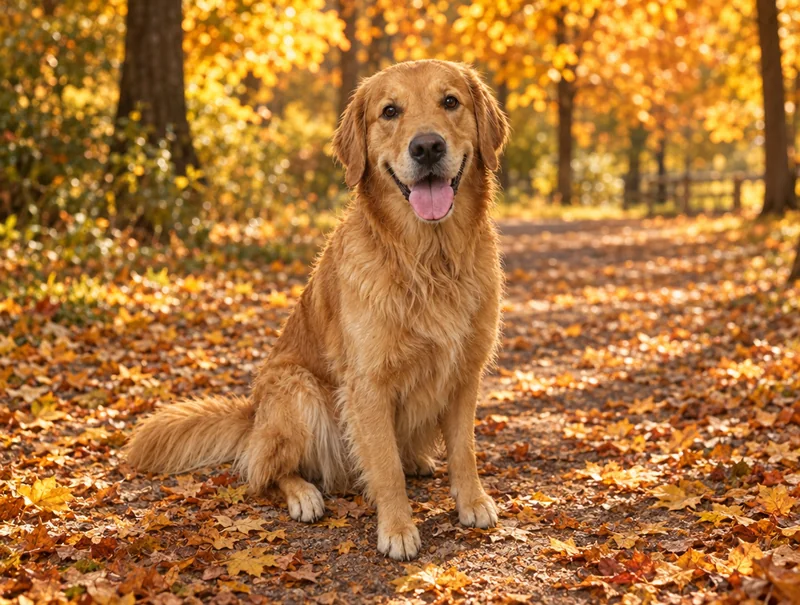
黃金獵犬走在鋪滿金黃落葉的小路上,每一根毛都保留了下來。
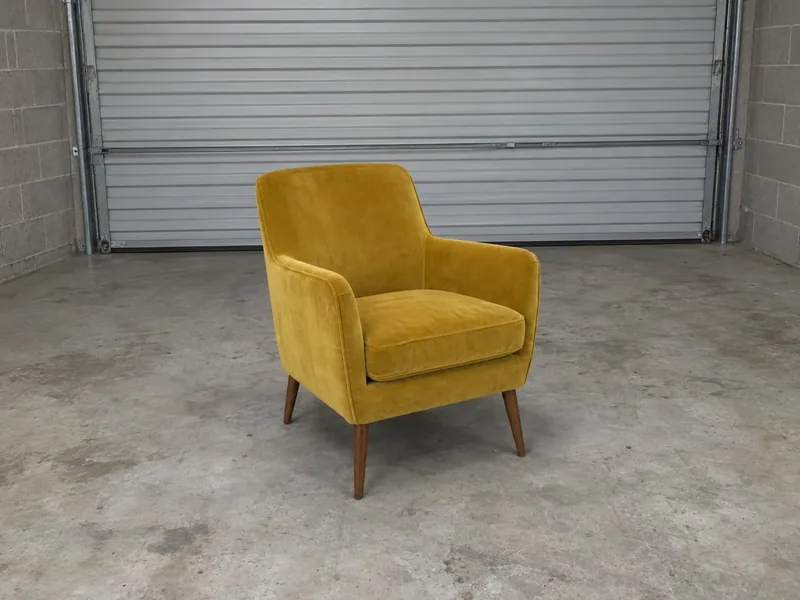
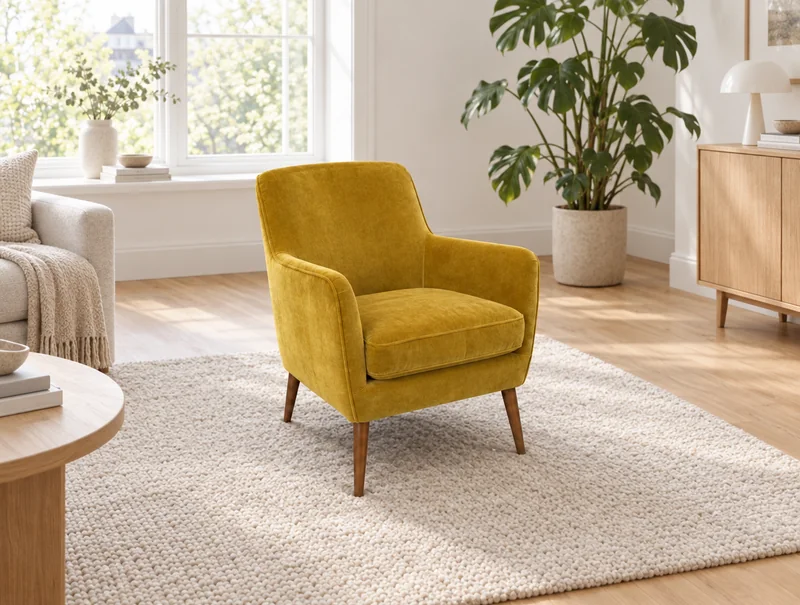
絲絨扶手椅擺進鋪著地毯的明亮客廳,照片直接就能拿去刊登出售。
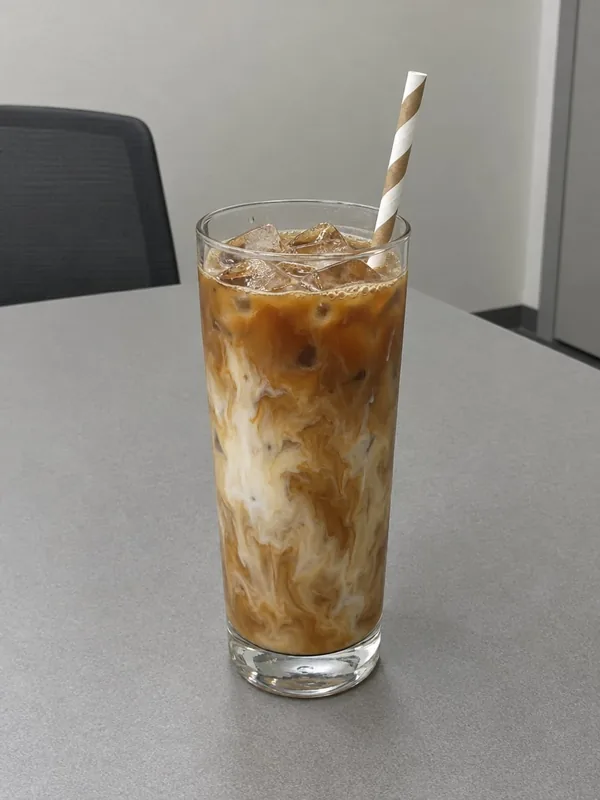
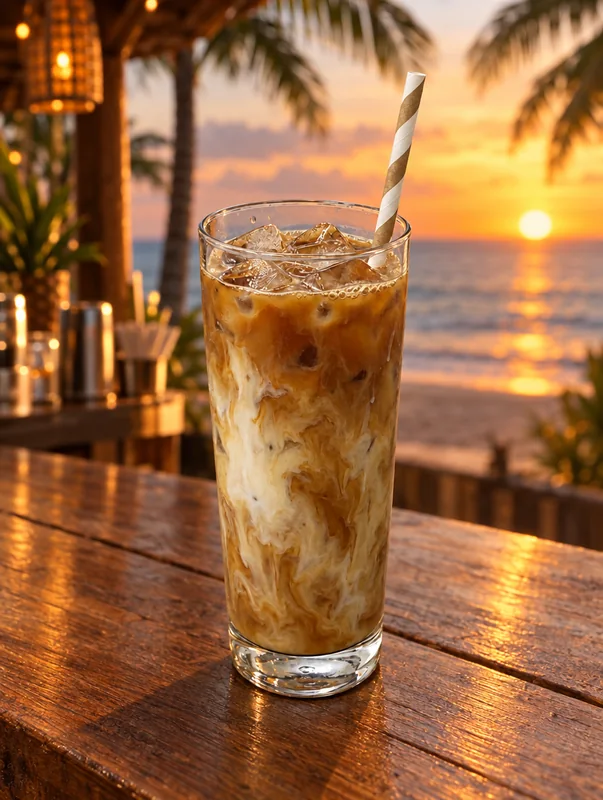
冰咖啡放到夕陽下的木質吧台上,玻璃杯和冰塊依然清透。
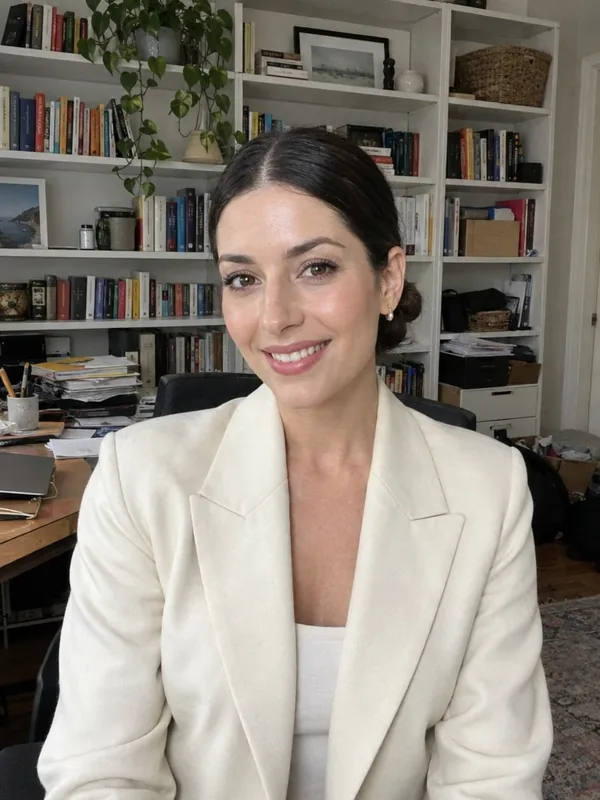
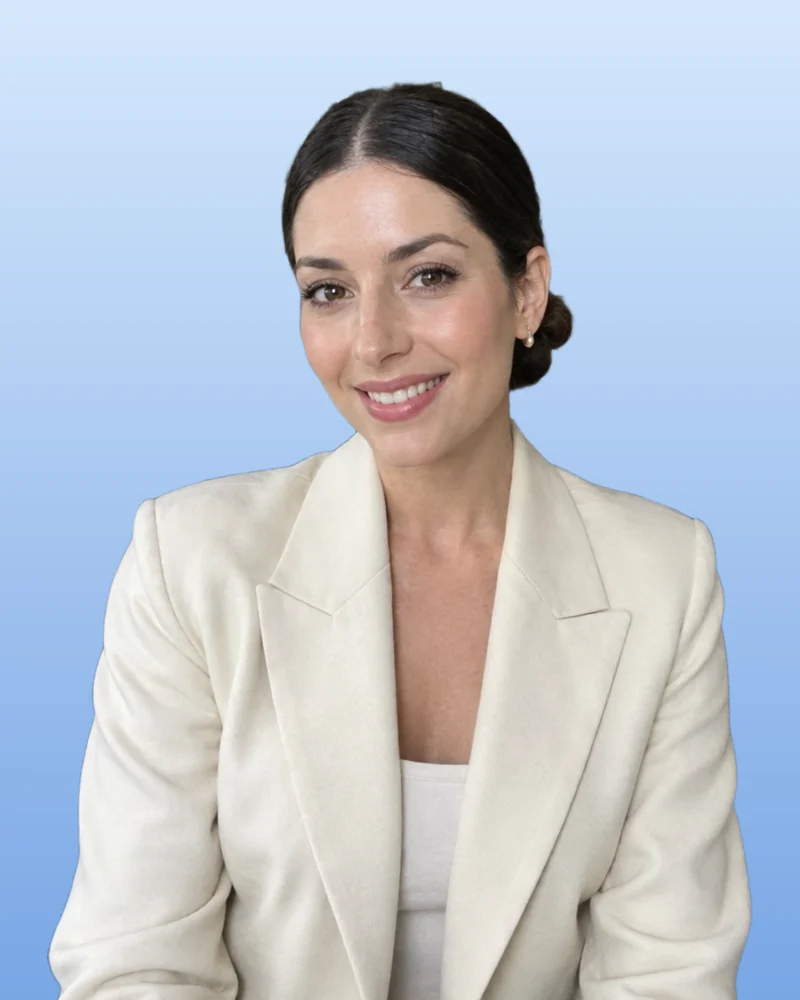
形象照放到柔和的藍色漸層上,4:5 畫面,適合當大頭貼。
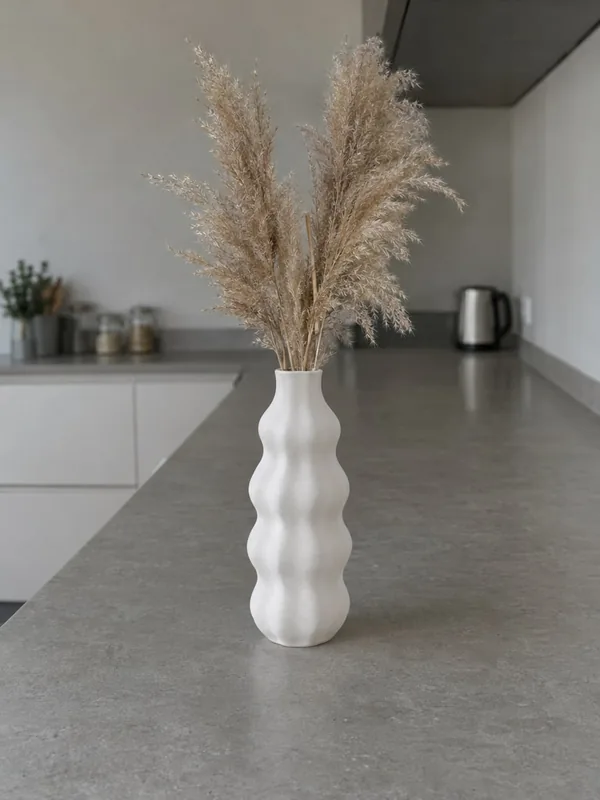
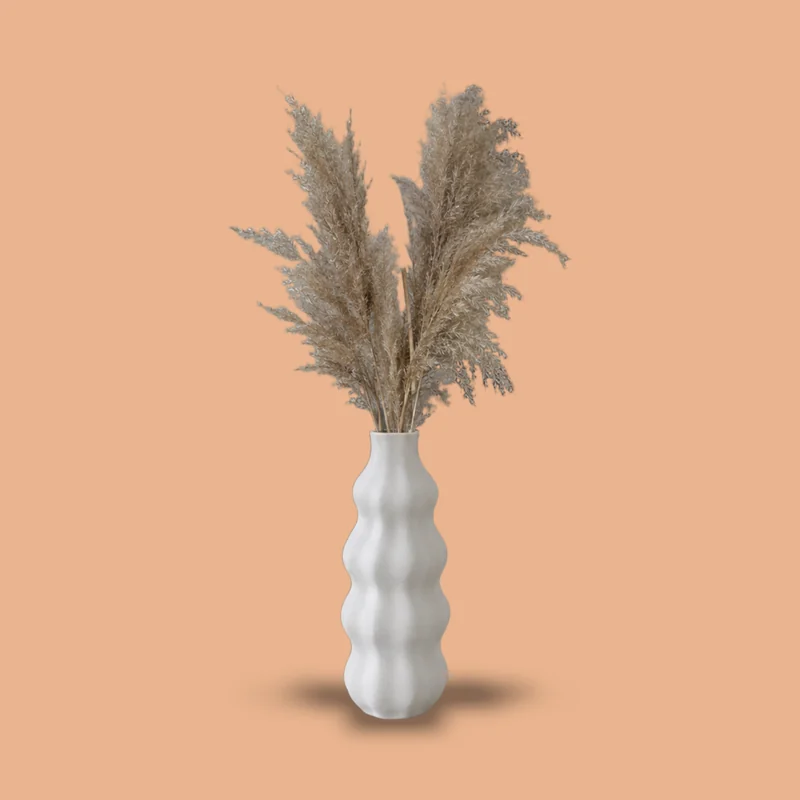
陶瓷花瓶放在溫暖的純色背景上,加上地面陰影,正方形畫面適合網路商店。
三個步驟換照片背景:上傳、選背景、下載。
拖曳、貼上或選擇一張人像、寵物、商品或家具的照片,在哪裡拍的都可以。
選「AI 場景」,挑一個預設場景,或用自己的話描述新背景;也可以選「顏色或圖片」。
大約一分鐘,換好背景的照片就完成了。顏色或圖片背景在下載前隨你更換,不會再扣點。
六大強項,人像、寵物和商品都適用。
描述任何地方,從攝影棚到傍晚金色陽光下的海灘,AI 都會依正確的透視把它畫在主體後方。
主體會依新背景重新打光,腳下有柔和的接觸陰影,照片看起來就像在那裡拍的。
換背景時,臉部、頭髮、衣服、毛髮和商品細節都保持原樣,只有周圍的背景改變。
選「顏色或圖片」,把去背後的主體放到純色、漸層或你自己的圖片上,需要的話再加上陰影。
AI 場景 3 點。顏色或圖片背景 1 點,之後怎麼改都不會再扣點。
十個預設場景,包括攝影棚、大理石、海灘、城市、森林和霓虹夜景,自動寫好場景描述,你可以接著修改。
5 個小技巧,讓新背景看起來真實自然。
用一張清晰、主體完整入鏡的照片。原本的背景是什麼都可以;光線均勻,效果最自然。
寫清楚地點、時段和光線,例如「日落時安靜的海灘」。一句簡短的話效果最好,用中文寫就可以。
溫暖的傍晚陽光適合戶外人像,柔和的棚燈適合商品,霓虹夜景適合時尚和街拍照片。
選「顏色或圖片」,幫商品和大頭貼換上純色或漸層背景,也可以用你自己的圖片幫照片加上背景。
每個 AI 場景都是重新畫的。按「再來一次」,同一個場景會畫出新的版本;也可以改幾個字再試。
最常見的幾種用途。
不用另外拍攝,就能把商品放到純色背景、廚房、攝影棚和戶外場景中展示。
把日常隨手拍變成旅遊照和城市街拍,拿來發文、發限時動態。
幫形象照換背景,換成乾淨的純色或漸層,用在個人檔案、履歷和團隊頁面。
把家具從車庫或倉庫搬進明亮、布置好的房間裡展示。
關於場景、顏色、尺寸和點數的解答。
上傳照片,選「AI 場景」並描述新背景,或選「顏色或圖片」,然後按「換背景」。大約一分鐘就能拿到結果。
會。臉部、頭髮、衣服和商品細節都保持不變。在 AI 場景中,主體會依新的光線重新打光,自然地融入畫面。
AI 場景每張 3 點。更換背景顏色或換成圖片 1 點,之後再修改都不會扣點。
可以。選「顏色或圖片」,再選白色、灰色、黑色、粉彩色、任何顏色,或六種漸層之一。
可以。選「顏色或圖片」,再選「圖片」:你的圖片會鋪滿主體後方的畫面,而且只留在你的瀏覽器裡。
任何你能描述的地方都可以:攝影棚、大理石桌面、海灘、夜晚的城市街道、森林或溫馨的咖啡廳,用中文寫就行。
AI 場景約 100 萬像素,比例和原照片一致。顏色或圖片背景的結果可以下載 1000、1600、2000 像素或原尺寸,格式為 JPG 或 PNG。
人像、寵物、商品、家具、食物和飲料都很適合。主體完整入鏡的清晰照片,邊緣最乾淨。