

白底 Logo
全圖去除白色,字母裡的鏤空也一起變透明。
拖曳 Logo、圖示、手繪或商品圖,白色、黑色或純色背景立刻去除,邊緣柔和乾淨。這款免費的透明背景工具在你的瀏覽器裡執行,圖片不會上傳;背景細節豐富的照片,交給我們的 AI 圖片去背一鍵搞定。
拖曳圖片,馬上做成透明背景
JPG、PNG、WebP、GIF、BMP 或 AVIF,全程在你的瀏覽器裡處理。
8 張專為本頁製作的圖片,每張都用本頁的工具去除背景。點開任一張,所有設定都能親手試一遍。
全圖去除白色,字母裡的鏤空也一起變透明。


去除純色背景,貼紙的白色描邊完整保留。
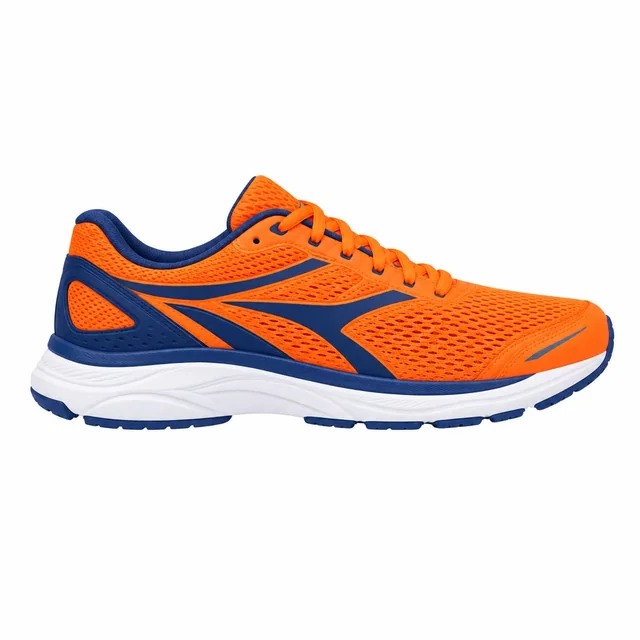
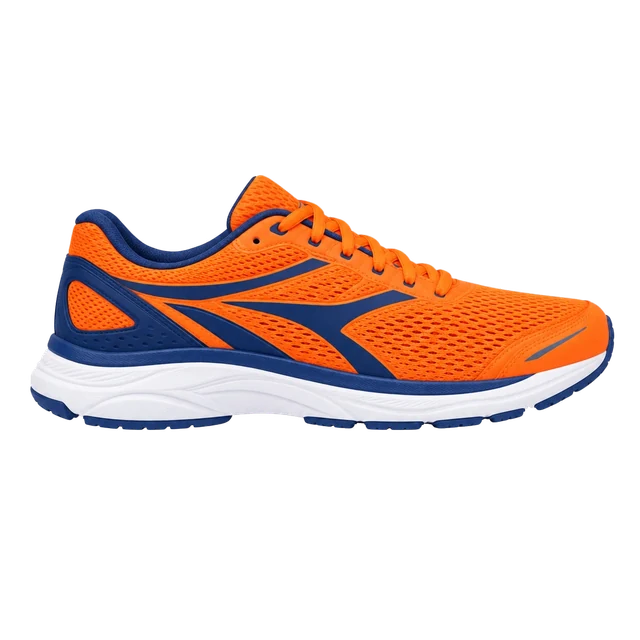
商品圖俐落去白底,連白色鞋底也完整保留。
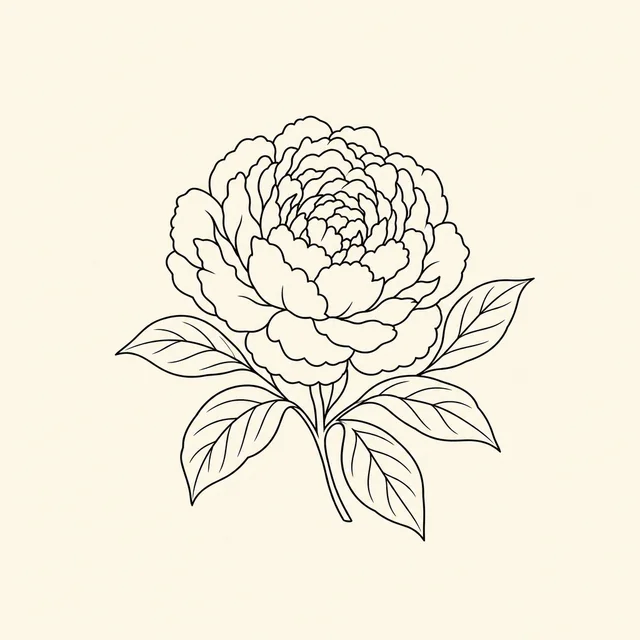
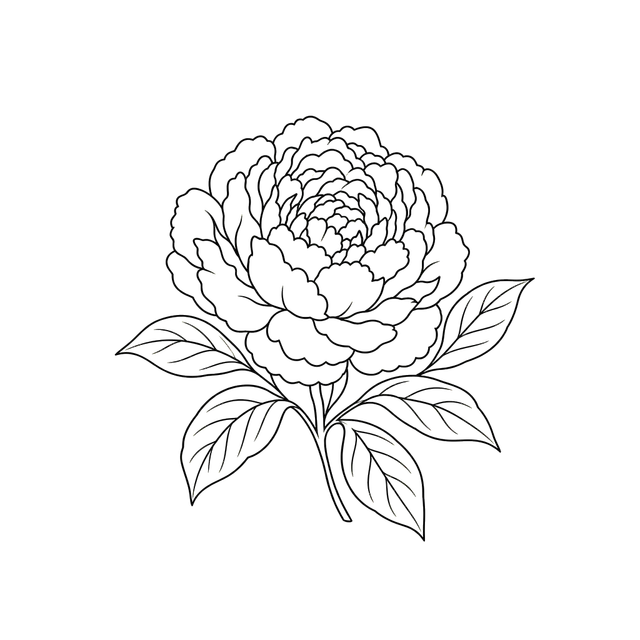
每片花瓣裡的紙色都去掉了,直接就能做著色頁。

「柔和去除」把光暈變成自然的半透明。


去除綠幕背景,再把邊緣內縮 1 像素,雜邊一掃而空。


每一顆彩色糖針四周的粉彩背景都去得乾乾淨淨。


保留硬邊,每個像素都清晰銳利。
三步完成,圖片全程不上傳。
拖曳、貼上或選擇 JPG、PNG、WebP 或 GIF 圖片。工具從四周邊緣讀出背景色,馬上去除。
點選任一區域,把這種顏色也一起去除,或把某個部分還原回來。還能調整容許度、保留柔和邊緣、去掉一圈白邊。
以原尺寸儲存帶透明度的 PNG 或 WebP,也可以裁切到主體大小,直接用在任何設計裡。
它最拿手的六件事,從白底 Logo 到黑底霓虹光效都能處理。
原圖白色、黑色、純色還是綠幕:工具從圖片邊緣讀出背景色,圖片一開啟就去除。
點選某種顏色,把它也一起去掉;切到「還原」再點選某個部分,就能把它找回來。「復原」一次退回一步。
邊緣像素會從背景色裡分離出來,放到任何新背景上曲線都平滑,沒有白邊或色邊。
開啟「全圖去除」,字母和圖形內部的背景色也一併清掉,Logo 做成透明背景正需要這樣。
「柔和去除」讓光暈和光效漸漸融入透明,線稿保持清晰,背景帶來的偏色也一併去掉。
這款透明背景工具完全在你的瀏覽器裡執行:不上傳、免註冊、沒有浮水印,以原尺寸下載。
五個簡短技巧,讓成品乾淨俐落。
純色背景上的 Logo、圖示、掃描檔、插畫和商品圖效果最好。背景細節豐富的照片,交給 AI 圖片去背。
遇到 JPG 雜訊、陰影或紙張紋理時調高容許度;主體有部分顏色接近背景色時調低容許度。
開啟「全圖去除」,O、A、B 這類字母的內部也會變透明。還有殘留的地方,點一下就能去掉。
保持「柔和邊緣」開啟,曲線更平滑。邊緣內縮 1 像素,能去掉壓縮過的 JPG 留下的一圈細白邊。
把預覽背景切換成白色、黑色或你自訂的顏色,看看 PNG 的實際效果,再裁切到主體大小並下載。
這些場合常常需要把背景拿掉。
把 Logo 和圖示放到任何顏色、簡報或模擬圖上,四周不再有一塊白底。
攝影棚純色背景上的商品圖一鍵去白底,用在商品頁和廣告裡。
貼紙、熱昇華圖案和隨需印刷的圖案,都能做成透明背景的 PNG 檔案。
把手繪、掃描檔和插畫放進簡報、影片縮圖和學習單。
關於製作方式、邊緣和隱私的解答。
在本頁開啟圖片,純色背景會立刻去除。點選任一區域微調,再下載透明 PNG。
免費。它完全在你的瀏覽器裡執行,不用註冊、不加浮水印,以原尺寸儲存。
不會。圖片在你自己的裝置上處理,不會傳送到任何伺服器。
開啟圖片,白色會從四周邊緣往內去除。開啟「全圖去除」,字母和圖形內部的白色也一併清掉。
可以。純色背景上的 Logo 正是它最擅長的:「全圖去除」清掉字母裡的鏤空,柔和邊緣讓輪廓保持平滑。
一鍵交給 AI 圖片去背:人物、寵物和商品,任何場景都能俐落去背,每張 1 點。
不會。邊緣像素會從背景色裡分離出來,曲線保持柔和,不留白邊或色邊。
可以開啟 JPG、PNG、WebP、GIF、BMP 或 AVIF 圖片,以原尺寸儲存帶透明度的 PNG 或 WebP。