改造前後對比
2 張圖片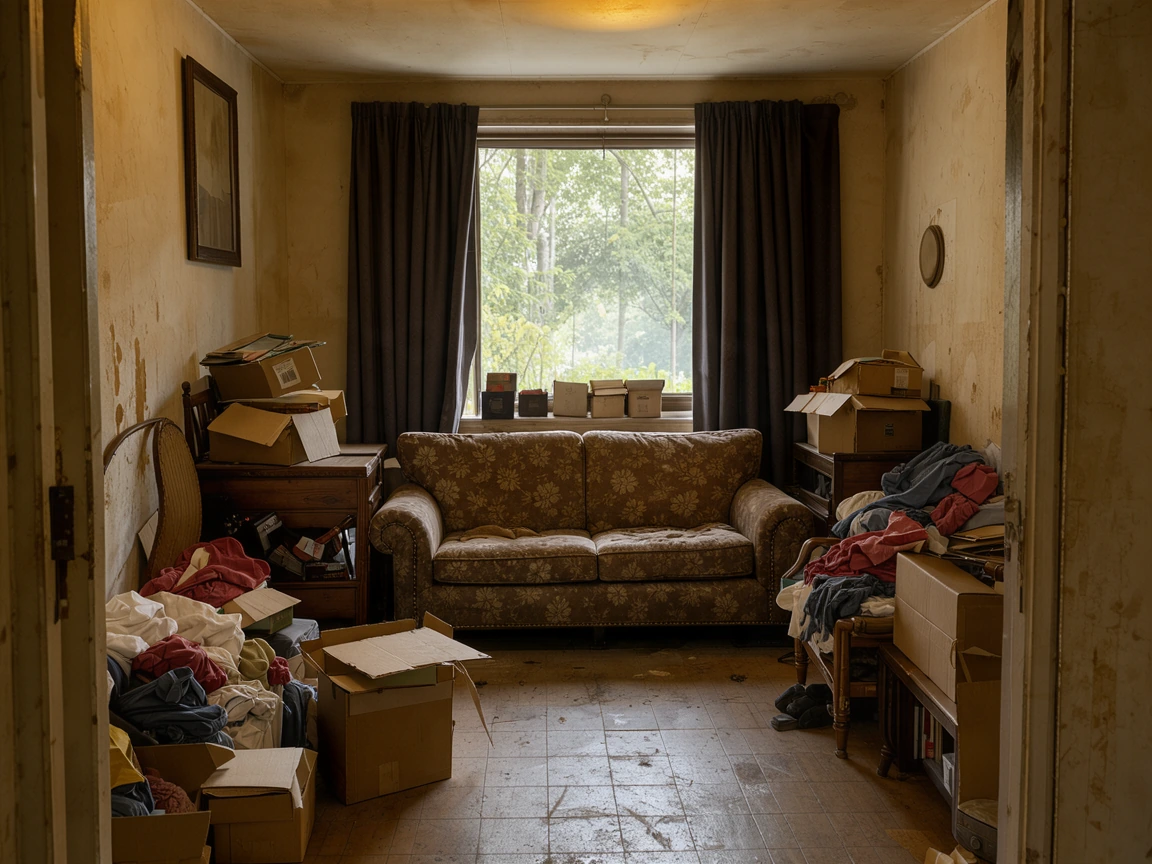
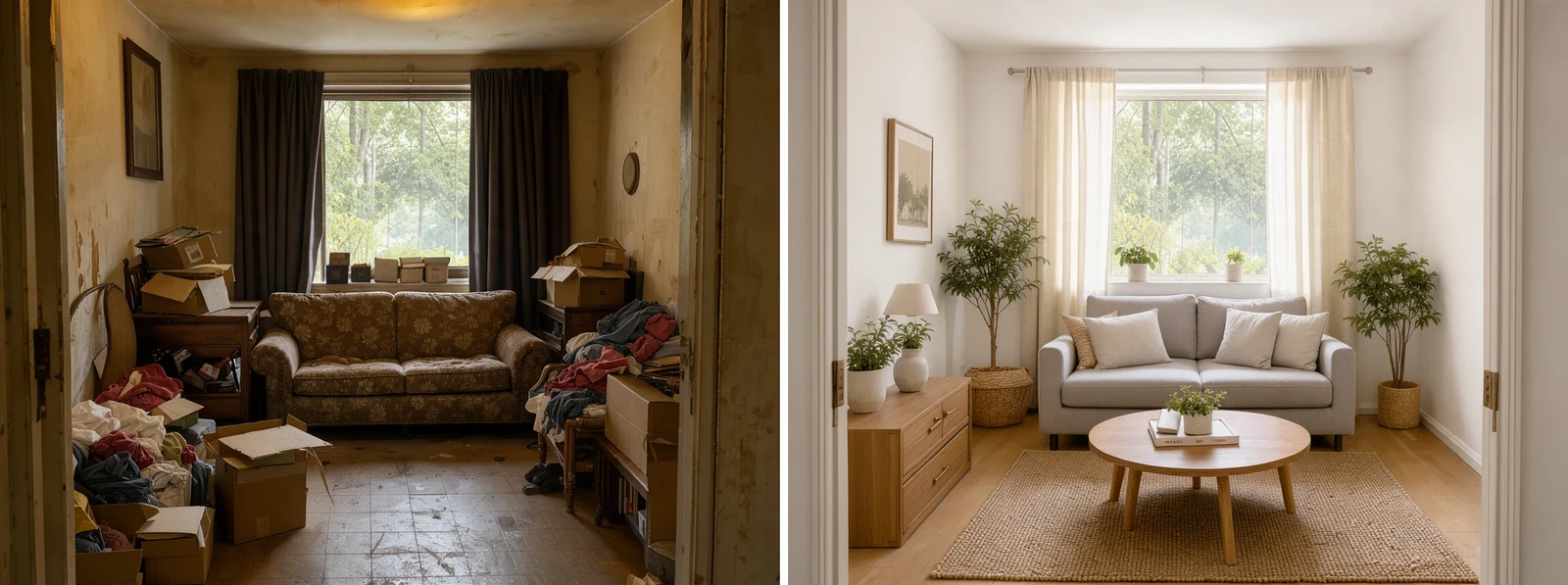
房間改造前後的兩張照片,統一高度左右並排,中間留白色間距。
把圖片左右並排、上下排列或排成網格:兩張照片調成同樣高度並排,螢幕截圖接成長圖,或做一張有間距、邊框和圓角的拼貼。以原始解析度輸出,在你的瀏覽器裡免費完成圖片合併。
拖曳圖片進來,合併成一張
兩張以上的照片、螢幕截圖或繪圖:PNG、JPG、WebP、GIF 或 AVIF。也可以按 Ctrl+V 貼上。
下面每張圖都是用這個工具完成圖片合併:素材就是卡片下方那排圖片,設定和點開範例後看到的一樣。
房間改造前後的兩張照片,統一高度左右並排,中間留白色間距。
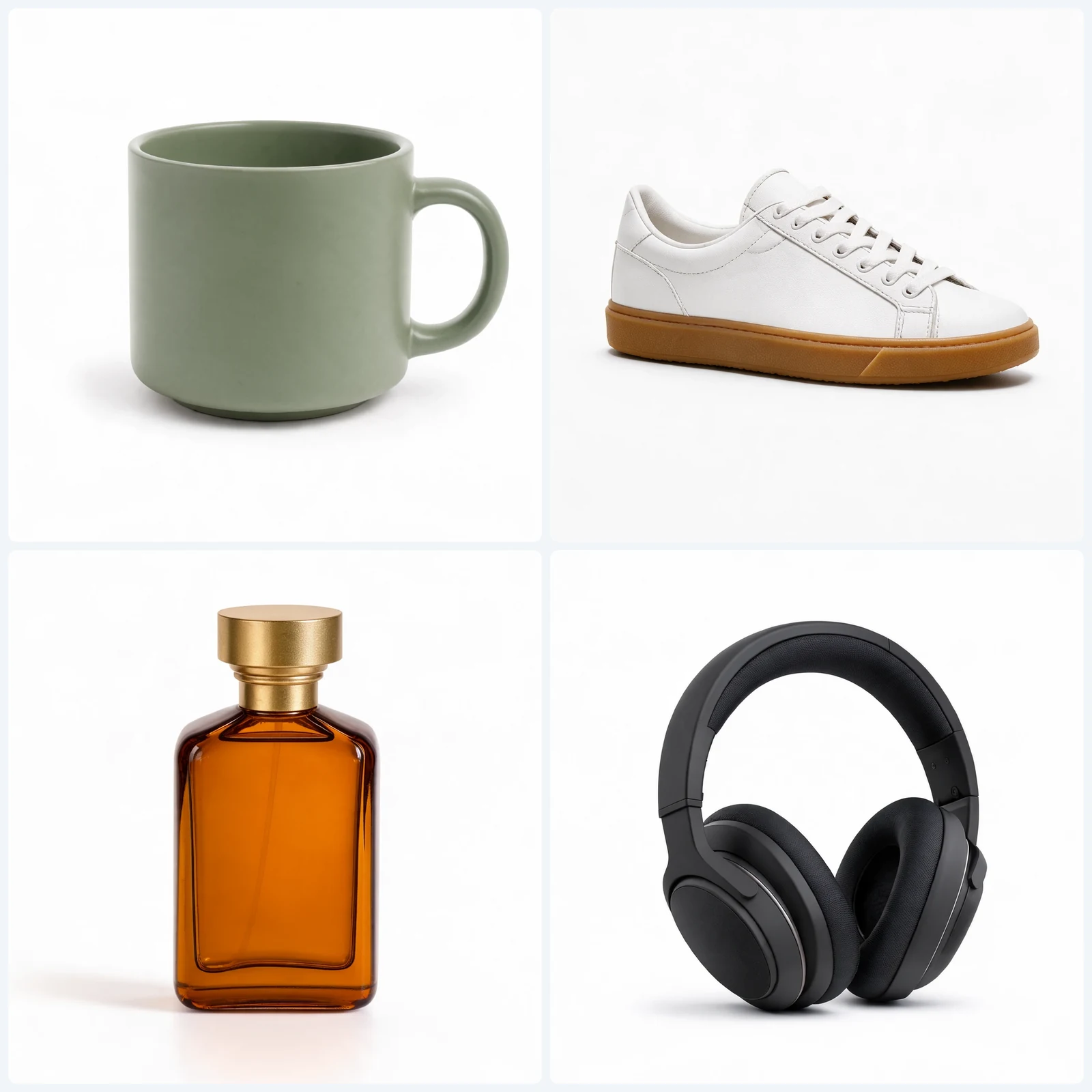
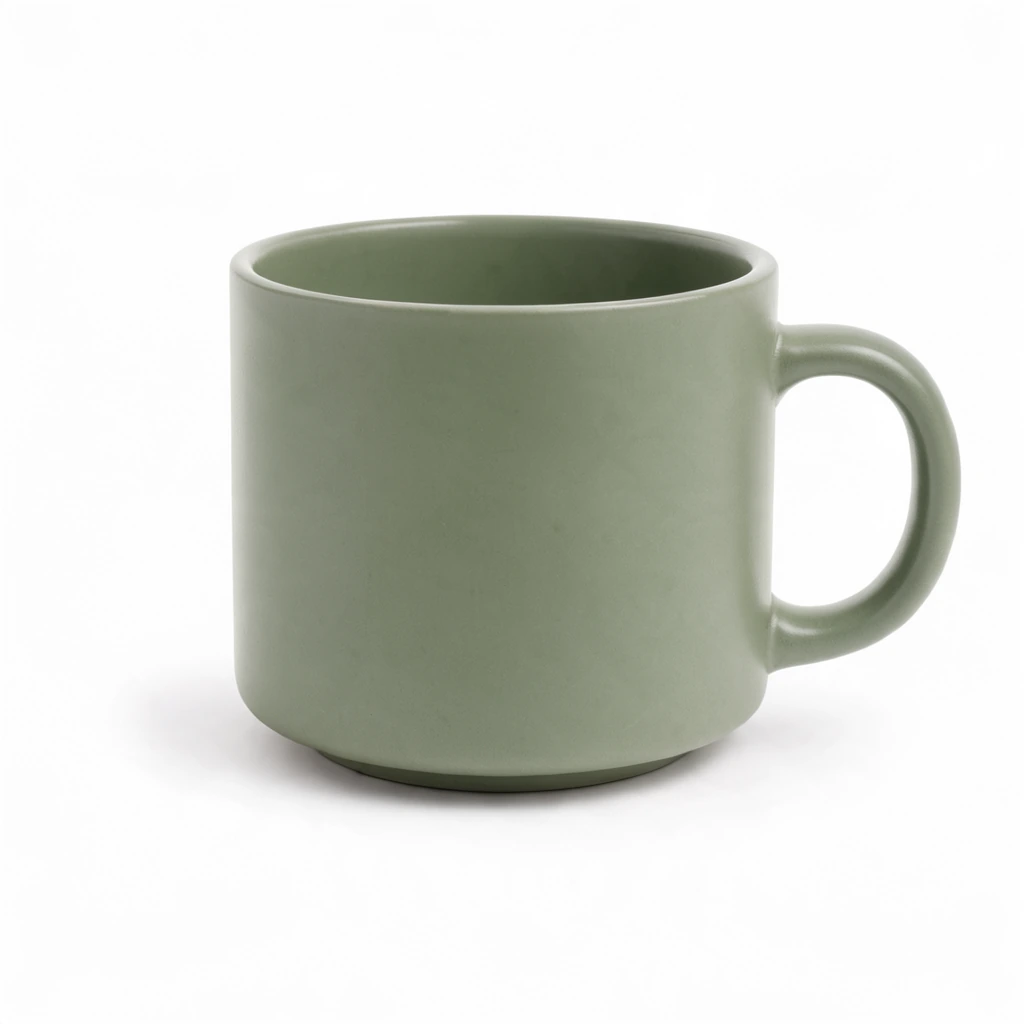
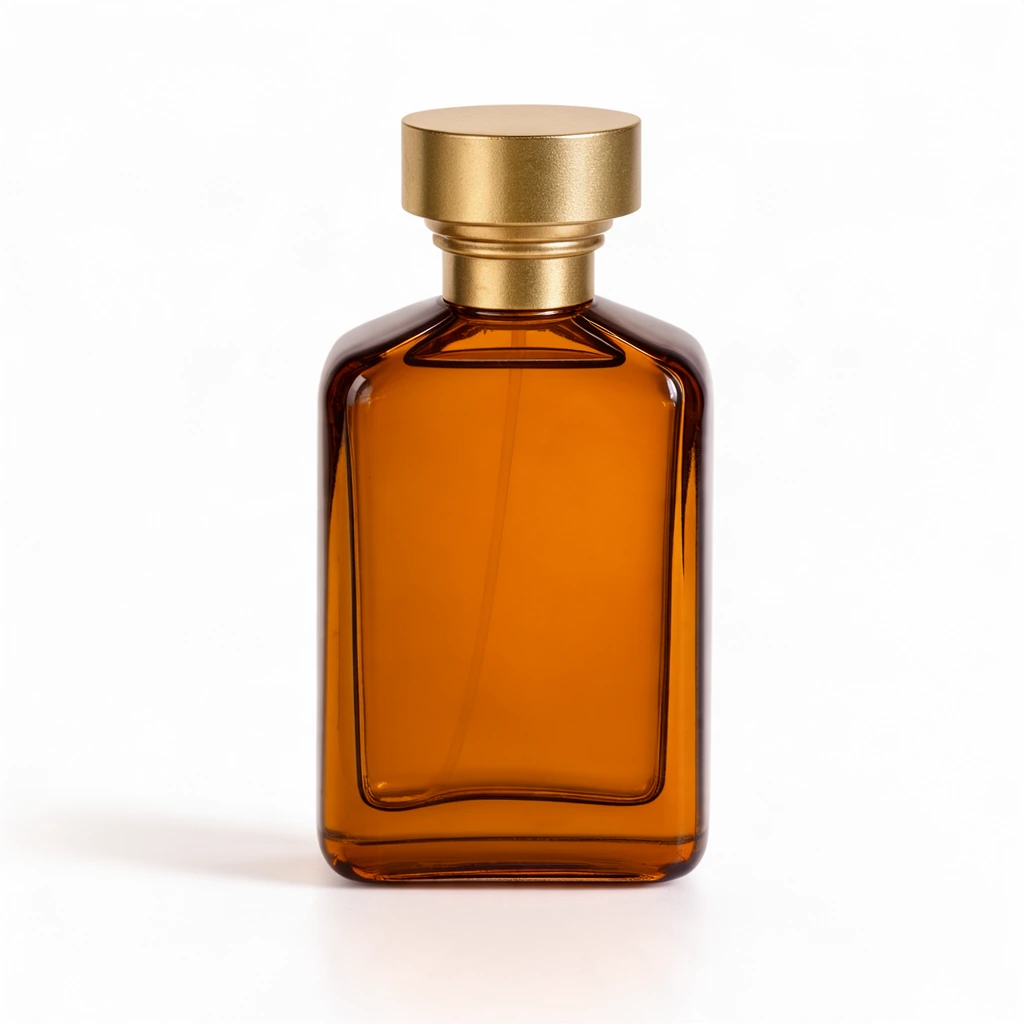
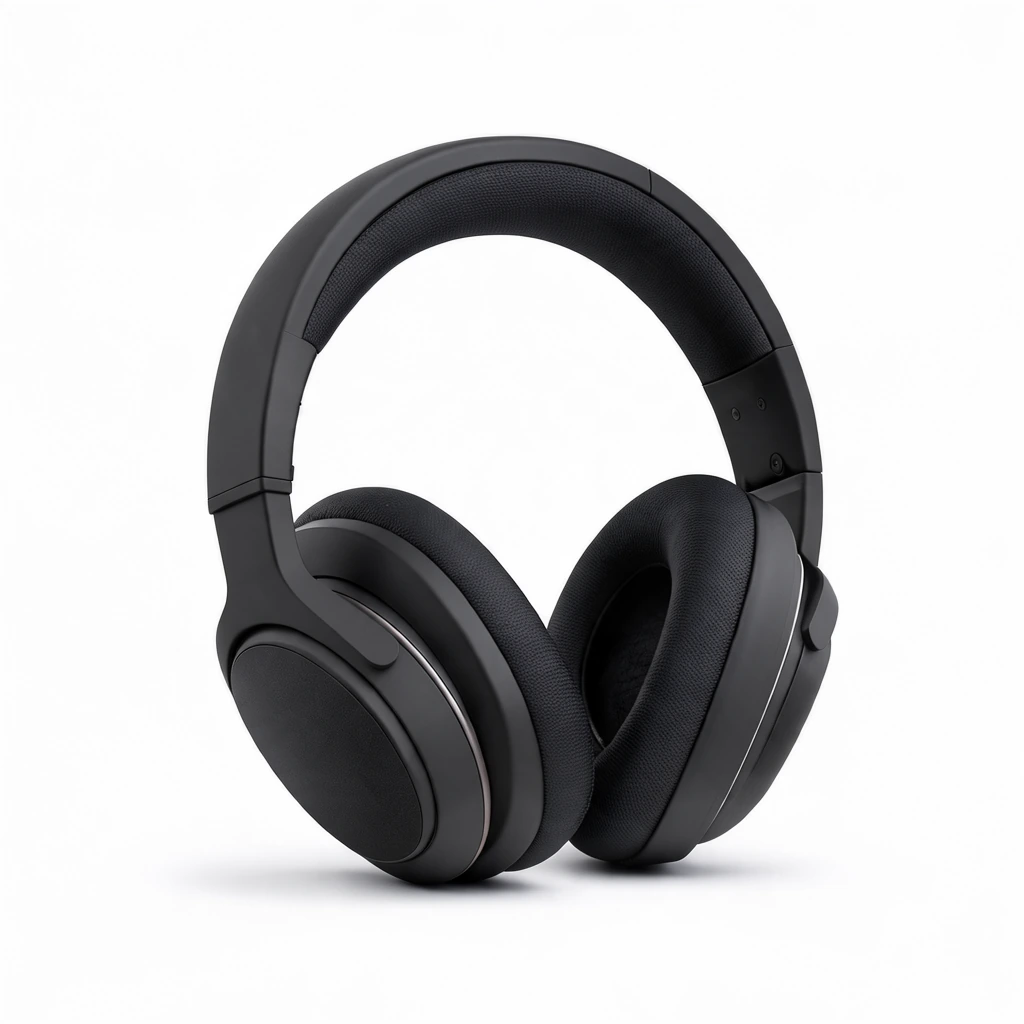
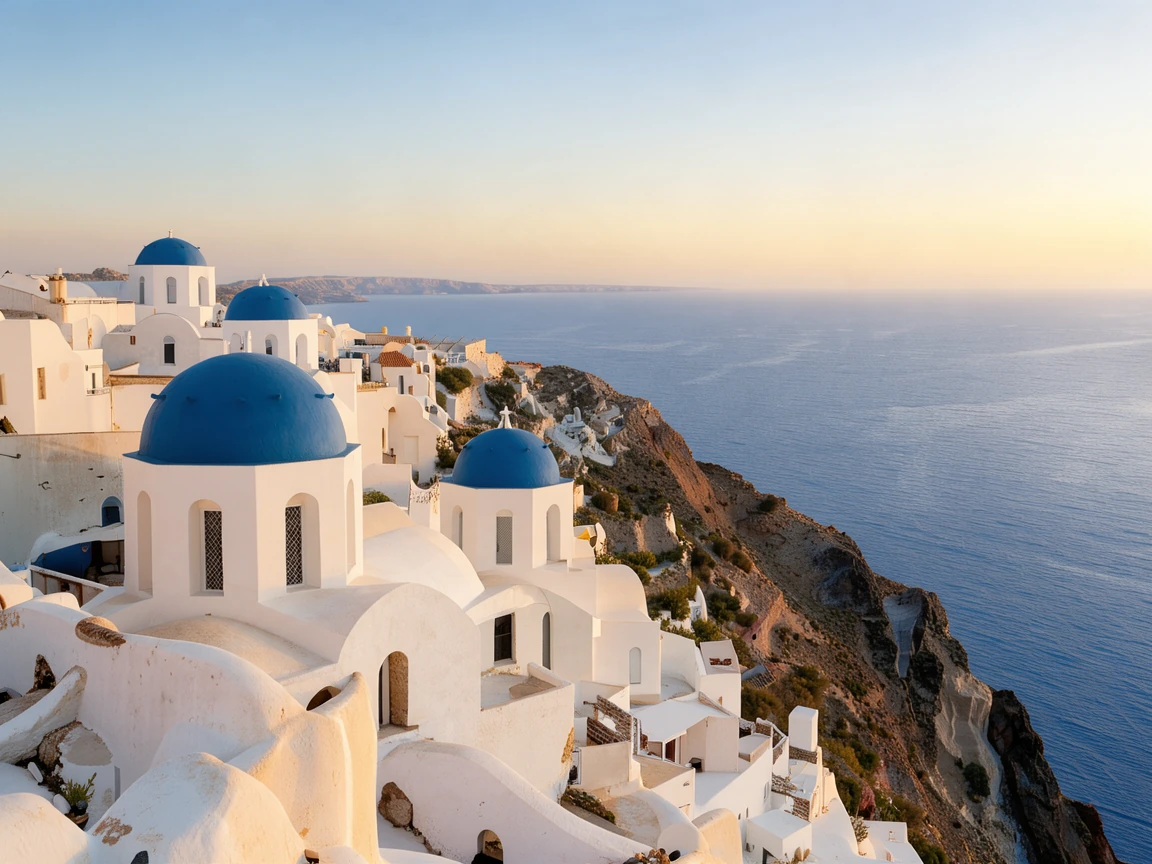
四張商品照放進正方形格子,淺灰背景,加上間距和圓角。
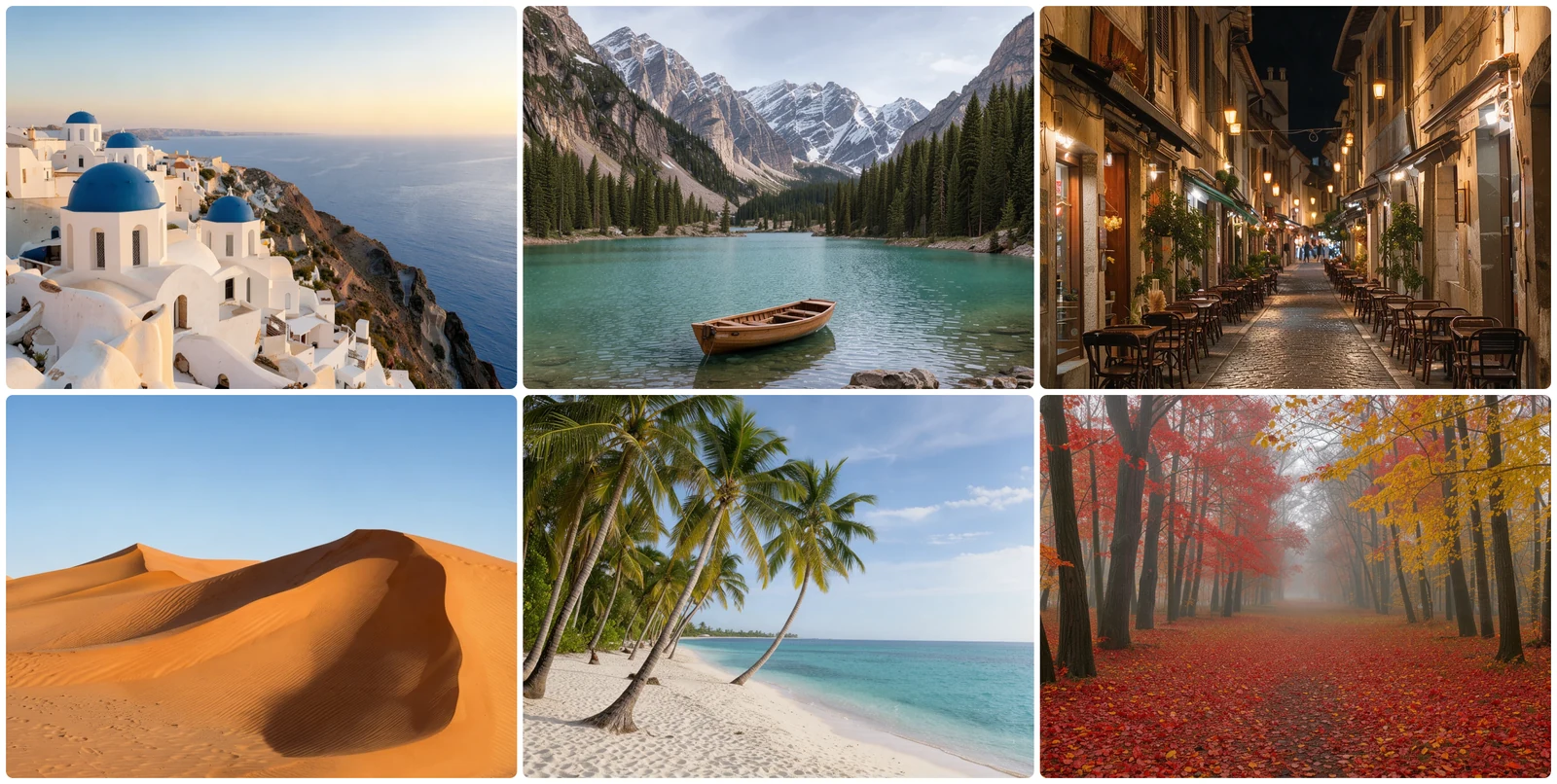
旅行照片合併:六張形狀各不相同的照片排成三欄網格,每張從中心裁切填滿格子。

兩張人像以同樣高度合成一張,最簡單的照片合併。
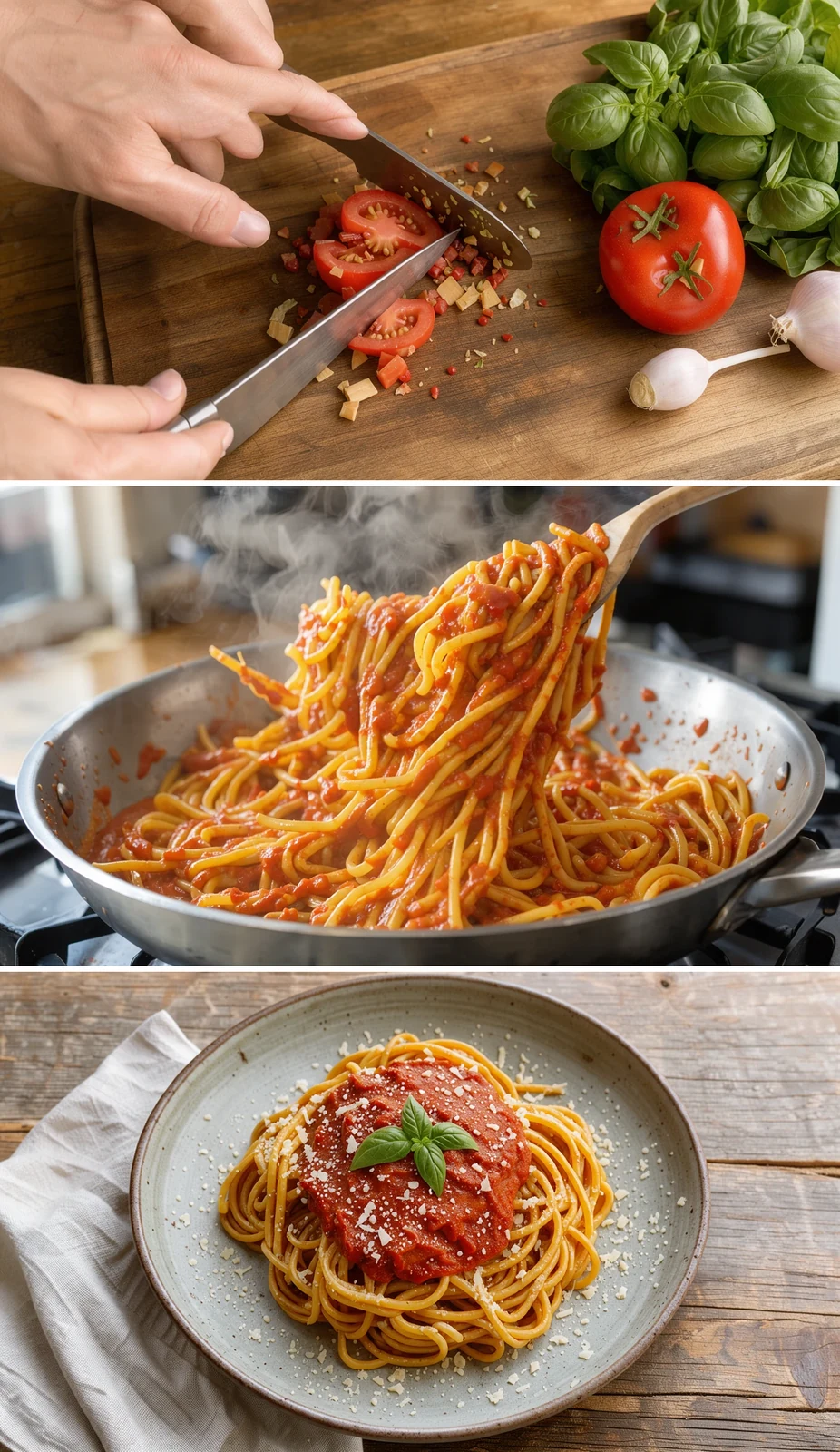
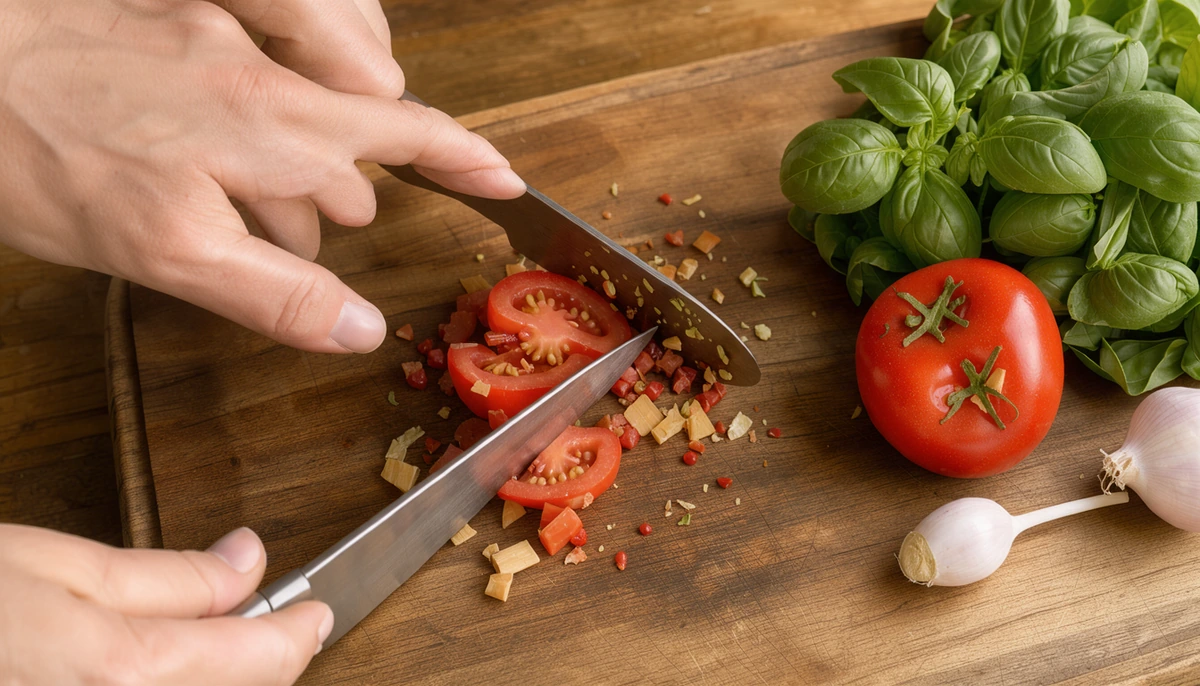
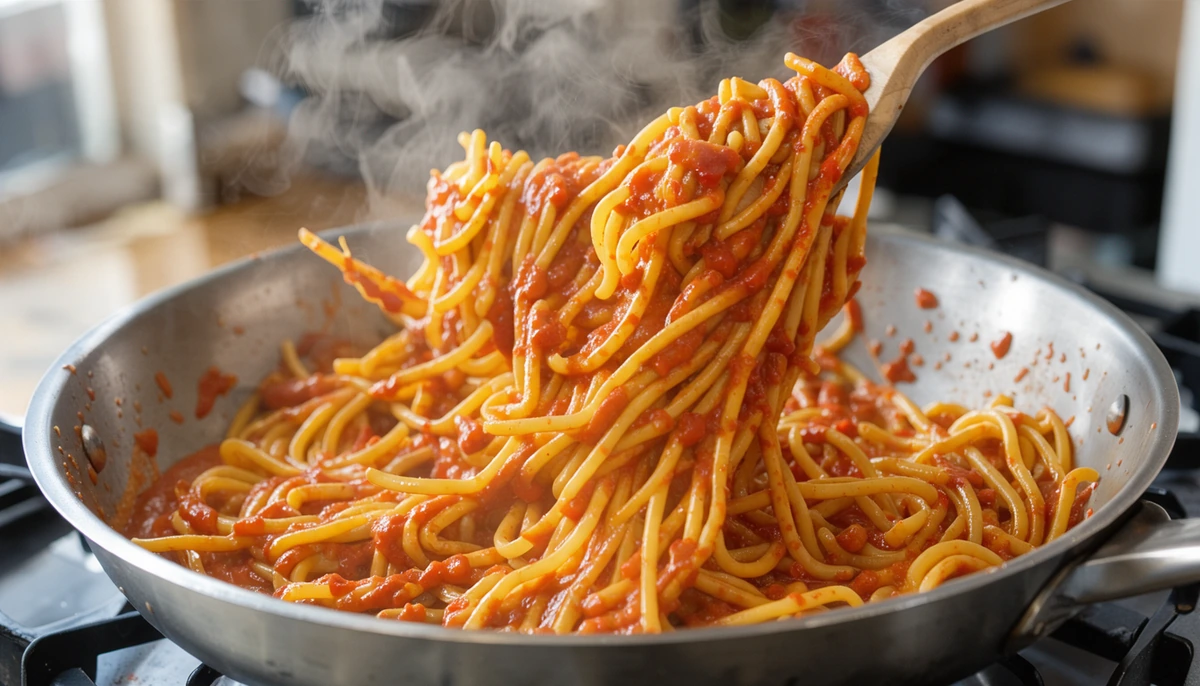
三個料理步驟上下排成一張長圖,適合放上部落格或社群。
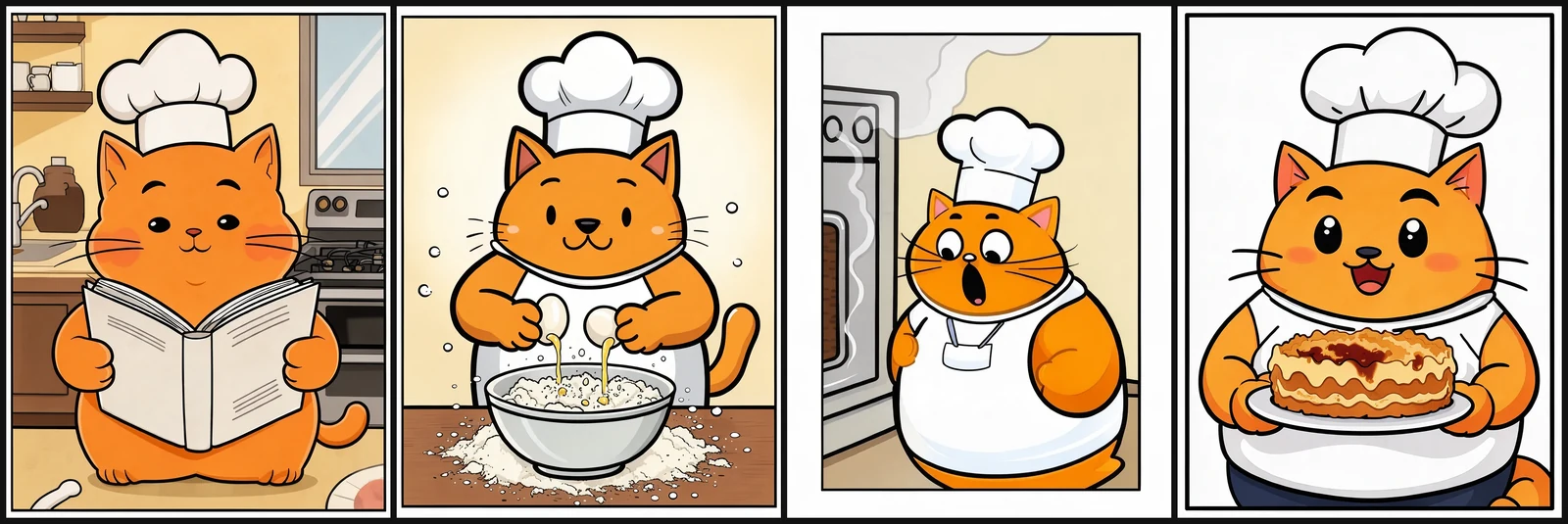
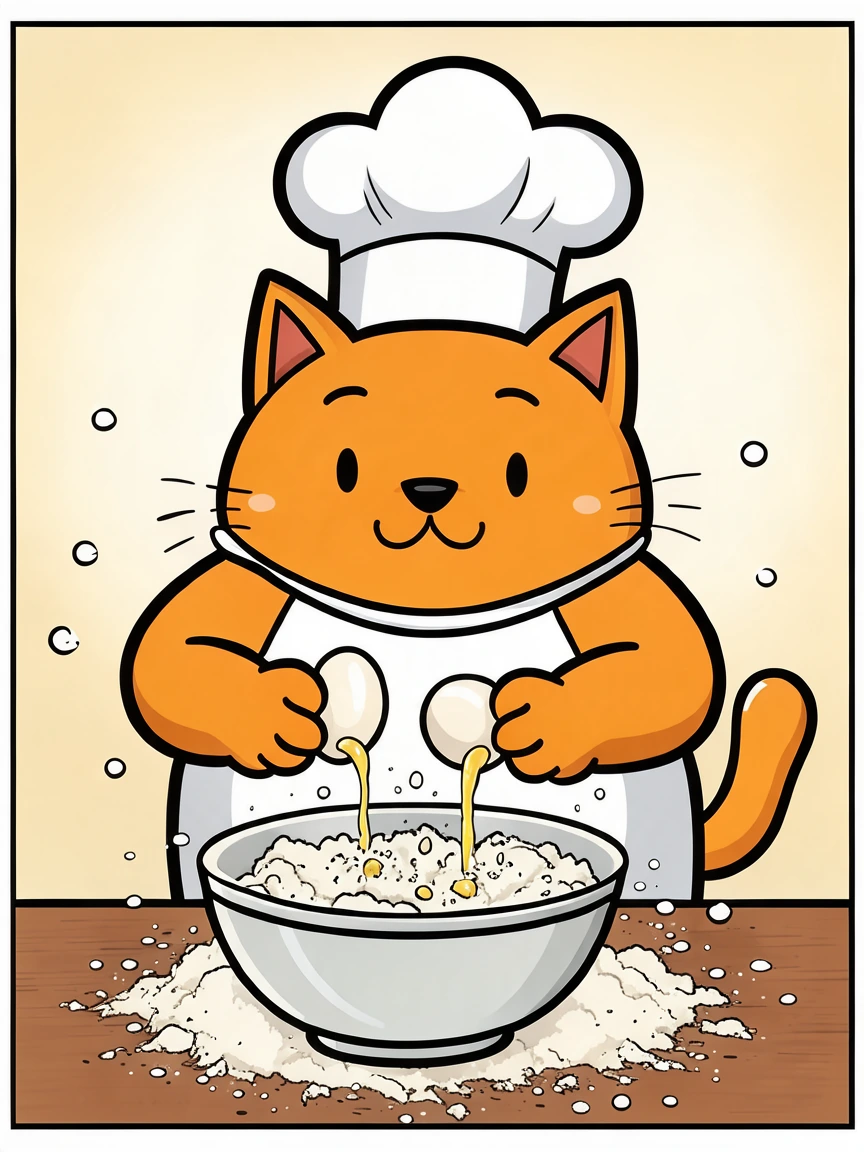
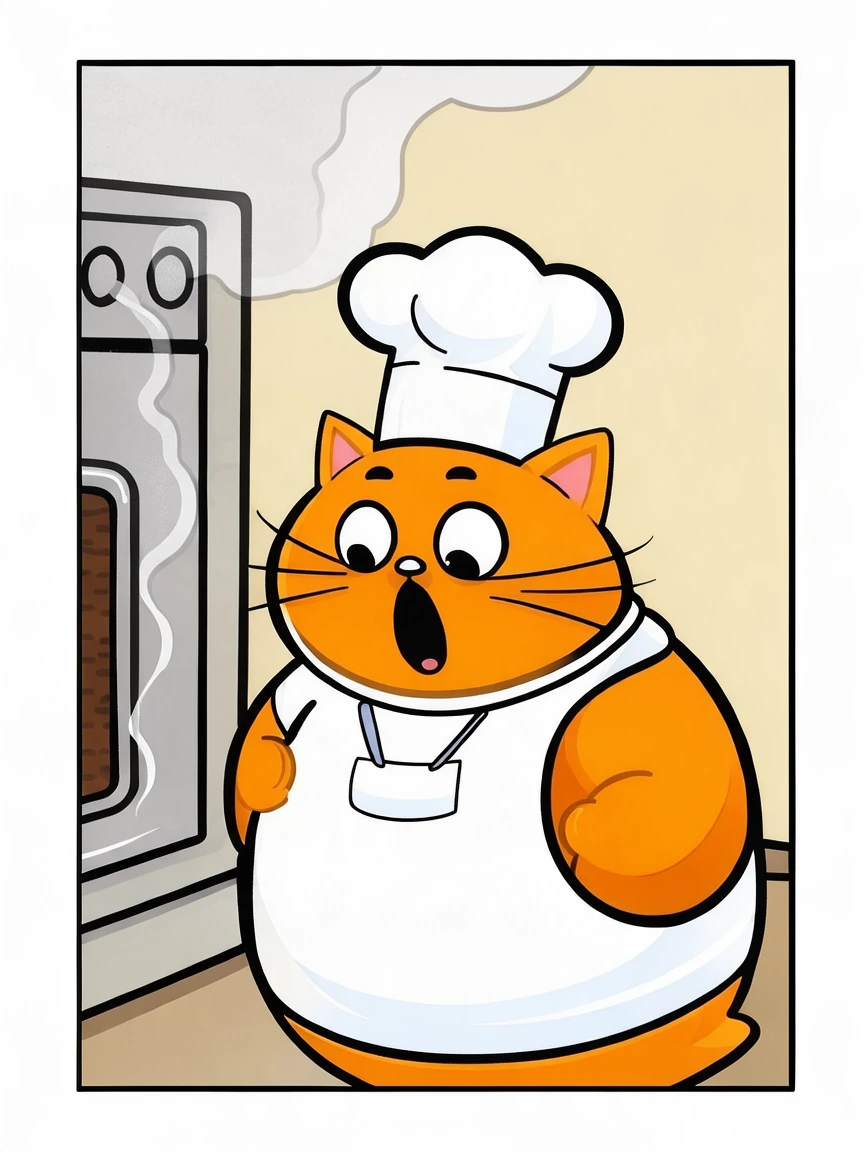
四個畫格排成一列,用黑色間隔分開,就像印刷出來的條漫。
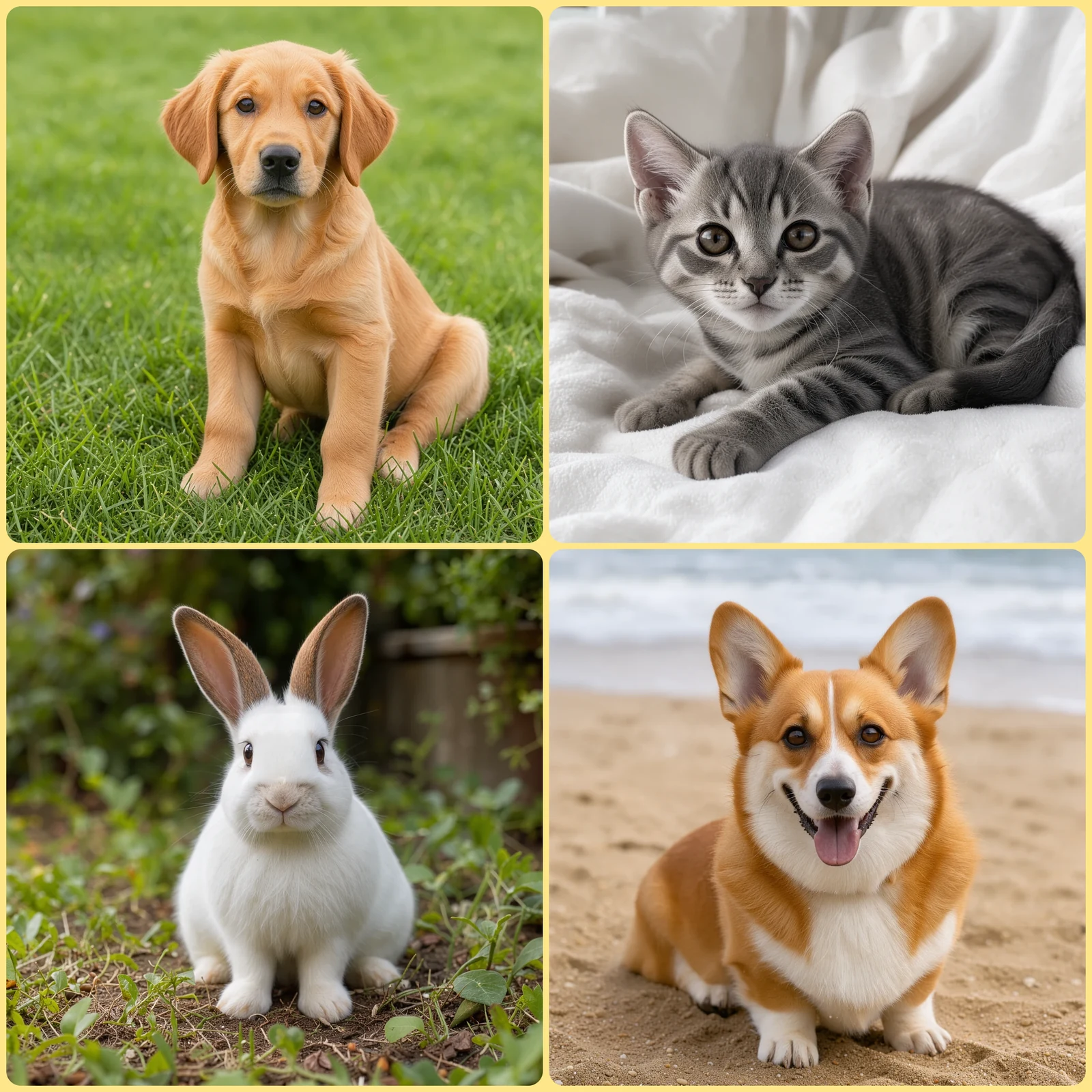
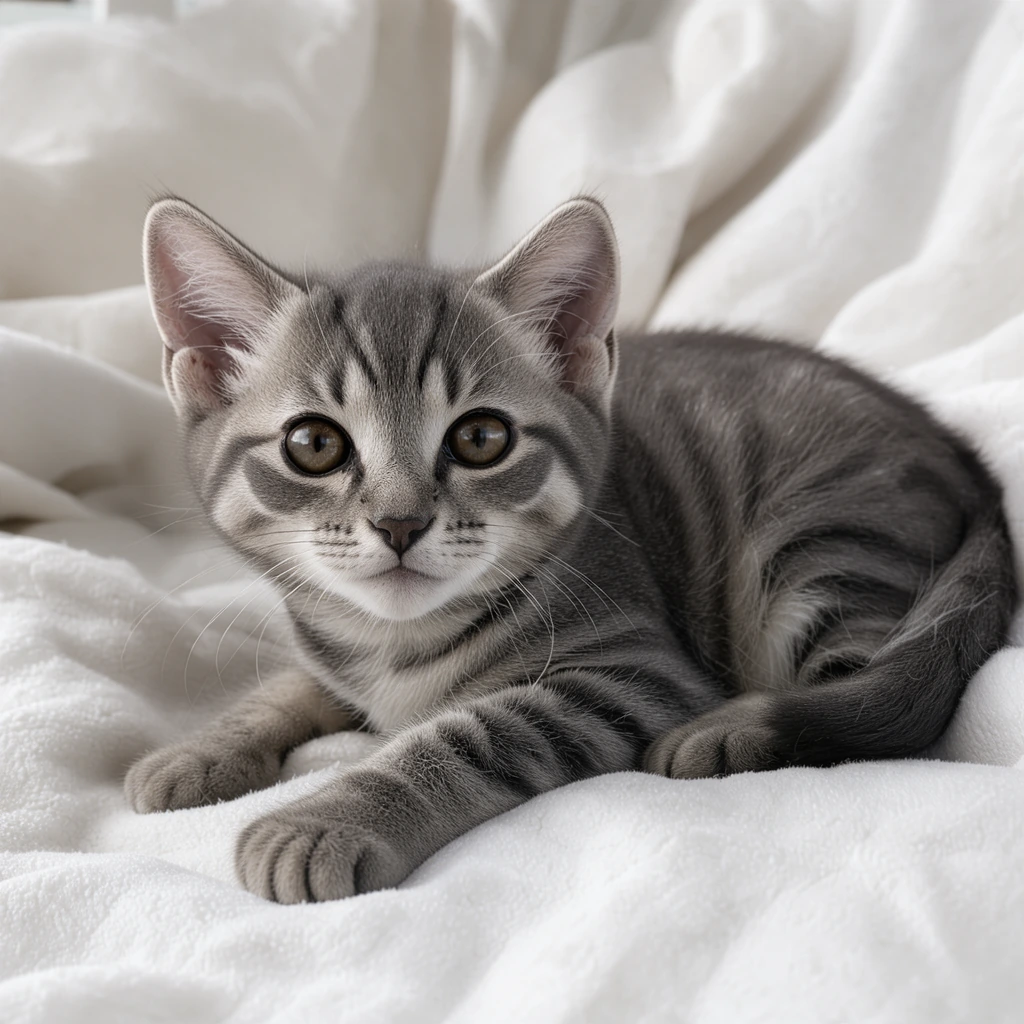
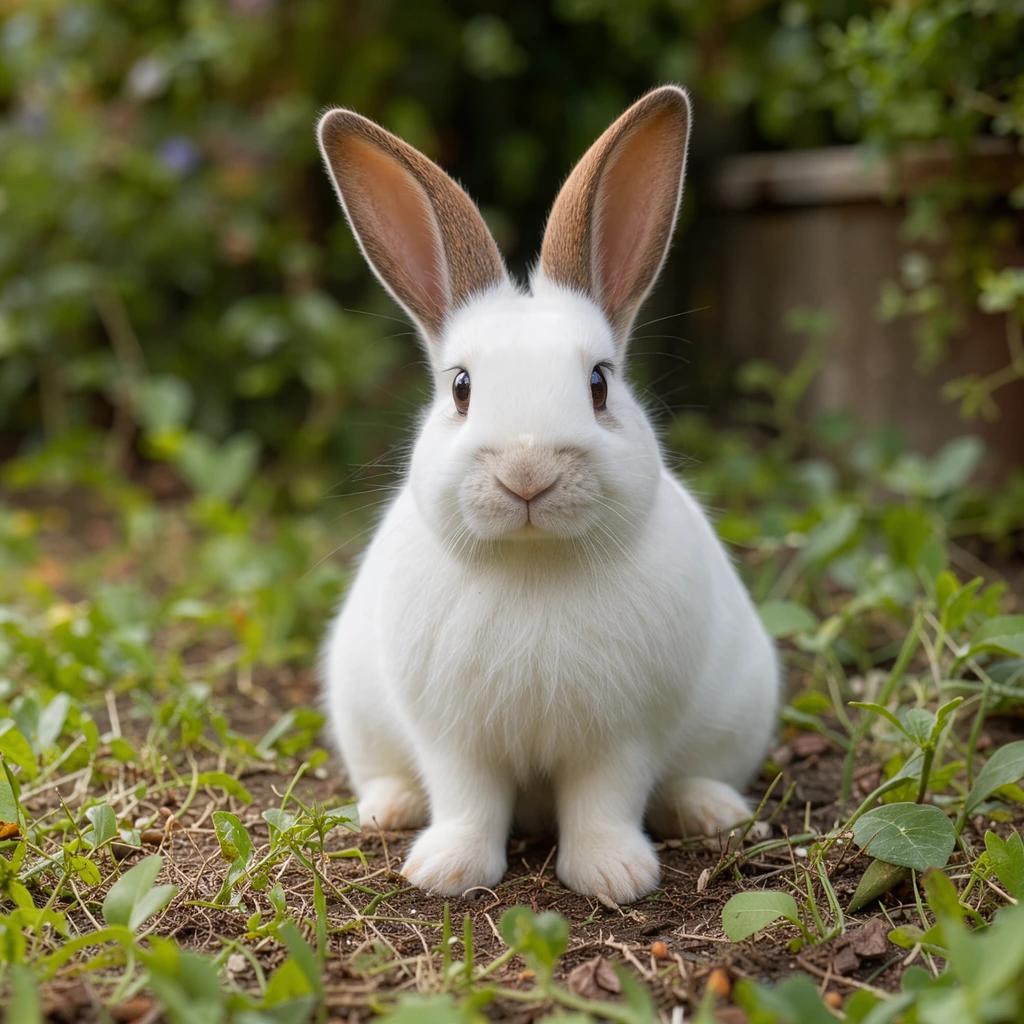
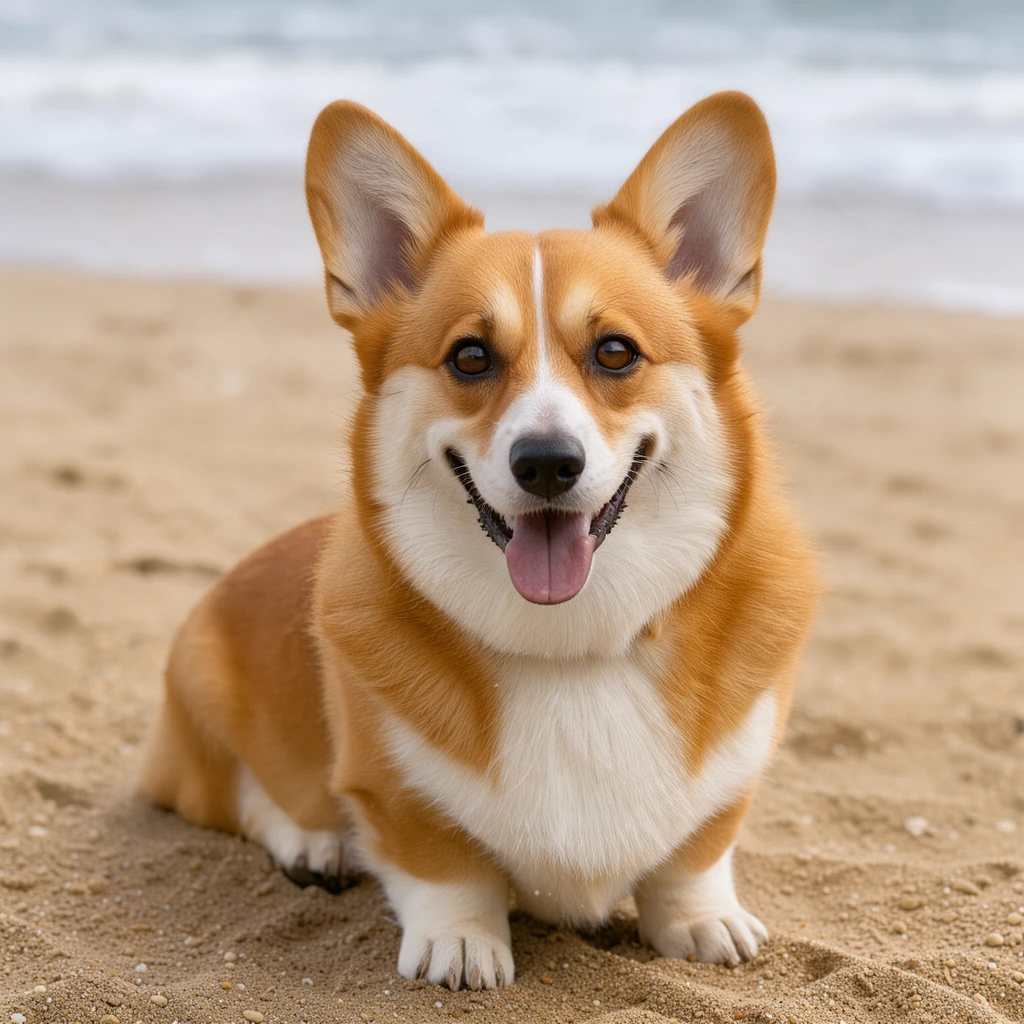
四隻寵物排成正方形網格,大圓角搭配暖黃色背景。
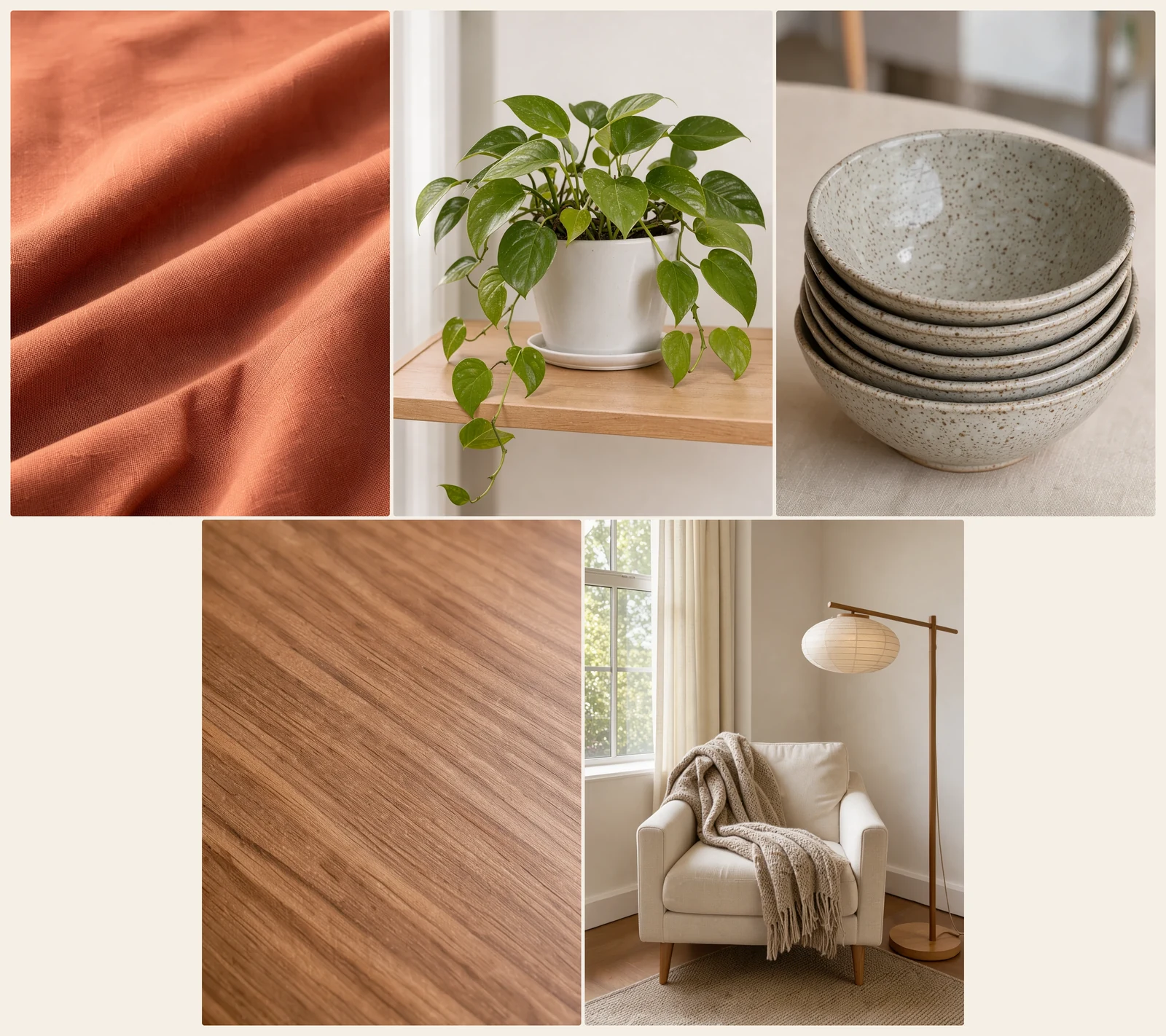
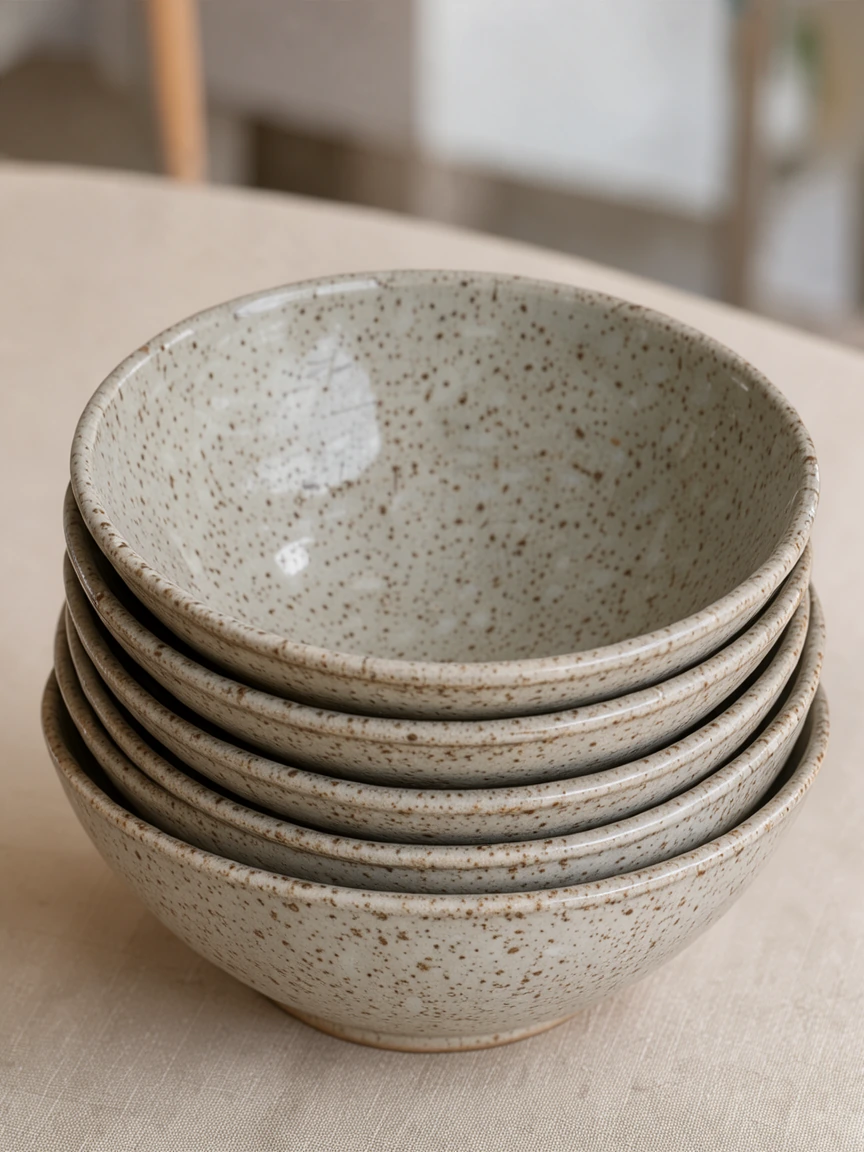
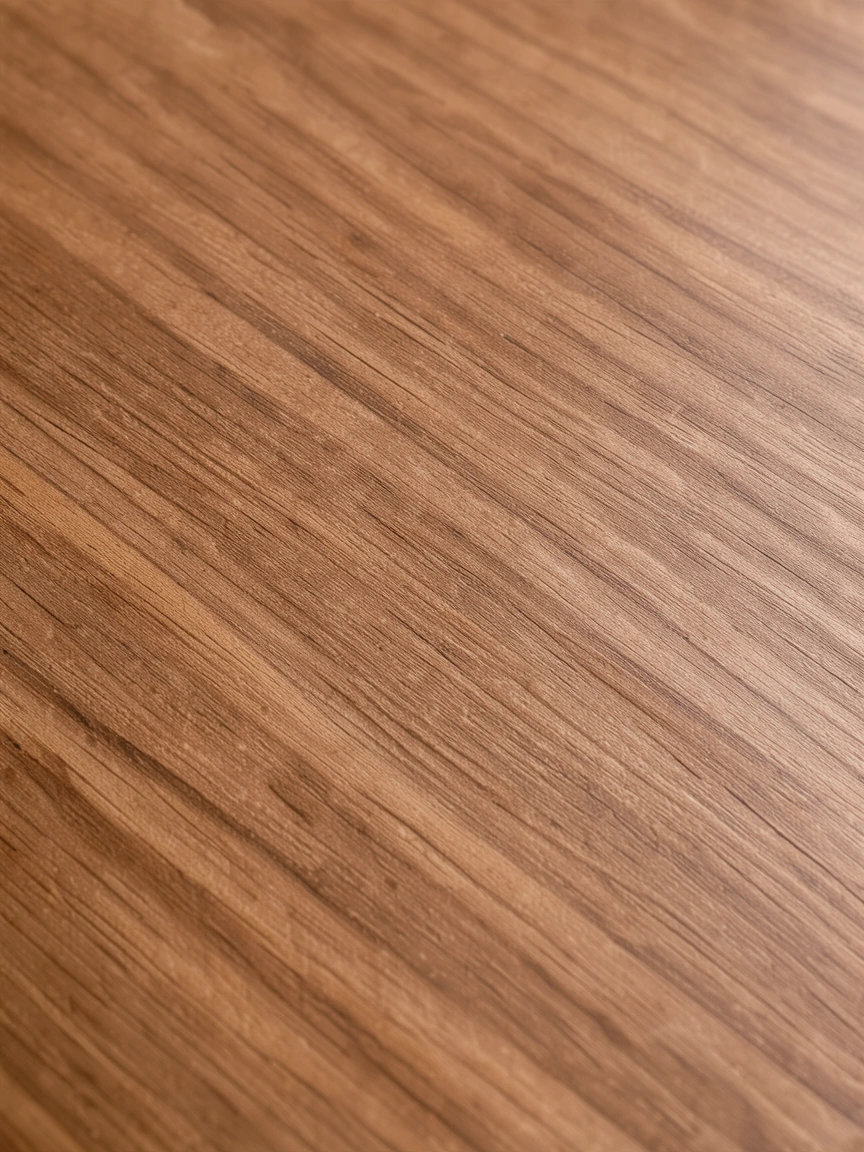
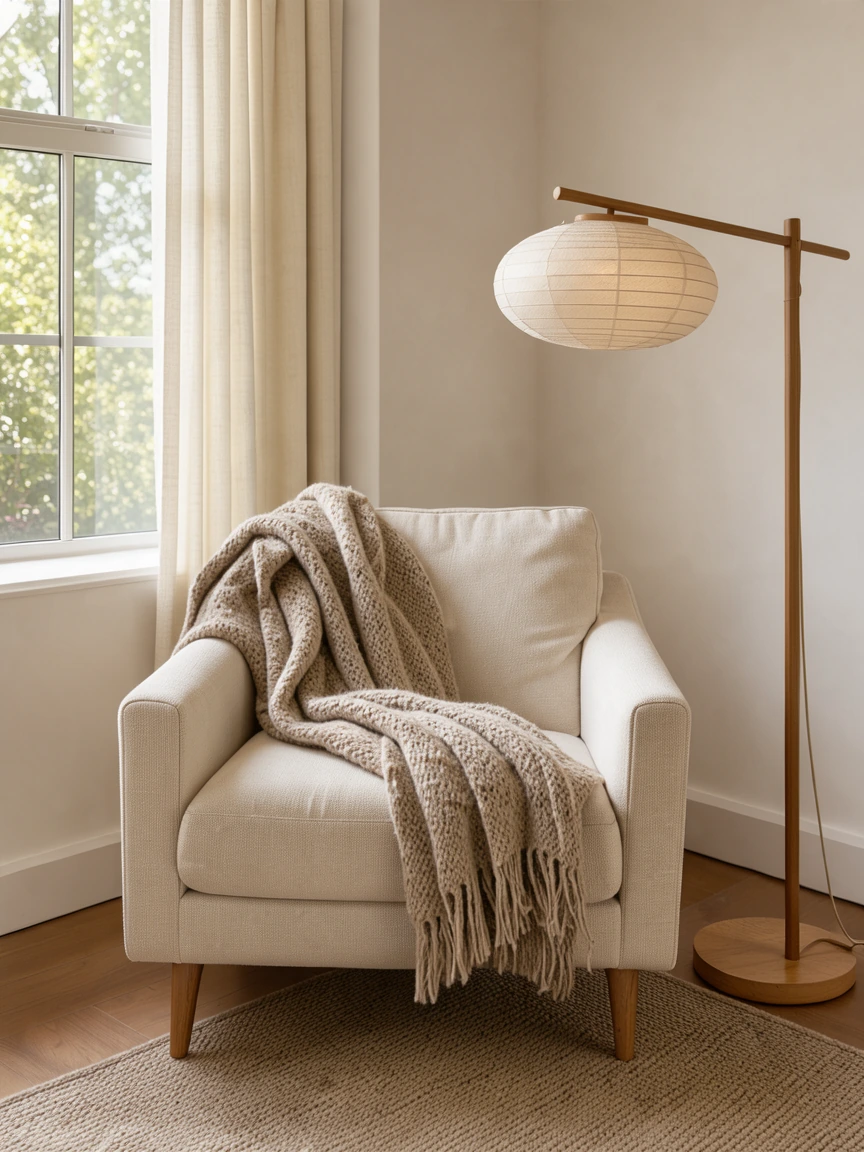
五張材質和空間照片放在沙色背景上,最後一列不滿時置中。
三個步驟完成圖片合併,全程在你的瀏覽器裡。
拖曳照片、選擇檔案,或按 Ctrl+V 貼上。拖曳圖片可以調整順序,橫躺的照片可以轉正。
選左右、上下或網格,再設定間距、邊框、圓角和背景顏色。每改一處,預覽都會立刻更新。
下載原尺寸的 JPG、PNG 或 WebP,也可以依貼文或網頁的需要設定精確寬度。
讓圖片合併又快又乾淨的六個重點。
兩張照片合併成一張、高度一致,人臉和房間維持同樣的比例;也可以保留各自的原尺寸,靠上、置中或靠下對齊。
螢幕截圖、食譜步驟或漫畫畫格,以同樣寬度上下排列,圖片之間的間距由你決定。
最多 30 張圖片,排成 1 到 10 欄。每個格子可以從圖片中心裁切填滿,也可以完整顯示整張圖;最後一列不滿時自動置中。
以像素設定圖片之間的間距、外圍邊框和圓角,背景可選白色、黑色、任何顏色或透明。
檔案直接用你的原圖以原始解析度產生,有圖片需要放大時會先提醒你:JPG 讓彩色文字保持清晰,也可以選 PNG 或 WebP,原尺寸或 16,000 像素以內的任何寬度都可以。
每一張都免費,免註冊帳號,也沒有浮水印。圖片合併在你自己的裝置上完成,圖片絕不上傳。
做好圖片合併的五個簡短重點:版面、尺寸、網格、間距和檔案。
左右並排適合改造前後、比較圖和同一時刻的兩張照片;上下排列適合螢幕截圖、步驟圖和手機直拍的照片。兩張橫圖左右合併會得到一張寬橫幅,兩張直拍人像則接近正方形。
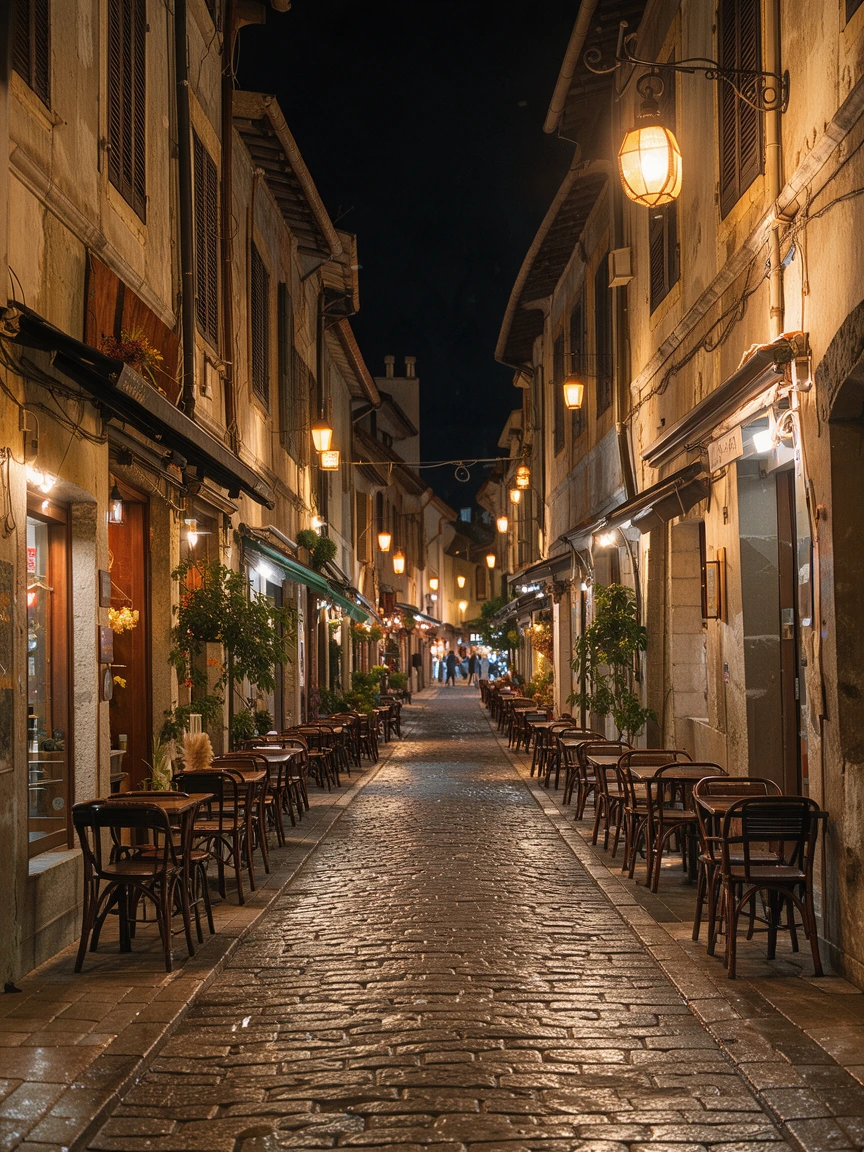
合併圖片時如果尺寸不同,「統一高度」會把每張圖縮放到最小那張的高度,所以不會有圖片被放大;想要更大的檔案就選「最大的圖片」。「原始尺寸」保留每一個像素,只把圖片對齊,較矮的圖片周圍會留出背景。
格子比例可以跟第一張圖片一致,也可以自己選:社群貼文用 1:1 或 4:5,旅行照片用 4:3。「填滿」從中心裁切每張圖片鋪滿格子;「完整顯示」保留整張圖片,周圍露出背景。
間距和邊框都以成品圖片的像素計算,改變寬度時數值不變。間距約為寬度的 2% 時看起來最清爽;白色適合印刷和網店,黑色適合漫畫和照片,透明 PNG 適合設計工作。
選「原尺寸」,圖片合併後的細節全部保留。放上網路時可以設定寬度:Instagram 用 1080 px,部落格用 1200 px。JPG 讓照片檔案較小,PNG 讓螢幕截圖保持清晰並支援透明,WebP 檔案最輕,最適合網站。
所有需要把多張圖片合成一張的人。
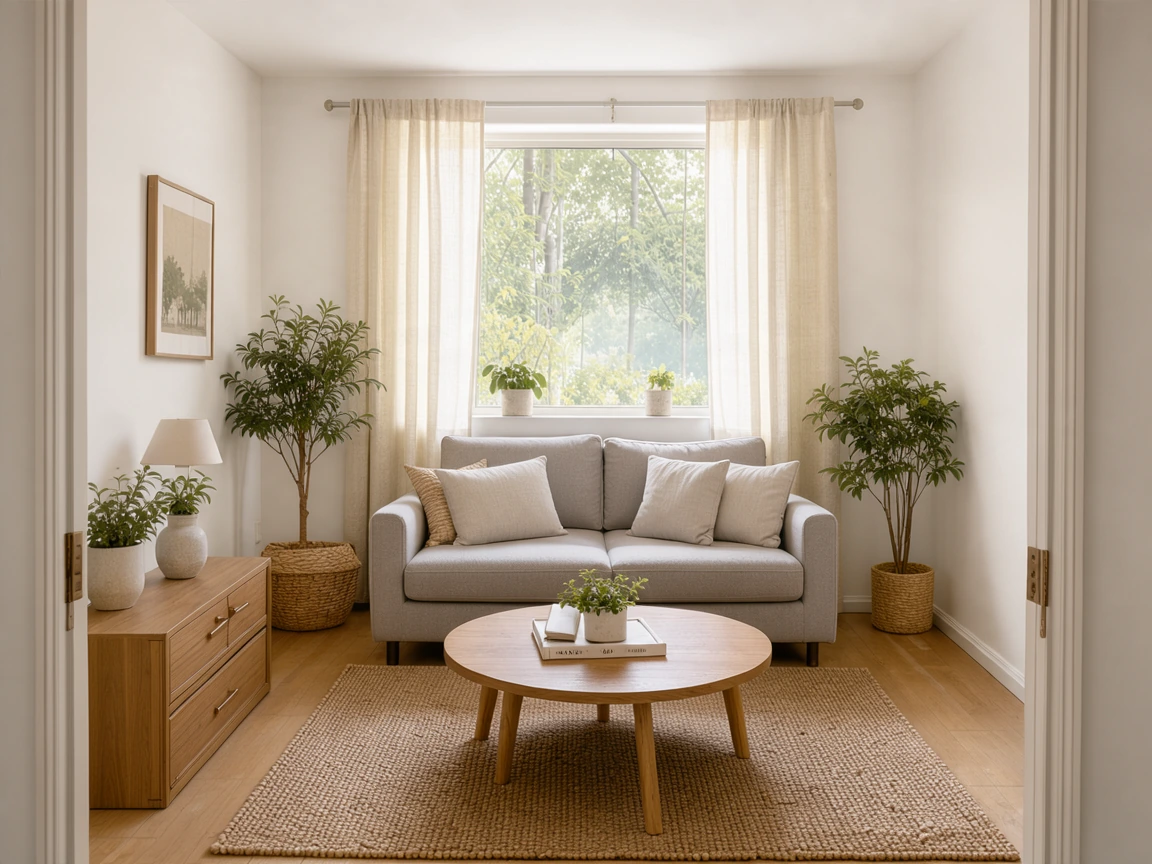
改造前和改造後的兩張照片,以同樣高度左右並排。
商品網格和不同顏色的款式圖,用於商品頁和型錄。
拼貼、條漫和照片合輯,一張圖就放得下。
分步驟的圖片上下排列,放進文章或分享出去。
關於版面、尺寸、畫質和隱私的解答。
加入兩張圖片,選「左右並排」或「上下排列」,設定間距和背景,然後下載。兩張圖片會以原始解析度合併成一個檔案。
免費。這裡的圖片合併免註冊、沒有浮水印,做幾張都不限。
選「左右並排」和「統一高度」:兩張照片調成同樣高度並排擺放,這是照片合併最快的方法。拖曳縮圖就能交換順序。
一次最多 30 張,可以排成一列、一欄,或 1 到 10 欄的網格。
合併不同尺寸的圖片時,「統一高度」或「統一寬度」會把它們縮放成和最小(或最大)的一張一致。「原始尺寸」維持原樣,只做對齊;網格則把每張圖片填滿或完整放進同樣大小的格子。
不會。檔案用你的原圖以原始解析度產生,只有想要更小的檔案時才需要設定寬度。JPG 以高品質儲存,PNG 和 WebP 無損儲存。
可以。工具在 iPhone 和 Android 手機的瀏覽器裡都能用:從相簿加入圖片,用箭頭調整順序,再下載結果。
不會。圖片在你自己的裝置上開啟和合併,檔案也在你的瀏覽器裡產生。