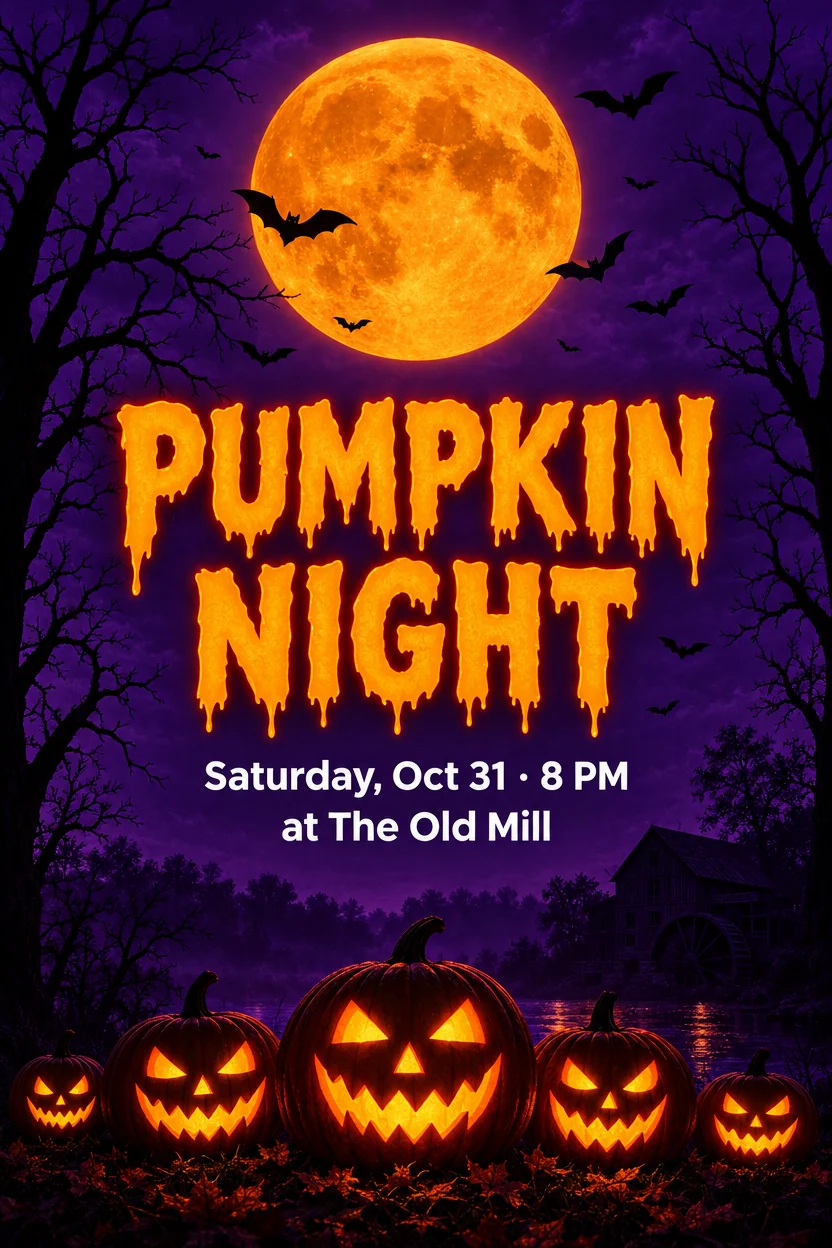
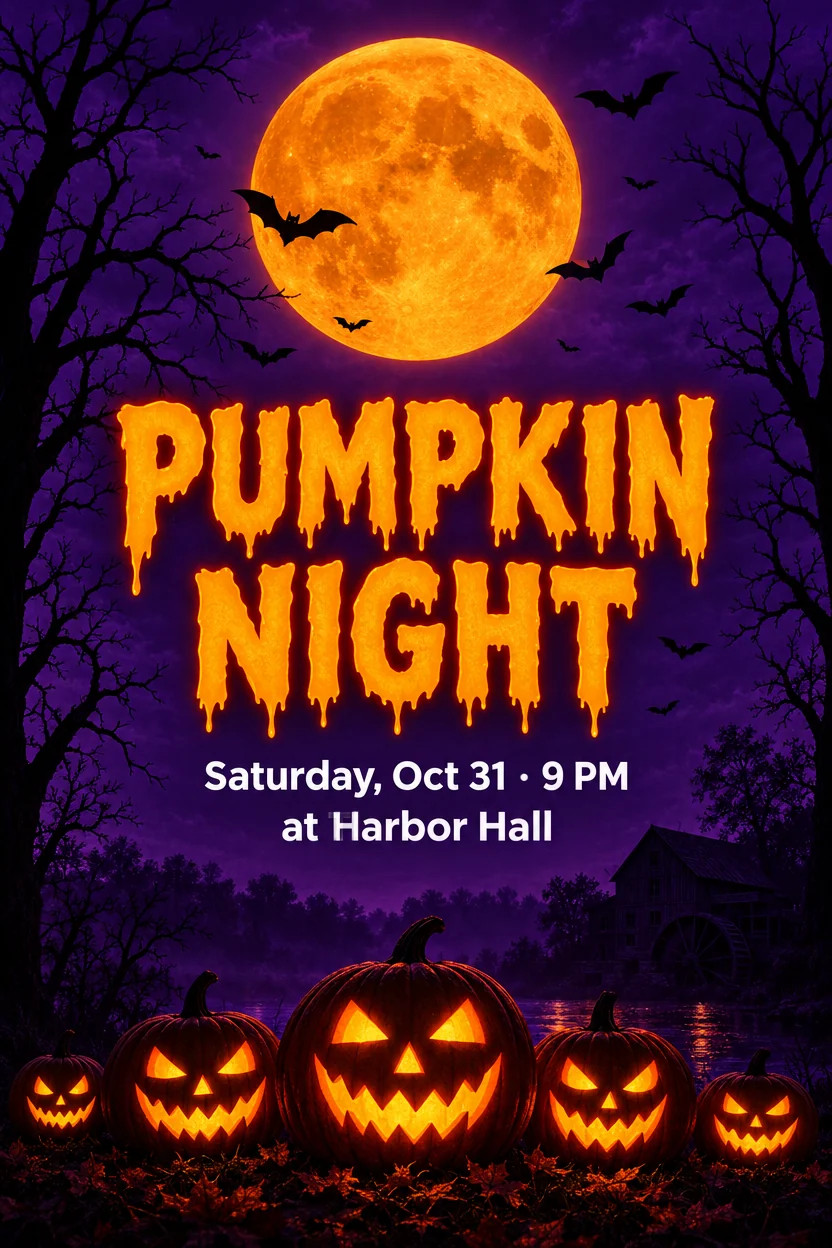
萬聖節海報:換場地和時間
The Old Mill → Harbor Hall8 PM → 9 PM
一次改兩處:場地和時間,沿用海報原本俐落的白色字體。
像編輯文件一樣修改圖片文字:輸入圖中原本的字,以及要改成的字。AI 會用原本的字型重寫,其他每個像素都維持原樣。
照圖中原樣輸入文字;新文字留空即可刪除。
試試這些例子
這裡的每張圖都先用我們自己的 AI 生成,再用這個工具修改圖片文字:拉丁字母、中文、日文假名和手寫字都有。載入任一範例,就能用同樣的修改再執行一次。
The Old Mill → Harbor Hall8 PM → 9 PM
一次改兩處:場地和時間,沿用海報原本俐落的白色字體。
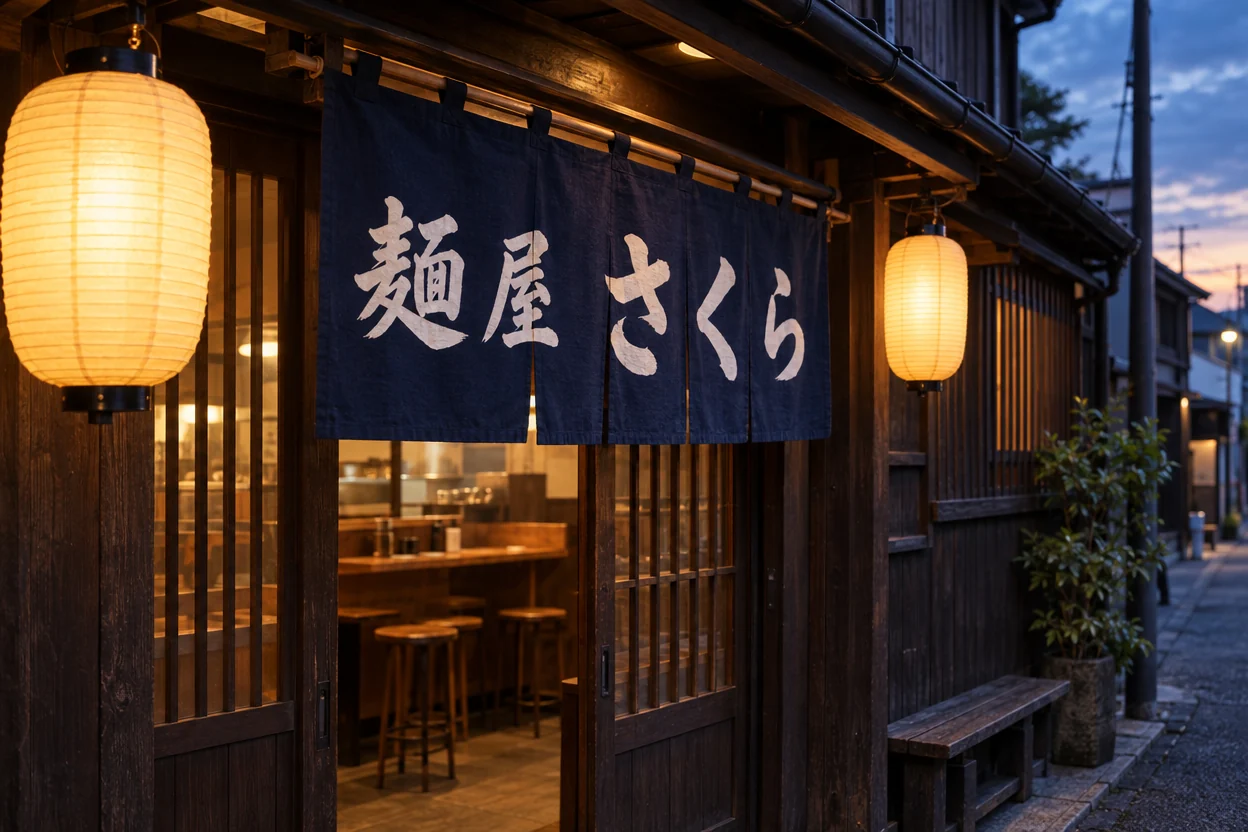
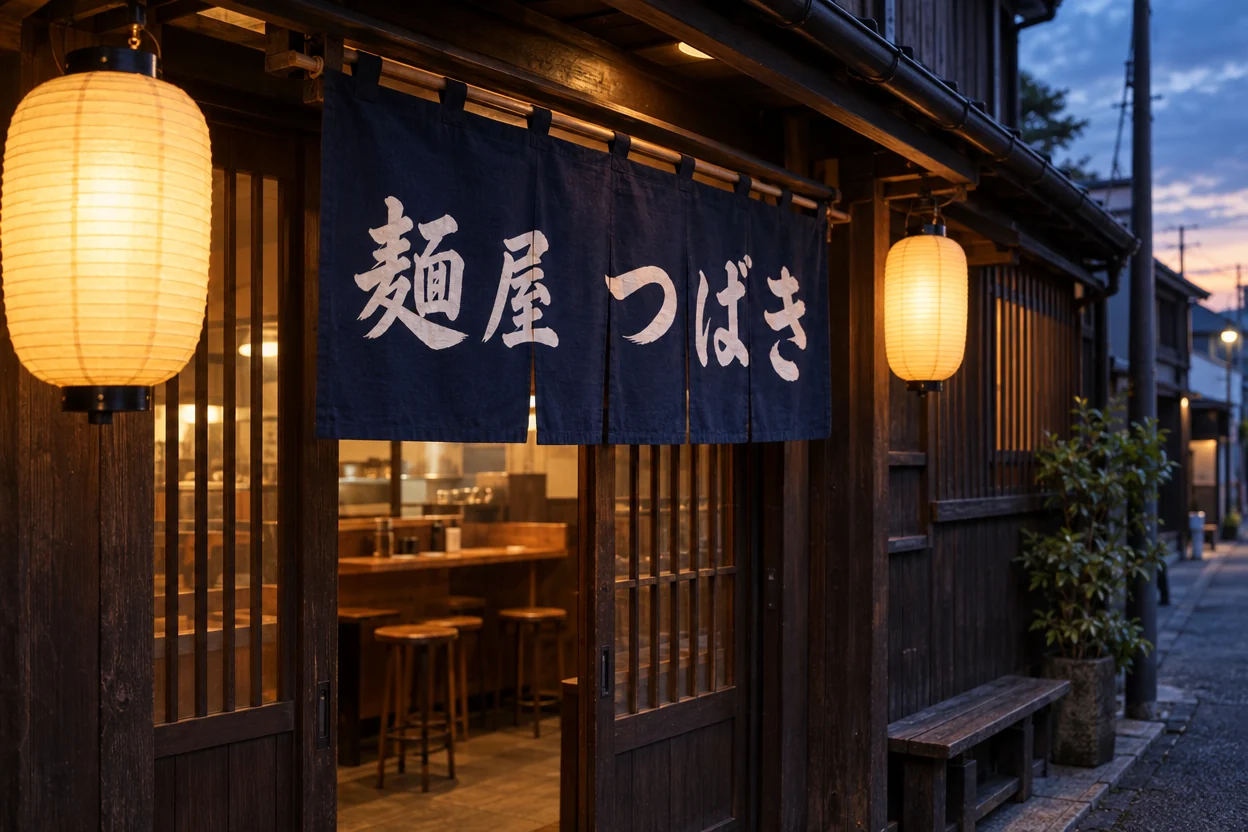
さくら → つばき
從側面拍攝的招牌換了店名,筆畫順著招牌的透視角度。
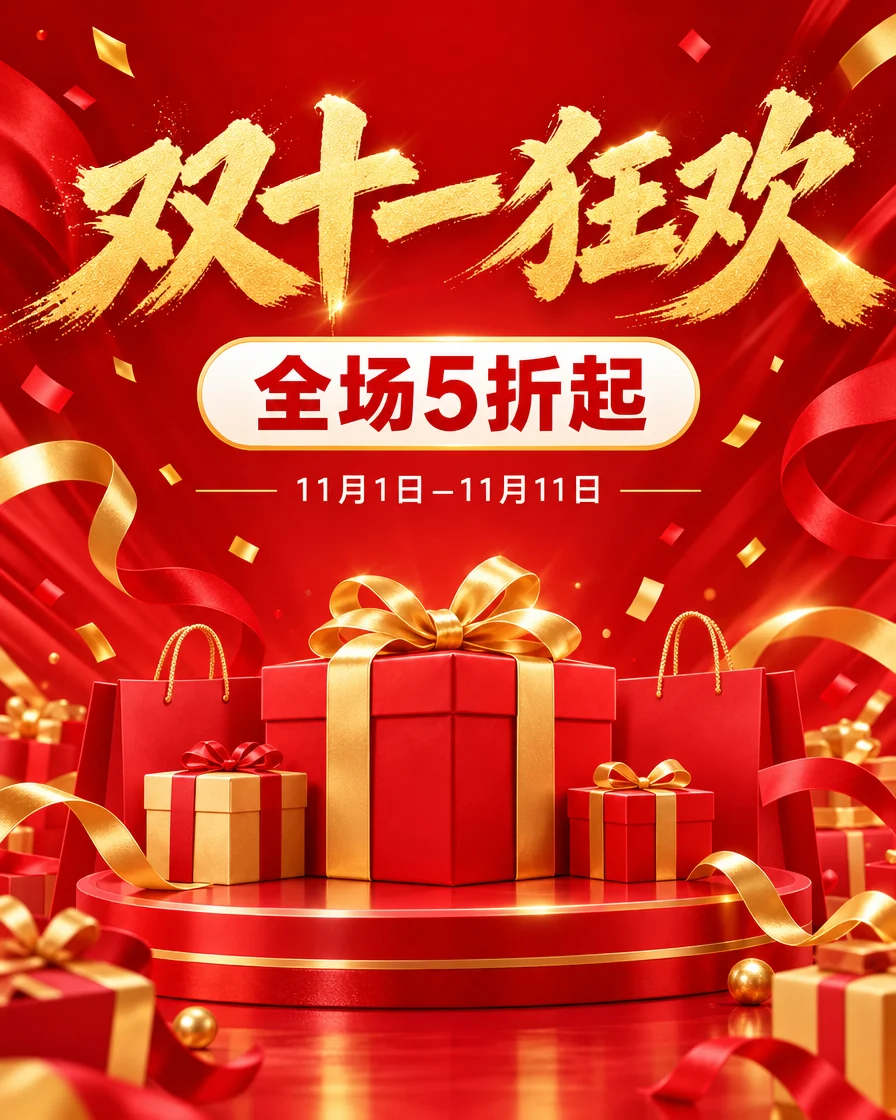
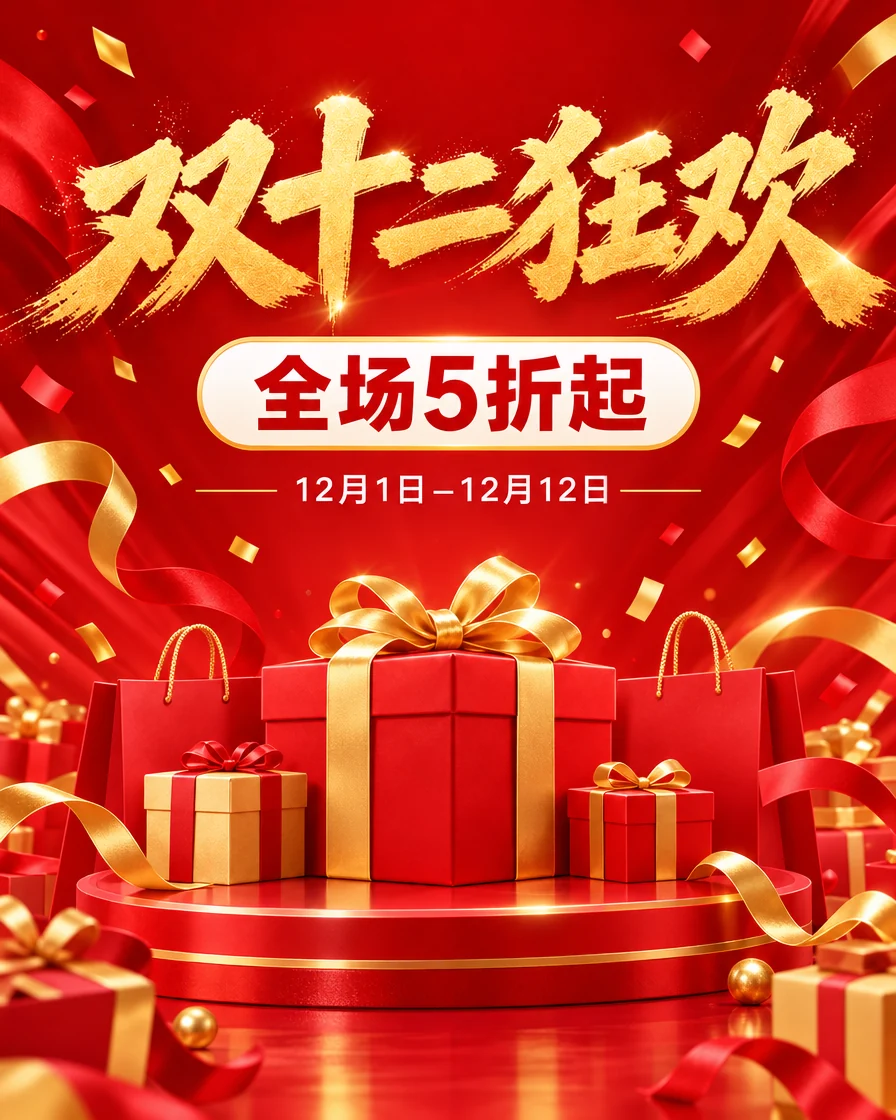
双十一狂欢 → 双十二狂欢11月1日–11月11日 → 12月1日–12月12日
毛筆大標題和小字日期一起改好,用的是同樣的中文字形。
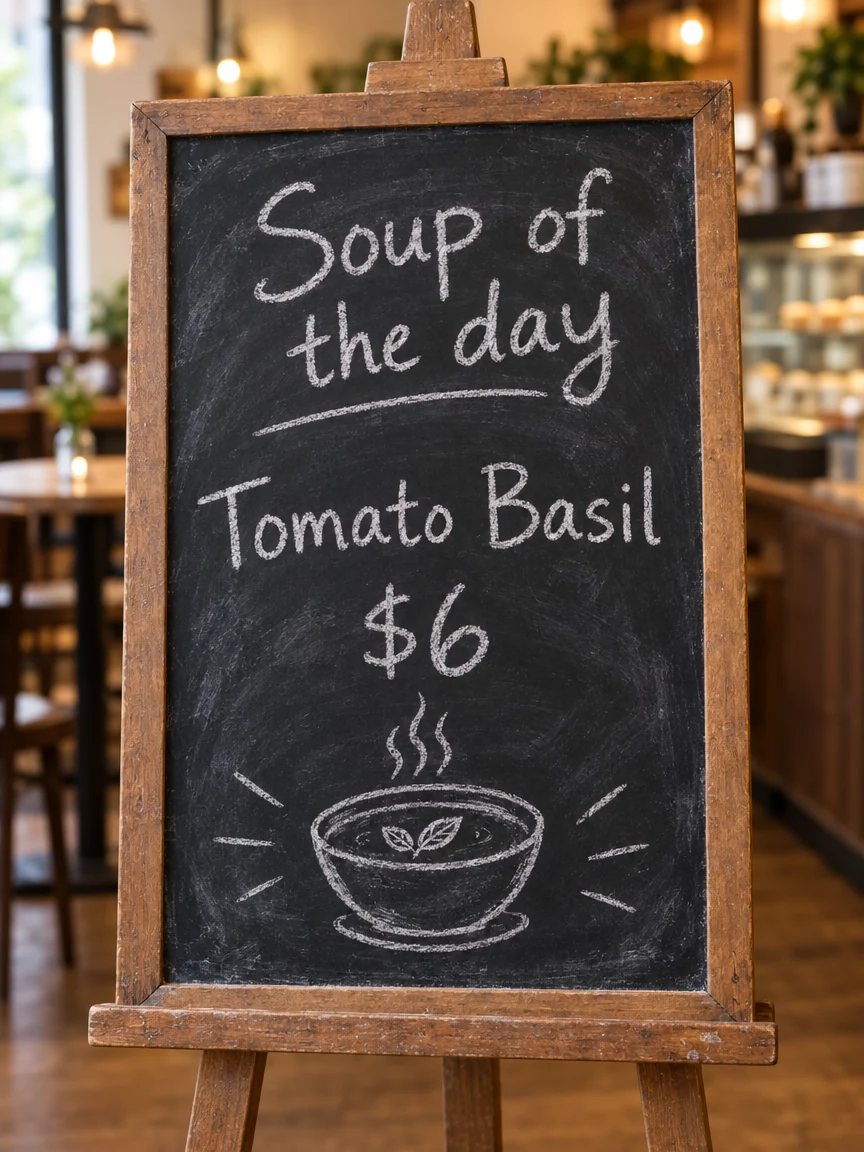
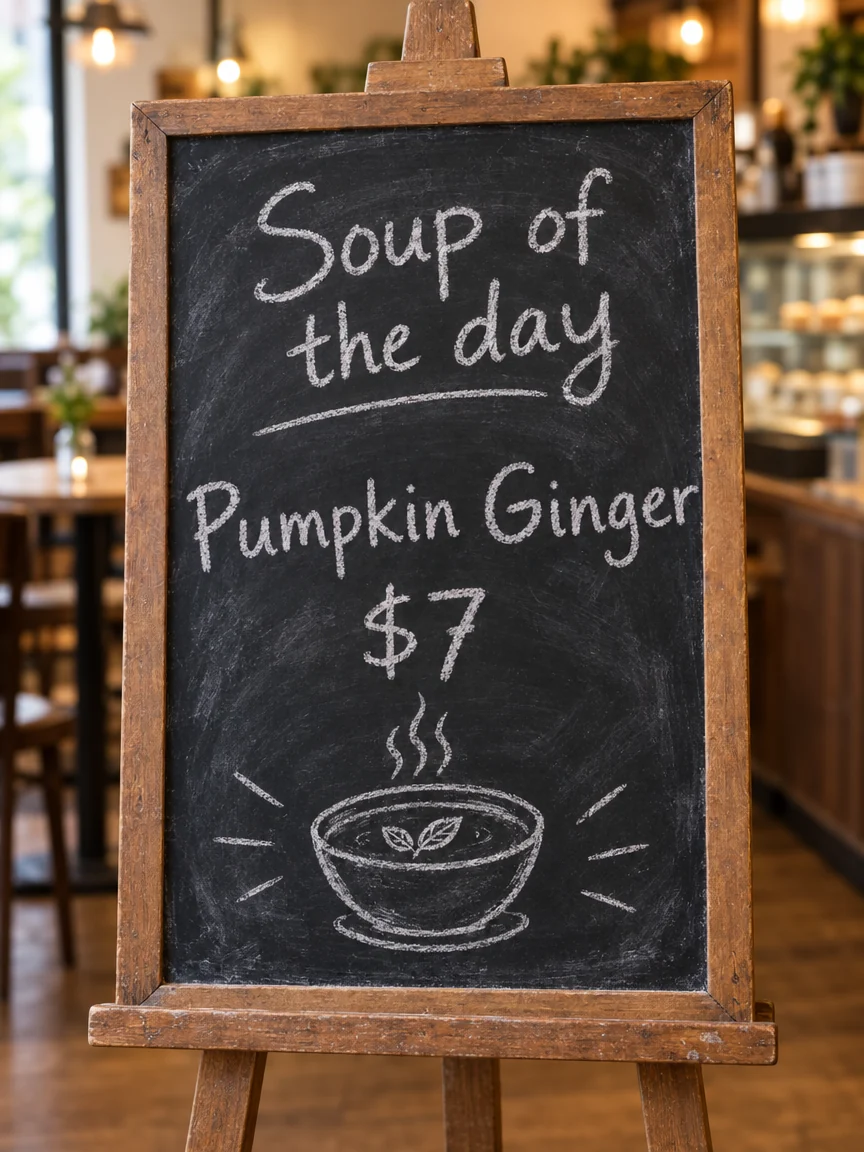
Tomato Basil → Pumpkin Ginger$6 → $7
新的湯品和價格用同樣的粉筆字跡寫上,周圍的黑板擦痕都還在。
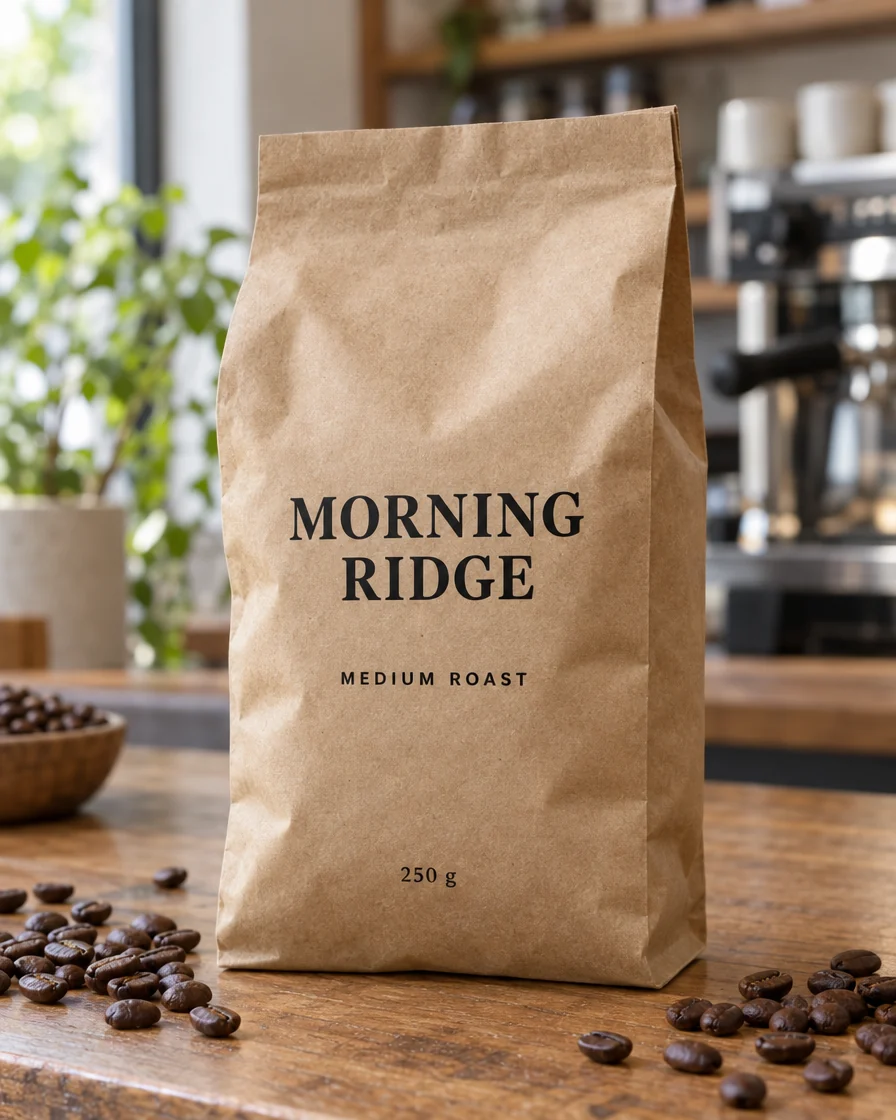
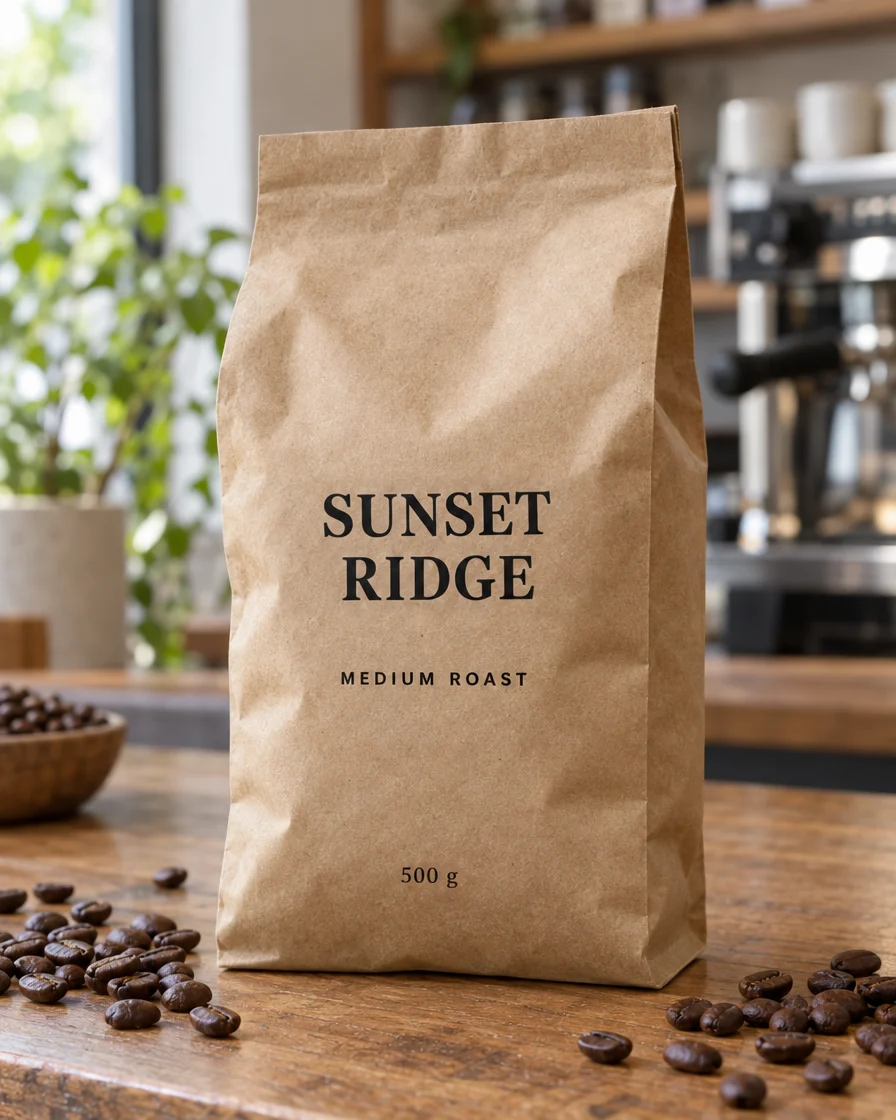
MORNING RIDGE → SUNSET RIDGE250 g → 500 g
印在彎曲、起皺的包裝袋上,新品名順著袋子的皺褶。
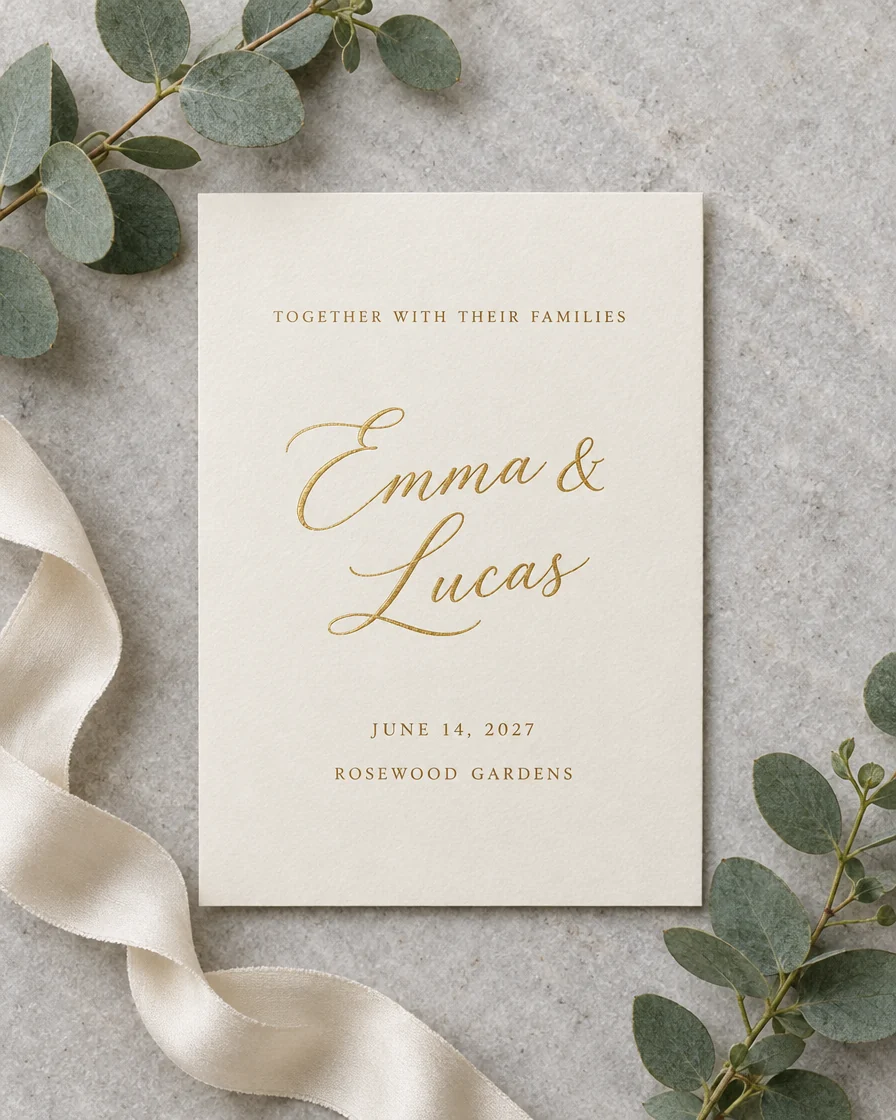
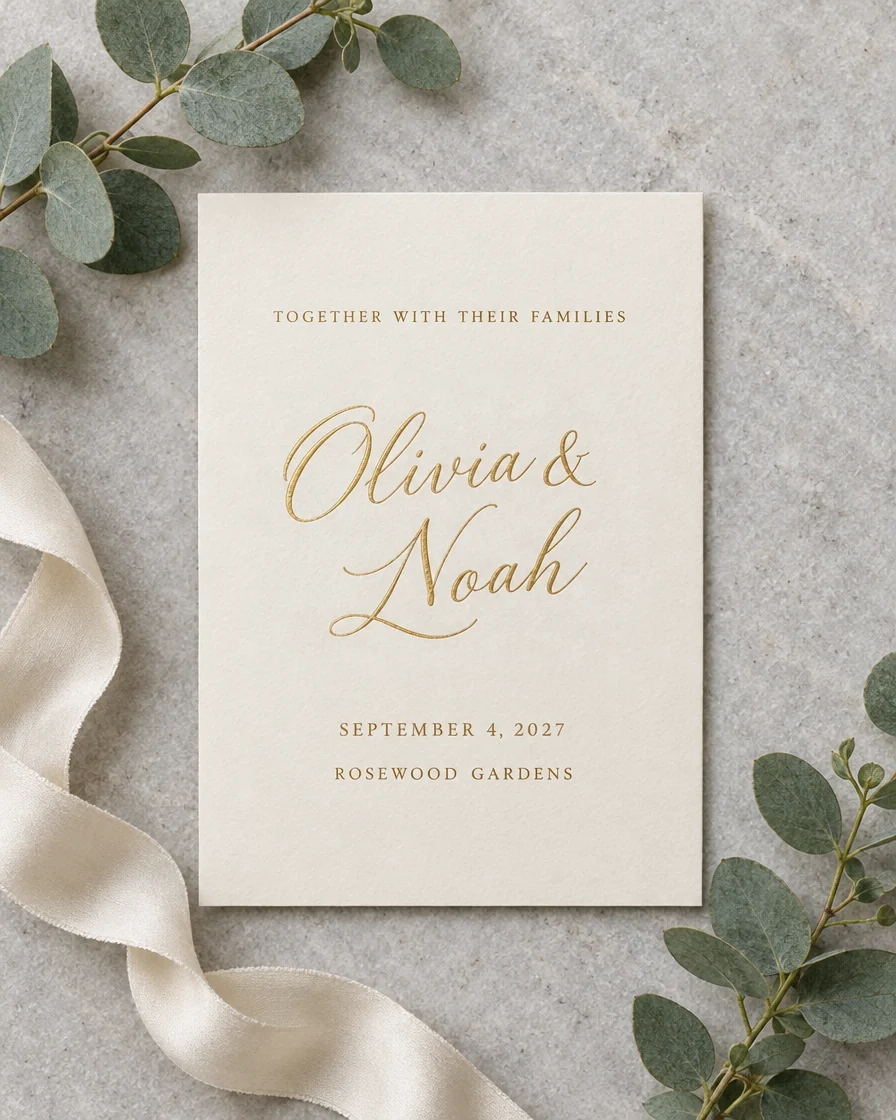
Emma & Lucas → Olivia & NoahJUNE 14, 2027 → SEPTEMBER 4, 2027
草寫體的名字和一長串日期一起改好,精緻的紙張不受影響。
不用設計原始檔,也不用找字型,一分鐘內就能完成圖片改字。
上傳或貼上海報、標籤、招牌、菜單或截圖,支援 JPG、PNG、WebP。
照圖中的樣子輸入每段文字,並在旁邊寫上新文字。一次最多改 8 處;新文字留空,就會刪除那個字。
約 20 秒後新文字就會放好,字型不變。可下載原尺寸 PNG 或分層 PSD。
它最擅長的六件事,適用於海報、傳單、標籤、包裝、招牌和菜單:只改你指定的文字,並沿用原本的字形。
原圖我們把結果疊回你的原圖,只在改字的地方採用新像素,所以人臉、商品、紙張和背景都完全維持原樣,解析度也不變。婚禮喜帖換上新的名字和日期,周圍精緻的紙張一點都沒動。
原圖每個新字都沿用被替換文字的字形:粗細、字距、顏色、透視和質感。咖啡袋上的新品名順著皺褶,從側面拍攝的招牌也保持原本的角度。實拍照片和平面設計稿都一樣好改。
原圖修改中文、日文或韓文就和英文一樣簡單,從毛筆書法到假名和小字都行。促銷海報上的「双十一」改成「双十二」,保留同樣的金色筆觸,下方的日期也一起改好。
原圖手寫的菜單、標籤和卡片,都能用同樣的筆跡改寫。黑板菜單換上新的湯品和價格,帶著粉筆的顆粒感,周圍的黑板擦痕也都還在。
原圖名字、日期和價格一起改:一次最多 8 處,只算一次的點數,萬聖節海報的場地和時間就是一次改好的。想讓新價格變紅色,或名字粗一點?加上備註就好,其他文字的字形依然和圖片一致。
原圖下載 Photoshop 檔案:原圖在最底層,每處修改各自一個圖層,可以隱藏、比較或再修飾。日文招牌的新店名就是獨立一層,疊在原封不動的照片上。
做好這五點,每處修改都更到位。
如果你還留著 PSD 或 Figma 檔,文字圖層就在那裡。手上只有 JPG、PNG 或截圖時,文字已經是像素的一部分:這個工具會讀取圖片,用原本的字形重寫你指定的文字,其他一切都完全維持原樣。要修改不是你自己設計的圖片,這是最快的圖片改字方法。
大小寫、空格和標點都照你看到的輸入(SUMMER,不是 Summer)。輸入得越接近圖片,就越能確實找到並替換正確的文字。
新字和舊字長度差不多時,就能剛好放進原本的位置,大小也一樣。長句子可以一次改一部分。在價格標籤、徽章或按鈕這類空間固定的地方,用較短的說法,文字就能保持原本的大小。
新文字留空就能刪除那個字:它的位置會用周圍的背景補上,在純色或紋理柔和的背景上最乾淨。要修正 AI 生成的招牌或菜單上的拼字錯誤,輸入錯的字和正確的字即可。
PNG 是原尺寸的完成圖。PSD 把原圖放在一個圖層、每處修改各放一層,你可以在 Photoshop 或 GIMP 裡繼續編輯,新文字也已經是原本的字形。
從商店橫幅到在地化包裝,每天都有人需要修改圖片文字。
幾分鐘就改好橫幅和商品照上的價格、日期和優惠,字形還是原本那套。
沿用去年的海報,換上今年的日期、場地和陣容。
把包裝、招牌和廣告上的某個詞或名字換成中文或日文,風格不變。要一次翻譯每一行,就用圖片翻譯。
修正 AI 圖片生成工具在招牌、菜單和海報上留下的拼字錯誤。
關於修改圖片文字的快速解答。