選對模式
浮水印在照片上重複出現,或想一鍵完成時,用自動模式。浮水印壓在臉、商品或想保留的文字上時,用畫筆模式,因為塗抹範圍以外的地方都看不出變化。
自動模式約 20 秒、畫筆模式不到 1 分鐘,就能清理你自己的照片。這個去浮水印工具會自動找出文字、Logo 和印章,或只擦除你塗抹的地方,也不會加上自己的浮水印。
自動找出並去除浮水印。照片會被輕微重繪,非常細小的細節可能會有變化。
請只對你擁有或獲得授權編輯的圖片去除浮水印。
試試這些例子
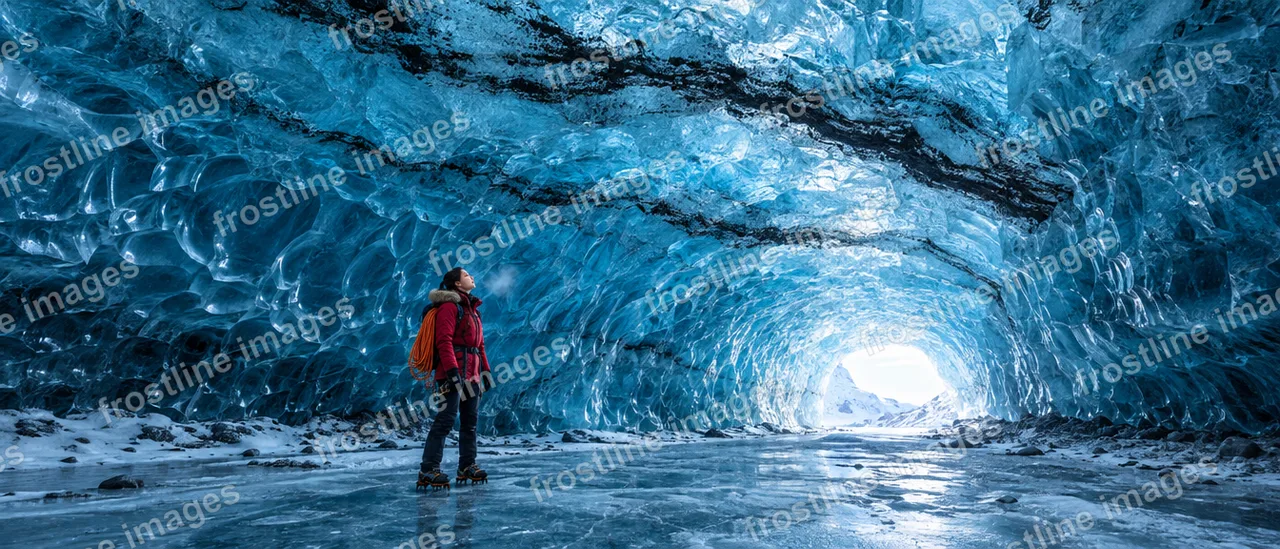
用本站自己的照片加上常見浮水印,再一一清除。拖曳滑桿比較前後。
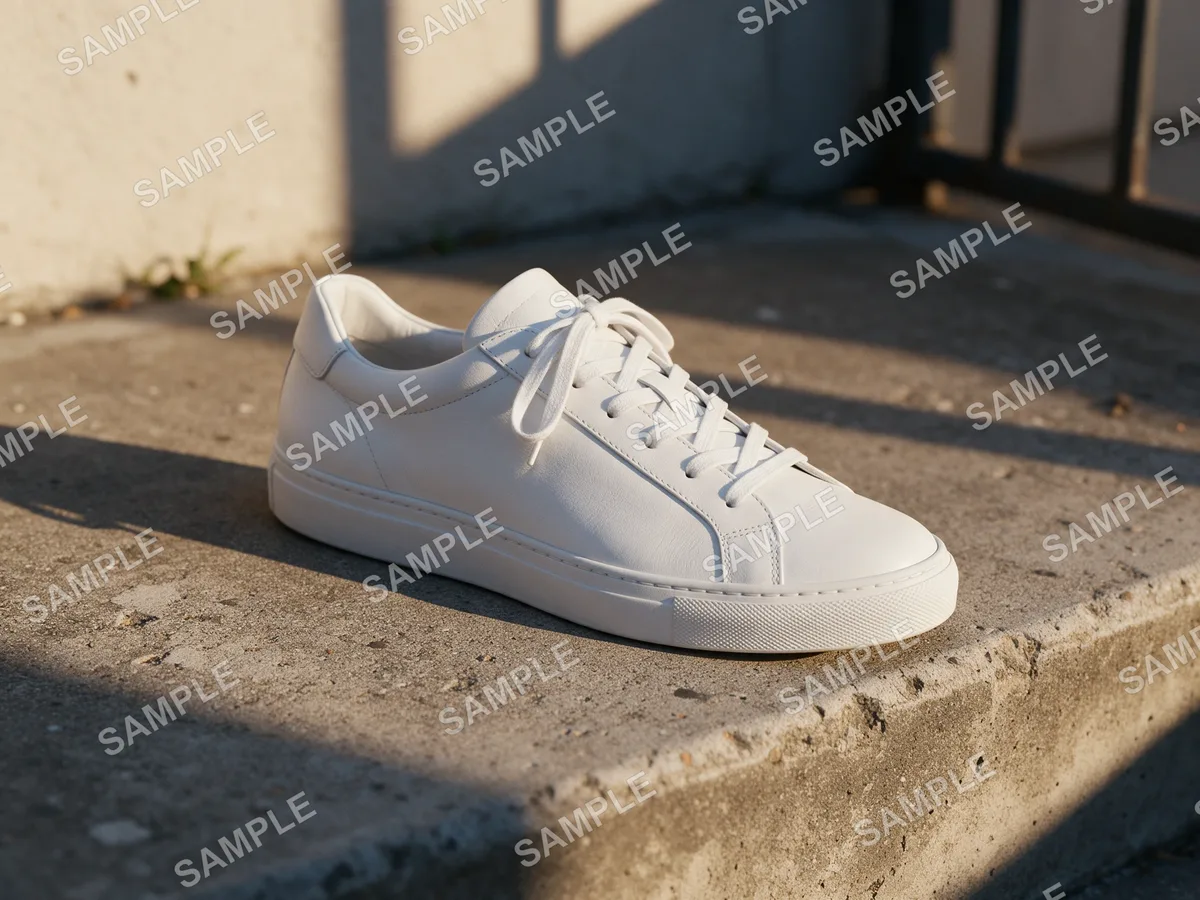
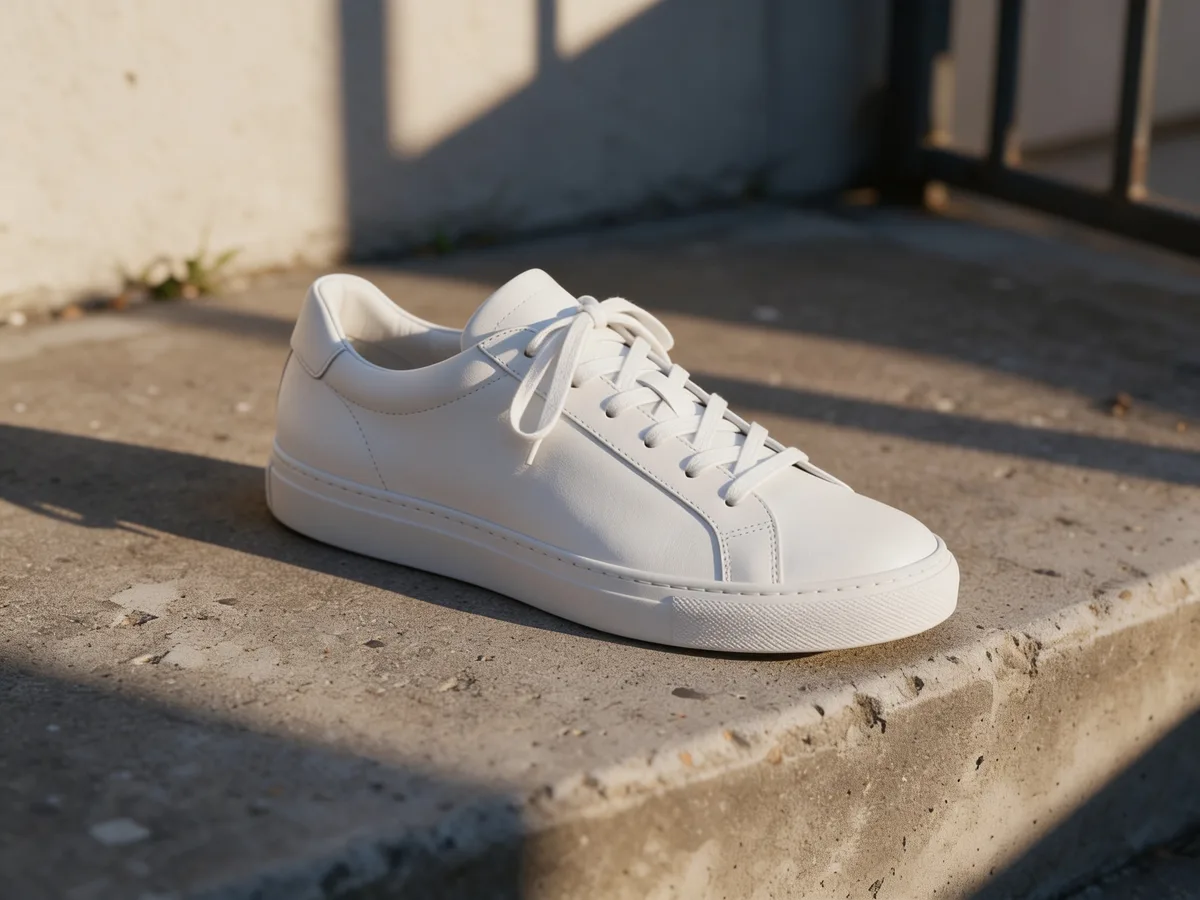
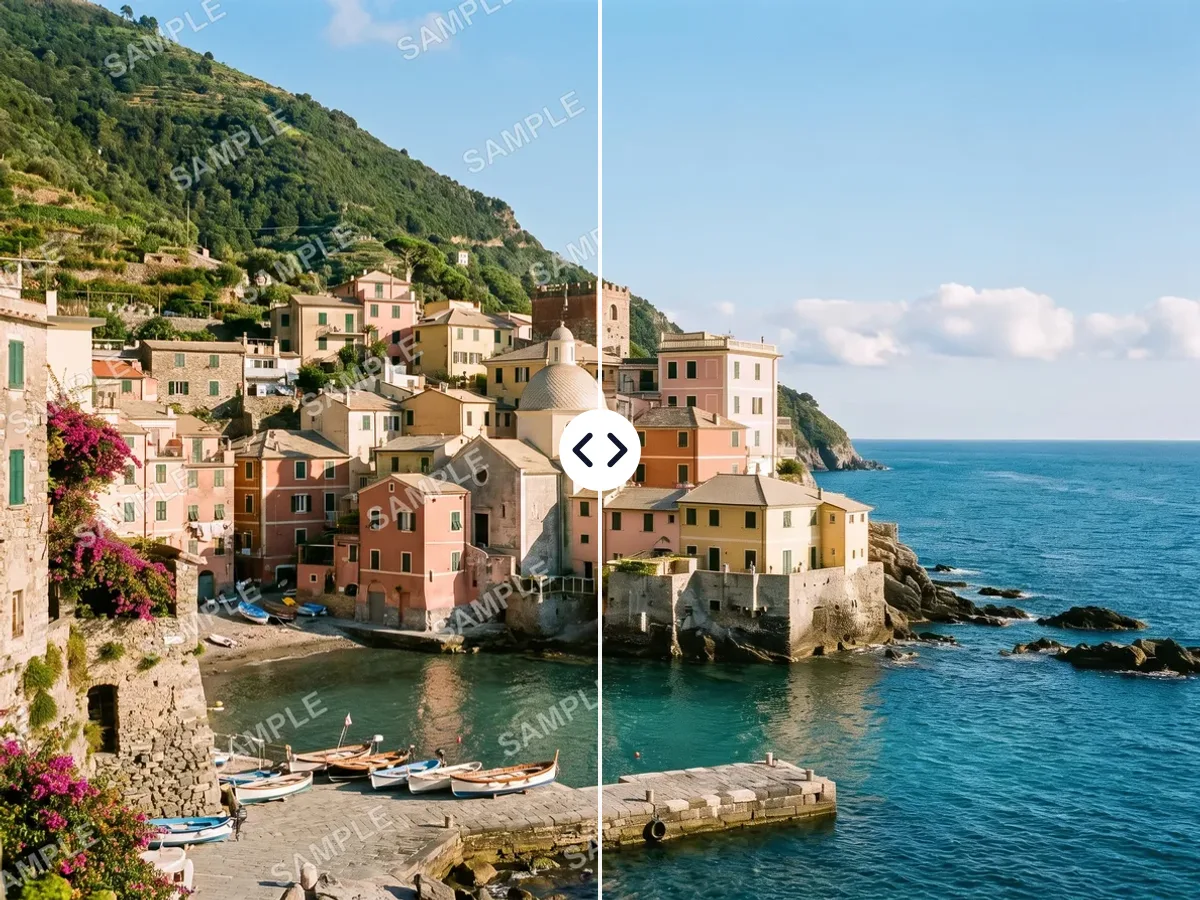
圖庫常見的 SAMPLE 圖樣鋪滿整張照片。自動模式一次就去除浮水印。

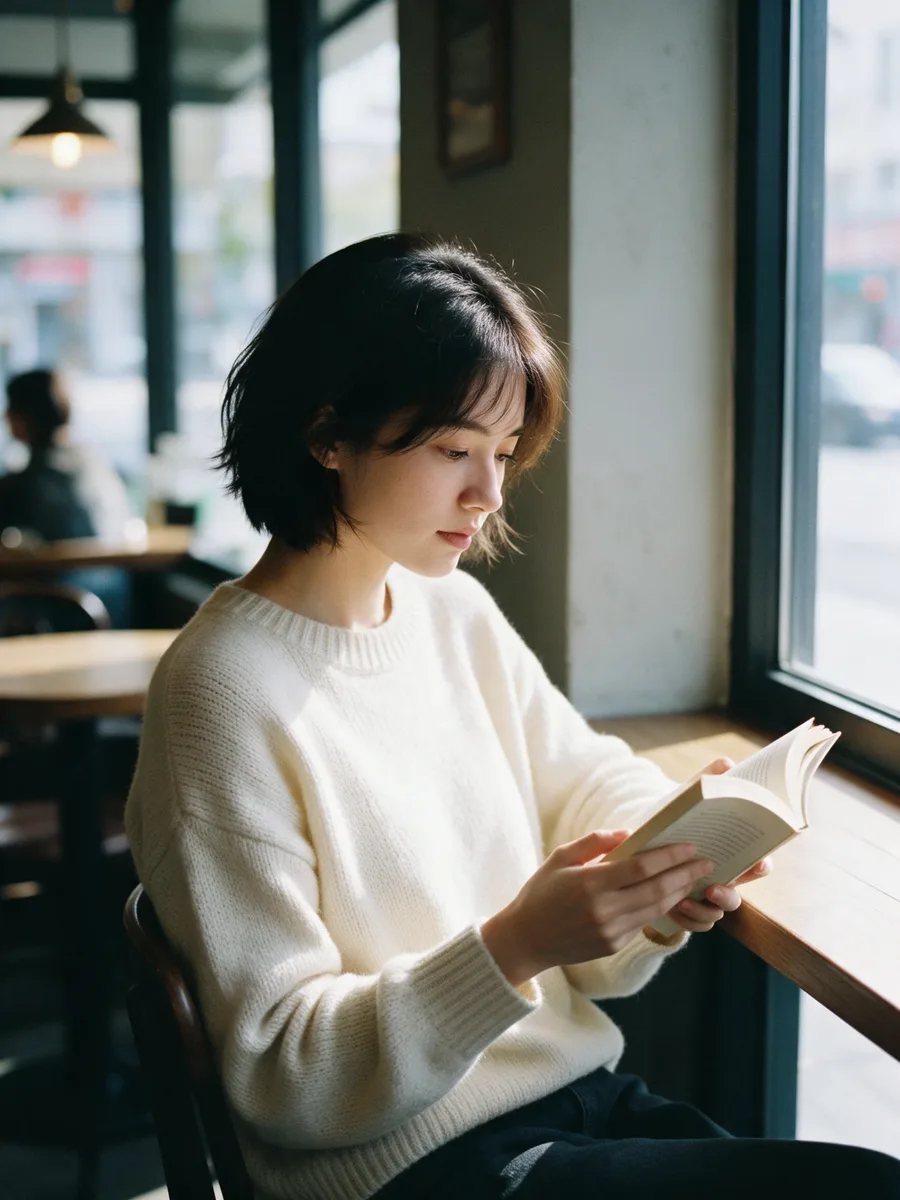
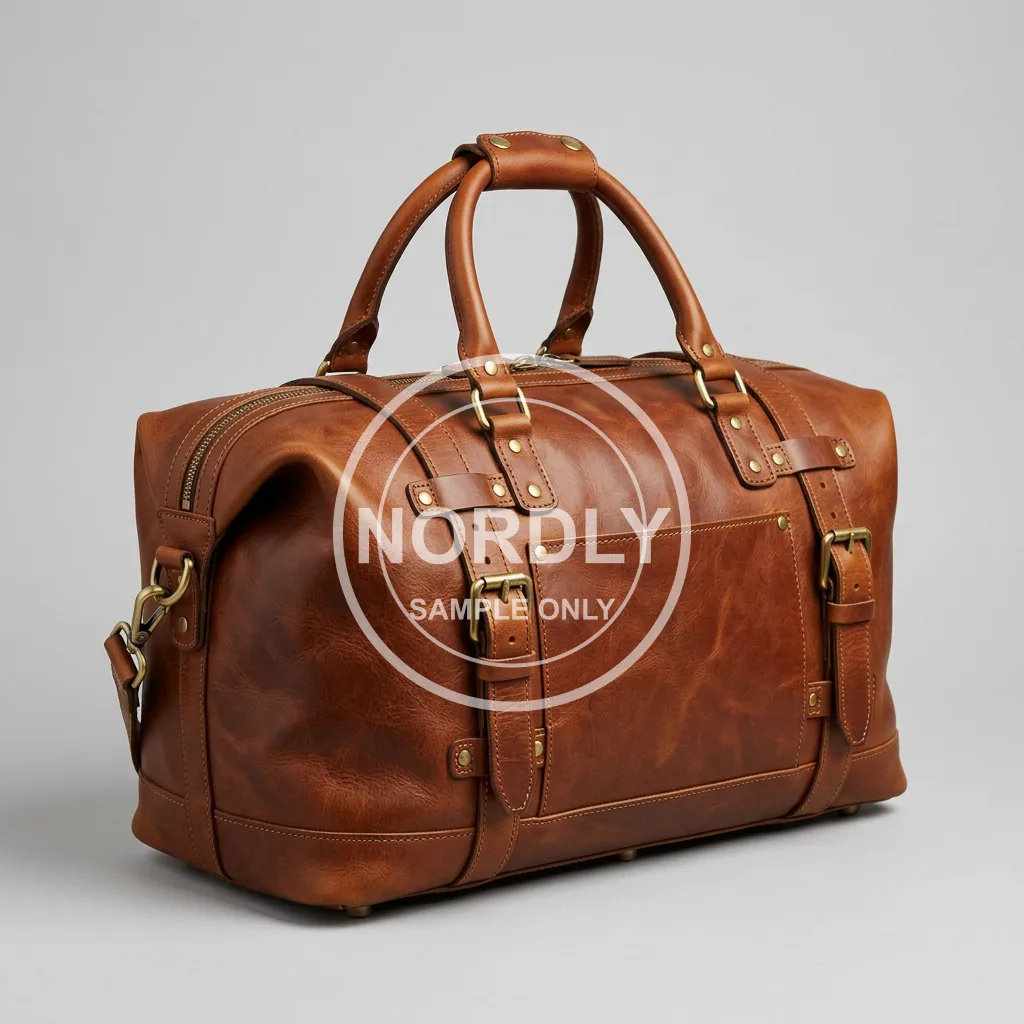
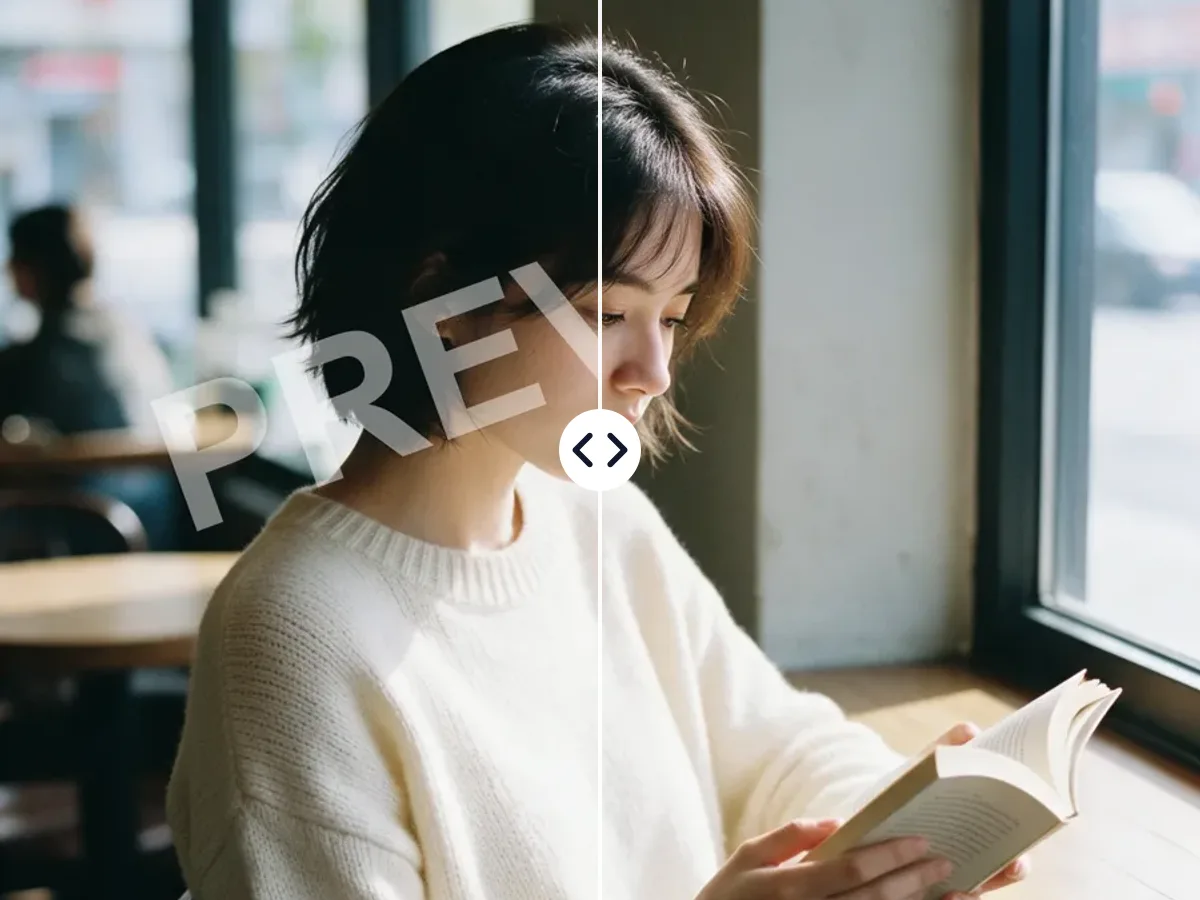
PREVIEW 印章正好橫跨主體。畫筆模式擦掉印章,臉部保持原樣。
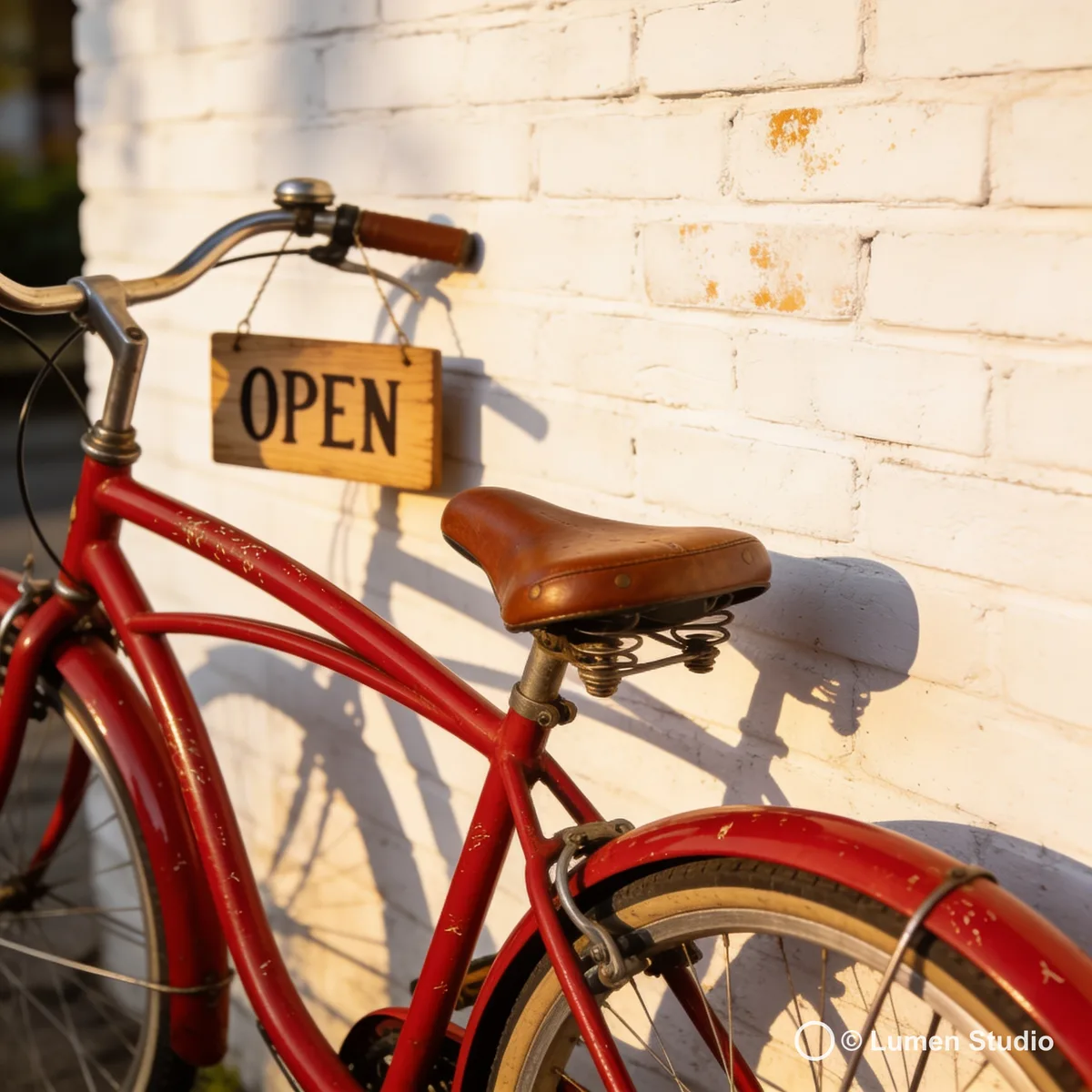
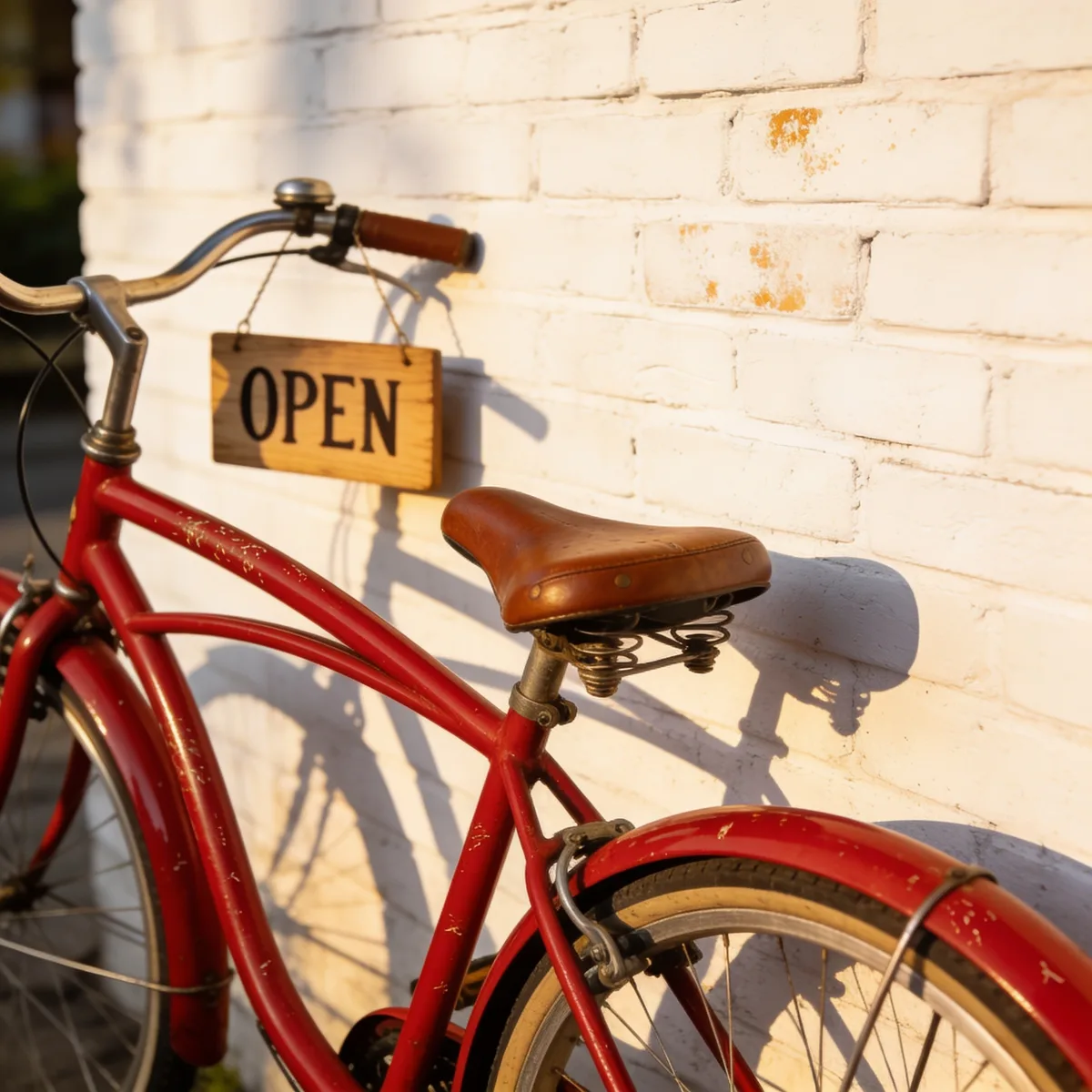
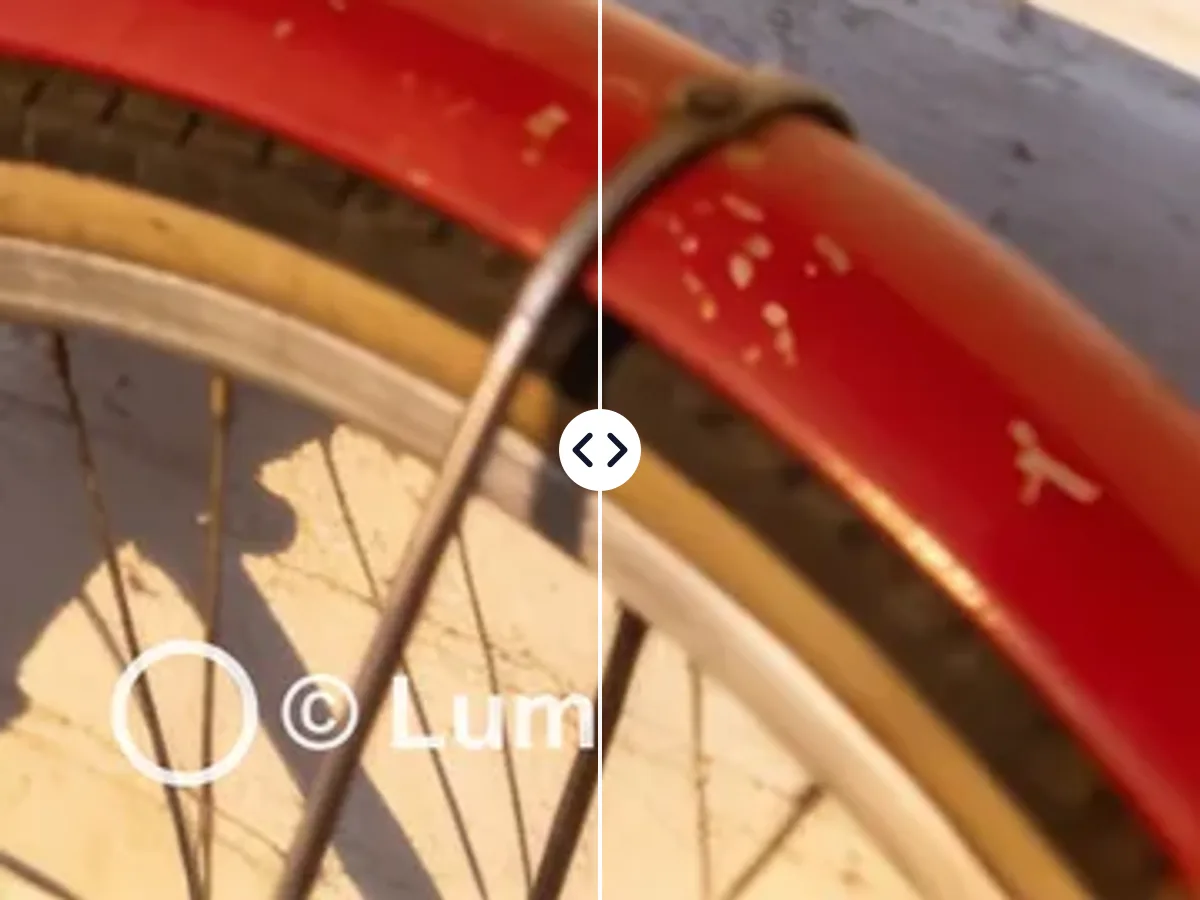
一個小小的 © Logo。畫筆模式去除了它,場景裡原有的 OPEN 招牌保持不動。
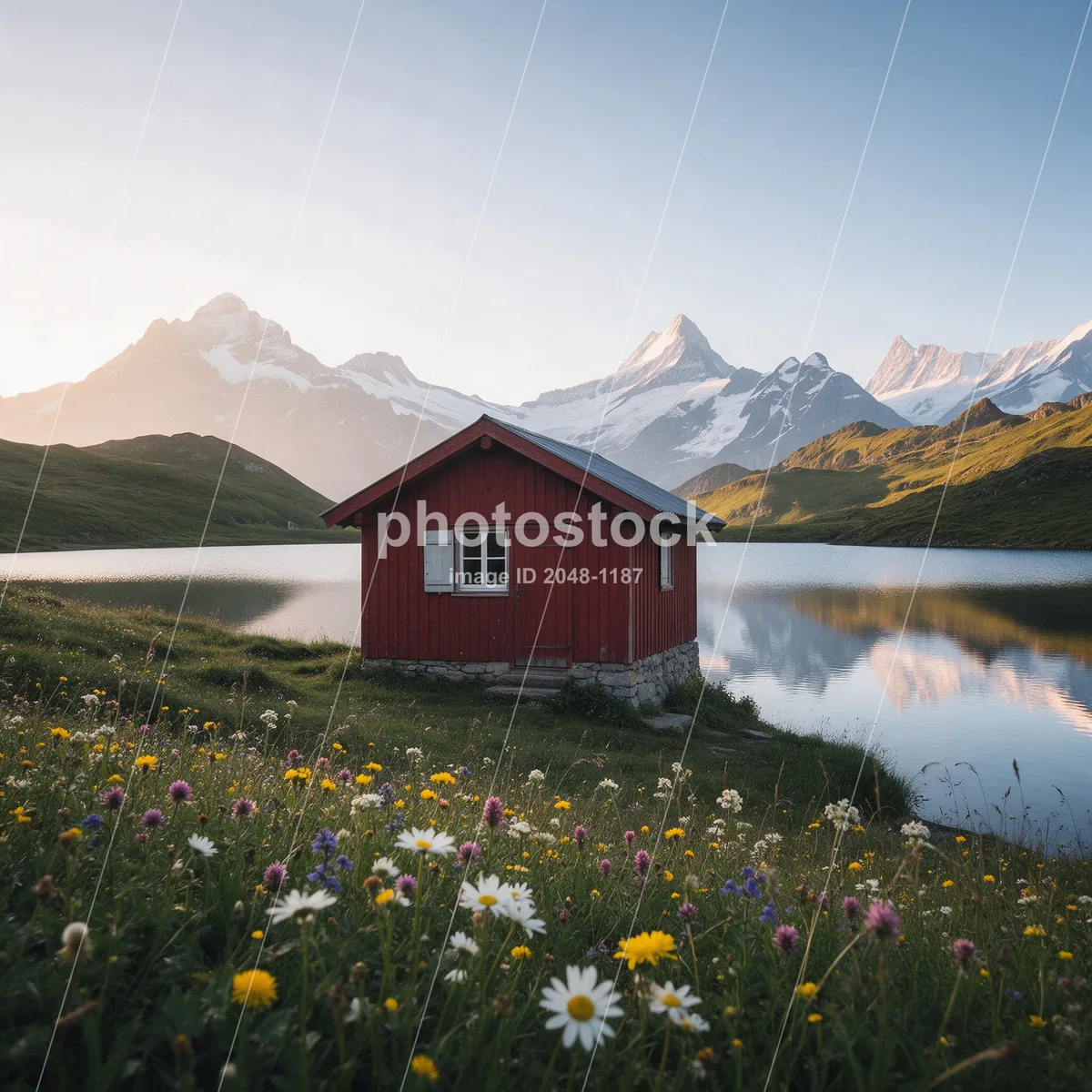
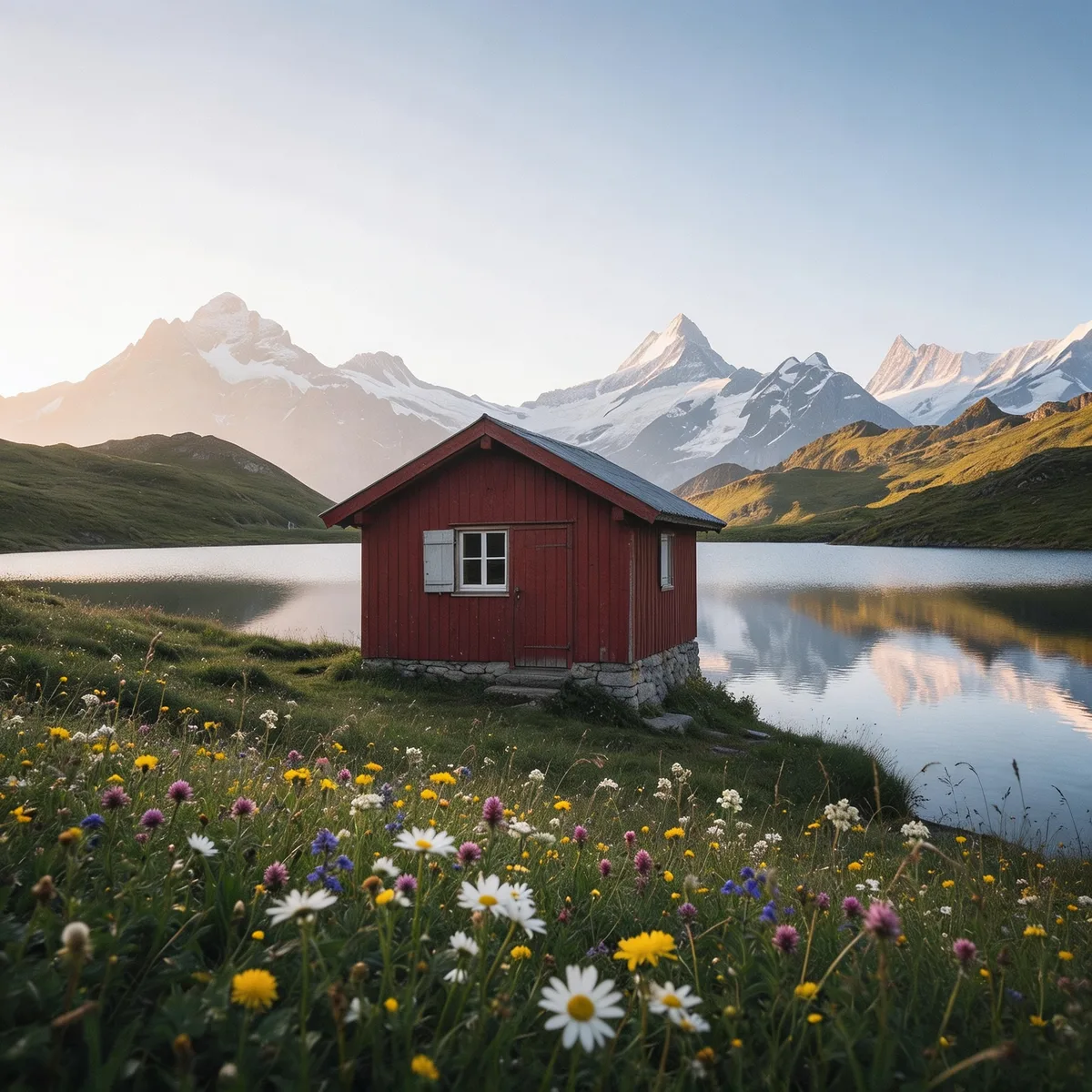
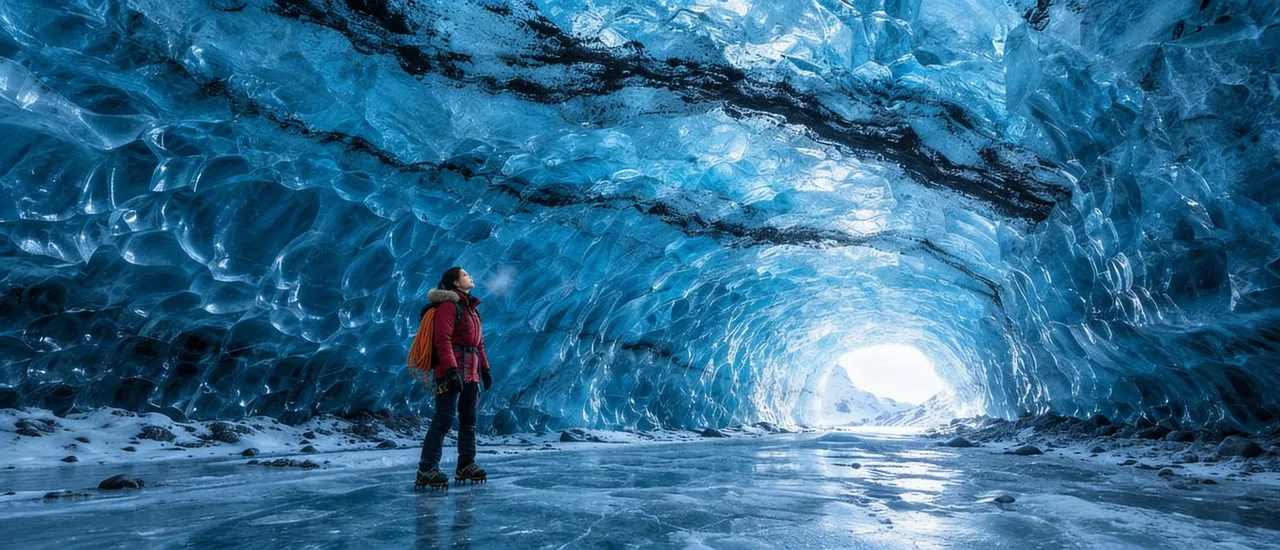
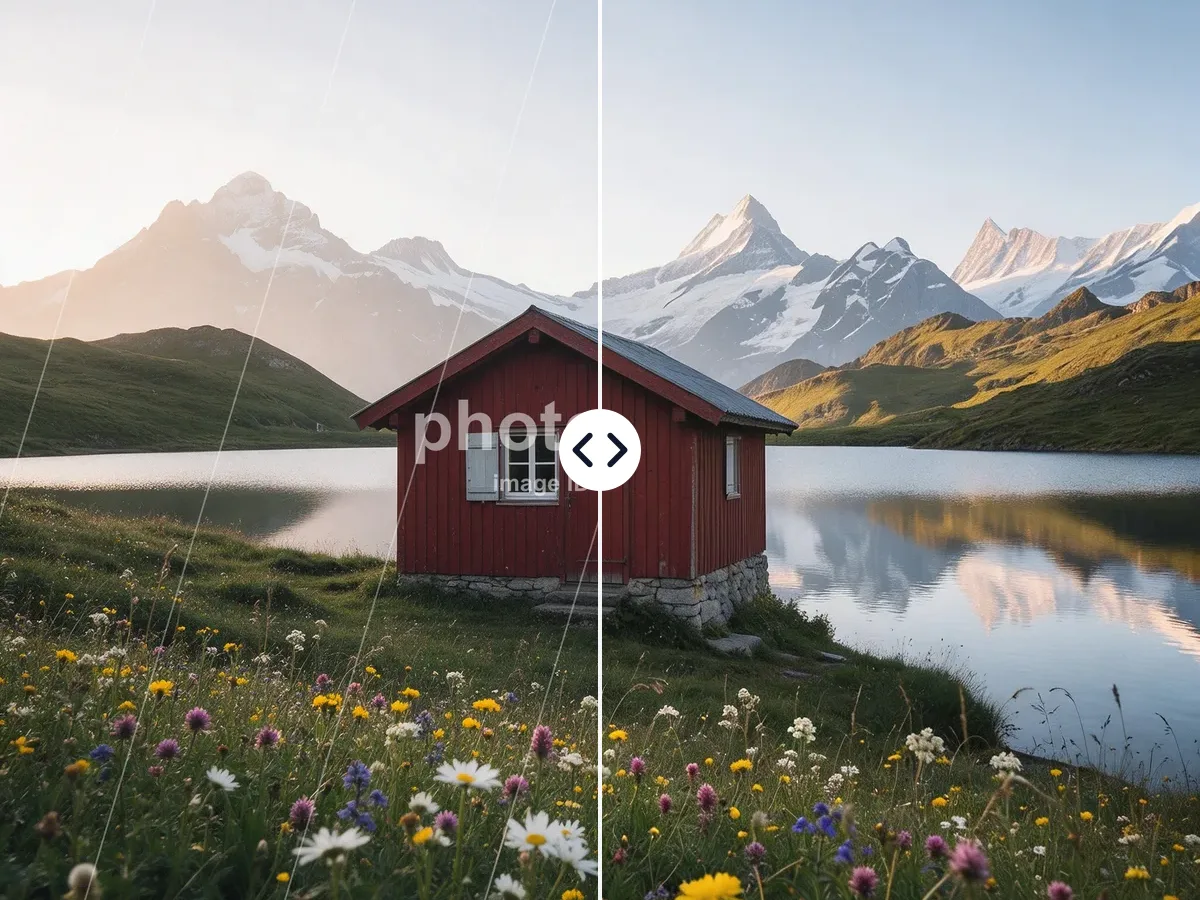
風景照上的細線和圖片編號。自動模式把文字和線條都清除了。
三個步驟,開始前按鈕上就會顯示價格。
把 10 MB 以內的 JPG、PNG 或 WebP 拖曳到去浮水印工具裡。本工具專為你擁有或獲准編輯的照片設計。
自動模式會自己去除浮水印。畫筆模式讓你塗抹浮水印,照片其他地方看不出任何變化。
比較處理前後,下載乾淨的照片,或用畫筆補修殘留的地方。
兩種清理照片的方式,各有強項,執行前就會顯示價格。
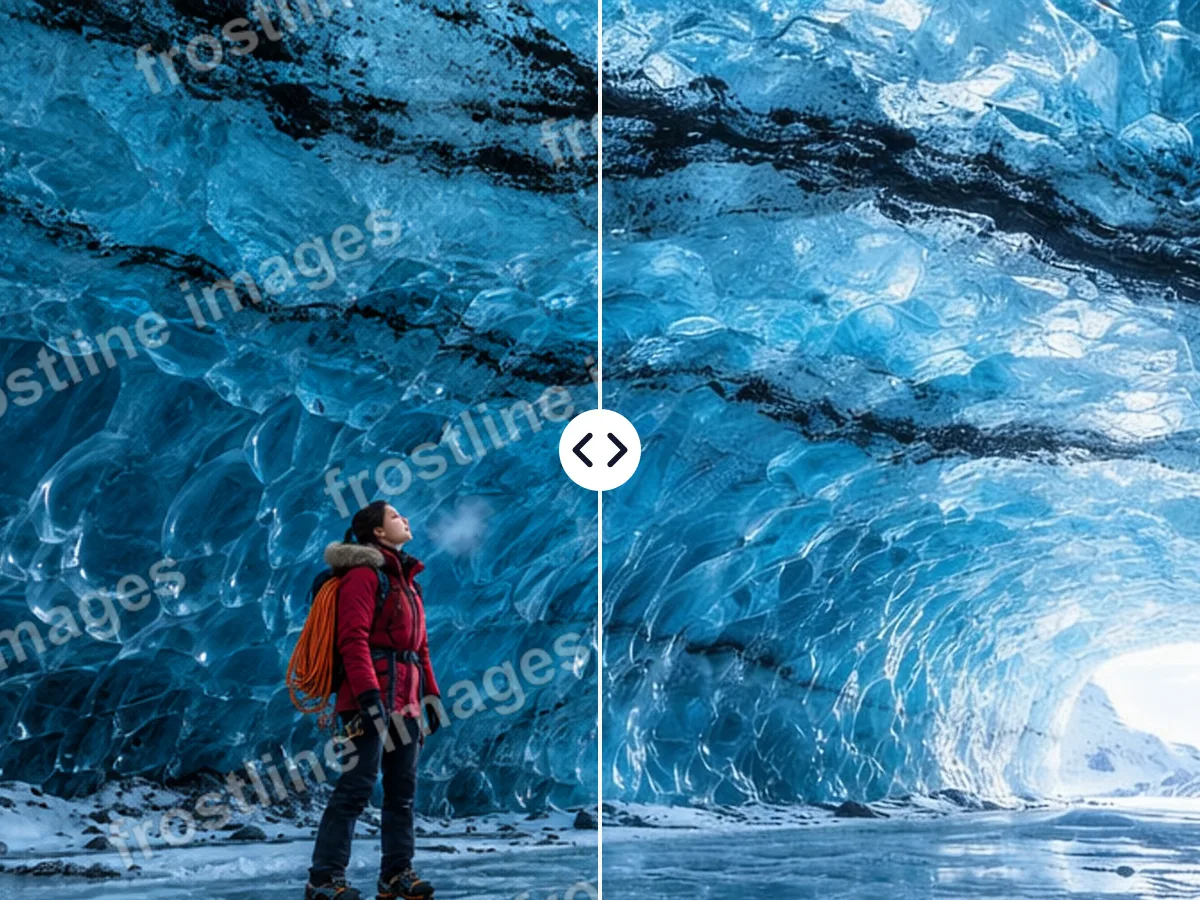
AI 會找出文字、Logo 和線條,重新繪製出沒有它們的照片。對於圖庫式的重複文字或散落在畫面各處的浮水印,這是最快的去浮水印方式。
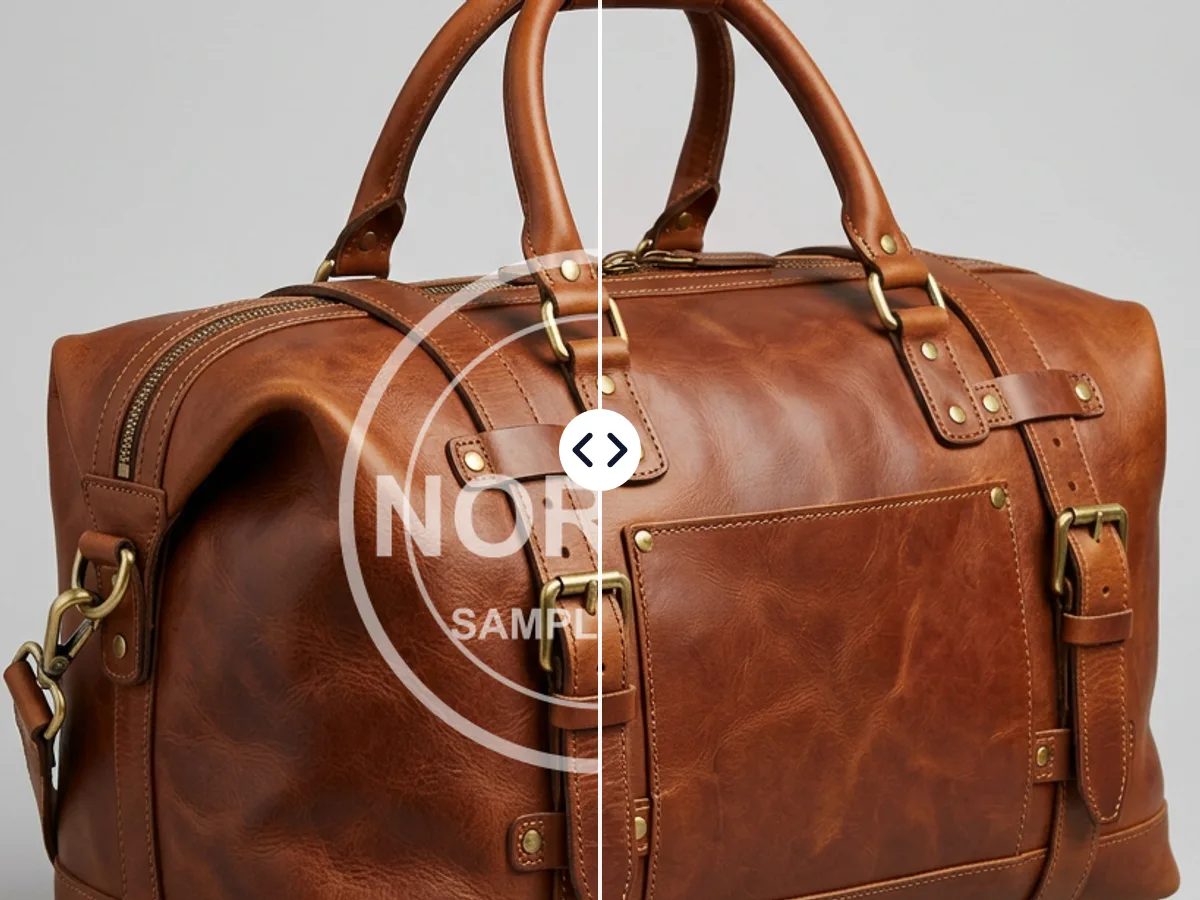
塗抹浮水印,就只重建那個區域。畫筆範圍外的像素保持原樣,臉部和細節都不受影響,角落 Logo、日期戳記和簽名也能乾淨去除。
自動模式後如果還有殘留,把結果交給畫筆,塗掉剩下的部分。天空、牆面和布料上的半透明浮水印,再補一次就清除乾淨。
畫筆模式以原尺寸輸出 PNG。自動模式保持原比例,輸出高品質 JPEG,短邊 1920 像素起,長邊最大 4096 像素。我們不會加上自己的浮水印。
自動和畫筆模式都是每張 2 點,開始前就顯示在按鈕上。
你的照片只有你看得到,也不會用於 AI 訓練;每次上傳都會經過和本站其他工具相同的安全檢查。
得到乾淨結果的簡短指南,以及使用規則。
浮水印在照片上重複出現,或想一鍵完成時,用自動模式。浮水印壓在臉、商品或想保留的文字上時,用畫筆模式,因為塗抹範圍以外的地方都看不出變化。
在畫筆模式下,把整個浮水印連同柔和的邊緣和陰影都蓋住。周圍多塗一點沒關係,結果反而最乾淨。
下載前在滑桿上放大看看。如果還剩一條線或一個字母,對結果使用「用畫筆修補」,不必從頭開始。
工具會根據周圍的畫面,重建浮水印下面的內容。浮水印壓在臉或小字上時,用畫筆只塗浮水印本身,周圍的一切都完全保持原樣。
本工具專為你擁有、自己創作或獲准編輯的照片設計,例如你自己的商品照或家裡的老照片。若是別人的圖片,請先徵得所有者同意:浮水印和版權聲明受著作權法保護。
清理自己照片的常見理由。
去除掃描老照片和早期數位照片上的日期戳記和沖印店標記。
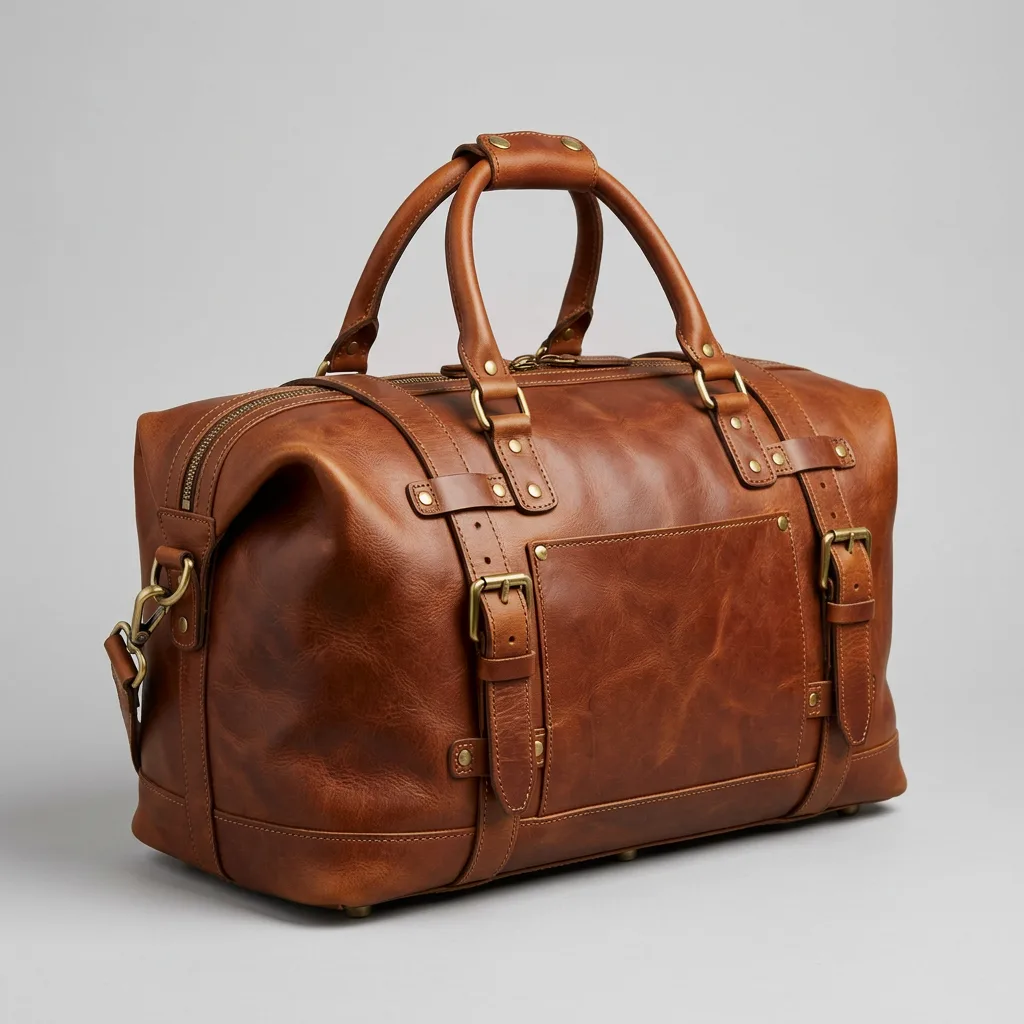
從你有權使用的商品圖上去掉舊的店家 Logo 或供應商印章。
把 App 加在你自己照片上的浮水印去掉,再發到其他地方。
清除已購買授權素材上的預覽標記,放進你的版面。
關於是否合法、價格、模式、尺寸、人臉、檔案和可以去除什麼的解答。