
活動邀請卡
Google Fonts 字型顯示正確,檔案資訊註明它們「從網路載入」。
這個 SVG 檢視器只把檔案當圖片顯示,藏在裡面的程式碼一律不執行。一次開啟 50 個 SVG 檔,放大也清晰,檢查字型、圖層和程式碼,再存成 PNG、JPG 或 PSD。免費。
或開啟一個範例
檔案在你的裝置上開啟,從不上傳,裡面的程式碼也不會執行。SVG 裡用到的網頁字型和連結的圖片,會由你的瀏覽器從它們自己的伺服器下載,網址都列在檔案資訊裡;檔案若帶有程式碼,就完全不會發出這些請求。
5 個為本頁原創繪製的檔案,每個都展示 SVG 檢視器的一項功能。點開一個,就能在檢視器裡看到。
Google Fonts 字型顯示正確,檔案資訊註明它們「從網路載入」。

藏了一段指令碼,在這裡卻只是一張圖,並標明檔案含有程式碼。

在 SVG 預覽裡照常轉動,下載時把開頭的影格存成靜態圖。
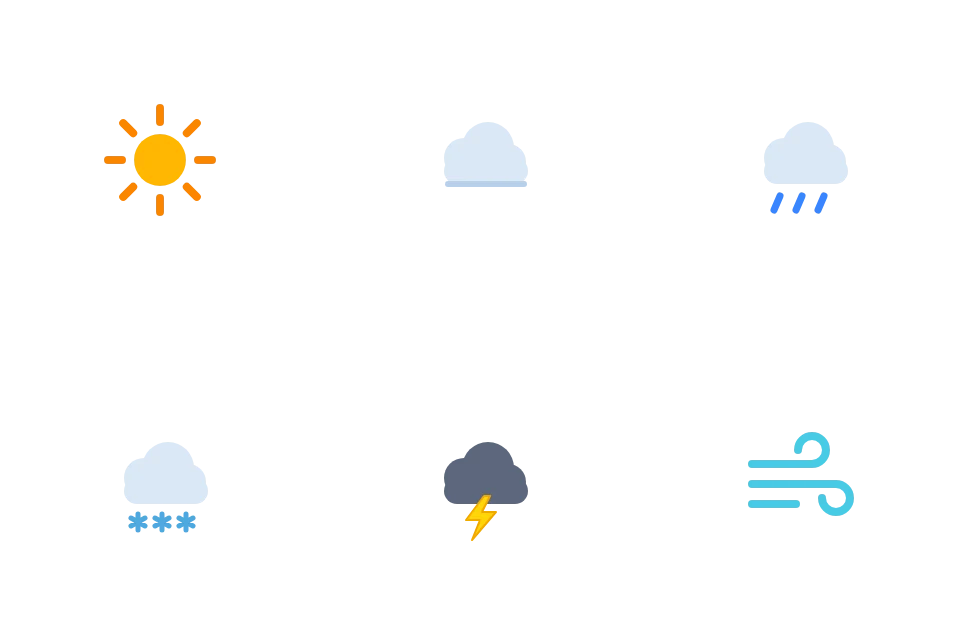
6 個檔案排在同一個縮圖牆,可以一起存成 PNG 並打包成 ZIP。

命名群組變成圖層,可以隱藏、只看一層,或存成 PSD。
Google Fonts 字型顯示正確,檔案資訊註明它們「從網路載入」。
在 SVG 預覽裡照常轉動,下載時把開頭的影格存成靜態圖。
命名群組變成圖層,可以隱藏、只看一層,或存成 PSD。
6 個檔案排在同一個縮圖牆,可以一起存成 PNG 並打包成 ZIP。
藏了一段指令碼,在這裡卻只是一張圖,並標明檔案含有程式碼。
不用安裝軟體,任何現代瀏覽器都能用。
拖進來、點選檔案,或在頁面任何位置貼上。直接貼上 SVG 程式碼也行。
多個檔案排成縮圖,單一檔案直接看大圖。可以縮放,檢視它的資訊、圖層或程式碼。
一鍵下載 2× PNG、白底 JPG 或分層 PSD,也可以透過「更多匯出選項」到轉換器微調。
這個免費 SVG 檢視器最拿手的六件事,適合檢查附件、瀏覽圖示組、檢視切割檔和設計交接。
SVG 檢視器只把每個檔案當圖片顯示,指令碼、事件處理器和 javascript: 連結都不會執行,檔案資訊裡還會逐項統計。這張「恭喜領獎」卡片藏了一段指令碼,在這裡只是一張圖,並標明含有程式碼。
Google Fonts 等網頁字型、連結的圖片和 draw.io 文字都按設計顯示;缺少 xmlns 或有 XML 錯誤的檔案會自動修正並附上說明。這張邀請卡的 Cormorant 和 Montserrat 字型分毫不差,檔案資訊註明它們「從網路載入」。
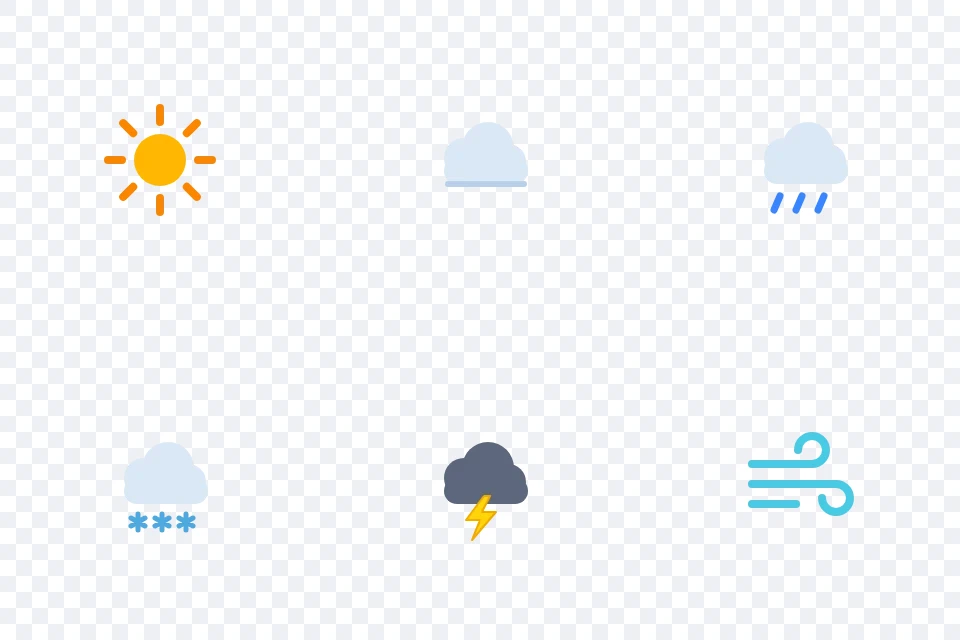
最多 50 個檔案排成縮圖,並列出檔名、像素尺寸、檔案大小和提示數;點開一個看大圖,再前後切換。這組天氣圖示 6 個並排一覽,還能一起存成 PNG 並打包成 ZIP。

每次縮放都依新尺寸重畫向量,邊緣和小字始終清晰,20 MB 以內的複雜圖形也能完整開啟。這是邀請卡標題放大三倍的樣子,手寫字體的每道曲線依然平滑。
頂層群組依 Inkscape、Illustrator、Figma 裡的名稱或 id 列成圖層,可以隱藏,也可以只看一層,下載 PNG、JPG 時依目前看到的內容輸出。這張公路旅行插畫列出天空、太陽、平頂山、沙漠、公路、汽車和仙人掌。
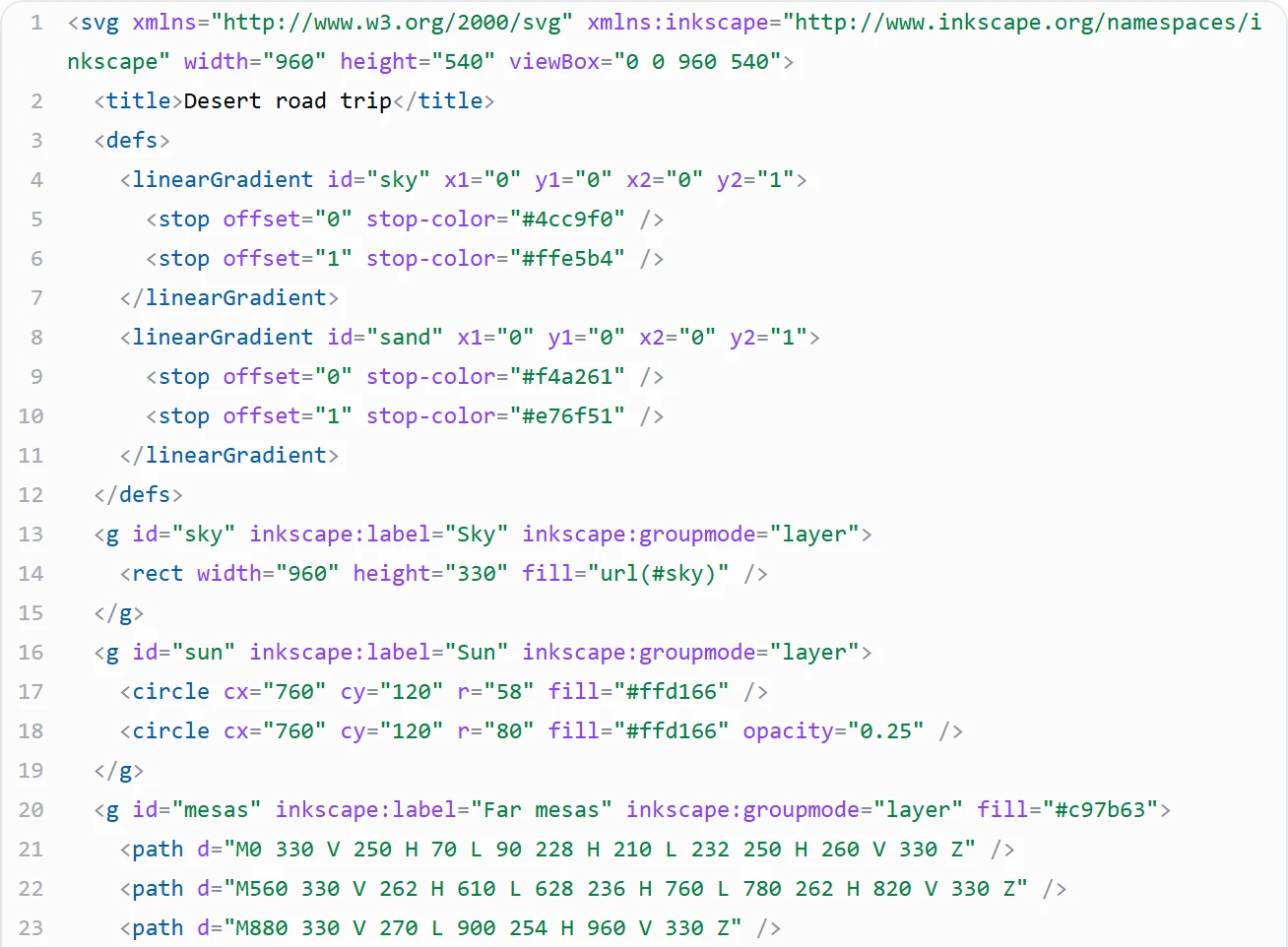
程式碼檢視為每行加上顏色和行號,並標出 XML 錯誤,讓你在信任一個檔案之前先讀懂它。超過 1 MB 的檔案以純文字開啟,捲動飛快。這裡就是公路旅行插畫自己的程式碼,一層一層看得清清楚楚。
開啟 SVG 檔時要注意什麼,常見問題怎麼解決。
SVG 是程式碼,不只是圖片,裡面可能藏著指令碼。在 Windows 上雙擊 SVG,通常會用瀏覽器開啟,指令碼也會隨之執行;2025 和 2026 年都有資安公司追蹤到夾帶這類附件的釣魚郵件。這個 SVG 檢視器只把檔案當圖片顯示,並統計裡面的指令碼、事件處理器和 javascript: 連結。
檔案總管預設不顯示 SVG 縮圖,一整個資料夾的圖示或切割檔看起來都是同一個圖示。全選後拖進 SVG 檢視器,最多 50 個排成縮圖牆,並列出檔名、尺寸和提示數。點一個看大圖,或把整批存成 PNG 並打包成 ZIP。
看到程式碼而不是圖,多半是缺了 xmlns,從網頁複製的程式碼最常見,SVG 檢視器會自動補上。XML 有錯誤時會像網頁一樣寬鬆讀取,檔案資訊寫出原本出錯的行和欄。字型不對或有空白區域時,提示會寫明 SVG 要用的字型或檔案,以及怎樣補上。
SVG 檢視器的檔案資訊列出檔案大小、以檔案單位和像素表示的寬高、viewBox、元素數和圖層數。每個字型都標明是「檔案內嵌」「從網路載入」「本機已安裝」還是「缺少」。外部檔案會寫明是否載入成功;程式碼數量告訴你,用瀏覽器直接開啟時會執行什麼。
要編輯或改尺寸,就保留 SVG:它記錄的是形狀,永遠清晰。簡報、聊天和要求上傳圖片的表單用 PNG,保留透明;JPG 檔案更小,底色是白的。分層 PSD 裡,每個頂層群組就是一層。一般照片要分層,可以交給 AI 圖片轉 PSD,按點數計費。
從一個來路不明的附件,到一整組圖示,SVG 檢視器都派得上用場。
收到 SVG 郵件附件時,先看清楚它畫了什麼、有沒有帶程式碼。

Cricut、Silhouette 的切割檔,切割前逐層看清楚。

核對設計師傳來的 SVG 尺寸、viewBox、字型和程式碼。
整組圖示都有真正的縮圖。
關於開啟、怎麼選檢視器、打不開怎麼辦、轉 JPG、縮圖、安全、手機和程式碼。


