方法一:在 Photoshop 中選取後拷貝到新圖層
用「物件選取」工具或「快速選取」工具選取物件,用「選取並遮住」修整邊緣,再按 Ctrl+J(Mac 是 Cmd+J)拷貝到新圖層。原圖層裡仍留有該物件,所以要用「內容感知填色」或「生成式填色」把那塊補上。這種方法最能掌控細節,每張圖要花幾分鐘到幾小時。
上傳一張圖片,我們的 AI 圖片分層工具會把主體、文字和背景分離成對齊的透明 PNG 圖層,全部共用同一塊畫布,再把被它們遮住的地方補畫完整。
試試這些例子
這個工具把一張平面圖片變成一組可以移動、隱藏或做成動畫的圖層。每個圖層都共用同一塊畫布,匯入 After Effects、Figma 或 Photoshop 後整組自動對齊。
這些範例是用 Basic 完成圖片分層的,層數由你決定,這裡分別是 2、4、6 層。上方工具預設的 Pro 會自己找出圖層並命名。你可以關閉某個圖層、在 3D 中把圖層拉開,或播放視差預覽。瀏覽範例免費;拆分你自己的圖片會使用點數。

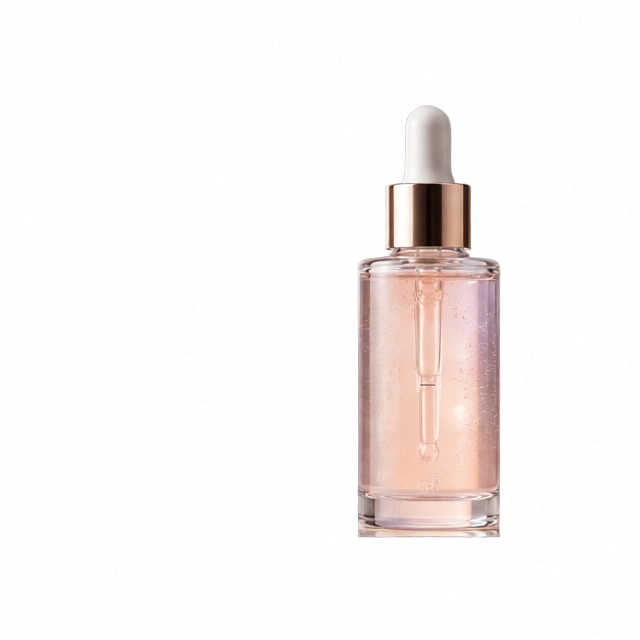
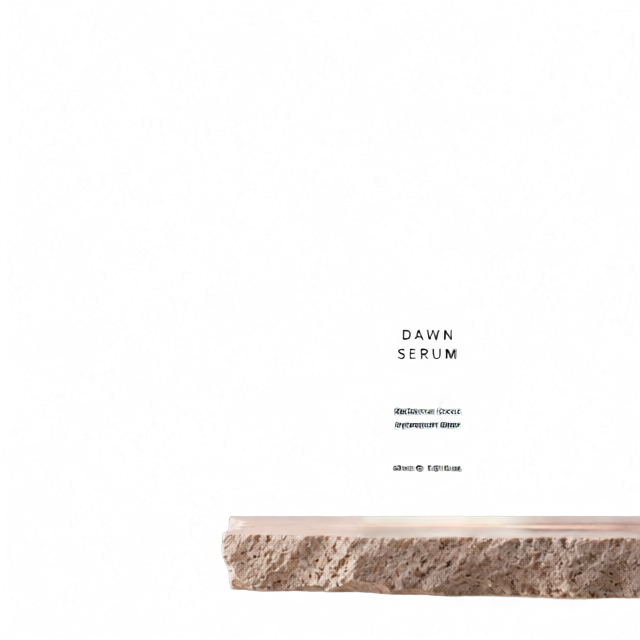
圖層 · 4
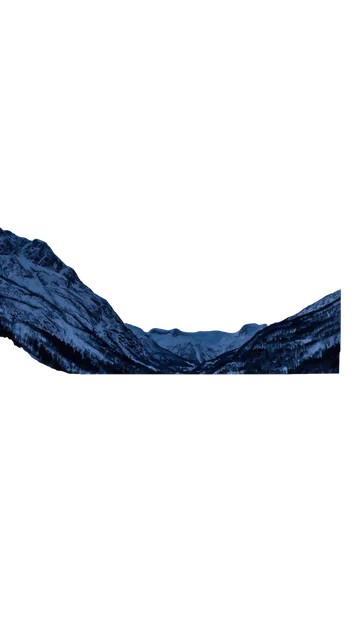
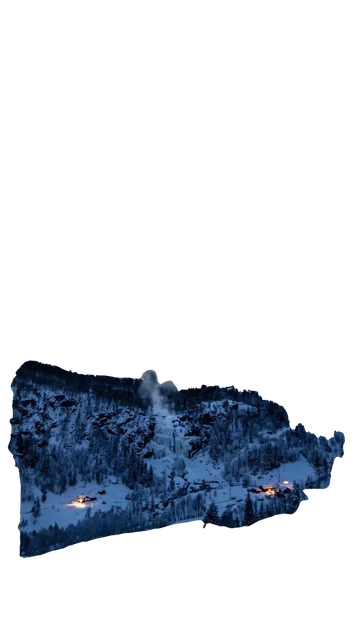
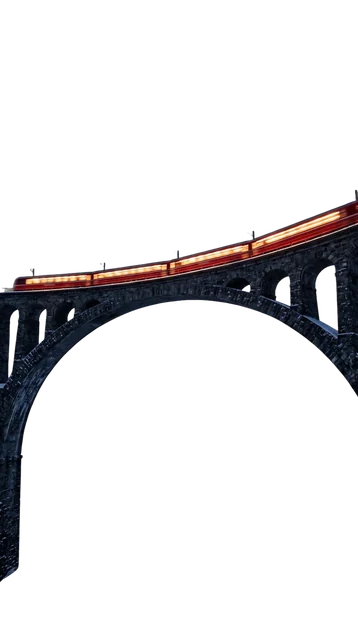
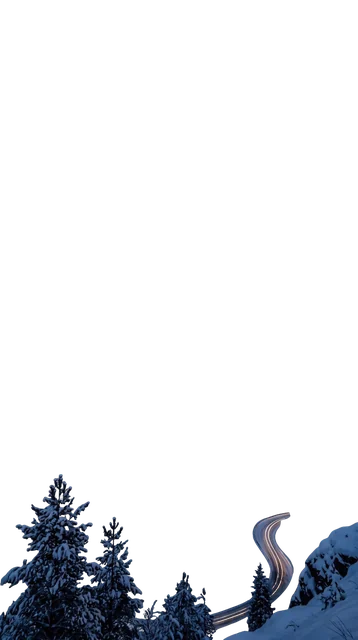
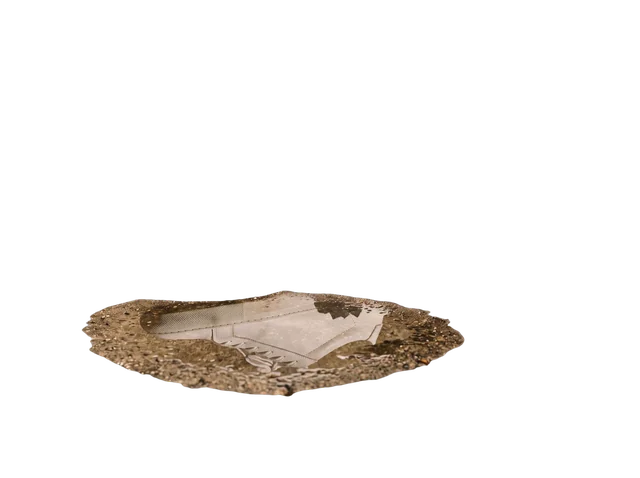
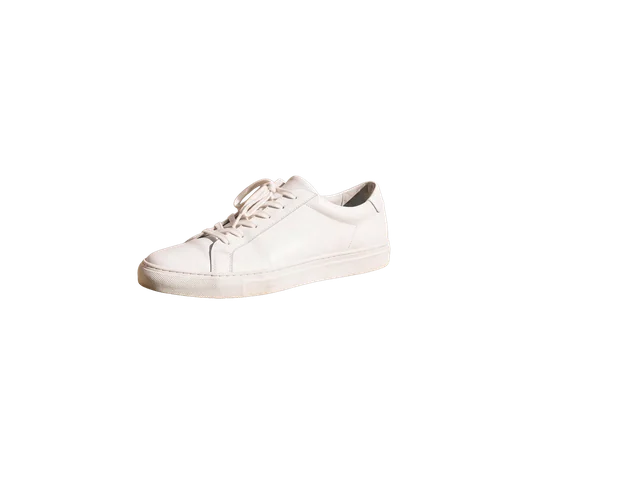
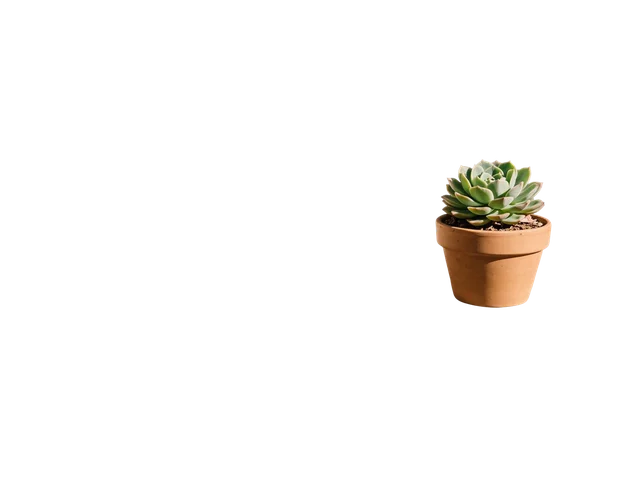
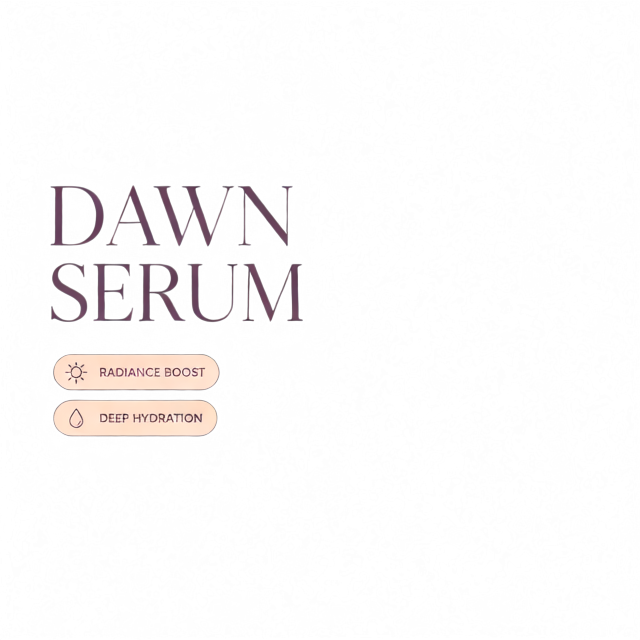
圖層 303-layer.png圖層 202-layer.png圖層 101-layer.png背景00-background.png全畫布 PNG,已對齊並依疊放順序命名
在瀏覽器中三個步驟就完成:去背、命名和修補背景都交給這個工具。
拖放 10 MB 以內的 JPG、PNG 或 WebP,或直接貼上截圖。可以選填一句描述,說明圖裡有什麼,幫助 AI 圖層分離。
預設的 Pro 會自己找出最多 16 個圖層並命名;選擇海報、角色等拆分方式,可以指定要拆出什麼。想精確拆成 2 到 8 層,就切換到 Basic。開始前,按鈕上會顯示需要的點數。

開啟圖層檢視器,在 3D 中逐層檢查,然後把透明 PNG 圖層打包成 ZIP 下載、逐層單獨下載,或下載分層 PSD。
為接下來要在其他軟體中開啟圖層的人打造:After Effects、Figma、Photoshop 或遊戲引擎。
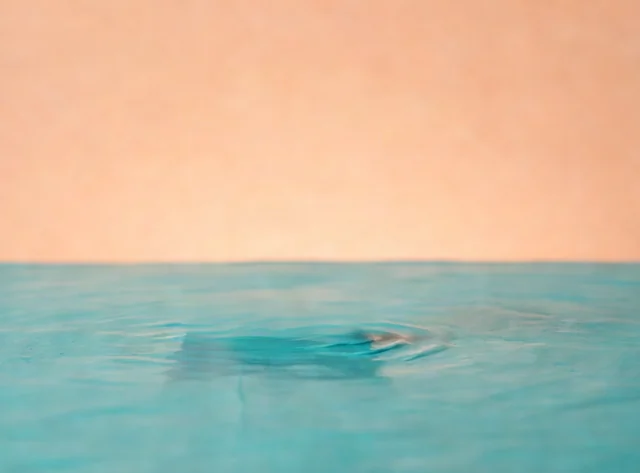
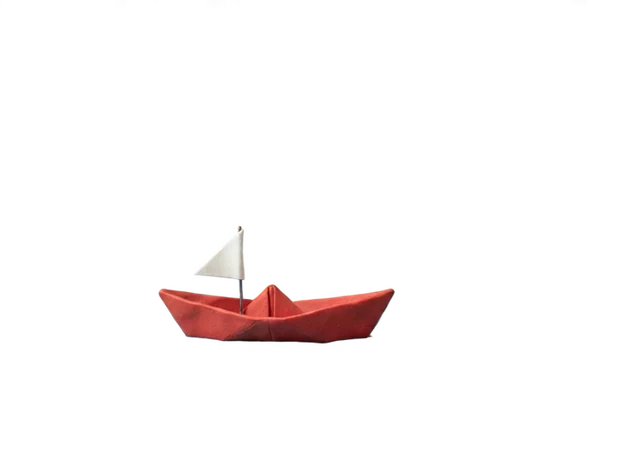
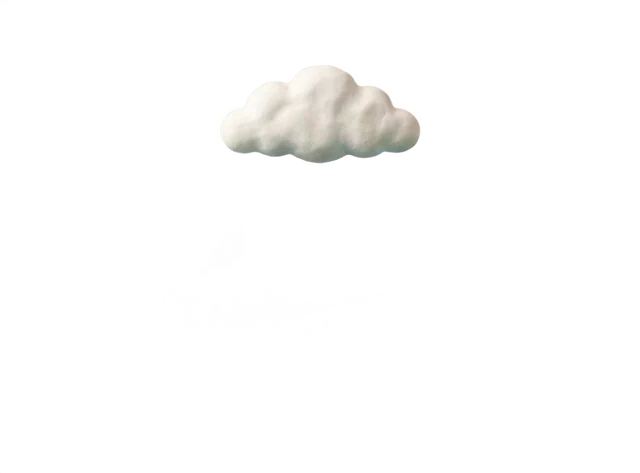
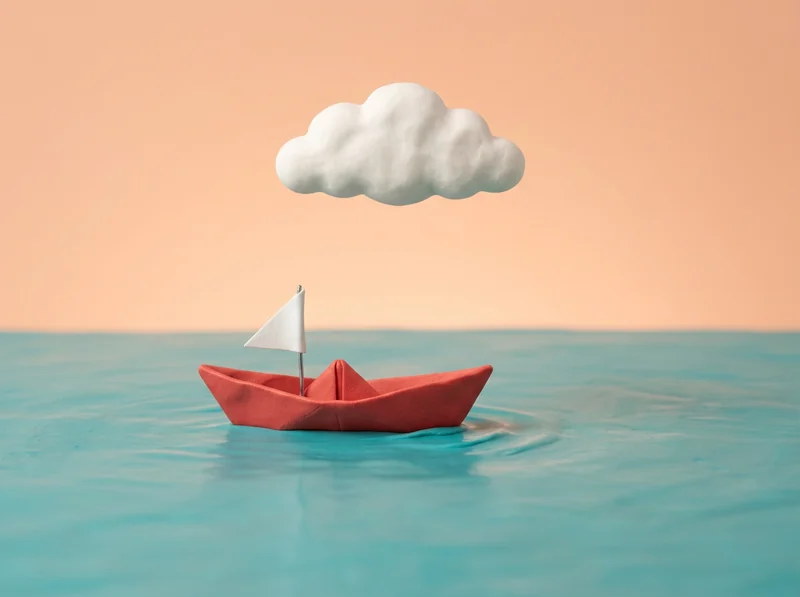 原圖
原圖每個 PNG 圖層共用同一塊畫布,並留在畫面中的原位,一匯入整組圖層就已對齊,可以直接做動畫或換風格。
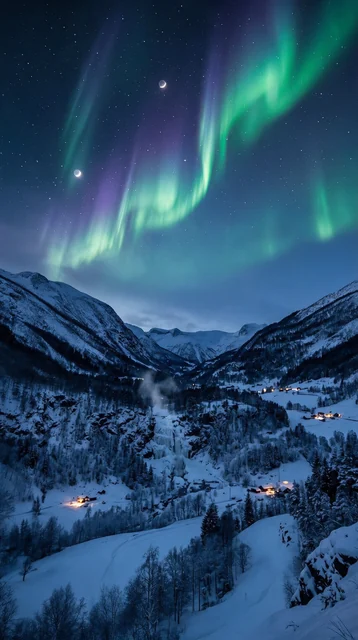
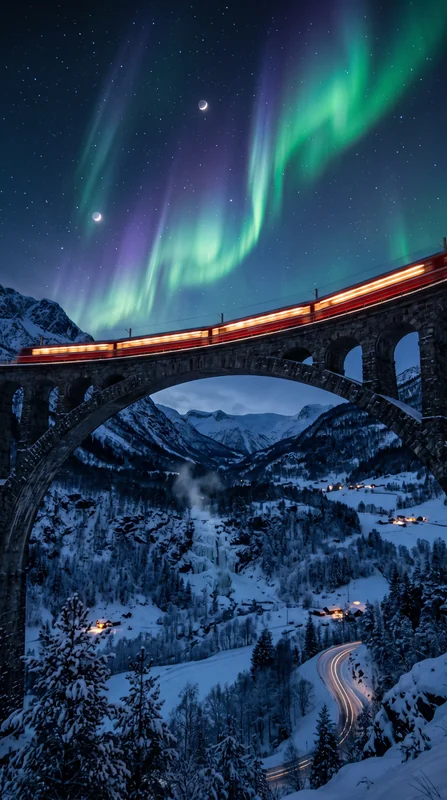 原圖
原圖主體被分離出來後,AI 會把它後方的背景畫出來,例如這張夜行列車照片,高架橋下方的空間已由山谷補滿。移動任何圖層,後面的畫面都完整無缺。
下載之前,就能把結果在 3D 中拉開、關閉某些圖層,或播放視差預覽。
ZIP 中的檔案從 00-background.png 開始,依疊放順序往上編號,正是 After Effects 和 Figma 匯入的順序。使用 Pro 時,每個檔名還會帶上圖層名稱。
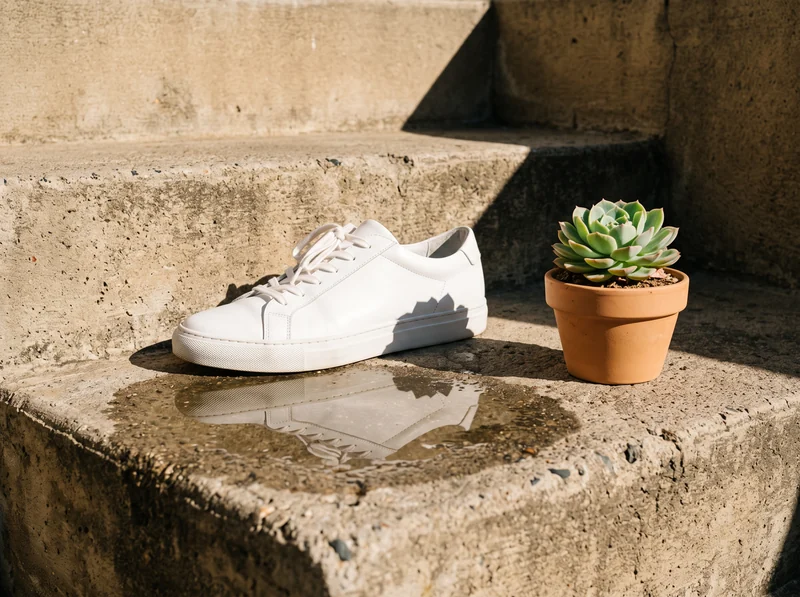
讓 Pro 找出並命名最多 16 個圖層,可以用商品、照片景深等拆分方式引導;或切換到 Basic 指定 2 到 8 層,並在進階設定中微調引導強度和推論步數。兩種方式都能加一句描述來引導分層。

同一個結果,可以下載給動畫和設計軟體用的透明 PNG 圖層,也可以下載給 Photoshop 用的分層 PSD。
圖片的各個部分可以手動分離、用 Photoshop 遮色片分離,也可以用 AI 圖層分離。下面先說明每種方法能得到什麼,再介紹分好的圖層在常用軟體中怎麼用。
用「物件選取」工具或「快速選取」工具選取物件,用「選取並遮住」修整邊緣,再按 Ctrl+J(Mac 是 Cmd+J)拷貝到新圖層。原圖層裡仍留有該物件,所以要用「內容感知填色」或「生成式填色」把那塊補上。這種方法最能掌控細節,每張圖要花幾分鐘到幾小時。
較新版本的 Photoshop 能一鍵為每個物件建立遮色片。這些遮色片都套在同一層平面像素上,所以下一步還要把每個物件拷貝到各自的圖層,再補上它後方的區域。
像本工具這樣的 AI 圖片分層工具會讀取整張圖片,找出每個元素、為圖層命名,並自動補全被遮住的背景;使用 Basic 時,則改為依你要求的層數拆分。Pro 大約兩分鐘,Basic 約 45 秒,最適合插畫、海報、商品照,以及元素分明的場景。
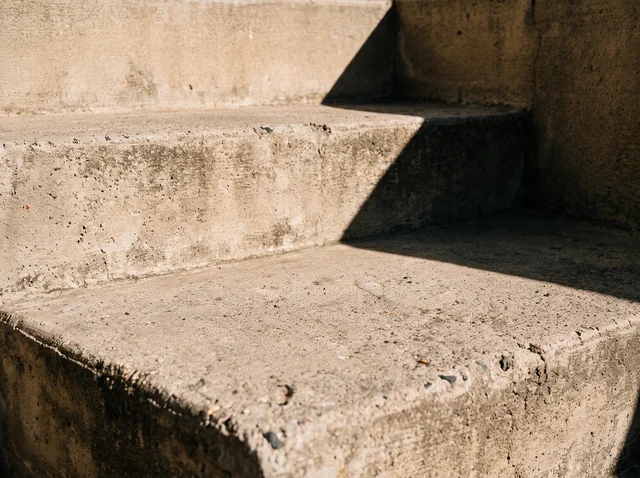 原圖
原圖匯入 PNG 圖層,全選後用選取的素材新增構圖(New Composition from Selection)。為每個圖層開啟 3D,把背景沿 Z 軸往後推,再加入一部緩慢移動的攝影機,就是一個視差鏡頭。每個檔案都覆蓋整塊畫布,不需要重新擺放位置。
從 00-background.png 開始,依序把 PNG 檔案拖曳到畫布上,對齊到同一個 Frame。接著就能換背景、移動商品,或在乾淨的背景上重打標題。

骨架綁定工具要求每個部件各自一層,也會讀取圖層名稱。匯入分層 PSD 或整組 PNG 圖層,為各部件改名;如果你的引擎偏好裁切過的 Sprite,再把空白處裁掉。
分開的圖層能讓一張靜態圖片變成可以做動畫、換風格或重複使用的素材。以下是大家最常見的用途。

主體、道具和背景各放在自己的軌道上,分別移動;主體移到哪裡,後面的背景都是完整的。
背景往後推、主體往前拉,再加上緩慢的攝影機運鏡,一張靜態圖片就變成動態鏡頭。

換掉海報背景、移動商品,或在乾淨的背景上重打標題,不必整張重畫。
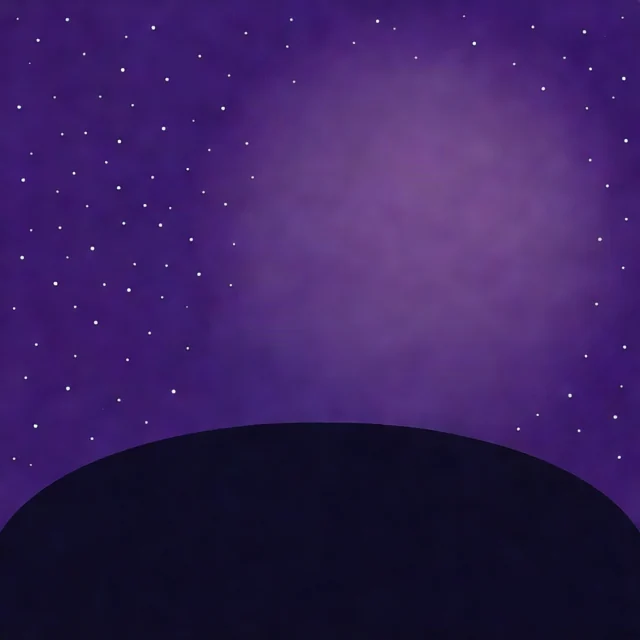
圖片分層會把角色、場景和前景拆成 PNG 圖層,可以直接在 Live2D 或 Spine 中綁定骨架,或在 Unity、Godot 中做成視差背景。
關於圖片分層的做法、畫質、價格和下載檔案的簡短解答。