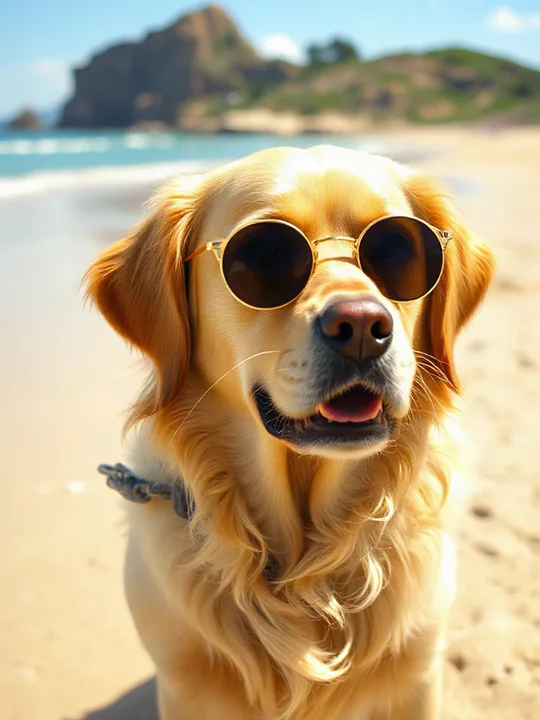
描述畫面,而不是概念
寫出畫面裡有什麼:主體、在哪裡、什麼時段、光線和風格。「白牆前的一輛紅色腳踏車,早晨陽光,底片照片」遠勝過「有點懷舊的感覺」。想要寫實照片,再加一個相機細節,例如 35mm 鏡頭或淺景深。
描述一個畫面,用文字生成圖片:快速模式約 15 秒完成;高品質模式細節最好、文字最清晰,最高 4K。照片、海報、動漫或 3D,10 種比例,每張 1 點起,執行前按鈕上就會顯示,圖片沒有可見浮水印。
試試這些例子
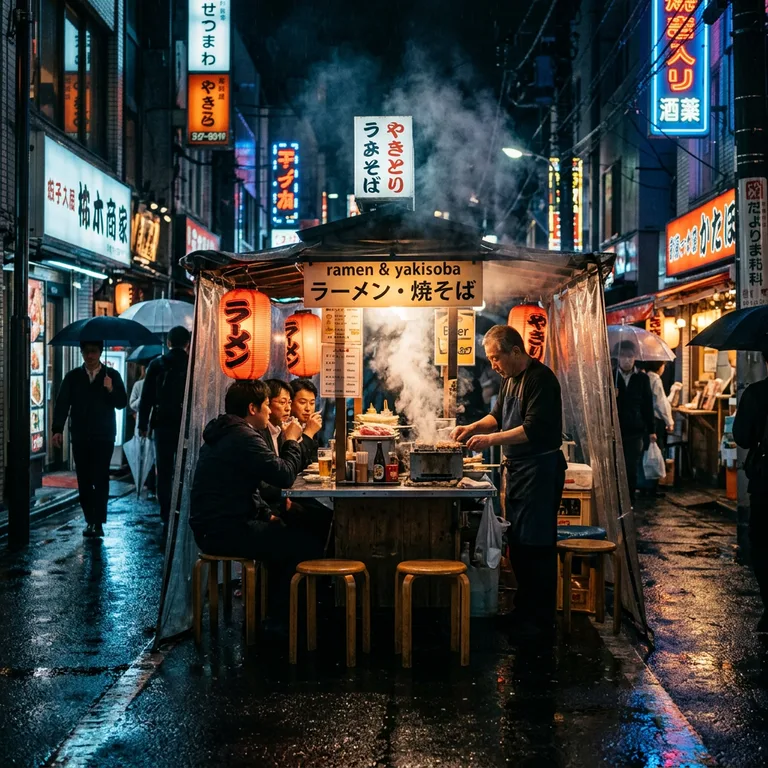
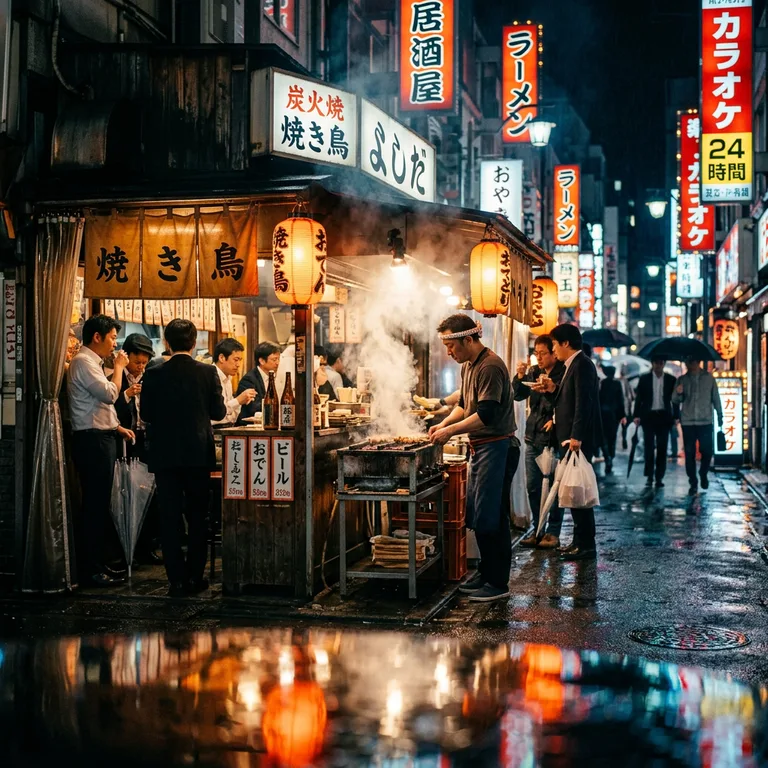
兩段提示詞的真實成果:一張夜晚街景照片,一張帶文字的海報。一鍵套用提示詞,再改一兩個細節,就是你自己的畫面。
提示詞夜晚東京的街頭小吃攤,烤架上熱氣升騰,暖色燈籠和霓虹燈倒映在溼漉漉的路面上,電影感照片
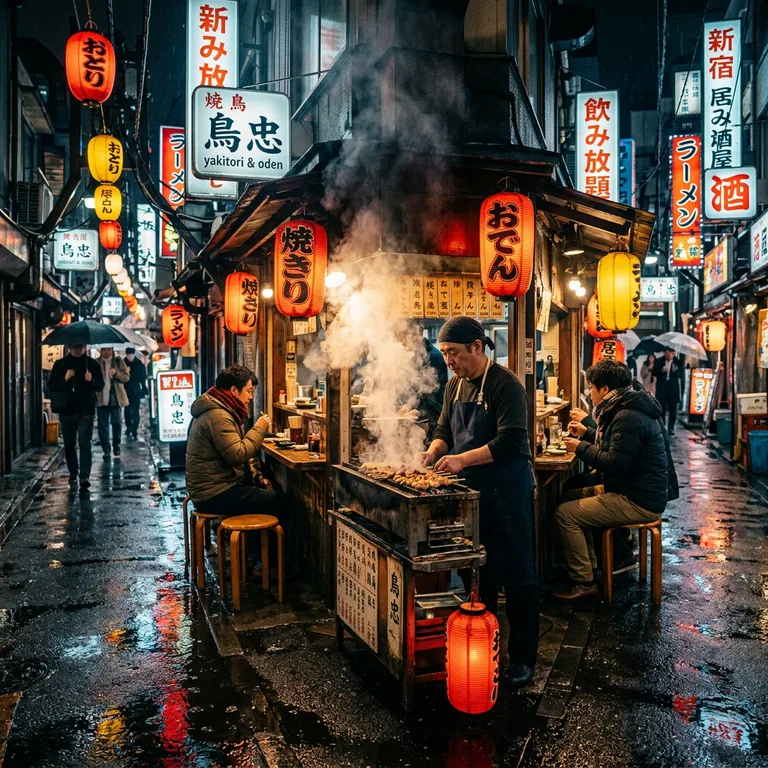
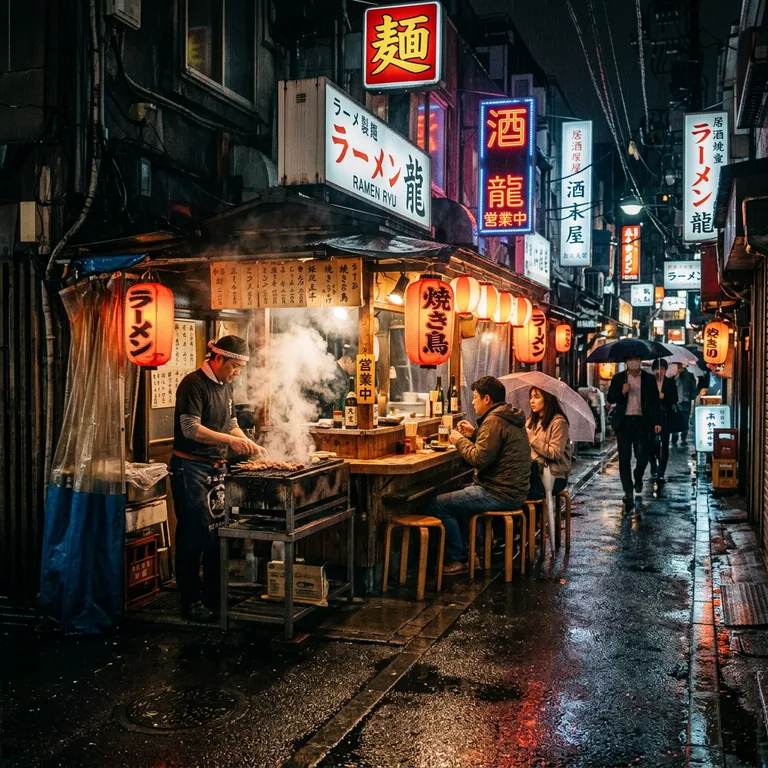
寫下想看到的畫面,選好比例,剩下的交給 AI 繪圖。
用一兩句話寫出主體、場景、光線和風格,畫面裡要出現的文字放進引號。也可以從本頁的範例開始。
選擇快速或高品質,從 10 種比例中挑一個,再選 1K 到 4K 的尺寸和 1 到 4 張。執行前就會顯示點數。
快速模式約 15 秒、高品質模式約 30 秒(4K 不到 1 分鐘),結果就會出現在你的紀錄裡。可以下載、再次使用提示詞,或把結果拆成可編輯的圖層。
從逼真的照片到超寬橫幅,這是 AI 繪圖最拿手的六件事,任何比例每張都是 3 點。
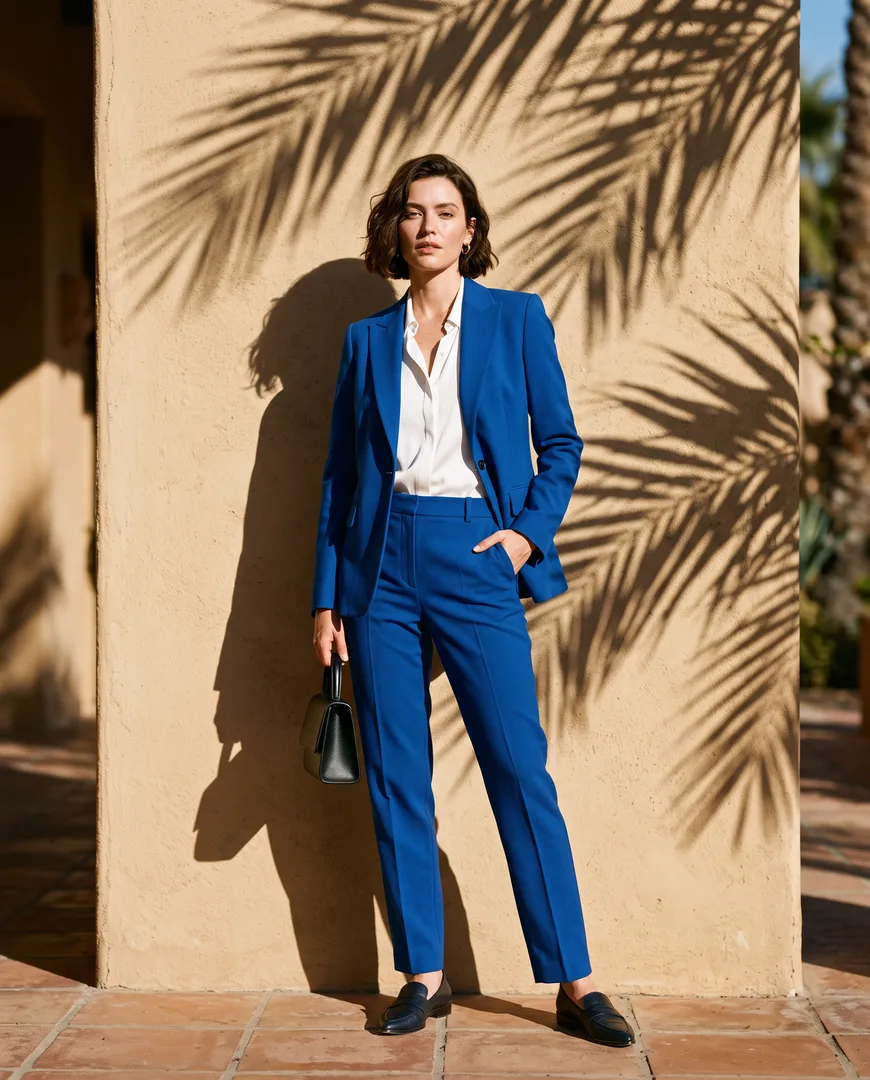
描述一個人、一件商品、一個房間或一片風景,AI 會像實際拍攝一樣打光:皮膚和布料的質感、強烈的陽光或柔和的窗光、淺景深。再寫上鏡頭或時段,例如 85mm 或黃金時刻,照片就會照著呈現。
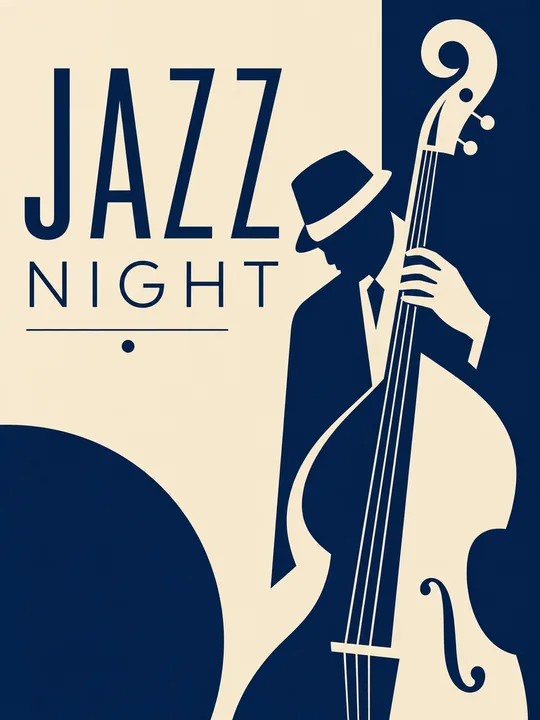
把文字放進引號,圖裡就會照你寫的樣子出現:標題、店家招牌或一句短標語,例如 "JAZZ NIGHT"。引號裡的短句清晰醒目,直接就能用在海報、封面或社群貼文上。
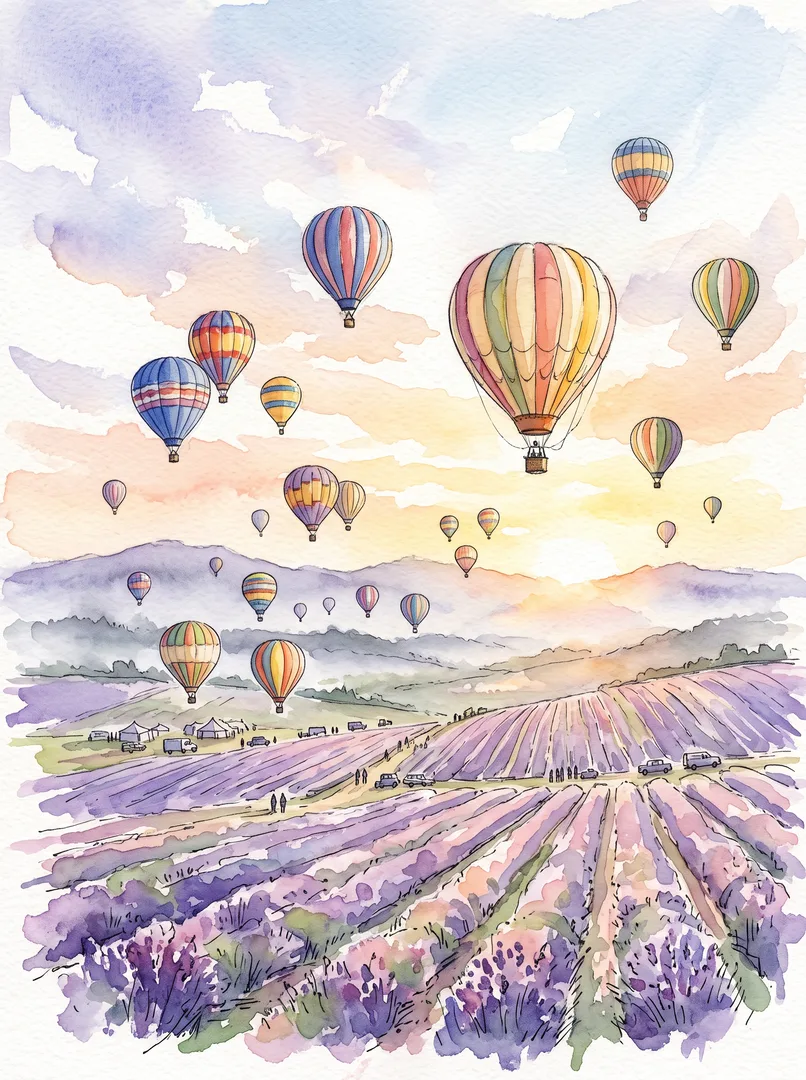
水彩、動漫、油畫、像素畫、等角 3D 或底片照片:寫上風格,整張圖就照這個風格來畫,從筆觸到光線都一致。這張水彩熱氣球節,只用了一句話。
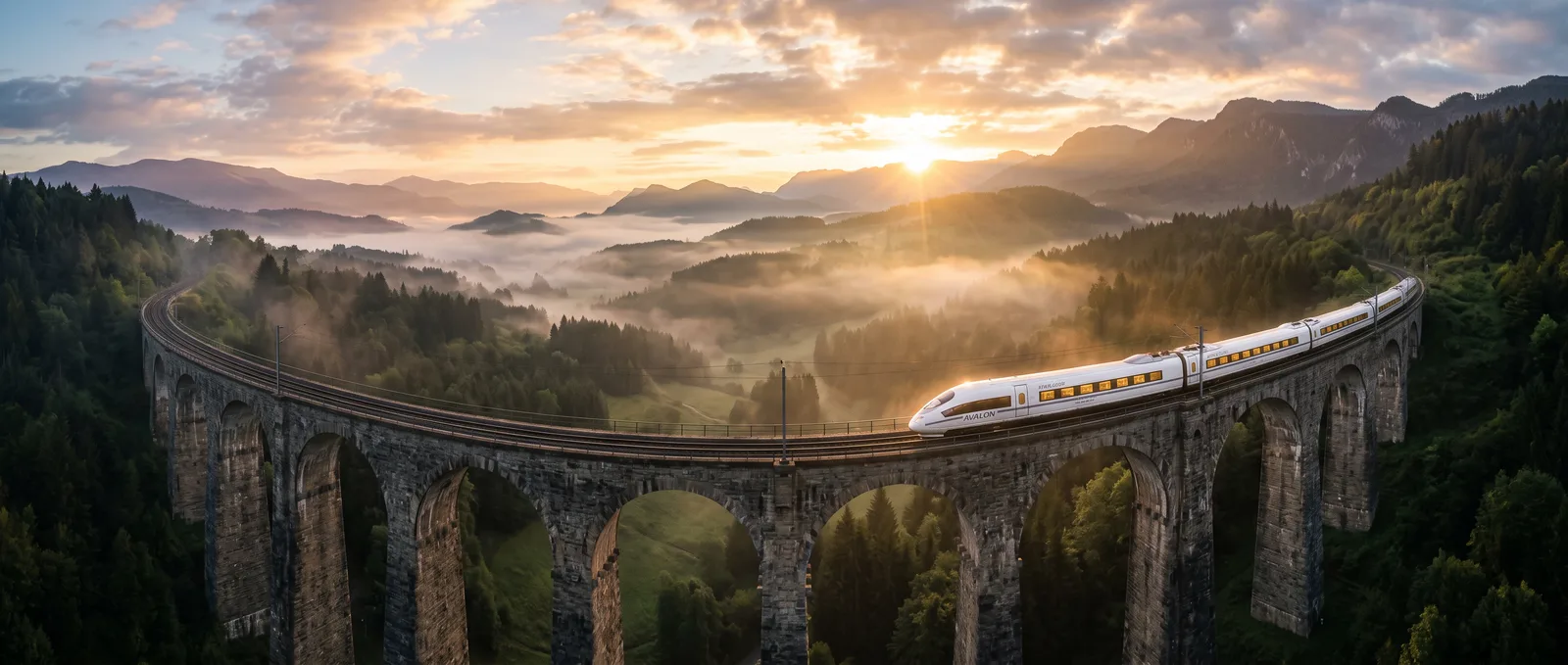
從正方形、網站橫幅用的 21:9、限時動態用的 9:16,到動態貼文用的 4:5,選好比例,AI 從一開始就照它構圖。高品質模式下 1K 每張 3 點,2K 5 點,4K 8 點;要列印或上大螢幕就選 4K。
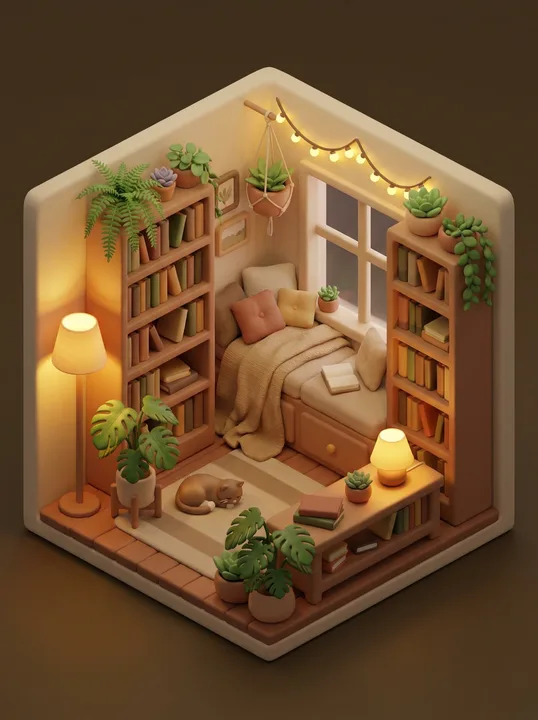
開啟「AI 優化」,AI 會圍繞你的想法補上主體、場景、光線和風格,不額外消耗點數。改寫後的提示詞會和結果一起顯示,可以原樣再次使用,也可以只改一個細節。
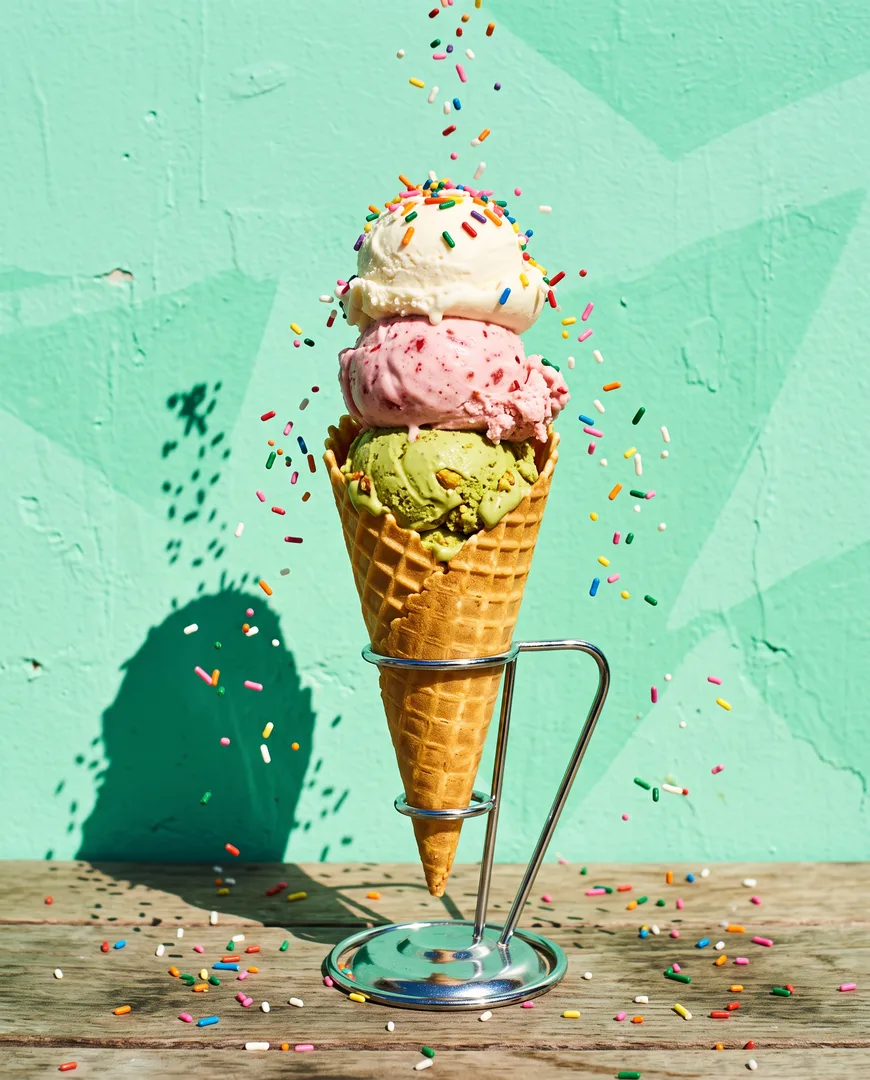
每次生成 1 到 4 張,快速模式約 15 秒、高品質模式約 30 秒(4K 不到 1 分鐘),讓你挑出最好的那張。每張圖都沒有可見浮水印,只保存在你自己的紀錄裡,依本站服務條款可以商用,放進廣告、商店和貼文都行。
5 個小技巧,讓文字生成圖片更接近你心裡的畫面。
寫出畫面裡有什麼:主體、在哪裡、什麼時段、光線和風格。「白牆前的一輛紅色腳踏車,早晨陽光,底片照片」遠勝過「有點懷舊的感覺」。想要寫實照片,再加一個相機細節,例如 35mm 鏡頭或淺景深。
開頭先寫畫面類型:照片、海報、商品照、動漫畫面還是 3D 渲染。AI 對每一類畫面的打光和畫法都不同,所以開頭這個詞會決定整體效果。接著再寫主體和你最在意的細節。
1:1 適合動態貼文,4:5 適合 Instagram 直式貼文,3:4 和 9:16 適合人像和限時動態,16:9 適合簡報和影片縮圖,21:9 適合網站橫幅。AI 會依比例構圖,所以先設定好,不要事後再裁切。
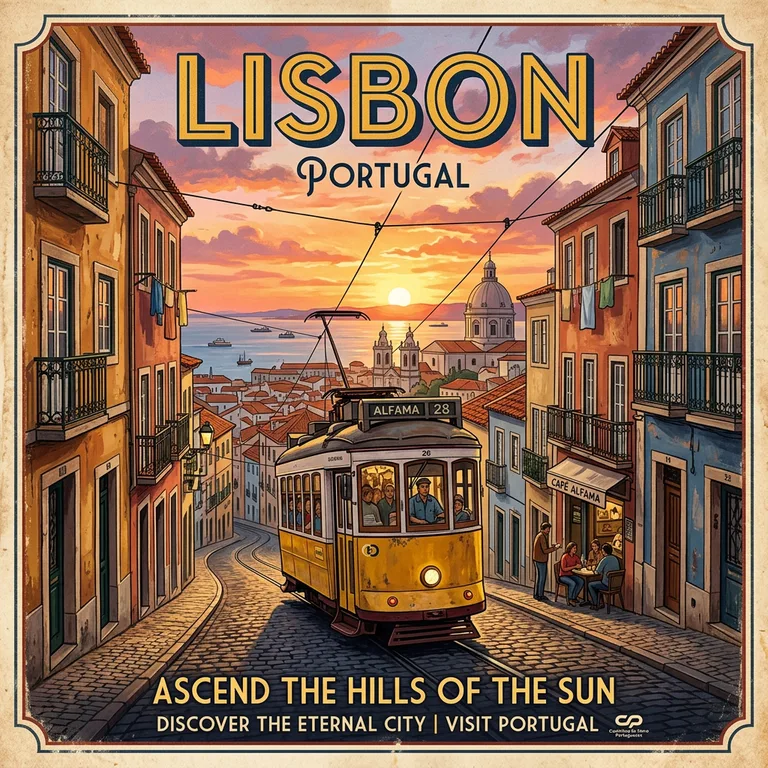
想讓畫面裡出現文字,就把確切的文字寫進引號並盡量簡短,例如在頂部寫 "LISBON"。簡短的標題會照你寫的拼出來;之後想換掉任何一個字,用「修改圖片文字」就能以同樣的字型改好,畫面其他部分保持原樣。
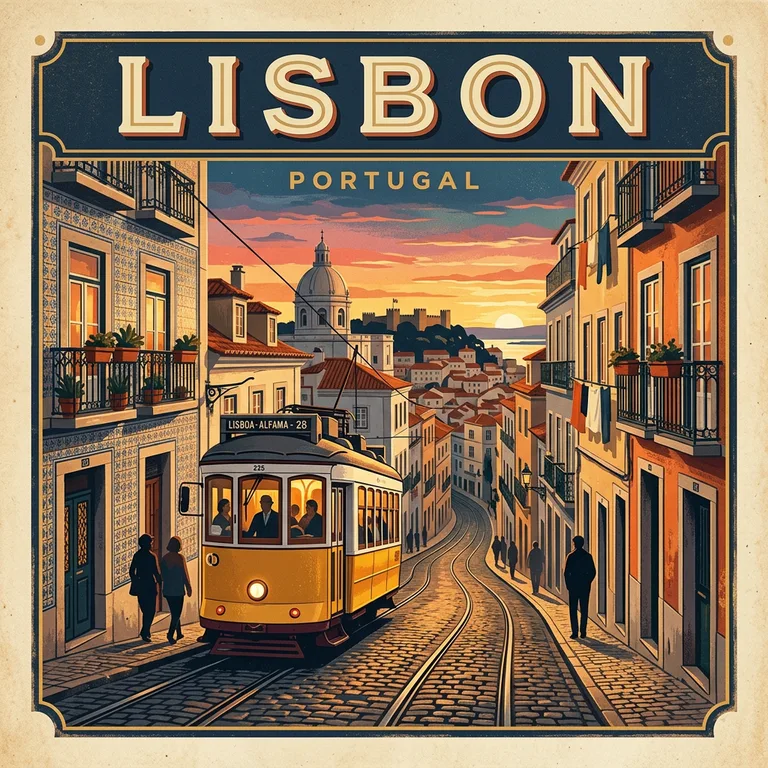
打開任何一個結果,就能看到完整的提示詞,可以原樣再次使用或修改。你的紀錄保存每一次執行,「我的作品」保存每一張圖,隨時回來接著做。
AI 圖片生成能省下找圖庫照片的時間,或一整天的繪製工作,適合貼文、部落格、商店和簡報。
各種尺寸的貼文配圖、廣告創意和活動視覺,從正方形貼文到 9:16 限時動態。
情境板、概念圖、水彩、動漫和 3D 風格,以及插畫的起稿參考。
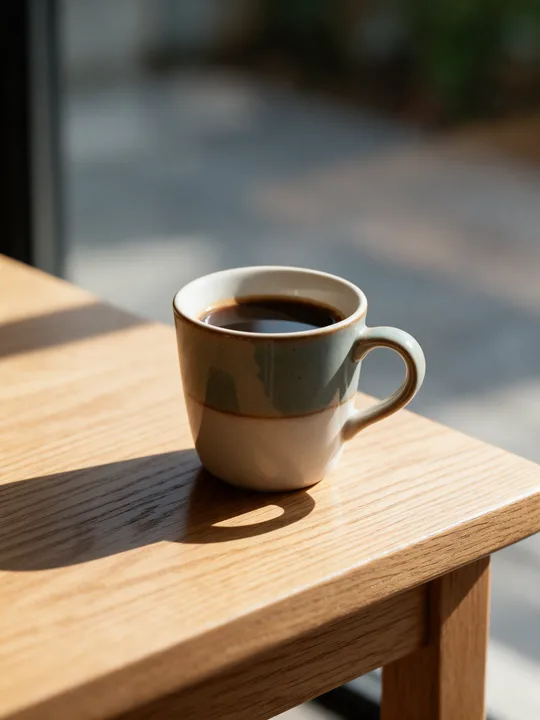
商品照的情境場景和背景,以及商店的季節性配圖。
頁首圖片、寬幅橫幅,以及說明概念的配圖。
關於價格、速度、風格、商用和隱私的解答。