

透明背景的咖啡 Logo
免費:4 種顏色 · 36 條路徑 · 60 KB
徽章的每種色調都保留下來,透明背景也在,文字放到多大都清晰。
在瀏覽器中免費把 PNG 轉 SVG:真正的向量路徑、精準的顏色和透明度,圖片完全不上傳。遇到小字或照片,每次 1 點的 AI 向量化能做得更細。
小字、細線或細節豐富的照片:AI 向量化會在我們的伺服器上描圖,每次 1 點,你可以和免費結果對照比較。
用 AI 把圖片轉成乾淨的 SVG:小字、細節和照片都能處理得很好。
這裡每張圖片都是用我們自己的 AI 生成圖片工具製作,再在瀏覽器中以你載入的設定完成 PNG 轉 SVG。其中三張可以切換到 AI,比較 AI 向量化的效果。
免費:4 種顏色 · 36 條路徑 · 60 KB
徽章的每種色調都保留下來,透明背景也在,文字放到多大都清晰。
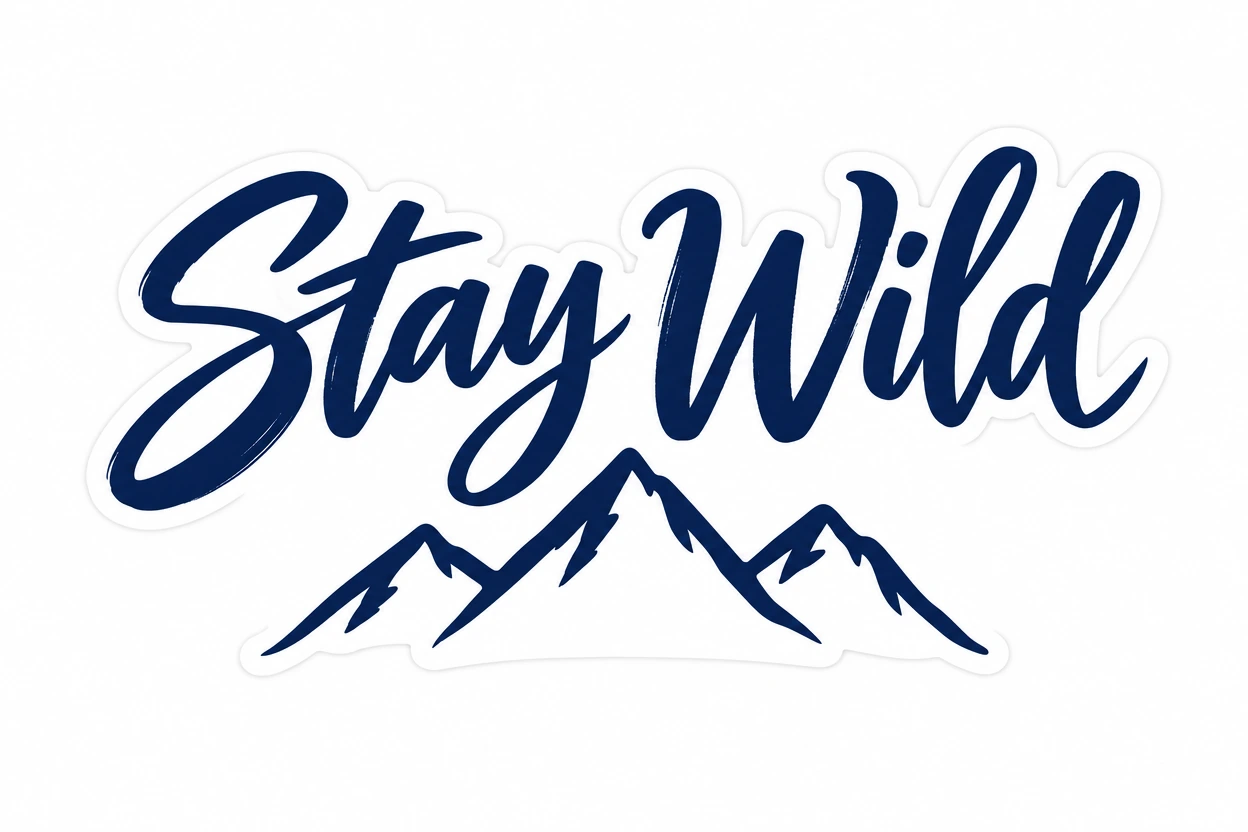
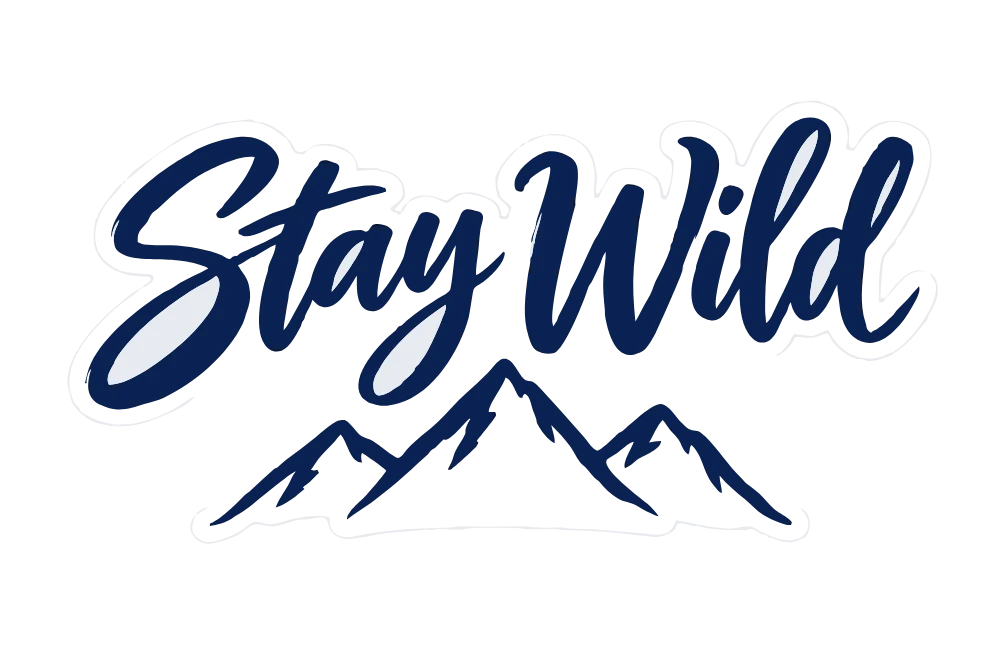
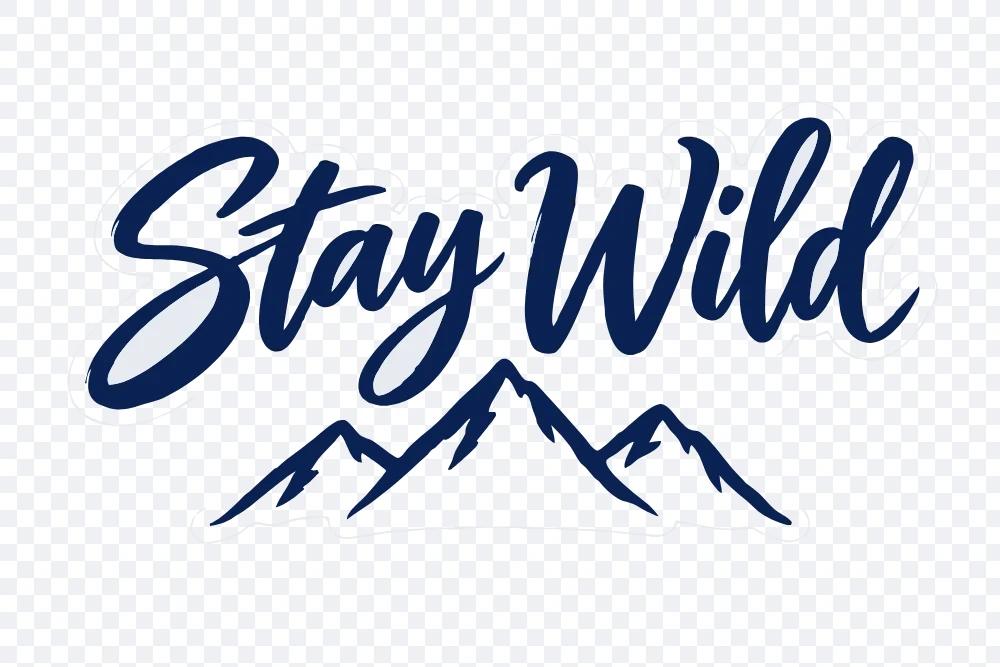
免費:2 種顏色 · 16 條路徑 · 19 KB
「切割機」預設集:兩種顏色的平滑曲線,貼紙的白色外框單獨成一層。
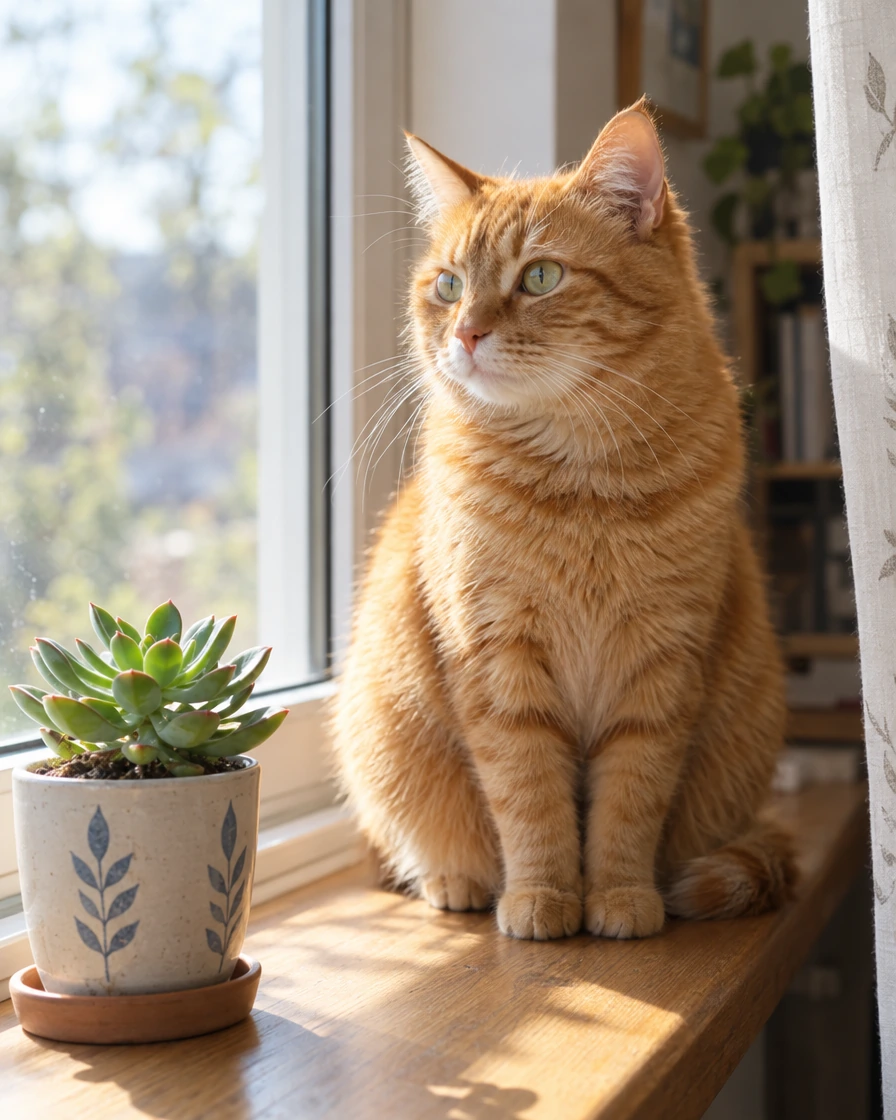
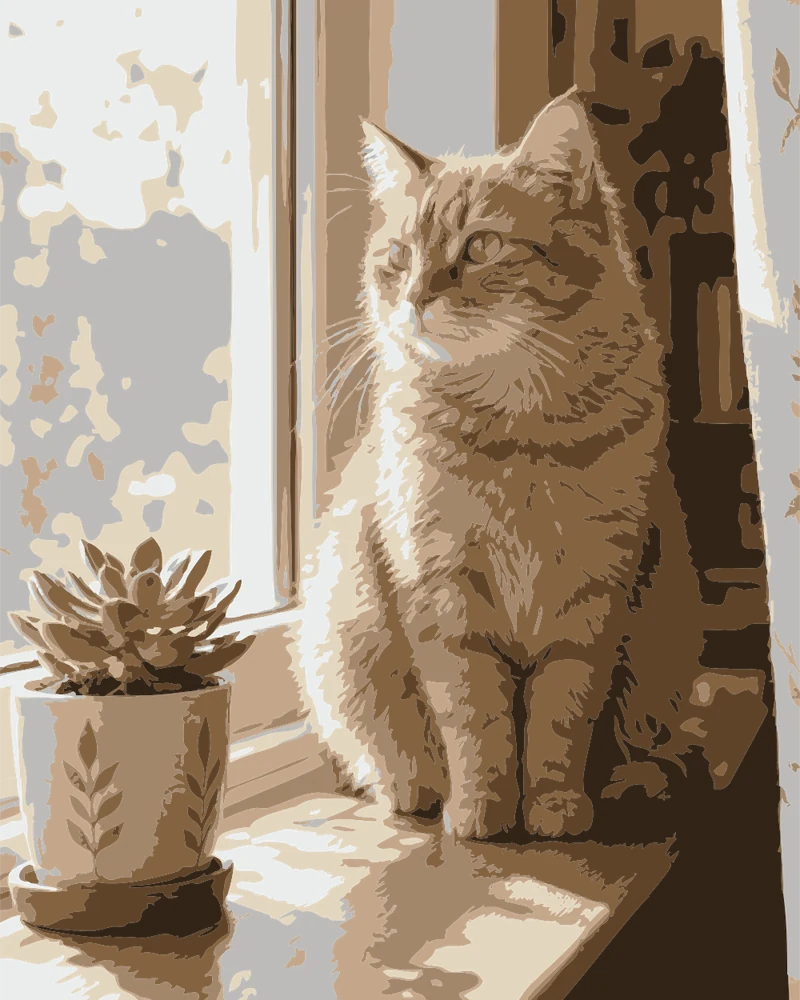
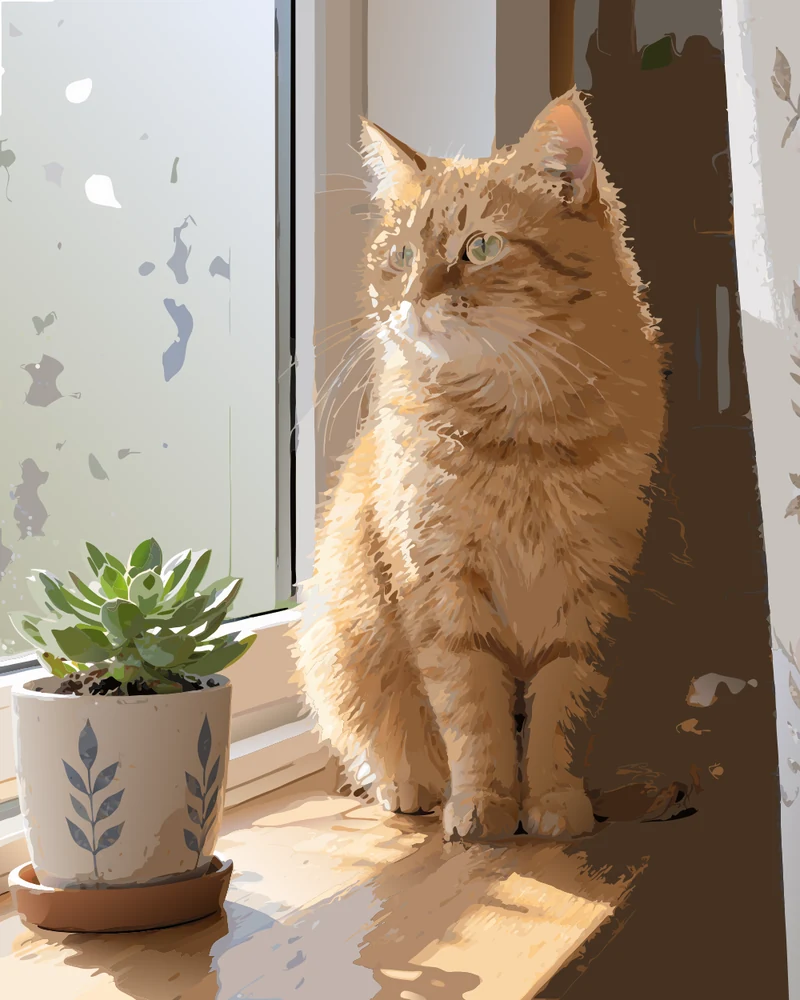
免費:8 種顏色 · 740 條路徑 · 323 KB
「照片海報」預設集:八種平塗色,檔案輕巧;AI 版本保留了多得多的毛髮細節。
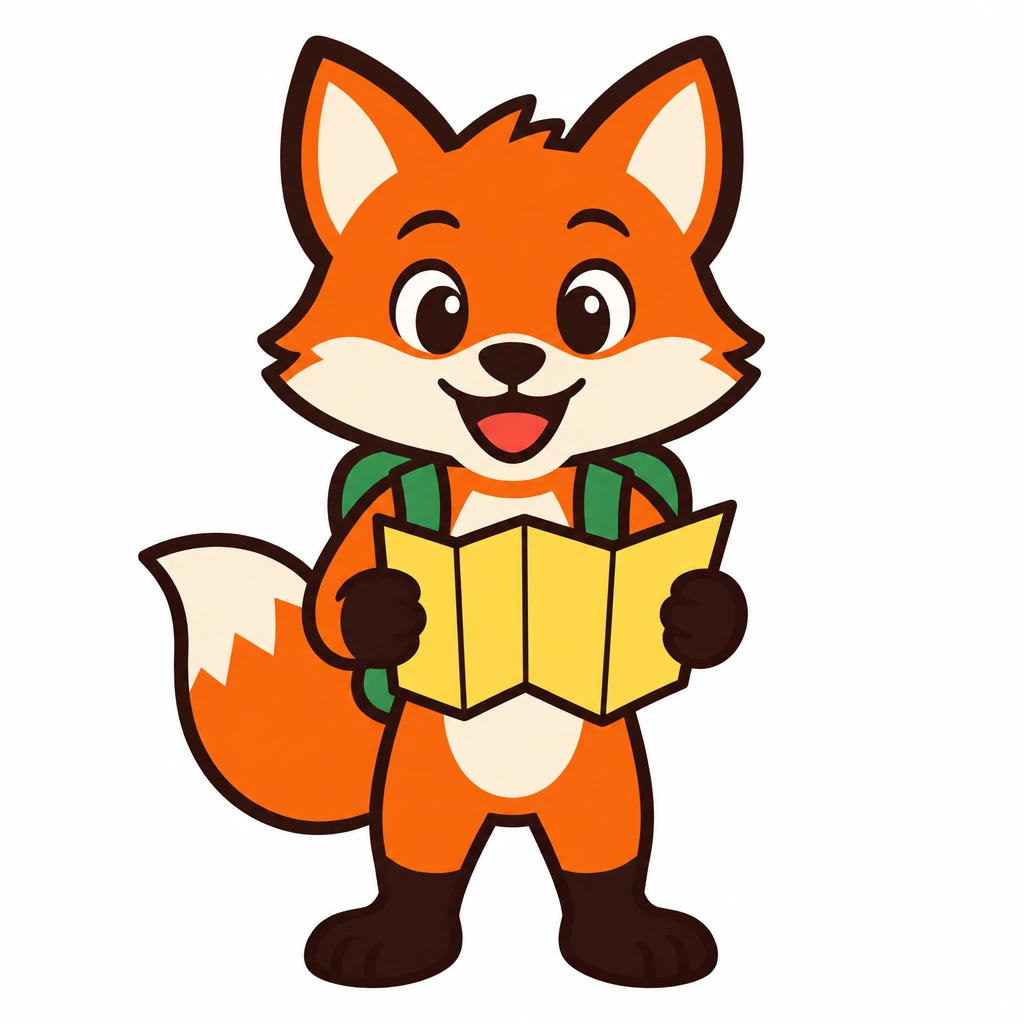

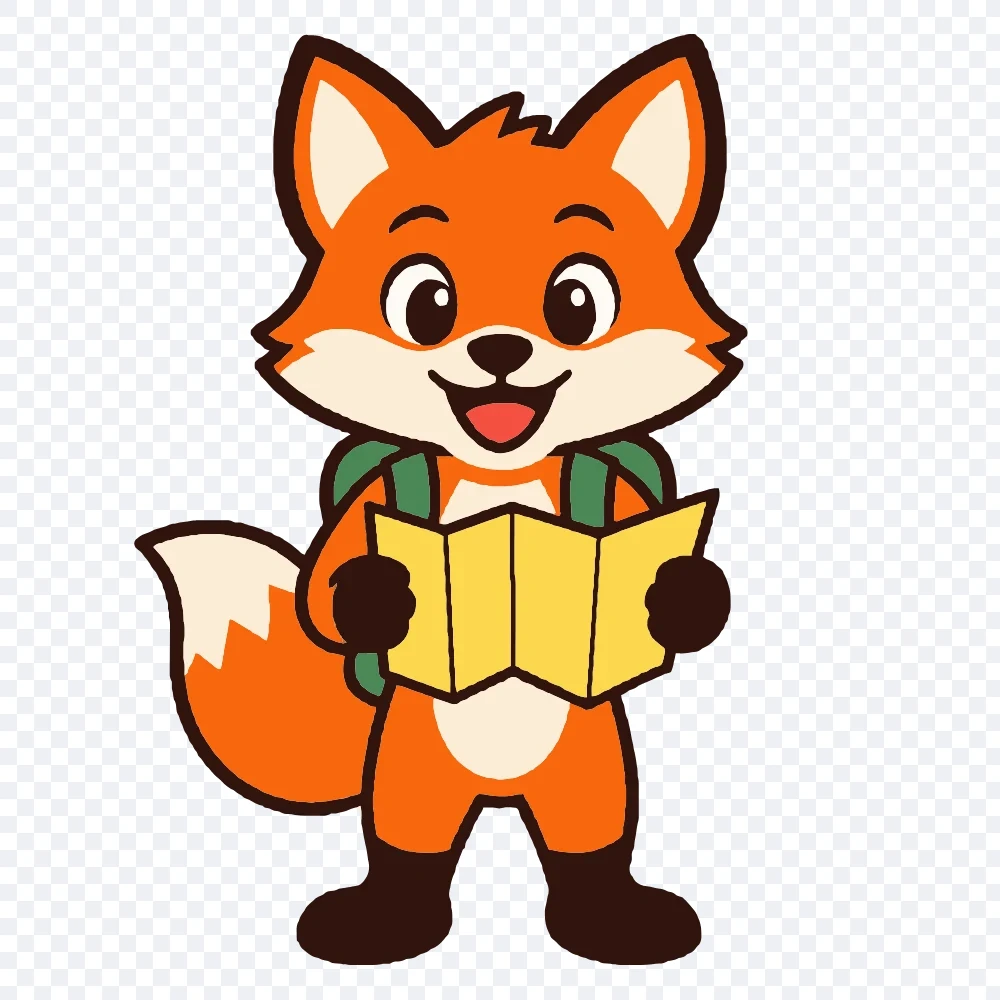
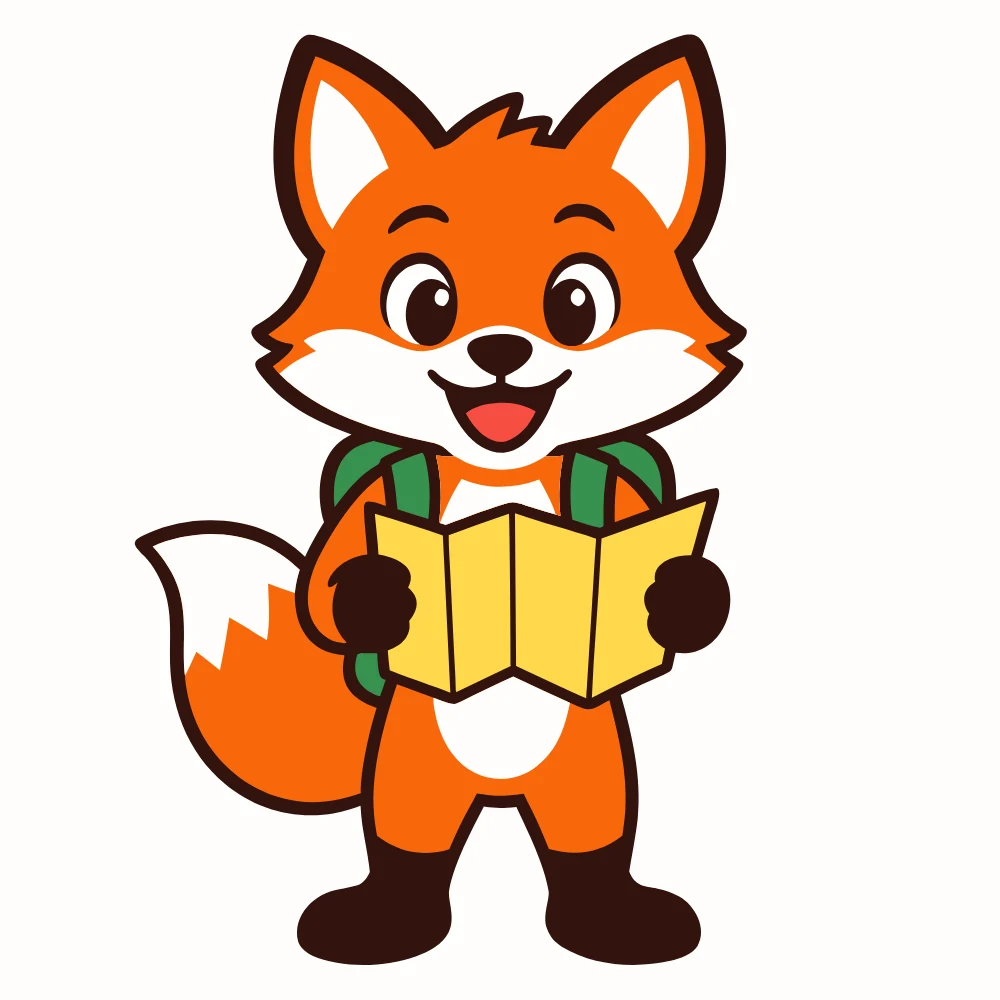
免費:8 種顏色 · 42 條路徑 · 87 KB
插畫的每種顏色都分得清楚,連舌頭的紅色也在;深色外框完整成一塊。
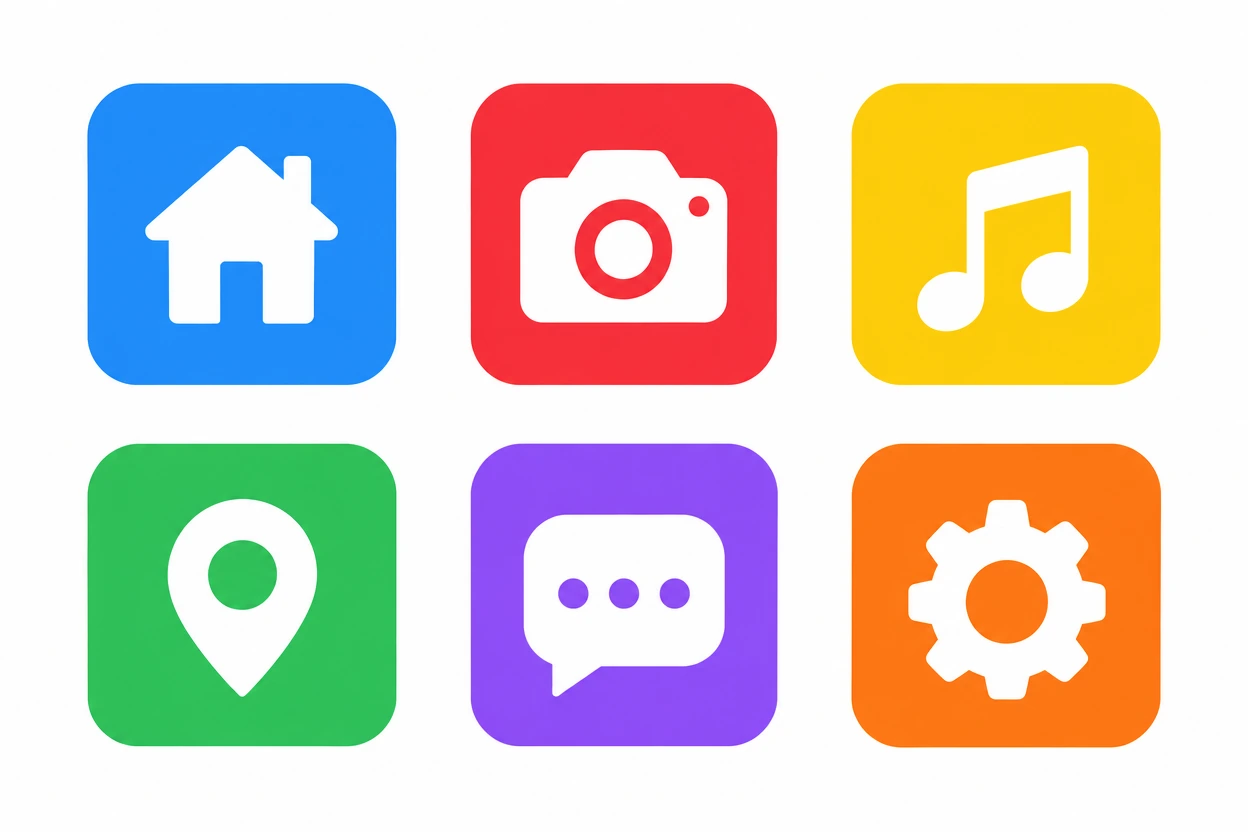
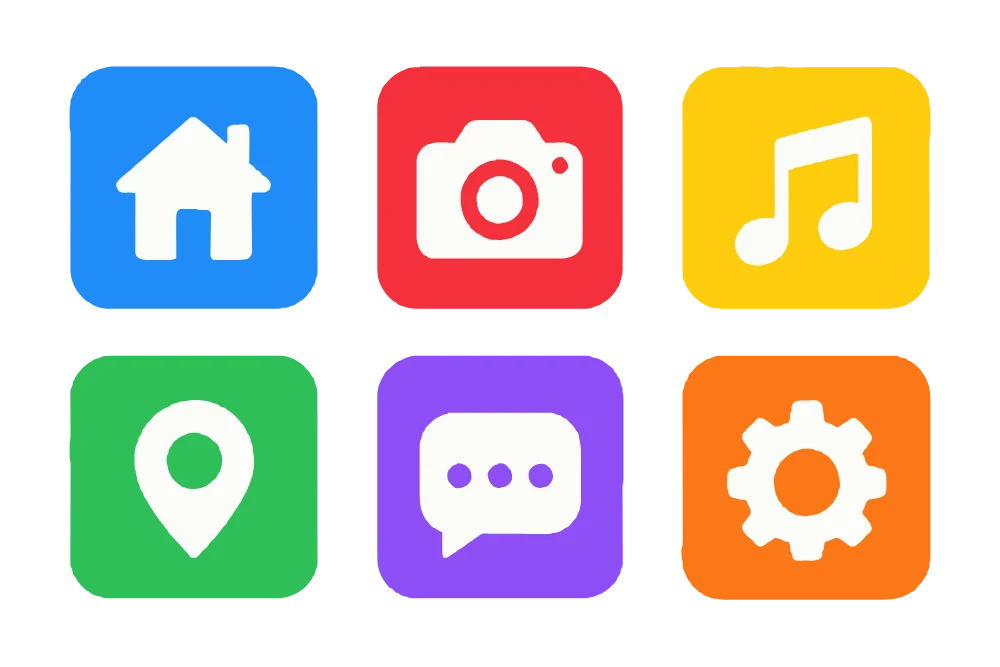
免費:7 種顏色 · 20 條路徑 · 45 KB
藍和紫、黃和橘都保持各自的顏色;每個白色圖形都輪廓銳利。
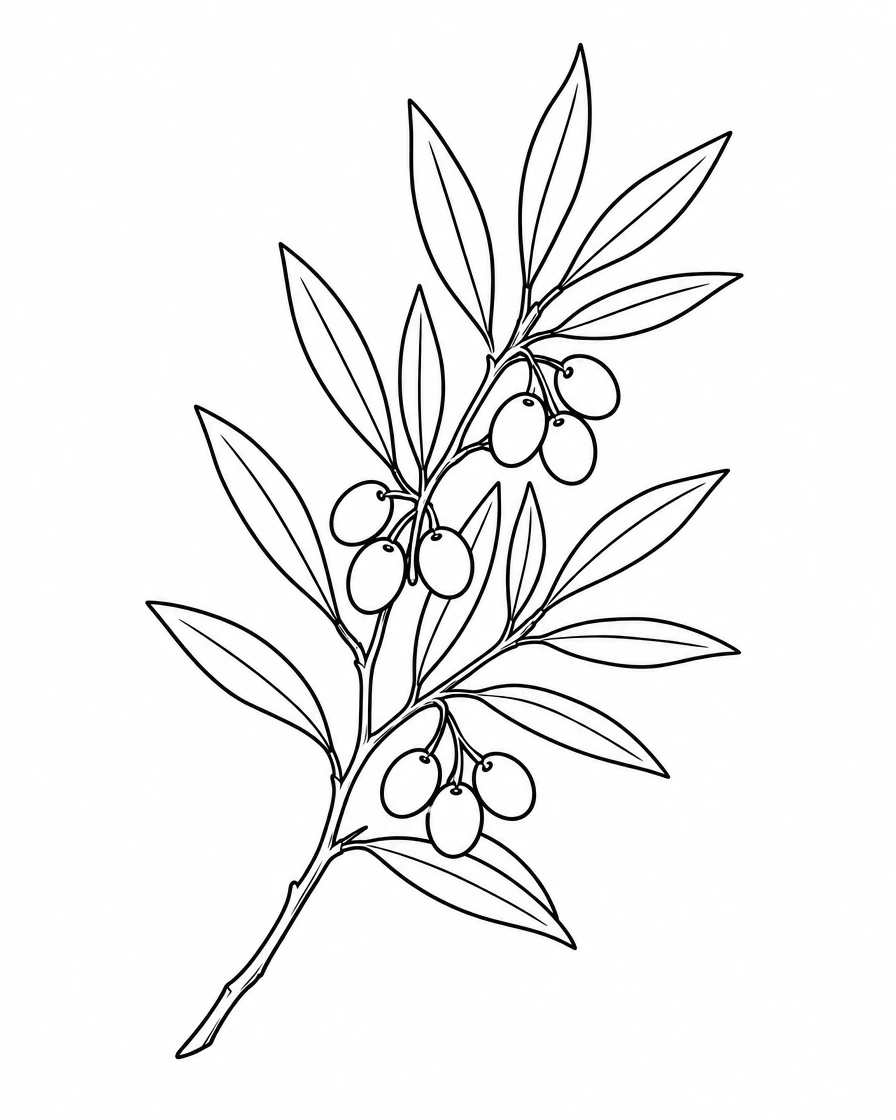

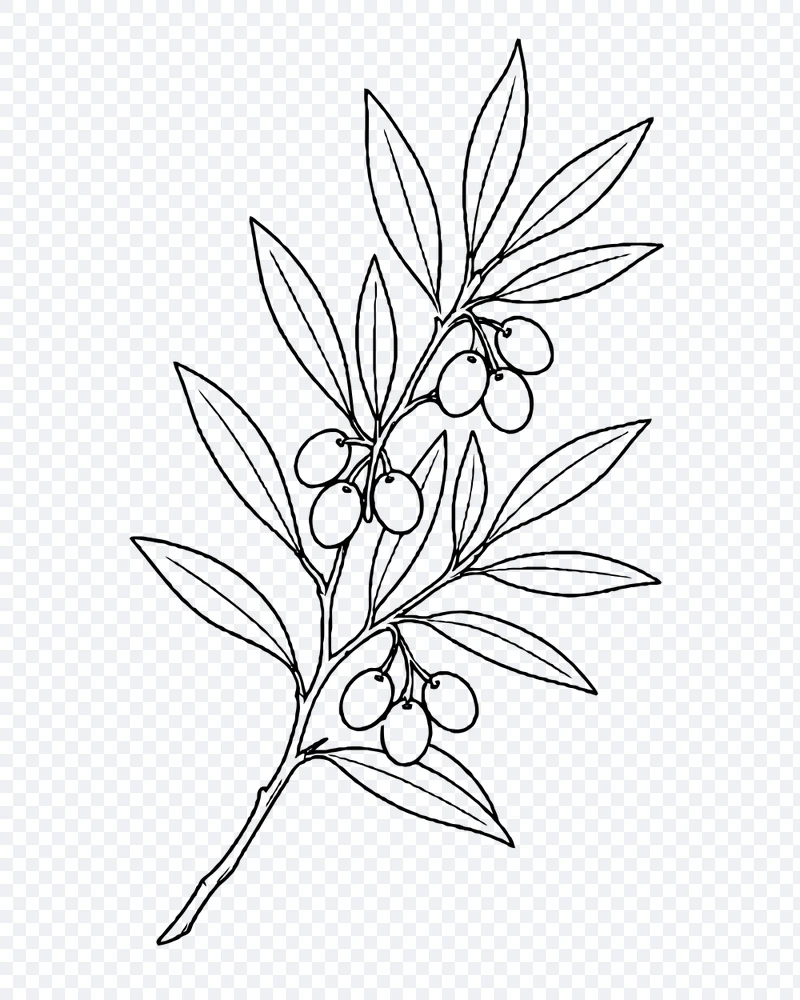
免費:1 種顏色 · 9 條路徑 · 94 KB
「線稿」預設集:只描出墨線,紙張去除,可以直接用於雕刻機或鏤空版。
不需要 Illustrator,也不用帳號:一兩秒就完成 PNG 轉 SVG,得到乾淨的向量檔案。
PNG、JPG 或 WebP 都可以:Logo、圖示、貼紙設計、線稿或照片。GIF、BMP 和 AVIF 也能用。圖片會留在你的裝置上。
「Logo 與插畫」「線稿」「照片海報」或「切割機」。「自動」會找出圖片真正的顏色;在調色盤中可以更改或移除任何顏色。「細節」和「曲線」可以微調形狀。
下載 SVG 或它的 PNG 版本,或直接複製程式碼。細節較多時,可以把同一張圖片交給下方的 AI 向量化。
這個免費向量圖轉換器的六大強項,適合 Logo、圖示、切割檔、線稿和插畫。
 原圖
原圖不用註冊、沒有浮水印、沒有每日限制。描圖在你的瀏覽器中進行,Logo 不會離開你的裝置。這隻狐狸吉祥物一兩秒就描好,每種平塗色都分得清楚,深色外框完整成一塊。
 原圖
原圖「自動」會找出圖片真正的顏色,你也可以選 2 到 16 種。任何顏色都能更改,相近的兩種可以合併,移除一種顏色就會變透明。顏色少而分明的圖片描得最乾淨:這六個 App 圖示的藍和紫、黃和橘都保持各自的顏色。
 原圖
原圖有 viewBox,每種顏色一個具名群組,只有路徑:不嵌入點陣圖,也不含指令碼。在 Illustrator、Figma、Inkscape 和 Cricut Design Space 中都能順利開啟。AI 向量化的檔案在交給你之前會經過檢查並重建,只留下形狀和顏色。這枚咖啡徽章保留了每種色調和文字。
 原圖
原圖「切割機」預設集只保留少數幾個平滑、互不重疊的圖層,適合 Cricut、Silhouette 和雷射切割機。這段手寫字變成兩種平滑的顏色,貼紙的白色外框獨立成一層。
 原圖
原圖小字、細節或照片:把同一張圖片交給 AI 向量化,每次 1 點,兩種結果並排比較。這張貓咪照片的 AI 版本保留了多得多的毛髮。
 原圖
原圖透明 PNG 轉完依然透明,鏤空和柔和邊緣都保留;白色背景只要一個開關就能去除。這張線稿只留下墨線,紙張去除,可以直接用於雕刻機或鏤空版。
描圖在做什麼、怎麼得到最乾淨的檔案,以及什麼時候值得用 AI。
PNG 儲存的是像素,SVG 儲存的是形狀。要完成向量圖轉換,描圖工具會找出每種顏色佔據的區域,把輪廓畫成平滑的曲線,得到可以縮放、可以換色的真正路徑:本頁產生的每個 SVG 都是這樣的路徑,絕不是把 PNG 包進 SVG 檔案裡。
從你手上最大、最清晰的圖片開始;小圖會先放大再描圖,曲線更平滑,SVG 仍保留原圖的尺寸。顏色選到看起來剛好的最少數量就好:每多一種顏色就多一批形狀。白底 Logo 請保持開啟「去除白色背景」;掃描的手繪圖用「線稿」,再調整「線條粗細」直到筆畫合適。想保留小細節就調高「細節」;「曲線」選「銳利」能保留尖角,選「平滑」則線條更圓潤。
照片描成 SVG 後會變成一張由平塗色塊構成的海報,就像網版印刷,用在印刷品和 T 恤上很有個性。「照片海報」預設使用八種顏色,檔案輕巧,漸層會變成俐落的色帶。細節豐富的照片交給 AI 圖片向量化,能保留多得多的細節,檔案也會更大。
原圖先免費描圖。遇到小字、細線或細節豐富的照片,就把同一張圖片交給描圖工具下方的 AI 向量化:它會用更少、更乾淨的曲線畫出形狀。它在我們的伺服器上執行,大約 15 秒,每次 1 點。
 原圖
原圖在 Illustrator、Inkscape 或 Figma 中開啟 SVG 就能編輯,上傳到 Cricut Design Space 或 Silhouette Studio 就能切割:每種顏色各是一個群組,所以會各自成為一個圖層。又需要更大的 PNG 或 JPG?把 SVG 交給 SVG 轉 PNG:結果下方的「更多尺寸」一鍵就能送過去,完全不用上傳。
只要 PNG 轉 SVG 一次,就能把同一份乾淨的向量圖用在所有需要保持清晰的地方。
把舊的 PNG Logo 轉成 SVG,在名片、網站和店面招牌上都清晰銳利。
為貼紙、T 恤和裝飾貼製作切割檔,每種顏色一個圖層。
交給印刷廠和刺繡廠一份可以縮放到任何尺寸的向量圖。
為 App、簡報和網站準備輕巧、可編輯的 SVG 圖示和插畫。
關於這個轉換器,大家最常問的問題。