塗得比邊緣寬一點
把整個物件和周圍幾個像素都蓋住,影子和倒影也一起塗。塗得寬鬆一點,AI 才有空間把新背景融合進去。
塗抹陌生路人、電線或雜物,AI 消除會用它們後方原本該有的畫面補上。你沒塗抹的每個像素,都和原本一模一樣。
塗抹要移除的人或物件。只有塗抹的地方會改變,其他每個像素都保持原樣。
試試這些例子
這些範例照片是專為本頁製作的,每張只用 AI 消除執行一次。拖曳滑桿比較前後。


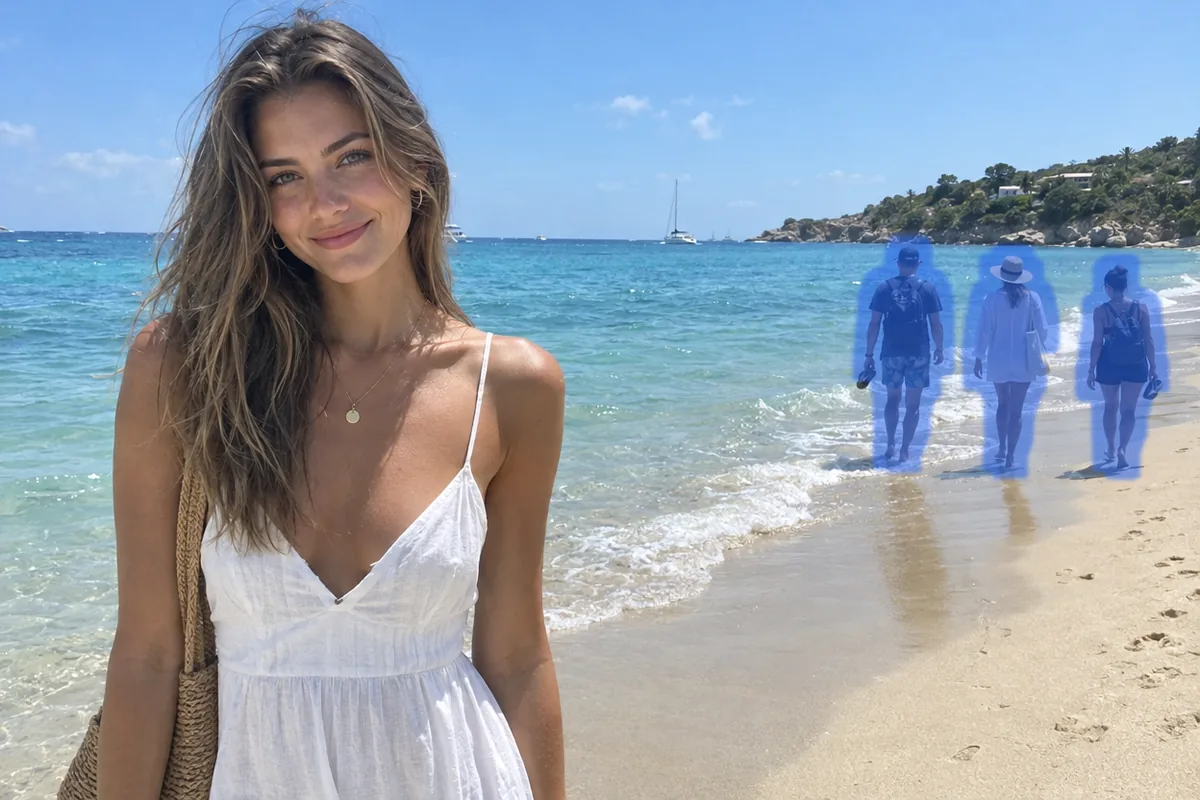
沿著水邊走過的三個人被移除了,海浪和濕沙灘在她身後自然延續。
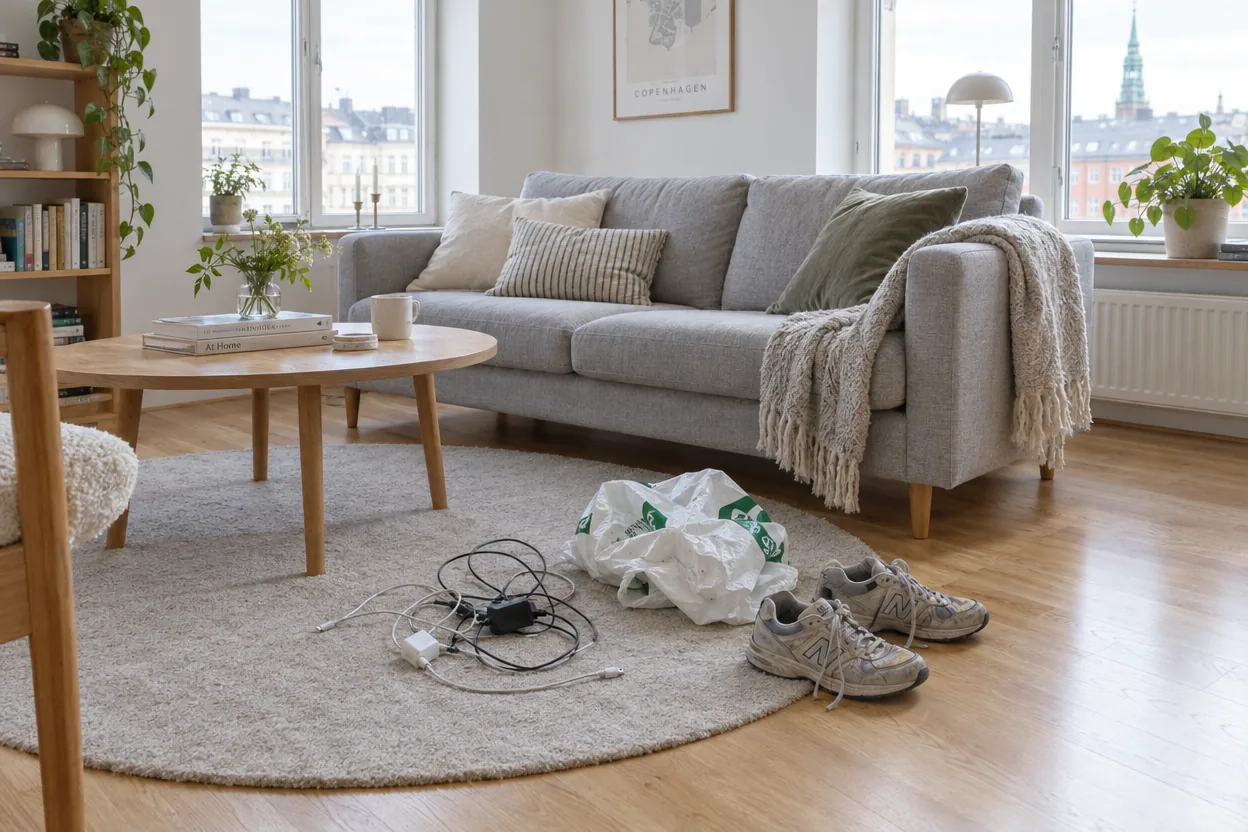
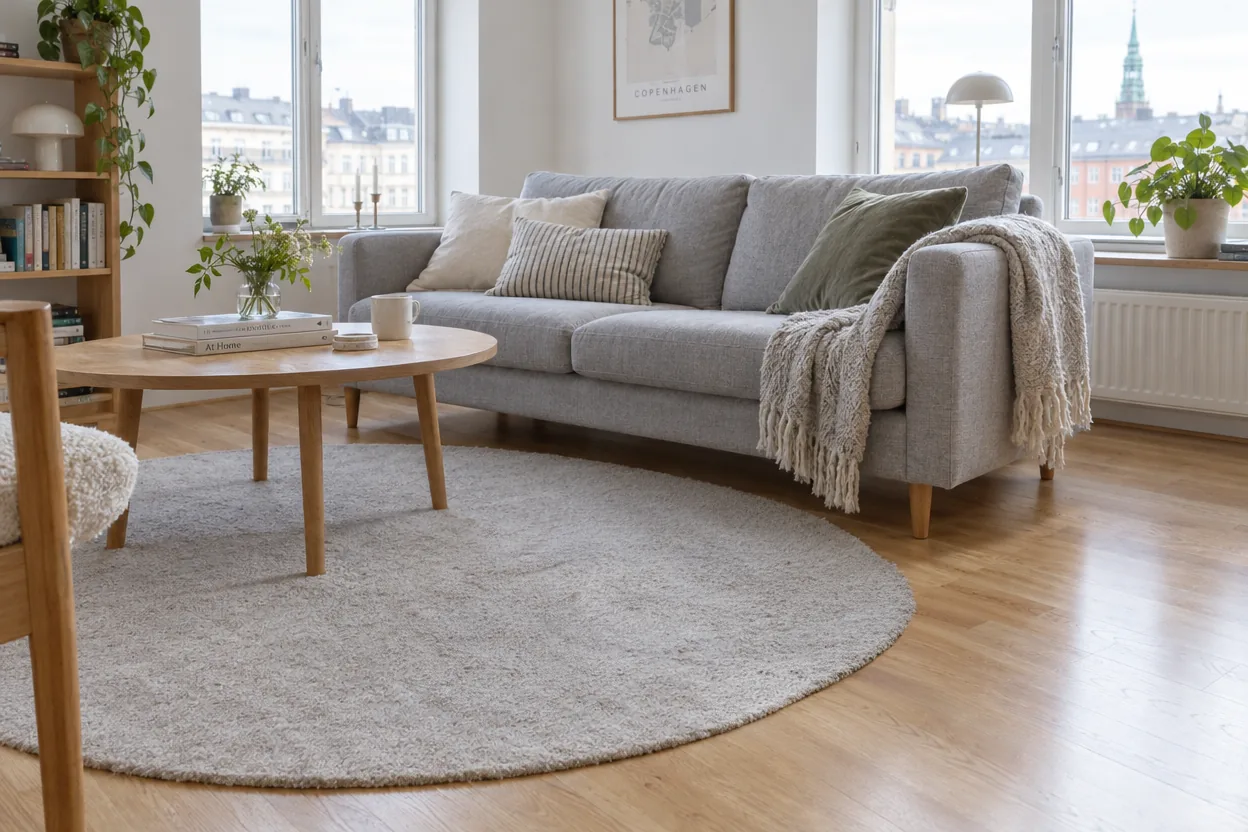
電線、塑膠袋和球鞋都移除了,正好當作房屋物件照。原本放東西的地方,地毯紋理自然接上。
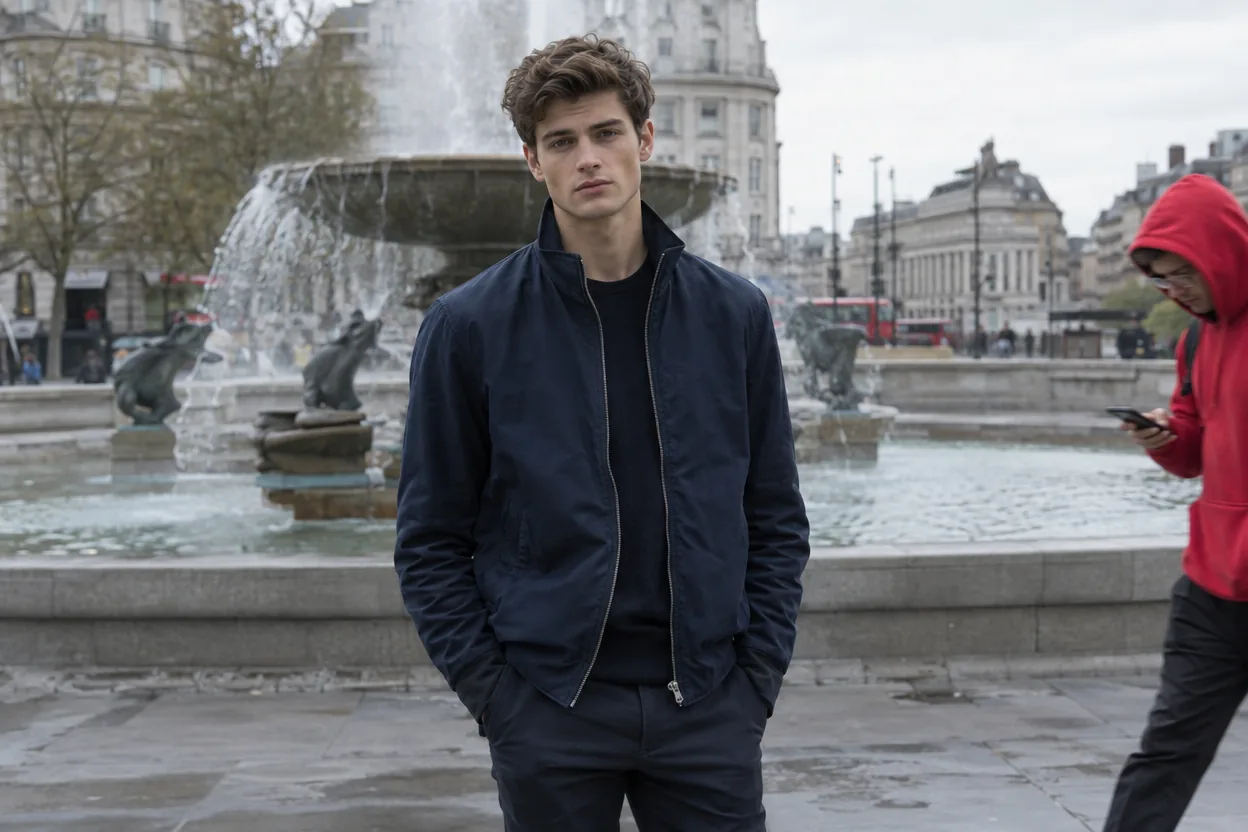
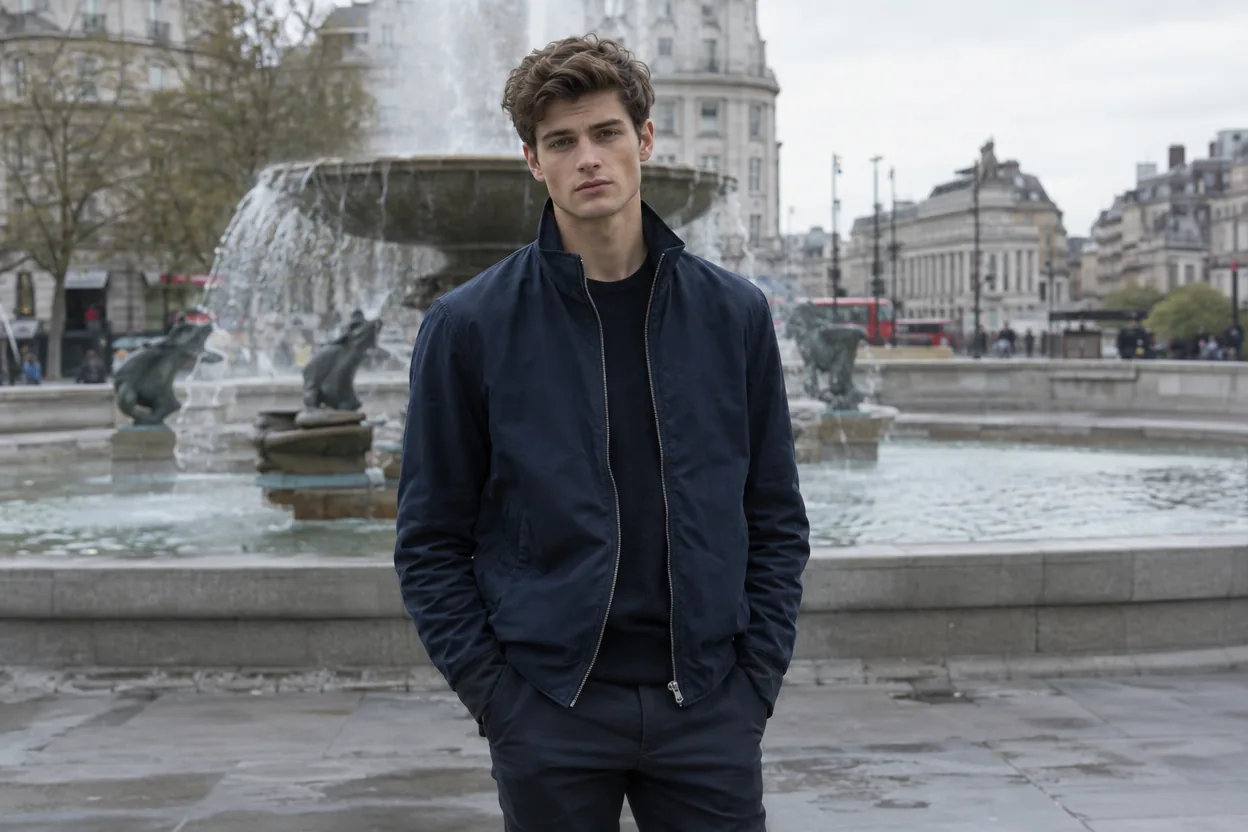
畫面邊緣穿紅色連帽上衣的男子被移除,他身後的噴水池和廣場都補齊了。
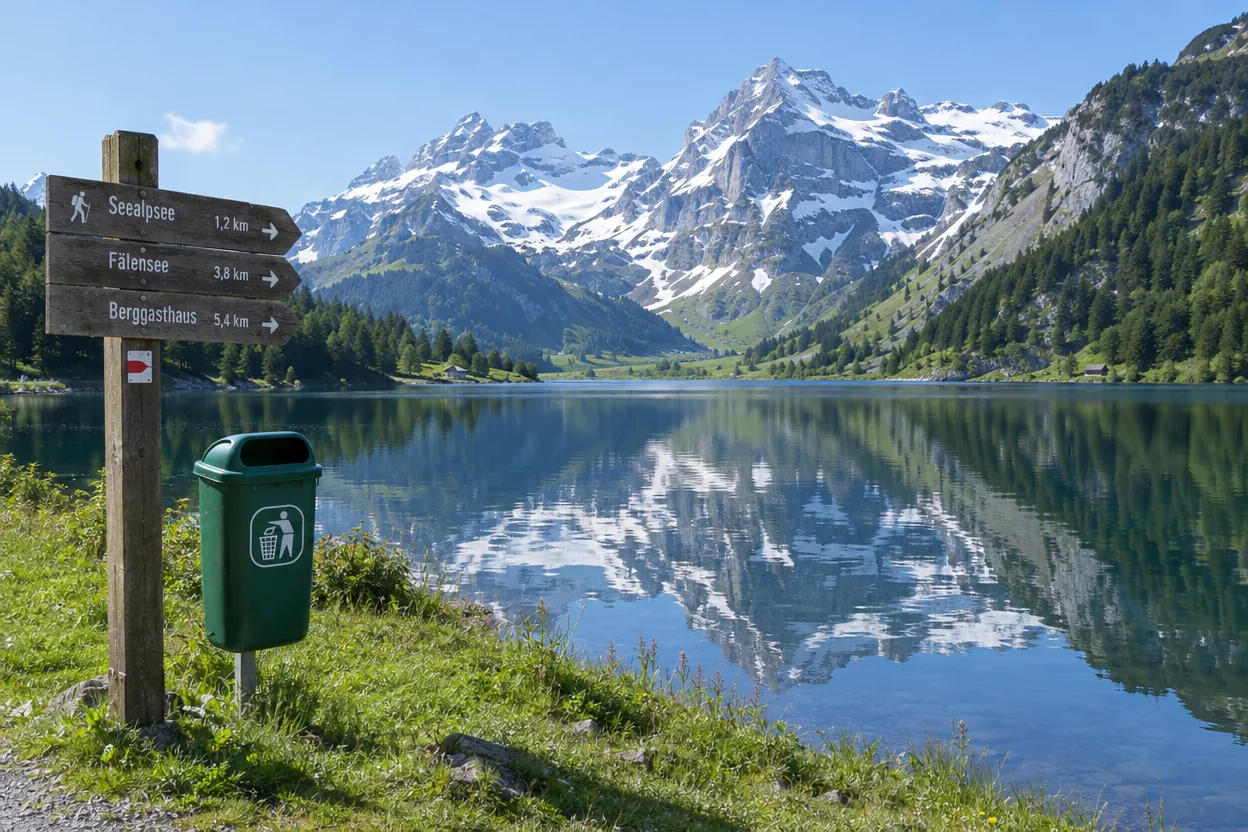
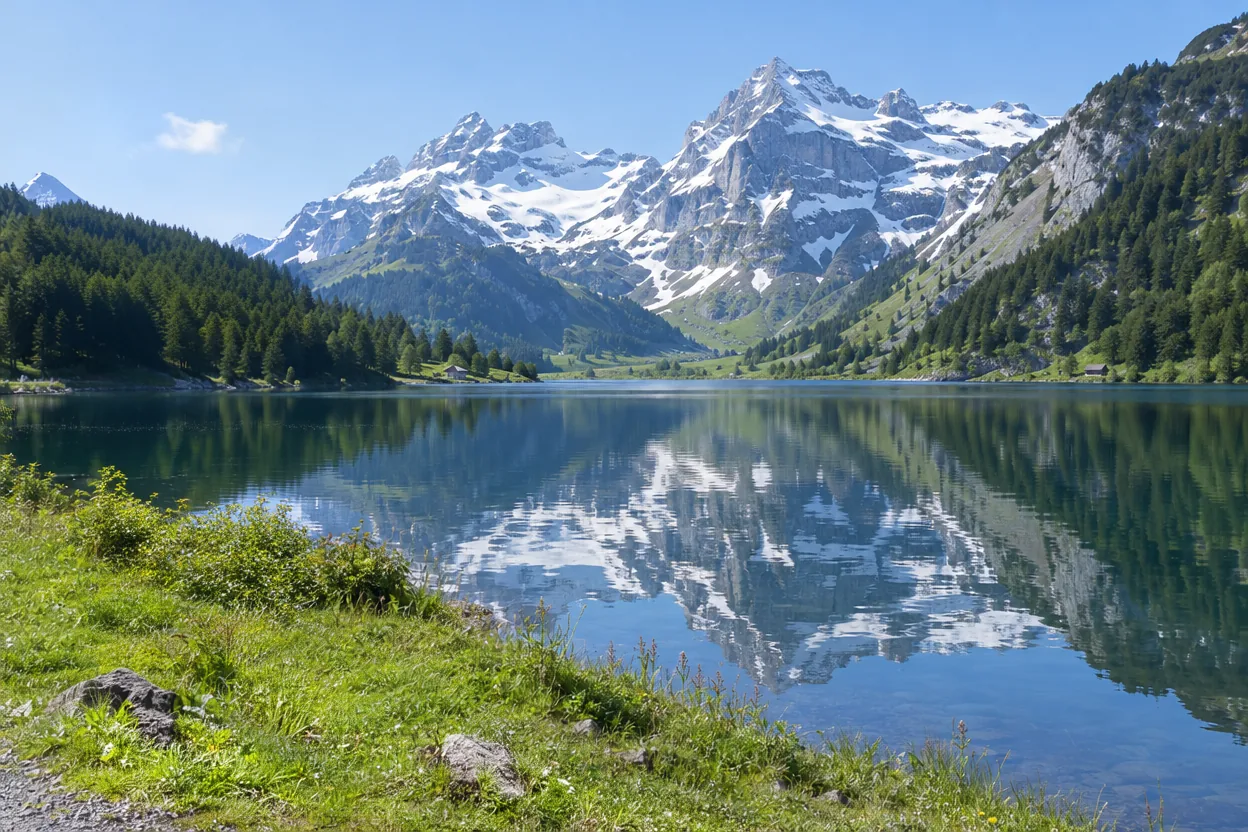
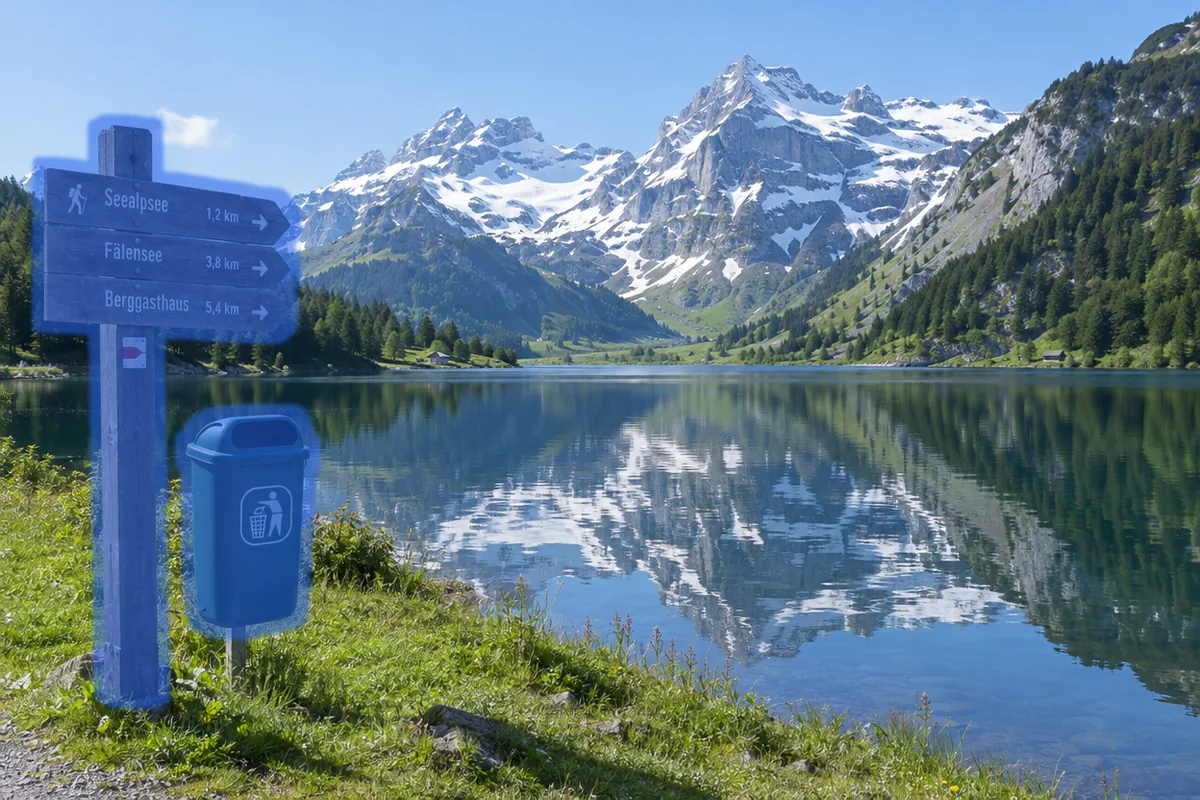
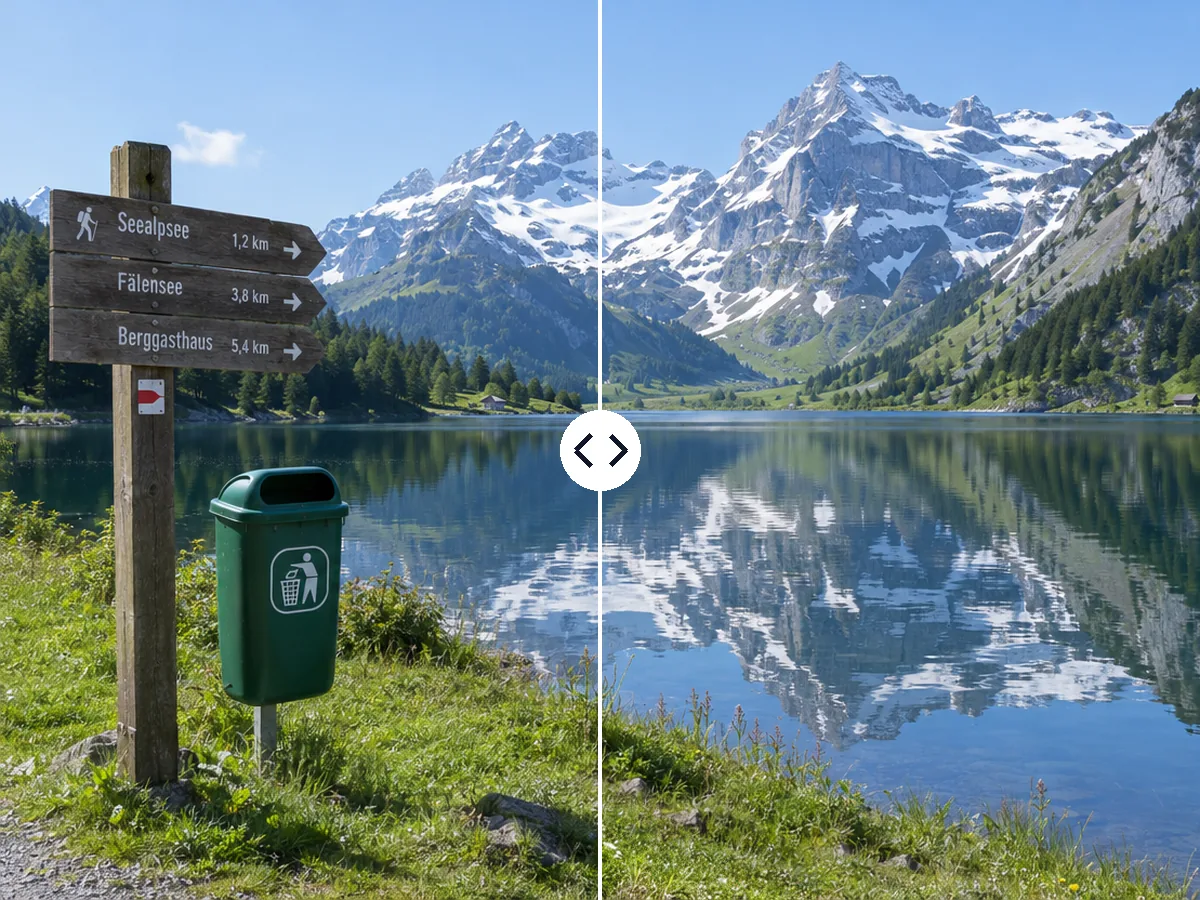
山中湖景裡的這兩樣都移除了,草地和水岸也重新補齊。
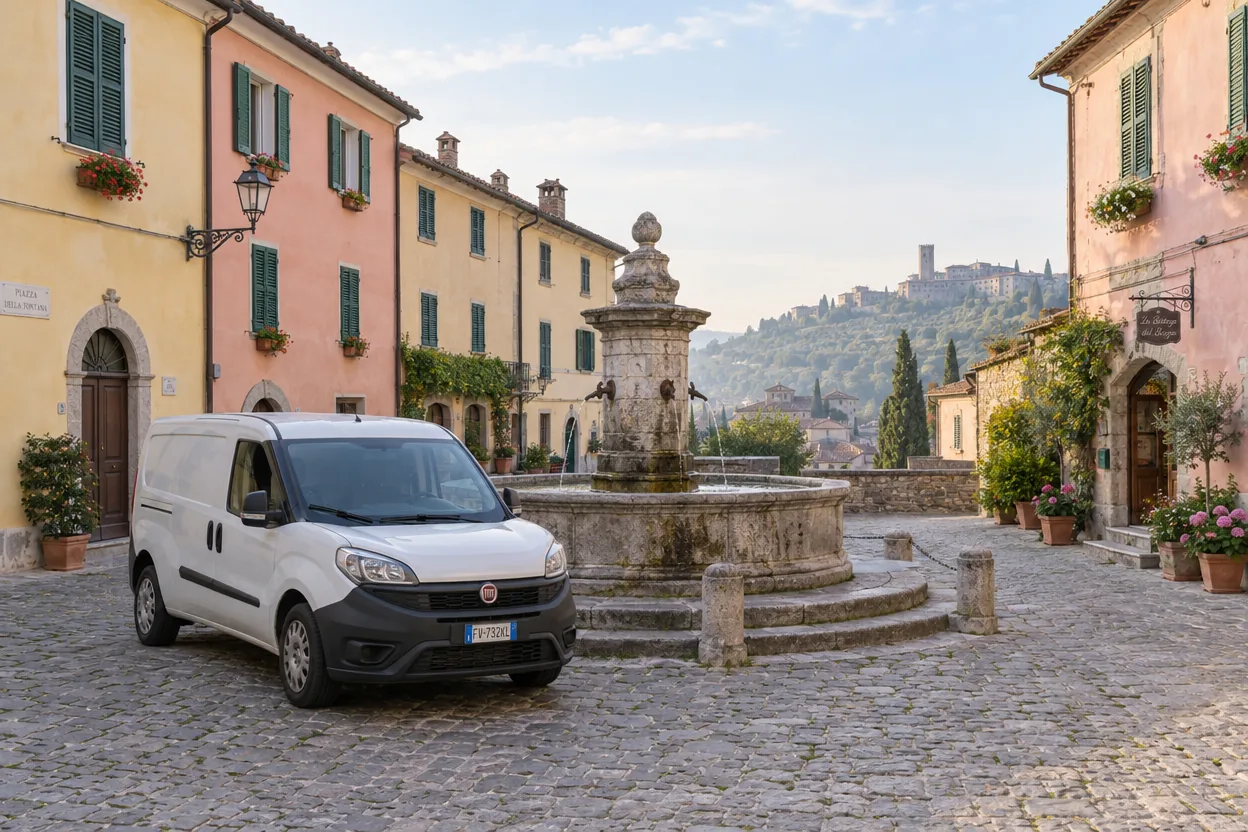
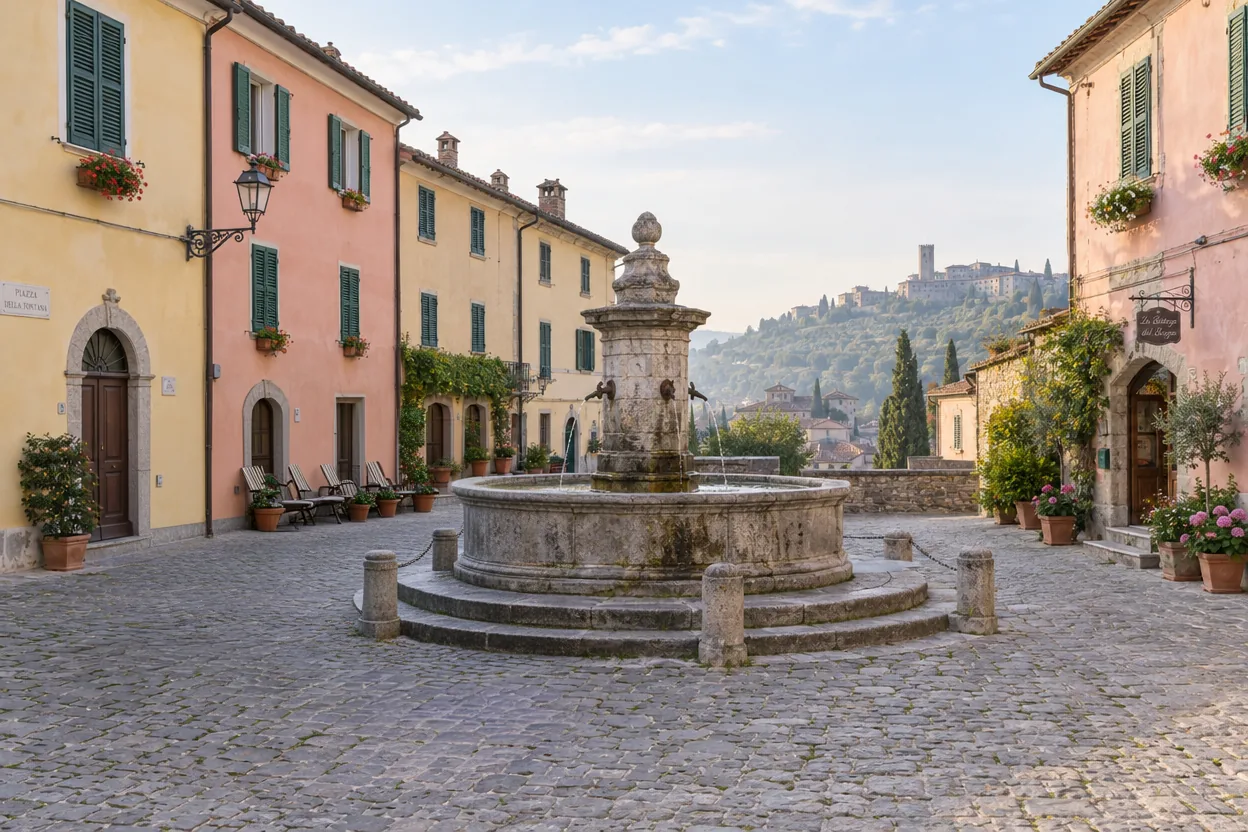
從老城廣場移除一輛停著的送貨廂型車,石板路一路延伸到噴水池前。
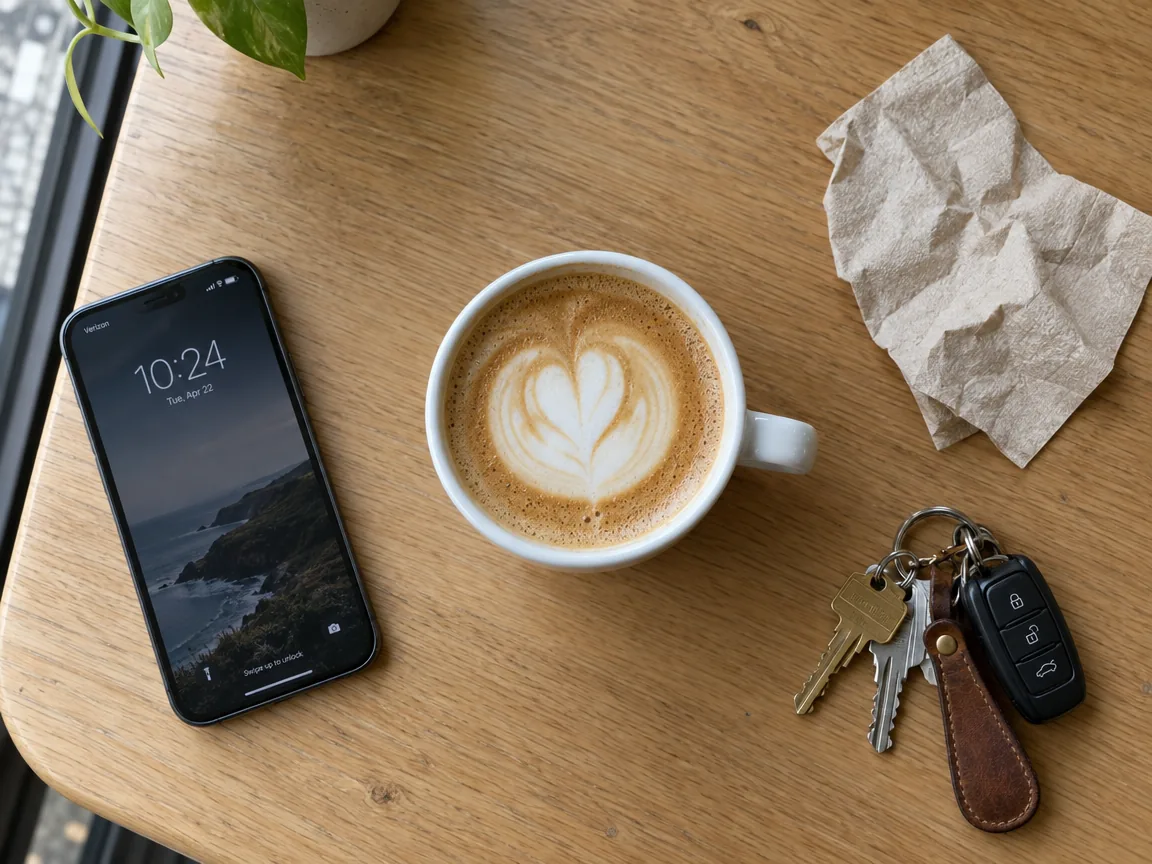
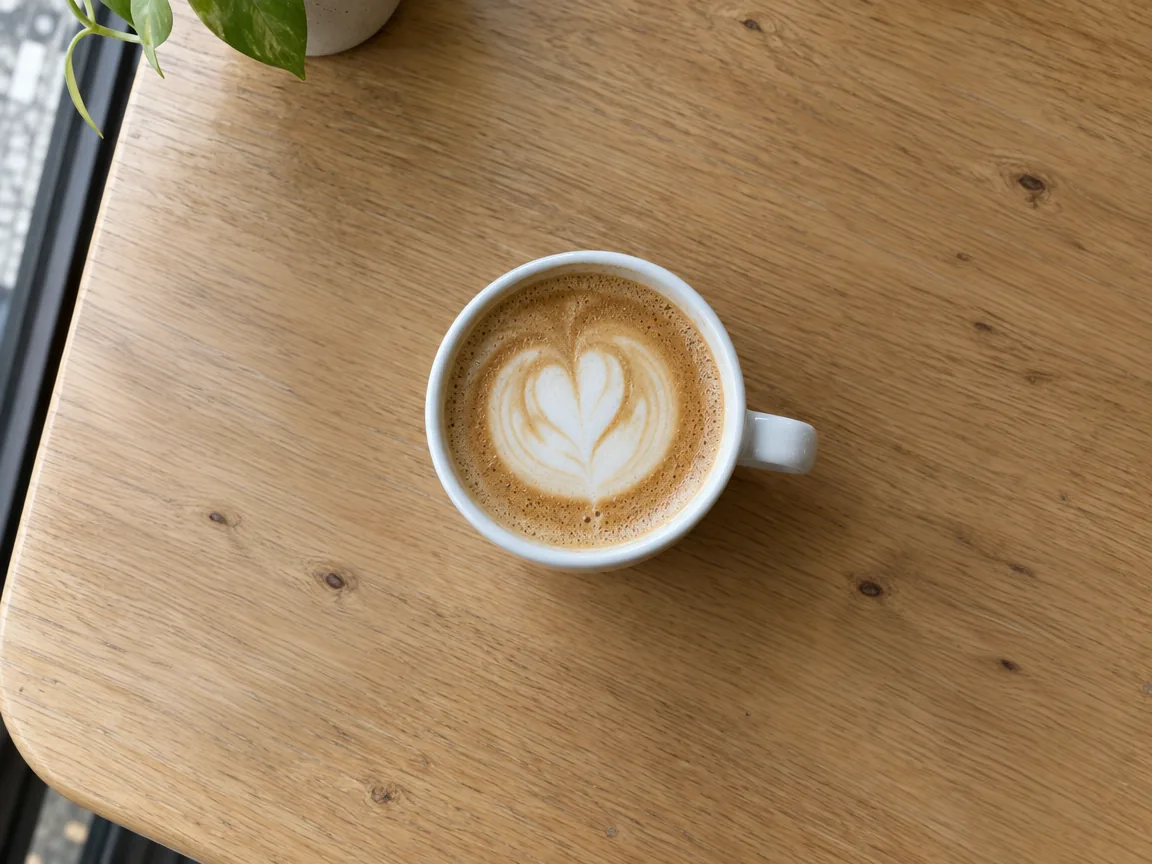
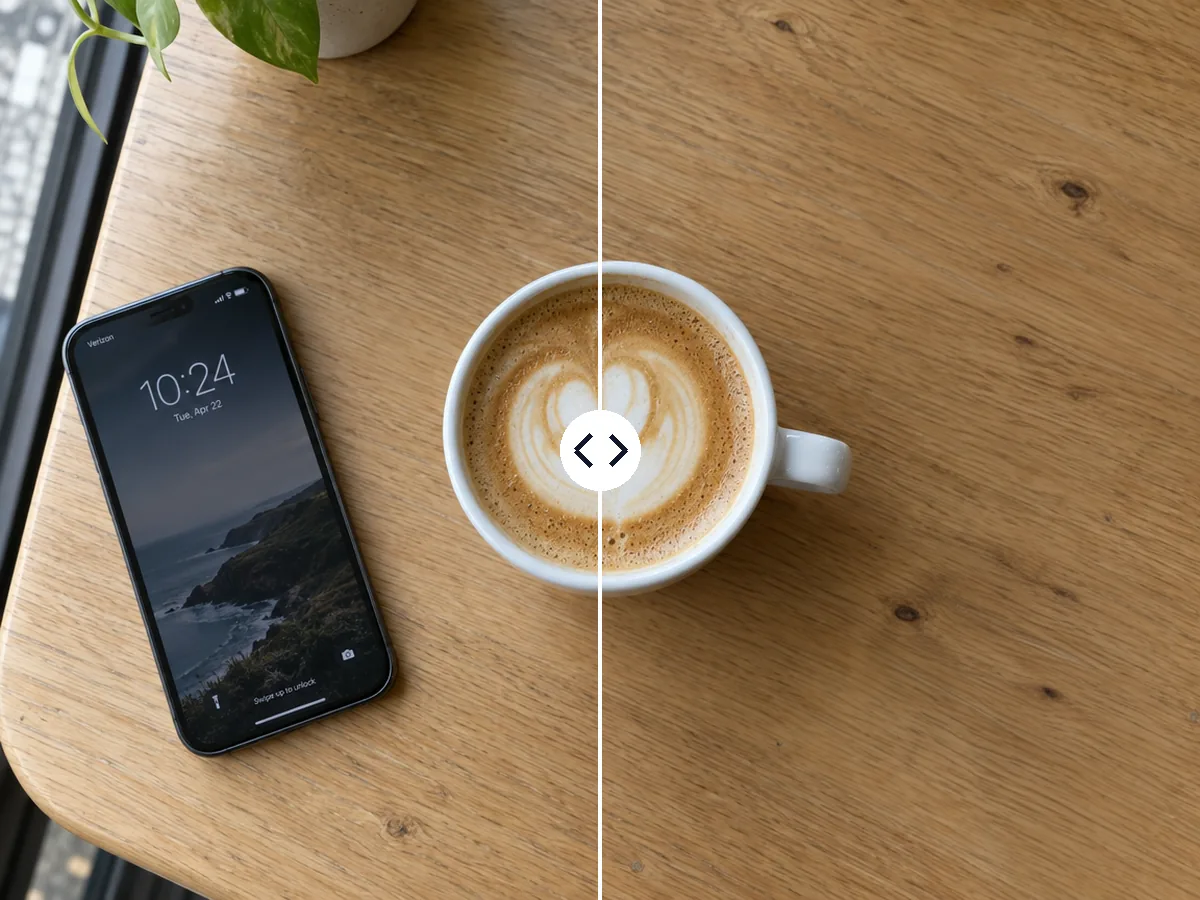
拿鐵周圍的三樣東西被移除,只留下乾淨的橡木紋理,適合發咖啡廳貼文。
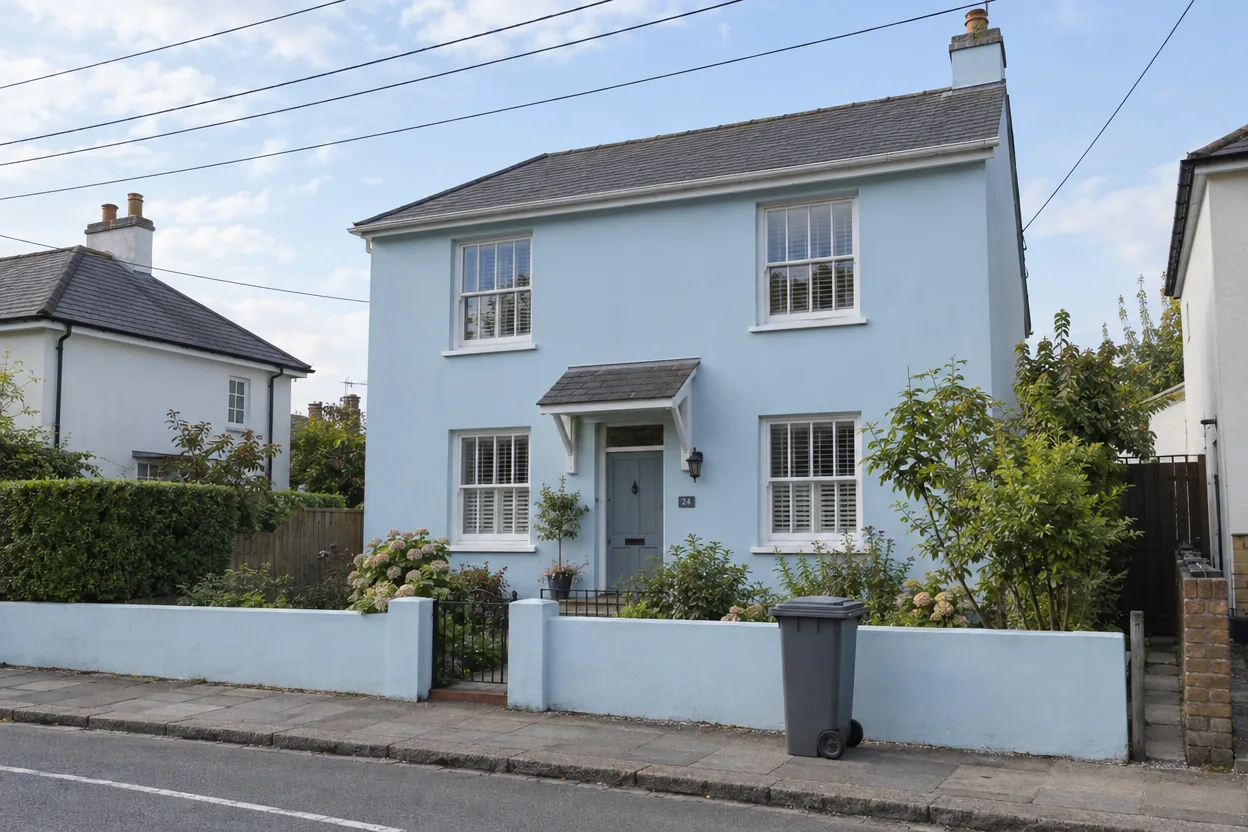
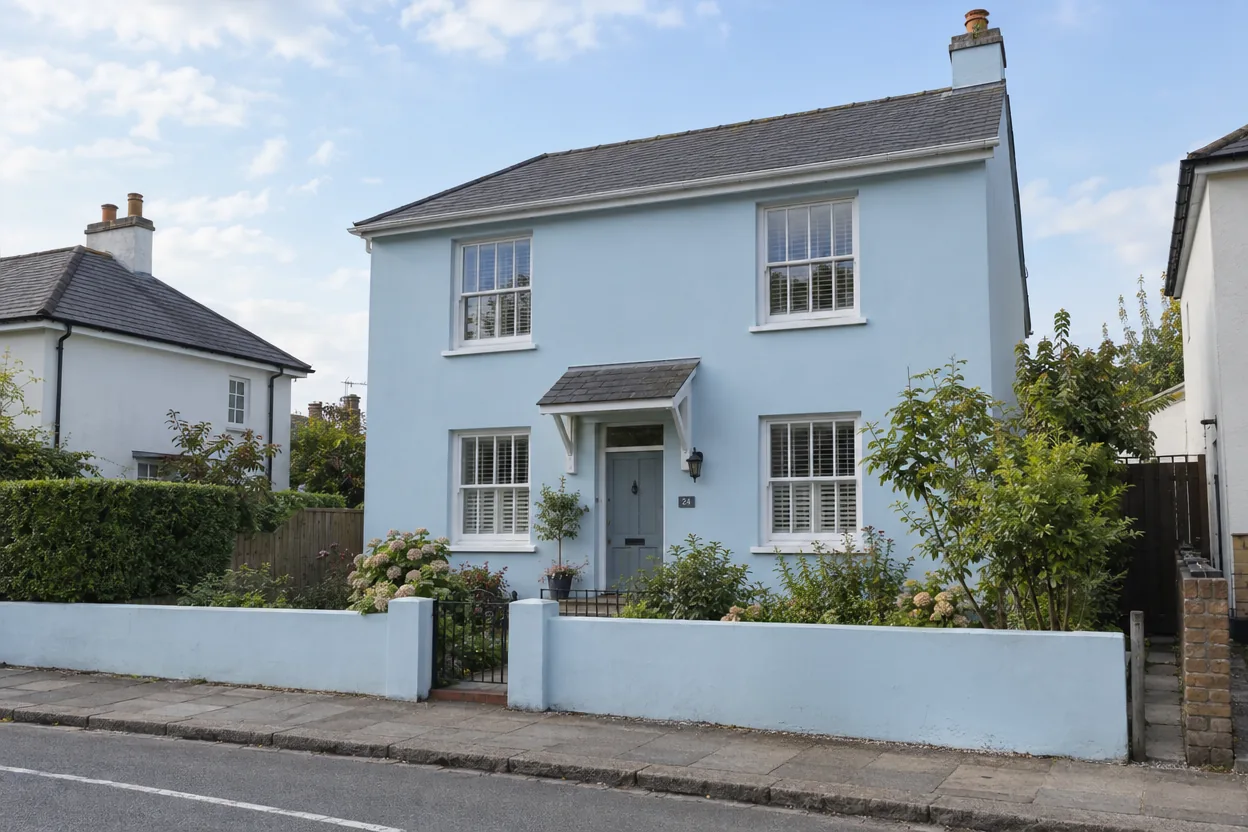
天空中的細電線和人行道上的垃圾桶,都從這張房屋照片裡移除了。
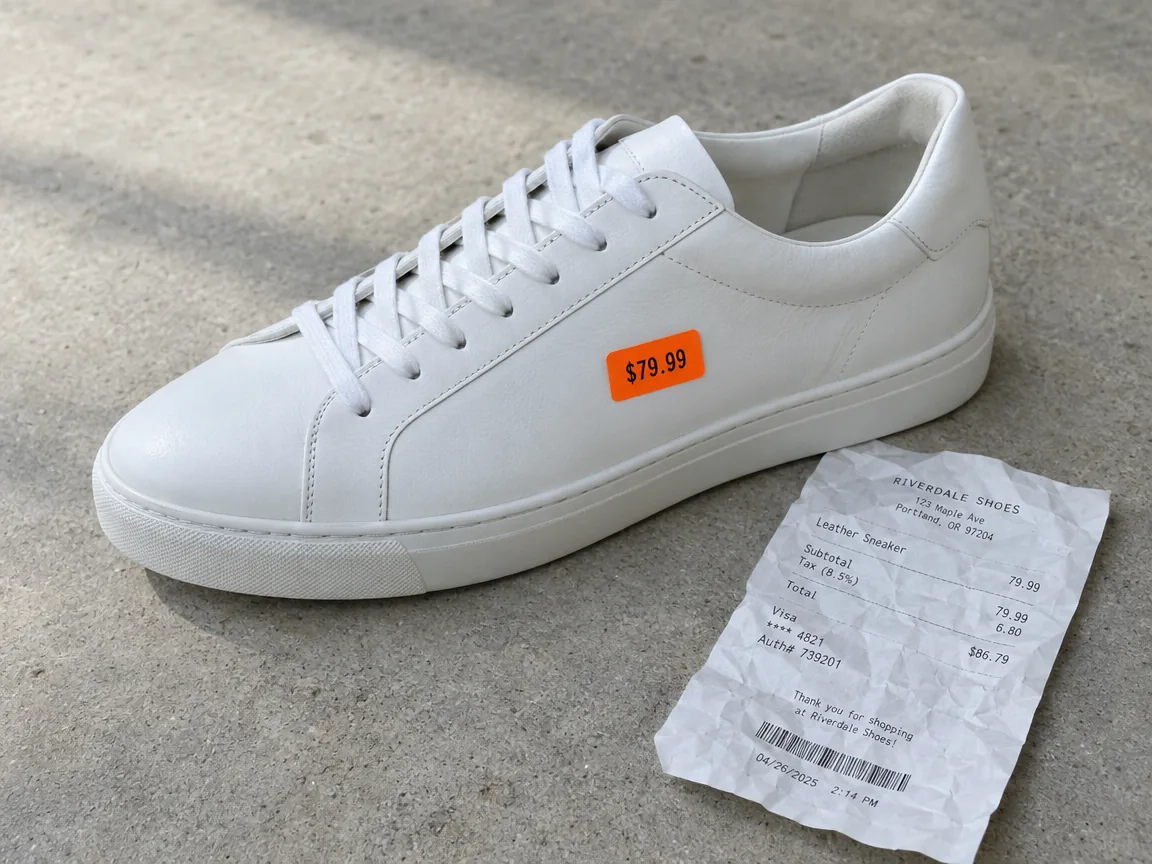
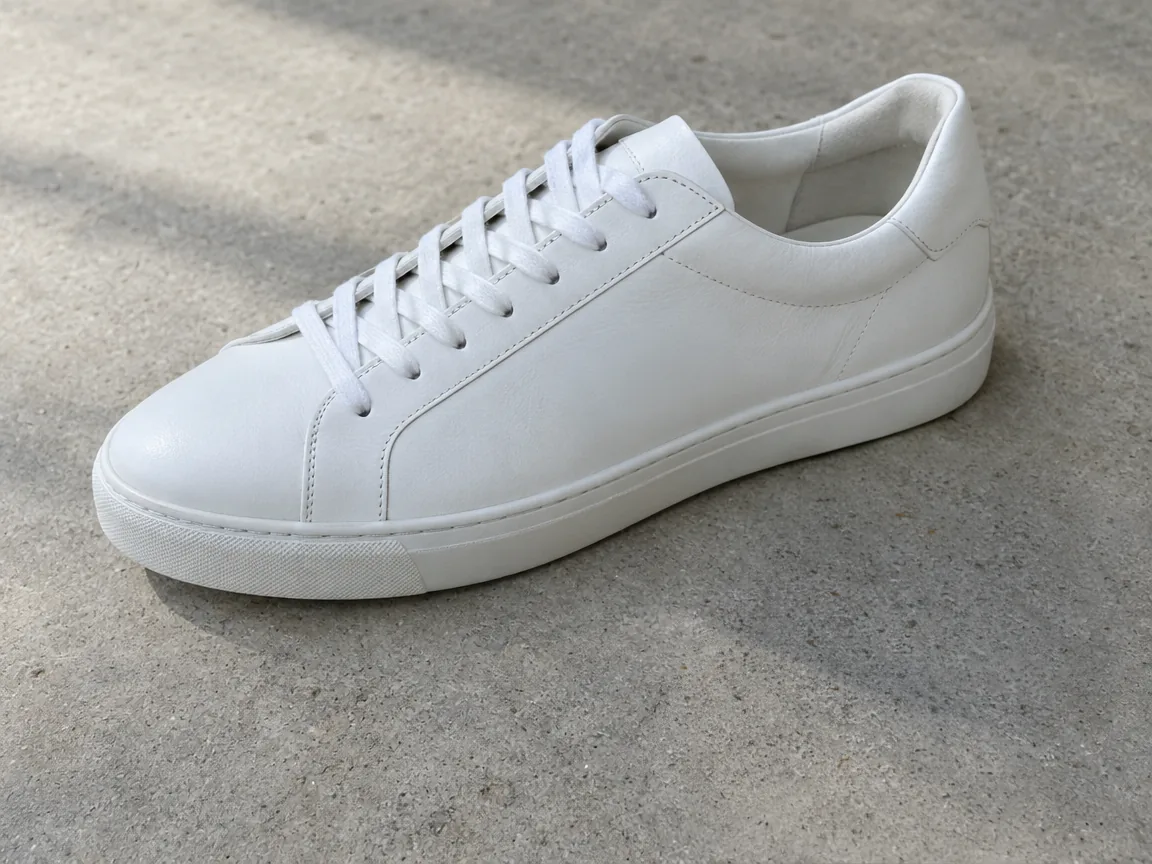
鞋子上的貼紙和旁邊的收據都移除了,得到一張乾淨的商品照。
三個步驟,開始前按鈕上就會顯示價格。
拖曳、貼上或選擇 10 MB 以內的 JPG、PNG 或 WebP。手機拍的照片會自動轉正。
用畫筆塗抹要移除的人、電線或物件,邊緣和影子外再多塗一點。可以調整筆刷大小、復原一筆,或清除後重新開始。
大約 40 秒後,就能拿到原尺寸的照片。比較處理前後,想移除更多就按「重新塗抹」,然後下載。
從旅遊照裡的路人到商品上的貼紙,它最擅長這六件事。
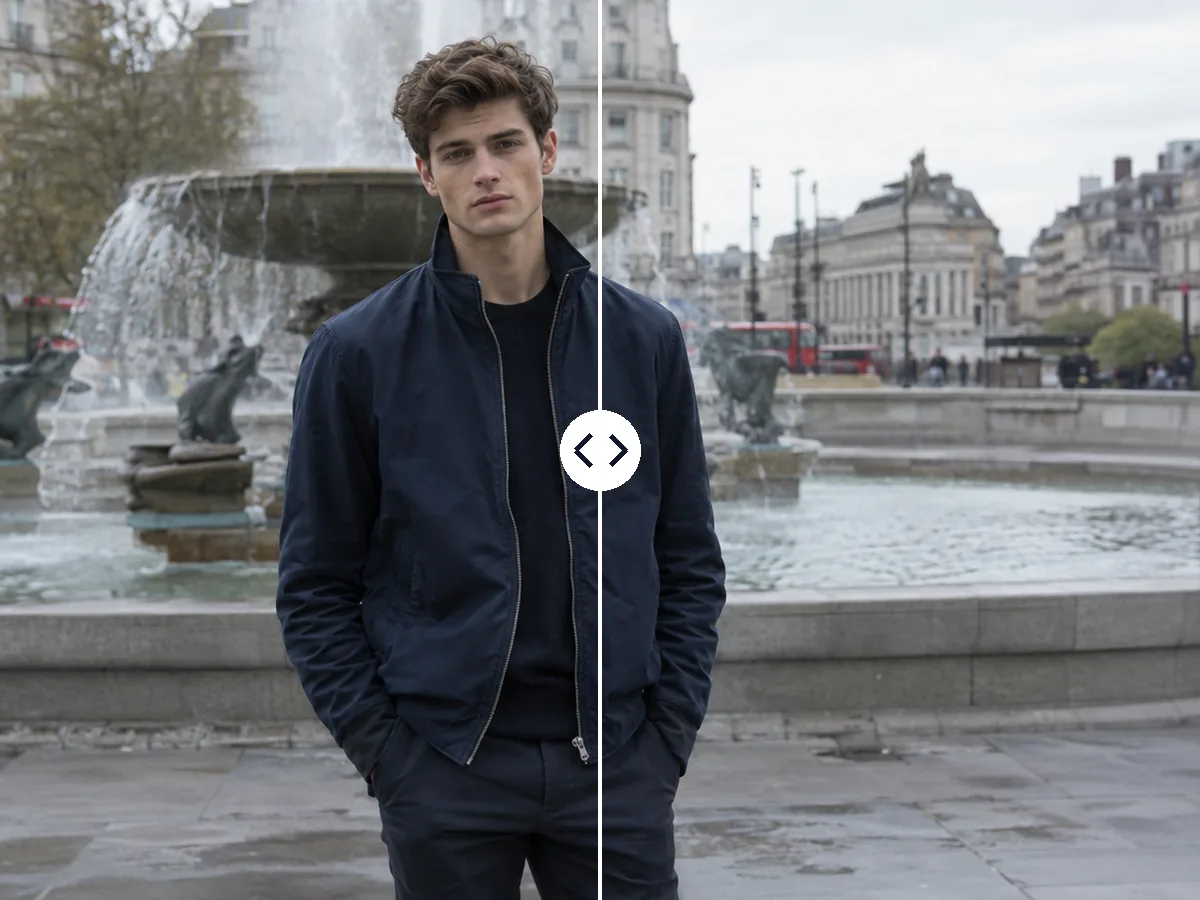
塗抹遊客、行人或亂入鏡頭的人,他們就會消失,後方的場景也一起補齊。你要保留的人完全保持原樣。
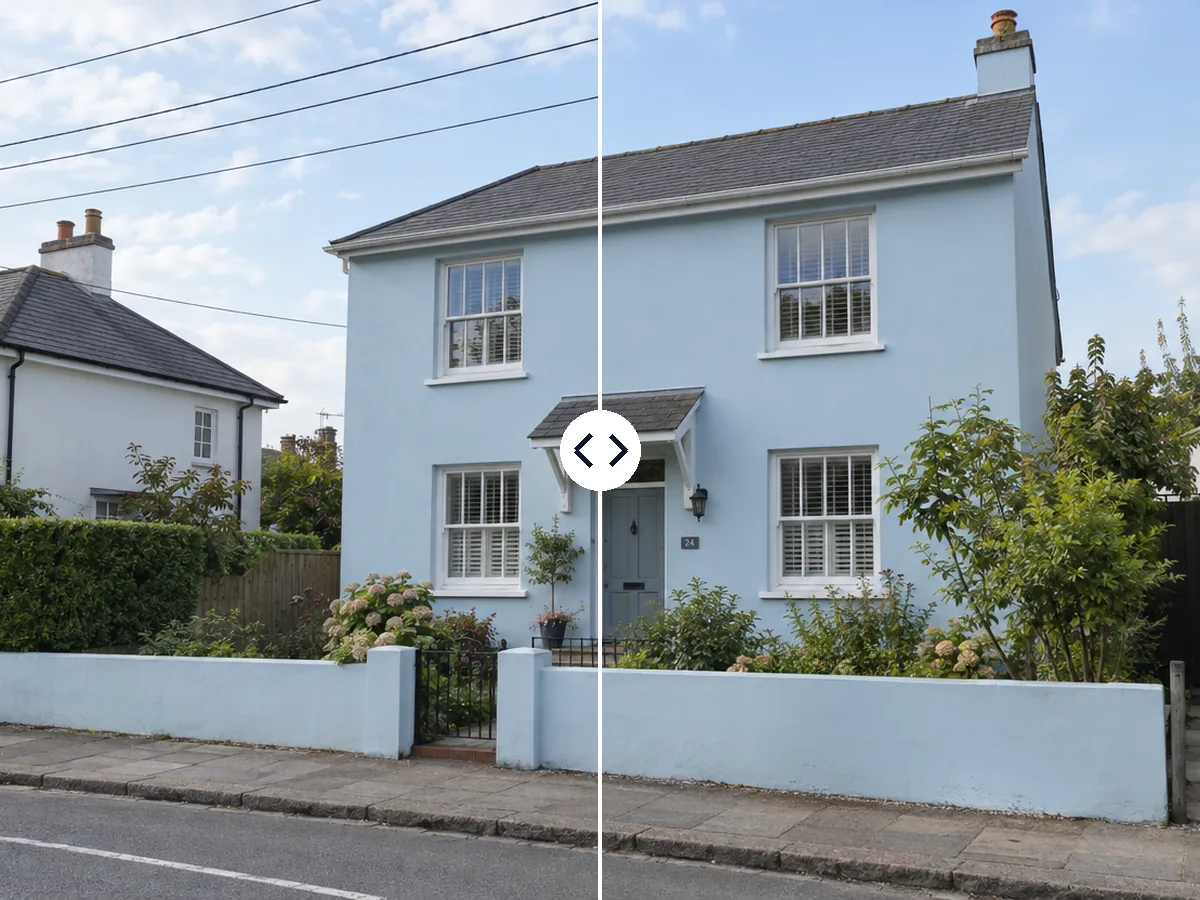
橫越天空或建築外牆的電線、纜線和電線桿,用小筆刷就能乾淨移除,後方的雲和牆面自然延續。
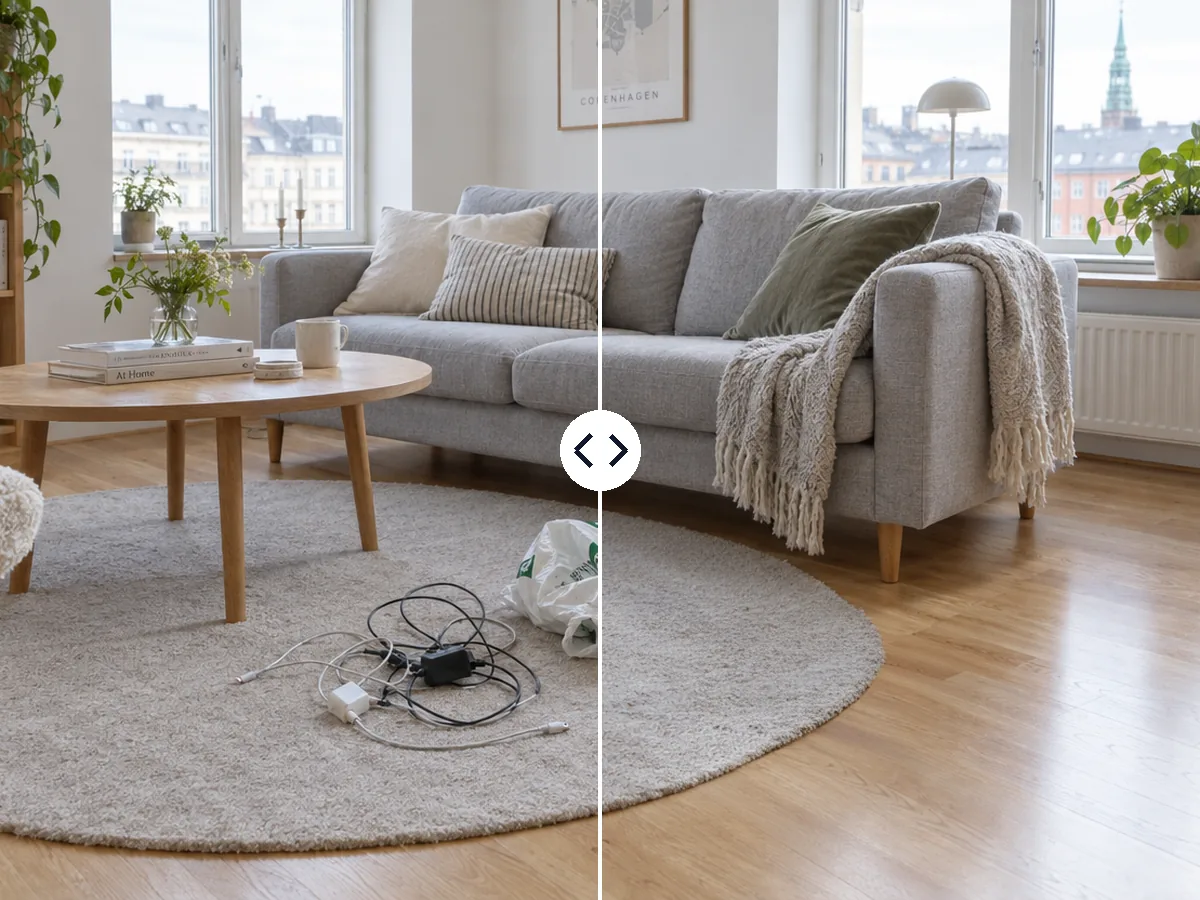
地板和地毯上的電線、包包和鞋子一塗就消失,不用動手整理,房屋物件照或房間照片看起來就很整齊。
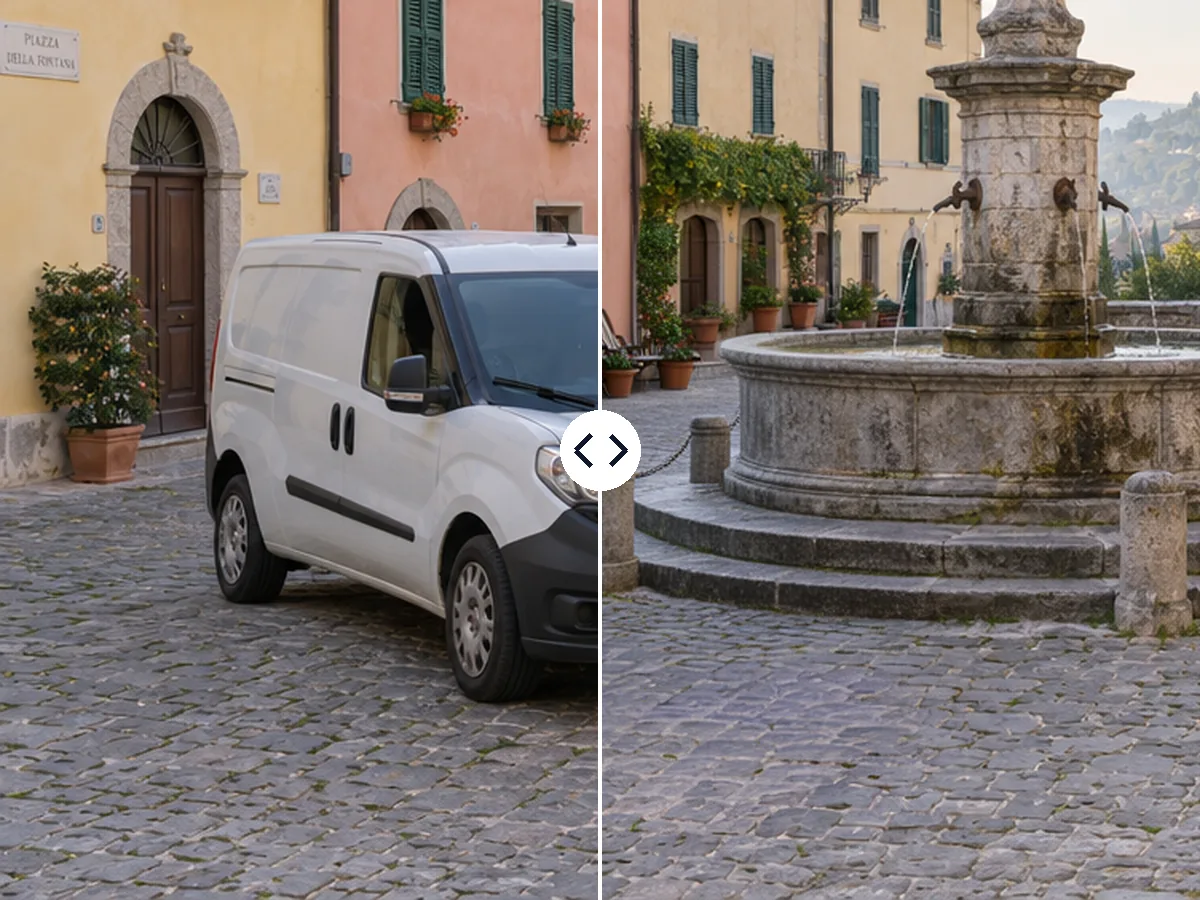
用 AI 消除移除街道或廣場上停著的廂型車、招牌或垃圾桶,石板路、牆面和人行道在原本的位置自然延續。
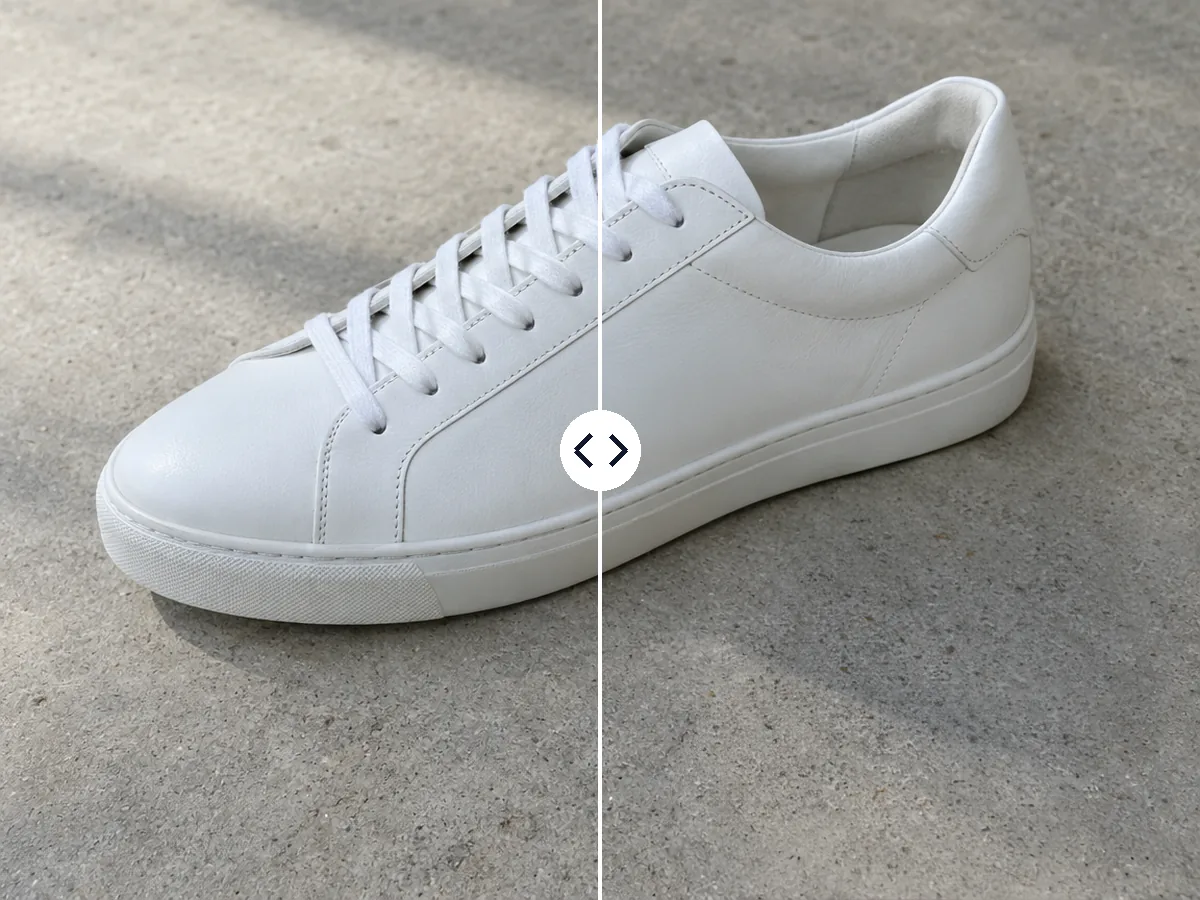
照片消除也適合商品照:移除標價貼紙、吊牌和商品旁的收據,照片就能直接放上網路商店或商品頁。
AI 消除只重建你塗抹的部分,其他每個像素都保持原樣,以照片原尺寸輸出 PNG。
五個小技巧,讓每張照片都消除得乾乾淨淨。
把整個物件和周圍幾個像素都蓋住,影子和倒影也一起塗。塗得寬鬆一點,AI 才有空間把新背景融合進去。
電線和細桿用小筆刷,人和物件用中筆刷,汽車或一群人用大筆刷。「復原」會取消最後一筆。
把想移除的東西一次全部塗上:三個遊客、一個垃圾桶和一塊招牌,在同一次 AI 消除裡一起移除,一樣是 2 點。
如果還留著一點影子或邊緣,在結果上按「重新塗抹」,塗掉剩下的部分,再執行一次。
照片消除後會以上傳時的尺寸回傳,格式為 PNG。用「下一步」可以繼續交給 AI 畫質修復、圖片去背或圖片轉 PSD。
大家幫照片移除人和物件的常見理由。
移除地標照裡的人潮或廣場上的廂型車,讓景點回到你記憶中的樣子。
房間和房屋照片上線前,先用 AI 消除移除電線、袋子和垃圾桶。
移除物件也適合商品照:拿掉貼紙、吊牌和多餘的東西,做出乾淨的商品目錄。
發文前去除路人和亂入鏡頭的人,搶眼的招牌也能一起移除。
關於移除物件和路人、價格、尺寸和檔案的解答。
上傳照片,用畫筆塗抹那個物件,按「開始消除」。大約 40 秒就能拿到移除後的照片,尺寸和原圖一樣。
可以。塗抹這個人,輪廓和影子外再多塗一點,AI 消除就會補上他身後的場景。沒塗抹的人保持原樣。
不會。只重建塗抹的區域,區域外的每個像素都保持原樣,照片也維持原尺寸。
每張 2 點,不管塗抹了幾樣東西,開始前按鈕上就會顯示。每次執行都會使用付費的 AI 服務,所以沒有免費版。
可以。用小筆刷沿著每條電線塗抹,後方的天空和建築都會重建出來。
在結果上按「重新塗抹」,塗掉剩下的部分再執行一次,再用 2 點。
10 MB 以內的 JPG、PNG 或 WebP。結果是相同尺寸的 PNG,用「下一步」可以繼續交給 AI 畫質修復或圖片去背。
是的。照片和結果只有你看得到,不會用於 AI 訓練,每次上傳都會經過我們的內容檢查。