
1280×720 寬螢幕社群橫幅
套用填滿裁切模式,精準置入高解析度風景攝影作品至 1280 × 720 YouTube 縮圖規格,主體比例維持自然毫不變形拉扁。
直接在瀏覽器裡免費線上修改圖片大小,全程零伺服器上傳。輕鬆輸入精確像素、依百分比縮放或套用七種社群尺寸預設,同時維持透明 PNG 乾淨無黑邊並支援批次 ZIP 匯出。
將圖片拖曳到此處調整尺寸
支援 PNG、JPG、WebP、GIF、BMP 與 AVIF,本機一次批次處理最多 30 張。
全程在你的瀏覽器本機處理,零伺服器上傳。
載入下方任一範例即可進行圖片縮放實測,預先體驗精確像素設定、社群版型預設、長寬比鎖定與透明 PNG 抗鋸齒柔邊表現。
套用填滿裁切模式,精準置入高解析度風景攝影作品至 1280 × 720 YouTube 縮圖規格,主體比例維持自然毫不變形拉扁。

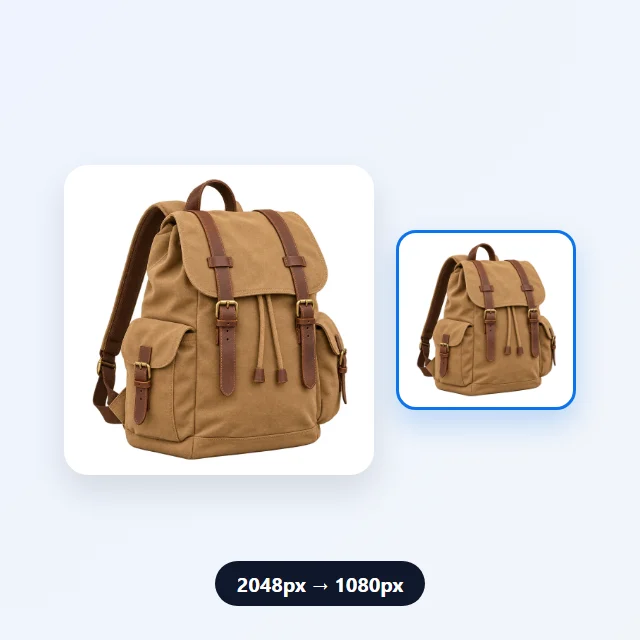
採用完整置入模式執行更改照片尺寸,輕鬆納入商品攝影原圖至 1080 × 1080 Instagram 正方形預設版型,四周配置整齊純淨留白。

運用預乘透明重採樣將透明圖示精細縮小至 512 × 512 像素,圓弧邊緣依然柔順無黑框。
無論單張應用圖示或整批商品相片資料夾,皆可直接運用瀏覽器本機運算引擎迅速輸出精準像素規格。
拖曳單張圖檔或整批素材進入工作區,點擊「選擇圖片」本機匯入。完整支援透明 PNG 設計圖稿、JPEG 相機照片與 WebP 網頁素材,統一規格批次完成批次縮圖。
開啟「鎖定長寬比」輸入目標寬度高度,依百分比執行圖片縮放,或一鍵套用七種常見社群頭像預設版型。自由切換拉伸符合、完整置入、填滿裁切,搭配平滑縮放或像素畫重採樣模式。
每張預覽卡片即時呈現輸出像素解析度與壓縮檔案容量。單張圖檔即刻下載,多張批次成品一鍵打包 ZIP 壓縮檔案,全程零伺服器上傳。
專為銳利縮圖、乾淨透明邊緣、精準像素計算與流暢批次作業打造,完全在你的裝置本機運作。
不論要調整 PNG 應用圖示至 256 × 256 像素、將整個相片資料夾等比縮小 50%,或是快速對應主流社群平台規範,所有控制參數皆集中於單一操作面板。內建 Instagram 正方形(1080×1080)、直式貼文(1080×1350)、限時動態(1080×1920)、YouTube 影片縮圖(1280×720)、X 橫幅(1500×500)、LinkedIn 分享圖(1200×627)與 512×512 方形大頭貼。
一般瀏覽器直接縮圖容易造成透明標誌與貼紙邊緣泛出暗灰雜邊。本工具結合多階段預乘透明箱型濾波與 Lanczos-2 重採樣演算法,兼顧純淨透明柔邊與銳利攝影細節;切換「像素畫(最近鄰)」模式時,復古遊戲精靈圖與點陣圖示維持方正硬邊毫不模糊。
開啟「鎖定長寬比」輸入寬度即自動換算等比高度,調整圖片尺寸過程確保人像比例與品牌標誌毫不變形。勾選「不放大原圖」防範小圖強制拉伸失真;面對固定尺寸畫布框,自由挑選背景留白完整置入、居中裁切填滿裁切或拉伸符合。
匯出成品可維持原檔格式,亦能順道轉存 PNG、JPG 或 WebP,省去二次轉檔步驟。輸出 JPG 或 WebP 面對嚴格表單檔案大小限制,填入目標 KB 容量上限後編碼器自動執行七步二分搜尋,於容量門檻內鎖定最高銳利畫質。

告別逐張重複處理商品主圖與專欄文章配圖。整批資料夾素材一次匯入並套用統一規格批次執行更改照片尺寸,逐卡核對輸出解析度與節省檔案體積,確認無誤一鍵下載整包 ZIP 壓縮檔案。
尚未公開發表之產品模型、團隊證件形象照與內部介面截圖嚴格留存瀏覽器本機記憶體。所有圖片素材絕不經由外部伺服器傳輸,直接運用本機運算資源高速完成每次像素縮圖作業。
五個實務原則,幫你保留銳利像素、維持正確比例,並打造載入飛快的網頁影像。
執行調整圖片尺寸時,最常把好照片毀掉的失誤就是解除比例鎖定並隨意輸入寬高。只要你的需求是限制最大寬度(例如 1200 px 或 1920 px),務必保持開啟「鎖定長寬比」。當社群或賣場強制要求 1080 × 1080 或 1280 × 720 這類固定方框時,請選擇「填滿裁切」讓畫面滿版延伸,或選「完整置入」搭配乾淨底色保住完整主體。
品牌標誌、系統介面圖示與透明貼紙縮小過程格外考驗演算法,直接平均全透明區域黑色數值與亮色前景會浮現髒灰光暈。預乘透明重採樣演算法依不透明度加權混合色彩通道,無論圖檔置於淺色或深色網頁背景皆保持銳利純淨。需要留存透明背景請維持「維持原格式」或 PNG。
平滑演算法非常適合實拍相片、文字與漸層插畫,但拿去處理 16×16 或 32×32 的復古像素小圖卻會把它暈成一團模糊。當你需要將像素藝術、條碼或點陣遊戲磚塊放大 200% 或 400% 時,記得把重採樣切換為「像素畫」,讓每一顆方格像素都維持俐落分明的直角邊界。
寬度僅 600 px 專欄文章版位若直接放入 4000 px 相機原圖,尚未壓縮即耗損數 MB 行動網路流量。建議先於此處執行調整圖片尺寸,將像素寬度降至實際顯示容器寬度 1 倍或 2 倍(視網膜高解析度螢幕),減輕瀏覽器記憶體解碼負擔;後續再交給JPG 壓縮或PNG 壓縮進一步最佳化,兼顧輕量檔案體積與優異網頁載入表現。
如果照片邊緣有雜亂背景,建議先到圖片裁切工作區修整構圖再縮小成最終像素,這樣能把寶貴的解析度全部集中在主角身上。若你需要縮放的是多影格動圖而不是靜態照片,請改用專用的GIF 縮放工具,同步調整每一幀而不讓動畫卡住定格。
各種實務與日常需求,透過本機高速精確縮圖讓設計、上架與網頁維護順暢推進。
一次把數十張供應商實拍照批次統一更改照片尺寸為 1080×1080 或 1200×1200 方形商品圖,讓賣場陳列整齊劃一且開啟迅速。
直接於瀏覽器執行線上修改圖片大小,快速產出應用程式圖示、頁首主視覺橫幅與響應式切圖資源組,像素對齊精準無誤差且完整留存細緻透明邊緣。
幾秒內迅速改版活動主視覺為 Instagram 正方形、限時動態、YouTube 影片縮圖、X 橫幅與 LinkedIn 分享圖規格,免除重複開檔排稿繁瑣工時。
依照公職考試、簽證申辦或企業求職入口網嚴格像素檔案大小規範,裝置本機安全完成線上修改圖片大小,個人證件照履歷大頭貼安心絕不外傳。
關於像素尺寸、長寬比、透明 PNG 邊緣、批次縮圖與本機隱私的完整解答。
把 PNG、JPG 或 WebP 檔案拖進頁面上方工作區,填入目標寬高像素、縮放百分比或挑選社群預設,確認預覽後即可下載單張成品或批次 ZIP,全程免費且免註冊。
會的。只要輸出格式維持「維持原格式」或 PNG,系統就會完整保留 8 位元透明通道,同時透過預乘透明演算法防止圓弧與柔邊出現暗色黑框。
可以。工作區完整支援 JPG、PNG、WebP、GIF(首幀)、BMP 與 AVIF 格式調整圖片尺寸,並於同次匯出作業順道轉換為 PNG、JPG 或 WebP 格式。
保持開啟「鎖定長寬比」,只要輸入寬度或高度其中一欄,另一側就會自動等比換算。套用固定社群預設時,建議選擇「完整置入」或「填滿裁切」取代「拉伸符合」,就能守住自然比例。
「完整置入」會把整張原圖完整放進目標方框並可自訂留白底色;「填滿裁切」會居中放大填滿整個框線並裁掉超出的邊緣;「拉伸符合」則獨立縮放寬與高以強制對齊目標像素。
可以。輸出格式切換為 JPG 或 WebP 並於「目標 KB」欄位輸入容量上限數值,編碼器自動執行二分搜尋演算法,確保檔案容量符合門檻同時呈現最銳利清晰畫質。
不會。所有像素換算、重採樣運算與 ZIP 壓縮檔打包全部都在你的瀏覽器記憶體裡執行,圖片始終只留在你自己的電腦或手機。
一般相片、Logo、介面截圖與漸層插畫請選「平滑縮放」以獲得柔順抗鋸齒效果;若要放大像素藝術、復古遊戲精靈圖或銳利點陣格線,則應切換「像素畫」保持每顆方格邊緣清晰。