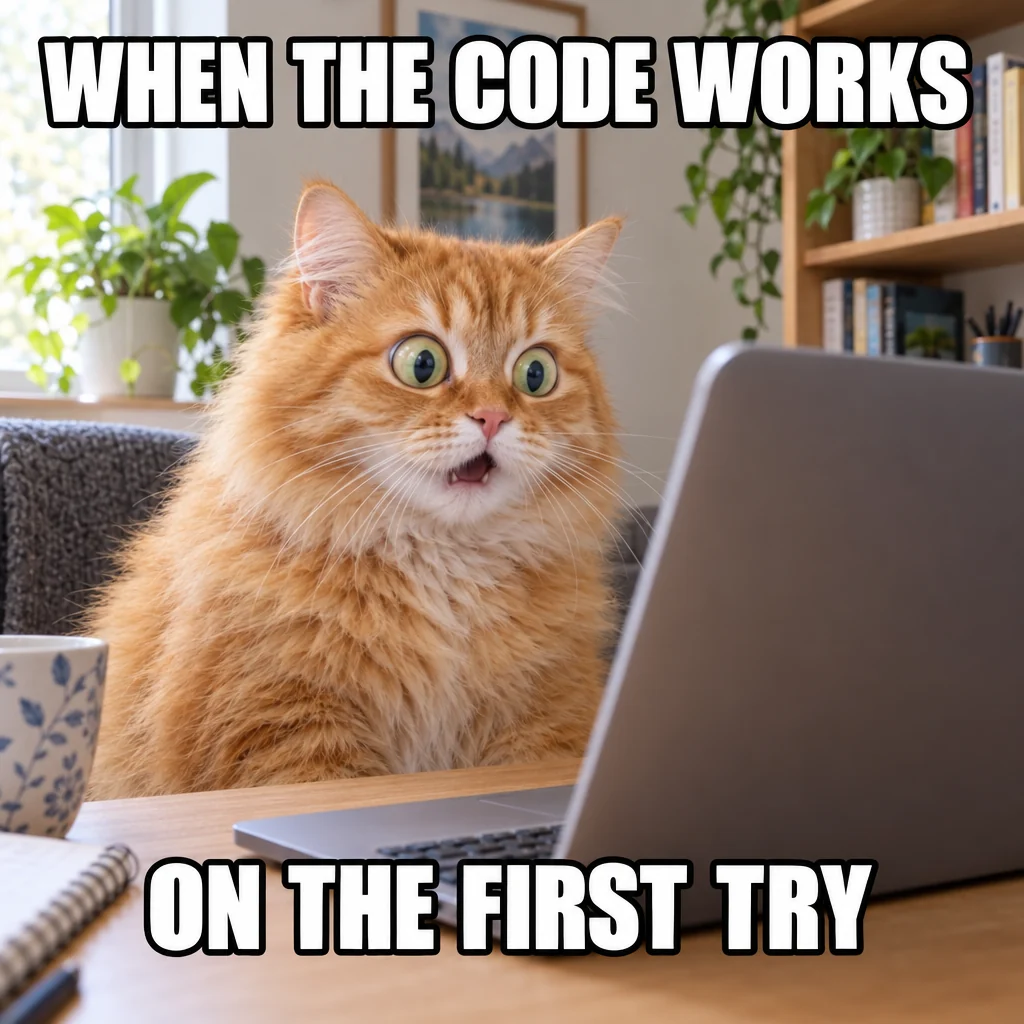
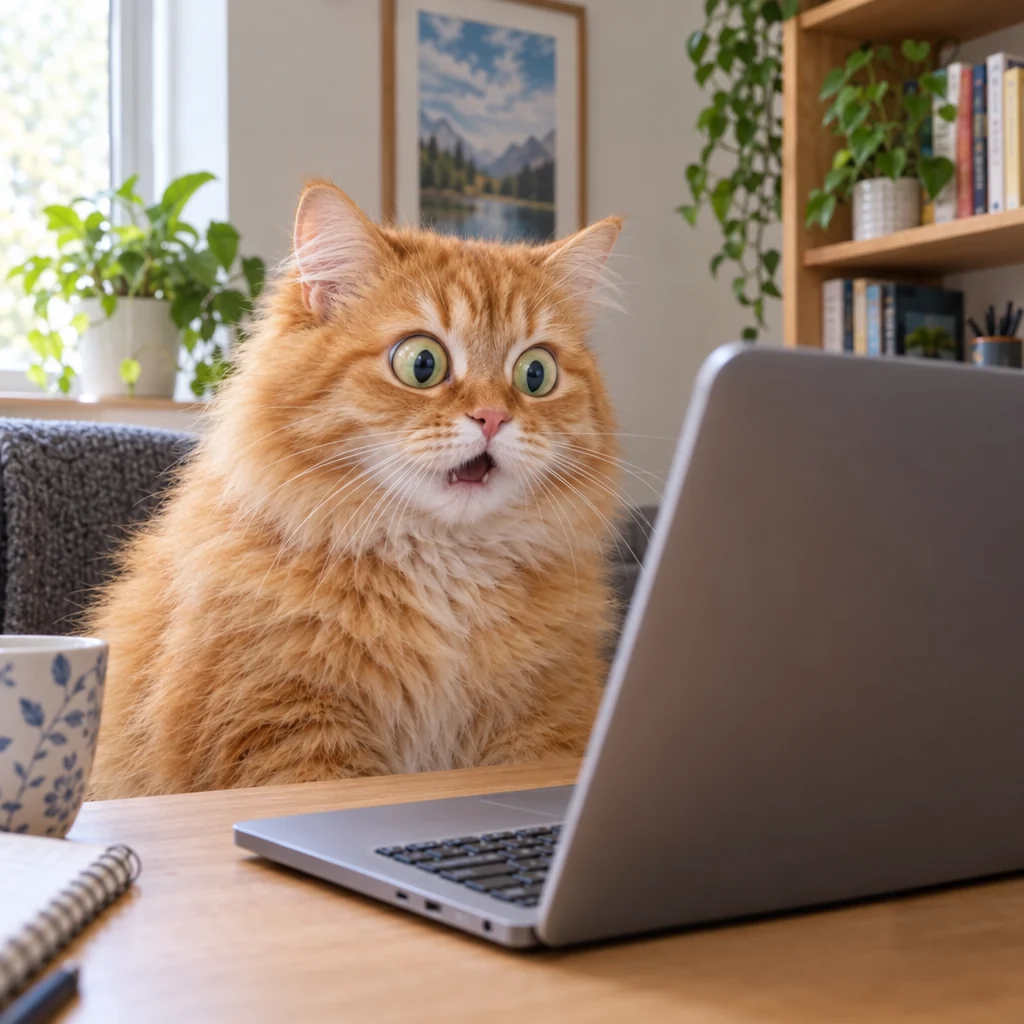
梗圖:上下兩行字幕都去除
- WHEN THE CODE WORKS
- ON THE FIRST TRY
白色描邊的粗體字全部消失;貓、筆電和書架完全沒動。
一鍵去除圖片文字:AI 找出每個字、把它擦掉,並以完整解析度補好背景。其他地方完全保持原樣,想要留下的任何一行,一鍵就能還原。
自動找出並去除每一行文字,其餘部分保持原樣;任何一行都能在結果中還原。
試試這些例子
這裡每張圖都由本站自己的 AI 生成,再用這個圖片去字工具清理:梗圖字幕、日期戳記、中文招牌、漫畫對話框和雜誌封面。香水廣告則是刻意保留了品牌名。
白色描邊的粗體字全部消失;貓、筆電和書架完全沒動。
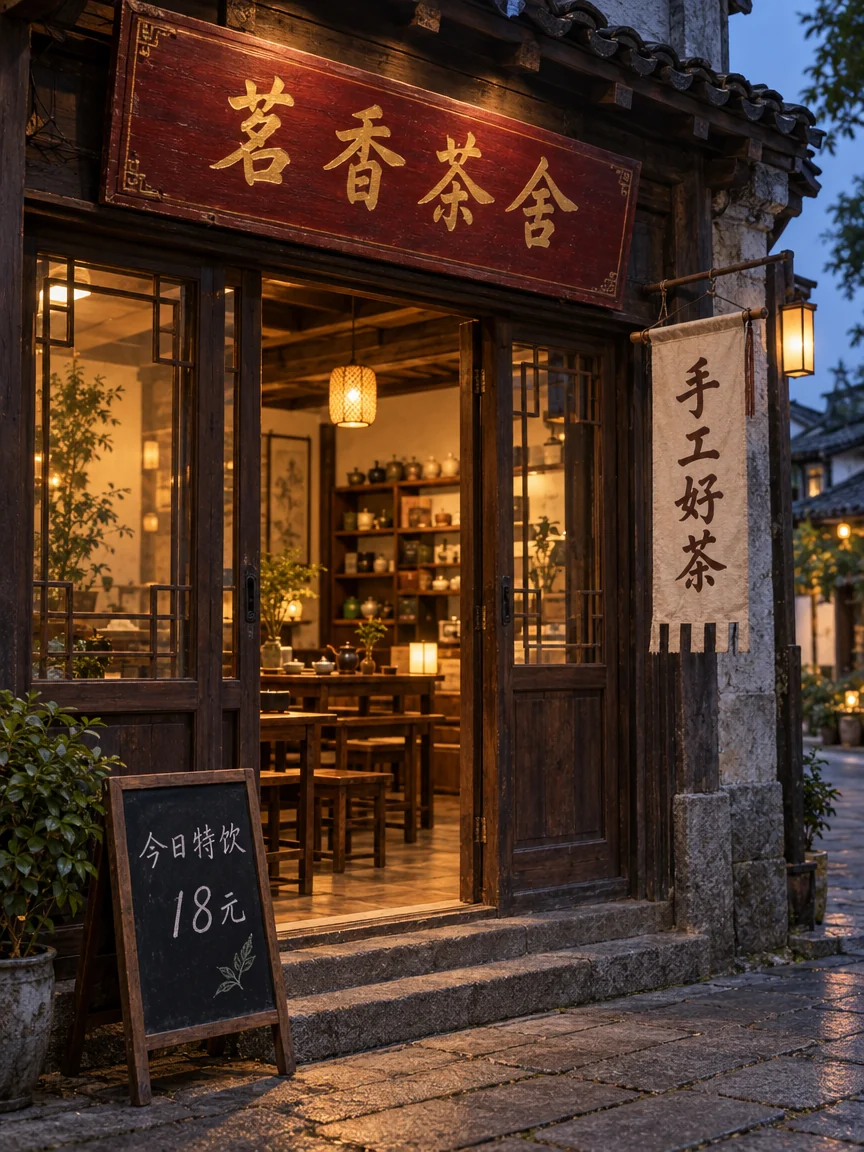
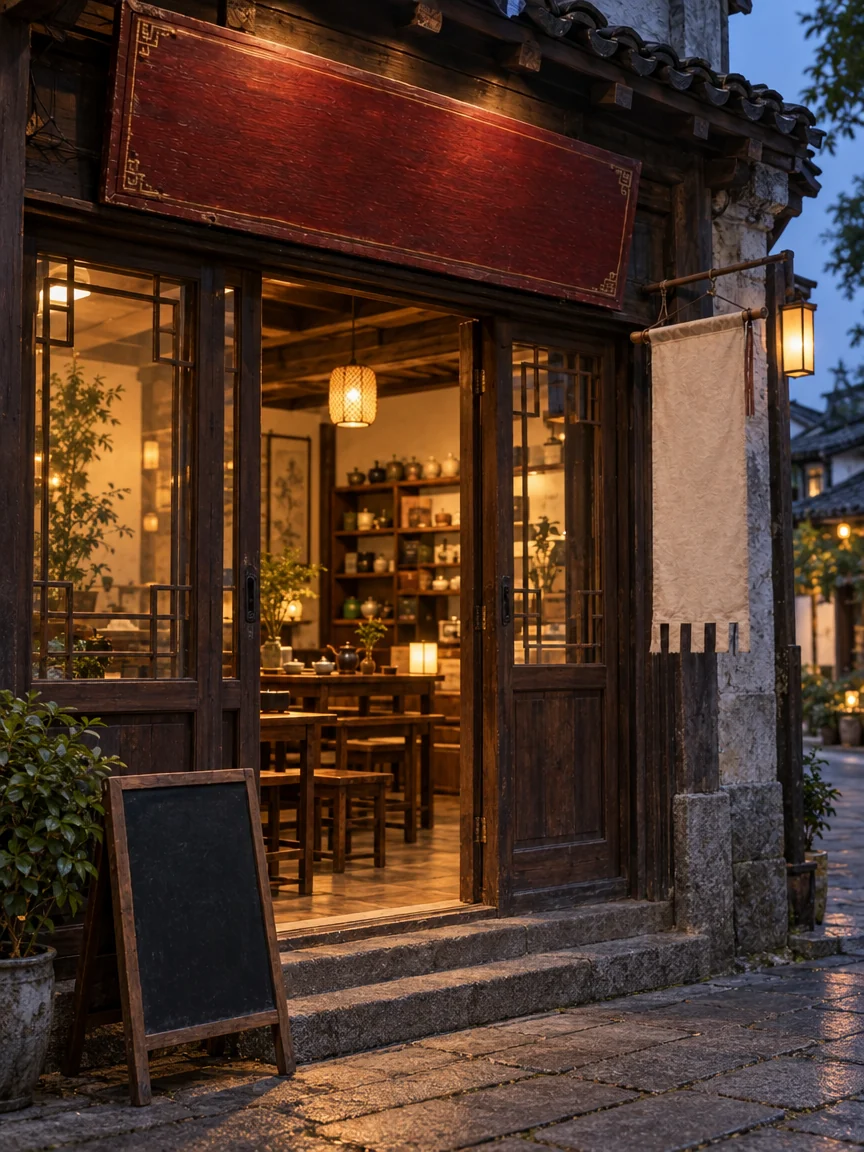
金色招牌、懸掛的布幡和小黑板都成了空白,木紋和布料皺褶都保留。
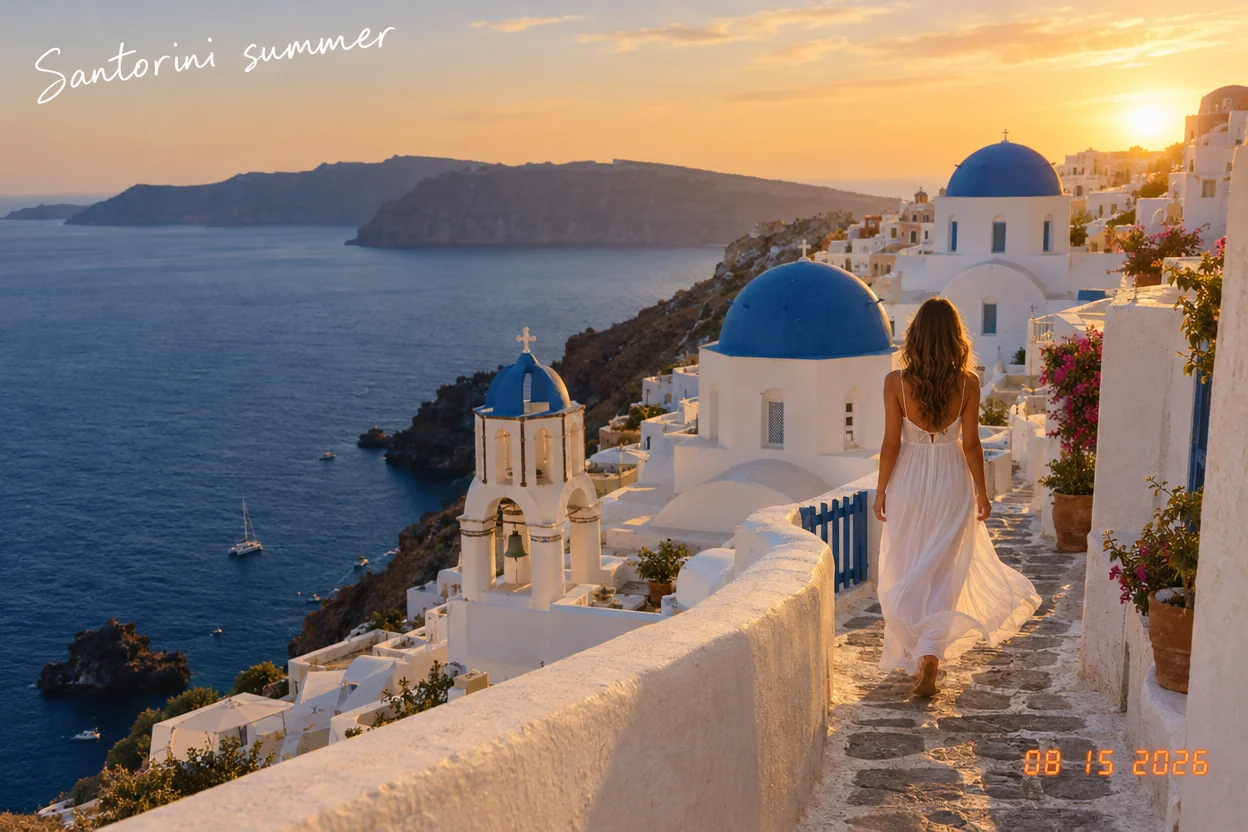
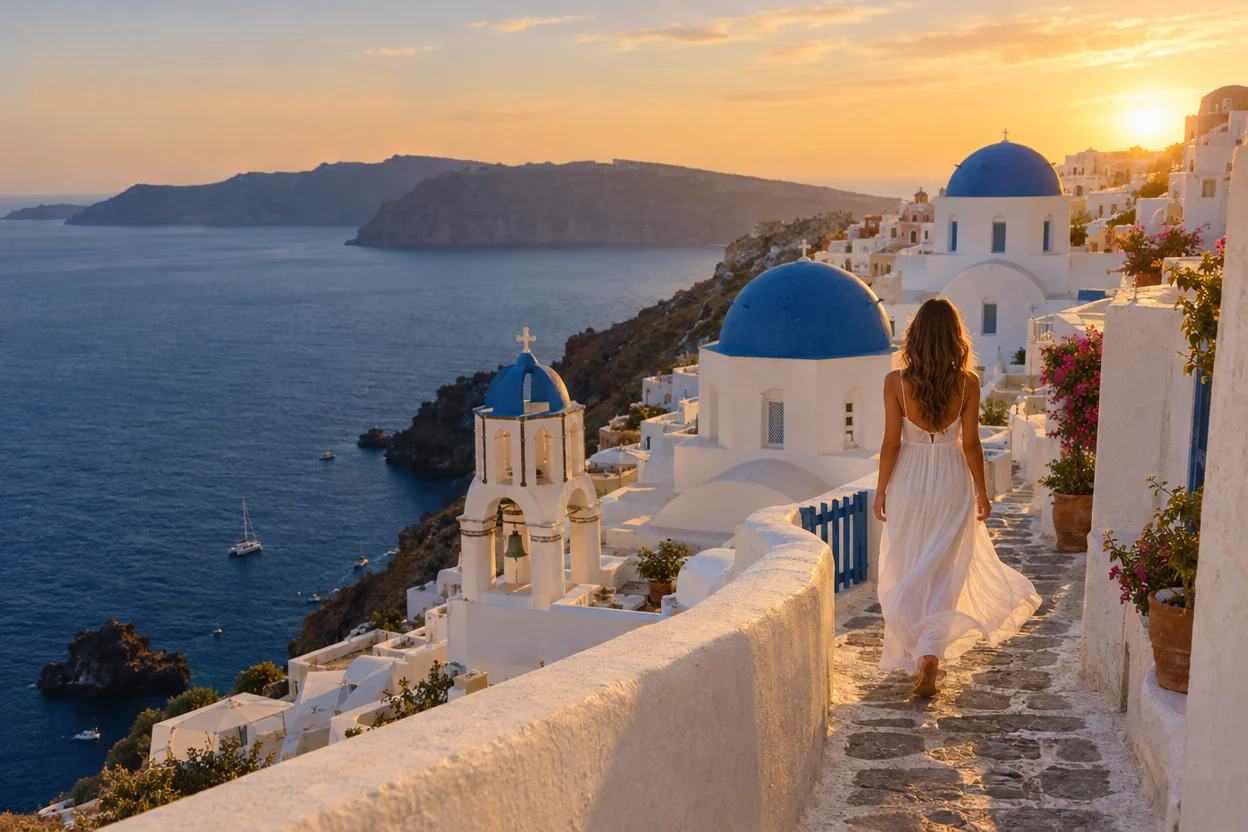
天空裡的手寫字幕和角落的橘色日期都不見了,這張照片可以直接沖洗出來。
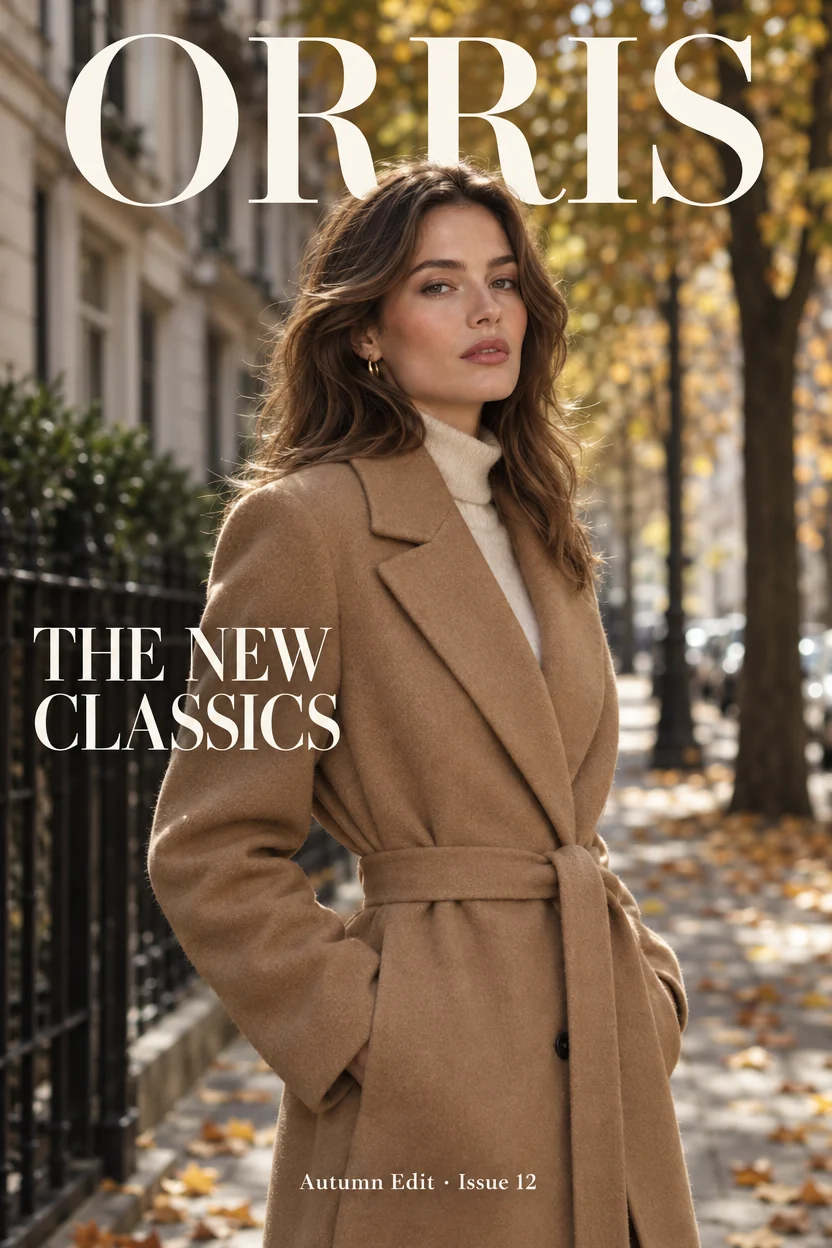
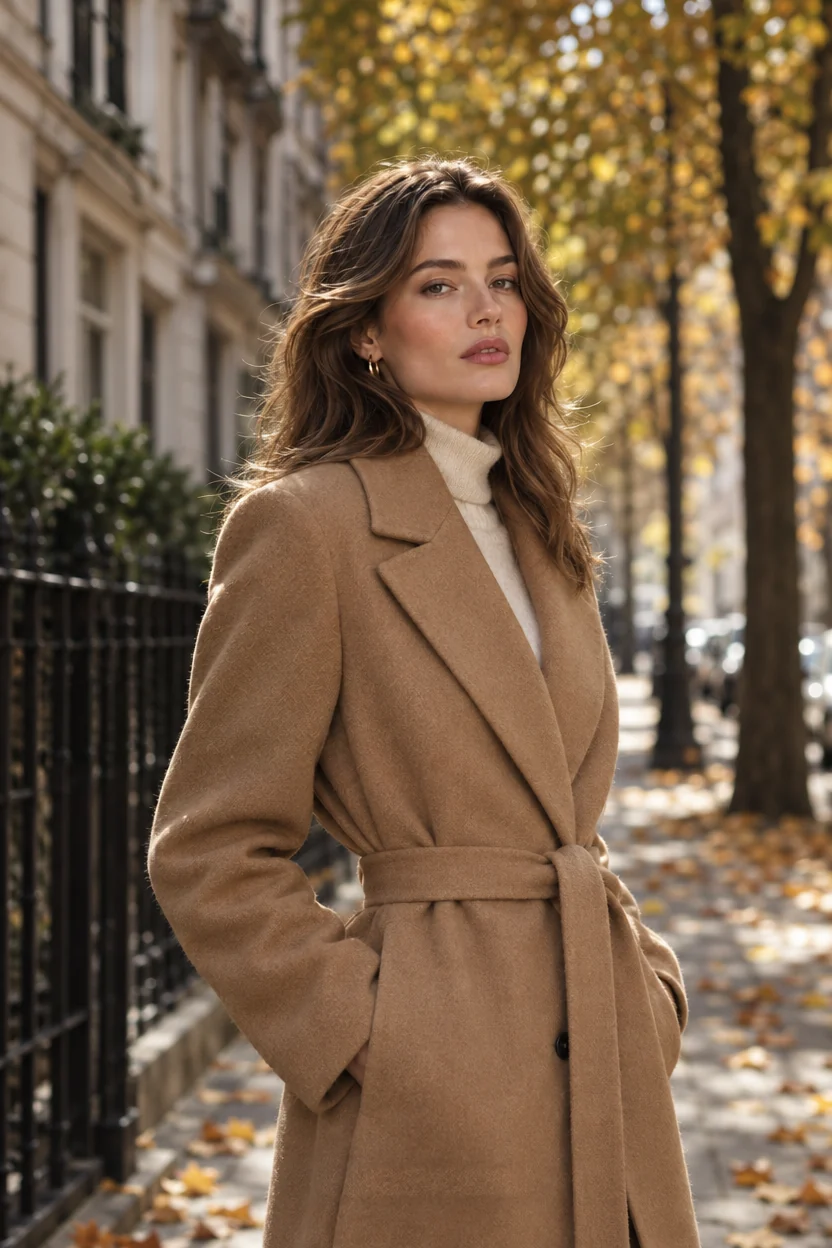
模特兒身後的刊名、標題和小字都去掉了,留下一張乾淨的時尚大片。
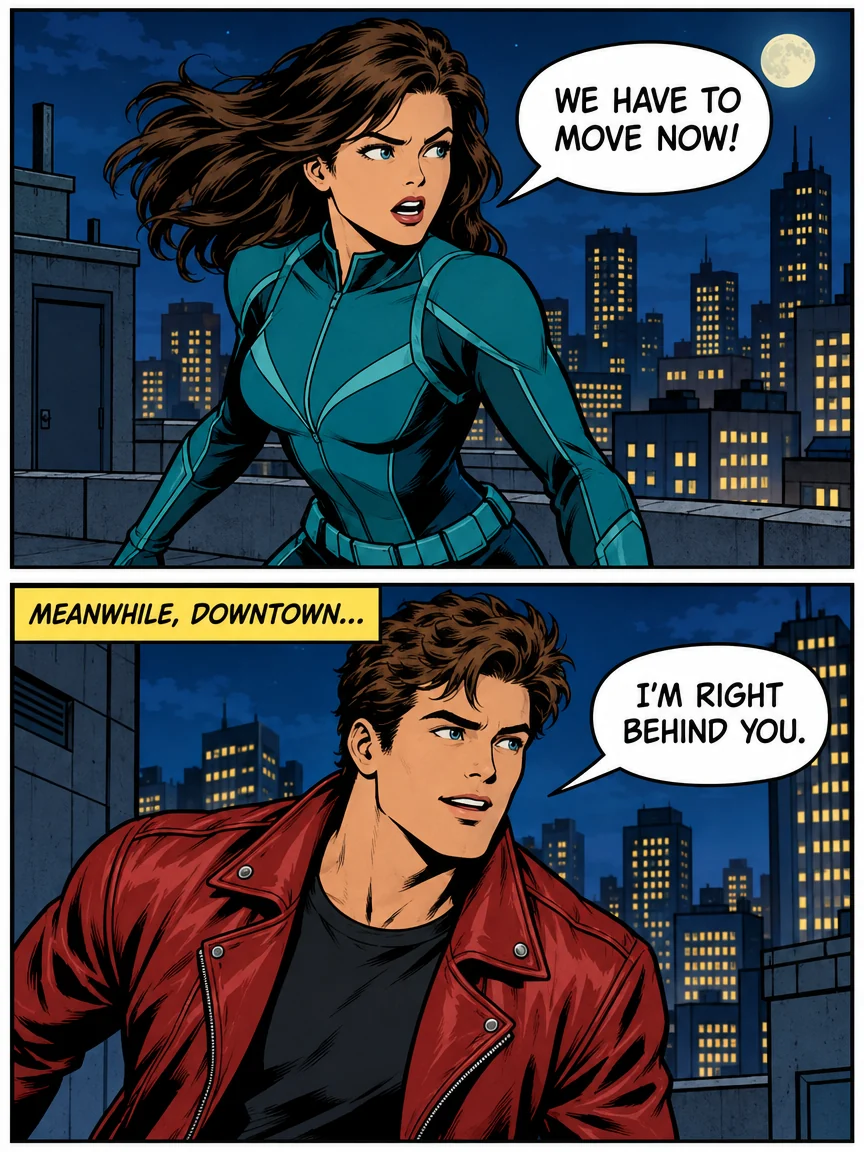
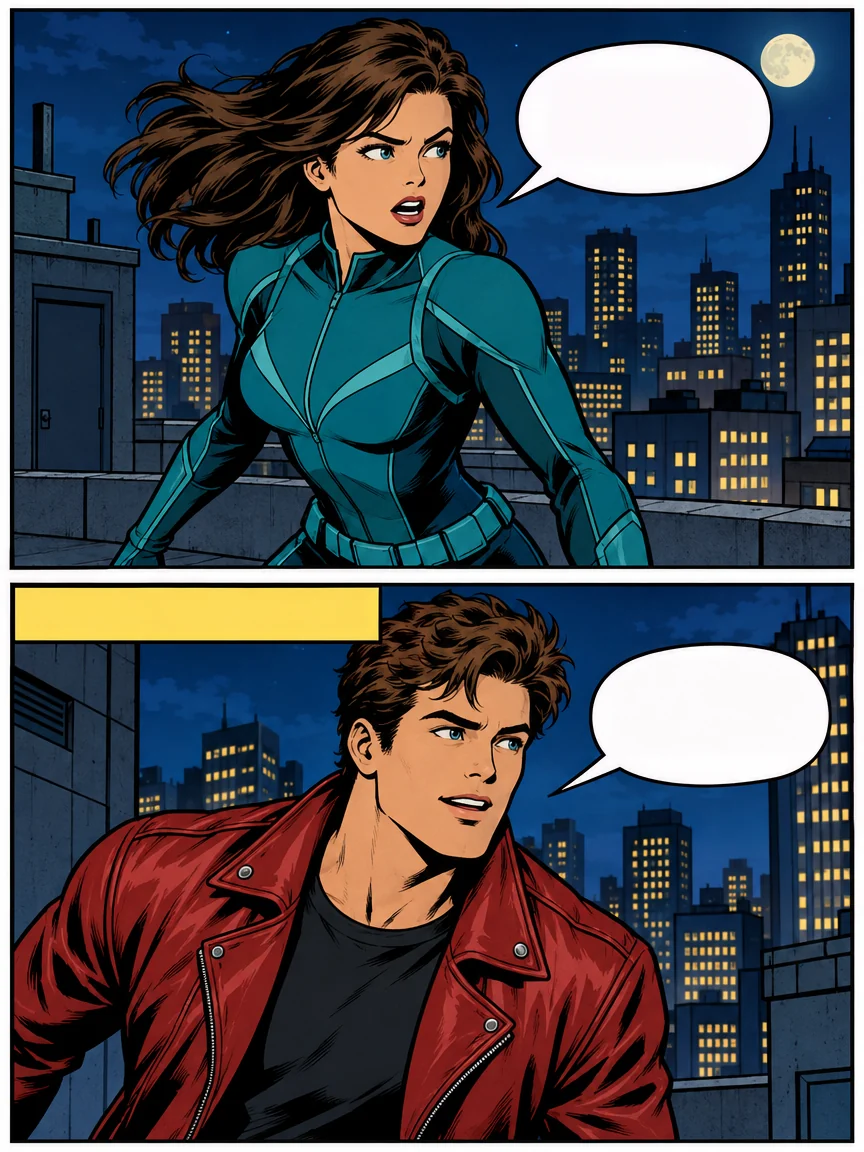
兩個對話框和一個旁白框裡的字都去掉了;對話框和畫面保留,可以寫上新台詞。
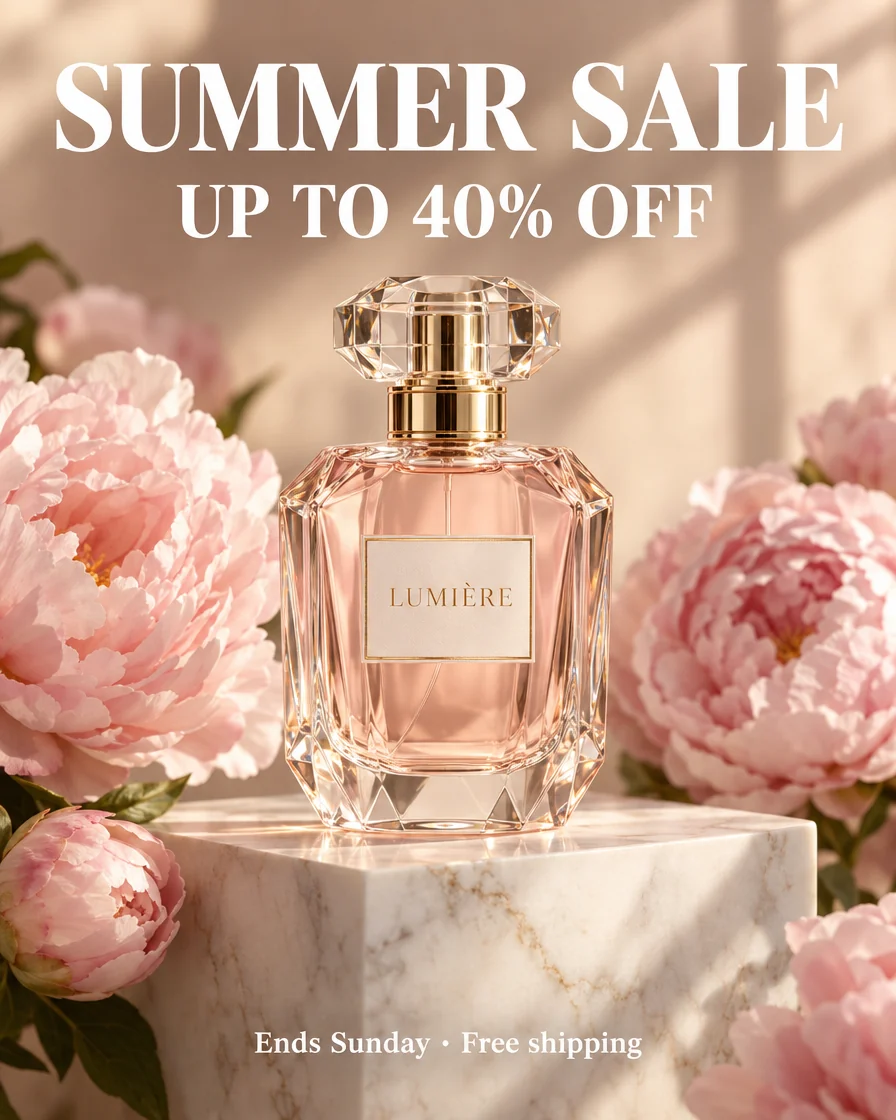
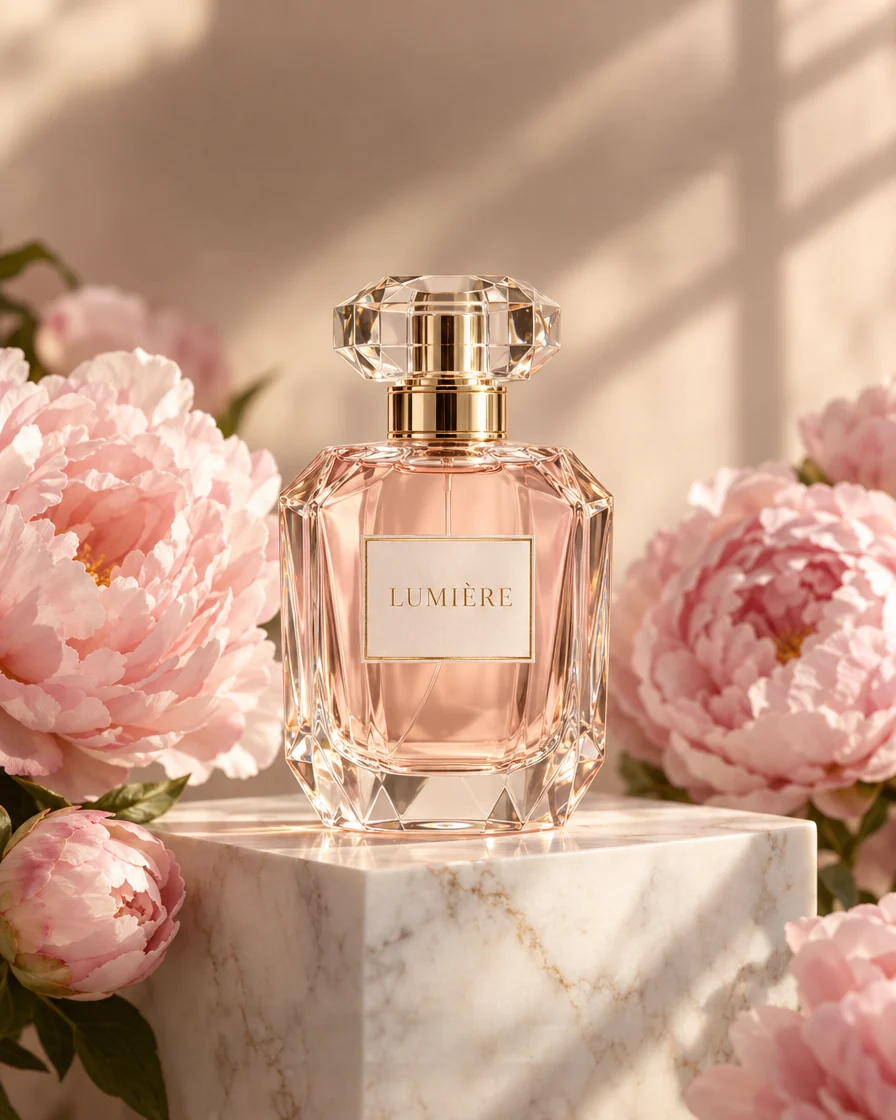
要求保留品牌後,工具只去除了瓶子周圍的促銷文字。
每個字自動找出,背景自動補好:大約半分鐘就能得到乾淨的圖片。
上傳或貼上梗圖、商品照、海報、招牌照片或漫畫頁,格式為 JPG、PNG 或 WebP。完整尺寸的清晰圖片,補出來的背景最乾淨。
保持「全部文字」,每一行都會自動找出;想保留的內容(例如品牌名)寫上即可。或切換到「畫筆」,只塗想去掉的字。按鈕會顯示所選模式的價格。
大約 30 秒,文字就消失了。結果裡任何一行都能還原,接著下載原尺寸 PNG 或分層 PSD。
這個 AI 去字工具最擅長的六件事:清除照片和設計圖上的字幕、標題、促銷文字、招牌、標籤和對話框,補好背景,留下什麼由你決定。
原圖「全部文字」模式會讀遍整張圖,字幕、招牌、標籤和對話框都一樣,一次執行、一個價格就去除所有文字。在時尚照片上,模特兒身後的刊名、標題和小字都在一次執行中去除。
原圖我們把結果疊回你的原圖,只在文字周圍採用新像素,所以臉部、商品和背景都以完整解析度保留原本的每個像素。旅行照片去掉了字幕和日期戳記,風景還是原來的樣子。
原圖執行前寫上要保留的內容,例如香水廣告上的品牌名,就只會去除周圍的促銷文字。執行後,結果會列出去除的每一行:一鍵就能在瀏覽器裡免費還原任何一行,下載的檔案也會跟著更新。
原圖切換到「畫筆」,只塗想去掉的字,只要 2 點。只會擦除塗抹的區域,字幕去掉了,周圍一切都保持原樣:最適合一個字、一個印章或一個角落。
原圖除了拉丁文字,也能去除中文、日文或韓文,從金色招牌、懸掛布幡到直排的漫畫台詞都行。茶館每塊招牌都清空了,下面的木紋和布料皺褶依然完好。
原圖下載 Photoshop 檔案:原圖在最底層,每個清除的區域都在自己的圖層上,隱藏其中一層,文字就回來了。漫畫頁清空的對話框可以直接寫上你自己的台詞。
讓每次圖片去字都乾淨的五個要點。
每個字都會自動找出,背景也在一次執行中補好,維持原尺寸,不用建立選取範圍,也不用設定圖層。疊在照片上的字幕、海報上的標題和商品圖上的促銷文字,在素色、漸層或紋理柔和的背景上去得最乾淨。
執行前輸入要保留的內容,例如品牌名,這些字就不會被動到。執行後,任何被去除的一行也能一鍵還原。還原是免費的,不需要重新執行:在這個分頁裡,PNG、PSD 和下一個工具都會依照你的選擇。
很小的字、壓在複雜圖案上的字,或只想在某一處去掉的字:切換到「畫筆」,留一點邊塗滿後再執行。只會擦除塗抹的區域,而且畫筆也比較省,每張 2 點。
在漫畫裡,字會去掉、對話框會保留,等你寫上自己的台詞。想保留畫進畫面的狀聲詞?一鍵就能還原。之後可以在修改圖片文字或圖片翻譯中開啟結果。
PNG 是原尺寸的乾淨圖片。PSD 把原圖放在一層、每個清除的區域放在另一層,你可以在 Photoshop 或 GIMP 裡把某個字找回來。
從網路商店到梗圖創作者,每天都有人需要圖片去字工具。
清除招牌、商品照和橫幅上的舊價格、特價貼紙和促銷文字。
得到乾淨的梗圖範本,寫上你自己的字幕。
在沖洗或發布前,去掉照片上的日期戳記和舊字幕。手寫字幕也能去除,就像旅行照片範例那樣。
重新利用海報或廣告:清除舊文字,換上新文字。
關於去除圖片上文字的快速解答。