
單色著色品牌圖示
一鍵把深色介面符號換成指定品牌 HEX 色碼,完整保留乾淨向量路徑,適用於標頭、按鈕與網站圖示。
直接在瀏覽器即時完成 SVG 修改顏色,檔案全程零上傳。自動擷取每個填色、筆畫與漸層色票,自由更改 SVG 顏色或套用單色品牌著色,匯出無損 SVG 與清晰透明 PNG。
拖放 SVG 檔案以修改顏色
自動擷取所有填色、筆畫與漸層色票,在瀏覽器即時修改顏色。
選擇 SVG 檔案開啟下方任一向量範例,看看這款 SVG 改色工具如何列出偵測到的色票、在單色著色時保護白色高光,並即時測試深色模式對比度。
一鍵把深色介面符號換成指定品牌 HEX 色碼,完整保留乾淨向量路徑,適用於標頭、按鈕與網站圖示。

列出每個偵測到的填色與漸層節點並標示使用次數,讓你獨立調整強調色而不影響周圍亮點。

同步更新開放路徑與圖示輪廓的筆畫顏色以搭配深淺介面,不會誤加不該出現的實心填色。
免開桌面設計軟體,直接在本機調整個別向量色彩、製作深色模式圖示或套用統一品牌單色。
將 SVG 或 SVGZ 拖曳至工作區或點擊「選擇 SVG 檔案」。本機解析器會立刻掃描所有填色、筆畫、行內樣式與漸層節點,建立可編輯調色盤以進行即時配色調整。
點擊任一偵測色票輸入自訂 HEX 色碼即可 SVG 換色,也能開啟「單色品牌著色」搭配「保留白色高光」,或按「反轉顏色」並在淺色、深色與棋盤格背景上檢視深色主題表現。
在即時畫布確認每個細節後,點選「下載 SVG」取得無損向量路徑、「複製 SVG」直接貼進 HTML 或 React,或「下載 PNG」輸出簡報用透明圖檔。
專為實務 SVG 程式碼設計,完整支援巢狀群組、CSS 樣式、筆畫與多段漸層,換色同時絕不破壞幾何路徑。
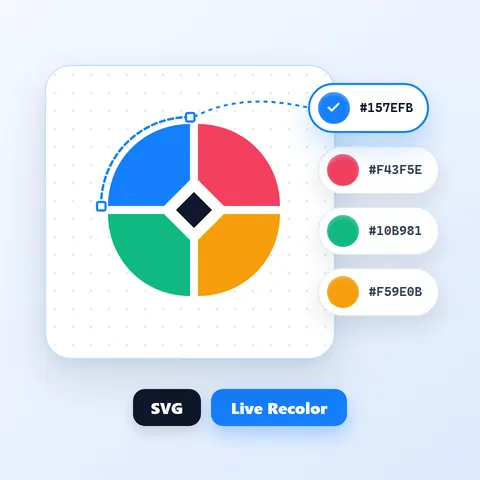
別再對著冗長 XML 逐行尋找與取代。工作區會自動彙整每個填色、筆畫與漸層色點,將相同 HEX、RGB 與具名顏色歸納成俐落色票並附上使用次數徽章,讓你精準調整向量配色。
想把多色徽章統一成單一品牌色當作頁尾標誌或浮水印?開啟「單色品牌著色」即可一次統一深色與中間調路徑,勾選「保留白色高光」則會讓內孔、眼白與負空間維持清晰不被塗滿。
把深色圖示改寫為夜間模式版本只需按一下。「反轉顏色」會立即對調明暗極性,並可在棋盤格、淺色與深色背景間自由切換,匯出前先確認可讀性與邊緣對比。
完整保留原始貝茲幾何結構並儲存乾淨的換色 `.svg`,可直接複製更新後的程式碼貼進開發環境,或渲染透明 PNG 用於簡報、電子報標頭與通訊分享。

來自 Figma、Illustrator 與各大圖示集的真實檔案常混用呈現屬性、行內 CSS 樣式與線性漸層節點。這款 SVG 改色工具會一致改寫所有對應定義,不讓任何頑固路徑卡在舊顏色。

未公開的品牌改版、客戶標準字與內部產品圖示始終留在你的電腦裡。所有 XML 解析、SVG 換色改寫與 PNG 渲染皆在本機瀏覽器記憶體完成,不經任何遠端伺服器。
五個實用原則,幫你為設計系統、深色主題與品牌識別素材乾淨完成向量配色調整。
不同於平面像素圖,SVG 可能同時在多處宣告色彩:如 `fill="#1d4ed8"` 與 `stroke="#0f172a"` 等呈現屬性、行內 `style` 字串、內嵌 `<style>` 區塊、漸層 `<stop>` 標籤,以及省略 `fill` 屬性時的預設純黑。手動編輯文字常會漏改一半,使用結構化解析器進行配色調整能一次抓齊每個生效色道,確保配色完全一致。
徽章、吉祥物與多色資訊圖表適合「逐色模式」,讓你單獨把藍色重點換成祖母綠,同時保留中性灰色不動。「單色品牌著色」則最適合將第三方圖示統整為單一品牌色或低調頁尾灰。當圖標是靠白色覆蓋路徑而非複合孔洞表現細節時,記得開啟「保留白色高光」,避免內部細節糊成一片。
在純白畫面上顯得沉穩的海軍藍圖示,放進炭灰色導覽列卻可能完全隱形。在更改 SVG 顏色過程中隨時切換淺色、深色與棋盤格預覽舞台,直接檢視訪客實際看到的清晰度。可先按「反轉顏色」建立深色主題基準,再把純白微調成柔和米白以減少刺眼眩光。
以筆畫屬性搭配 `fill="none"` 繪製的線條圖示,結構不同於實心填色圖標。若盲目替所有路徑塞入填色,乾淨的線框插畫會瞬間變成整塊黑影。執行 SVG 換色時應專注更新生效中的筆畫宣告並保持 `fill="none"` 不變,才能在每種螢幕密度下維持均勻線寬與清透內部空間。
需要先從參考海報或情緒板擷取精確品牌 HEX 色碼?先在 圖片配色 取色,再把色碼貼到這裡精準執行線上改 SVG 顏色。配色定案後,可進 SVG 壓縮 瘦身中繼資料、用 SVG 調整尺寸 規範畫布與內距,或前往 SVG 轉 PNG 批次輸出高解析點陣圖。
用快速瀏覽器換色取代笨重桌面軟體,加速日常品牌、介面與內容製作流程。
幾秒內將開源圖示庫、深色模式符號與主視覺圖形透過 SVG 修改顏色對齊 Tailwind 或品牌 HEX 色票,直接複製乾淨程式碼貼回專案。
免等設計排程,自行產出純白、純黑與品牌主色版本的商標素材,即時支援合作簡報、聯名橫幅與新聞素材包。
快速調整向量配色讓插畫與季度簡報色系和諧統一,再另存透明 PNG 輕鬆貼入 PowerPoint 或 Keynote。
在送交切割或印刷軟體前,先即時預覽分層向量圖案的不同卡點西德、服飾與貼紙配色方案。
直接解答填色與筆畫偵測、漸層換色、單色著色、PNG 匯出與瀏覽器本機隱私。
把 `.svg` 或 `.svgz` 檔案拖進工作區,點擊任意偵測到的色票挑選新 HEX 色彩,或開啟「單色品牌著色」統一色調。按下「下載 SVG」時只會更新顏色宣告,每條貝茲曲線與座標皆維持 100% 無損。
支援。掃描器會把每個填色、筆畫以及線性或放射漸層色點獨立整理成色票並附使用次數,方便你逐一微調,也隨時能一鍵重設回原色盤。
工具能精準辨識 `fill="none"` 搭配彩色筆畫的開放線框圖示。進行 SVG 換色時只會更新生效中的筆畫顏色,保留內部完全透明,讓細線插畫始終俐落。
許多徽章與標章會在深色底形上疊加純白路徑來構成文字、星芒或內孔。開啟「保留白色高光」能讓單色著色略過接近純白的填色,使內部細節維持清晰可見。
可以。依 SVG 標準,省略 fill 屬性的路徑預設為純黑(#000000)。工作區會自動抓出這些隱性黑色元素,不必手改 XML 就能乾淨換成白色或任何品牌色。
不會。檔案解析、即時色票編輯、單色著色、SVG 序列化與 PNG 渲染全都在你的瀏覽器分頁中運作,品牌私密素材絕不會離開裝置。
可以。點擊「下載 SVG」取得可無限縮放的向量檔、「複製 SVG」直接貼入 HTML 或 JSX,或按「下載 PNG」儲存乾淨透明點陣檔供文件與簡報使用。
隨時點擊「重設顏色」即可立刻恢復原始填色、筆畫與漸層色點而不必重載檔案,也能在「逐色模式」與「單色著色」間來回比較效果。