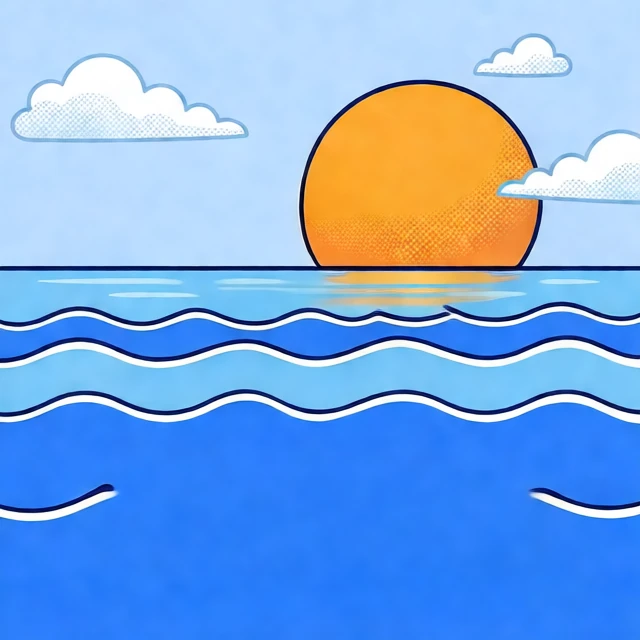


用 AI 分層完成圖片轉 PSD
上傳圖片後,預設的 Pro 會自己找出最多 16 個圖層並命名;想自己指定 2~8 層,可以切換到 Basic。每次圖片轉 PSD 都能填一句描述來引導拆分;選 1 層則在瀏覽器裡免費生成單圖層 PSD。
範例
- 每個物體各自一層
- 被擋住的背景自動補全
- 可直接用 Photoshop 開啟
- PNG 圖層打包為 ZIP
每次圖片轉 PSD 能得到什麼
以下數字來自我們自己的實測,開始前就知道要等多久、能拆出幾層、會拿到哪些檔案。
約 2 分鐘 預設的 Pro 從上傳到拿到分層 PSD(Basic 約 45 秒)
預設的 Pro 從上傳到拿到分層 PSD(Basic 約 45 秒)
最多 16 層 Pro 自動找出並命名的圖層,或在 Basic 自選 2~8 層
Pro 自動找出並命名的圖層,或在 Basic 自選 2~8 層
PSD + ZIP 下載分層 PSD 或透明 PNG 圖層
下載分層 PSD 或透明 PNG 圖層
圖片轉 PSD 分層範例
六個真實的圖片轉 PSD 結果,每張原圖旁邊就是它拆出的圖層,從主體到最小的點綴都有。
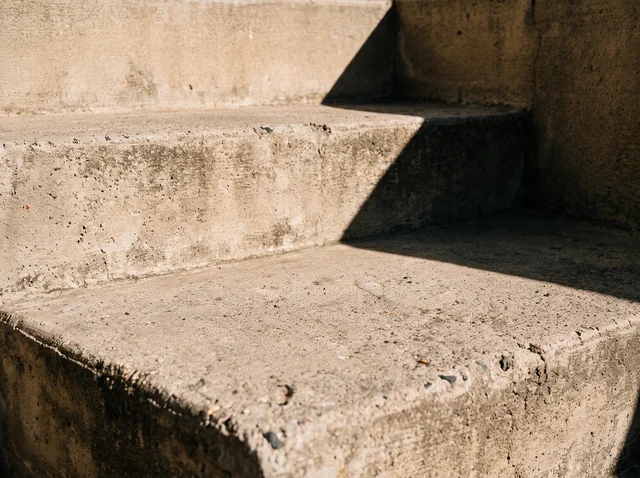
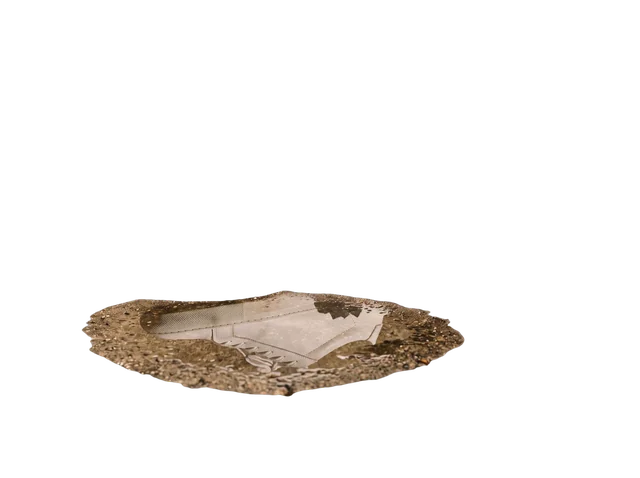
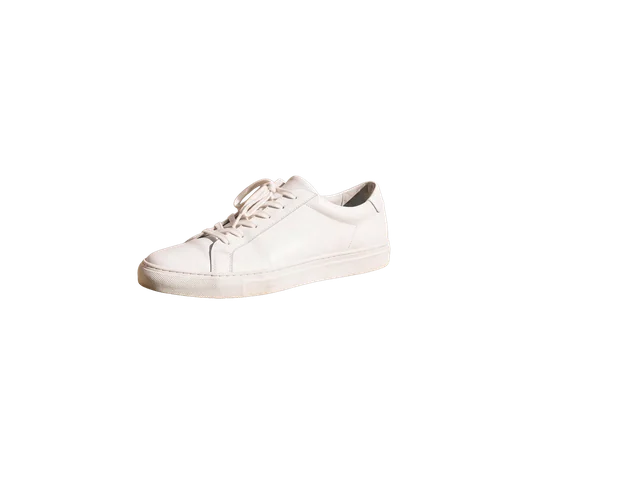
 原圖
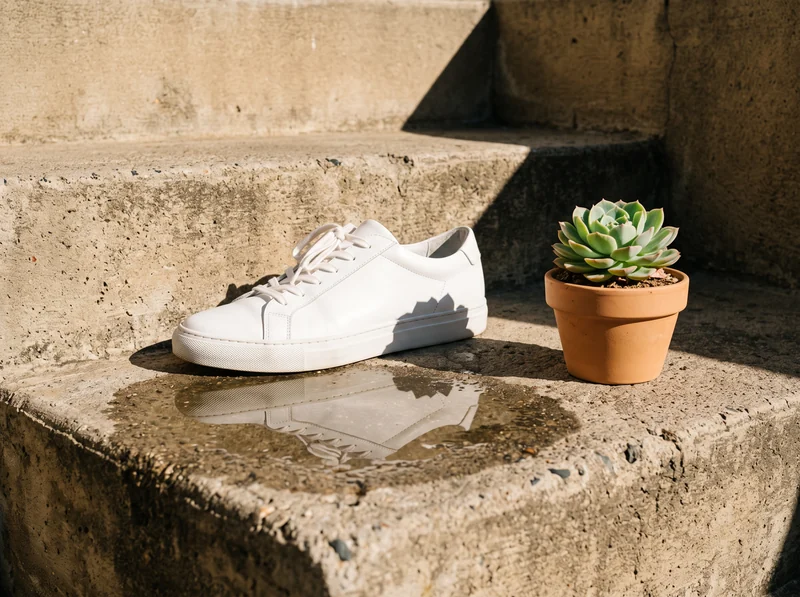
原圖主體乾淨分離
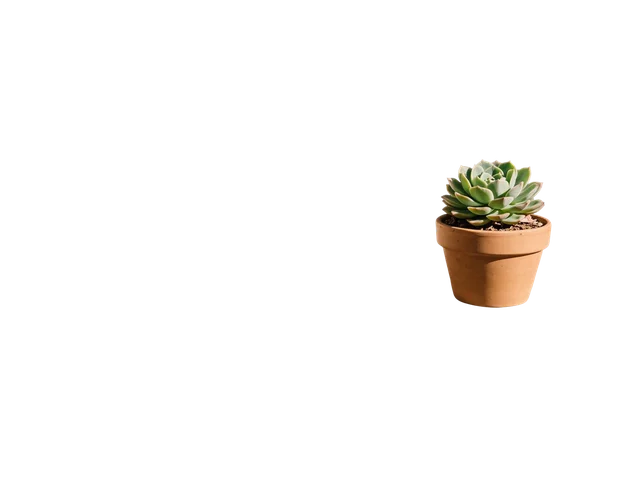
球鞋、帶倒影的水窪和多肉盆栽各自拆到一個命名好的圖層上,它們後面的水泥階梯也補畫完整。就算原始 PSD 早已找不到,也能直接修圖、縮放或重複使用主打商品,不用重拍。
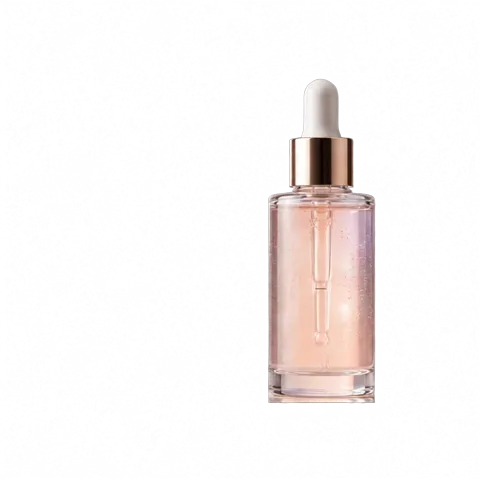
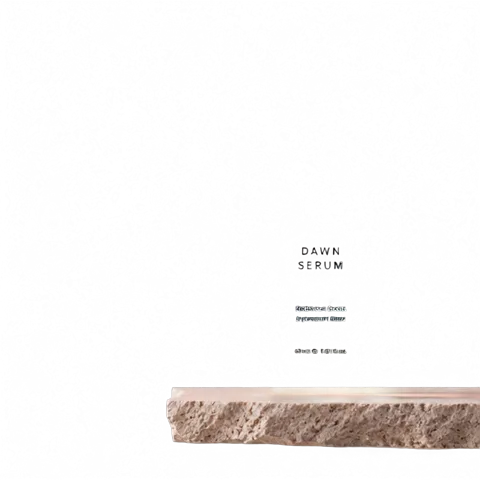
 原圖
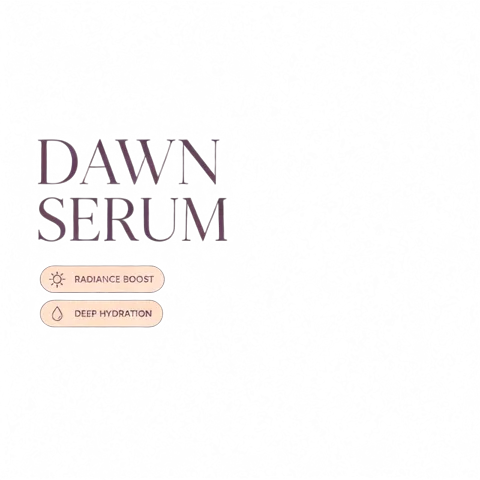
原圖文字單獨成層
DAWN SERUM 標題和兩個標籤單獨成層,後面的柔和漸層也補全了。可以移動、縮放或改色,也可以隱藏這一層,在乾淨的背景上用文字工具輸入新文案。
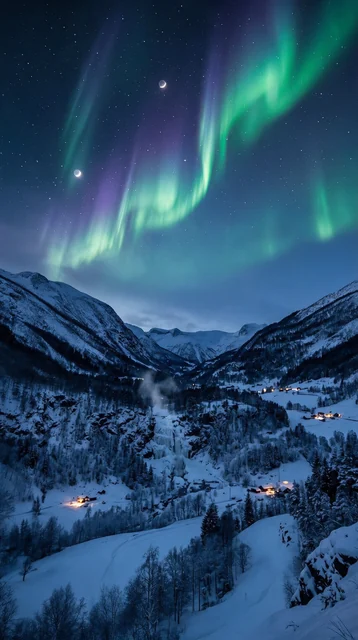



 原圖
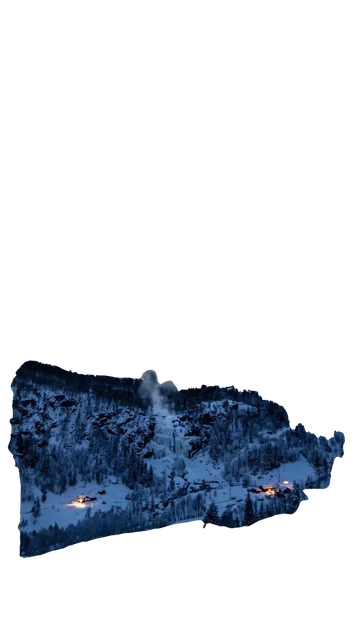
原圖背景圖層重建
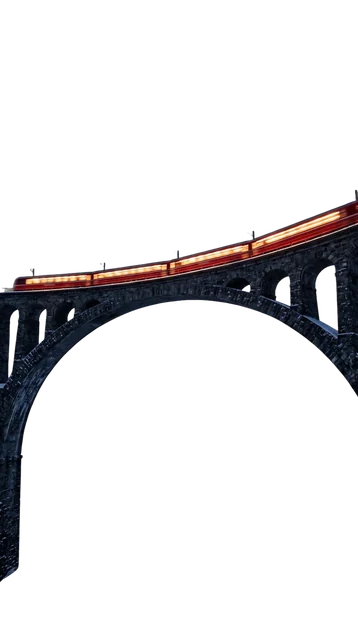
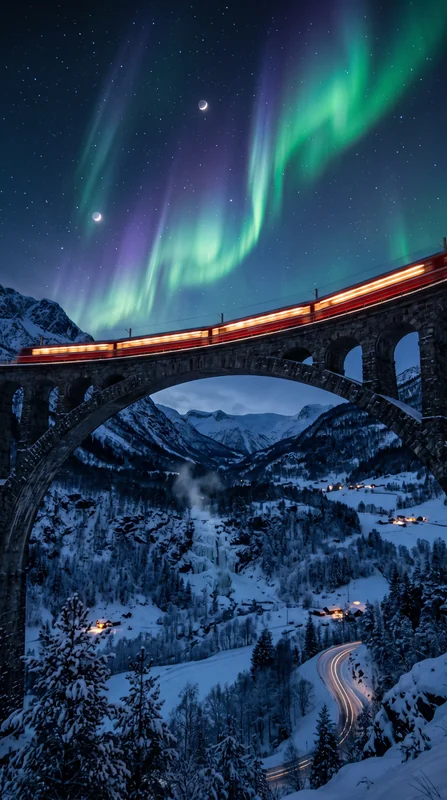
夜行列車照片拆成夜空、遠山、山谷、高架橋和前景樹木,背景圖層裡原本被橋擋住的山谷也補畫完整。延伸畫布、整理畫面或製作不同版面,都有一張完整的底圖。

 原圖
原圖點綴與裝飾拆分
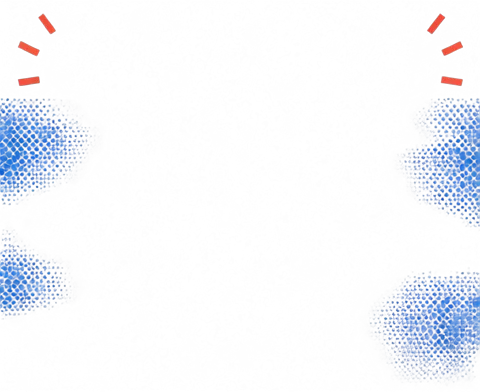
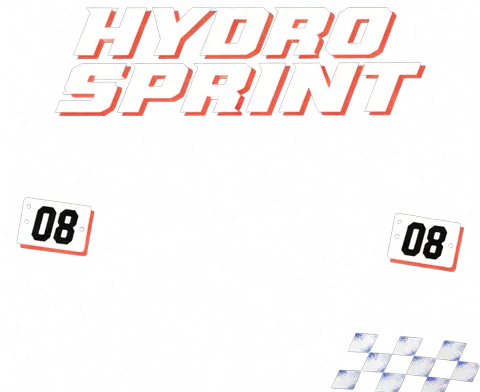
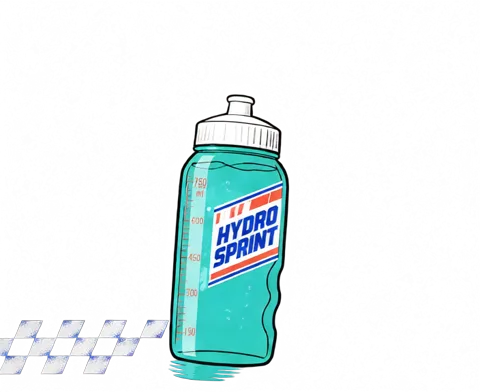
HYDRO SPRINT 海報裡的水滴、速度線、號碼牌和方格旗都拆到了各自的圖層。移動、改色或刪掉任何一個配角細節,水壺和標題都完全保持原樣。
 原圖
原圖可做景深的海報圖層
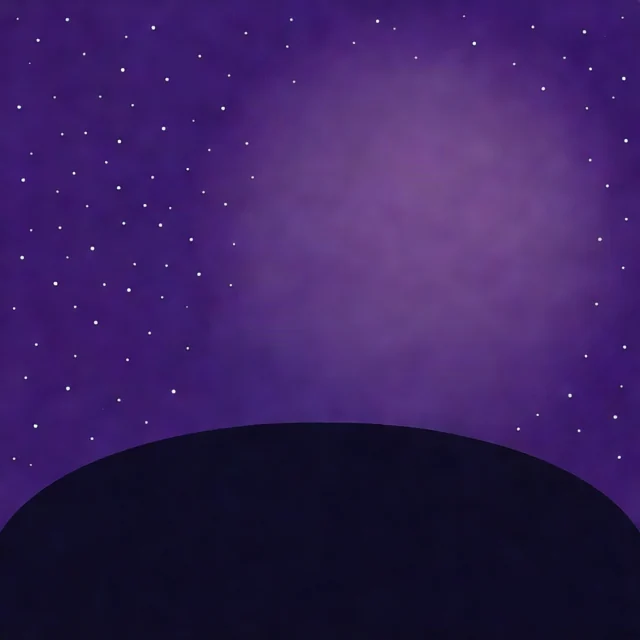
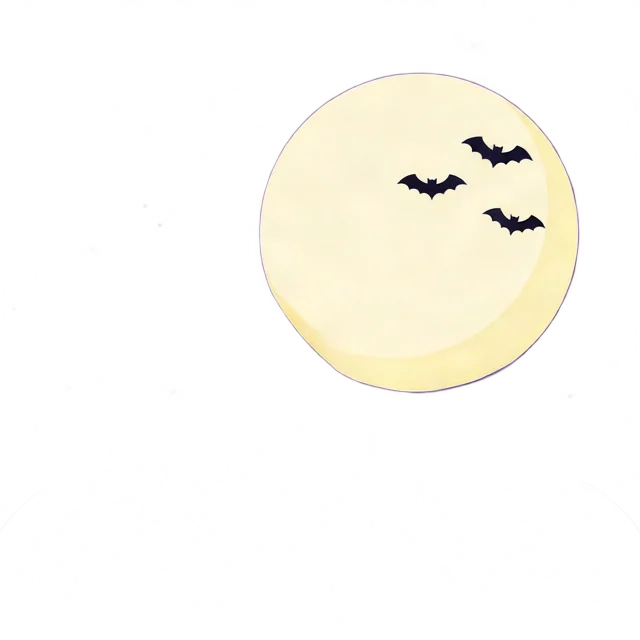
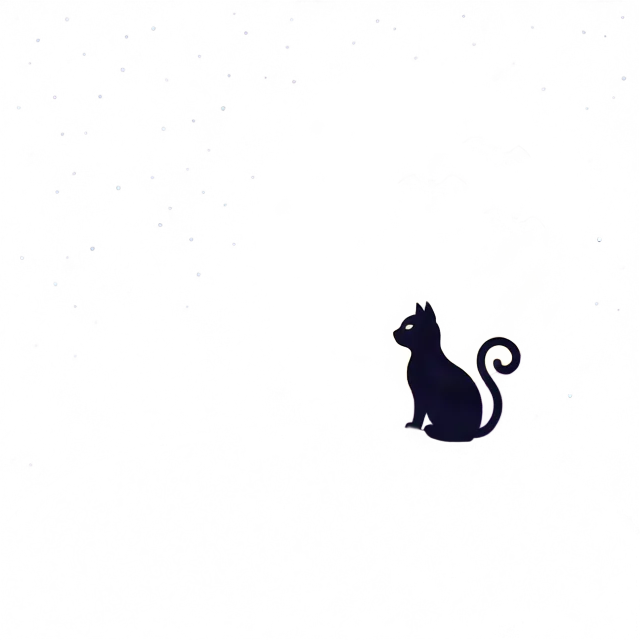
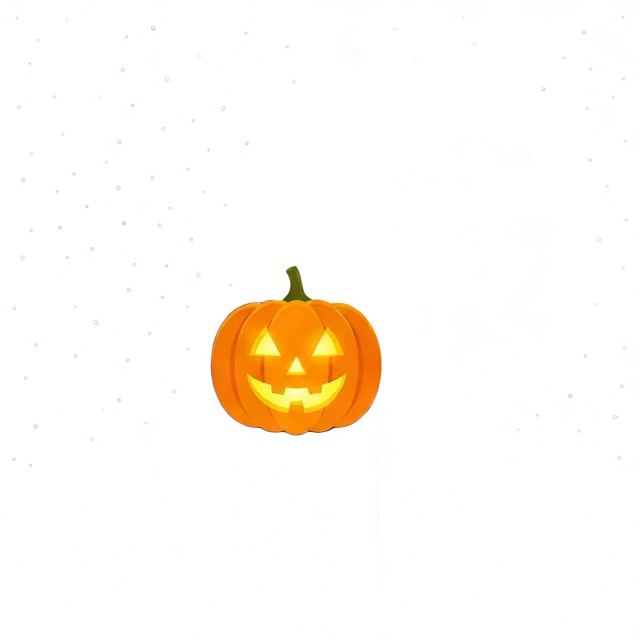
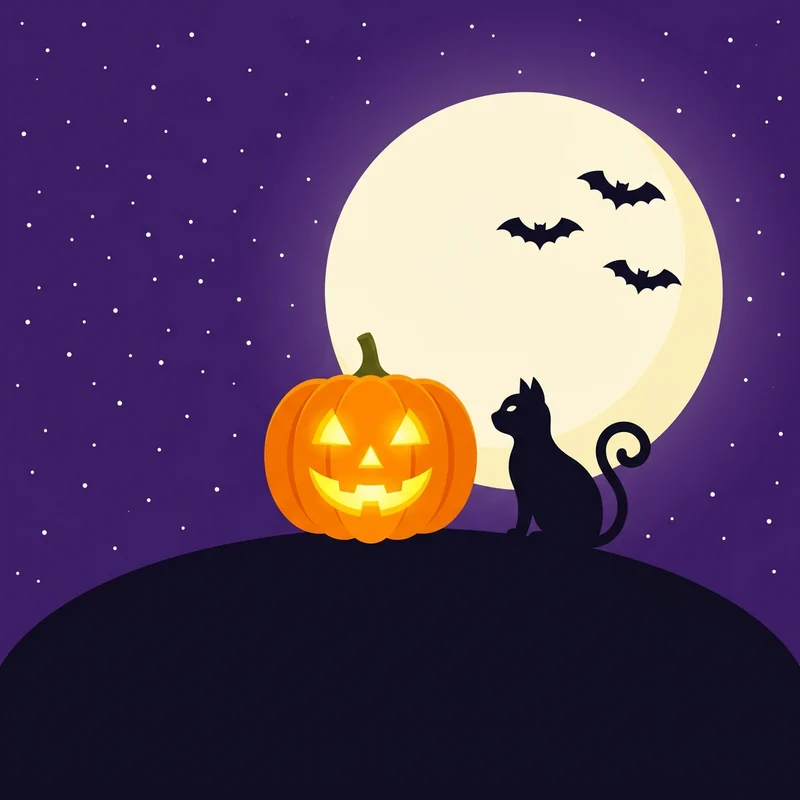
一張扁平的萬聖節插畫拆成四個景深圖層:夜空和山丘、帶蝙蝠的月亮、黑貓和南瓜燈。這組圖層可以直接用來改成各社群平台的尺寸、做視差預覽、做縮圖,或交給 Photoshop 繼續處理。
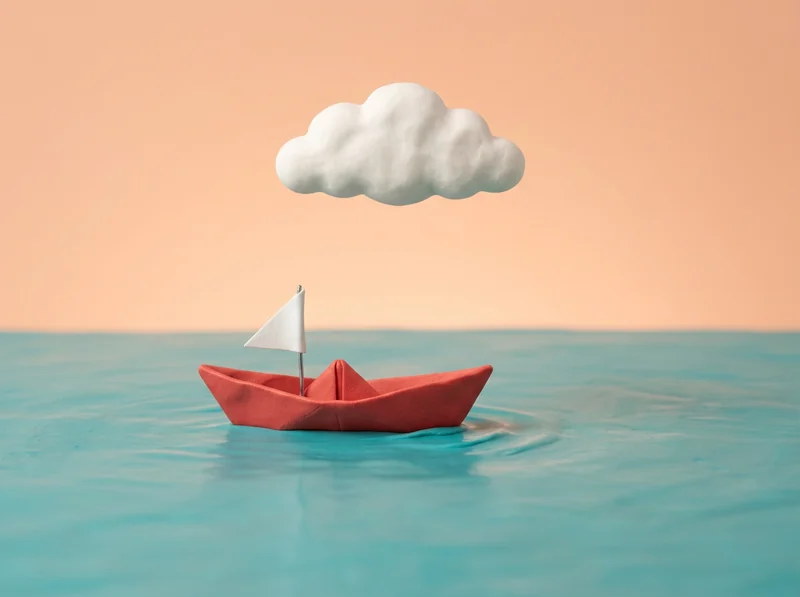 原圖
原圖PSD 與 PNG 圖層匯出
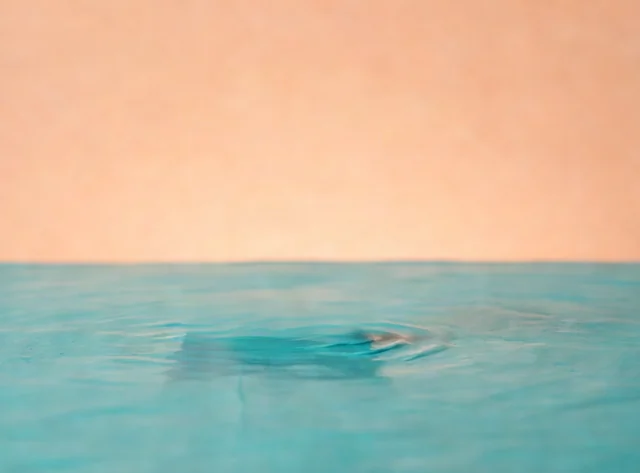
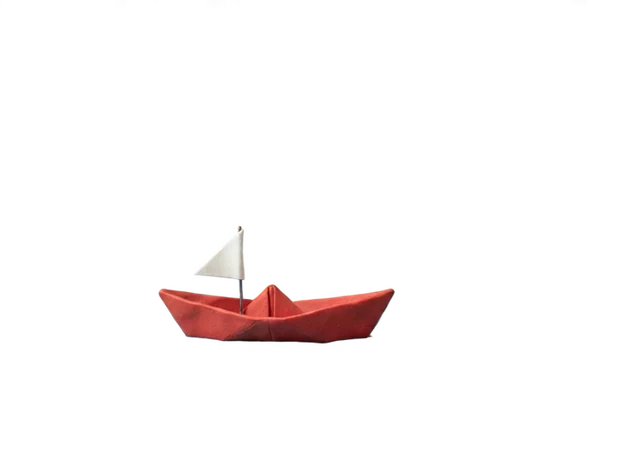
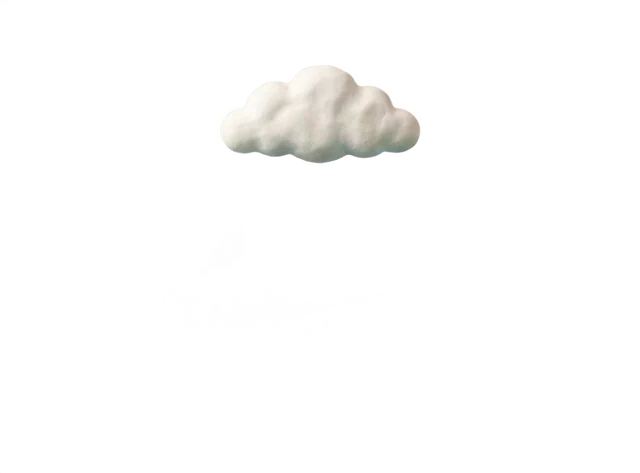
黏土紙船拆成了水面和天空、紙船、雲朵三層。先在檢視器裡逐層檢查,再下載分層 PSD 或透明 PNG 圖層的 ZIP,接著在 Photoshop、Affinity Photo 或 GIMP 裡繼續編輯。
如何在線上把圖片轉 PSD
簡單的三個步驟,從一張平面圖到分層 PSD。預設的 Pro 會自己找出圖層並命名,大約兩分鐘;Basic 依你選的 2~8 層拆分,大約 45 秒。
點一下選擇、拖曳或貼上,加入 10 MB 以內的 JPG、PNG 或 WebP。
AI 會自己找出最多 16 個圖層、逐一命名,並補全它們後面的背景。可以選「海報 / 廣告」或「商品」等預設,或切換到 Basic 指定 2~8 層。
預覽結果、逐一打開每個圖層,再下載 PSD 檔案或透明 PNG 圖層的 ZIP。

這個圖片轉 PSD 轉換器擅長什麼
可編輯的輸出、清楚的等待時間,以及任何 PSD 編輯軟體都能開啟的檔案。Pro 和 Basic 的下載內容相同:分層 PSD 和透明 PNG 圖層的 ZIP。
每個元素一個命名圖層
每次圖片轉 PSD,AI 都會找出主體、文字區塊、裝飾和背景,分別放到各自的圖層上並命名,例如這裡的球鞋、水窪和多肉。海報、插畫、商品圖和形狀清楚的場景拆得特別乾淨。
可編輯 PSD 輸出
下載由生成圖層組成的 PSD,所有圖層在同一張畫布上精準對齊,可以在 Photoshop、Affinity Photo、GIMP 或 Krita 裡繼續編輯。每一層都是一般的像素圖層,遮色片、調整和濾鏡都照常可用。
PSD 在瀏覽器裡合成
圖層在我們的伺服器上生成,PSD 和 PNG 圖層 ZIP 由你的瀏覽器組合,所以下載馬上開始。ZIP 裡的檔案依深度命名,從 00-background.png 往上排,匯入時會照疊放順序排列。
提示詞引導分層
用一句簡短的描述說明要拆什麼,或選一個預設:「海報 / 廣告」、「Logo」、「角色」、「商品」或「照片景深」。選「商品」時,商品本身、它的陰影或倒影,以及每件道具都會分到不同圖層,就像修圖師的做法。
自動分層或指定層數
讓 Pro 自己決定,最多 16 個命名圖層;或切換到 Basic,剛好拆成 2~8 層。用 Basic 時,主體加背景選 2 層,有商品和標題的海報選 3 或 4 層,元素多的場景選 6 到 8 層。
- 原圖下載 PSD下載圖層(.zip)
儲存在你的帳戶裡
每次圖片轉 PSD 都會留在你的紀錄和「我的作品」裡,原圖就在圖層旁邊,案子再回來時,隨時可以重新下載 PSD 和 ZIP。
圖片轉 PSD 常見問題
關於圖層、文字、畫質、價格、Photoshop 和隱私的回答。