高解析度 SaaS 儀表板介面截圖
軟體面板、銳利圖示與細微卡片陰影經 PNG 壓縮均衡 256 色處理後體積驟降,同時讓介面小字保持清晰易讀。
直接在你的裝置上免費執行 PNG 線上壓縮,檔案零上傳、免註冊即可開用。將 24 位元大圖量化成精巧 8 位元索引色盤並完整留住透明柔邊,或切換純無損最佳化模式。
將 PNG 或圖片檔案拖曳到此處壓縮
一次批次處理最多 30 張圖片,在本機執行色盤量化並完整保留透明通道。
全程在你的瀏覽器本機處理,零伺服器上傳。
在拖入自己的檔案前,先載入下方任一範例進入這款 PNG 壓縮工具,直接對比均衡、強力與無損三種模式下的視覺清晰度、透明邊緣與實際省下的 KB 數。
軟體面板、銳利圖示與細微卡片陰影經 PNG 壓縮均衡 256 色處理後體積驟降,同時讓介面小字保持清晰易讀。

示範四維 RGBA 色盤量化如何在精巧的 PLTE 與 tRNS 區塊內完整保住半透明陰影與抗鋸齒柔邊。

平塗色塊與俐落外框關閉抖色並封裝為 64 色或更低位元深度(4 位元或 8 位元),讓網頁與手遊資源包輕快無比。
不必等待遠端伺服器排隊,直接在裝置本機將龐大的 24 位元截圖、透明標誌與網頁素材輕量化。
將 PNG 圖片拖到畫布或從資料夾一次選取多檔來壓縮 PNG。每張圖都在瀏覽器本機記憶體解碼,未公開的介面設計稿、商品去背圖與品牌資產絕不離開電腦。
先從「均衡(256 色)」搭配透明安全抖色起步,大幅縮小檔案大小並維持細緻觀感;想進一步極致瘦身可選「強力(64 色)」,追求像素零變動就用 PNG 無損壓縮,也能加設最大寬度。
並排檢視 PNG 壓縮前後預覽與每張圖精確省下的百分比。確認畫質滿意後,直接下載單張最佳化 PNG,或一鍵打包整批成品成單一 ZIP 壓縮檔。
核心建構於標準索引 PNG 編碼、感知透明量化演算法與本機最高等級 Deflate 壓縮。
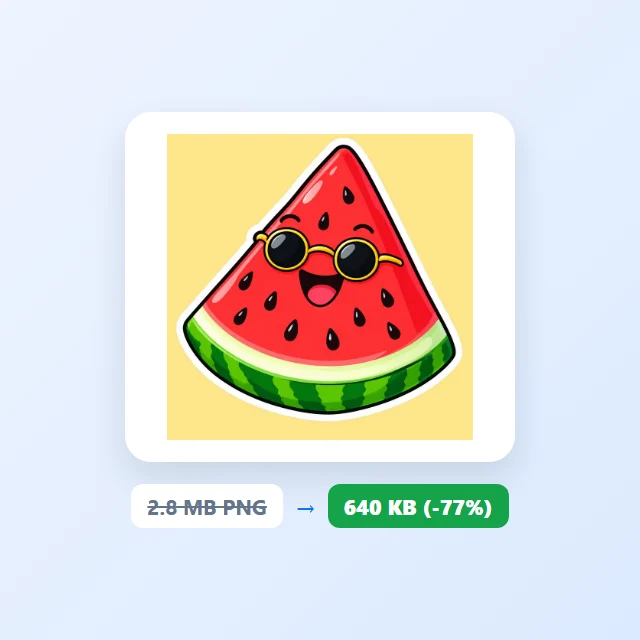
一般 32 位元 RGBA PNG 即使畫面只用到幾百種色彩,仍對每個像素佔用 4 位元組。我們的 PNG 壓縮工具會將圖片轉為符合規範的索引色 PNG,每像素僅佔 1 位元組(色數極少時更可打包為 1、2 或 4 位元),輕鬆砍掉 60% 至 80% 體積。
許多陽春工具會把半透明邊緣壓扁成非黑即白的 1 位元二元裁切,導致 Logo 與柔和陰影四周滿是階梯鋸齒。我們的四維 RGBA 中位切分量化器同步衡量紅、綠、藍與透明通道,並將透明色票優先排入精簡 tRNS 區塊,讓半透明柔邊始終平滑細緻。
細膩天空漸層、介面微光與相片疊層在壓縮 PNG 時仰賴適度誤差擴散來消除色帶斷層。經過調校的 75% 強度 Floyd-Steinberg 抖色能平滑過渡色彩又不弄髒純色背景;處理平塗向量圖示時,也能一鍵關閉抖色追求純淨無噪。
需要在不改動任何可見像素的前提下瘦身?PNG 無損壓縮模式會自動辨識原本色彩數不超過 256 色的圖檔並無損打包為索引色盤;針對全彩大圖則會先清零全透明像素背後隱藏的無用 RGB 資料,再套用等級 9 的 Deflate 壓縮。

高解析度 Retina 匯出圖的像素量常遠超部落格卡片或說明文件欄位的實際顯示需求。在 PNG 壓縮色盤最佳化之前先套用可選最大寬度進行高品質等比縮小,並即時並排檢視原檔與壓縮後的 KB 數與畫面銳利度。

一次丟入數十張商品去背圖、App 圖示或教學截圖批次壓縮 PNG。純前端引擎會在你的本機逐張處理整個佇列、累計整個資料夾省下的總 KB 數,並將所有成品自動去重命名打包成一份 ZIP 壓縮檔。
五個工程級最佳化心法,掌握色盤挑選、透明保護、網頁效能指標與格式取捨。
未最佳化的螢幕截圖與設計匯出檔幾乎都以 24 位元 RGB 或 32 位元 RGBA 全彩格式存檔,替畫布上每顆像素耗掉 3 到 4 位元組。即使經過 Deflate 壓縮,肉眼難辨的細微漸層雜訊與多餘區塊仍讓檔案居高不下。透過 PNG 壓縮轉為 8 位元索引色盤後,每個像素只需 1 位元組索引最多 256 種感知優選色,檔案體積驟減的同時,文字邊緣、圖示與品牌標準色對人眼依然毫無破綻。
「均衡(256 色)」搭配抖色幾乎是所有網站圖形、商品去背圖與介面截圖的理想預設。面對純平塗流程圖、幾何圖表、單色貼紙與俐落圖示組,改用「強力(64 色)」並關閉抖色能榨出更驚人的壓縮率且零色帶;至於需要長期封存的母檔、設計規範或原始精靈圖,則請保留給追求位元一致的 PNG 無損壓縮模式。
透明背景是團隊選擇 PNG 而非 JPG 的核心理由,但粗糙的降色演算法常在半透明區留下灰暗雜點。因為這款 PNG 壓縮工具將紅、綠、藍與透明度放進四維空間同步量化,並替全透明保留專屬 0 號槽位,柔和陰影與羽化邊緣在淺色與深色底上都能乾乾淨淨。針對小型半透明徽章,建議色數維持 128 至 256 色,避免硬壓到 32 色以下。
把一張 2400 px 截圖降到 1200 px,還沒進入壓縮階段就先消除了 75% 的像素負擔。若你的文章版面或商店格子只呈現 800 px 寬,直接在最大寬度輸入 1600 px 應對 2x 視網膜螢幕,或輸入 800 px 追求極速行動開啟。需要更完整的社群版型與批次比例預設時,建議先搭配圖片縮放整理尺寸再進行最終 PNG 壓縮。
索引 PNG 在清晰介面字體、向量風插畫、透明 Logo 與精密技術圖表上表現無可取代,不會像破壞性格式一樣把細線弄糊。但若對象是沒有透明背景的滿版實拍照片,換成破壞性格式能省下更多頻寬:通用照片請用JPG 壓縮,想在現代瀏覽器裡同時兼顧輕量與透明通道則可轉用PNG 轉 WebP。
各種實戰工作流程,透過縮減 PNG 檔案大小讓網站提速、App 資源更輕巧、電子報開啟零負擔。
透過 PNG 壓縮優化首頁視覺圖、透明介面徽章與技術文件截圖,有效縮短 LCP 載入時間並省下 CDN 傳輸頻寬。
批次壓縮 PNG 商品去背圖與包裝素材,讓商店分類頁在行動數據連線下依然滑順好逛。
透過 PNG 壓縮將 HUD 介面、2D 角色精靈圖與高解析度圖示表最佳化為輕量 8 位元或 4 位元索引色盤,留住銳利像素與純淨透明通道。
利用本機壓縮 PNG 讓知識庫教學、版本更新截圖與電子報配圖保持銳利又輕量,且未公開產品畫面絕不外洩給遠端伺服器。
關於索引 PNG 壓縮原理、透明保留、無損模式、批次 ZIP 匯出與瀏覽器隱私的直接解答。
它會在瀏覽器本機運用感知色盤量化演算法,將肥大的 24 位元與 32 位元全彩圖轉成標準索引色 PNG(色彩類型 3),並結合精簡 PLTE 與 tRNS 區塊、最佳位元深度封裝與等級 9 Deflate 壓縮大幅瘦身。
會的。不同於粗暴切出 1 位元鋸齒邊的簡易工具,我們的四維 RGBA 量化器會在 PNG 的 tRNS 區塊完整留住 8 位元透明度層級,讓半透明陰影、毛玻璃質感與柔和標誌邊緣始終平滑。
「均衡」採用最多 256 種感知優選色搭配透明安全抖色,兼顧高畫質與高壓縮率;「強力」縮減為 64 色以壓榨平塗圖形的最小體積;「無損」則絲毫不更動可見像素,僅清除全透明區的無用 RGB 資料並執行等級 9 Deflate。
不會。從像素解碼、色盤量化到打包 ZIP 壓縮檔,每一步都在你的瀏覽器記憶體中本機執行,機密產品介面、客戶標誌與私人圖檔絕不離開裝置。
可以。直接將整批 PNG 圖片拖進工作區一次壓縮 PNG,逐張核對各自的檔案大小節省幅度後,點一下就能把全部成品收進單一命名整齊的 ZIP 壓縮檔。
不會。索引 PNG 壓縮不會像 JPEG 那樣引發 8×8 區塊振鈴雜訊或色度次採樣模糊,細小文字邊緣依然清晰銳利;處理純色介面面板時關閉抖色更能呈現純淨畫質。
若原檔先前就已經量化成 8 位元索引色並採高等級 Deflate 封裝,剩下的冗餘資料本來就不多。想進一步縮減這類圖檔,可以調低色盤色數、關閉抖色或縮小最大像素寬度。
帶有柔和漸層、光暈陰影或細膩彩繪的圖檔請保持開啟抖色;若是平塗圖示、統計圖表、像素畫或大面積純色介面截圖,關閉抖色能消除雜點並讓 Deflate 壓得更小。