挑選主體突出的照片
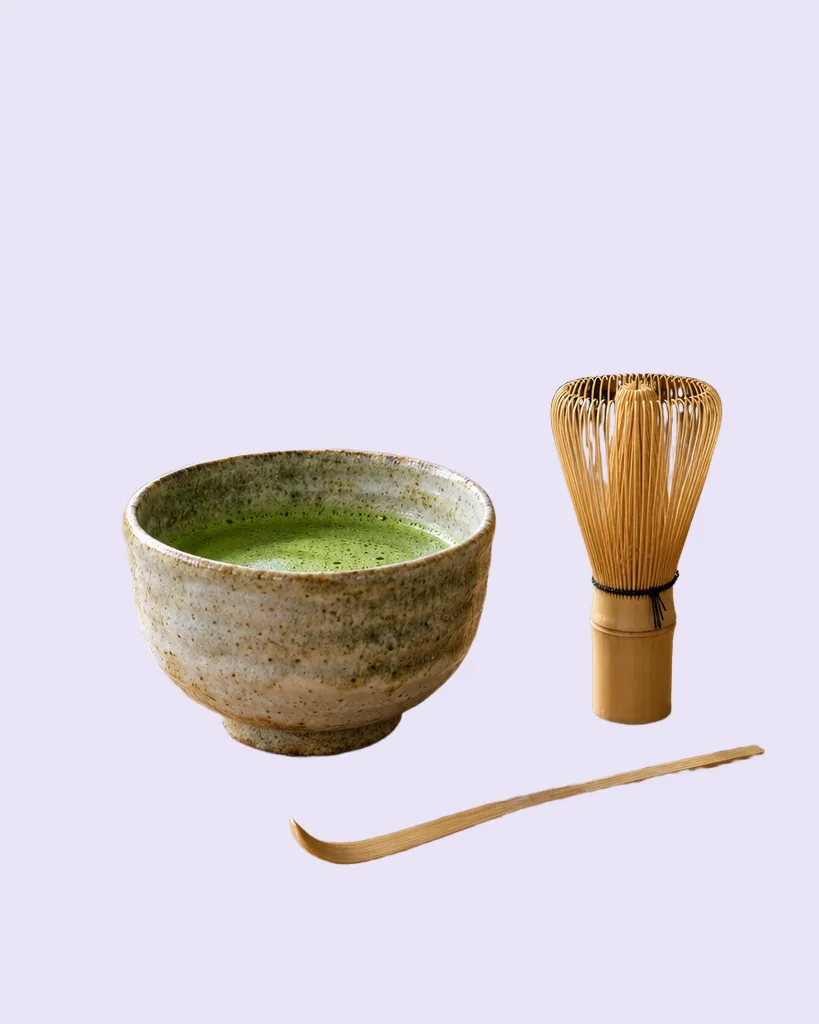
主體和背景的分界越清楚,去背的邊緣就越乾淨。光線均勻、對焦清晰最有幫助,背景雜亂也能處理得很好;主體顏色和背景不同時,輪廓最俐落。
上傳照片,幾秒鐘就能去背、讓背景變透明,電腦和手機瀏覽器都能用。每張 1 點,就能得到髮絲邊緣自然的原尺寸透明 PNG,不加浮水印,還能免費換成白底或任何顏色。
把背景變透明,下載原尺寸 PNG,頭髮和動物毛的邊緣也乾淨。
試試這些例子
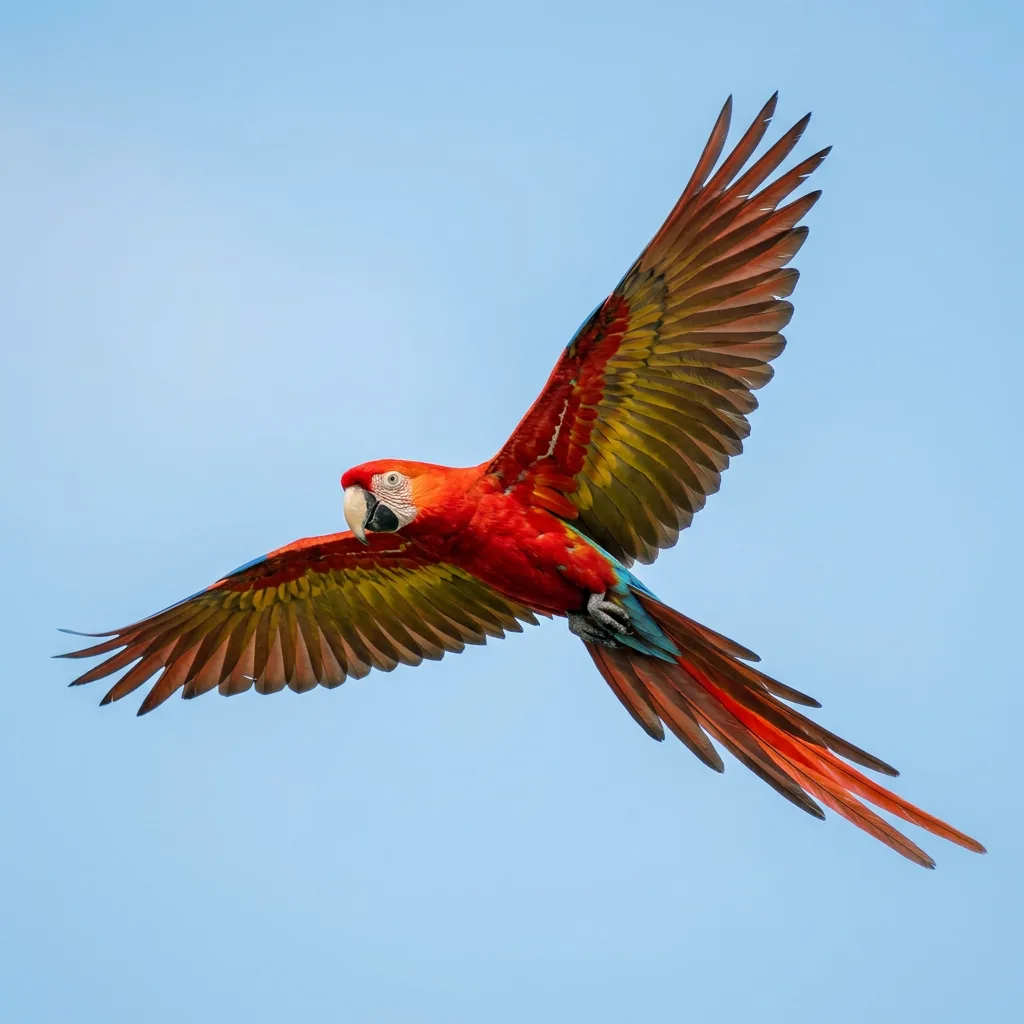
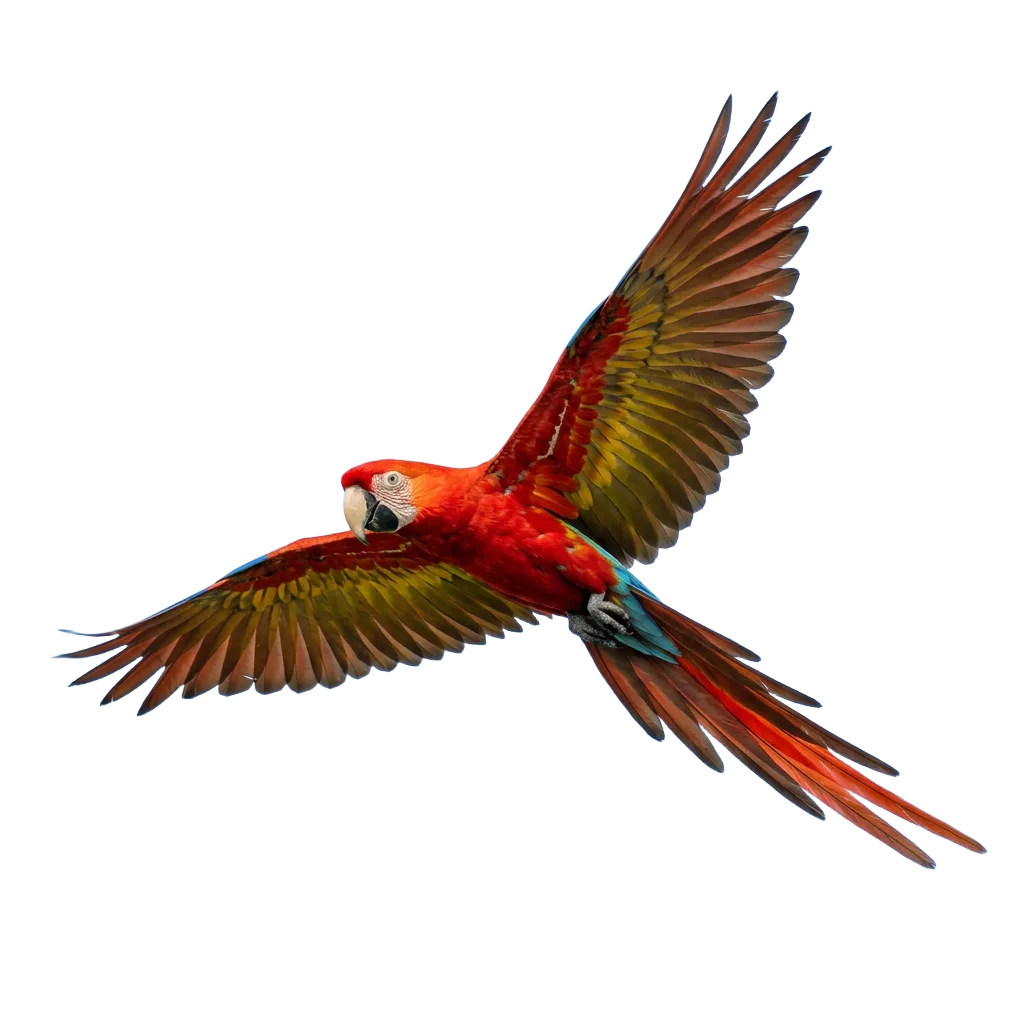
以下兩組都是用本工具實際去背的結果。切換背景,看看邊緣在白底和彩色背景上一樣乾淨。
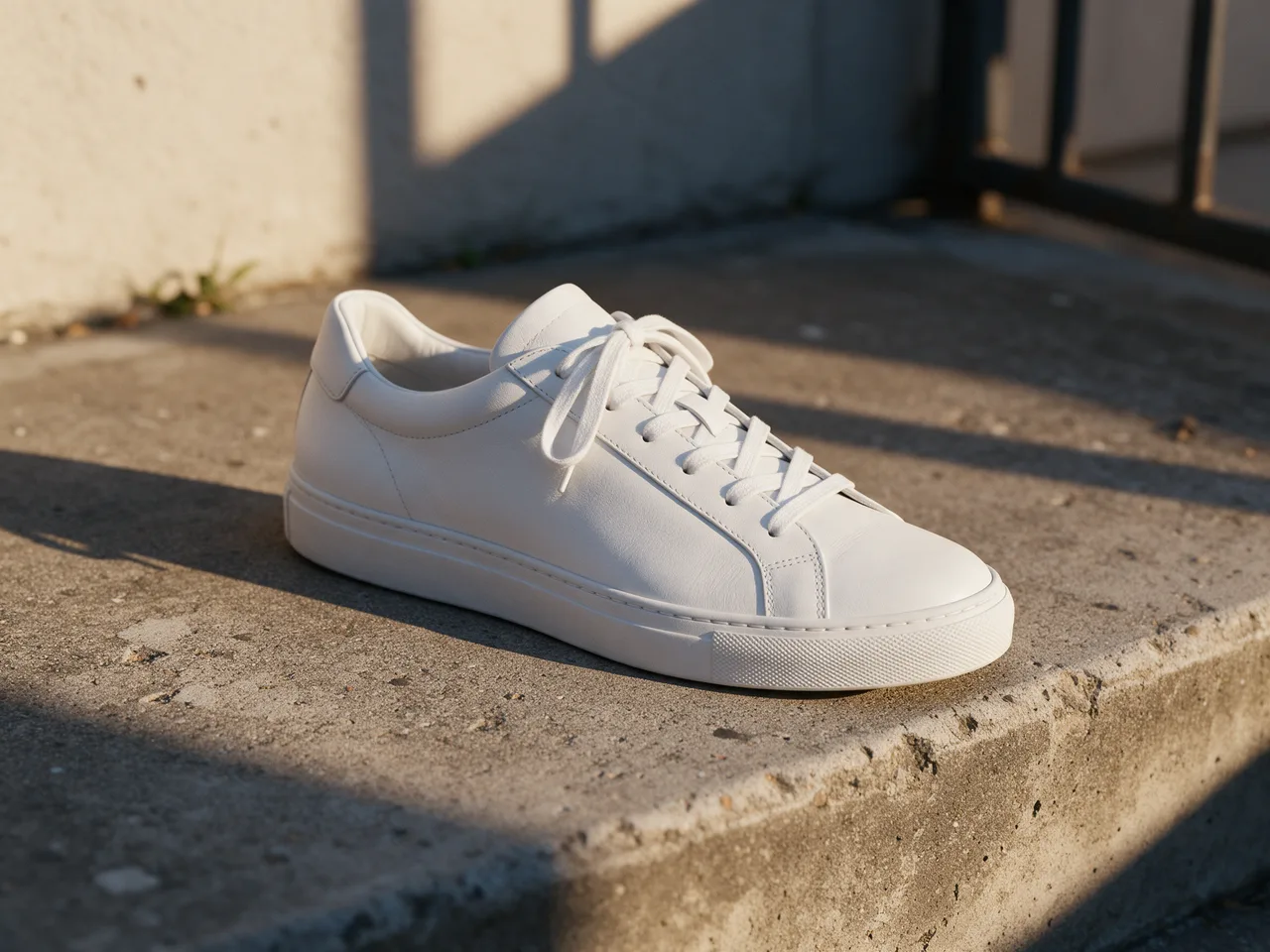
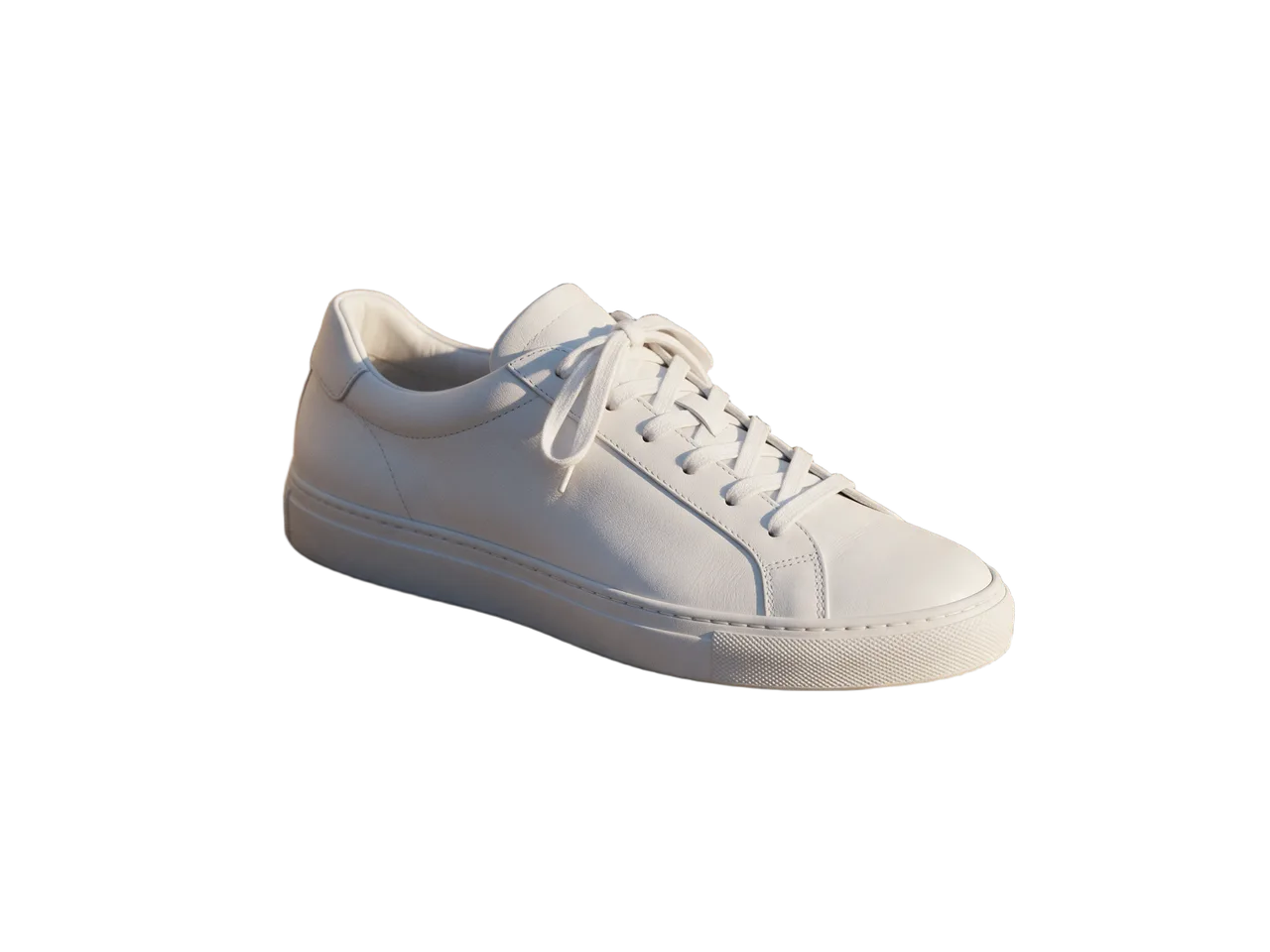
水泥階梯上的球鞋,去背成 2304 × 1728 的乾淨商品圖,可以直接放上商店頁面。
換個背景看看
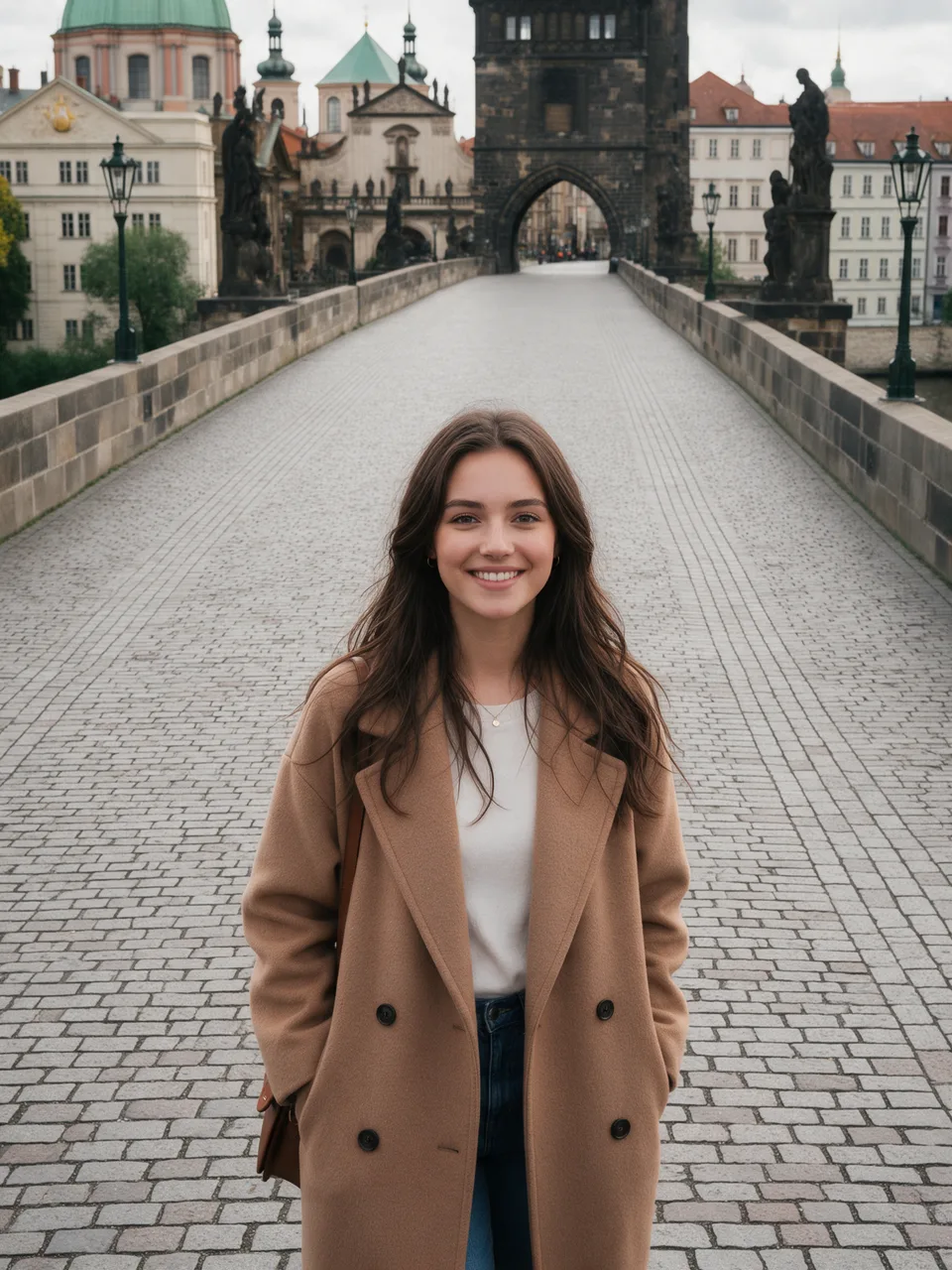

石橋和老建築前的飄逸長髮乾淨去背,輸出 1776 × 2368,放到白底或彩色背景上,邊緣依然柔和自然。
換個背景看看
AI 會自動找出主體,一鍵完成過去要靠套索和手繪遮色片慢慢處理的細活。
拖曳、貼上或選擇 JPG、PNG 或 WebP,最大 10 MB。人像、寵物、商品都適用。
按下「去背」,AI 幾秒鐘就把主體和後方的一切分開,留下透明背景,尺寸和原始照片一樣。
保持透明,或把主體放到白底、任何顏色上,再下載 PNG 或分層 PSD。
六大強項:從背景雜亂的照片、柔軟的髮絲,到隨處可用的原尺寸檔案。
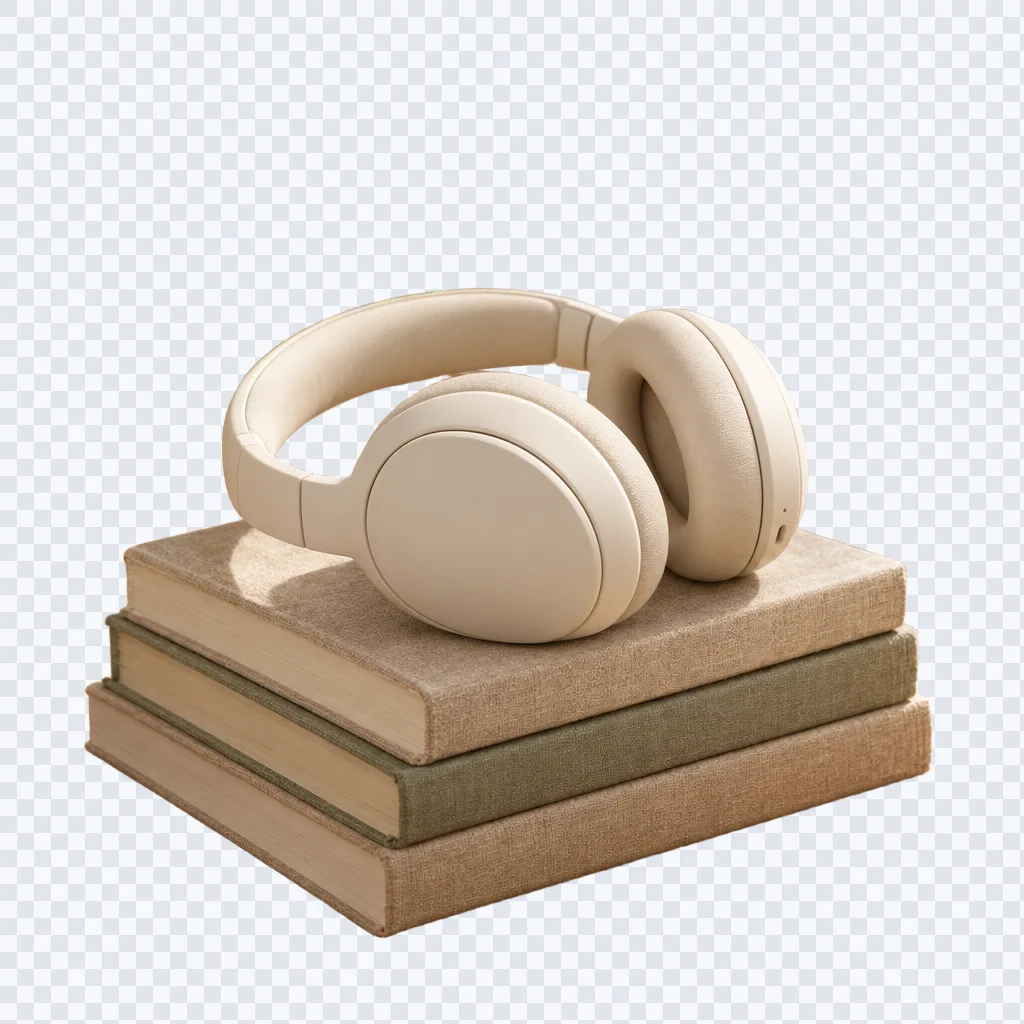
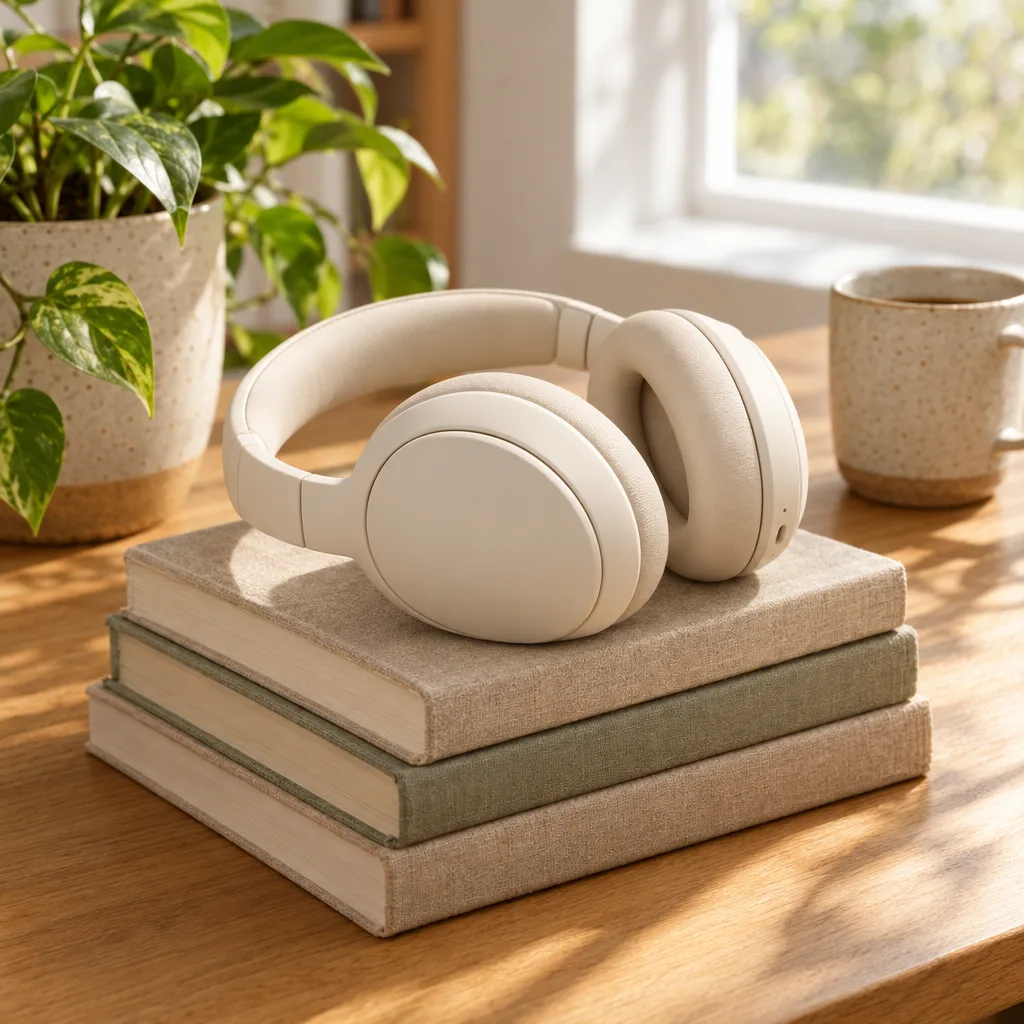 原圖
原圖每次去背的結果都是和上傳圖片一樣大的透明 PNG,不加浮水印。大圖的每個像素都保留,列印、大螢幕展示和局部特寫裁切都夠用。
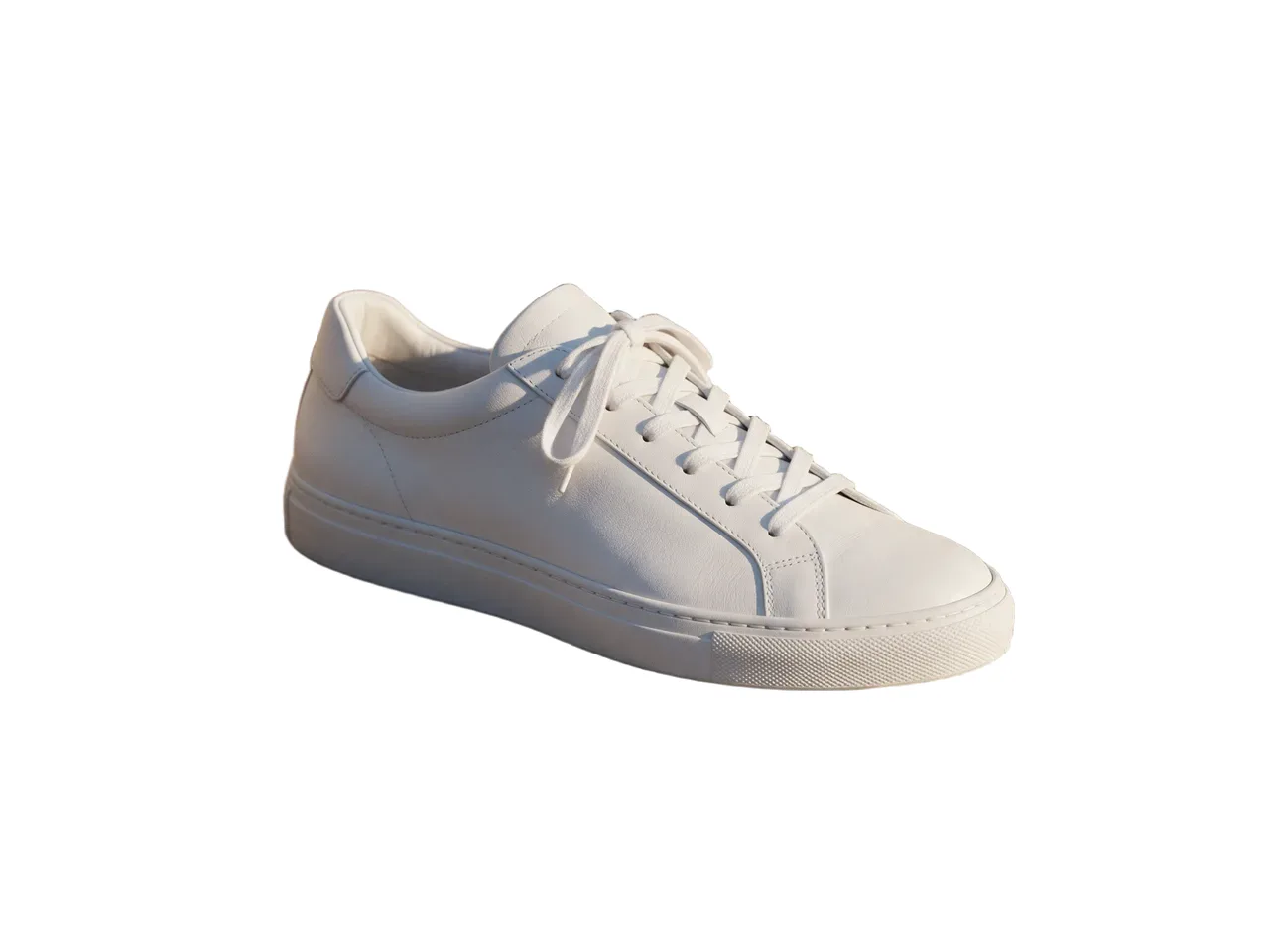
每次去背 1 點,開始前就顯示在按鈕上,這 1 點涵蓋全部:原尺寸 PNG、分層 PSD 和任何背景色。
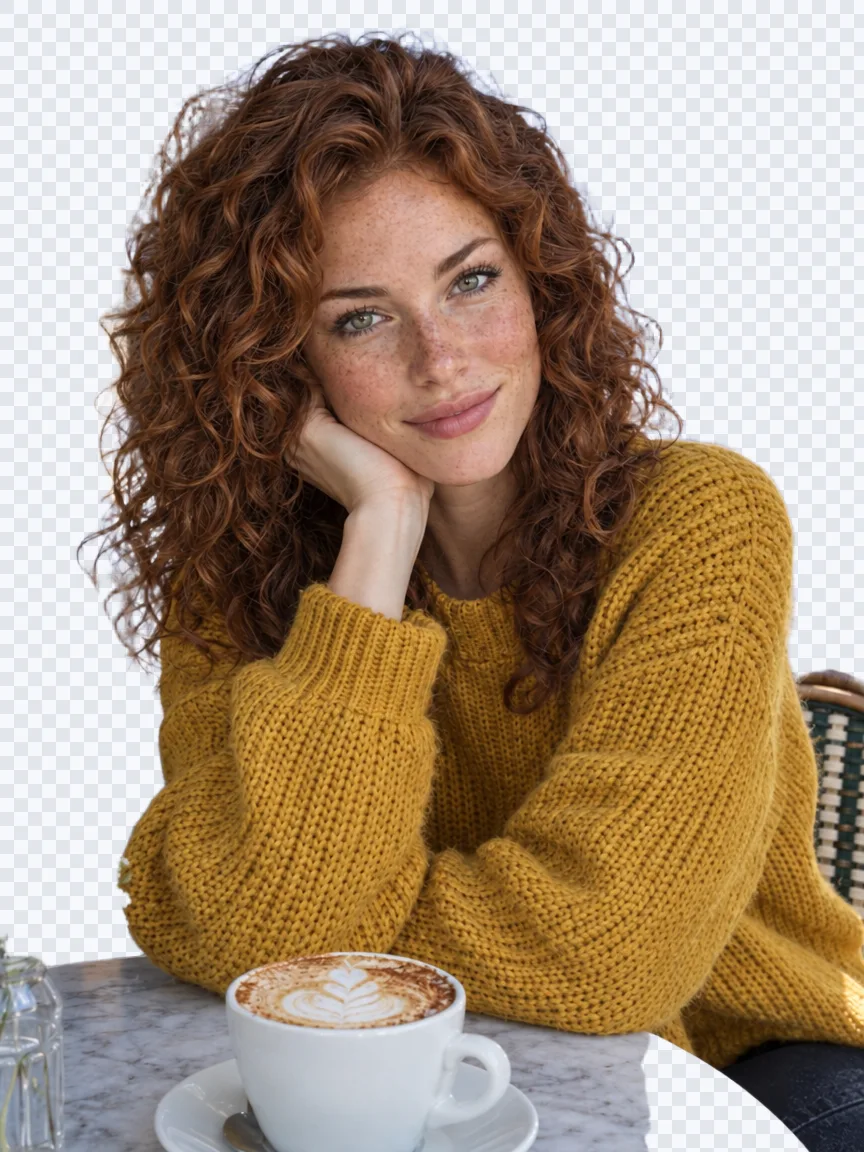
 原圖
原圖頭髮、動物毛和柔和的邊緣保留自然的漸層過渡,不會變成生硬的輪廓;即使背後是熱鬧的街道、貨架或室內,主體放到任何新背景上都很協調。
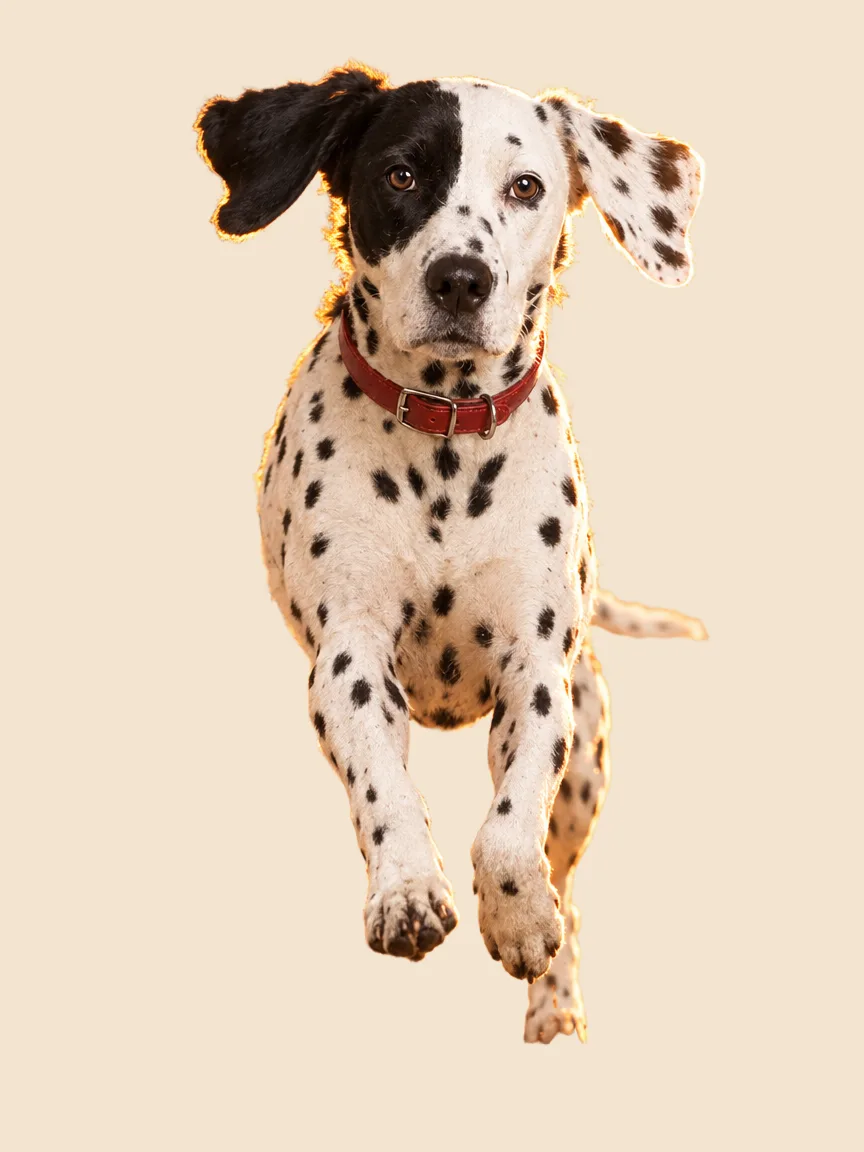
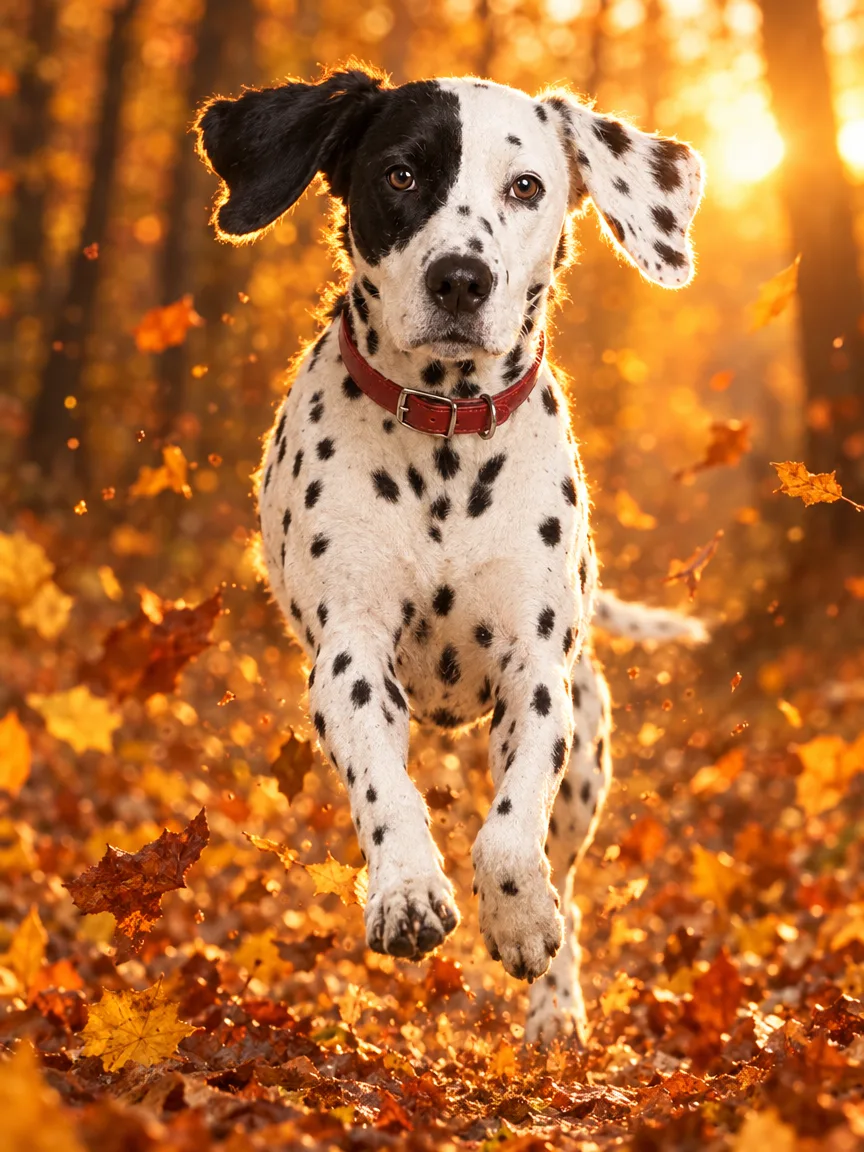 原圖
原圖去背後可以把透明背景換成白底或任何顏色。填色在你的瀏覽器裡以原尺寸完成,人像、寵物、商品都能直接得到完整背景,不另外收費。
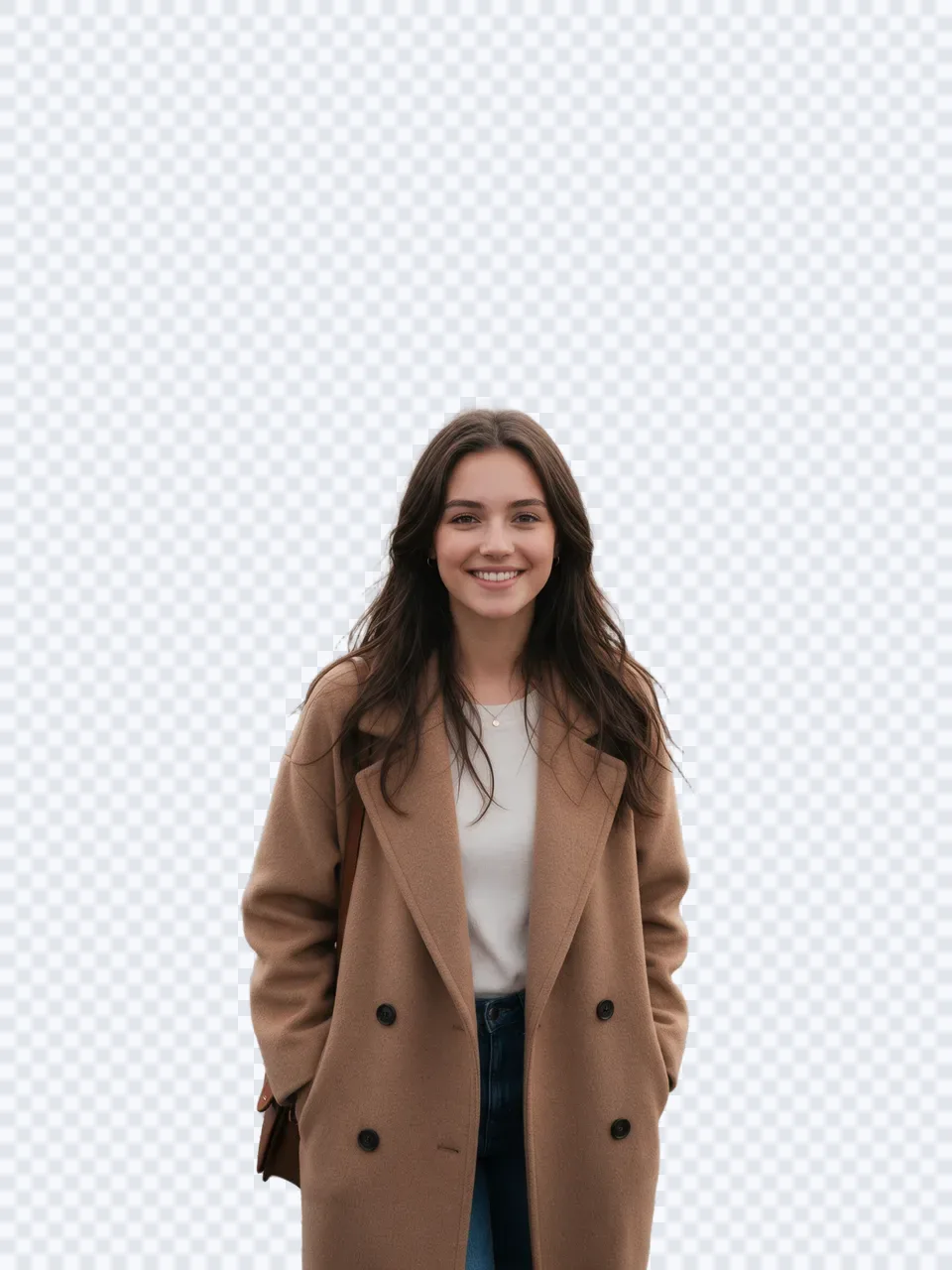
可以下載 PNG,也可以下載 PSD:主體放在圖層遮色片上,原始照片在下方,在 Photoshop 裡隨時修邊。
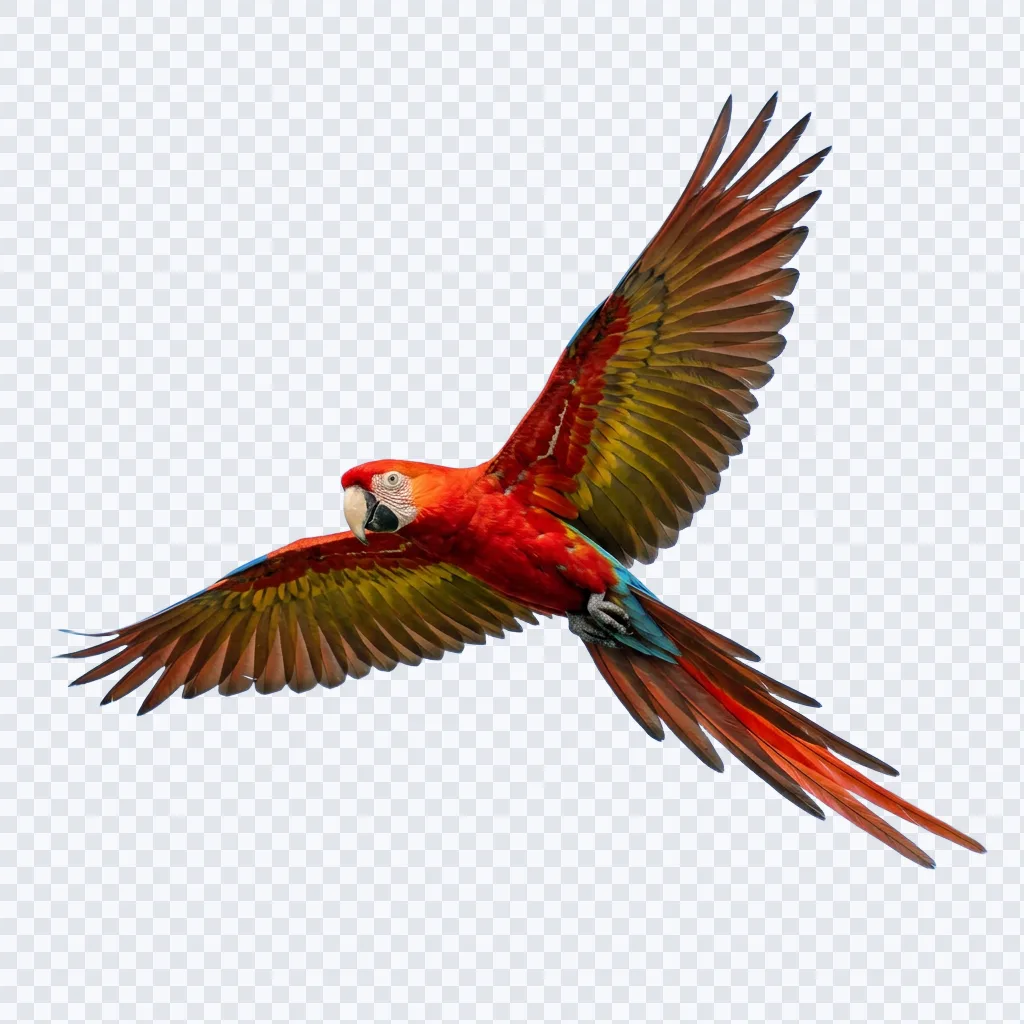
圖片存放在你自己的紀錄裡,連結無法被猜到,只有你看得到,也不會用於 AI 訓練。隨時都能在「我的作品」裡刪除任何一筆。
5 個小技巧,讓去背更乾淨,用在網路商店、簡報、Logo 和印刷品上也更順手。
主體和背景的分界越清楚,去背的邊緣就越乾淨。光線均勻、對焦清晰最有幫助,背景雜亂也能處理得很好;主體顏色和背景不同時,輪廓最俐落。
PNG 和 WebP 帶有 Alpha 色版,也就是檔案裡保存透明度的部分。下載 PNG 後,在設計軟體裡也繼續使用 PNG 或 WebP;需要 JPG 時,先選白底或其他顏色再下載。
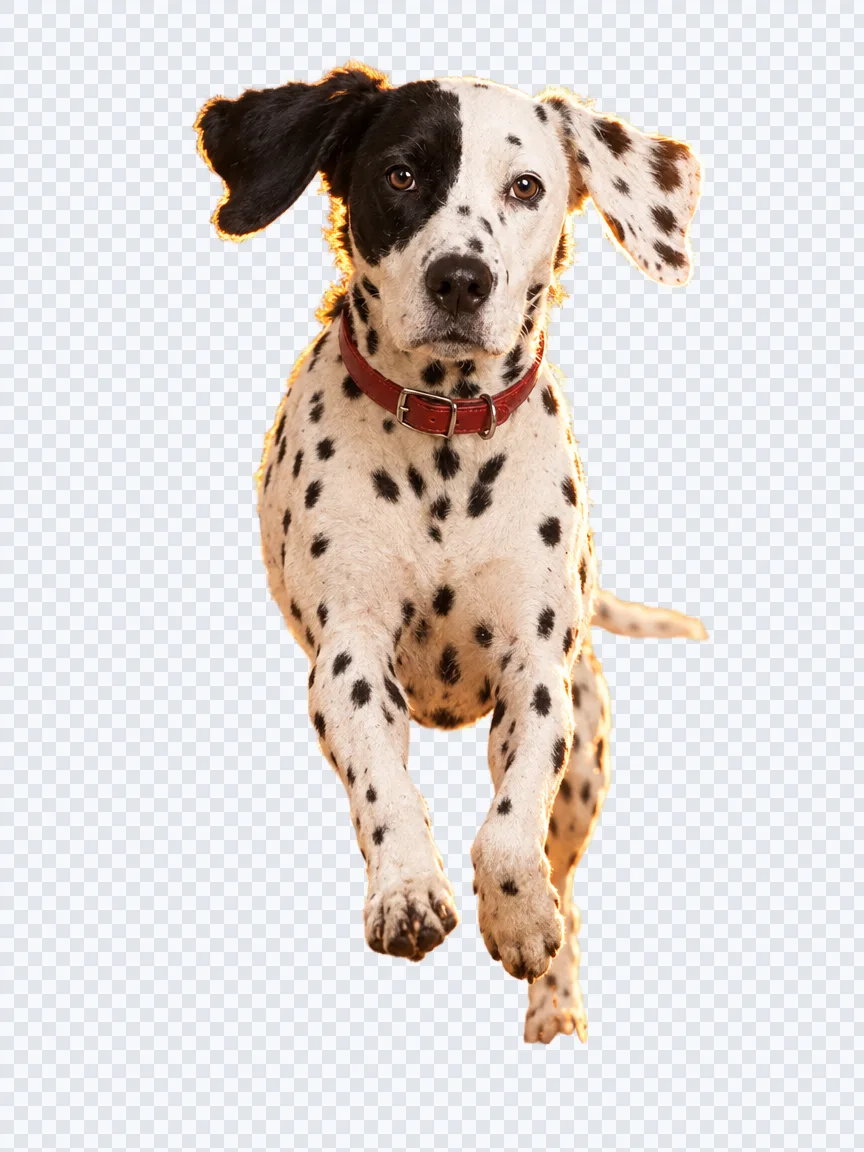
去背完成後,下載前選擇白色或任何顏色。工具會在瀏覽器裡以原尺寸填好背景,不用開啟編輯軟體就能得到成品。
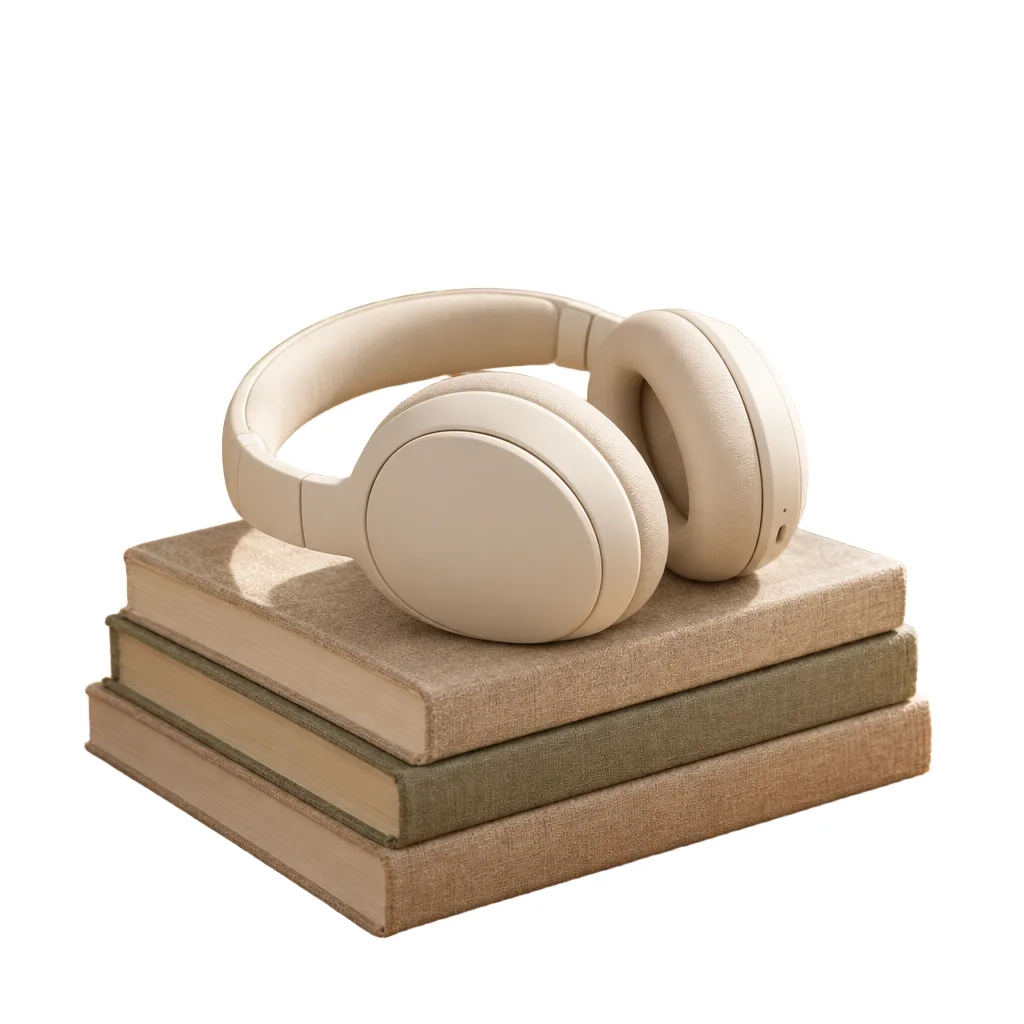
Amazon 等電商平台要求主圖使用純白背景。先把商品去背,再選白底,讓商品佔滿畫面的大部分。每張照片都用同樣的設定,整個商品目錄看起來更一致;再到設計軟體裡加一點柔和的陰影,畫面會更自然。
要幫 Logo 去背、讓背景變透明,請上傳你手上最大的版本:邊緣要乾淨,就需要足夠的像素。把透明 PNG 放進簡報、海報和社群貼文,或印成貼紙。邊緣想再修一下?下載分層 PSD,在 Photoshop 裡塗抹遮色片,就能找回或去掉細節。
只要主體需要放到新的背景上,用去背工具做出的乾淨去背圖都能幫你省下時間。
白底或品牌色的商品圖,用在網路商店、電商平台和廣告。
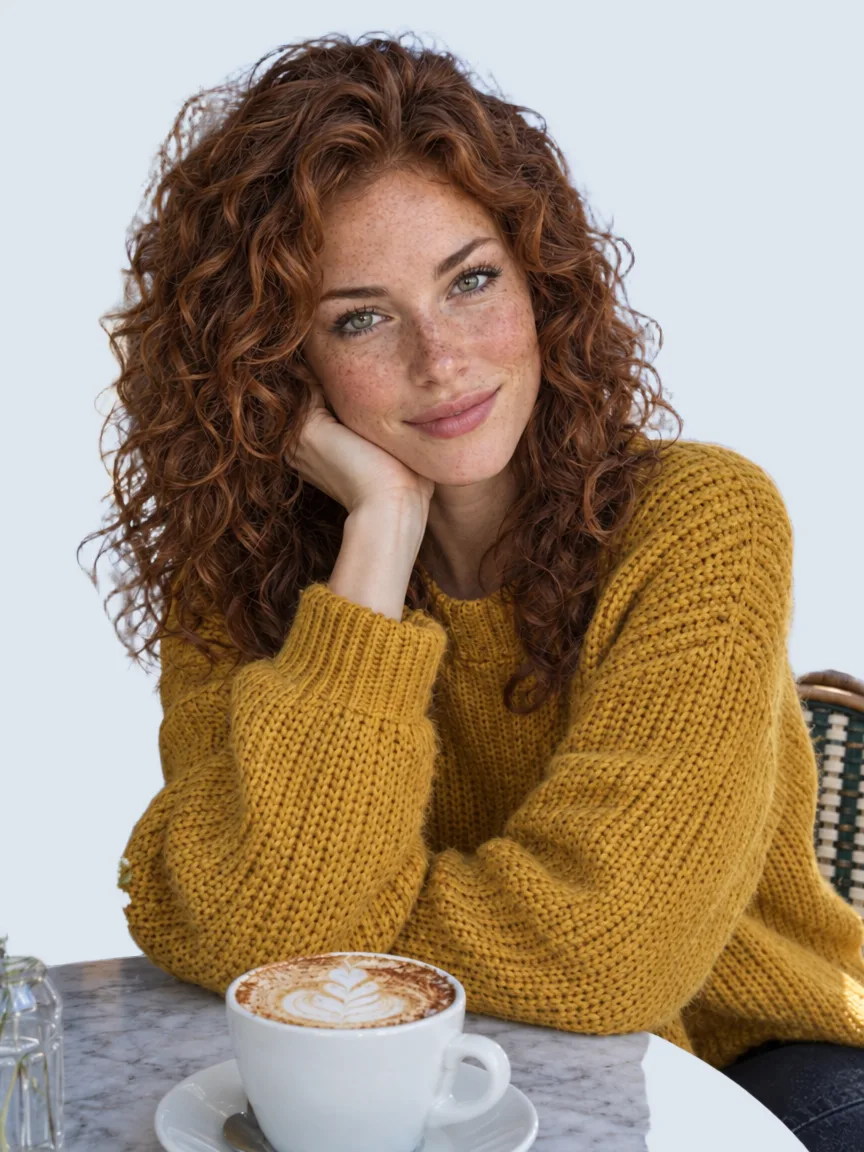
純色背景的整潔人像,用於 LinkedIn、團隊頁面和證件照風格的照片。
用於簡報、拼貼、縮圖和海報的去背素材。
邊緣乾淨,適合貼紙、T 恤、馬克杯等印刷商品。
關於價格、畫質、Logo、商品圖、手機和隱私的解答。