
置中 1:1 圓形個人頭像
在鎖定的 1:1 正方形內將眼睛對齊上三分線,讓社群大頭貼、作者簡介與聊天室頭像比例自然,外角呈現純淨透明。
直接在瀏覽器裡免費將任何 JPG、PNG 或 WebP 照片裁切圓形,檔案全程零伺服器上傳。透過 1:1 輔助格線精準對齊人臉,一鍵匯出邊緣平滑的透明圓形 PNG。
將圖片拖曳到此處進行裁切
支援 PNG、JPG、WebP、GIF、BMP 與 AVIF,全程本機處理。
全程在你的瀏覽器本機處理,零伺服器上傳。
載入下方任一範例到這個圓形頭像裁切工作區,先親自體驗 1:1 正方形構圖、九宮格輔助線與次像素平滑邊緣如何產出乾淨的透明圓形。
在鎖定的 1:1 正方形內將眼睛對齊上三分線,讓社群大頭貼、作者簡介與聊天室頭像比例自然,外角呈現純淨透明。
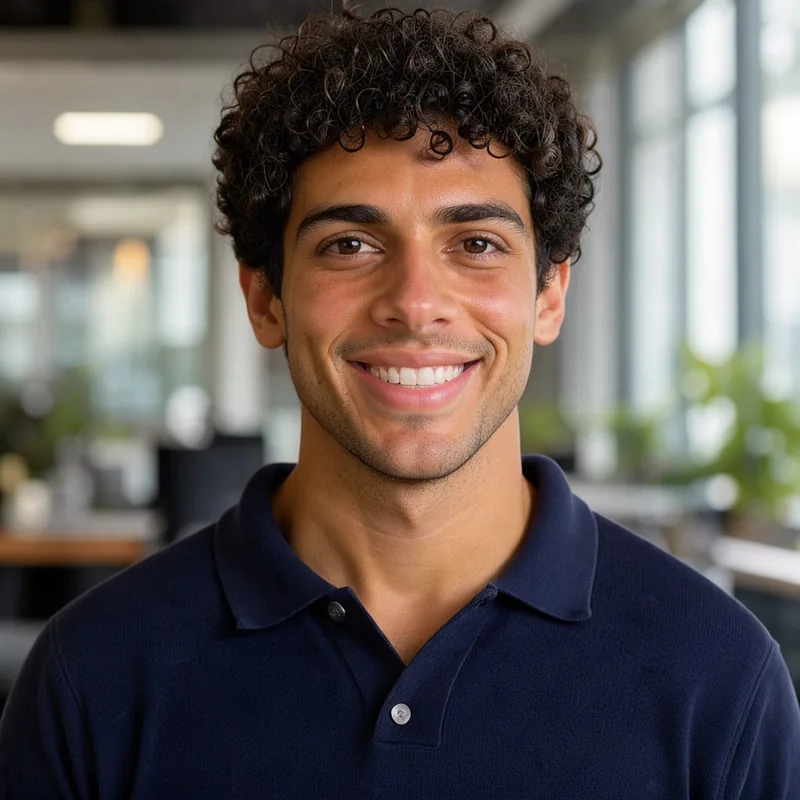
統一所有成員照片的肩線高度與上方留白,匯出整齊劃一的圓形 PNG 徽章,直接放進「關於我們」頁面、簡報與信件簽名檔。
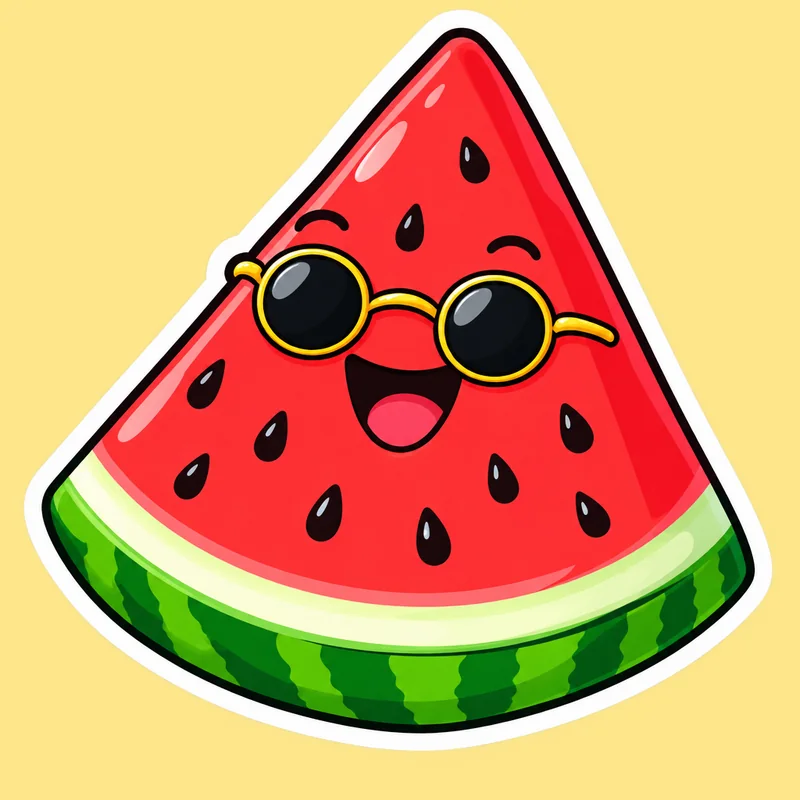
把插畫印章或商品徽章修剪成平滑透明圓形,弧形外緣細膩自然、零鋸齒階梯,方便後續排版印刷。
免安裝修圖軟體,直接在你的裝置上將任何方形或長方形人像、標誌與商品照裁成平滑圓形 PNG。
拖曳上限 50 MB 的 JPG、PNG、WebP、GIF、BMP 或 AVIF 圖片到工作區,或點擊「選擇圖片」從裝置挑選。解碼即時在瀏覽器本機記憶體執行,無須上傳也不用排隊等待。
畫布開啟即預設鎖定 1:1 正方形比例,可直接將選取框滑順移至人臉或徽章中央完成精準構圖。拉動四角控制點縮放大小,搭配九宮格輔助線對齊雙眼,或在檢視欄輸入精確 X、Y、寬度與高度像素值。
在即時透明棋盤格預覽卡上檢查精準輸出尺寸與檔案容量,接著選擇原始格式、PNG、JPG 或 WebP 並點擊下載。即使原圖是 JPG,保持「原始格式」也會自動升級為透明 PNG,確保四個外角完全透明。
專為次像素反鋸齒圓弧、協調的人像構圖以及免去背的透明 Alpha 輸出打造,全流程就在瀏覽器分頁完成。
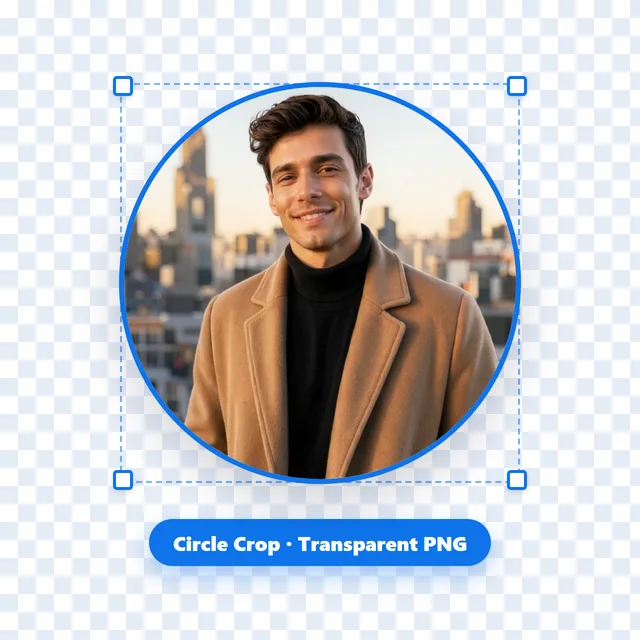
載入照片的瞬間,這款圓形裁切圖片工具就會自動置中拉出最大 1:1 正方形選取框,確保成品是正圓而非橢圓。若刻意想做橢圓胸章,也能隨時切換自由比例或 4:3、3:2、16:9、9:16、4:5、2:3 等七種常用比例。
簡易像素遮罩會在圓弧外框留下明顯階梯鋸齒,貼到深色網站或簡報上特別突兀。我們的引擎沿整圈邊界計算次像素有號距離覆蓋率,讓每個圓形邊緣無論疊在淺色頁面、彩色橫幅或暗黑主題上都服貼自然。
傳統 JPG 無法儲存透明背景,裁圓後容易多出難看的白色方框。當你在「原始格式」下從 JPG 進行照片裁切圓形時,工具會自動切換成無損透明 PNG 匯出;想追求更輕檔案可改選 WebP,唯有主動選 JPG 才會補上純白底色。
拖動控制點或輸入座標的當下,即時預覽卡會同步顯示置於棋盤格上的最終圓形縮圖,並列出精確輸出寬高、格式與檔案大小。儲存前一眼就能確認四個外角確實完全透明。

批次整理公司成員簡介、講者卡或 Podcast 封面時,純靠手拉容易差上幾個像素。在右側欄直接鍵入精確的 X、Y、寬度與高度數值,就能鎖定完全一致的方形尺寸,搭配細緻的九宮格線讓眼睛與標誌居中平衡。

個人大頭照、家庭人像、證件照與未公開品牌印章永遠留在你的電腦或手機裡。每次進行線上圓形切圖時,解碼、圓形透明遮罩運算與圖片匯出皆於本機 HTML5 Canvas 完成,完全免費且絕無浮水印。
五個實用構圖與輸出習慣,讓圓形人像更耐看、弧形邊緣更細緻,在網頁與文件間都能穩定呈現透明效果。
圓形會切掉正方形的四個角落,裁得太緊容易讓畫面顯得壓迫。進行圓形頭像裁切時,請在頭頂上方留出一點呼吸空間,並把眼睛位置略高於水平中線、對準九宮格的上三分線。這樣構圖不僅讓耳朵與肩膀舒展地落在圓弧內,縮成手機上的小頭像也依然清楚醒目。
只要版面需要標準正圓徽章,拖曳控制點前就應保持鎖定 1:1 正方形,讓寬度與高度像素完全相等。若解除鎖定改成自由或長方形比例,圓形遮罩會變成橢圓形,雖然適合復古肖像框或橢圓貼紙,放進正圓欄位卻會顯得變形。隨時留意上方即時尺寸數字即可確認四邊等長。
簡報軟體、PDF 講義、電子郵件簽名檔與電商頁面往往不支援 CSS 圓角語法,直接匯出事先裁好的透明圖檔比事後硬調樣式可靠得多。將圖片裁切成圓形後,建議存成透明 PNG 以確保所有文書與設計軟體相容,若重視網頁載入速度則選 WebP;只有在目標系統規定要純白底色時才主動選 JPG。
現代筆電與手機多為 2 倍或 3 倍像素密度螢幕,120 px 的小頭像放進團隊牆或通訊軟體側欄很容易糊掉。建議從最清晰的原始大圖出發,先以原解析度完成圓形裁切圖片並匯出 512 × 512 至 1024 × 1024 px 的成品;若後續需要精準縮小寬度,再交給圖片縮放平滑降採樣。
同一份品牌頁面常會混搭圓形頭像與柔和的圓角特色卡片。用這個工具完成作者頭像與客戶推薦圓圖後,需要相襯的圓角縮圖可切換圖片加圓角,調整寬螢幕橫幅則可開啟圖片裁切。如果還缺一張質感棚拍人像,也能先到AI 頭像製作生成初稿再回來這裡精修圓框。
在日常品牌、團隊介紹與社群視覺流程中,快速產出透明圓形切片讓版面瞬間俐落起來。
快速整理視覺一致的員工圓形頭像、活動講者陣容與客戶見證大頭照,直接貼進官方網站、募資簡報與信件簽名檔。
透過線上圓形切圖在上傳前先精準預覽社群個人檔案、群組頭貼、論壇圖示與 Podcast 徽章的圓形裁切範圍。
將商品印章、封蠟徽章與圓形感謝貼紙透過圖片裁切成圓形,輸出反鋸齒透明 PNG 直接用於貼紙刀模排版。
免安裝龐大桌面修圖軟體,在任何裝置上私密製作乾淨的圓形人像與重點標記圖,輕鬆插入簡報、履歷表與 PDF 報告。
關於透明 PNG 背景、1:1 正方形構圖、圓弧邊緣平滑度、支援格式與瀏覽器本機隱私的清楚解答。
將照片拖進頁面上方工作區,把預設鎖定的 1:1 圓形選取框拖到主體上方,保持格式為「原始格式」或「PNG」並點擊下載。工具會裁出反鋸齒圓形遮罩,讓四個外角完全透明且絕無浮水印。
支援。可載入單檔上限 50 MB 的 JPG、JPEG、PNG、WebP、GIF、BMP 與 AVIF 圖片。因為 JPG 不支援透明背景,載入 JPG 並保持「原始格式」時會自動轉存為乾淨的透明 PNG,確保圓形外部四角隱形不留白塊。
瀏覽器引擎沿著整圈圓弧計算次像素有號距離反鋸齒,而非生硬的非黑即白像素截斷。這種細緻的邊緣半透明過渡徹底消除階梯鋸齒,讓匯出的圓形 PNG 在淺色與深色背景上都同樣銳利服貼。
可以。雖然工具開啟時會貼心鎖定 1:1 正方形方便修出正圓頭像,但只要在比例面板點擊「自由」或 4:3、3:2、4:5 等長方形比例,就能立即裁出平滑的橢圓形圖檔。
不會。所有圖片解碼、互動拖曳預覽、圓形透明遮罩計算以及 PNG、WebP 匯出全部都在 ImageToPsd.AI 頁面所在的瀏覽器本機分頁裡完成。你的個人照、證件照與未公開團隊檔案絕不離開你的電腦或手機。
不會。裁切過程直接擷取你選定範圍內的原生來源像素,絕不任意縮放或柔化細節。匯出 PNG 可保持內部畫面完全無損,選擇 JPG 或 WebP 也能自由將編碼畫質調高至 100%。
可以。除了拖動螢幕上的邊角控制點,也能直接在右側面板輸入精確的 X、Y、寬度與高度像素數值。若原圖遠大於 512 px,建議先以完整原畫質裁出置中正方形,匯出後再進行縮放以保留最理想構圖。
由於標準 JPEG 壓縮格式不支援透明 Alpha 通道,主動選取 JPG 輸出時,系統會用乾淨純白底色填滿圓弧之外的四個角落。凡是需要能自由貼合各種色塊背景的透明圓角,請選擇「原始格式」、PNG 或 WebP。