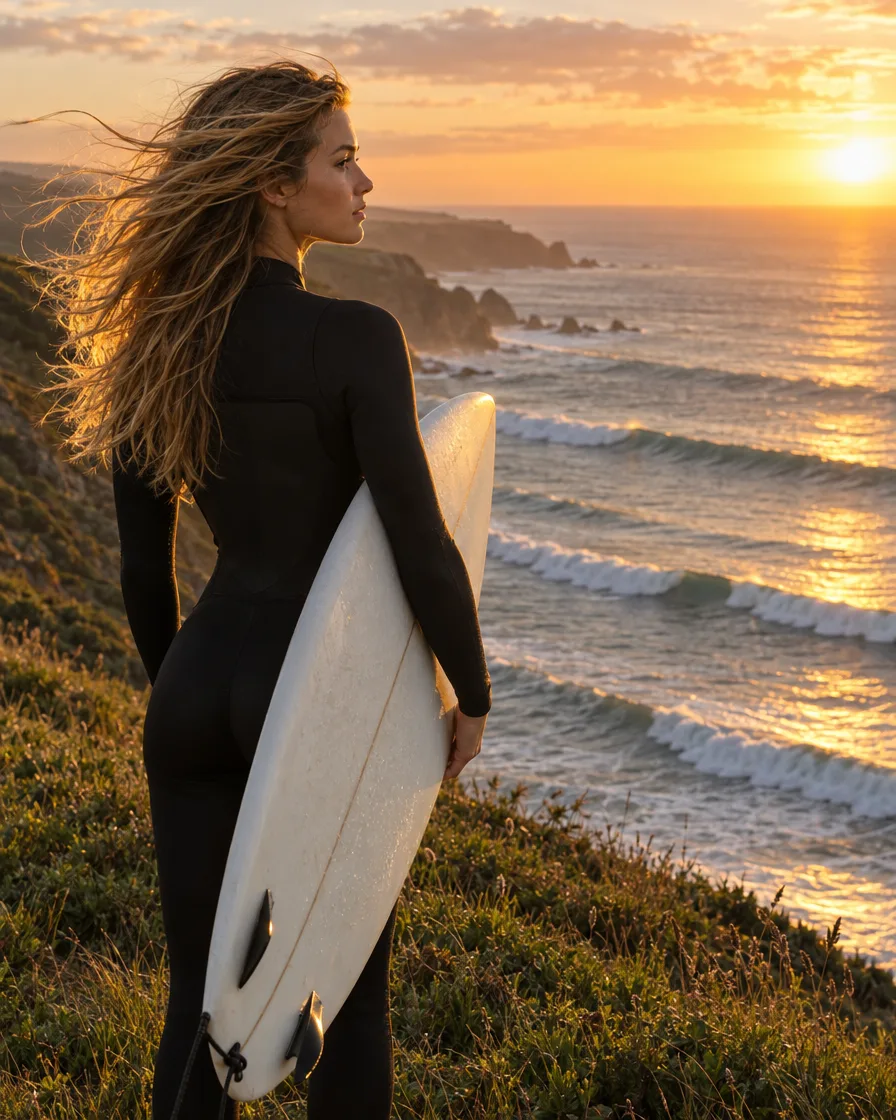
讓主體保持完整
AI 會延續畫面裡看得到的內容。主體完整、周圍留有一些空間時,AI 擴圖的效果最自然,所以盡量選人物或商品完整位於畫面內的照片。
選一個新比例,AI 擴圖會把場景延伸到畫面之外。原始照片會貼回原本的位置,細節完整保留;每次預設給你 2 張結果(可選 1 到 4 張),解析度 2K 以上。
試試這些例子
以下都是本工具的真實結果。虛線框標出原始照片,框外的一切都是 AI 生成的。
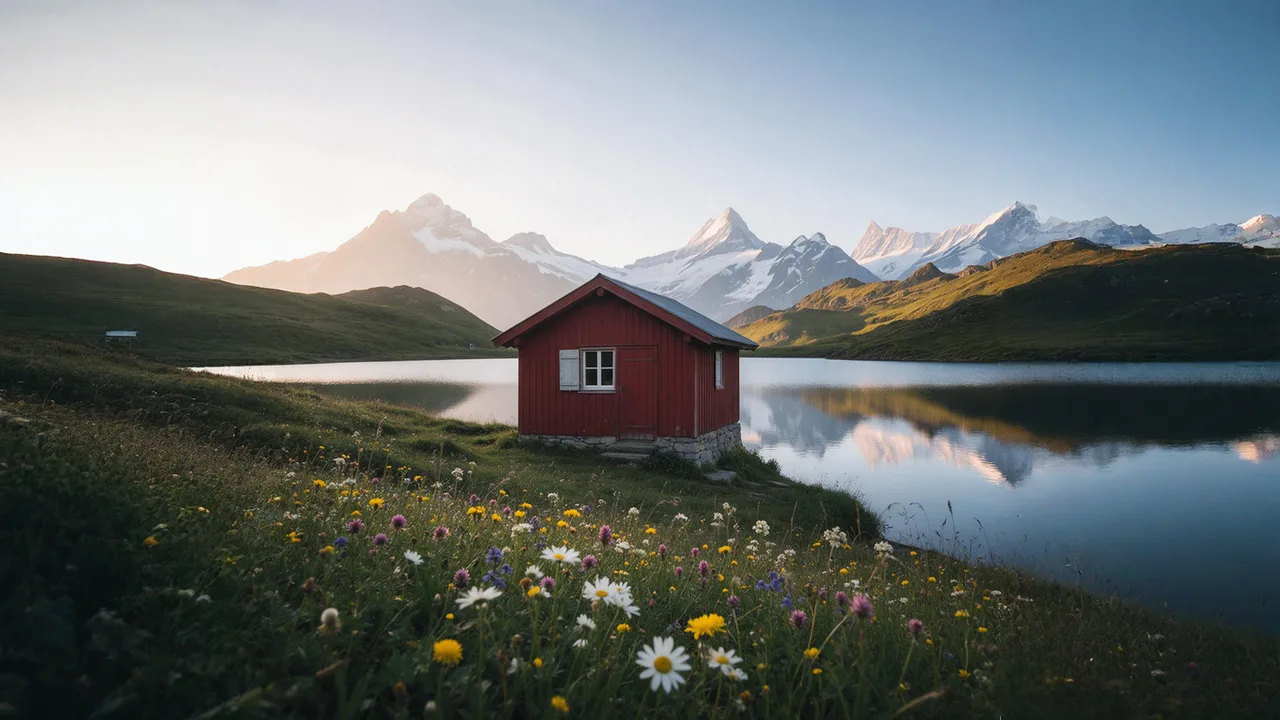
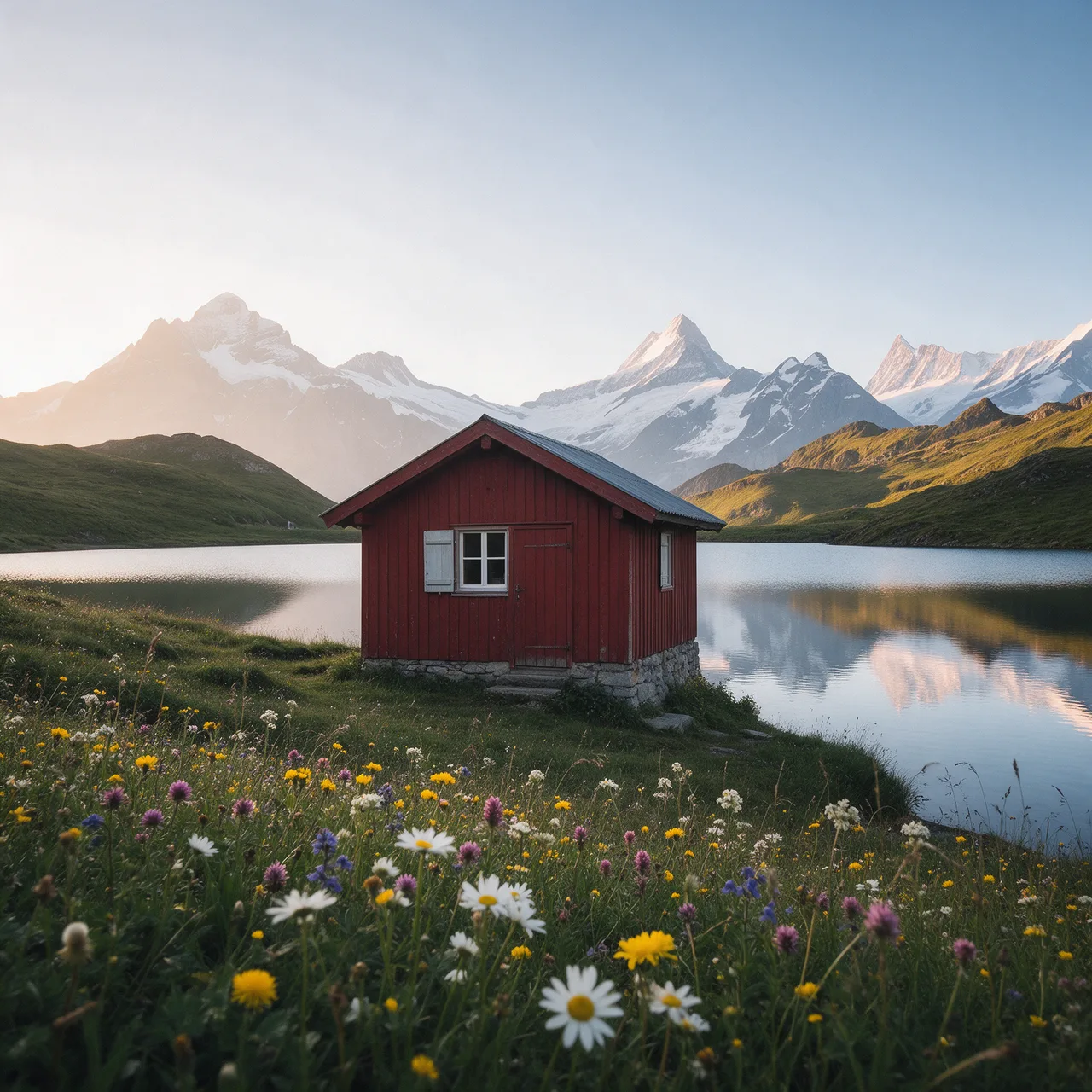
一張方形湖景照片,經過圖片擴展做成 16:9 桌布、9:16 限時動態和 3:1 橫幅。框內的小屋和湖面都是原始照片。
原圖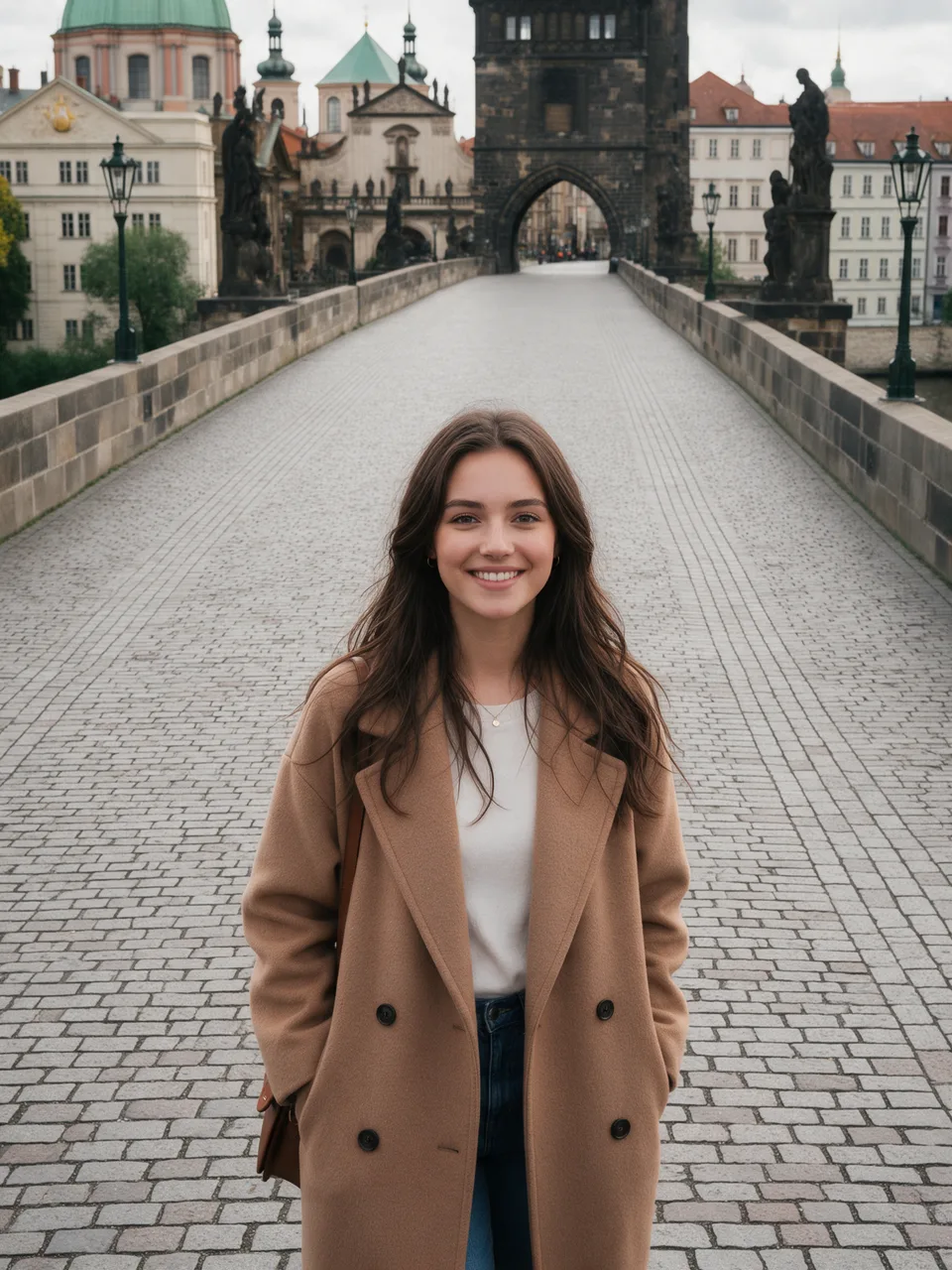
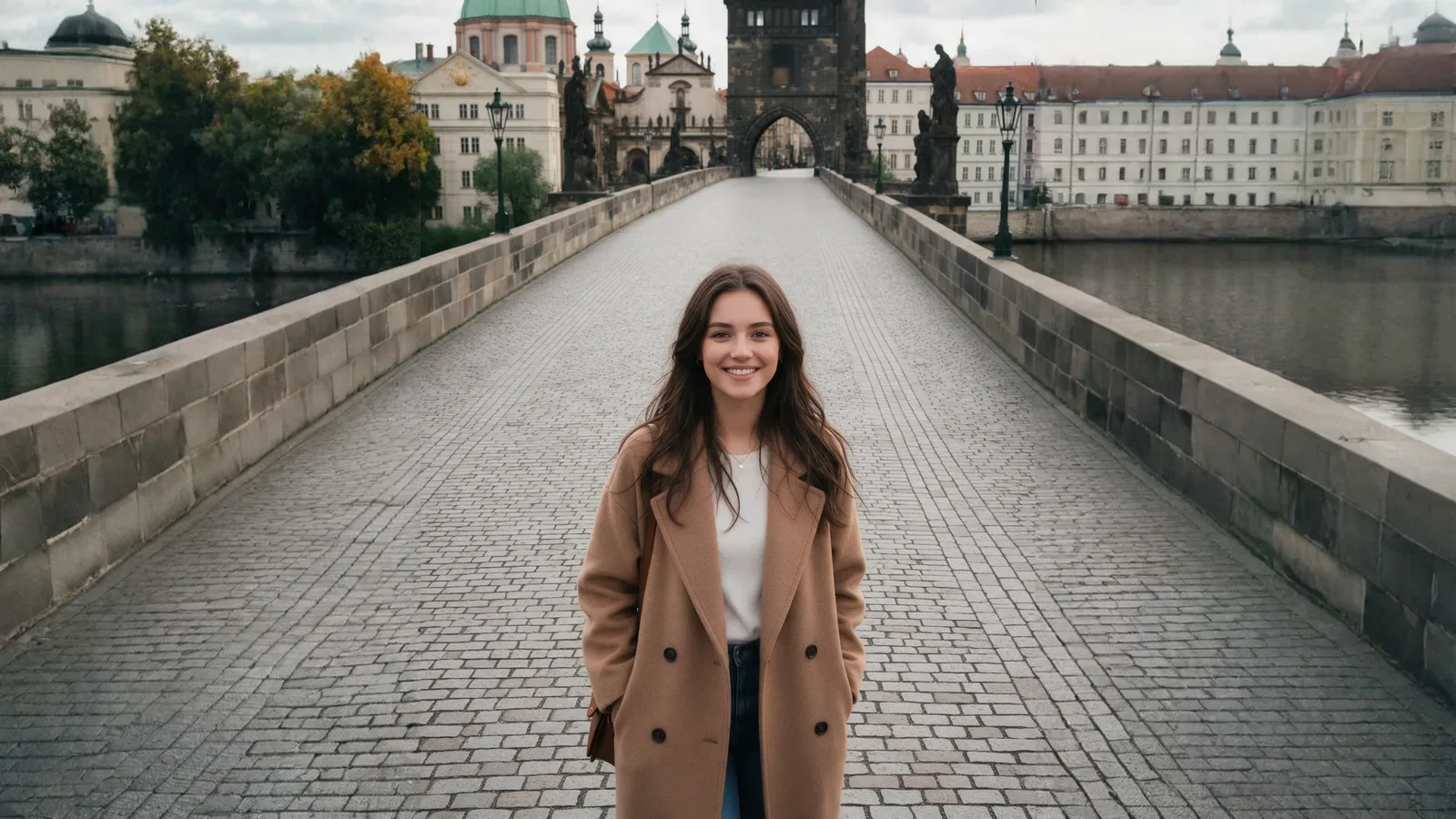
石橋上的人像擴成 16:9 封面。同一次執行得到這兩種不同的擴展結果,留下最適合你設計的那張。
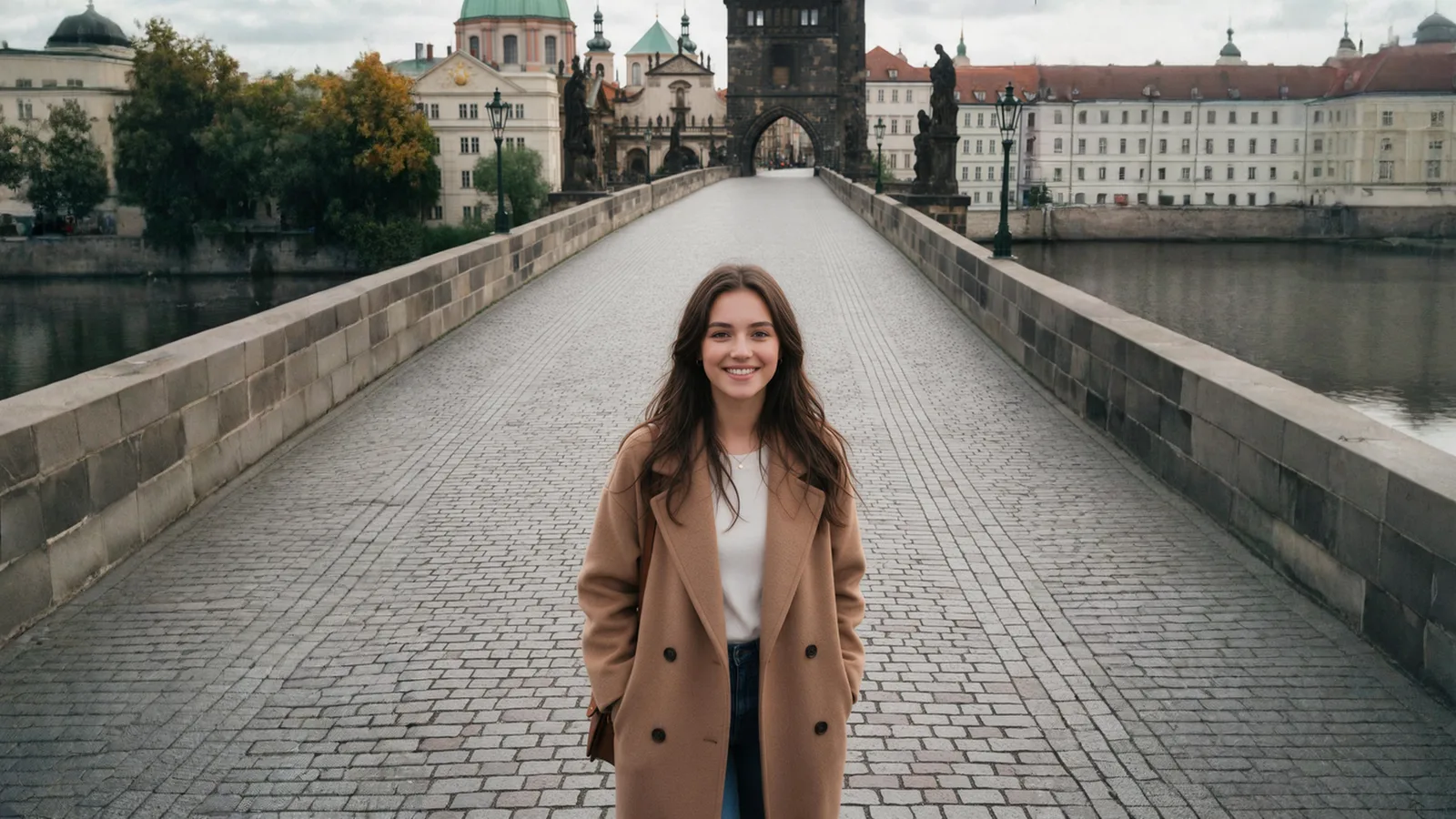
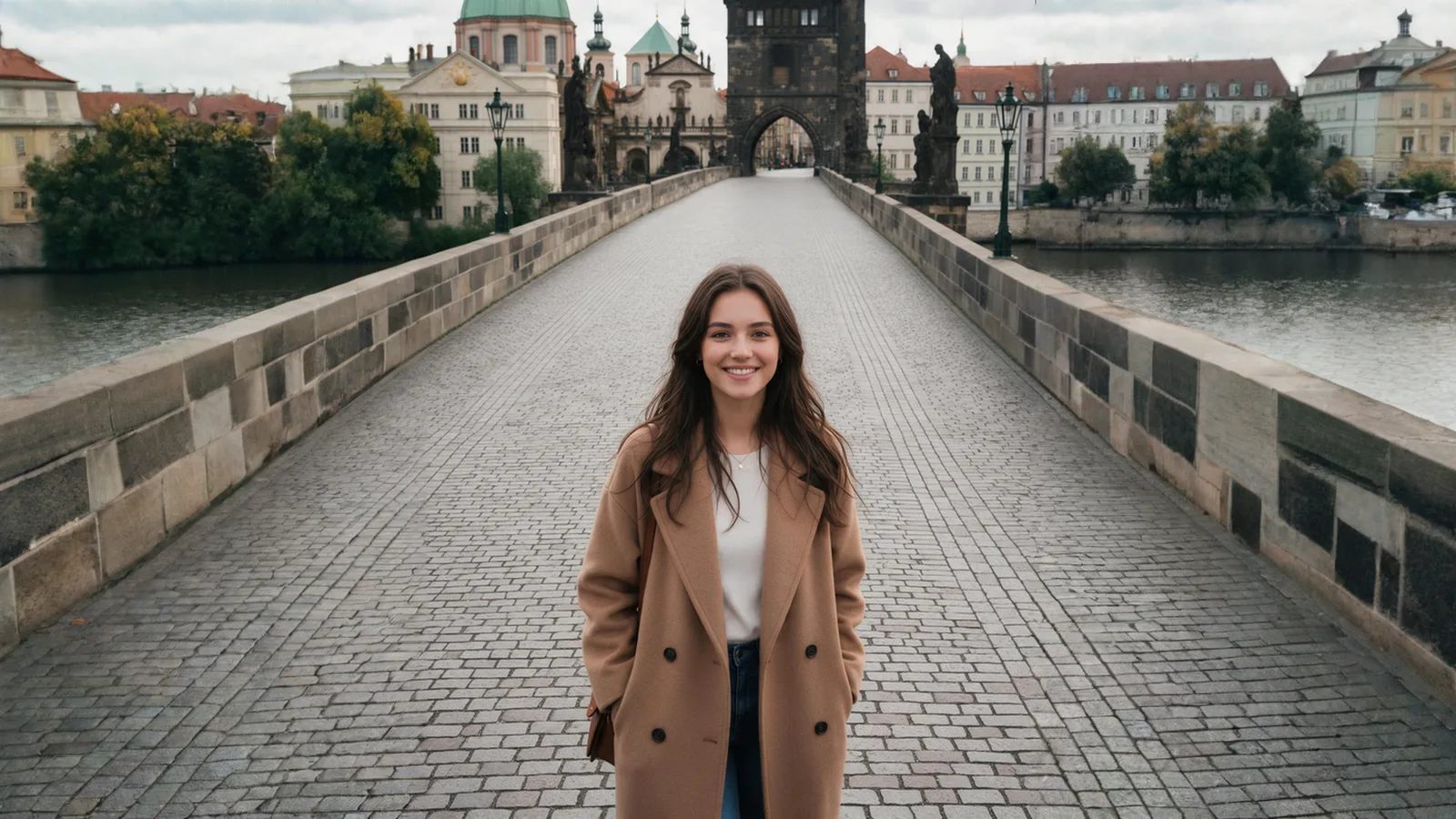
選好比例,AI 擴圖會補完其餘部分;想要特定內容時,再加一句簡短說明。
拖曳、貼上或選擇 JPG、PNG 或 WebP,最大 10 MB。
可選 1:1、4:5、16:9、9:16、3:2、2:3 或 3:1 橫幅,再選要幾張結果。想讓新區域出現特定內容,可以加一句簡短說明。
大約半分鐘就有結果。喜歡的那張可以存成 PNG,或存成原圖單獨一層的分層 PSD。
六大強項,都圍繞同一個承諾:AI 擴圖只補上新區域,你的照片原樣保留。
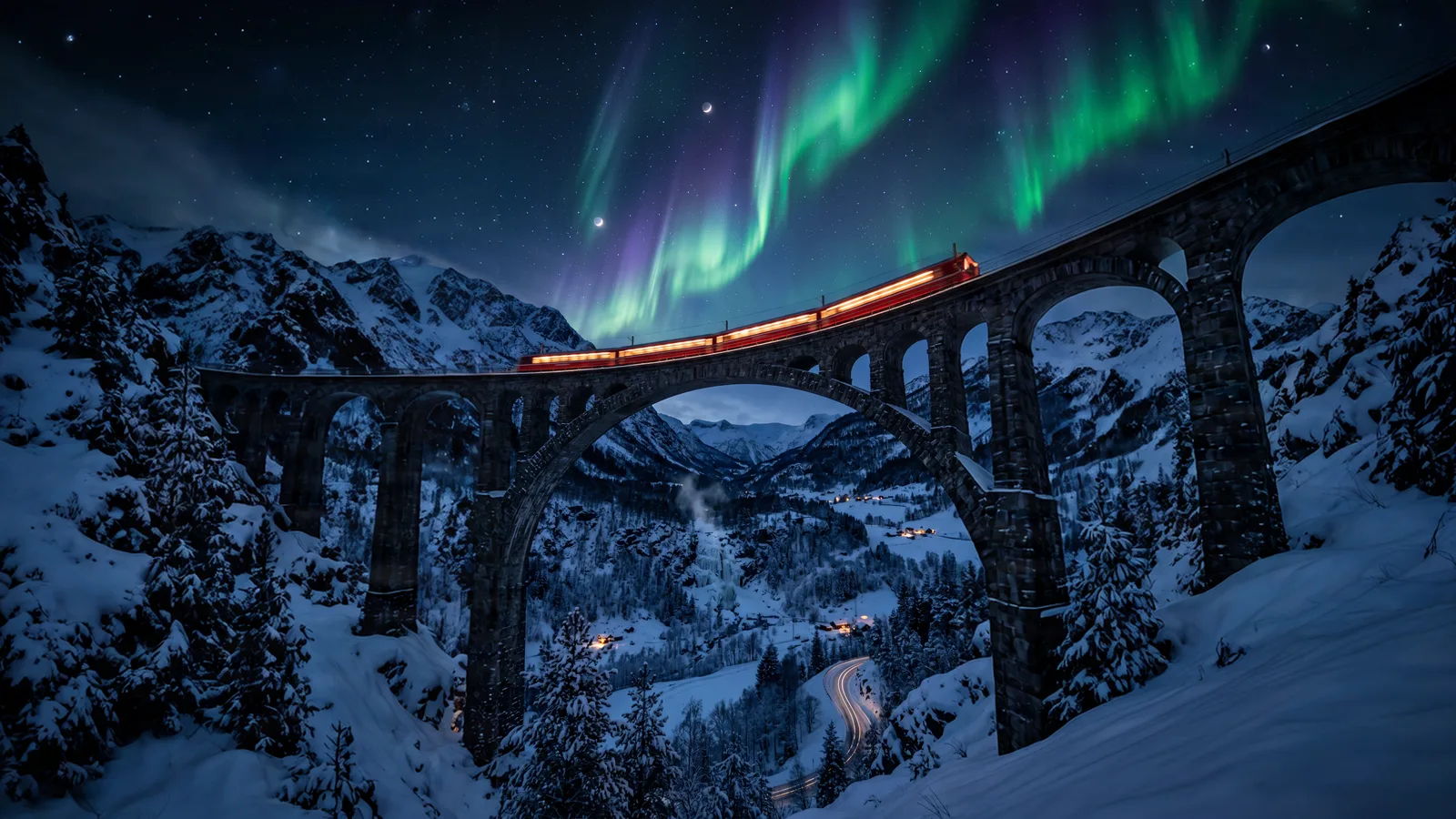
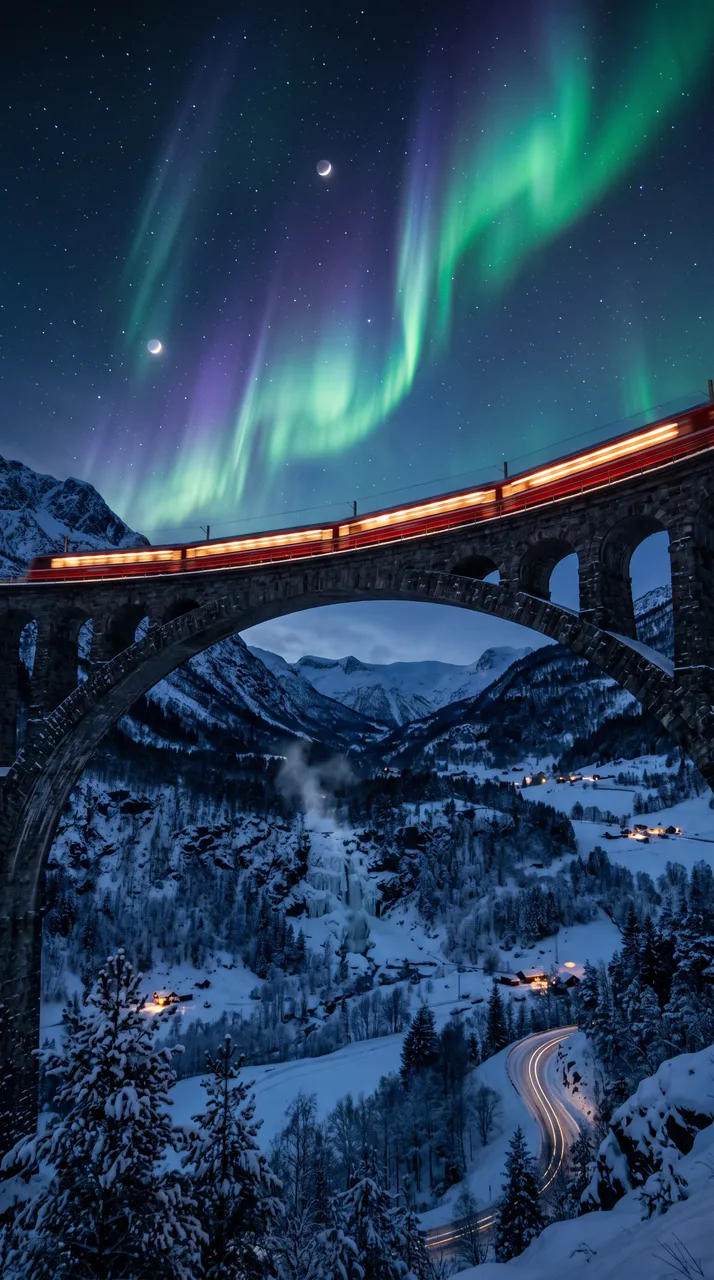 原圖
原圖生成後,原圖會貼回它原本的位置,只在一條很窄的接縫處融合:新的部分由 AI 生成,你的照片保留每個細節。風景、天空、水面、牆面和地板都能自然延續。
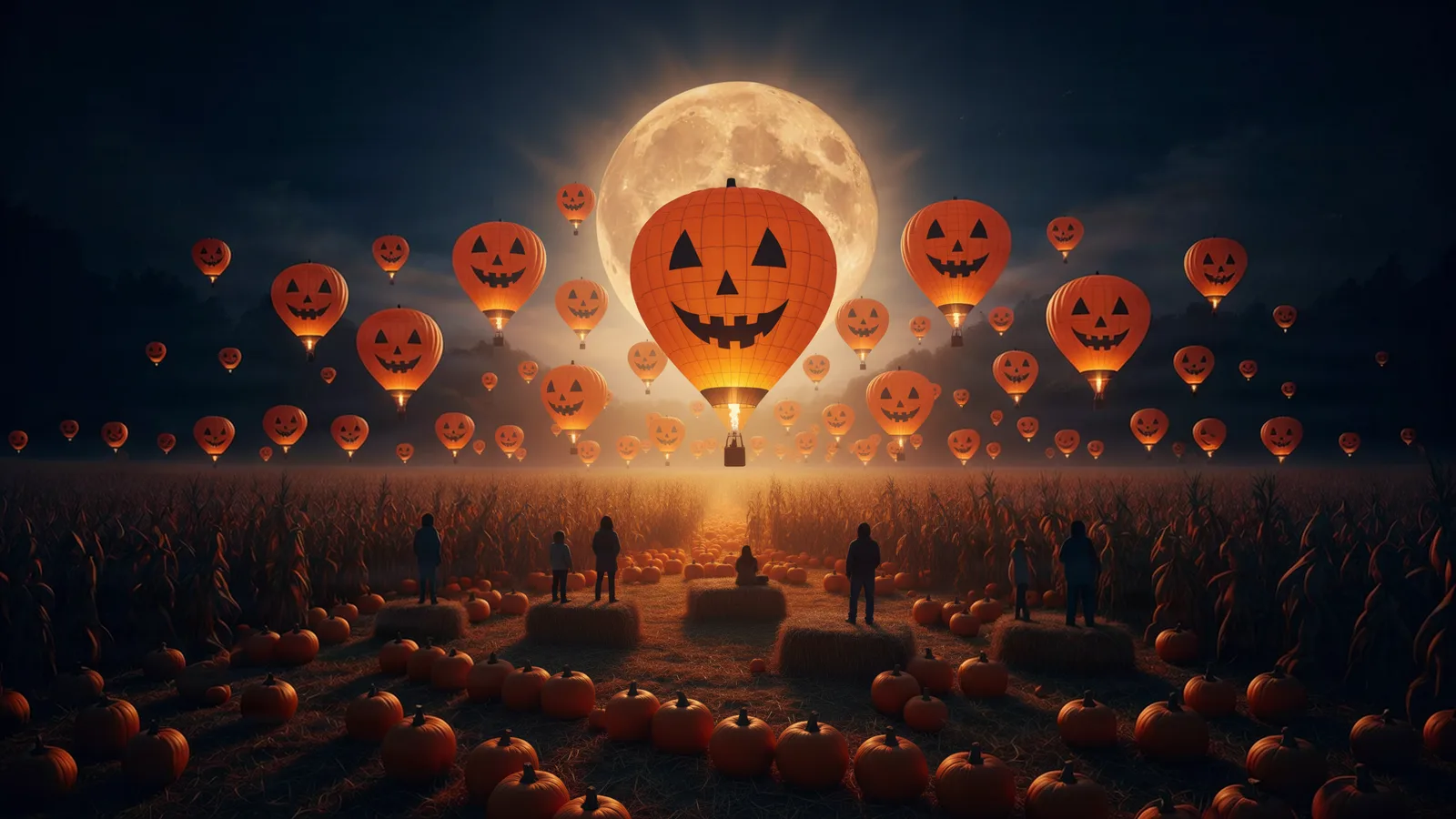
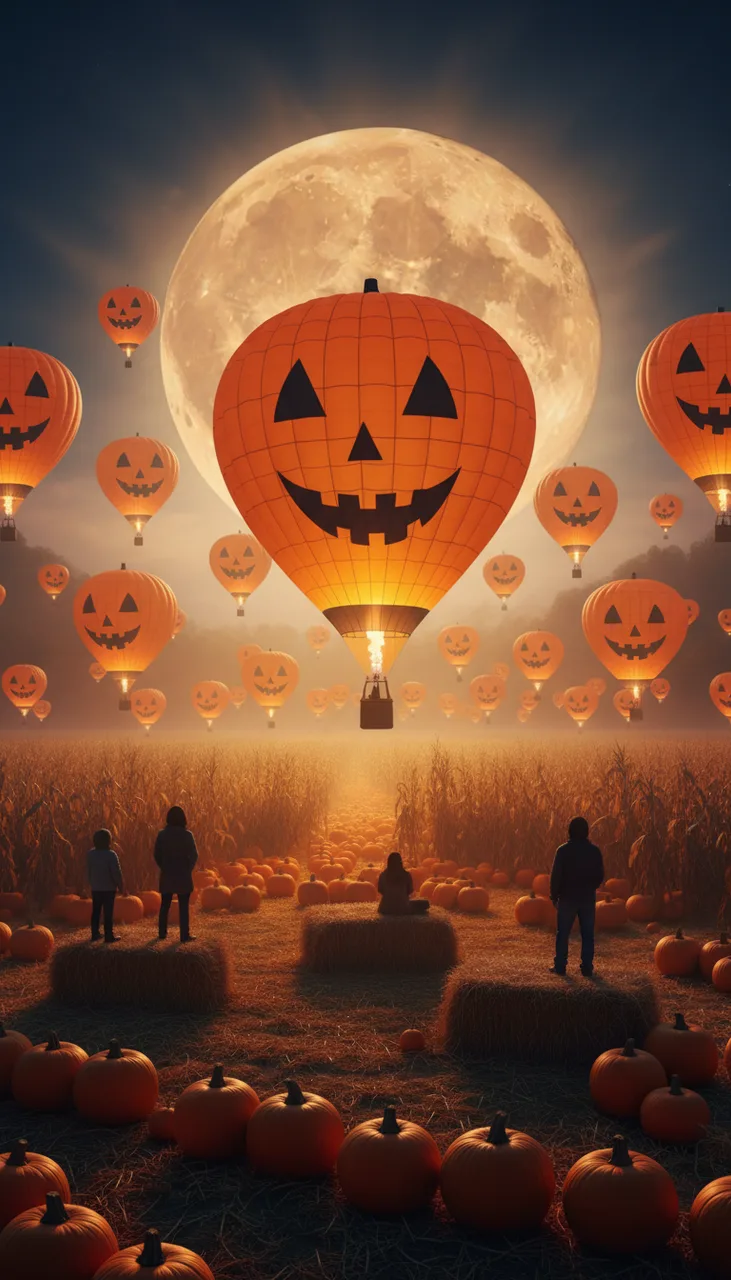
每次預設給出 2 種不同的擴展結果,也可以選 1 到 4 張,挑最適合你設計的那張。每張結果 2 點,開始前就顯示在按鈕上。
 原圖
原圖多數照片的結果長邊至少 2048 像素,最大 5000 像素,簡報、橫幅和印刷都夠用。小照片會先放大,讓結果達到約 2K。
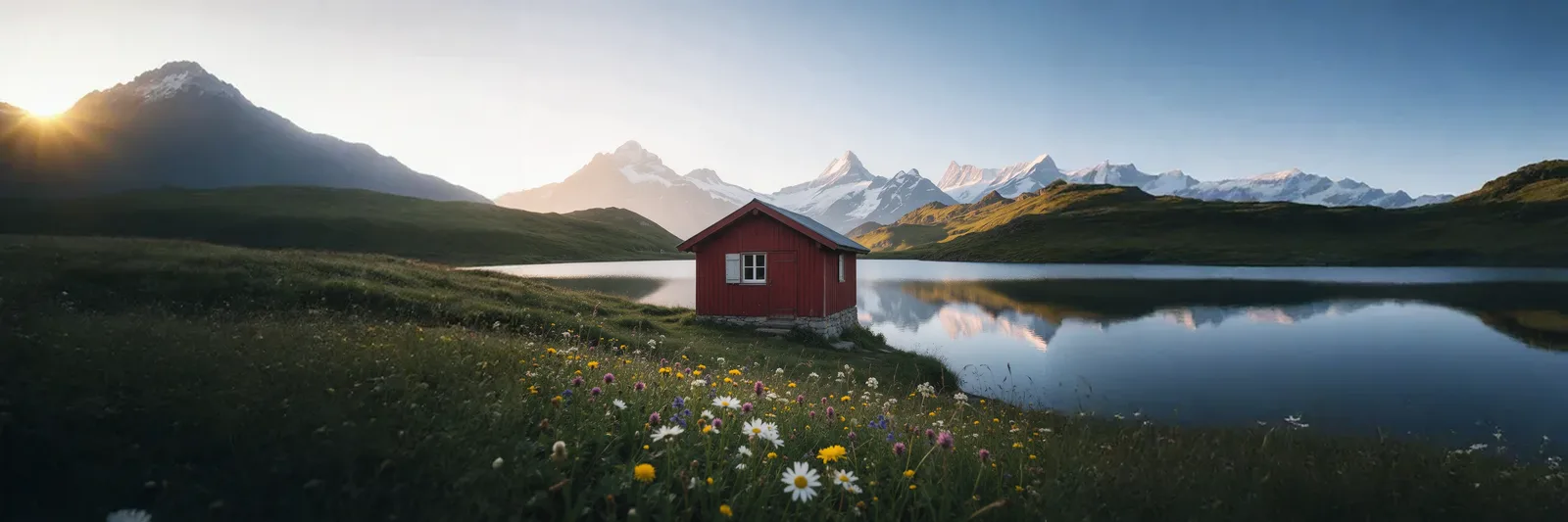
1:1、4:5、16:9、9:16、3:2、2:3 和 3:1 橫幅,一張照片就能做成貼文、限時動態、封面和橫幅尺寸。執行前會顯示新尺寸。
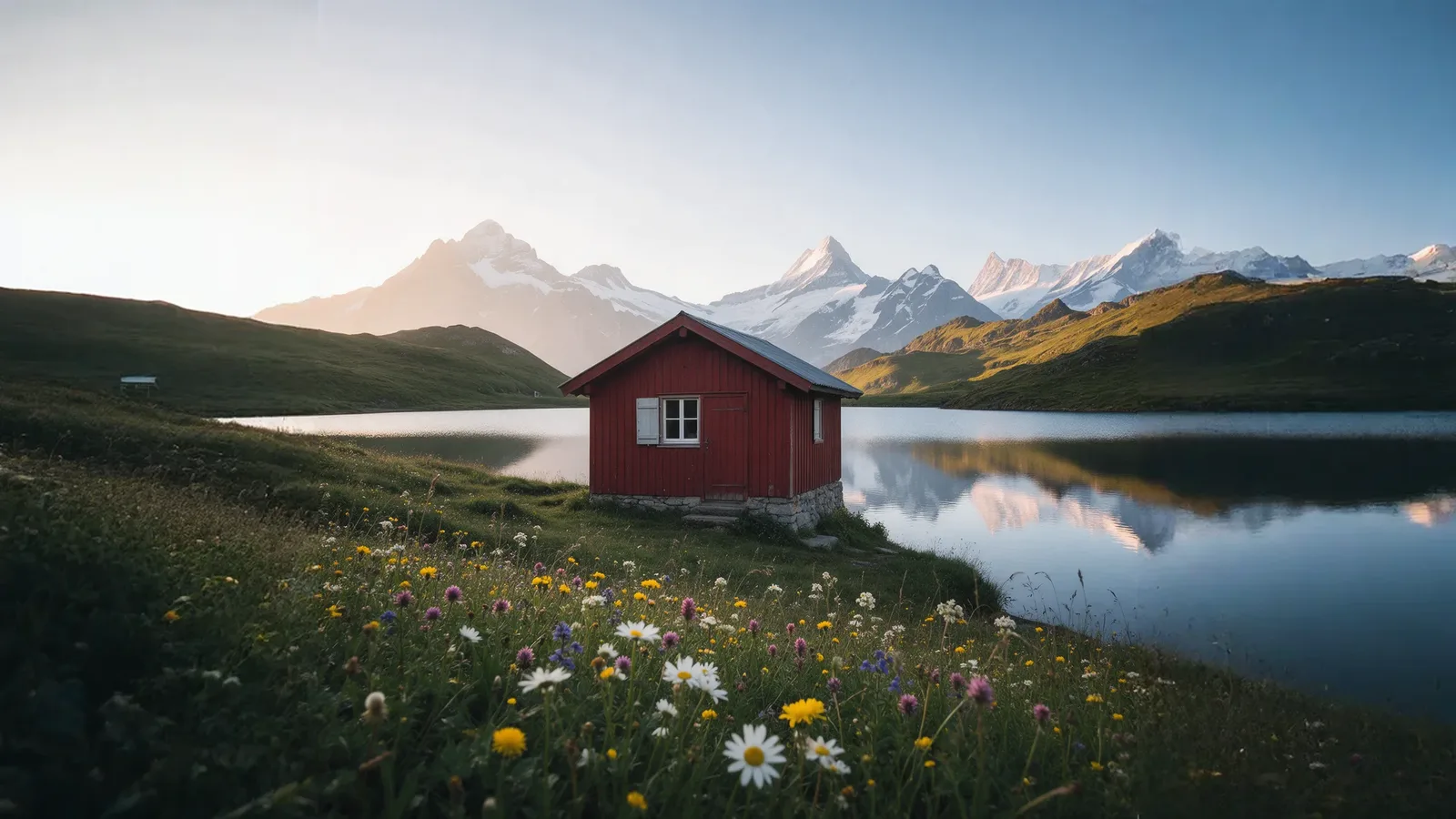
可以下載 PNG,也可以下載 PSD:生成的完整畫面加上你的原圖,原圖在附遮色片的獨立圖層上,可在 Photoshop 裡微調。
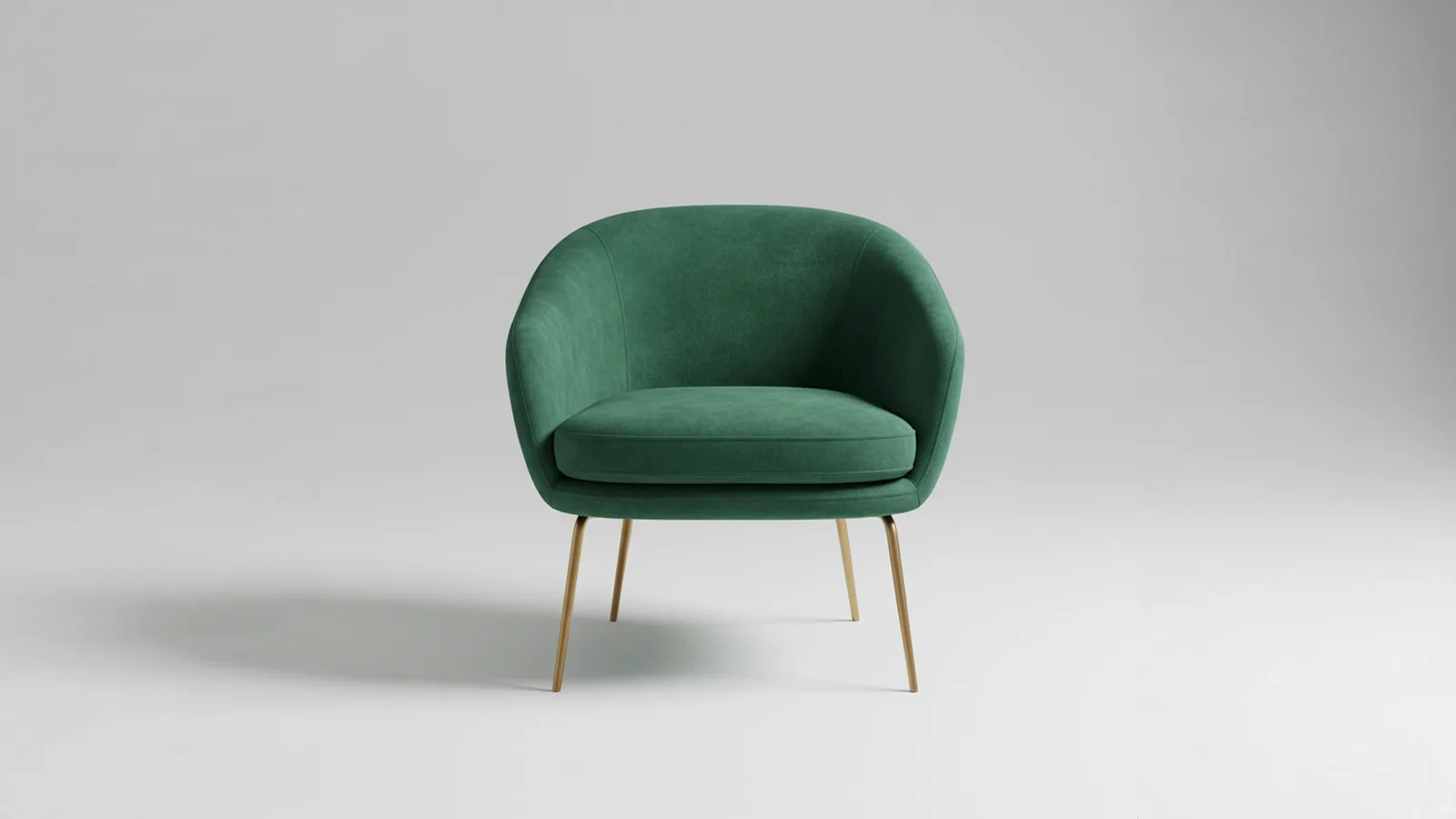
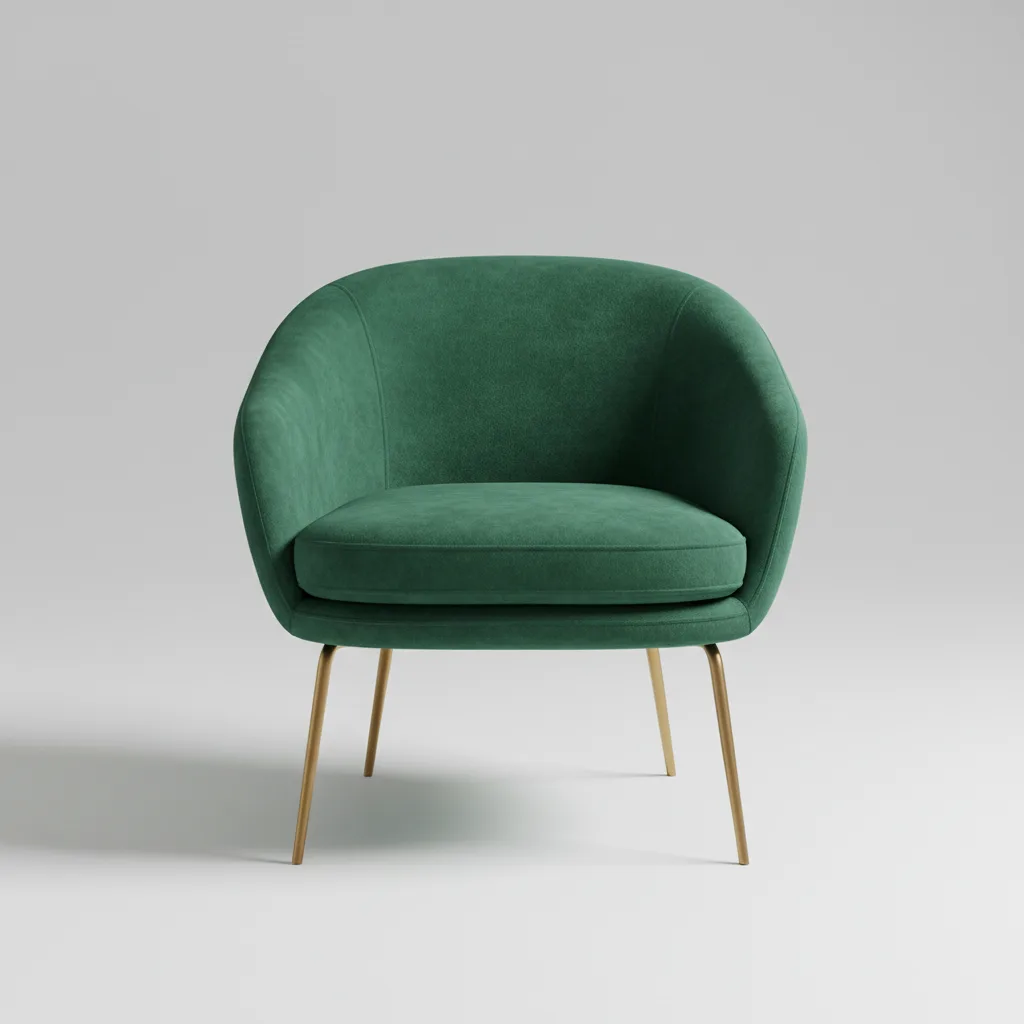 原圖
原圖圖片存放在你自己的紀錄裡,連結無法被猜到,只有你看得到,也不會用於 AI 訓練。
5 個小技巧,讓圖片擴展後看起來就像原本就是這樣拍的。
AI 會延續畫面裡看得到的內容。主體完整、周圍留有一些空間時,AI 擴圖的效果最自然,所以盡量選人物或商品完整位於畫面內的照片。
限時動態和 Reels 用 9:16,動態消息貼文用 4:5,YouTube 和簡報用 16:9,網站和 Twitter/X 的頁首橫幅用 3:1。工具會把照片置中,兩側平均擴展。
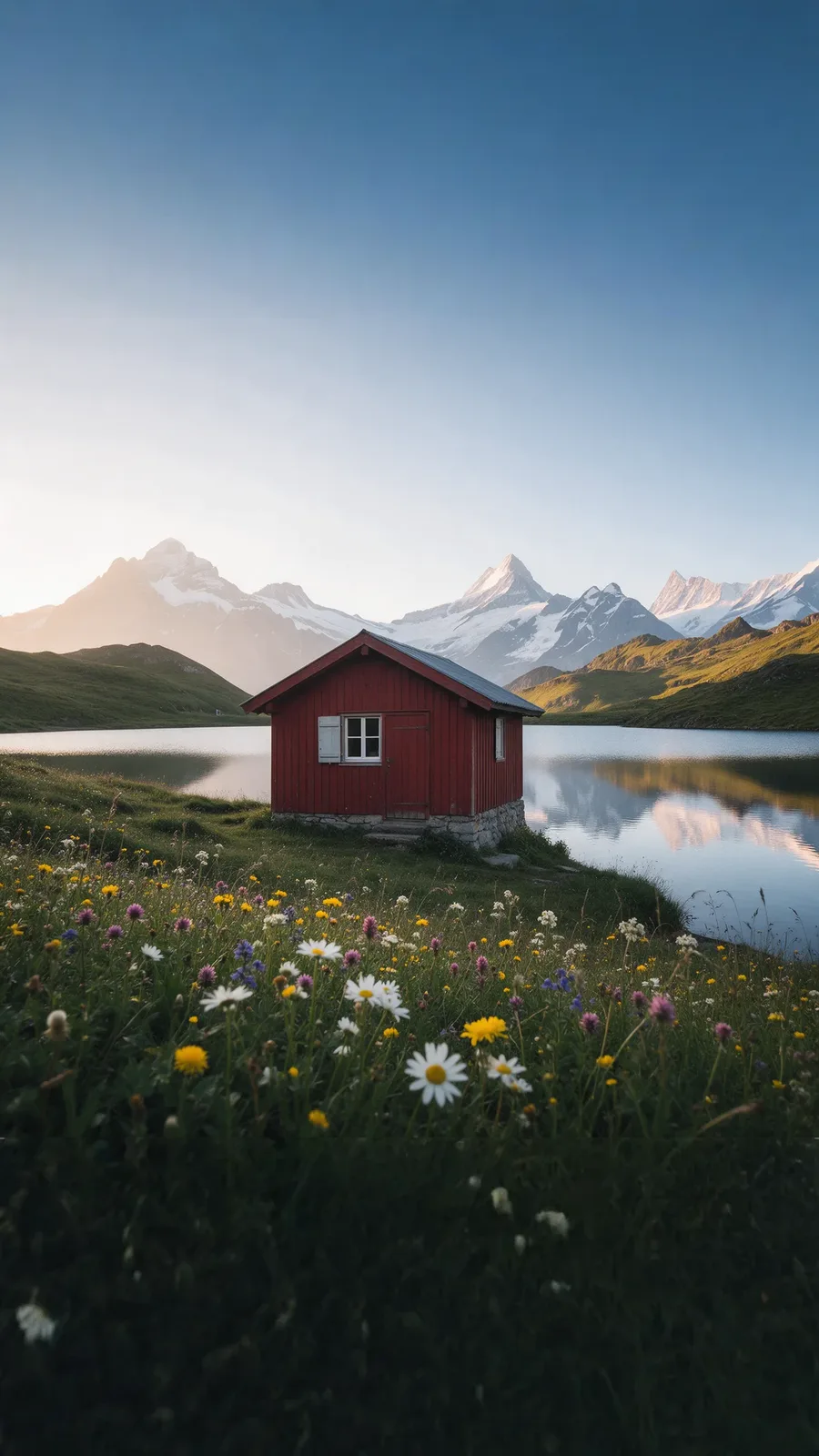
說明欄可以不填。寫幾個字,例如「更多沙灘和天空」或「留一面素牆放文字」,就能引導新區域的內容,而且用任何語言輸入都可以。
每張結果都是不同的詮釋。2 張通常就有一張合適,再執行一次就會有新的變化。不管 AI 擴圖做幾次,每次都會把原圖貼回最上層。
分層 PSD 把原圖放在獨立圖層上,並以遮色片疊在生成的畫面上。塗抹遮色片就能調整兩者各露出多少,接縫怎麼融合完全由你決定。
只要一張照片要符合多種尺寸,圖片擴展都能讓每個尺寸裡的主體保持完整。
一張照片就能做成貼文、限時動態和封面,不必裁掉主體。
讓商品照留出放價格、標章和橫幅文字的空間。
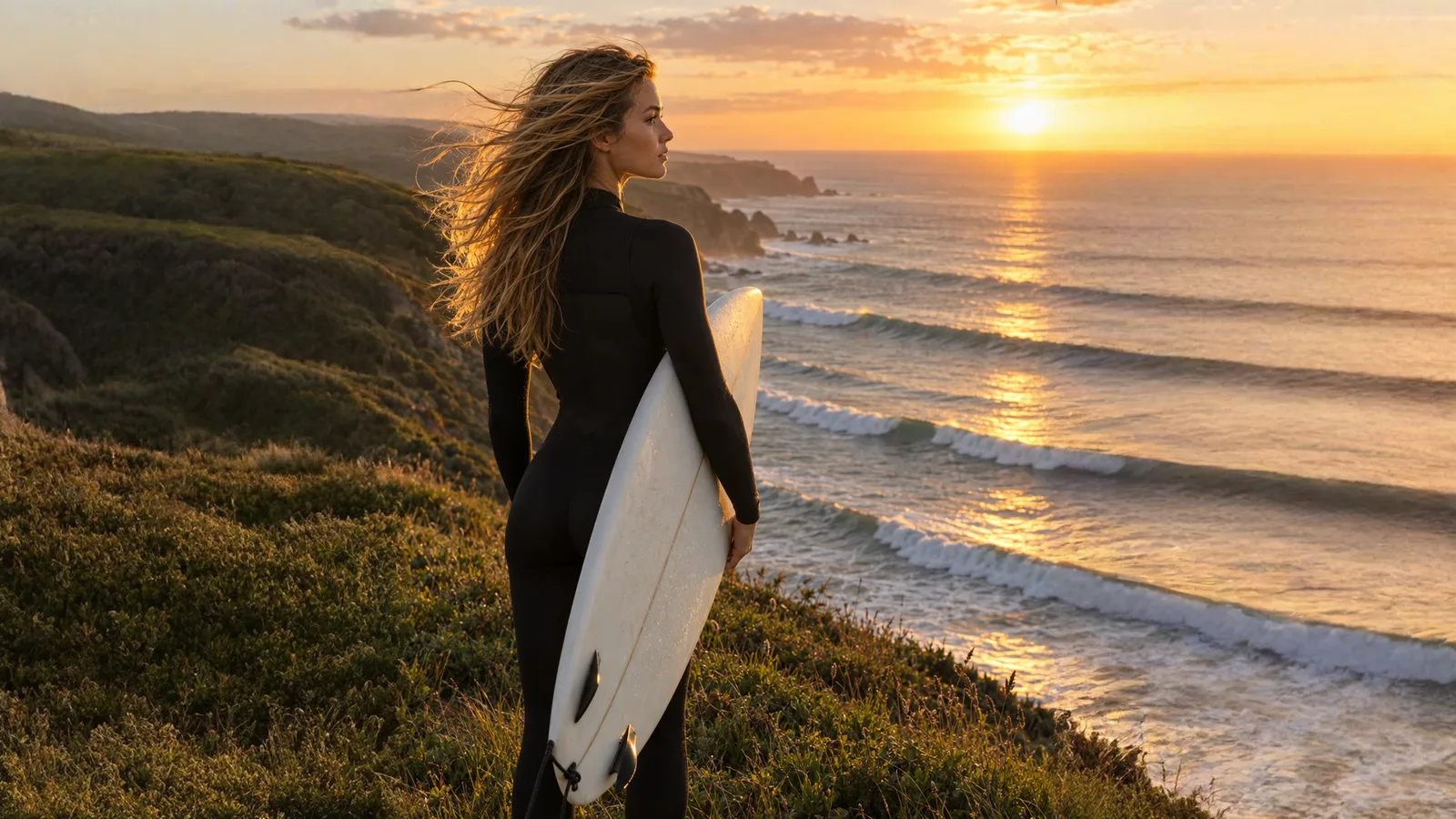
用於簡報和 YouTube 縮圖的 16:9 寬幅背景。
把裁得太緊的照片做成首頁橫幅、頁首和海報。
關於價格、比例、尺寸、原圖、說明文字和隱私的解答。