
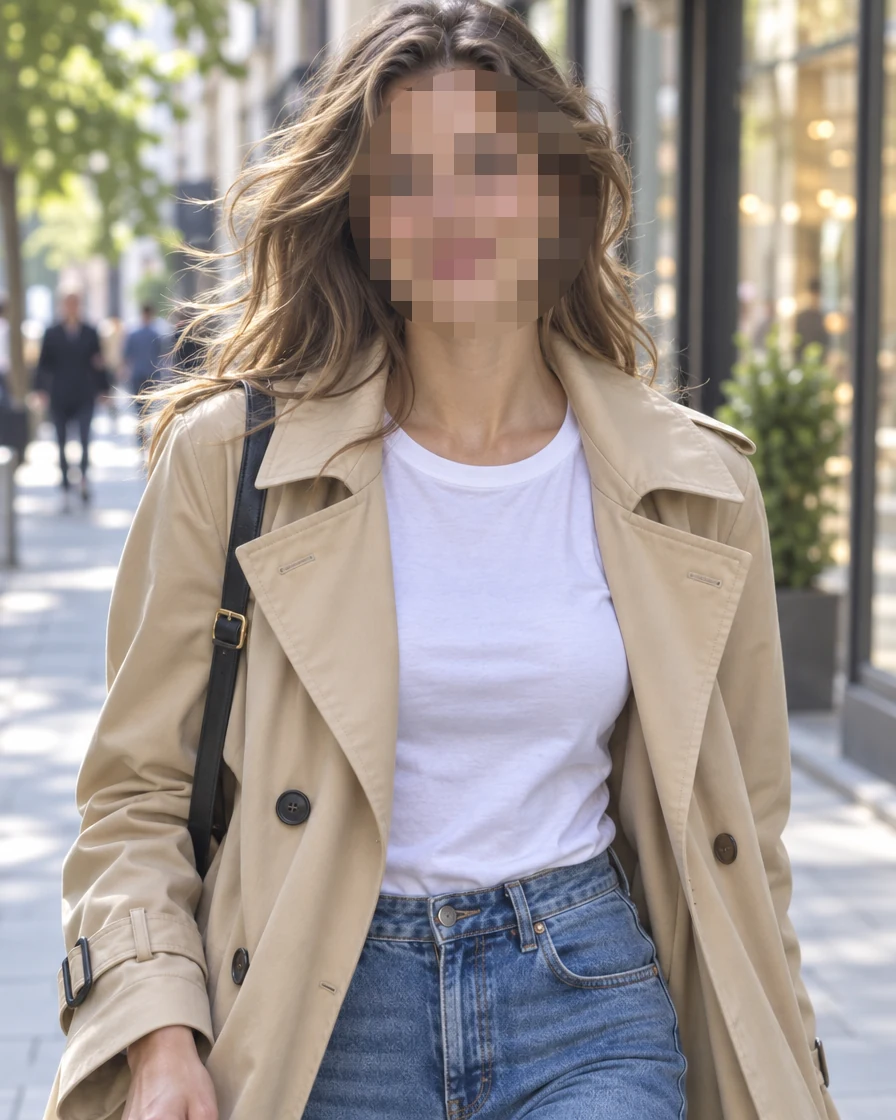
街拍照裡的人臉
「找出人臉」用一個橢圓蓋住她的臉,讓人認不出她是誰。
開啟一張照片或螢幕截圖,幾秒鐘就能遮住不想公開的地方:人臉自動找出來,其他地方用方框、橢圓或筆刷標出。每個區域可以選馬賽克、模糊或純色遮蓋,再以原尺寸下載。全程在你的瀏覽器裡執行,圖片不會離開你的裝置。
把圖片拖曳到這裡
PNG、JPG、WebP、GIF、BMP 或 AVIF,圖片只留在你的裝置上。
下面每張圖片都是用這款馬賽克工具遮蓋的。點開任一張,看看它的區域,也能親手修改。
「找出人臉」用一個橢圓蓋住她的臉,讓人認不出她是誰。
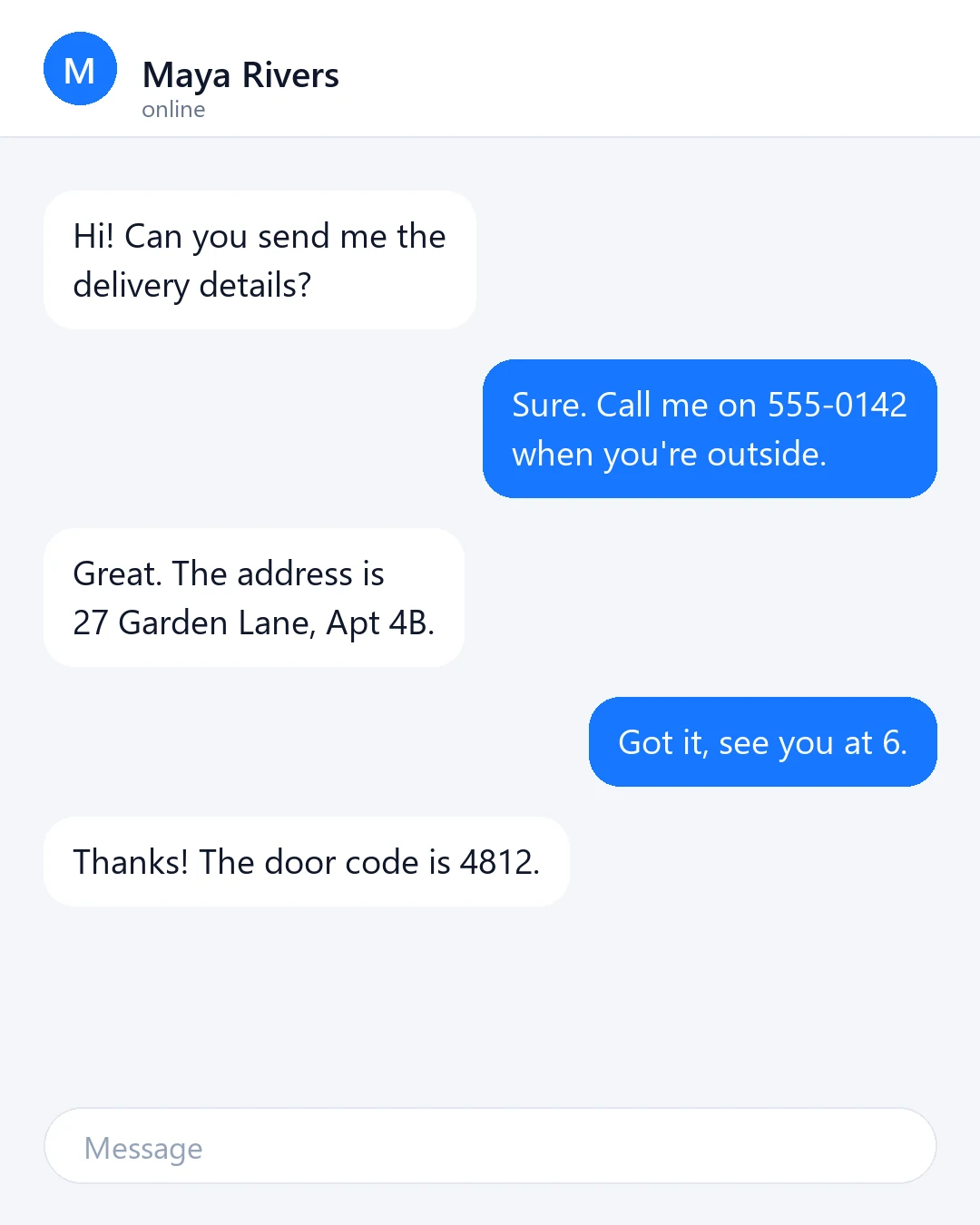
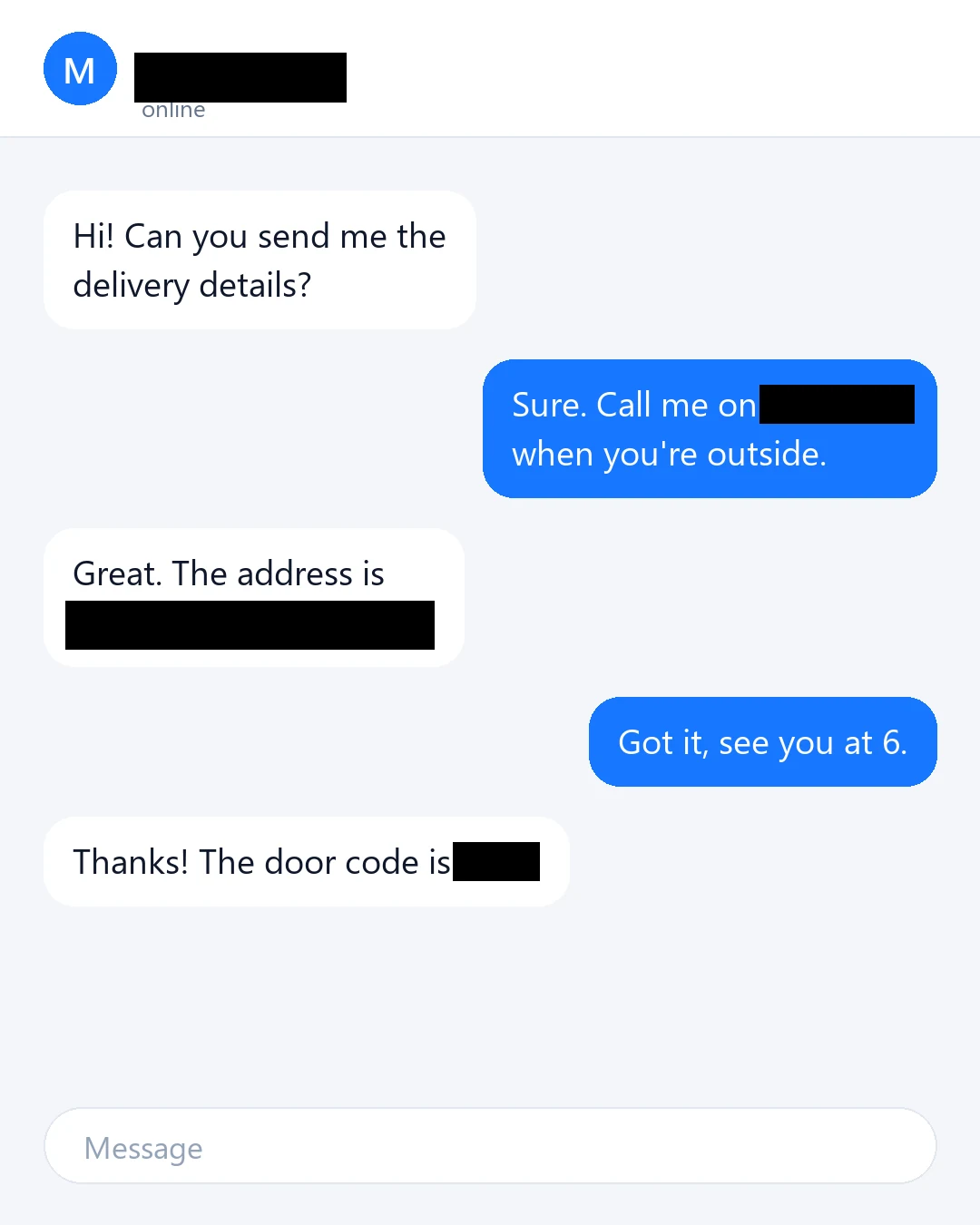
「純色」方框蓋住姓名、電話號碼、地址和大門密碼。
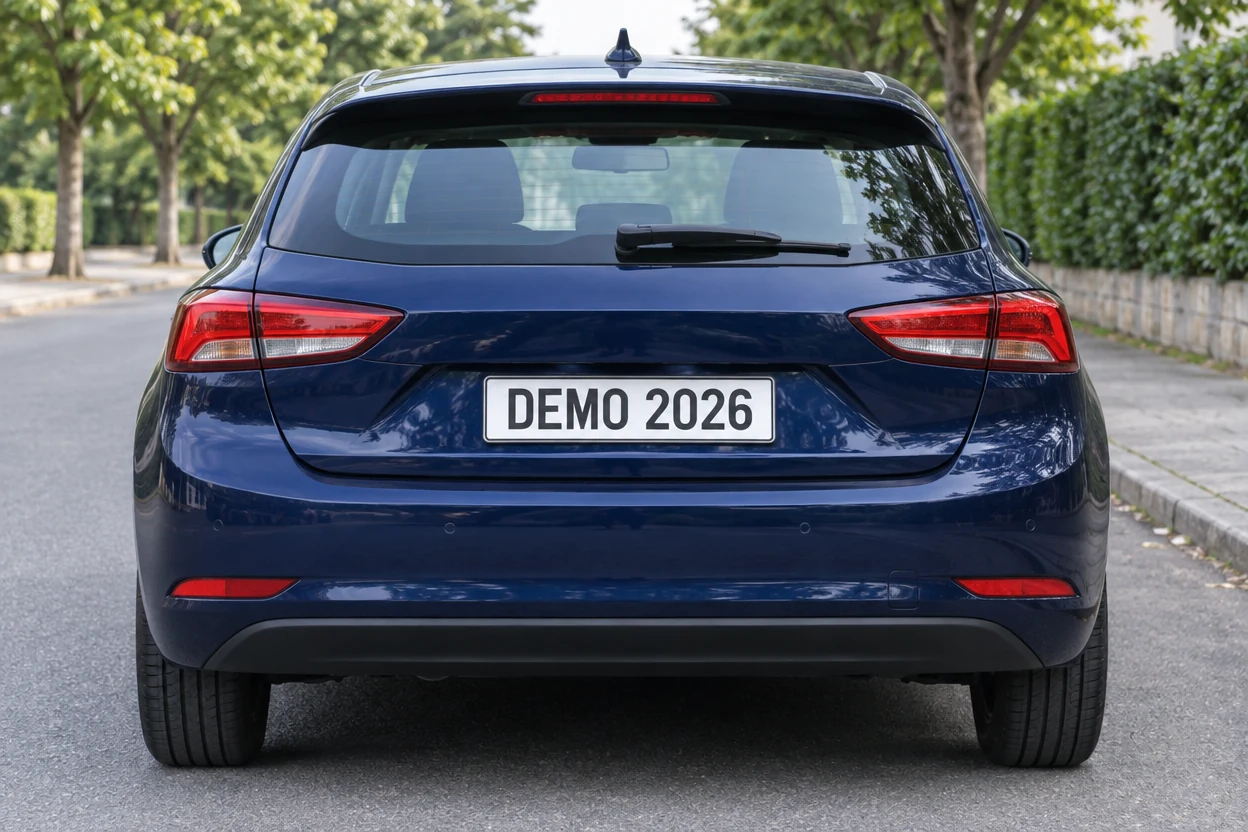
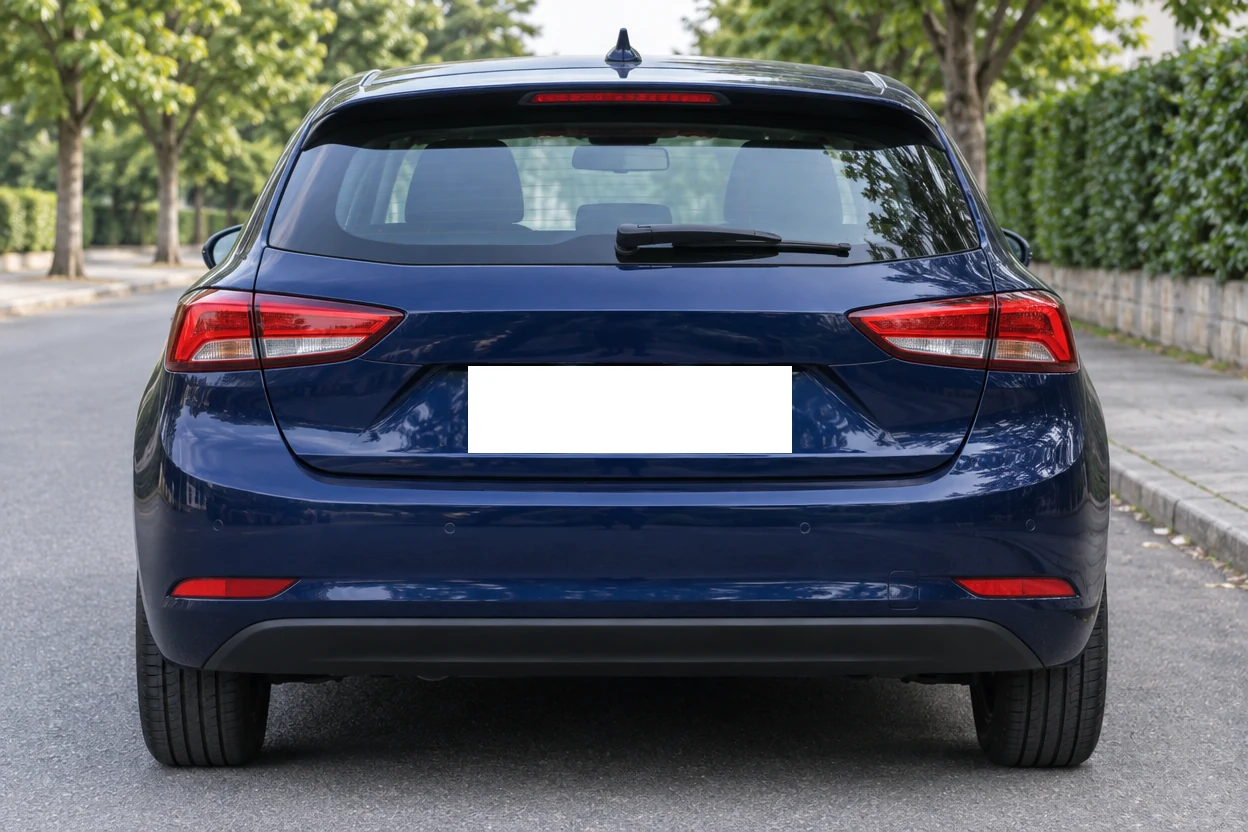
一個白色的「純色」方框,讓車牌一片空白。


按一下「找出人臉」,四張臉全部蓋住,「模糊」讓照片保持柔和。
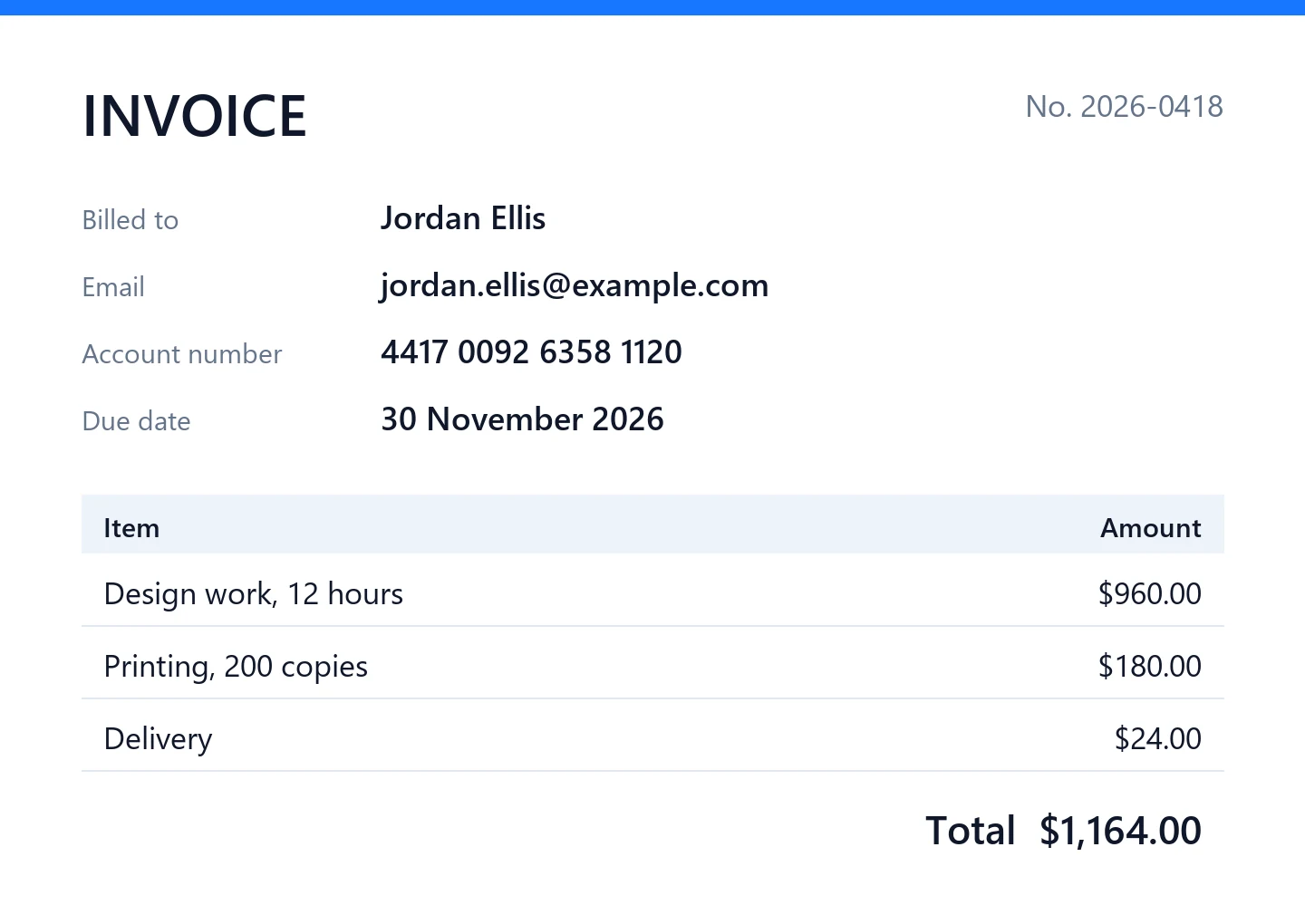
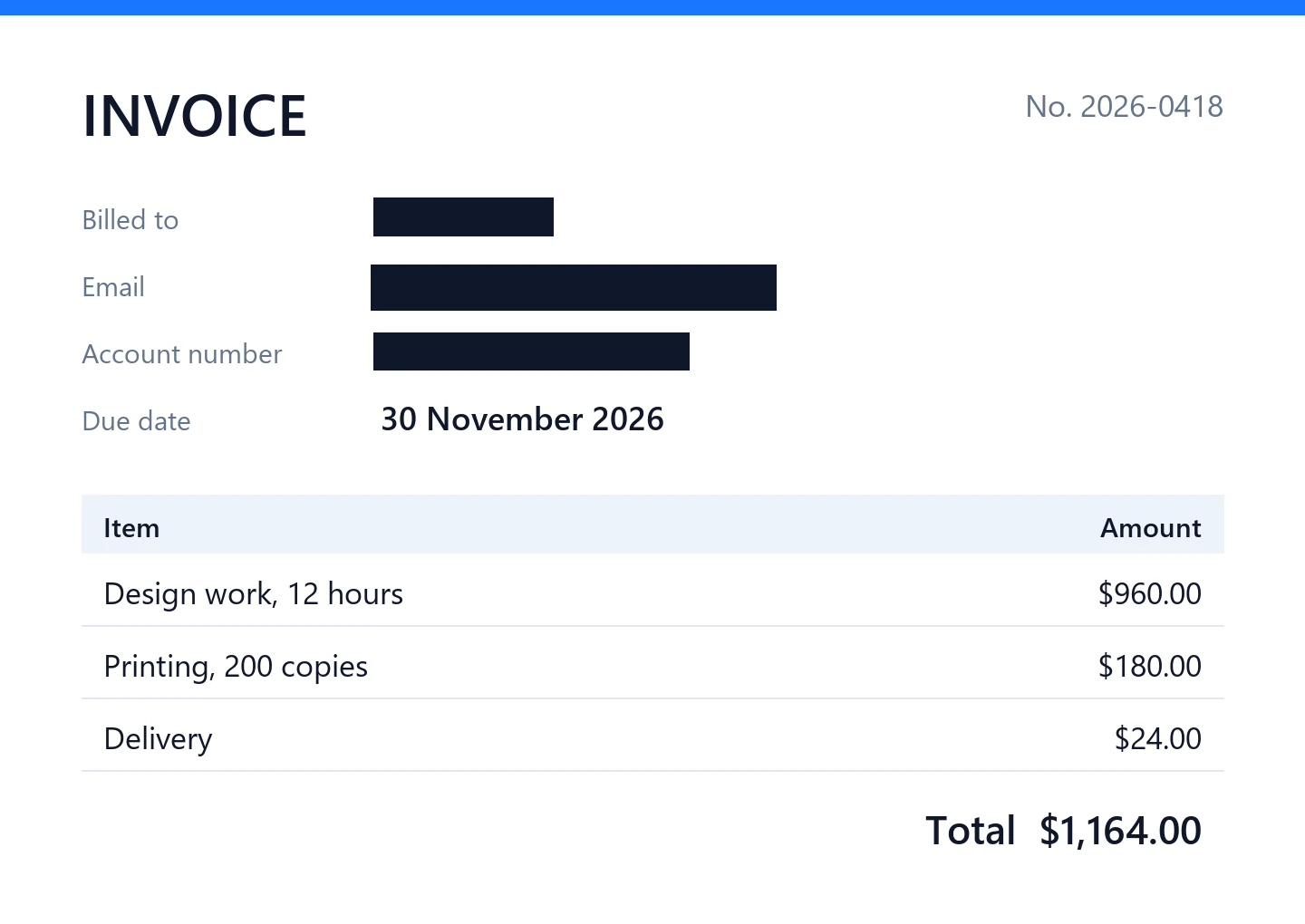
「純色」方框遮住姓名、電子郵件和帳號。
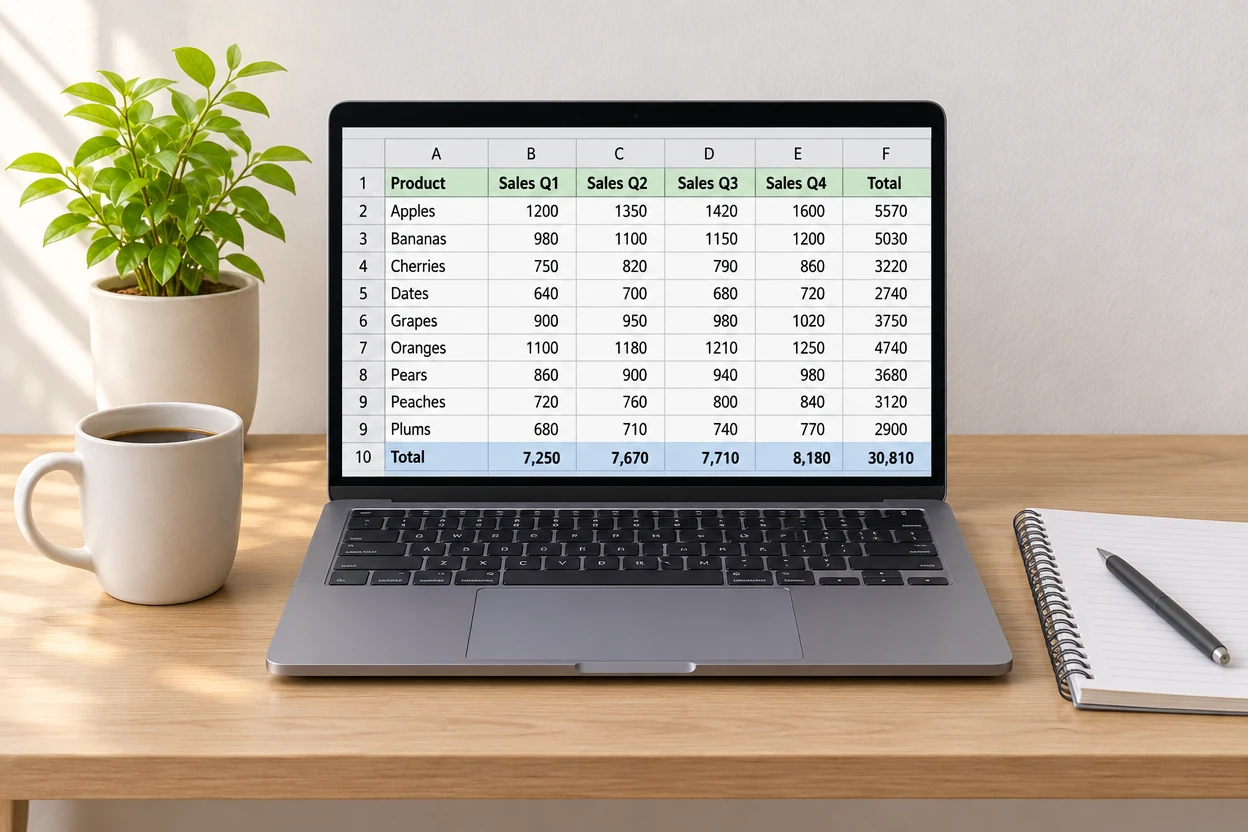

一個設成「模糊」的方框,遮住螢幕上的內容。
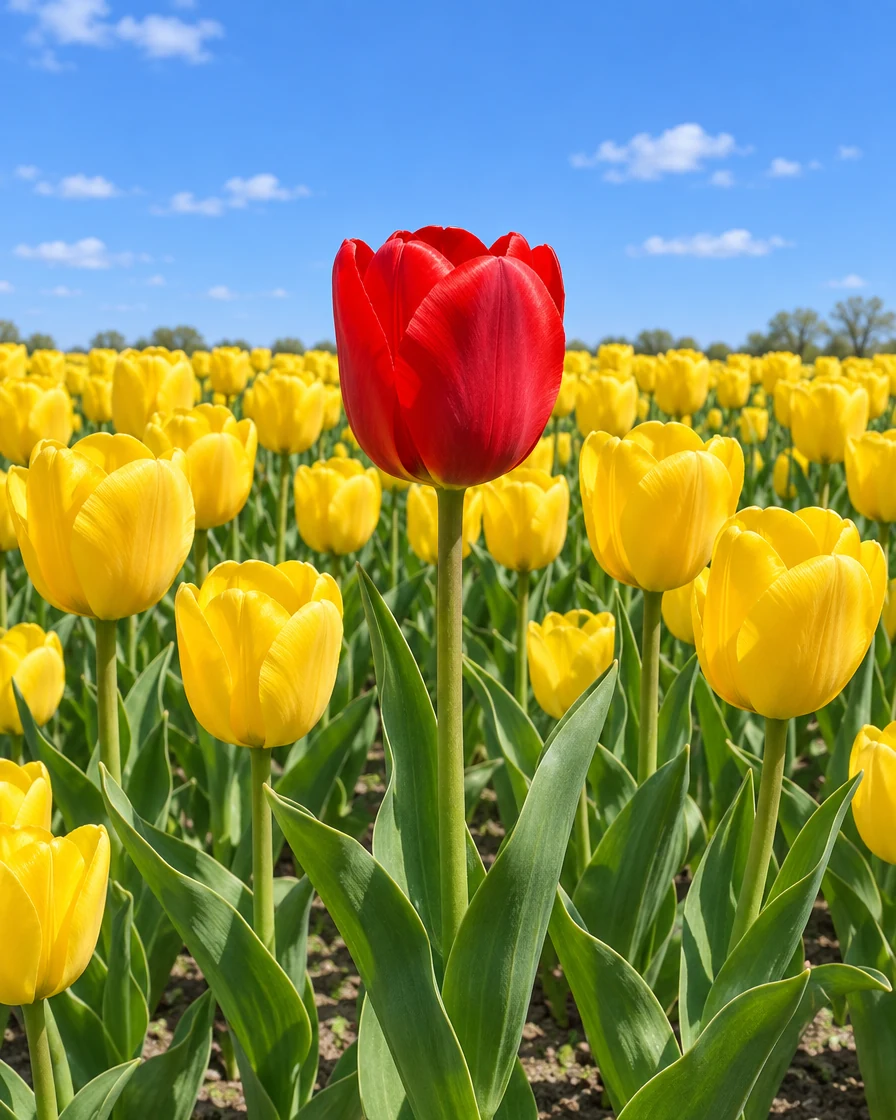
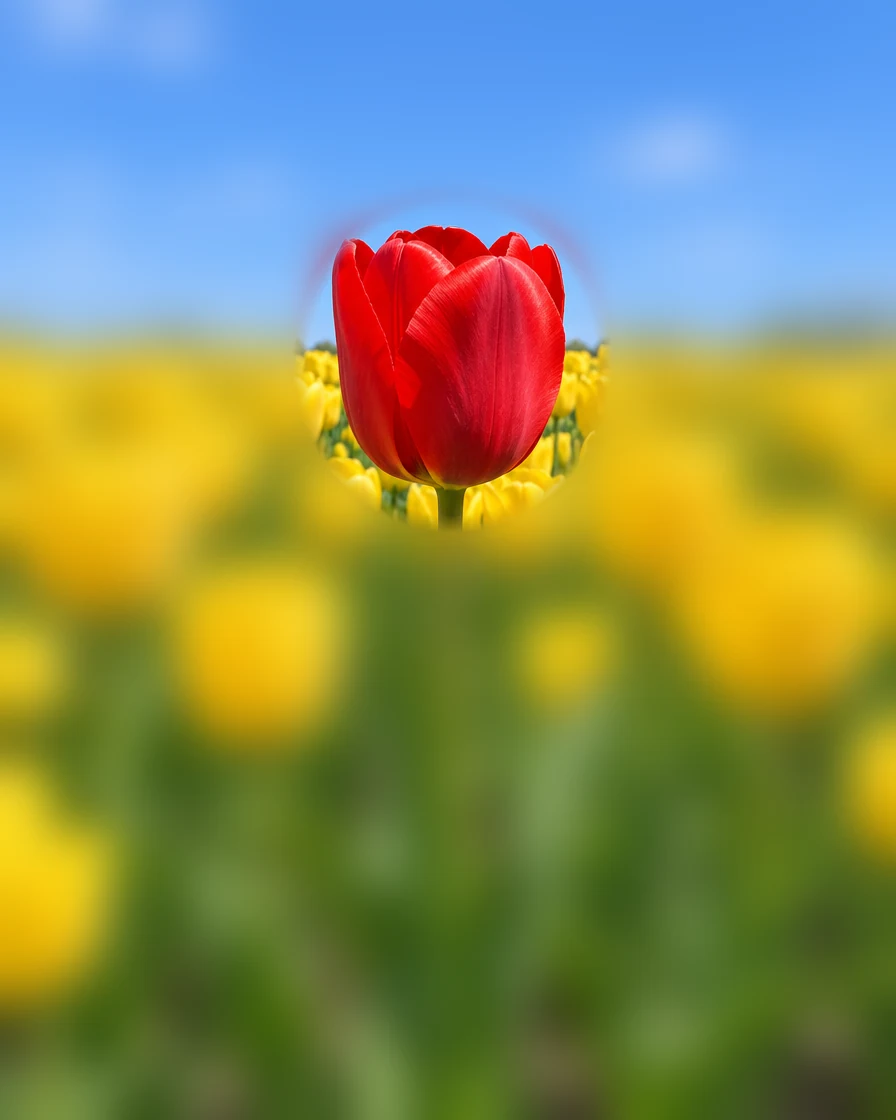
整張圖模糊後,一個設成「保持清晰」的橢圓讓紅色鬱金香清清楚楚。
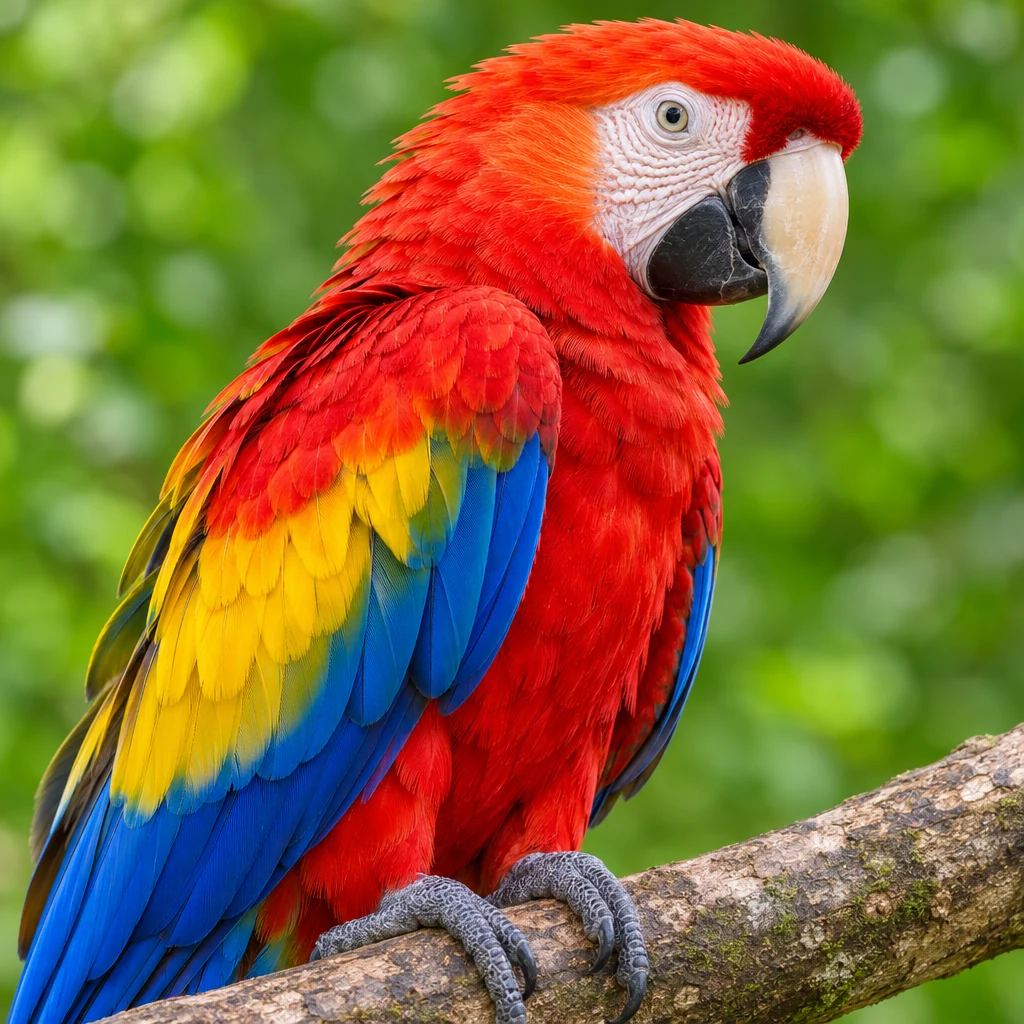
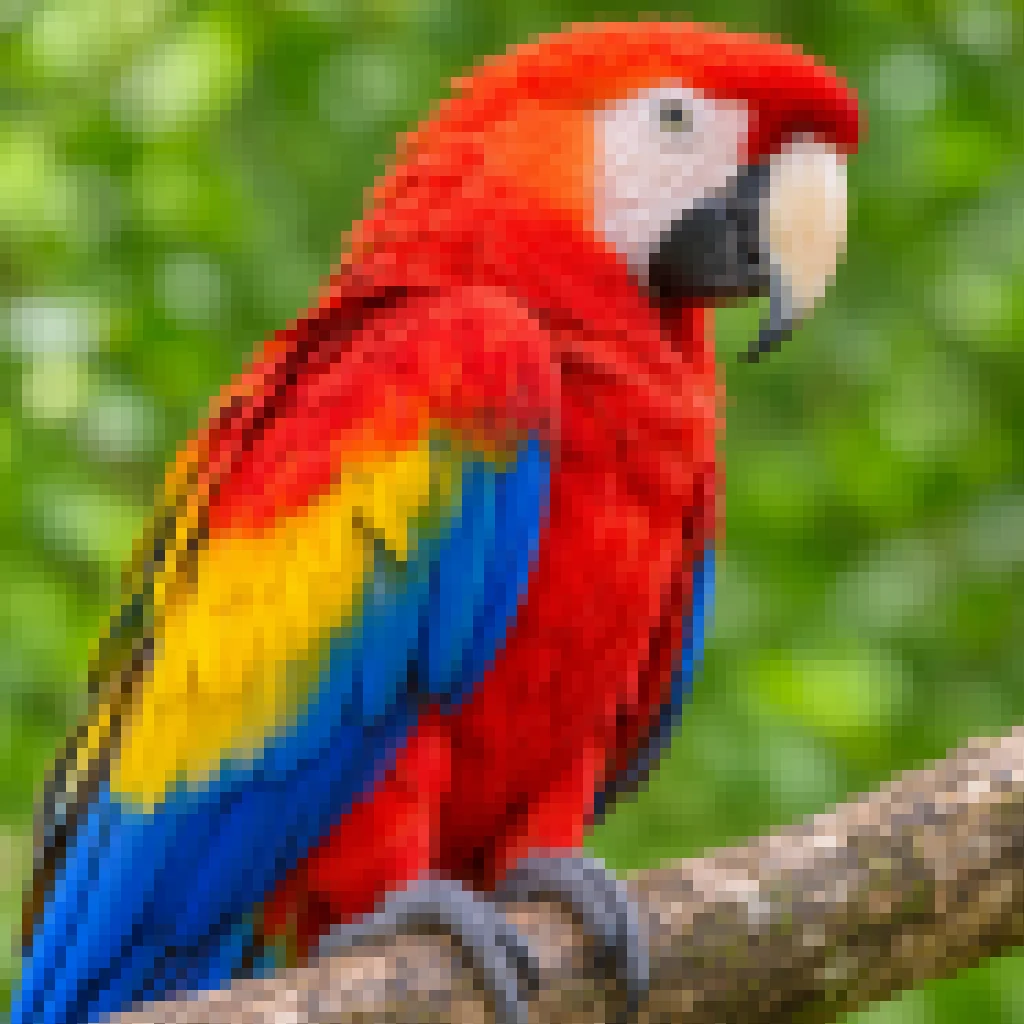
「整張圖」搭配「馬賽克」,把照片變成一格格大色塊。
三步就能加上馬賽克,全程在你的瀏覽器裡完成。
拖曳照片或螢幕截圖、選擇檔案,或從剪貼簿貼上。PNG、JPG、WebP、GIF、BMP 和 AVIF 都能開啟,最大 40 百萬像素。
按「找出人臉」,或在人臉、姓名、車牌上拖曳出方框或橢圓。形狀不規則就用筆刷塗抹,也可以選「整張圖」。每個區域各有自己的效果:「馬賽克」、「模糊」或「純色」。
選擇 PNG、JPG 或 WebP 再下載。檔案保留圖片的原尺寸,而且是重新寫出的新檔,不帶位置和相機資訊。
用這款工具,馬賽克只蓋在你標出的地方,強度剛好夠用,圖片的其他部分原封不動。
原圖「找出人臉」會掃過整張圖片,連團體照裡的小臉也找得到,每張臉各蓋上一個橢圓,可以移動、縮放或刪除。
效果會依遮蓋範圍的大小調整,背景裡的小臉和前景的大臉遮得一樣徹底。一個滑桿,任何尺寸的圖片效果都一致。
原圖姓名、號碼和密碼蓋上黑色、白色或任何顏色的純色方框。底下不留一點原圖,是遮住文字最安全的方法。
原圖在車牌上拖出方框、在臉上拖出橢圓、用筆刷塗掉 Logo,或把整張圖片從頭到尾打上馬賽克。每個區域各自保留效果和強度。
原圖先讓整張圖套用效果,再用「保持清晰」標出要看清楚的部分。主體清晰銳利,周圍全部遮住。
圖片在你的裝置上編輯,不會上傳,找人臉時也一樣。下載的是全新的單層檔案,沒有圖層、沒有編輯紀錄,也沒有位置資訊。
幾個小習慣,讓你的馬賽克第一次就遮對地方。
人臉、刺青或 Logo 用「馬賽克」或「模糊」,看起來自然,也認不出是誰或是什麼。凡是讀得出來的內容,像姓名、地址、號碼或密碼,就選「純色」:平塗的色塊底下什麼都不留。
區域畫得比人臉或那行文字稍大一些。髮際線、卡片邊緣或號碼的末幾碼,透露的比你想的還多,多遮一點完全不費事。
強度越高,色塊越少也越大。人臉上的馬賽克,滑桿建議保持在 80% 以上,再放大檢查,確認眼睛和嘴巴已經看不出各自的形狀。
打馬賽克之前,先看看背景裡有什麼:另一張臉、一個螢幕、路牌、識別證、窗戶上的倒影。每一處各加一個區域,下載前按住「原圖」比對一下。
下載的檔案是單層的,不帶位置和相機資訊,要貼文或傳給別人就用它。原圖收在私密的地方,並從聊天紀錄和共用資料夾裡刪掉。
只要想分享圖片、又想保留一部分隱私,都能在這裡幾秒鐘打好馬賽克。
把螢幕截圖貼到聊天、客服工單或貼文之前,先遮住姓名、電子郵件、帳號和地址。
遮住小孩、路人或客戶這些需要保護隱私的臉,畫面裡的其他人照樣保留。
在出售刊登、評論或論壇貼文裡,遮住車牌或門牌號碼。
遮住劇透、答案、品牌 Logo 或任何不該一眼看到的內容。
關於區域、效果、隱私和檔案的解答。
開啟圖片,選「方框」、「橢圓」或「筆刷」,在要遮的地方拖曳或塗抹,那裡立刻就會遮住。你可以移動、縮放、調整強度,或改成「模糊」或「純色」,然後下載成品。
免費。這款馬賽克工具不用註冊、不加浮水印,也沒有每日次數限制。它在你的瀏覽器裡執行,不必安裝任何東西。
不會。圖片的開啟、編輯和儲存都在你自己的裝置上完成。找人臉也在瀏覽器裡進行,不會傳送到任何伺服器。
人臉、Logo 和背景用前兩種,圖片看起來依然自然。文字、號碼和密碼用「純色」:平塗的色塊不留下底下的任何內容,凡是絕對不能被讀出來的東西都該選它。
可以。按「找出人臉」,它看到的每張臉都會蓋上一個橢圓,團體照裡的小臉也一樣。每個橢圓都能移動、縮放或刪除;側臉或被擋住一部分的臉,可以自己再加一個。
會。檔案的像素尺寸和你的圖片相同,電腦上最大 40 百萬像素、手機上 16 百萬像素,而且只有你標出的區域會改變。可以存成 PNG、JPG 或 WebP。
會。下載的是重新寫出的新檔,原圖裡儲存的位置、相機和日期資訊都不在裡面。
可以。選「整張圖」,讓整張圖都套用效果,再畫一個區域,把它的效果設成「保持清晰」,那個部分就和原圖一模一樣。