
넓은 아트보드 여백에 갇힌 로고
중앙에 놓인 브랜드 워드마크 주변의 보이지 않는 큰 아트보드 여백을 없애 내비게이션 바와 헤더에 깔끔히 정렬되게 해요.
서버 업로드 없이 브라우저에서 무손실 SVG 자르기 기능을 실행하세요. 원클릭 자동 트리밍으로 불필요한 SVG 여백 제거 과정을 끝내거나, 원하는 viewBox 영역을 직접 드래그해 자르고 깔끔한 SVG·PNG로 저장해요.
자르거나 여백을 제거할 SVG를 놓으세요
실제 패스 경계에 맞춰 빈 여백을 자동 제거하거나 원하는 벡터 영역을 직접 드래그해 자를 수 있어요.
SVG 파일 선택내 파일을 올리기 전에 아래 벡터 샘플을 SVG 크롭 작업 공간에 열어 원클릭 빈 여백 정리, 대화형 프레임 핸들, 정확한 viewBox 수치 변화를 직접 테스트해 보세요.
중앙에 놓인 브랜드 워드마크 주변의 보이지 않는 큰 아트보드 여백을 없애 내비게이션 바와 헤더에 깔끔히 정렬되게 해요.

실제 그려진 글리프 경계에 viewBox를 딱 맞춰 사이드바 아이콘이 한쪽으로 치우쳐 보이는 현상을 없애요.

드래그 핸들과 정확한 X, Y, W, H 좌표로 넓은 가로 일러스트에서 핵심 엠블럼이나 심볼 하나만 깔끔히 추출해요.
데스크톱 편집 프로그램 없이도 로컬에서 불필요한 아트보드 빈 공간을 없애거나 큰 벡터 그래픽의 원하는 부분만 깔끔히 잘라내세요.
SVG 또는 SVGZ 파일을 작업 공간에 끌어 놓거나 SVG 파일 선택을 누르세요. 브라우저가 전체 벡터를 즉시 렌더링하고 원본 viewBox 치수를 표시해 바로 편집할 수 있게 해 줘요.
빈 여백 자동 제거를 눌러 보이는 패스 경계에 viewBox를 한 번에 맞추거나, 대화형 프레임을 드래그하고 자르기 비율과 정확한 X, Y, W, H 좌표, 선택적 안쪽 여백을 지정하세요.
갱신된 출력 경계를 확인한 뒤 선명한 벡터용 SVG 다운로드, HTML·CSS 바로 붙여넣기용 SVG 복사, 깔끔한 투명 비트맵용 PNG 다운로드를 선택하세요.
실제 브라우저 벡터 기하 측정을 기반으로 설계해 영역을 자른 뒤에도 모든 곡선이 선명하고 정확하게 정렬되며 가볍게 유지돼요.
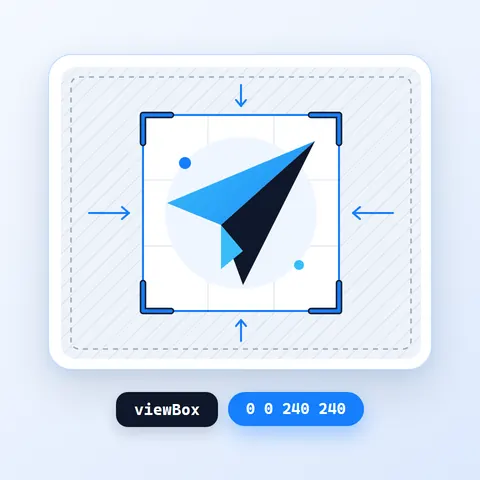
Illustrator, Figma, 슬라이드 앱에서 내보낸 파일은 작은 그림 주위에 거대한 빈 아트보드가 남기 쉬워요. 빈 여백 자동 제거를 클릭하면 getBBox()로 실제 도형 경계를 측정해 클릭 한 번으로 SVG 여백 제거 작업을 끝냅니다.
복잡한 일러스트에서 아이콘, 엠블럼, 모서리 하나만 꺼내고 싶을 때 실시간 벡터 미리보기 위에서 프레임 핸들을 바로 드래그하세요. 자유 비율이나 표준 비율을 골라 정사각 아바타, 배지, 와이드 헤더를 정확히 잡아냅니다.
마우스 드래그는 빠르고, 픽셀 단위 정렬에는 숫자가 정확해요. 시작점(X, Y)과 출력 너비·높이(W, H)를 직접 입력해 디자인 그리드 규격에 맞춰 정밀하게 프레임을 마무리하세요.
바깥 패스에 딱 맞추면 정렬은 완벽하지만 굵은 선이나 둥근 끝모양에는 약간의 숨통이 필요할 수 있어요. 자동 트리밍 후 안쪽 여백을 살짝 더해 두꺼운 외곽선이 새 경계에서 잘리지 않게 보호하세요.
아트워크를 흐릿한 픽셀로 뭉개지 않고 벡터의 viewBox, width, height만 깔끔히 갱신해요. 선명하게 잘린 `.svg`를 다운로드하거나 인라인 코드를 복사하고, 자른 영역 그대로 투명 PNG도 저장할 수 있어요.

클라이언트 브랜드 마크, CAD 도면, 사내 UI 자산이 내 기기 밖으로 나가지 않아요. 경계 상자 측정, 크롭 갱신, 파일 내보내기 전 과정이 로컬 탭 메모리에서만 안전하게 실행돼요.
외곽선, 그림자, 정렬 균형을 해치지 않으면서 정확하게 SVG 여백 자르기 작업을 끝내는 5가지 실전 요령이에요.
디자이너가 1920 × 1080이나 A4 아트보드 한가운데 200px 브랜드 마크를 그린 뒤 페이지 전체를 그대로 내보내는 일이 잦아요. 이런 SVG를 웹사이트 헤더나 이메일 서명에 넣으면 보이지 않는 빈 여백이 주변 버튼을 밀어내고 로고가 지나치게 작아 보입니다. 빠르게 SVG 여백 제거 기능을 실행하면 눈에 보이는 모든 패스의 실제 기하 경계를 다시 계산해 파일 외곽이 실제 그림과 정확히 일치하게 돼요.
래스터 사진을 자르면 바깥 픽셀이 영구히 버려지지만, SVG 자르기 방식은 좌표 창(viewBox)을 갱신하는 원리예요. viewBox(min-x, min-y, width, height)와 출력 크기를 함께 맞추면 브라우저는 선택한 크롭 영역만 깔끔히 표시하면서 모든 베지에 곡선과 그라데이션을 어떤 확대율에서도 100% 선명하게 유지해요. 작업 중 언제든 전체 viewBox를 누르면 파일을 다시 열지 않고도 원본으로 돌아가 다시 잡을 수 있어요.
SVG 기하 구조에서 getBBox()는 각 패스의 중심선을 측정하며, 굵은 테두리나 뾰족한 모서리 바깥으로 뻗은 선 두께 절반은 포함하지 않아요. 4px 외곽선이 경계선에 딱 붙어 있으면 자동 트리밍 직후 테두리 끝이 미세하게 깎일 수 있어요. 자동 트리밍 뒤 안쪽 여백을 2~6단위만 추가하면 두꺼운 외곽선, 둥근 캡, 은은한 필터도 여유롭게 살아남습니다.
브랜드 키트나 아이콘 시트에는 여러 배지가 하나의 넓은 가로 SVG 배너에 함께 담겨 있는 경우가 많아요. 데스크톱 벡터 편집기에서 레이어 그룹을 일일이 풀지 말고 필요한 마크 위에 자르기 상자를 드래그해 1:1 또는 자유 비율을 고른 뒤 X, Y, W, H를 미세 조정하세요. 몇 초 만에 SVG 잘라내기 기능으로 독립된 아바타나 헤더 심볼을 꺼낼 수 있어요.
불필요한 빈 테두리를 없앤 뒤에는 SVG 크기 조절에서 정확한 픽셀이나 밀리미터 치수로 맞추고, SVG 용량 줄이기로 남은 편집기 주석을 정리하거나 SVG 뷰어에서 글꼴과 원본 좌표를 확인하세요. 공예 커팅기용 레이어 도안을 준비한다면 여백 정리 직후 크리컷 SVG로 넘어가 커팅 레이어를 깔끔히 점검할 수 있어요.
타이트한 벡터 프레이밍으로 깨진 레이아웃과 낭비된 공간을 없애는 실무 워크플로예요.
클라이언트가 보낸 헤더·푸터 로고의 불균형한 빈 여백을 없애 CSS flexbox와 grid 정렬이 즉시 픽셀 단위로 딱 맞게 해요.
공용 Figma나 코드 저장소에 올리기 전에 A4·슬라이드 크기 아트보드가 딸려 온 아이콘의 불필요한 여백을 빠르게 정리해요.
넓은 히어로 그래픽에서 핵심 엠블럼 하나만 꺼내 타이트한 프레임을 확인하고 게시물용 선명한 SVG나 투명 PNG로 저장해요.
커팅 소프트웨어로 불러오기 전에 SVG 여백 제거 후 매트 배치와 실제 출력 치수가 커팅 패스와 정확히 일치하게 맞춰요.
빈 여백 자동 제거, viewBox 크롭, 외곽선 여유 공간, PNG 내보내기, 로컬 개인정보 보호에 대한 명쾌한 답변이에요.
SVG 또는 SVGZ 파일을 작업 공간에 끌어다 놓고 빈 여백 자동 제거를 클릭하세요. getBBox()로 보이는 모든 벡터 요소의 실제 경계 상자를 계산해 viewBox를 즉시 맞춰 주며, 이미 여백이 없다면 바로 알려 줘요.
아니요. SVG로 저장하면 모든 곡선, 선, 그라데이션이 100% 벡터 그대로 유지돼요. viewBox와 치수를 갱신해 원하는 영역만 깔끔히 보여 줄 뿐 패스를 픽셀로 변환하지 않아요.
네. 실시간 미리보기에서 모서리나 변 핸들을 드래그하고 자유 비율 또는 프리셋 자르기 비율을 고르거나, 정확한 X, Y, W, H 숫자 좌표를 직접 입력해 정밀하게 자를 수 있어요.
브라우저 패스 경계 측정은 선 바깥으로 뻗은 두께 절반이 아니라 패스 중심선 기준이에요. 도구 막대에서 안쪽 여백을 몇 단위만 추가하면 굵은 외곽선과 둥근 끝모양도 깔끔히 살아납니다.
네. 언제든 전체 viewBox 버튼을 누르면 파일을 다시 고르지 않고도 원본 전체 SVG 좌표 공간으로 즉시 복원돼요.
네. 자르기 프레임이 마음에 들면 무손실 벡터는 SVG 다운로드로, 코드 바로 붙여넣기는 SVG 복사로, 자른 viewBox에 맞춘 깔끔한 투명 비트맵은 PNG 다운로드로 저장할 수 있어요.
아니요. 기하 경계 측정, 대화형 viewBox 크롭, SVG 직렬화, PNG 렌더링이 모두 로컬 브라우저 탭 메모리에서 실행돼요. 파일은 컴퓨터나 휴대폰 밖으로 나가지 않아요.
그림 주변에 보이지 않는 빈 여백이 있거나 큰 도안의 일부만 꺼낼 때는 먼저 SVG 자르기 도구를 쓰세요. 프레이밍이 타이트하게 정리된 뒤 정확한 픽셀이나 물리 인쇄 치수를 맞출 때 SVG 크기 조절로 넘어가면 돼요.
SVG·SVGZ 파일을 이 무료 SVG 크롭 도구에 끌어다 놓고 빈 여백 자동 제거와 정확한 viewBox 조정 후 로컬에서 깔끔한 SVG나 PNG를 저장하세요.
SVG 파일 선택