
와이드 1280x720 소셜 배너
고해상도 가로 풍경 사진을 왜곡이나 늘어남 없이 꽉 채우기 모드로 1280x720 유튜브 썸네일 프레임에 깔끔하게 맞춥니다.
서버 업로드 없이 브라우저에서 무료 온라인 사진 크기 조절 작업을 바로 처리하세요. PNG, JPG, WebP 파일의 가로세로 픽셀 지정, 백분율 축소, 소셜 프리셋 적용과 알파 보존 일괄 ZIP 저장을 지원합니다.
크기를 조절할 이미지를 여기에 끌어다 놓으세요
PNG, JPG, WebP, GIF, BMP, AVIF를 지원합니다. 최대 30장까지 로컬에서 일괄 처리합니다.
브라우저에서 로컬로 처리됩니다. 서버 업로드가 전혀 없습니다.
내 파일을 올리기 전에 아래 샘플 이미지를 이 브라우저 스튜디오에 불러와 정확한 픽셀 지정, 소셜 프리셋, 비율 고정, 선명한 투명 PNG 가장자리 결과를 미리 확인해 보세요.
고해상도 가로 풍경 사진을 왜곡이나 늘어남 없이 꽉 채우기 모드로 1280x720 유튜브 썸네일 프레임에 깔끔하게 맞춥니다.

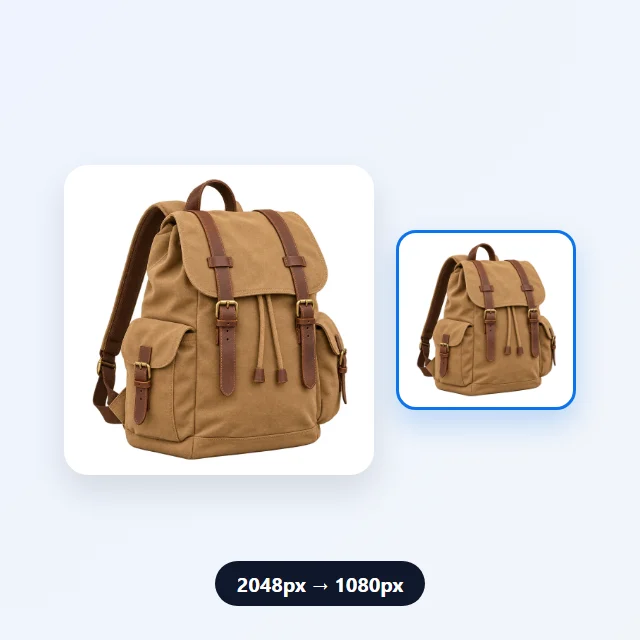
제품 사진을 전체 포함 맞춤 방식과 균일한 배경 여백을 적용해 1080x1080 인스타그램 정사각형 프리셋 안에 단정하게 배치합니다.

투명 그래픽을 프리멀티플라이드 알파 리샘플링으로 512x512 픽셀로 축소해 곡선 경계에 어두운 테두리 없이 매끄럽게 유지합니다.
아이콘 한 장부터 전체 사진 폴더까지 내 브라우저 안에서 원하는 픽셀 치수로 정확하게 변경합니다.
이미지 한 장이나 여러 장 묶음을 작업 영역으로 끌어다 놓거나 이미지 선택 버튼을 눌러 기기에서 불러오세요. 투명 배경 PNG 아트워크, JPEG 카메라 사진, WebP 웹 그래픽을 함께 올려 동일한 설정으로 배치 축소·확대를 일괄 진행할 수 있습니다.
가로세로 비율 고정을 켠 채 원하는 가로·세로 픽셀을 입력하거나, 백분율 배율 또는 7가지 소셜·프로필 프리셋을 고르세요. 늘려 맞추기·전체 포함·꽉 채우기 맞춤 방식과 부드럽게·픽셀 아트 리샘플링, 원하는 출력 형식까지 한 번에 지정합니다.
각 미리보기 카드에서 변경된 출력 치수와 파일 용량을 실시간으로 확인하세요. 개별 이미지를 바로 저장하거나, ZIP 다운로드 버튼으로 여러 장의 변환 결과를 하나의 아카이브로 서버 업로드 없이 저장할 수 있습니다.
선명한 축소 화질, 깨끗한 투명 PNG 경계, 정확한 픽셀 계산, 빠른 일괄 작업 흐름을 내 기기 안에서 구현했습니다.
PNG 아이콘을 256x256px로 맞추거나 사진 폴더를 50%로 줄이고 플랫폼 규격에 맞추는 모든 치수 조정 옵션을 한 패널에 모았습니다. 인스타그램 정사각형(1080x1080), 세로형(1080x1350), 스토리(1080x1920), 유튜브 썸네일(1280x720), X 헤더(1500x500), 링크드인 공유(1200x627), 512x512 정사각형 프로필을 클릭 한 번으로 적용합니다.
일반 브라우저 축소는 투명 로고나 스티커 둘레에 흐릿한 어두운 테두리를 남기기 쉽습니다. 다단계 프리멀티플라이드 알파 박스 필터와 Lanczos-2 커널이 투명 경계를 매끄럽고 사진 디테일을 선명하게 유지하며, 최근접 이웃 픽셀 아트 모드는 도트 스프라이트와 아이콘 격자를 번짐 없이 또렷하게 보존합니다.
가로세로 비율 고정을 켜 두면 가로 폭만 입력해도 세로가 자동 계산되어 인물 사진이나 로고가 찌그러지지 않습니다. 원본보다 확대 안 함 옵션으로 작은 원본이 억지로 늘어나는 것을 막고, 고정 캔버스 규격에 맞출 때는 배경색 지정 전체 포함, 중앙 기준 꽉 채우기, 늘려 맞추기 중에서 고를 수 있습니다.
각 파일의 원본 형식을 유지하거나 내보내기 단계에서 PNG, JPG, WebP로 즉시 변환할 수 있습니다. 까다로운 제출 포털용으로 JPG나 WebP 파일의 치수를 조정할 때 목표 KB 상한을 입력하면 7단계 이진 탐색으로 화질을 자동 계산해 용량 제한 안에 깔끔하게 맞춰 줍니다.

상품 사진과 블로그 이미지를 한 장씩 편집할 필요가 없습니다. 폴더 전체를 한꺼번에 올려 사진 사이즈 변경 작업을 일괄 실행하고, 카드별로 최종 가로·세로 치수와 절감된 용량을 확인한 뒤 단일 ZIP 파일로 깔끔하게 묶어 저장하세요.
미공개 제품 시안, 팀 프로필 사진, 내부 UI 화면 캡처가 외부 서버로 전송되지 않습니다. 모든 리샘플링과 치수 변환 연산이 사용자 브라우저 메모리와 CPU 안에서 즉시 로컬로 완료됩니다.
또렷한 픽셀, 정확한 가로세로 비율, 빠르게 열리는 웹 이미지를 만드는 다섯 가지 실무 원칙입니다.
이미지 크기 조절 작업에서 인물 사진이나 브랜드 로고를 망치는 가장 흔한 실수는 비율 고정을 해제한 채 가로와 세로 값을 임의로 입력하는 것입니다. 최대 가로 폭을 1200px이나 1920px로 맞추기만 하면 될 때는 비율 고정을 꼭 켜 두세요. 플랫폼이 1080x1080이나 1280x720처럼 고정 규격을 요구할 때는 프레임 끝까지 채우는 꽉 채우기나 전체 화면이 잘리지 않는 전체 포함(배경색 지정) 방식을 선택하면 비율이 자연스럽게 유지됩니다.
로고, UI 아이콘, 투명 스티커를 줄일 때는 완전히 투명한 검은 픽셀이 밝은 경계와 섞여 탁한 회색 테두리가 생기기 쉽습니다. 본 도구의 프리멀티플라이드 알파 리샘플링은 평균 계산 전에 각 채널에 불투명도 가중치를 반영해 밝은 배경과 어두운 웹 배경 모두에서 투명 PNG 경계를 깨끗하게 지켜 줍니다. 알파 투명도를 보존하려면 출력 형식을 원본 유지 또는 PNG로 두세요.
부드럽게 보간은 카메라 사진, 타이포그래피, 부드러운 일러스트에 탁월하지만 16x16 또는 32x32 레트로 아이콘을 200%·400% 확대할 때는 모서리를 흐리게 만듭니다. 도트 그래픽, QR 코드, 선명한 게임 타일의 이미지 해상도 변경 작업 시에는 리샘플링을 픽셀 아트(최근접 이웃) 모드로 전환해 정사각형 도트 경계를 칼같이 유지하세요.
600px 폭 블로그 본문에 4000px 원본 카메라 사진을 그대로 올리면 압축을 적용해도 모바일 데이터를 불필요하게 소모합니다. 먼저 실제 표시 영역의 1배 또는 2배 가로 폭에 맞춰 사진 크기 조절 작업을 실행해 브라우저 디코딩 부담을 줄인 뒤, 사진은 JPG 용량 줄이기 도구로, 무거운 캡처 파일은 PNG 용량 줄이기 도구로 마무리하면 Core Web Vitals 점수를 크게 높일 수 있습니다.
사진 가장자리에 불필요한 여백이나 배경이 많다면 최종 픽셀 크기로 줄이기 전에 이미지 자르기 스튜디오에서 구도를 먼저 다듬어 피사체 디테일을 최대한 살리세요. 정지 이미지가 아니라 여러 프레임으로 움직이는 애니메이션의 크기를 조절해야 한다면 모든 프레임을 부드럽게 유지해 주는 전용 GIF 크기 조절 도구를 이용하는 것이 좋습니다.
정확한 픽셀 치수로 빠르게 로컬 변환해 디자인, 쇼핑몰, 웹 운영 속도를 높이는 일상 업무입니다.
공급처마다 제각각인 수십 장의 상품 사진을 한 번의 이미지 리사이즈 작업으로 1080x1080 또는 1200x1200 정사각형으로 통일해 상품 목록 정렬과 로딩 속도를 개선합니다.
PNG 아이콘, 앱 스토어 배지, 히어로 배너, 반응형 1x·2x 자산 세트를 정확한 픽셀 치수와 선명한 투명도를 유지하며 브라우저에서 즉시 생성합니다.
캠페인 그래픽 한 장을 인스타그램 정사각형·스토리, 유튜브 썸네일, X 헤더, 링크드인 프리셋으로 몇 초 만에 사진 사이즈 변경 처리해 재작업 시간을 줄입니다.
증명사진, 신분증 스캔본, 제출용 이미지를 외부 서버에 올리지 않고 채용·관공서 포털이 요구하는 정확한 픽셀 크기와 KB 상한에 맞춰 안전하게 준비합니다.
픽셀 해상도, 가로세로 비율, 투명 PNG 경계, 일괄 처리, 로컬 보안에 대한 핵심 답변입니다.
페이지 상단 스튜디오에 PNG, JPG 또는 WebP 파일을 끌어다 놓고 원하는 가로·세로 픽셀, 백분율 또는 소셜 프리셋을 설정한 뒤 개별 파일이나 일괄 ZIP으로 저장하세요. 회원 가입과 워터마크 없이 브라우저에서 무료로 바로 실행됩니다.
네, 출력 형식을 원본 유지 또는 PNG로 두면 8비트 알파 투명도가 그대로 보존되며, 프리멀티플라이드 알파 리샘플링 덕분에 곡선 경계나 부드러운 그림자 주변에 어두운 테두리가 생기지 않습니다.
네, JPG, PNG, WebP, GIF(첫 프레임), BMP, AVIF 이미지를 모두 불러올 수 있으며 크기 변경과 동시에 출력 형식을 PNG, JPG, WebP 사이에서 자유롭게 바꿀 수 있습니다.
가로세로 비율 고정을 켜 두면 가로 또는 세로 중 한쪽만 입력해도 반대쪽이 자동 계산됩니다. 고정 규격 소셜 프리셋을 쓸 때는 늘려 맞추기 대신 전체 포함이나 꽉 채우기 모드를 선택하세요.
전체 포함은 잘림 없이 목표 프레임 안에 이미지 전체를 넣고 필요 시 배경 여백을 채웁니다. 꽉 채우기는 중앙을 기준으로 프레임 끝까지 채우며 넘치는 부분을 정리합니다. 늘려 맞추기는 가로와 세로를 독립적으로 늘려 지정 치수에 맞춥니다.
네, JPG나 WebP로 내보낼 때 목표 KB 상한을 입력하면 인코더가 화질 단계를 자동으로 이진 탐색해 지정한 킬로바이트 제한 안에서 가장 선명한 결과물을 만들어 줍니다.
아니요, 모든 픽셀 계산, 리샘플링, ZIP 아카이브 생성이 브라우저 로컬 메모리에서 실행되므로 사진 파일이 컴퓨터나 스마트폰 밖으로 전혀 나가지 않습니다.
카메라 사진, 로고, 화면 캡처, 일반 일러스트처럼 매끄러운 경계가 중요할 때는 부드럽게 모드를 사용하세요. 픽셀 아트, 레트로 게임 스프라이트, 격자 그래픽을 확대할 때는 픽셀 아트(최근접 이웃) 모드가 가장 선명합니다.