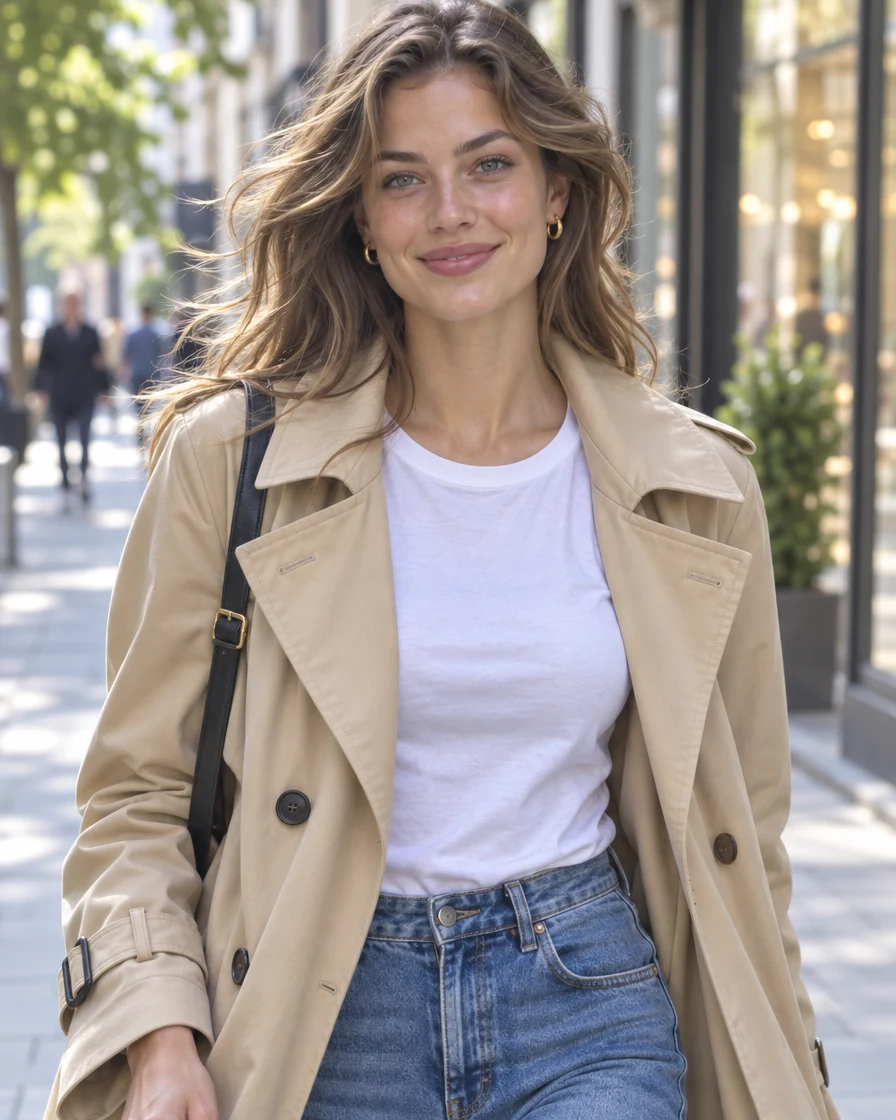
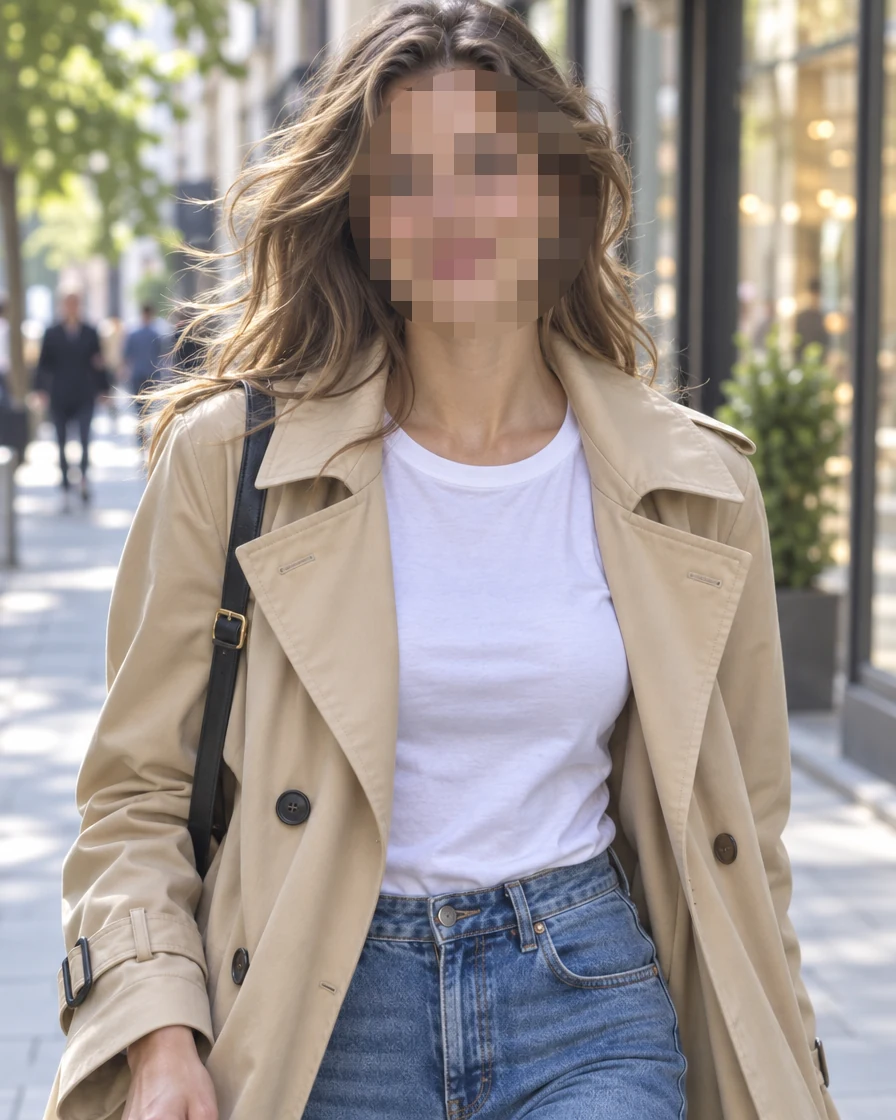
거리 사진 속 얼굴
‘얼굴 찾기’가 얼굴에 타원 하나를 씌웠고, ‘모자이크’가 누구인지 알아볼 수 없게 가려요.
사진이나 스크린샷을 열고 가릴 부분에 몇 초 만에 모자이크를 넣으세요. 얼굴은 자동으로 찾아 주고, 나머지는 사각형, 타원, 브러시로 가리면 돼요. 영역마다 모자이크, 블러, 단색 중에서 효과를 고른 뒤 원본 크기로 다운로드하세요. 모든 작업이 브라우저에서 이뤄져서 사진이 내 기기를 벗어나지 않아요.
여기에 사진을 놓으세요
PNG, JPG, WebP, GIF, BMP, AVIF. 사진은 내 기기에만 있어요.
아래 사진은 모두 이 모자이크 도구로 가렸어요. 하나를 열어 영역을 살펴보고 직접 바꿔 보세요.
‘얼굴 찾기’가 얼굴에 타원 하나를 씌웠고, ‘모자이크’가 누구인지 알아볼 수 없게 가려요.
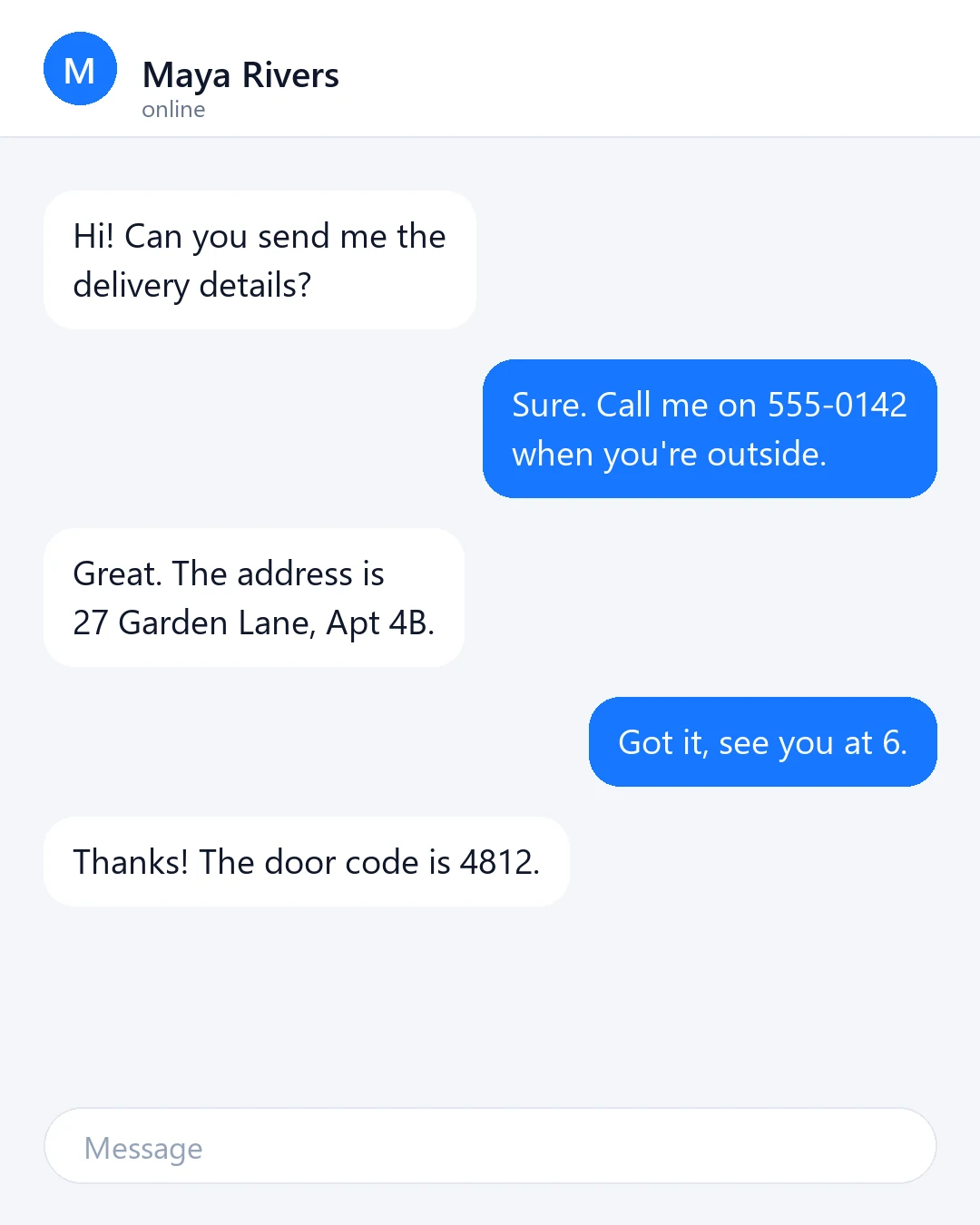
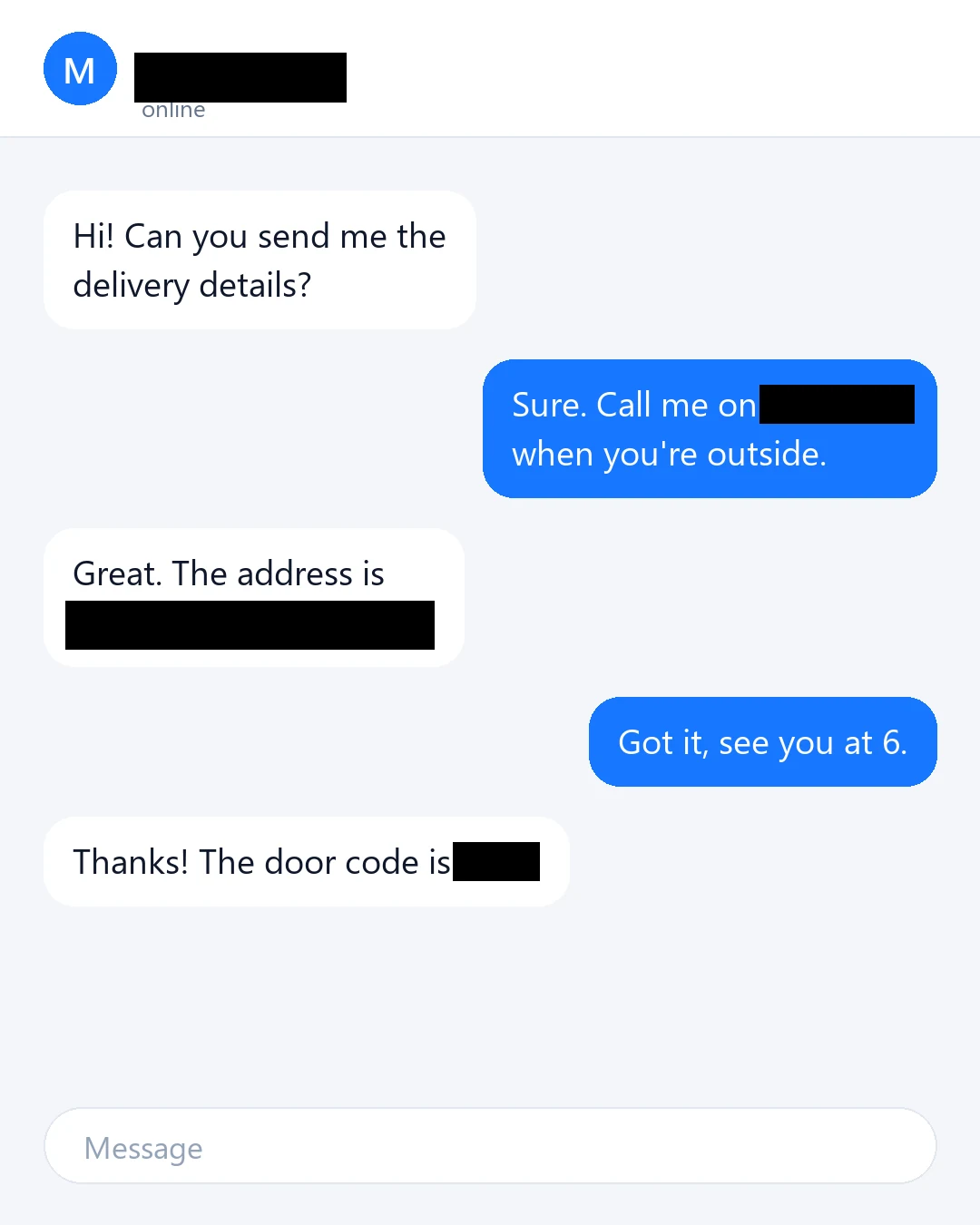
‘단색’ 사각형으로 이름, 전화번호, 주소, 현관 비밀번호를 가렸어요.
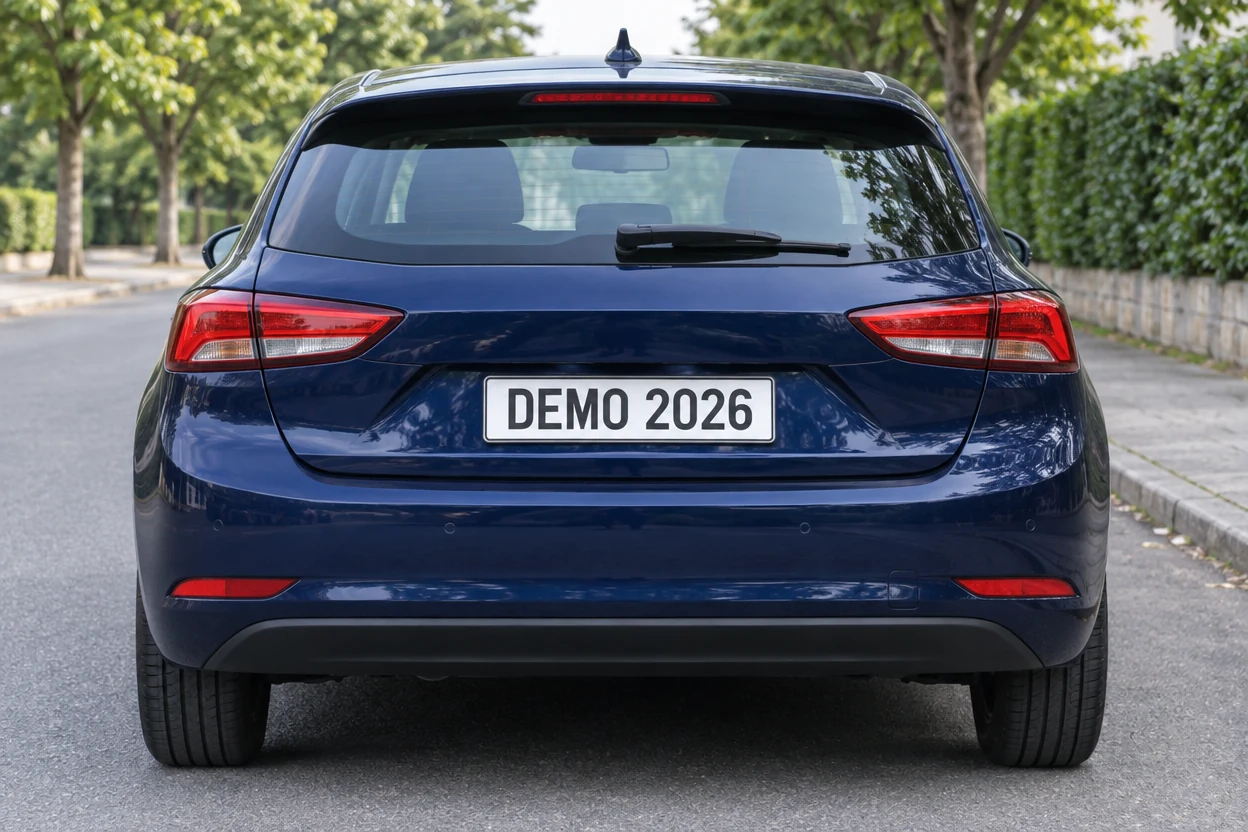
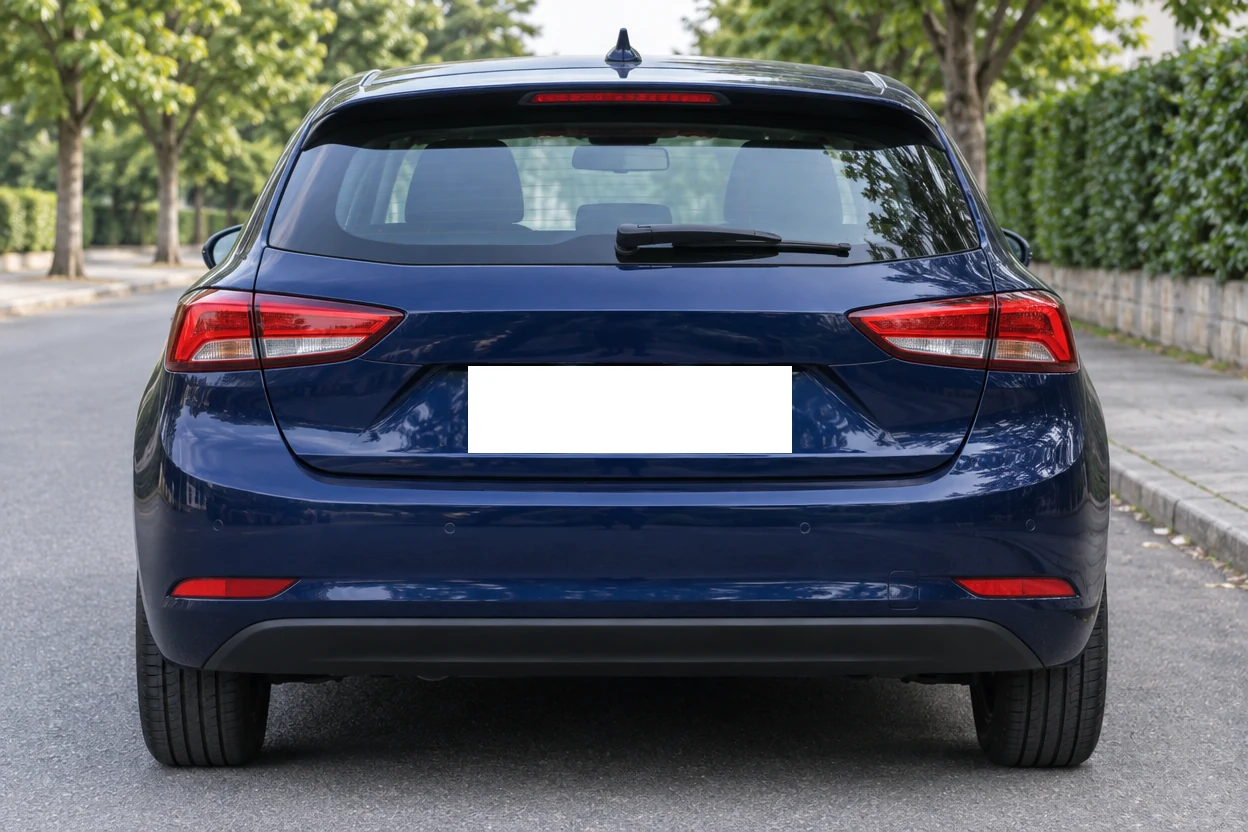
흰색 ‘단색’ 사각형 하나로 번호판을 깨끗하게 비웠어요.

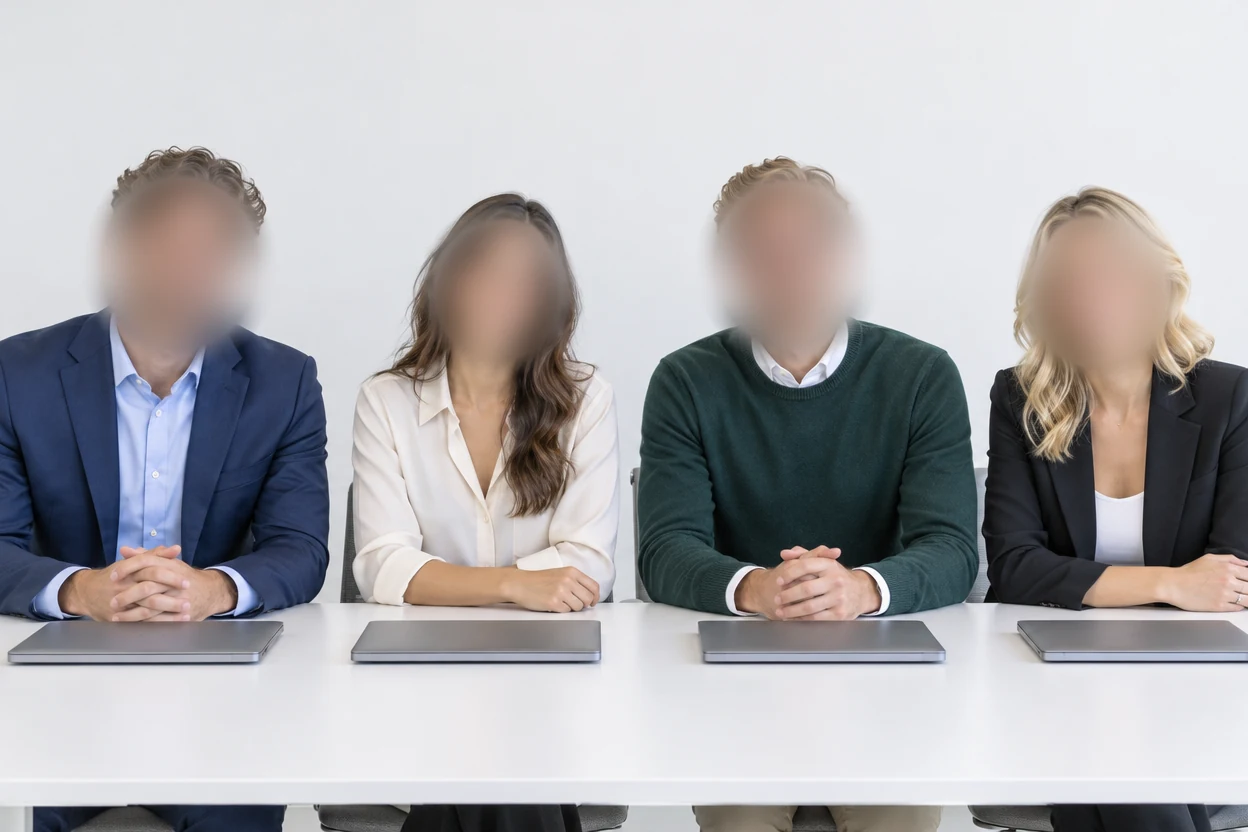
‘얼굴 찾기’ 한 번으로 네 명을 모두 가렸고, ‘블러’라서 사진 분위기가 부드러워요.
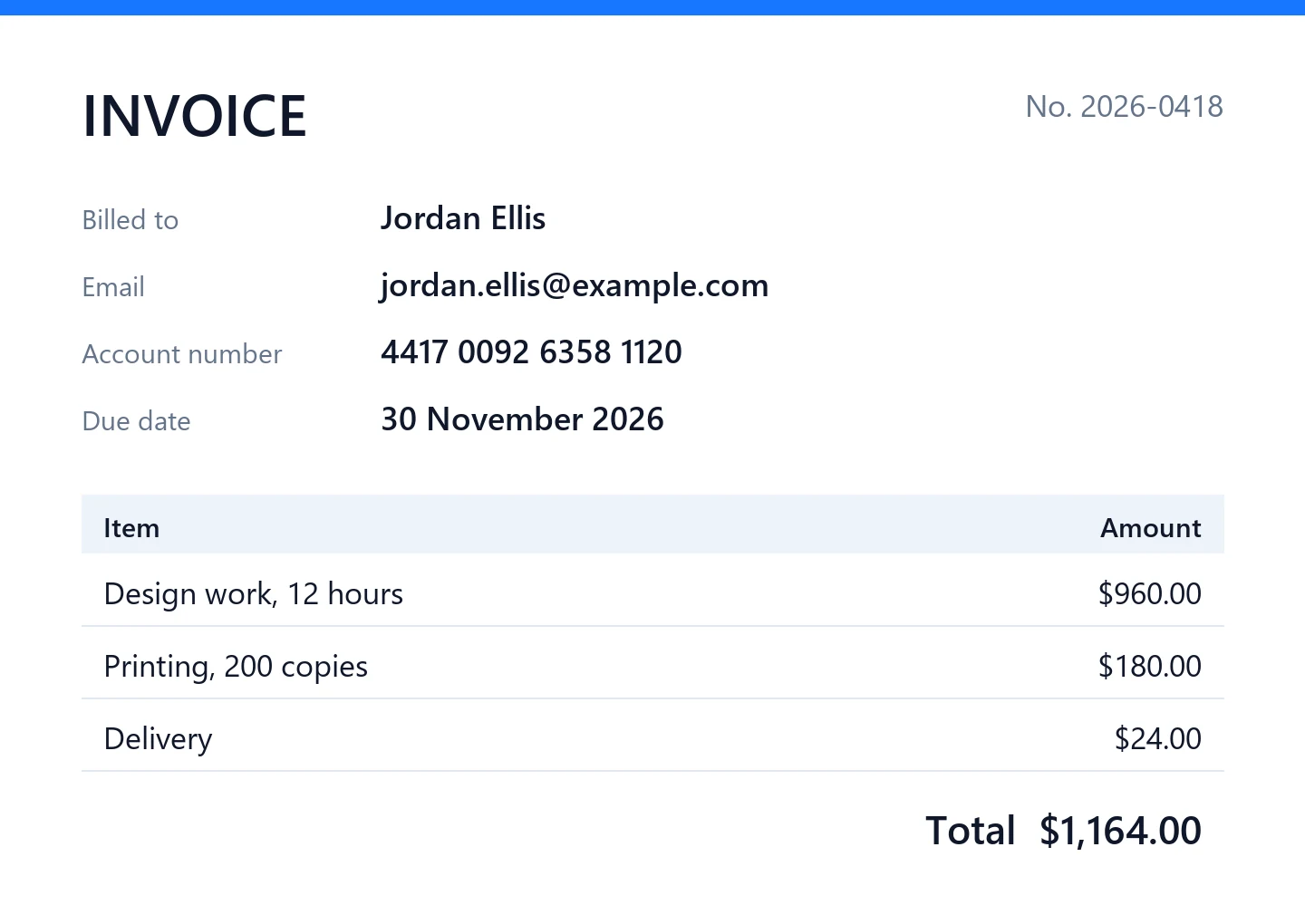
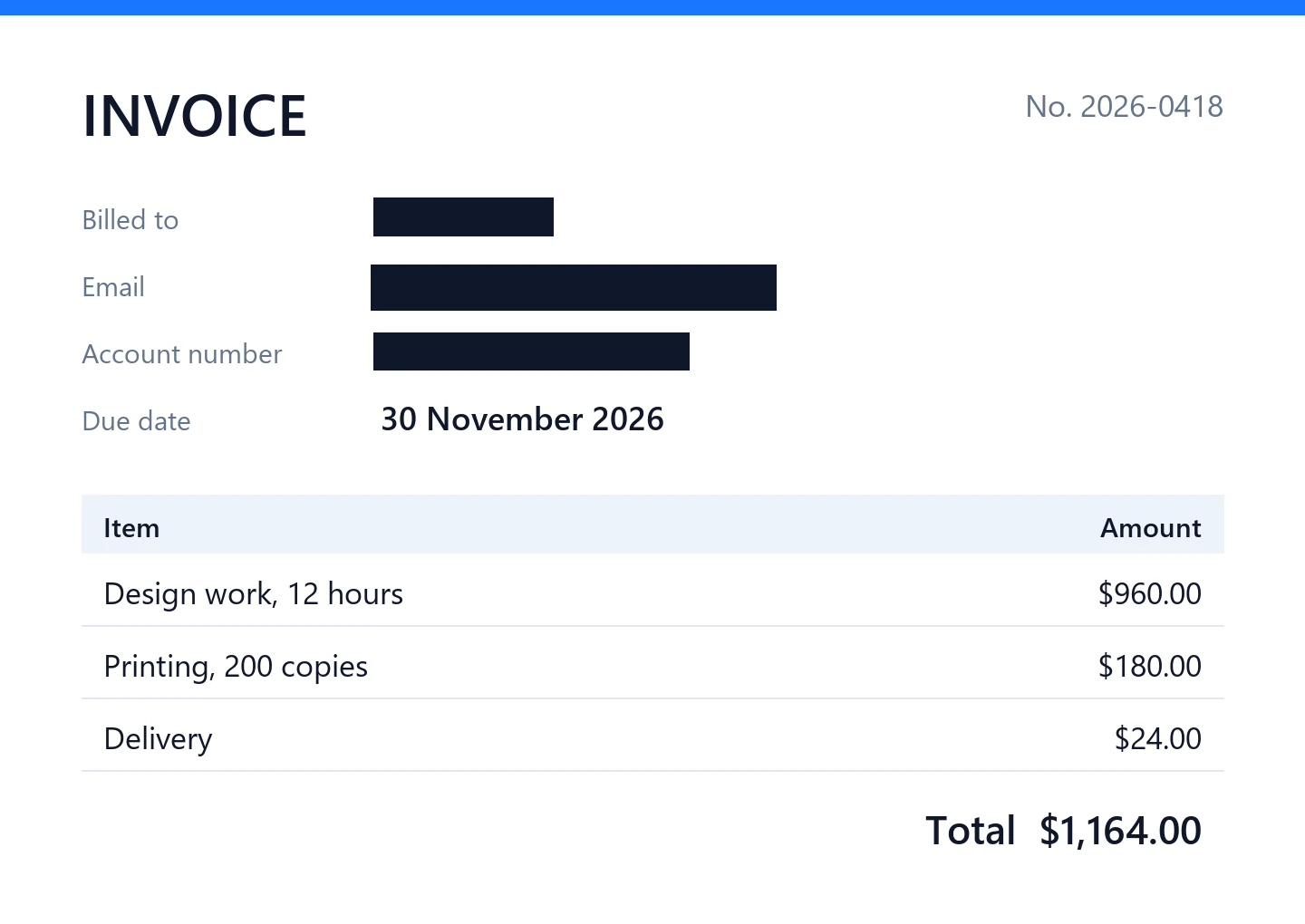
‘단색’ 사각형으로 이름, 이메일, 계좌번호를 가렸어요.
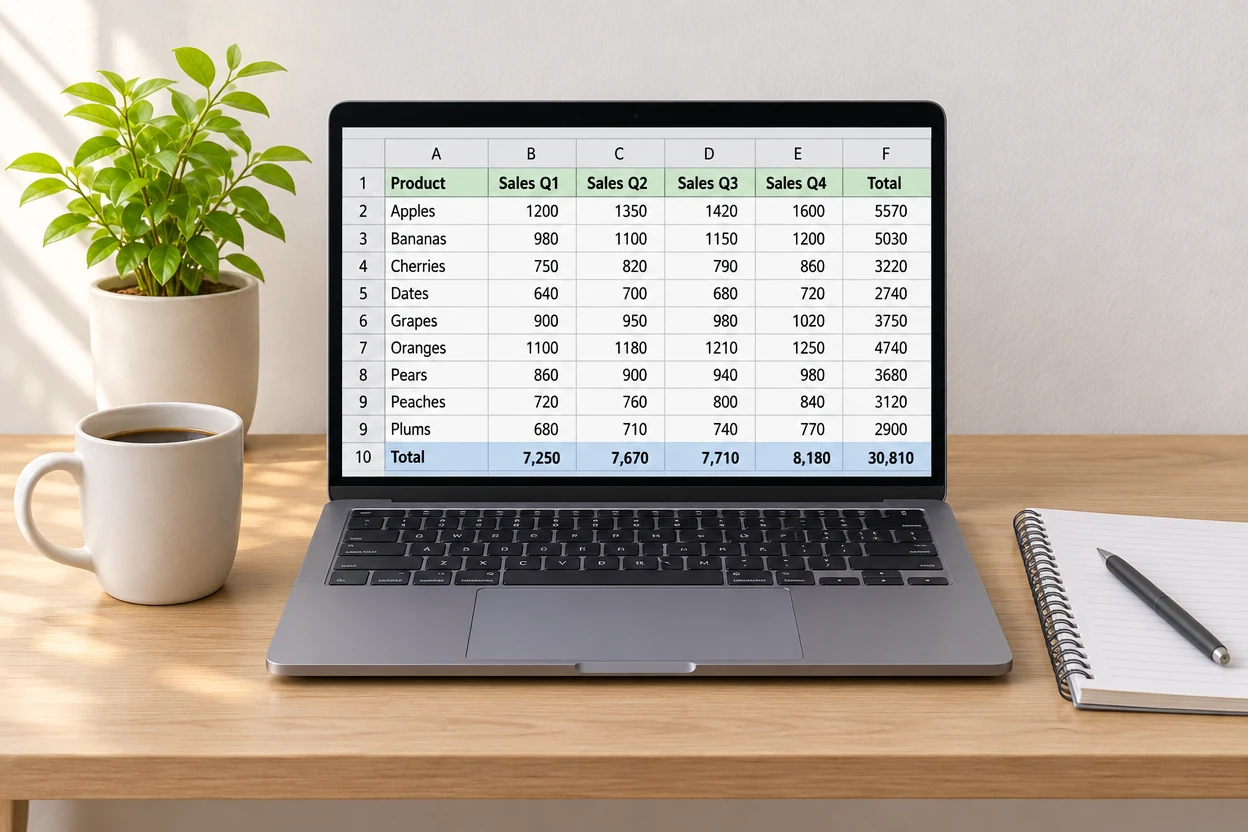
‘블러’ 사각형 하나로 화면 내용을 가렸어요.
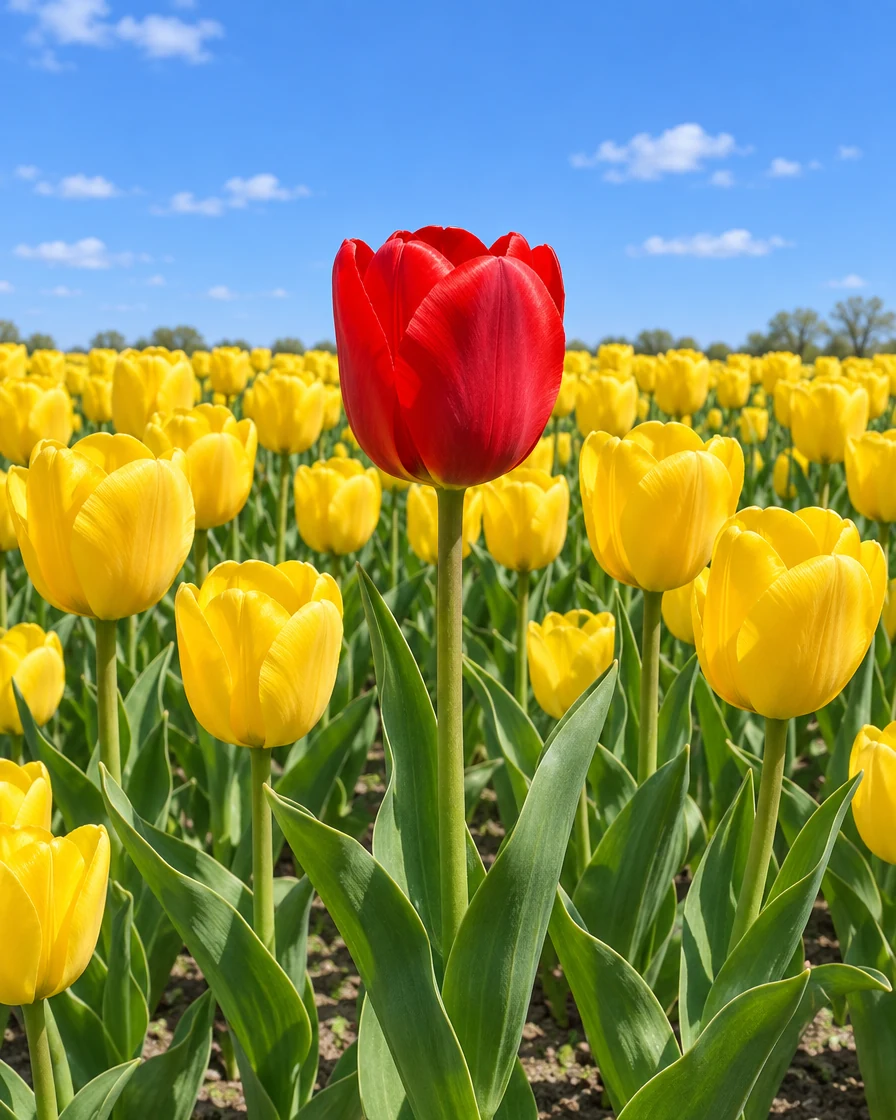
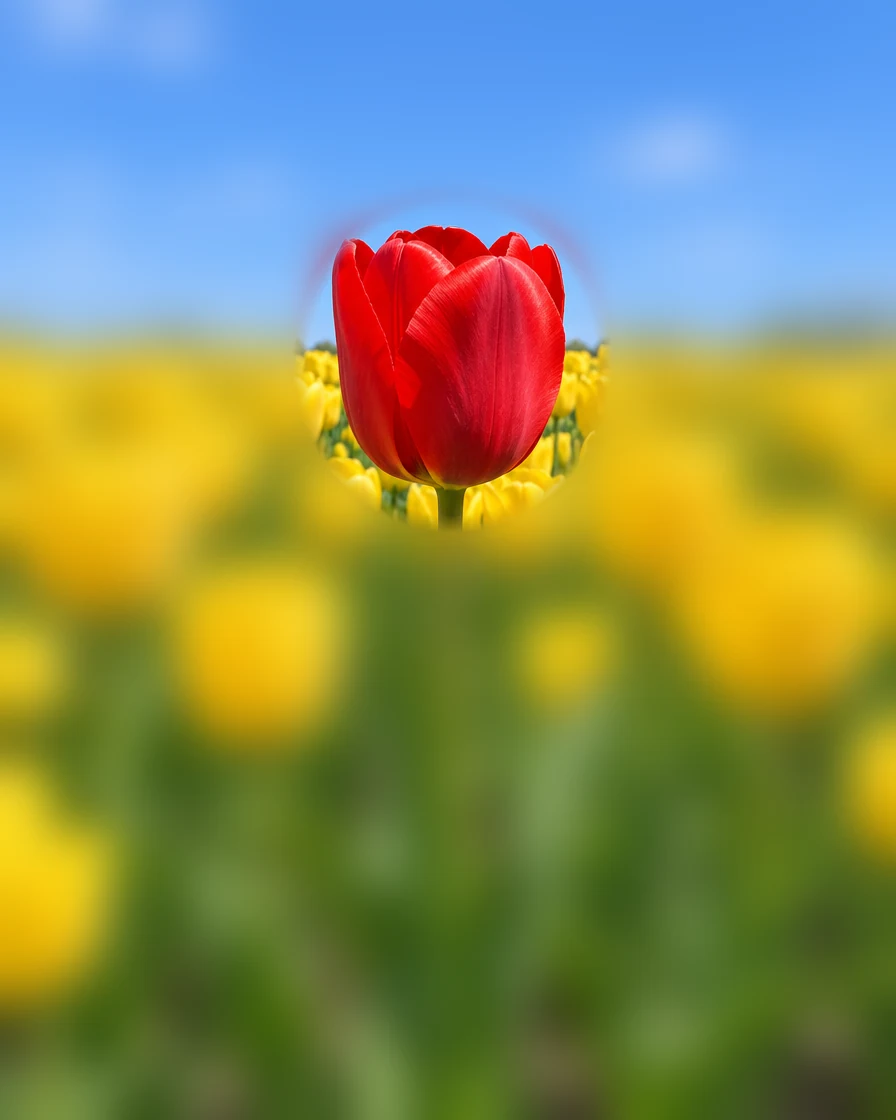
사진 전체에 블러를 넣고, ‘선명 유지’ 타원으로 빨간 튤립만 또렷하게 남겼어요.
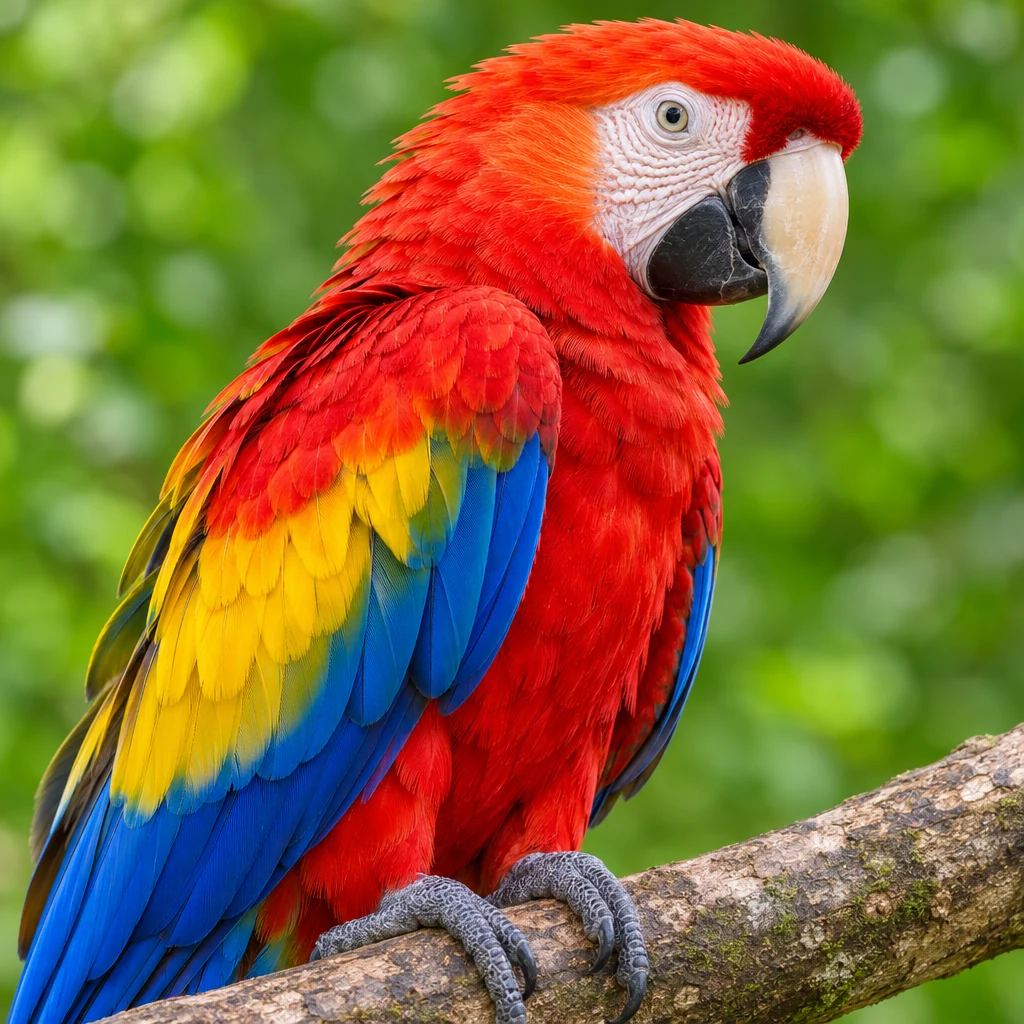
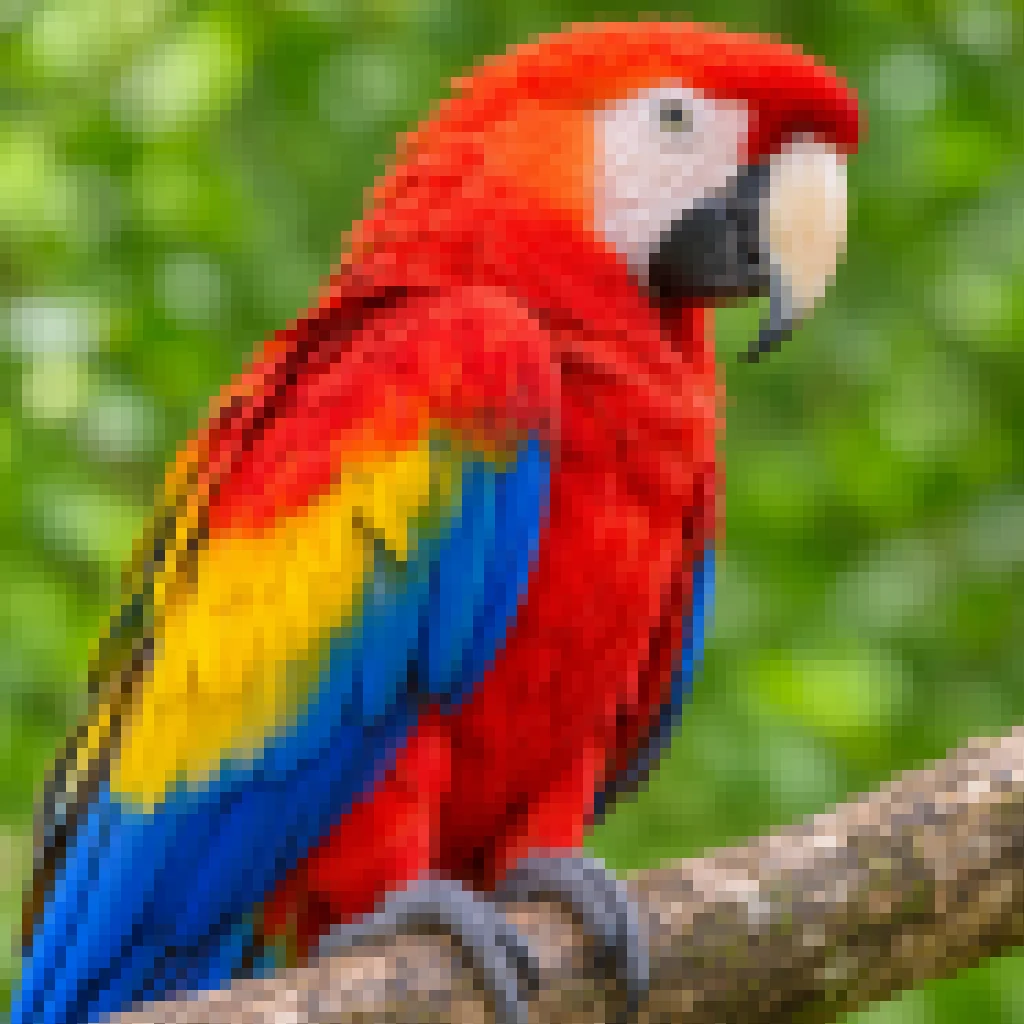
‘사진 전체’에 ‘모자이크’를 주면 사진이 큼직한 색 블록으로 바뀌어요.
세 단계면 모자이크 처리가 끝나요. 모두 브라우저 안에서 이뤄져요.
사진이나 스크린샷을 놓거나, 파일을 선택하거나, 클립보드에서 붙여 넣으세요. PNG, JPG, WebP, GIF, BMP, AVIF를 최대 40메가픽셀까지 열 수 있어요.
‘얼굴 찾기’를 누르거나, 얼굴, 이름, 번호판 위로 사각형이나 타원을 드래그하세요. 복잡한 모양은 브러시로 칠하고, 전부 가리려면 ‘사진 전체’를 고르세요. 영역마다 ‘모자이크’, ‘블러’, ‘단색’ 중에서 효과를 따로 줄 수 있어요.
PNG, JPG, WebP 중에서 골라 다운로드하세요. 파일은 원본 크기 그대로이고 새로 만들어지기 때문에 위치 정보와 카메라 정보가 들어가지 않아요.
여기서 모자이크를 넣으면 표시한 부분만, 필요한 만큼 강하게 가리고 나머지 사진은 그대로 둬요.
원본‘얼굴 찾기’는 단체 사진 속 작은 얼굴까지 사진 전체를 살펴보고, 얼굴마다 타원을 씌워요. 타원은 옮기거나, 크기를 바꾸거나, 지울 수 있어요.
효과가 가리는 영역의 크기에 맞춰 조절되기 때문에, 뒤쪽의 작은 얼굴도 앞쪽의 큰 얼굴만큼 잘 가려져요. 슬라이더 하나로, 사진 크기가 달라도 결과가 같아요.
원본이름, 숫자, 비밀번호는 검은색, 흰색, 원하는 색의 단색 사각형으로 덮으세요. 아래에 원본이 전혀 남지 않아서 글자를 가리는 가장 안전한 방법이에요.
원본번호판에는 사각형을, 얼굴에는 타원을 드래그하고, 로고는 브러시로 칠하거나, 사진 끝에서 끝까지 모자이크를 넣으세요. 영역마다 효과와 강도를 따로 유지해요.
원본사진 전체에 모자이크나 블러를 넣은 다음, 또렷하게 남길 부분을 ‘선명 유지’로 표시하세요. 주인공은 선명하게 남고 주변은 모두 가려져요.
사진은 내 기기에서 편집되고, 얼굴을 찾을 때도 업로드되지 않아요. 다운로드 파일은 레이어도, 편집 기록도, 위치 정보도 없이 한 장으로 합쳐진 새 파일이에요.
모자이크를 넣을 때 가릴 것을 한 번에 제대로 가리는 습관 몇 가지예요.
얼굴, 타투, 로고에는 ‘모자이크’나 ‘블러’가 자연스럽고, 누구인지 무엇인지 알아볼 수 없게 해요. 이름, 주소, 숫자, 비밀번호처럼 읽을 수 있는 것에는 ‘단색’을 고르세요. 단색으로 덮으면 아래에 아무것도 남지 않아요.
영역은 얼굴이나 글자 줄보다 살짝 크게 그리세요. 머리카락 선, 카드 가장자리, 번호의 끝자리는 생각보다 많은 것을 알려 줘요. 넓게 가려도 손해 볼 것은 없어요.
강도가 높을수록 블록이 크고 적어져요. 얼굴에 모자이크를 넣을 때는 슬라이더를 80% 이상으로 두고, 확대해서 눈과 입의 형태가 남지 않았는지 확인하세요.
모자이크를 넣기 전에 배경에 무엇이 있는지 살펴보세요. 또 다른 얼굴, 화면, 도로 표지판, 사원증, 창문에 비친 모습 같은 것들이에요. 하나씩 영역을 추가하고, 다운로드하기 전에 ‘원본’을 길게 눌러 비교하세요.
다운로드한 파일은 한 장으로 합쳐져 있고 위치 정보와 카메라 정보가 없으니, 올리거나 보낼 때는 이 파일을 쓰세요. 원본은 나만 볼 수 있는 곳에 두고, 채팅방과 공유 폴더에서는 지우세요.
사진을 공유하면서 일부는 가리고 싶다면 누구나 여기서 몇 초 만에 모자이크 처리를 끝낼 수 있어요.
스크린샷을 채팅, 문의 글, 게시물에 올리기 전에 이름, 이메일, 계좌번호, 주소를 가리세요.
아이, 지나가는 사람, 고객처럼 공개되면 안 되는 얼굴만 가리고, 나머지 사람은 그대로 두세요.
판매 글, 후기, 커뮤니티 게시물에 올리는 사진에서 번호판이나 동호수를 가리세요.
스포일러, 정답, 브랜드 로고처럼 한눈에 읽히면 안 되는 것에 모자이크를 넣으세요.
영역, 효과, 개인정보, 파일에 대한 답변을 모았어요.
사진을 열고 ‘사각형’, ‘타원’, ‘브러시’ 중 하나를 골라 가릴 부분 위를 드래그하거나 칠하세요. 그 자리가 바로 가려지고, 영역을 옮기거나 크기와 강도를 바꾸거나 ‘블러’나 ‘단색’으로 바꿀 수 있어요. 그다음 결과를 다운로드하세요.
네. 이 모자이크 도구는 무료이고, 회원가입도 워터마크도 하루 사용 제한도 없어요. 브라우저에서 작동해서 설치할 것도 없어요.
아니요. 사진은 내 기기에서 열리고, 편집되고, 저장돼요. 얼굴 찾기도 브라우저에서 이뤄져서 서버로는 아무것도 보내지 않아요.
사진이 자연스러워 보여야 하는 얼굴, 로고, 배경에는 ‘모자이크’나 ‘블러’를 쓰세요. 글자, 숫자, 코드에는 ‘단색’을 쓰세요. 단색으로 덮으면 아래 내용이 전혀 남지 않아서, 절대 읽히면 안 되는 것에 알맞아요.
네. ‘얼굴 찾기’를 누르면 단체 사진 속 작은 얼굴까지, 찾은 얼굴마다 타원이 씌워져요. 타원은 하나씩 옮기거나 크기를 바꾸거나 지울 수 있고, 옆모습이나 일부가 가려진 얼굴에는 직접 타원을 추가하면 돼요.
네. 파일의 픽셀 크기는 원본과 같고(컴퓨터에서는 최대 40메가픽셀, 휴대폰에서는 16메가픽셀), 표시한 영역만 바뀌어요. PNG, JPG, WebP로 저장하세요.
네. 다운로드 파일은 새 파일로 만들어지기 때문에 원본에 저장된 위치, 카메라, 날짜 정보가 들어가지 않아요.
네. ‘사진 전체’를 골라 전체에 모자이크나 블러를 넣은 다음, 영역을 그리고 효과를 ‘선명 유지’로 바꾸세요. 그 부분은 원본 그대로 남아요.