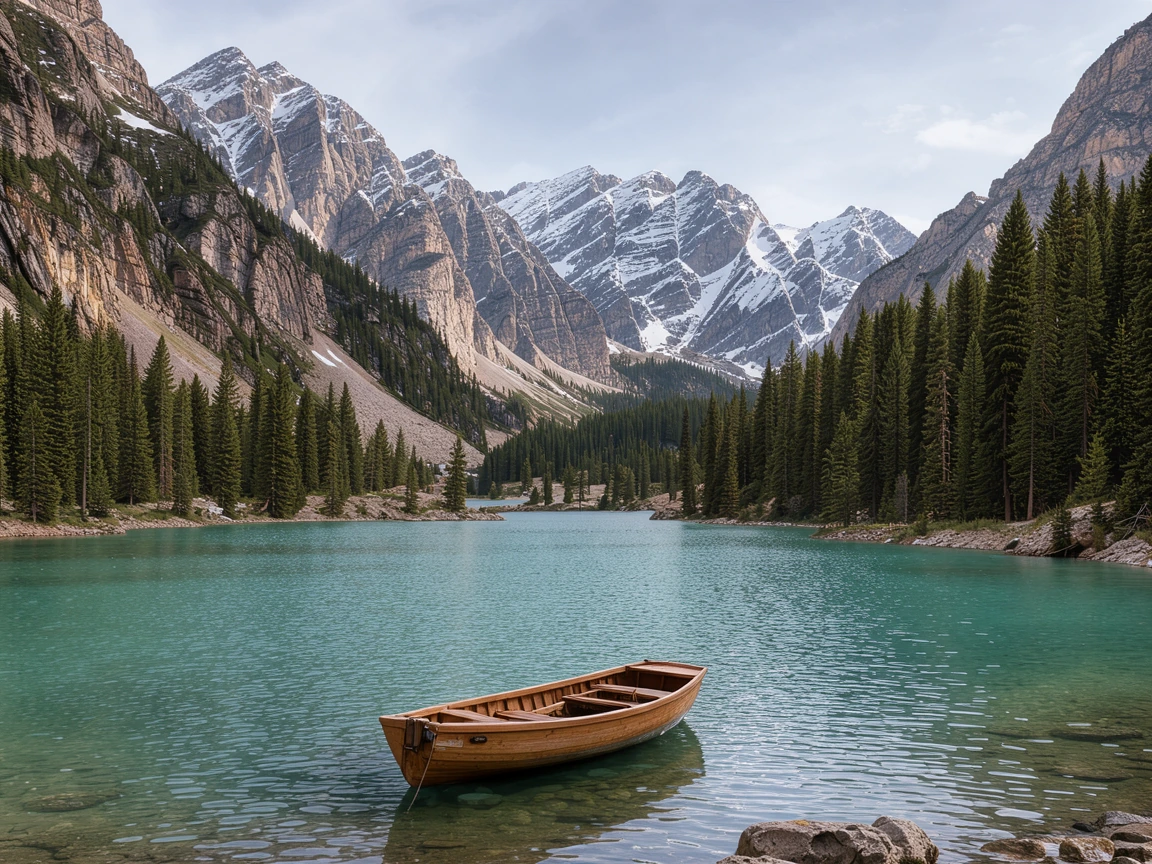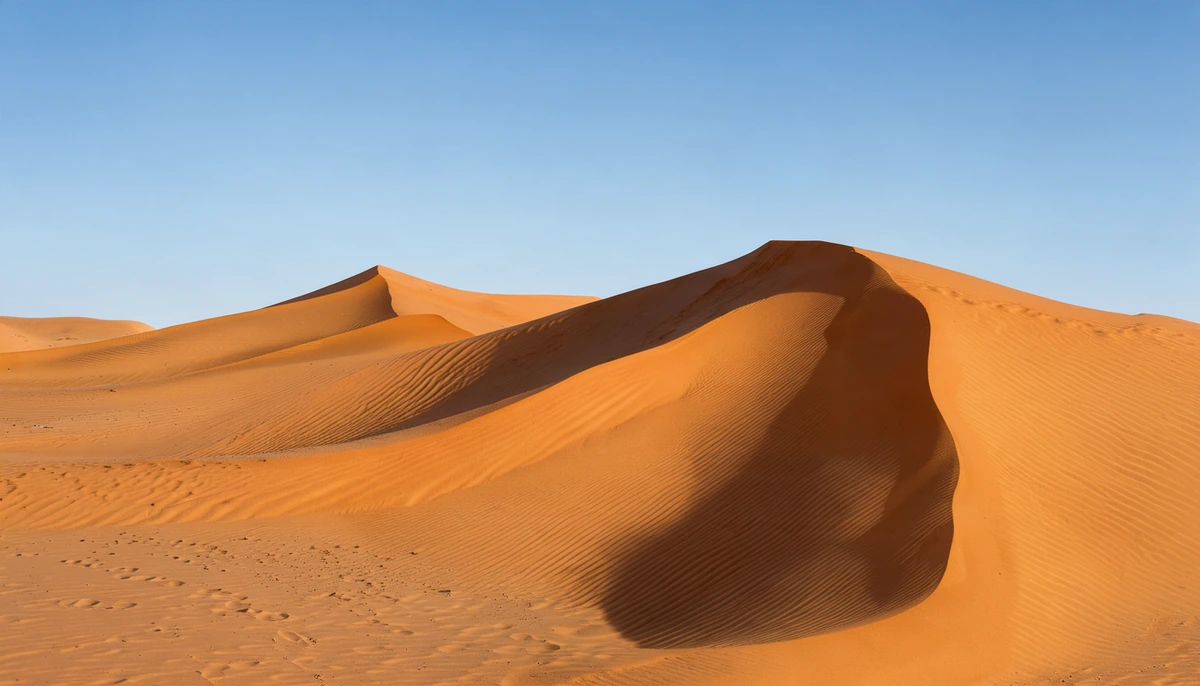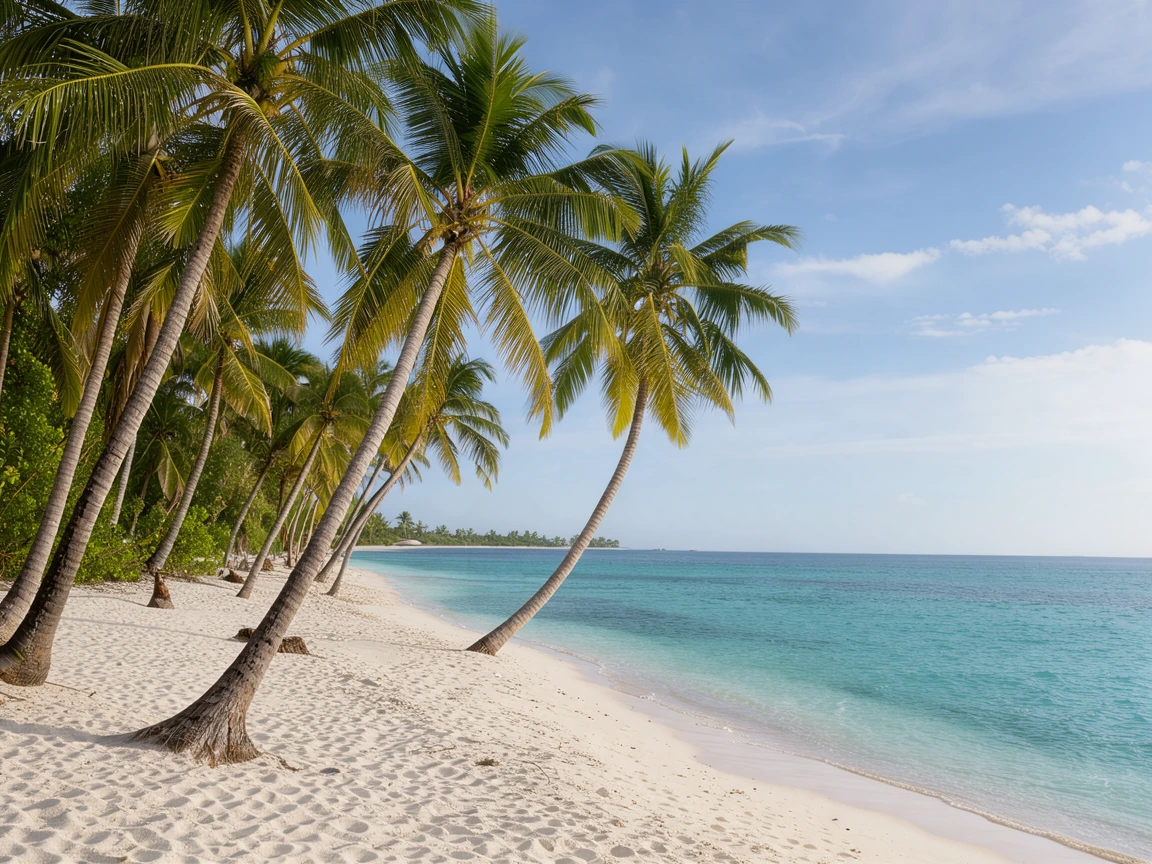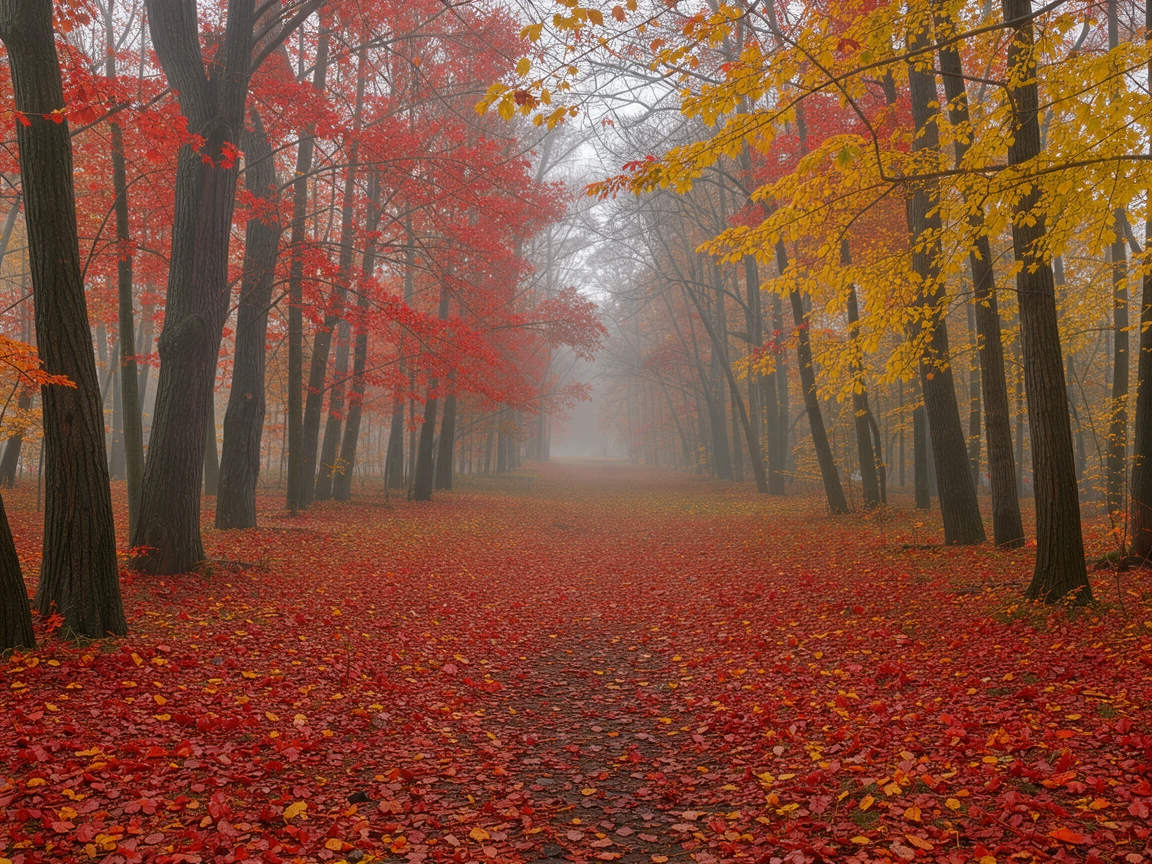
비포 앤 애프터
2장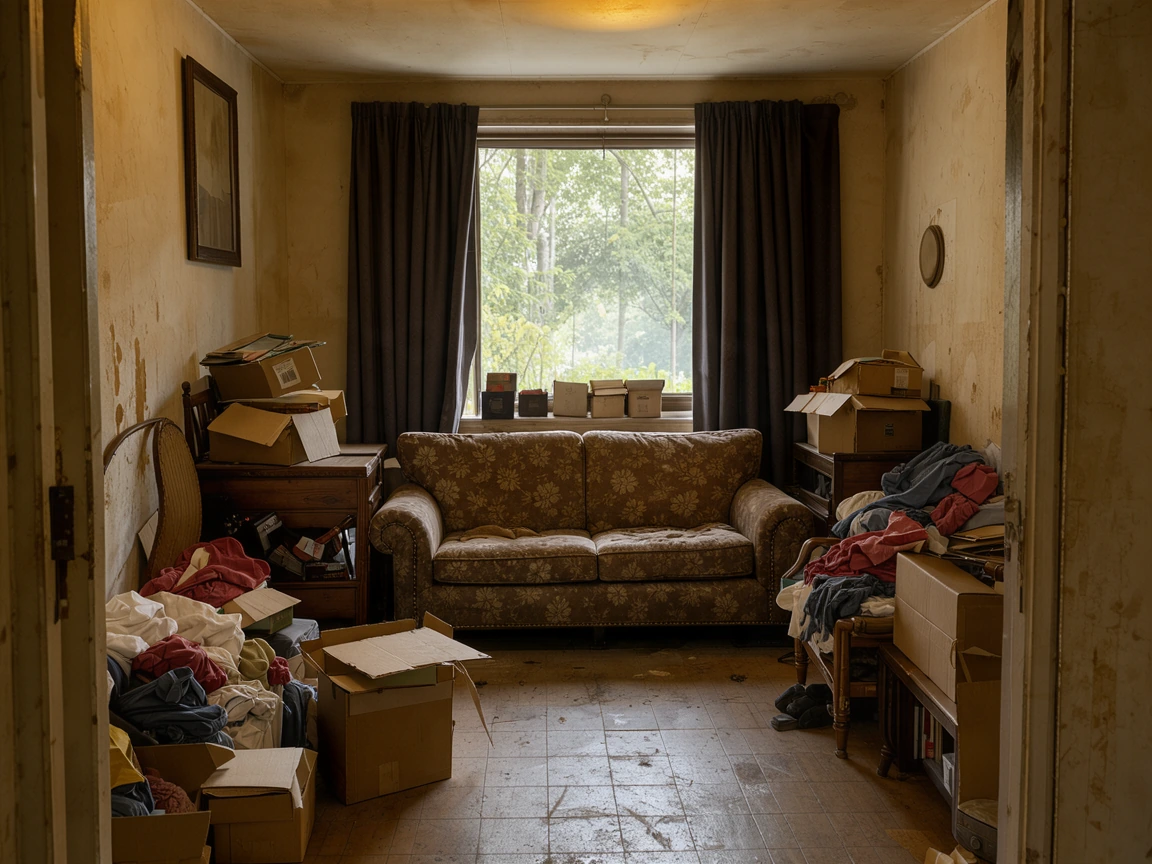
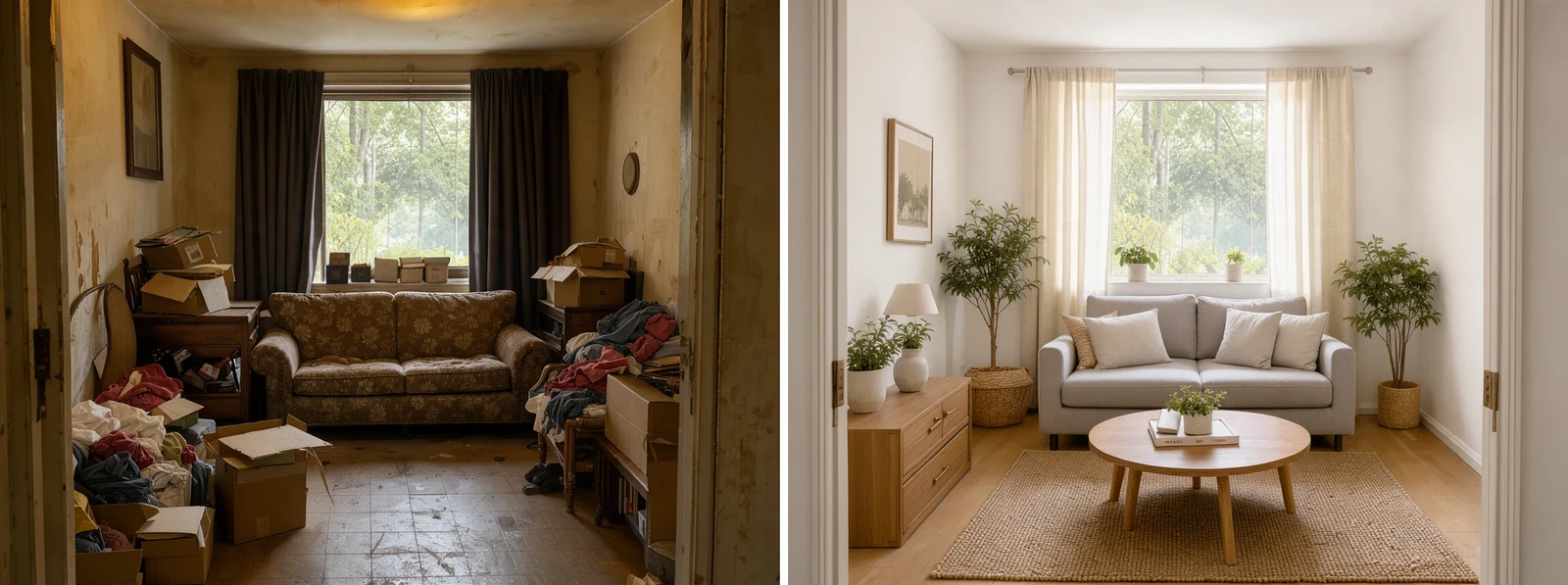
방을 꾸미기 전과 후의 사진을 같은 높이로 나란히 놓고 흰색 간격을 뒀어요.
이미지를 나란히, 위아래로, 격자로 합쳐요. 두 사진을 같은 높이로 붙이고, 스크린샷을 이어 붙이고, 간격, 테두리, 둥근 모서리가 있는 콜라주를 만들 수 있어요. 원본 해상도 그대로, 브라우저에서 무료로 쓰는 사진 합치기 도구예요.
합칠 사진을 여기에 끌어다 놓으세요
사진, 스크린샷, 그림을 두 장 이상 넣으세요. PNG, JPG, WebP, GIF, AVIF를 열 수 있고, Ctrl+V로 붙여 넣어도 돼요.
아래 이미지는 모두 그 아래 줄의 사진을 이 도구로 합친 결과예요. 설정은 예시를 열면 보이는 그대로예요.
방을 꾸미기 전과 후의 사진을 같은 높이로 나란히 놓고 흰색 간격을 뒀어요.
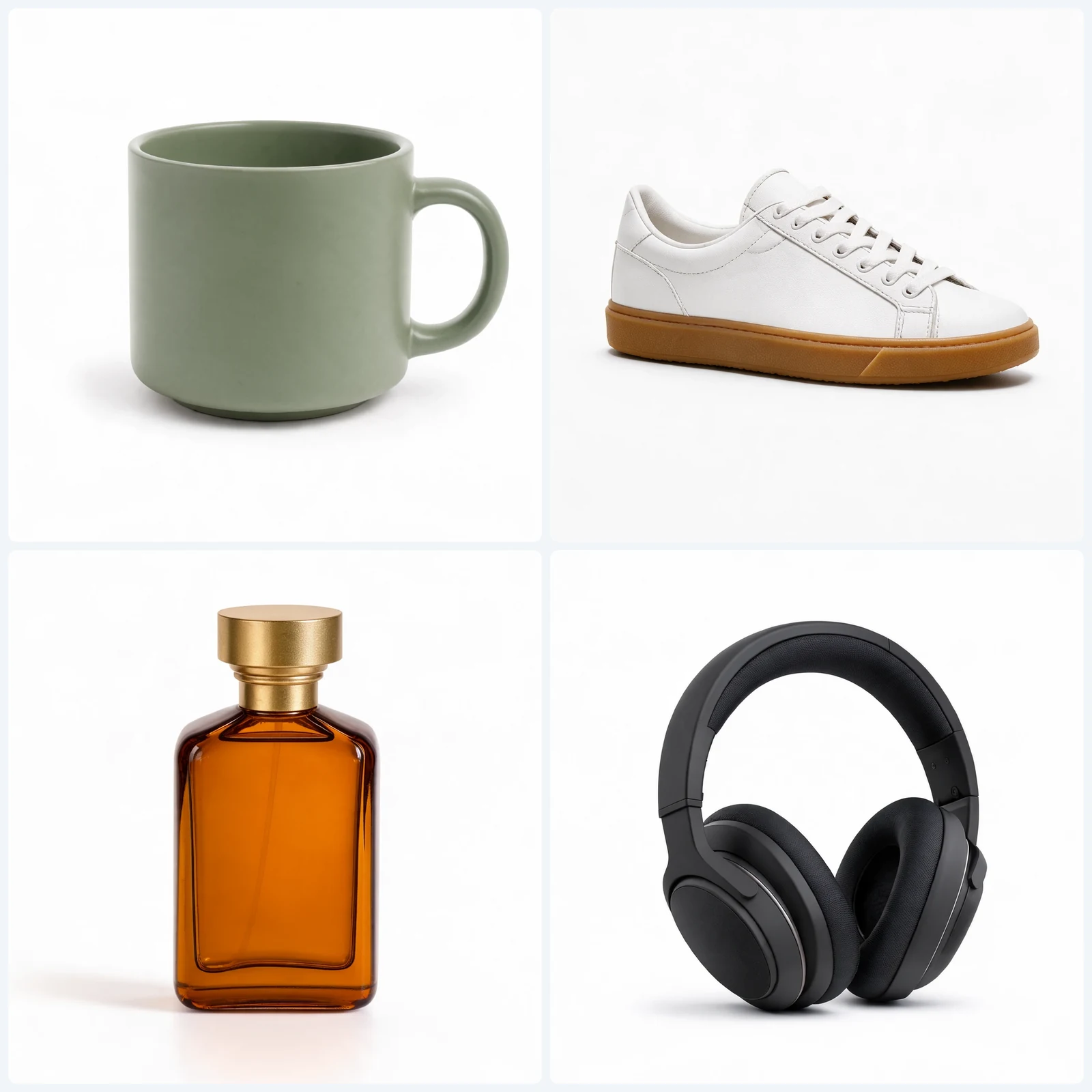
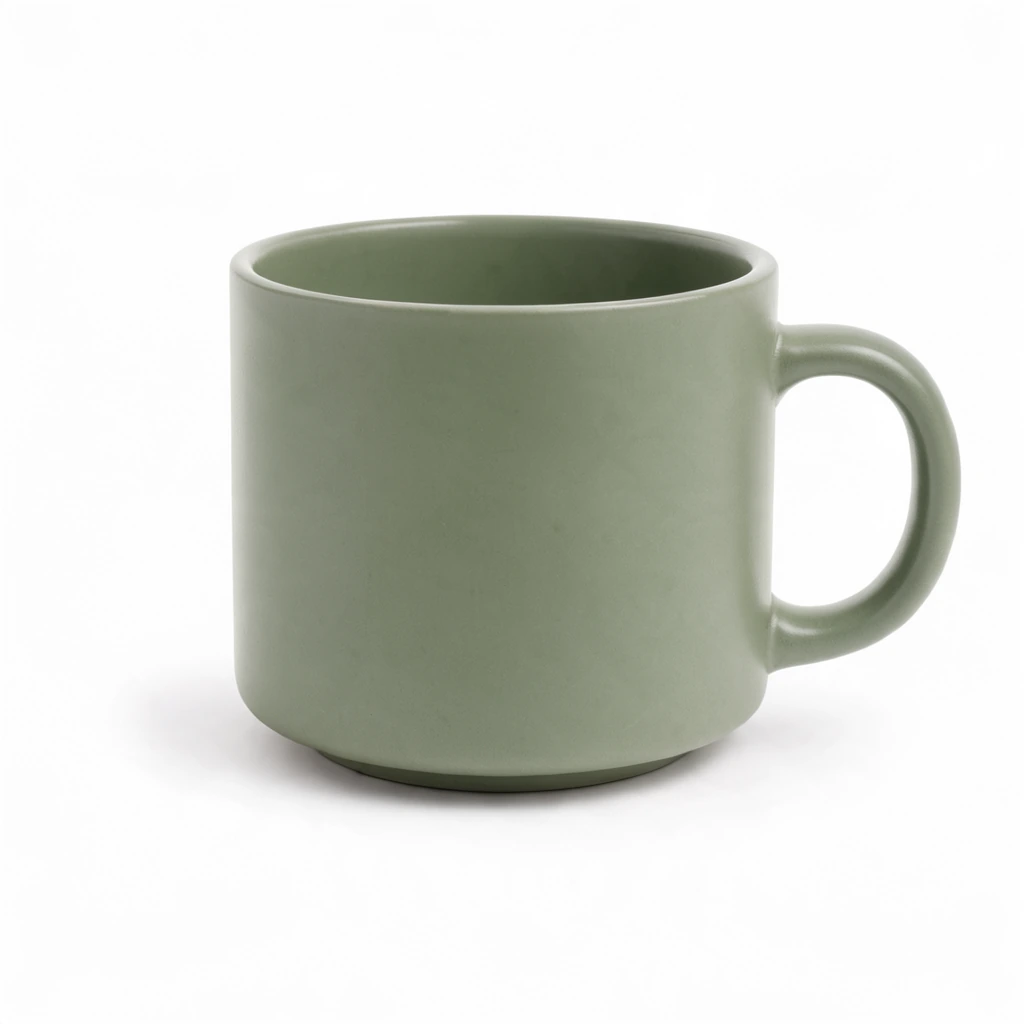
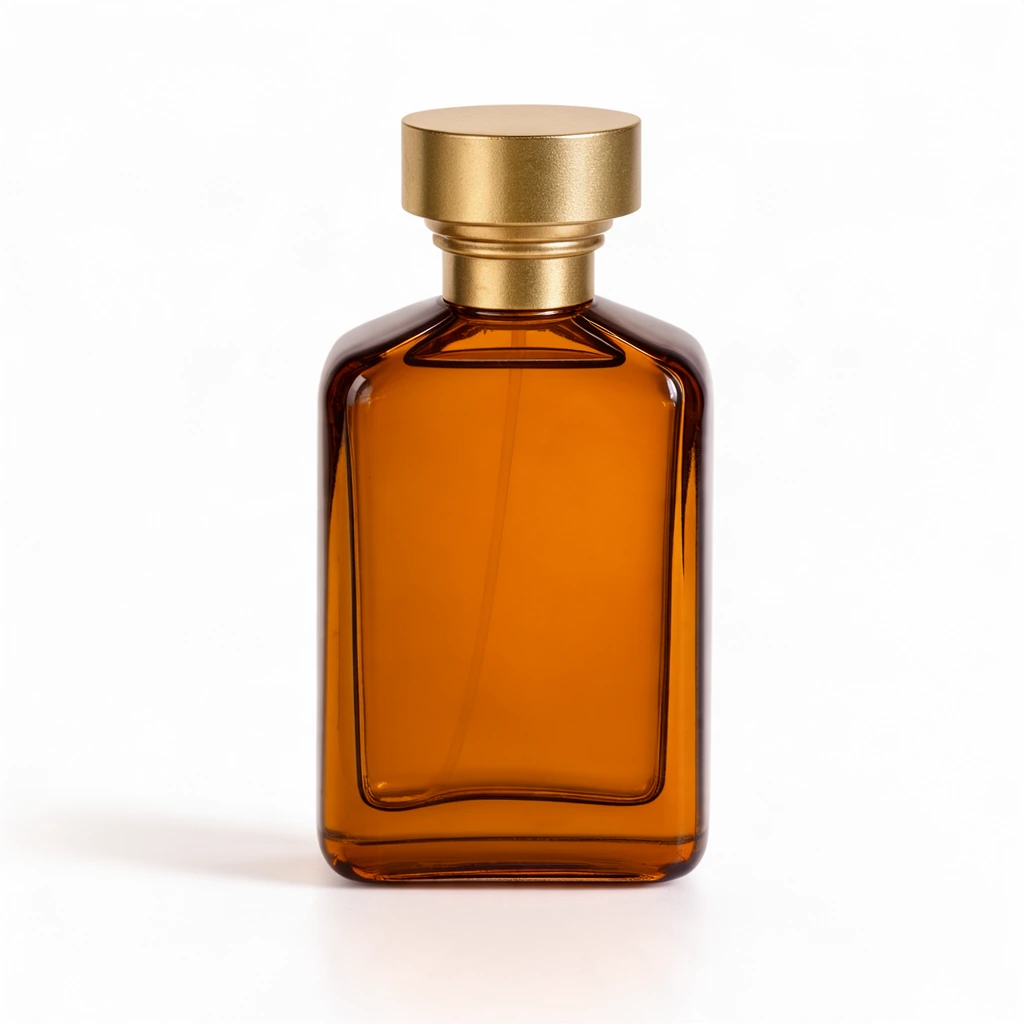
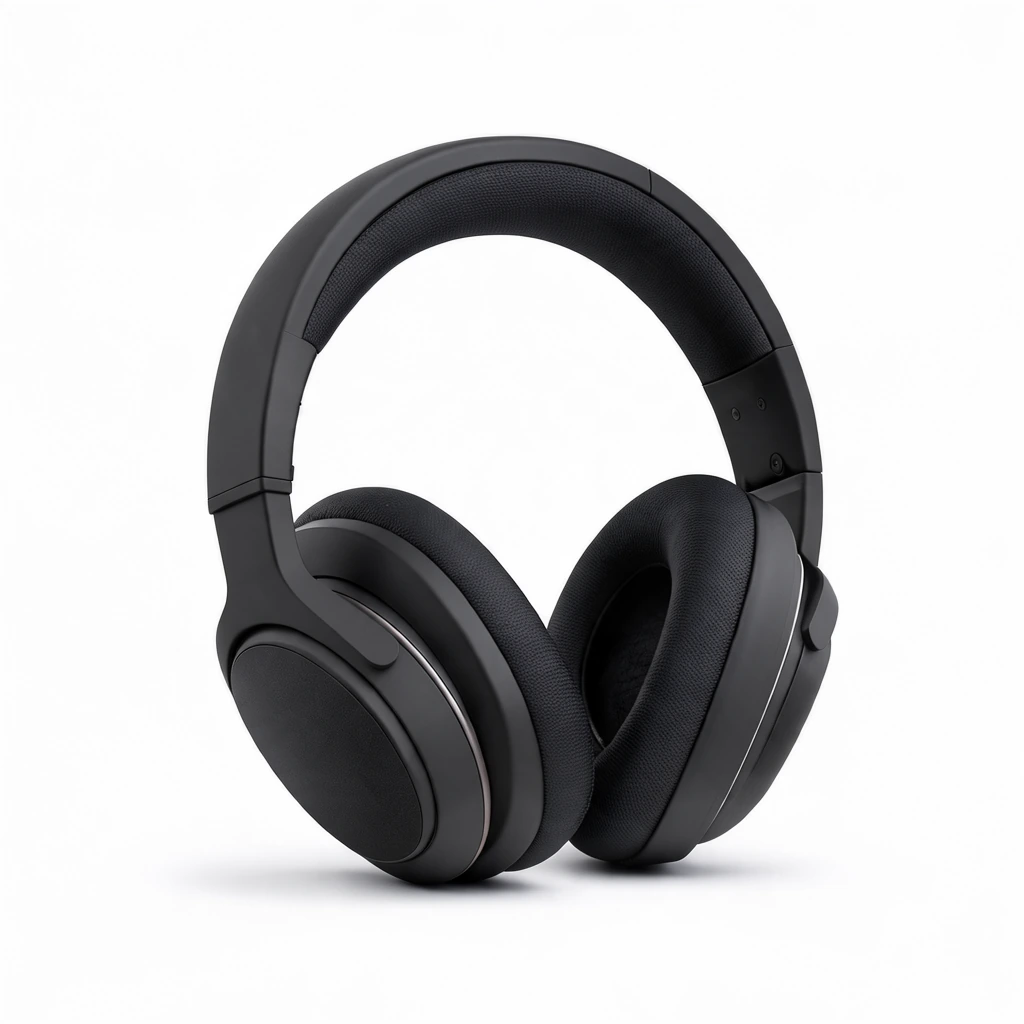
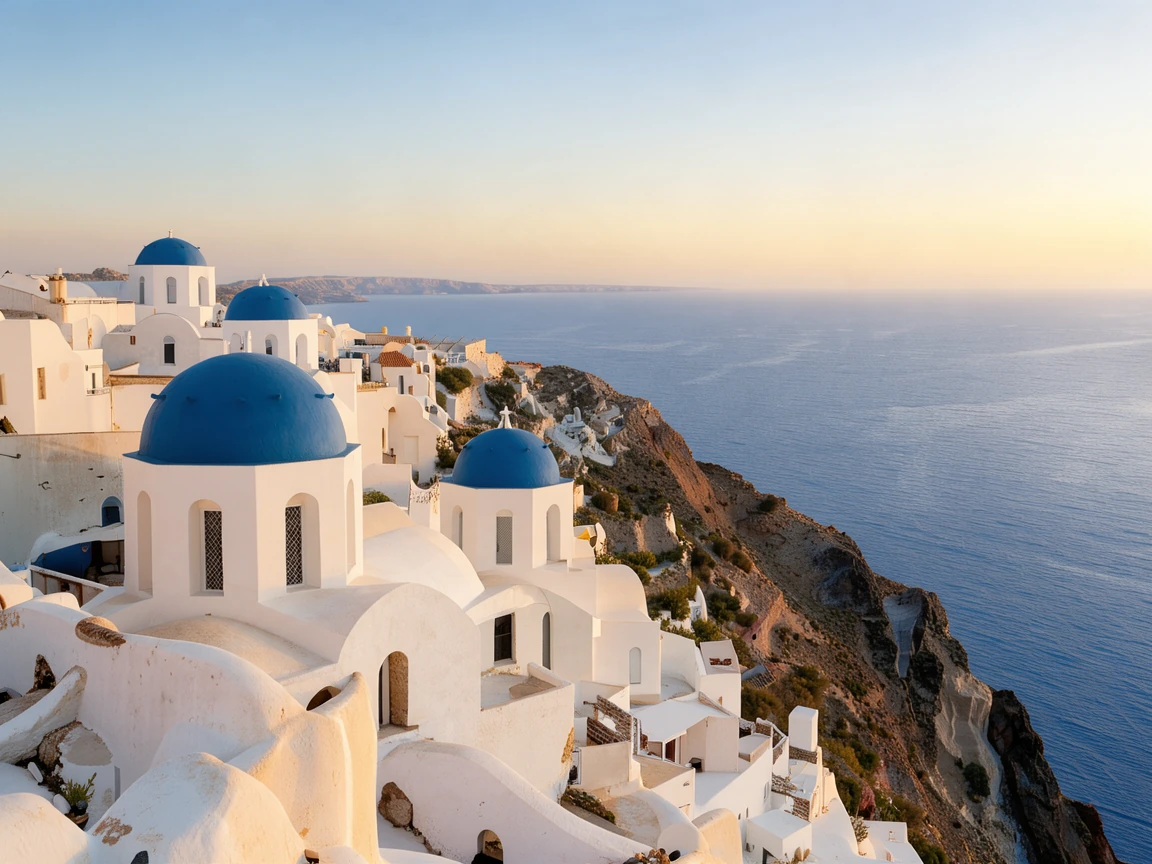
제품 사진 네 장을 정사각형 칸에 넣고, 연회색 배경에 간격과 둥근 모서리를 줬어요.
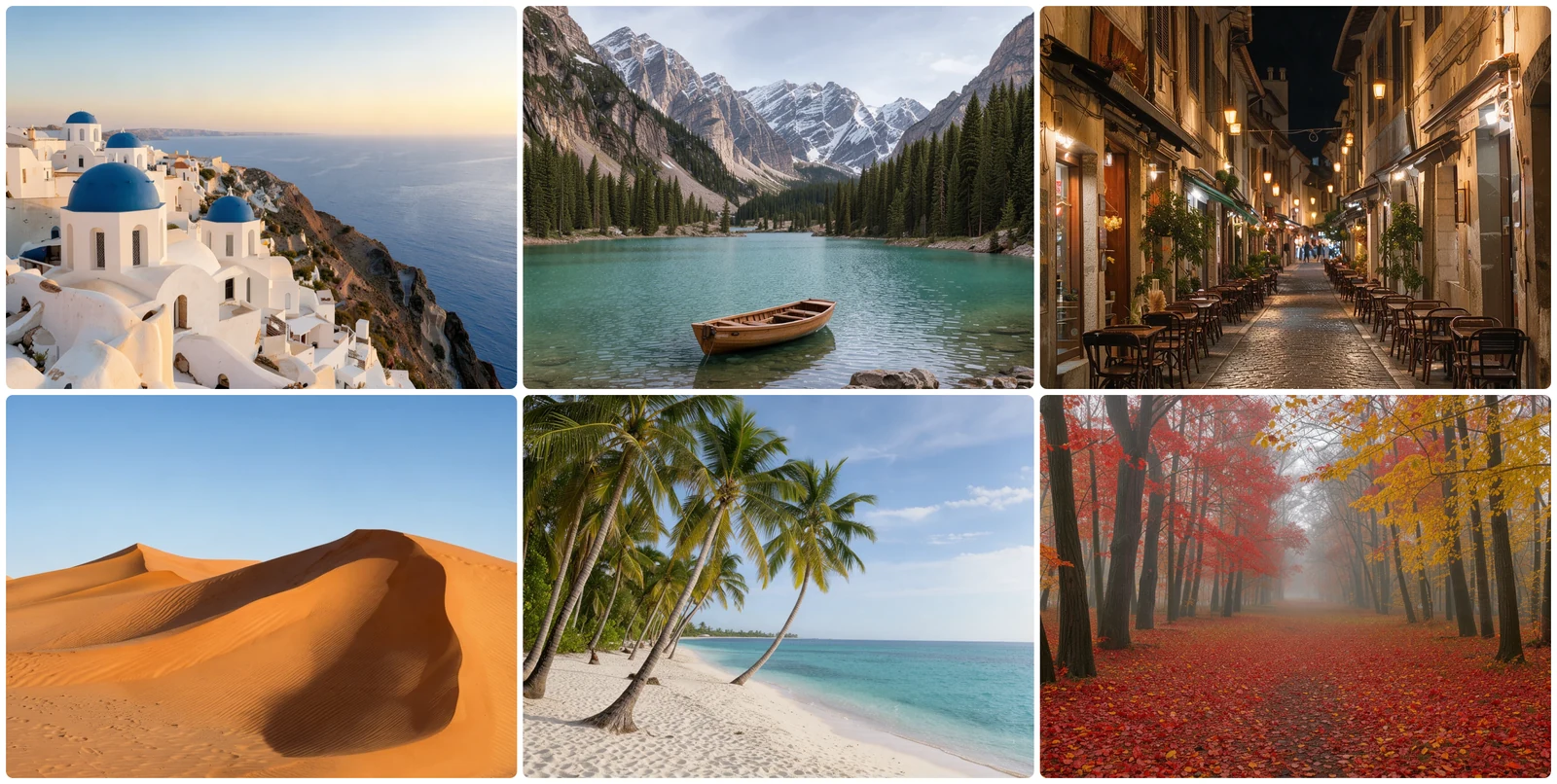
여행 사진 합치기: 모양이 다른 여섯 장을 3열 격자에 놓고, 각 사진을 가운데 기준으로 칸에 꽉 채웠어요.
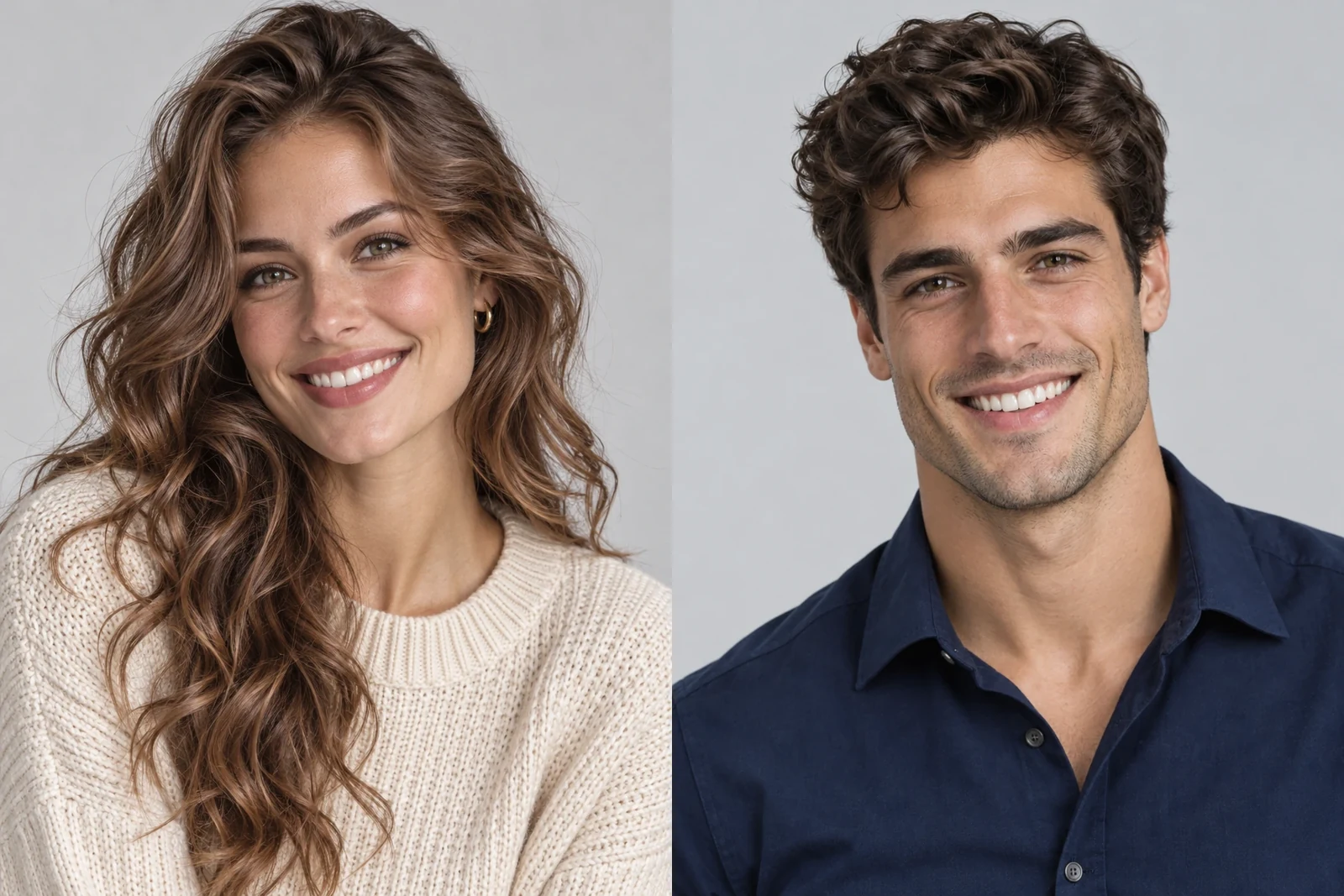
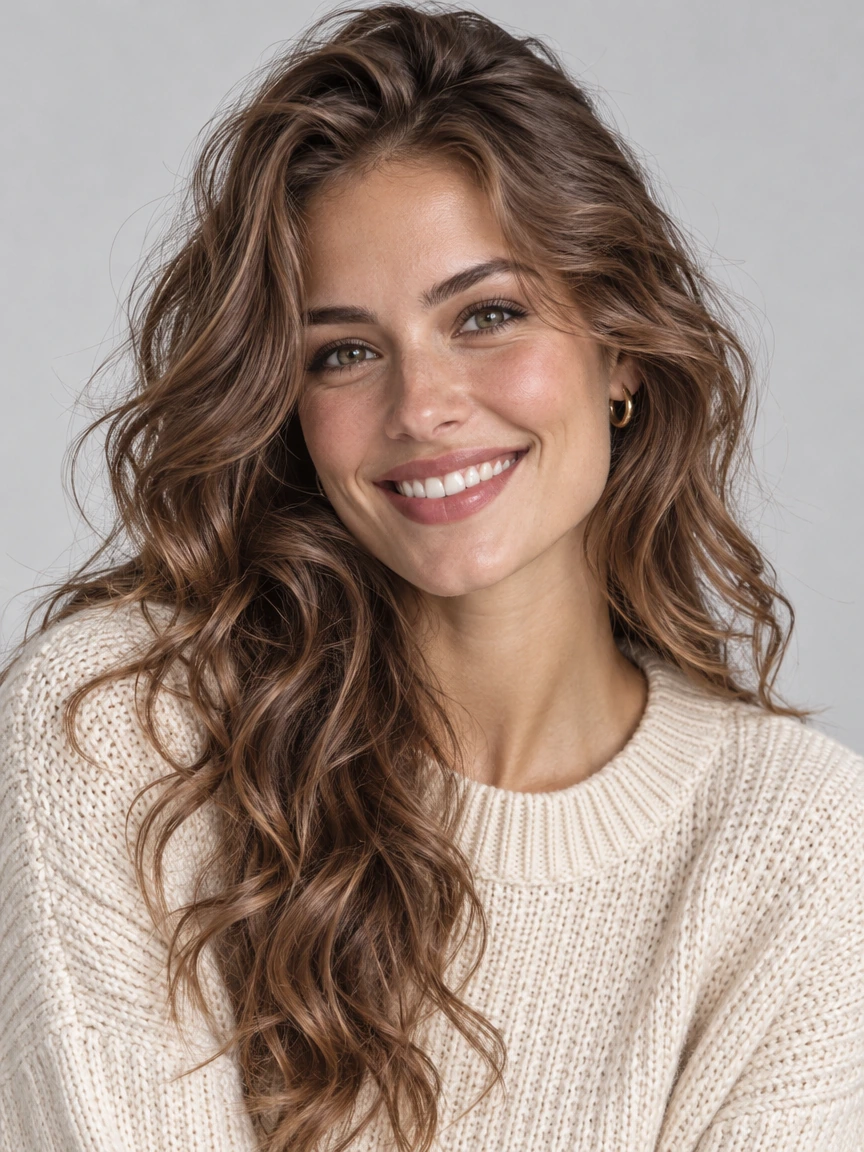
인물 사진 두 장을 같은 높이로 한 장에 합쳤어요.
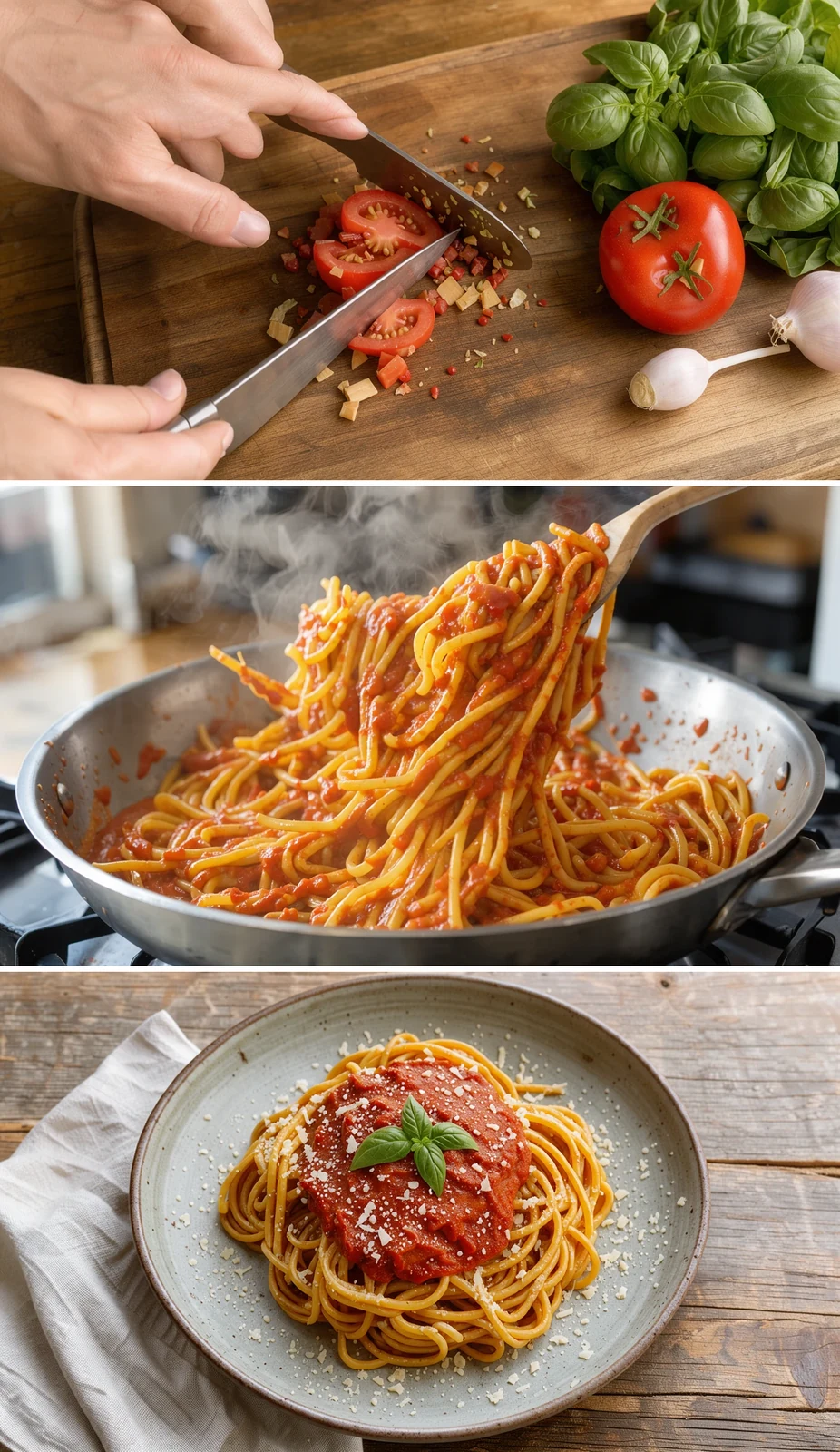
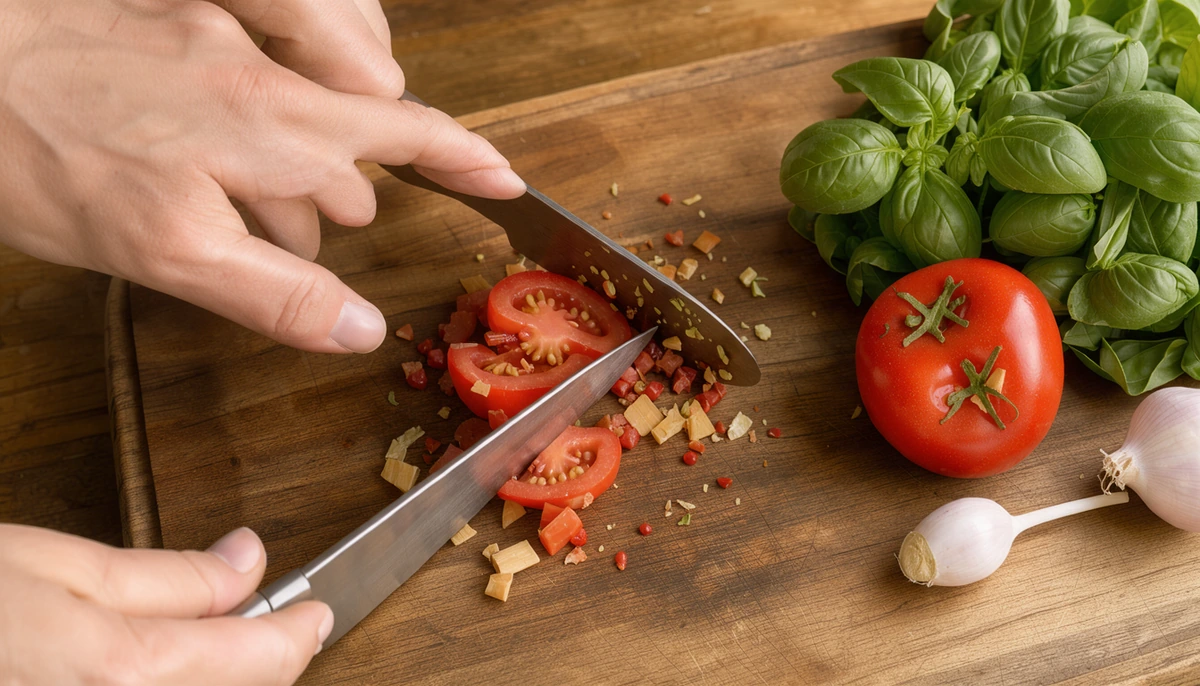
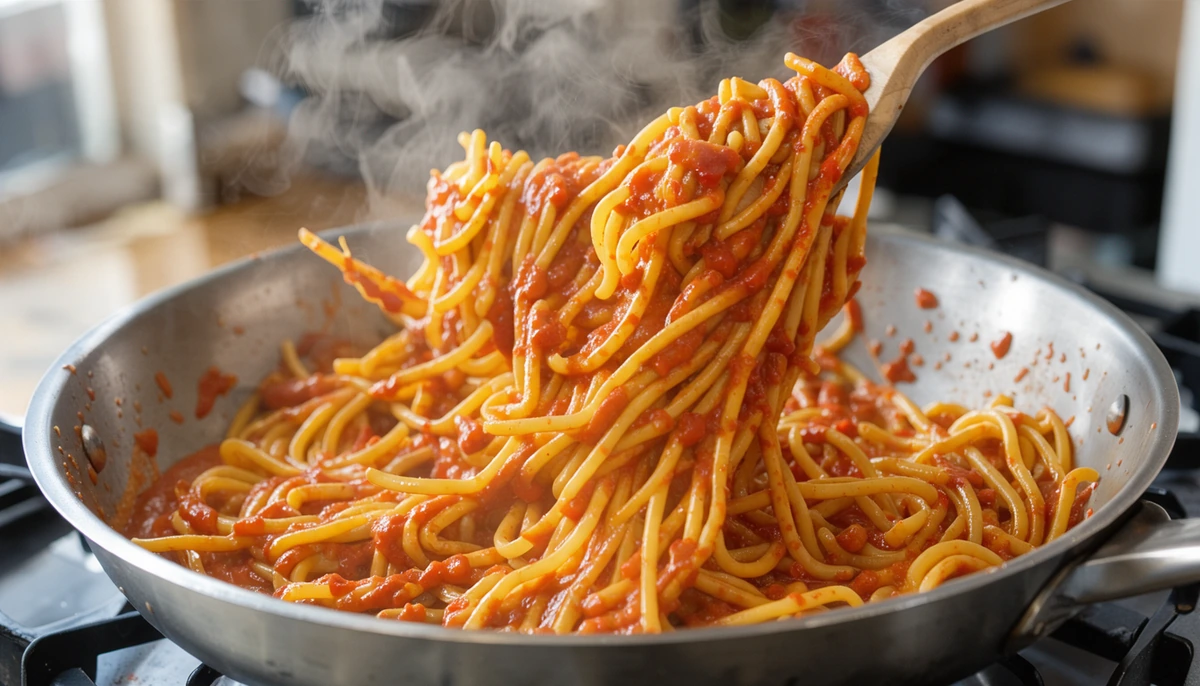
요리 단계 세 장을 위아래로 이어 붙여 블로그나 핀터레스트용 세로 이미지 한 장으로 만들었어요.
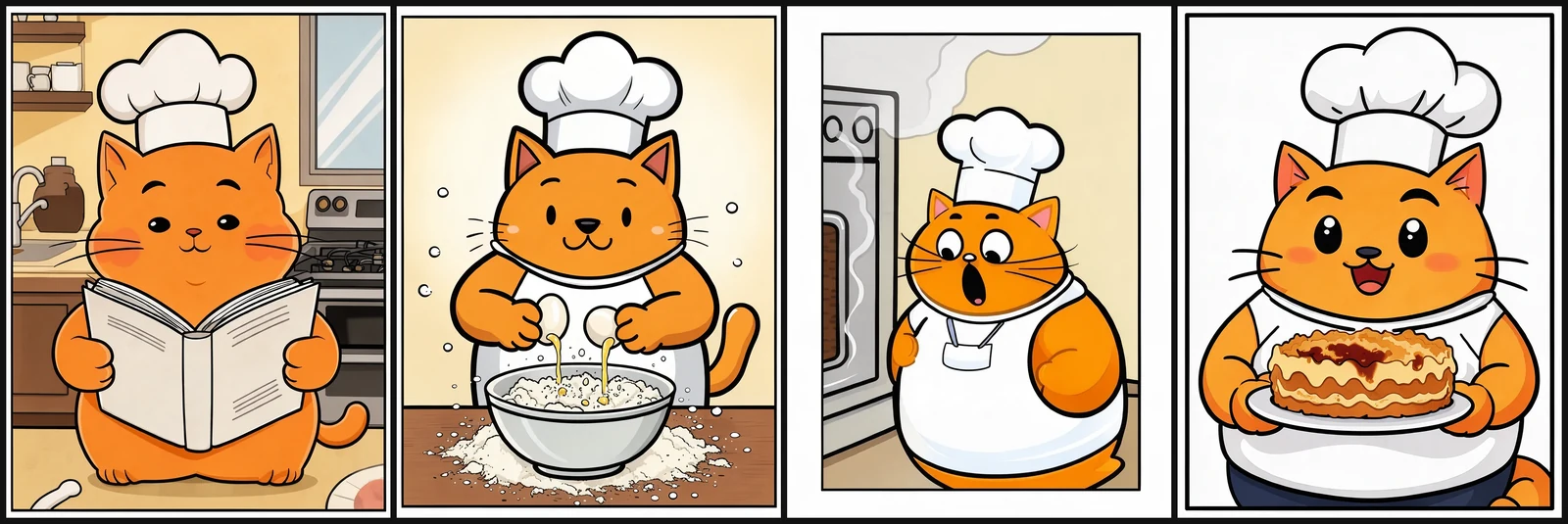
네 컷을 검은색 간격으로 한 줄에 놓아 인쇄된 만화처럼 만들었어요.
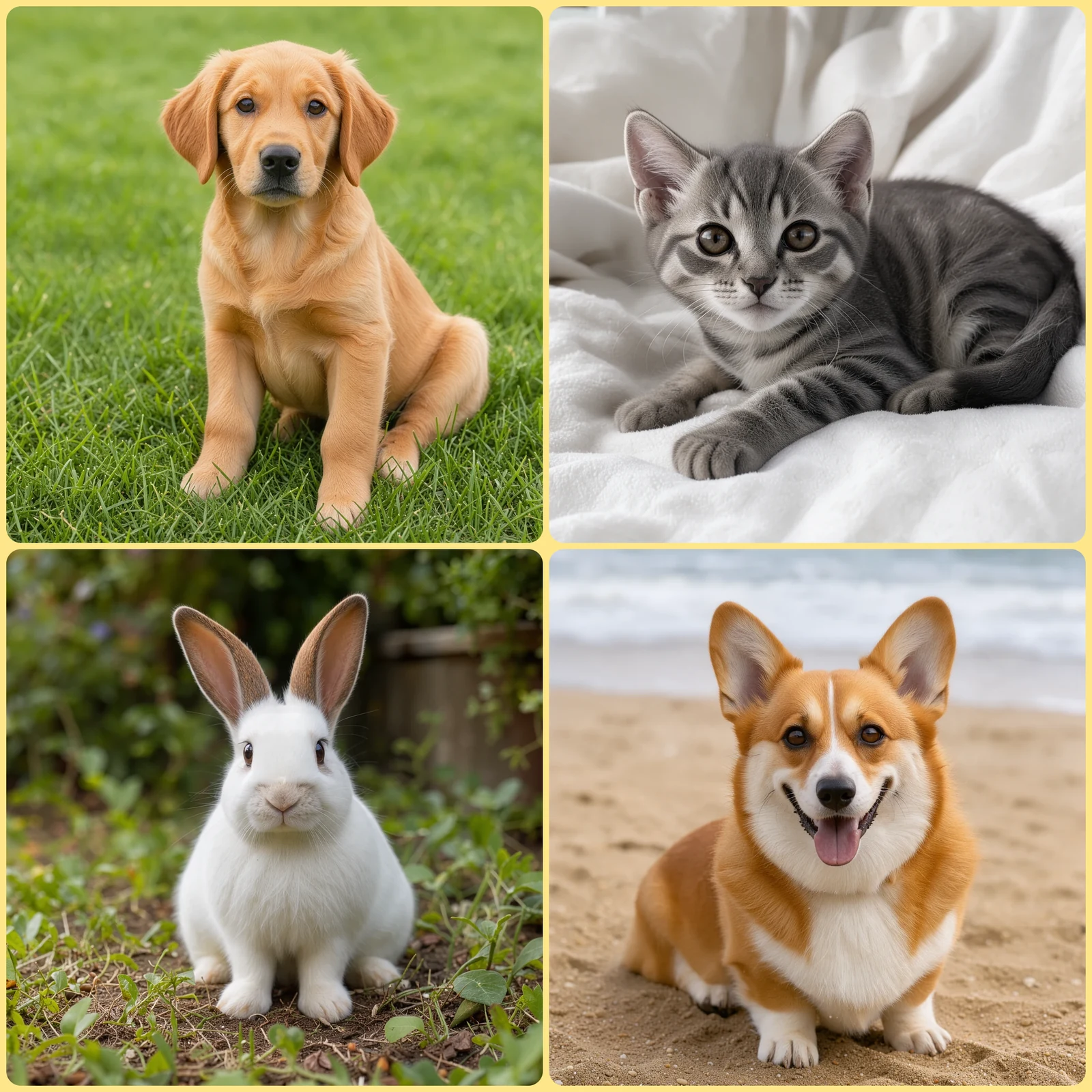
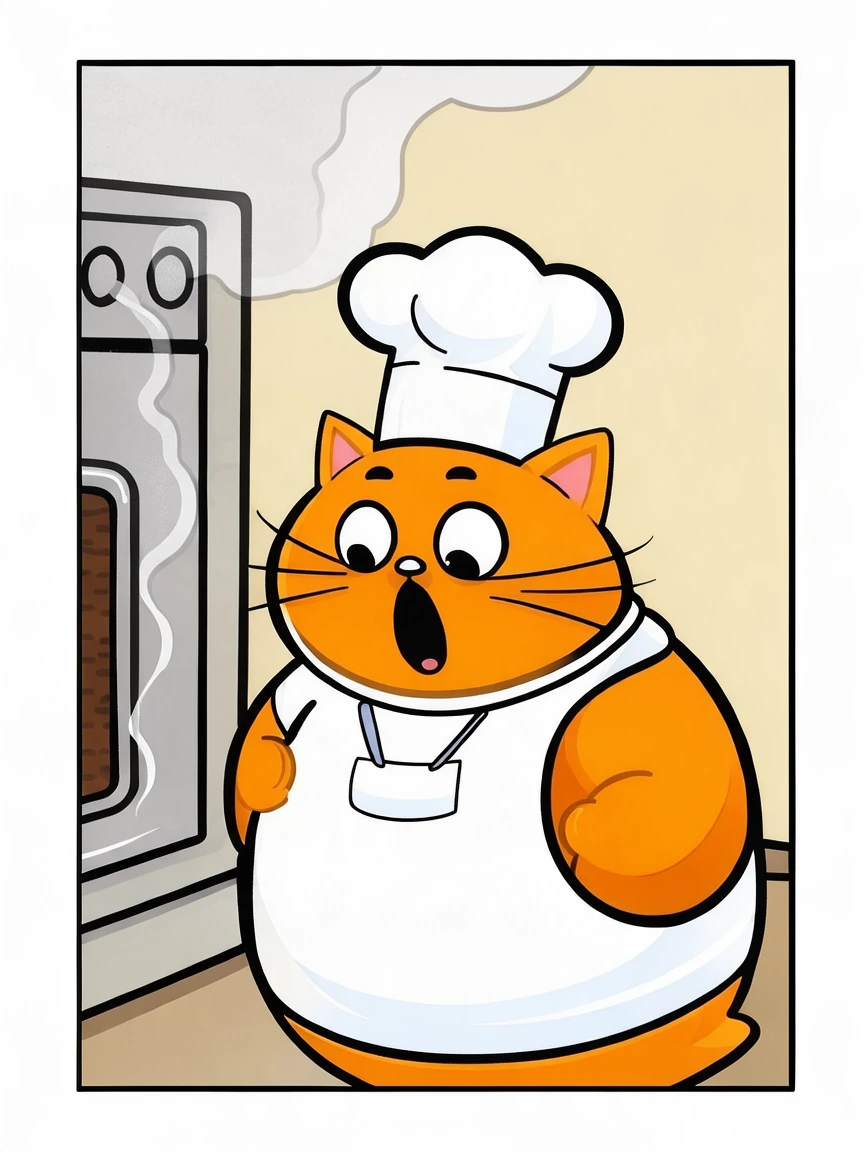
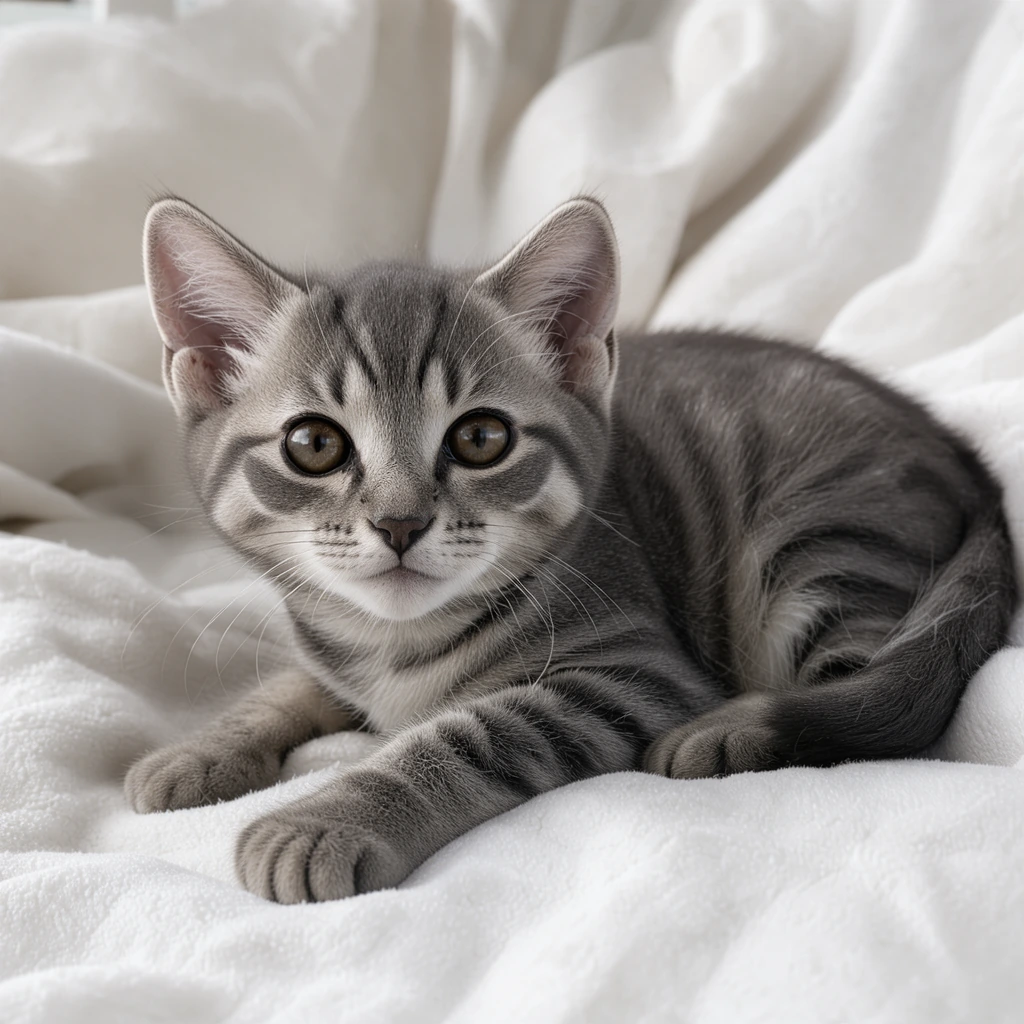
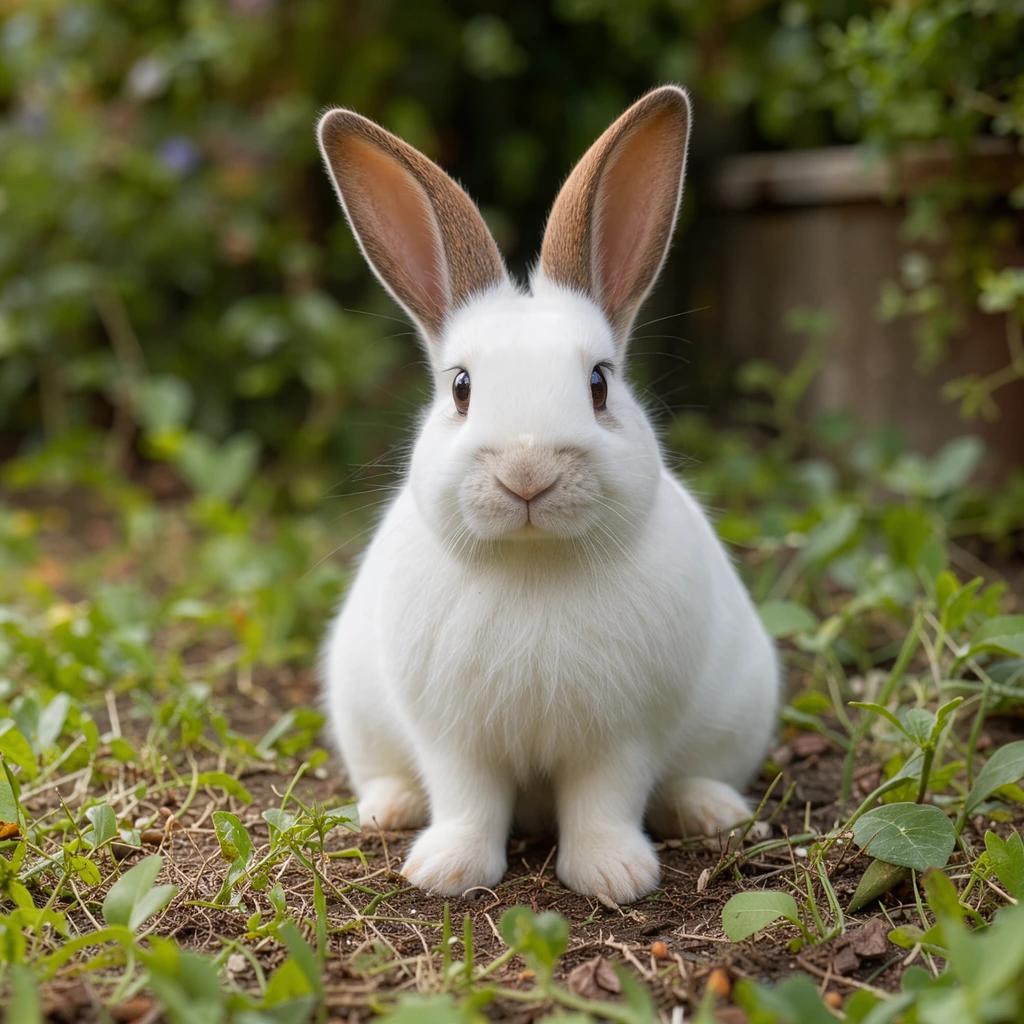
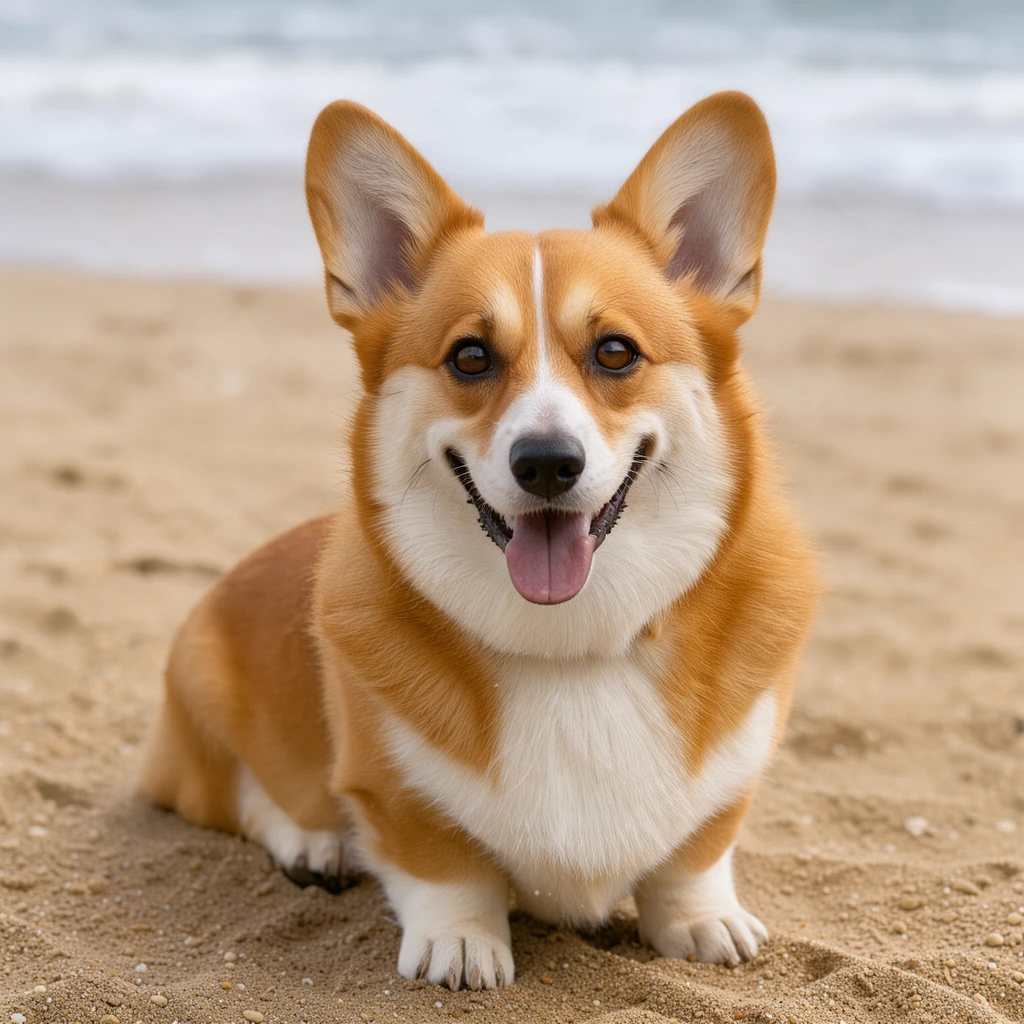
반려동물 네 마리를 정사각형 격자에 놓고, 큰 둥근 모서리와 따뜻한 노란색 배경을 썼어요.
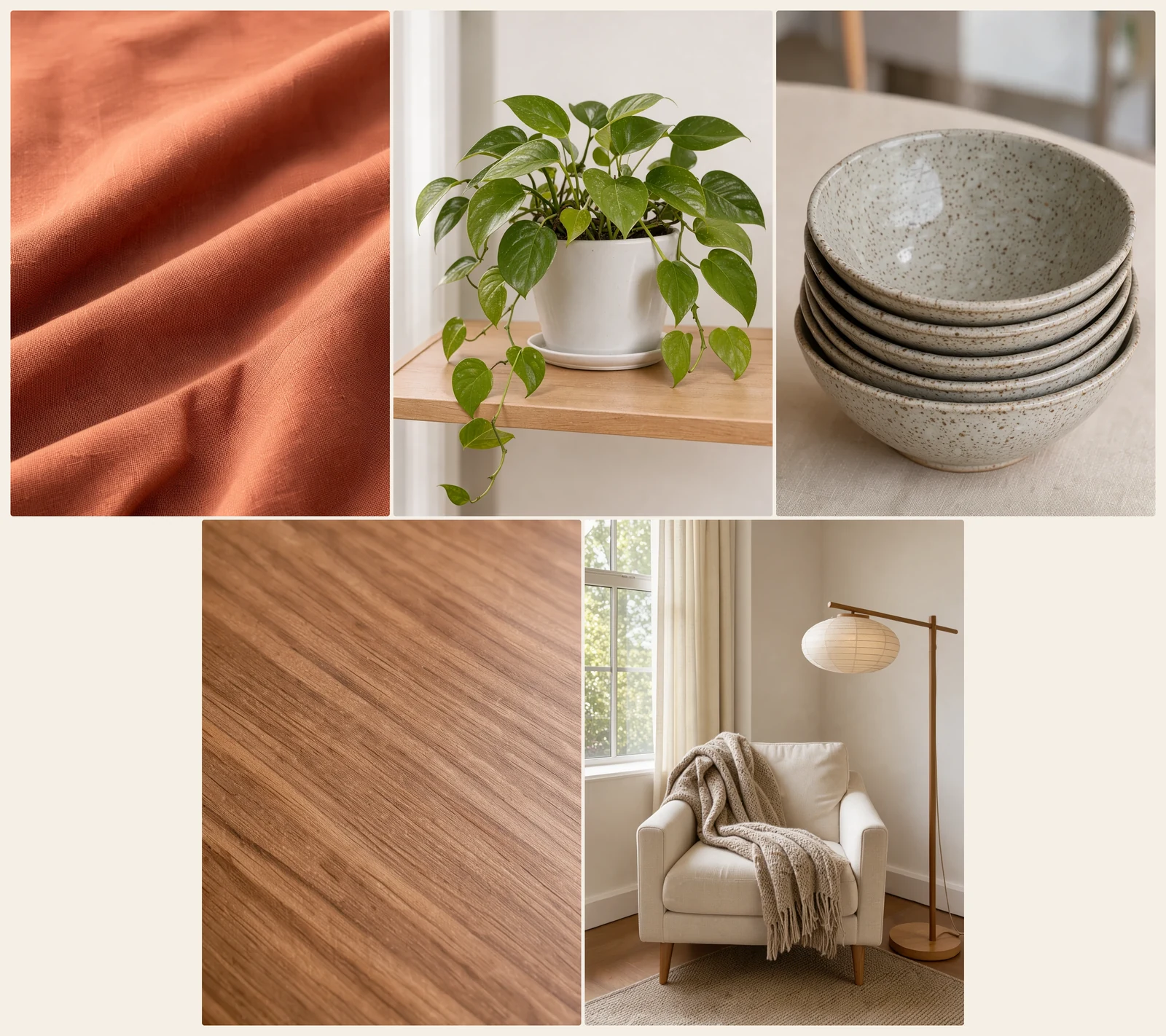
질감과 공간 사진 다섯 장을 모래색 배경에 놓고, 짧은 마지막 줄은 가운데로 정렬했어요.
3단계면 끝나는 사진 합치기, 모두 브라우저에서 해요.
사진을 끌어다 놓거나, 파일을 선택하거나, Ctrl+V로 붙여 넣으세요. 이미지를 끌어서 순서를 바꾸고, 옆으로 누운 사진은 회전하세요.
나란히, 위아래로, 격자 중에서 고르고 간격, 테두리, 둥근 모서리, 배경색을 정하세요. 바꿀 때마다 미리 보기가 바로 따라와요.
JPG, PNG, WebP를 원본 크기로, 또는 게시물이나 페이지에 필요한 정확한 너비로 받으세요.
빠르고 깔끔한 이미지 합치기, 그 여섯 가지 비결이에요.
두 사진을 같은 높이로 한 장에 합쳐서 얼굴과 방이 같은 비율로 보여요. 각자 원래 크기를 두고 위, 가운데, 아래로 맞출 수도 있어요.
스크린샷, 레시피 단계, 만화 컷을 같은 너비로 위아래로 이어 붙이고, 사이 간격도 원하는 대로 정해요.
최대 30장을 1~10열로 놓아요. 각 칸은 사진 가운데를 기준으로 꽉 채우거나 전체를 보여 주고, 짧은 마지막 줄은 가운데로 정렬돼요.
사진 사이 간격, 바깥 테두리, 둥근 모서리를 픽셀 단위로 정하고, 배경은 흰색, 검은색, 원하는 색, 투명 중에서 골라요.
파일은 원본 이미지로 원래 해상도 그대로 만들어지고, 확대되는 이미지가 있으면 미리 알려 줘요. 색이 있는 글자도 선명한 JPG, 그리고 PNG, WebP를 원본 크기나 최대 16,000픽셀까지 원하는 너비로 받아요.
몇 장을 만들어도 무료이고 회원가입도 워터마크도 없어요. 합치는 작업은 모두 내 기기에서 처리되고, 이미지는 업로드되지 않아요.
배치, 크기, 격자, 간격, 파일까지, 깔끔하게 합치는 요령 다섯 가지예요.
나란히는 비포 앤 애프터, 비교 사진, 같은 순간을 담은 두 장에 잘 맞아요. 위아래로는 스크린샷, 단계별 사진, 세로로 긴 휴대폰 사진에 잘 맞아요. 가로 사진 두 장을 나란히 합치면 넓은 배너가 되고, 세로 인물 사진 두 장이면 정사각형에 가까워져요.
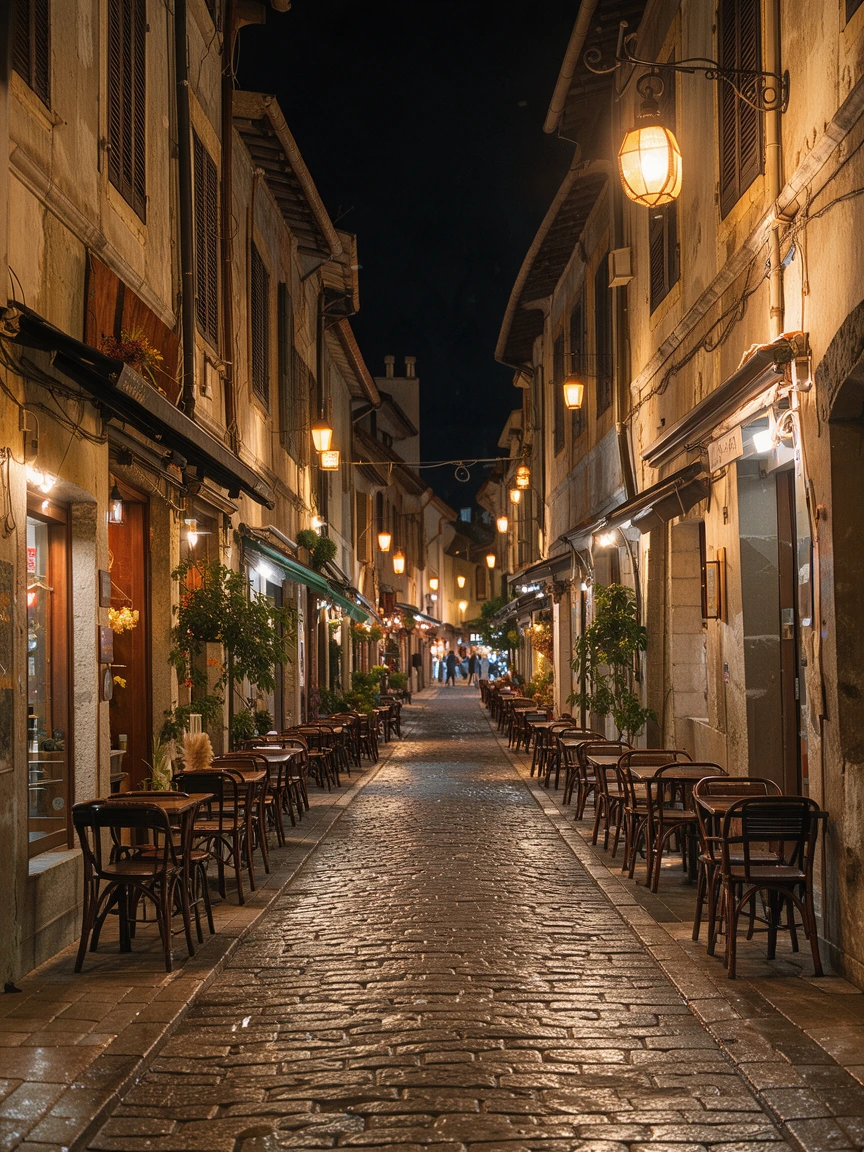
크기가 다른 이미지 병합 시 ‘높이 맞추기’는 모든 이미지를 가장 작은 이미지에 맞춰 줄이므로 확대되는 이미지가 없어요. 더 큰 파일이 필요하면 ‘가장 큰 이미지’를 고르세요. ‘원래 크기’는 모든 픽셀을 그대로 두고 이미지를 정렬하며, 작은 이미지 주변에는 배경이 보여요.
칸 비율은 첫 이미지를 따르거나 직접 고를 수 있어요. SNS 게시물은 1:1이나 4:5, 여행 사진은 4:3이 좋아요. ‘꽉 채우기’는 각 이미지를 가운데 기준으로 잘라 칸을 채우고, ‘전체 보기’는 이미지 전체를 살리고 주변에 배경을 보여 줘요.
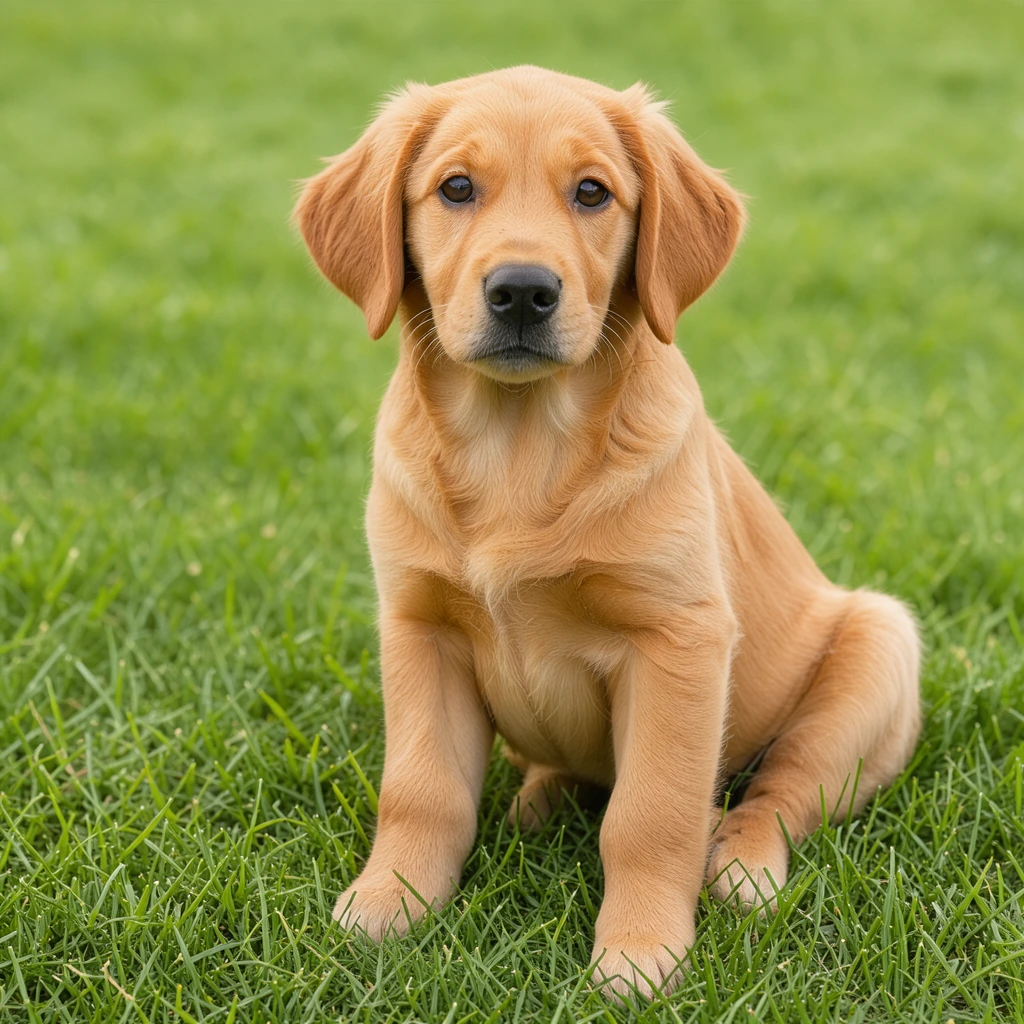
간격과 테두리는 완성된 이미지의 픽셀 기준이라 너비를 바꿔도 그대로예요. 너비의 2% 정도 간격이 깔끔해 보여요. 흰색은 인쇄와 온라인 쇼핑몰, 검은색은 만화와 사진, 투명 PNG는 디자인 작업에 잘 어울려요.
사진 합치기 결과의 디테일을 모두 살리려면 원본 크기를 고르세요. 웹용이라면 너비를 정하세요. 인스타그램은 1080px, 블로그는 1200px가 알맞아요. JPG는 사진 용량을 줄이고, PNG는 스크린샷을 선명하게 유지하며 투명을 지원하고, WebP는 웹사이트에 가장 가벼워요.
여러 이미지를 한 장으로 합쳐야 하는 모든 분께 맞아요.
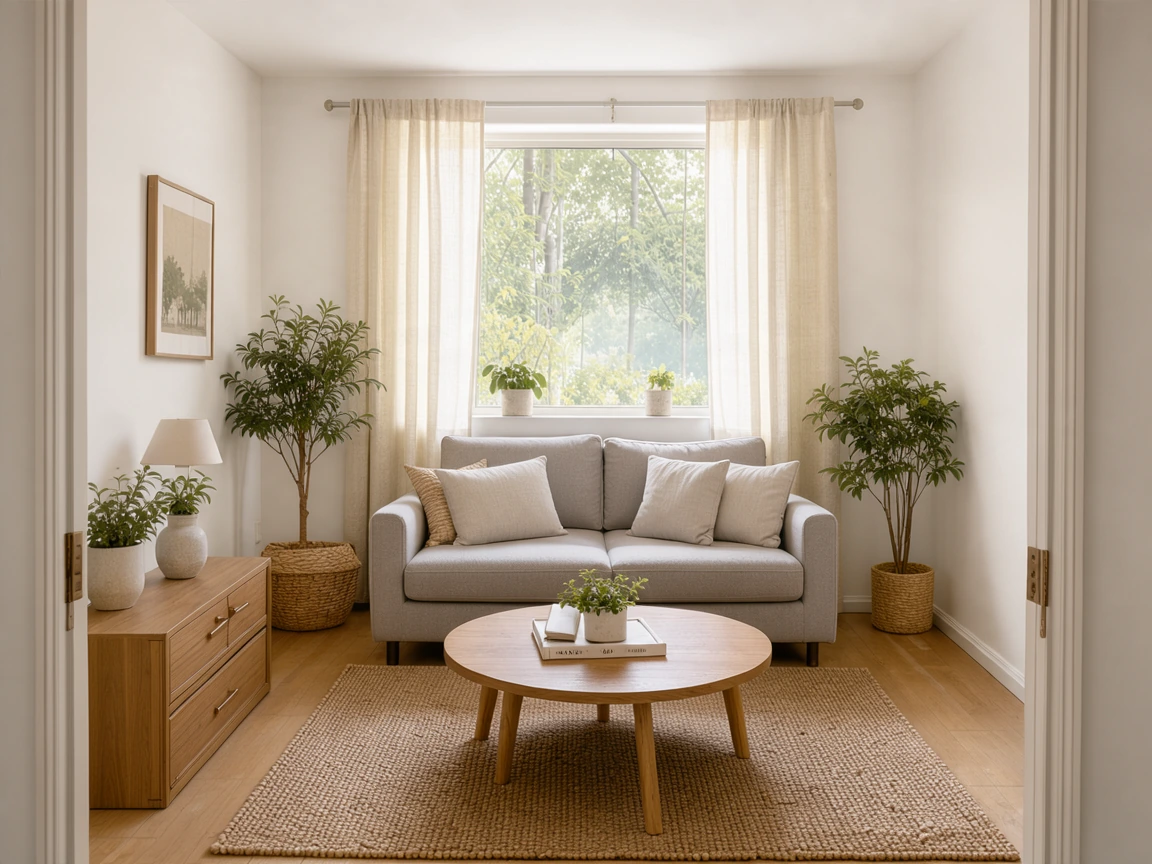
전후 사진 두 장을 같은 높이로 나란히 합쳐요.
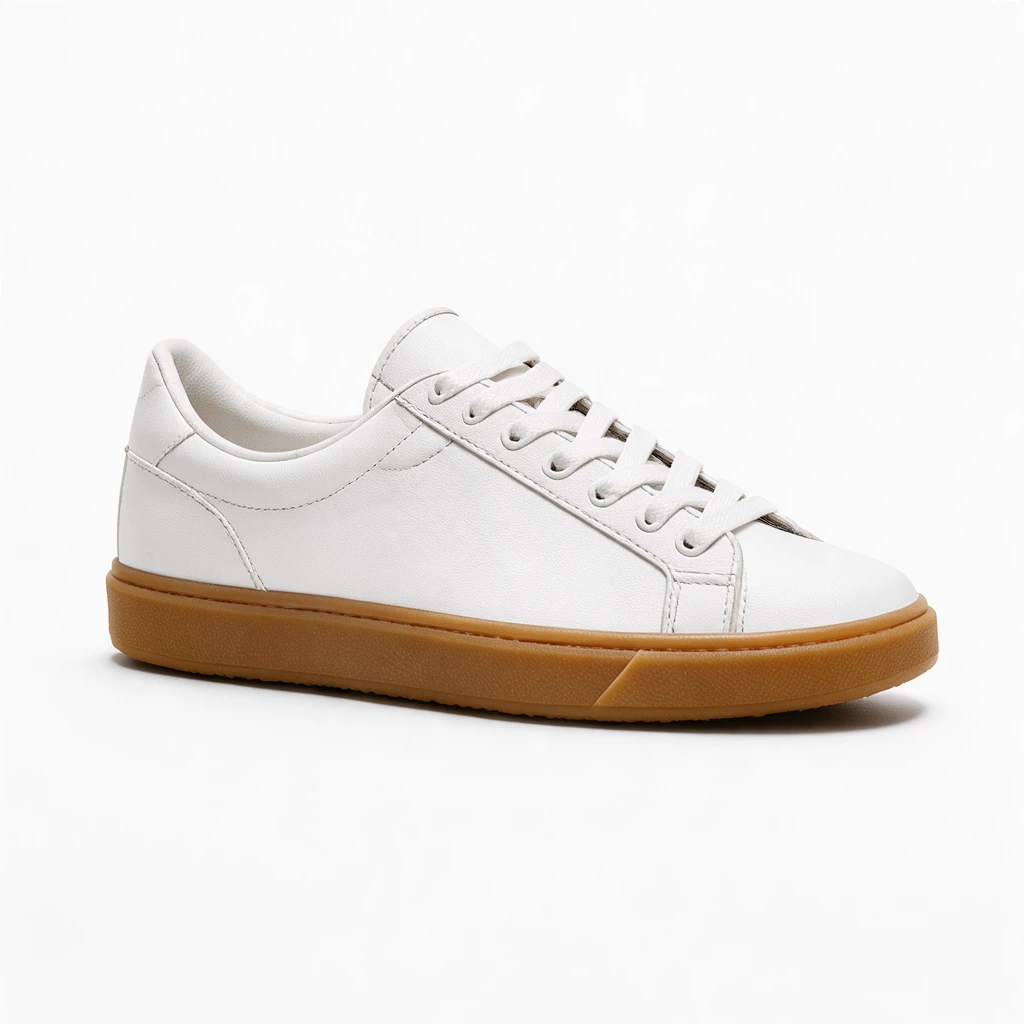
상품 목록과 카탈로그용 제품 격자와 색상별 이미지.

콜라주, 네 컷 만화, 사진 모음을 한 장에.
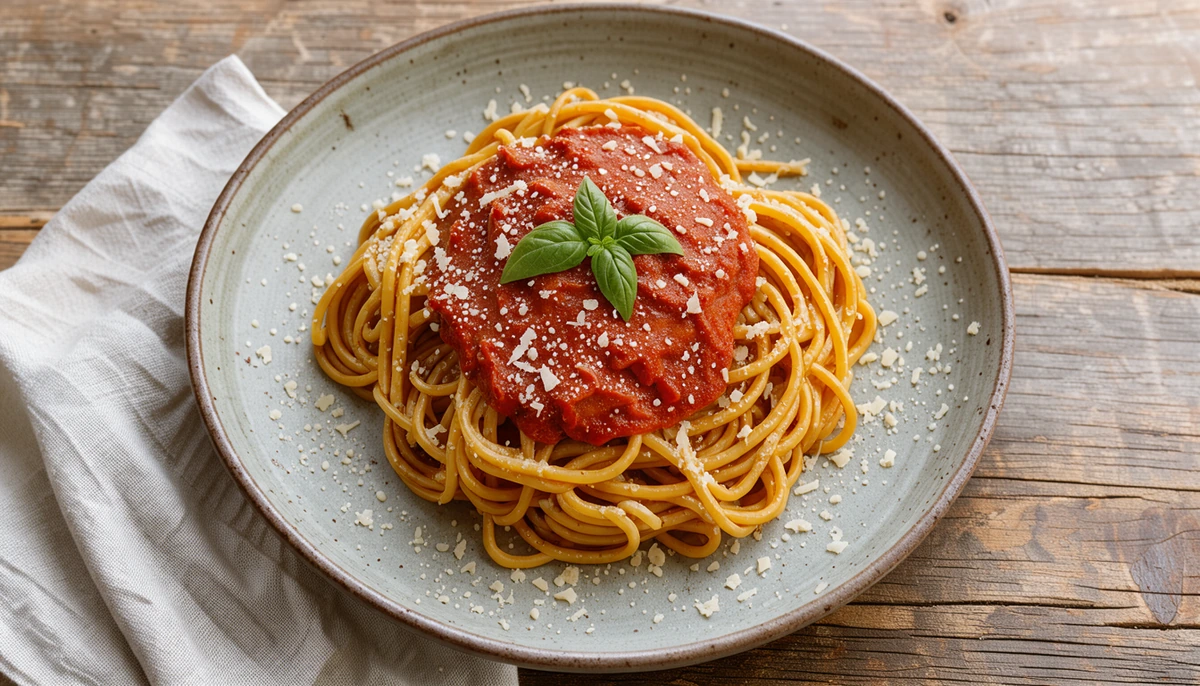
단계별 사진을 위아래로 이어 게시물이나 핀에.
배치, 크기, 화질, 개인 정보에 관한 답변이에요.
두 이미지를 추가하고 ‘나란히’나 ‘위아래로’를 고른 다음, 간격과 배경을 정하고 다운로드하세요. 두 이미지가 원본 해상도 그대로 파일 하나로 합쳐져요.
네. 여기서 하는 사진 합치기 작업은 무료이고, 회원가입도 워터마크도 없으며 만드는 장수에도 제한이 없어요.
‘나란히’와 ‘높이 맞추기’를 고르면 두 이미지가 같은 높이로 나란히 놓여요. 가장 빠른 사진 합치기 방법이에요. 썸네일을 끌어서 순서를 바꿀 수 있어요.
한 번에 최대 30장까지, 한 줄, 한 열, 또는 1~10열 격자로 놓을 수 있어요.
크기가 다른 이미지를 합칠 때 ‘높이 맞추기’나 ‘너비 맞추기’는 가장 작은(또는 가장 큰) 이미지에 맞춰 크기를 조절해요. ‘원래 크기’는 그대로 두고 정렬만 하며, 격자는 같은 크기의 칸에 각 이미지를 꽉 채우거나 전체를 넣어요.
아니요. 파일은 원본 이미지로 원래 해상도 그대로 만들어져요. 너비는 파일을 줄이고 싶을 때만 정하면 돼요. JPG는 고화질로, PNG와 WebP는 손실 없이 저장돼요.
네. 아이폰과 안드로이드폰의 브라우저에서 바로 써요. 사진 앱에서 이미지를 추가하고, 화살표로 순서를 바꾸고, 결과를 다운로드하세요.
아니요. 이미지는 내 기기에서 열리고 합쳐지며, 파일도 브라우저에서 만들어져요.