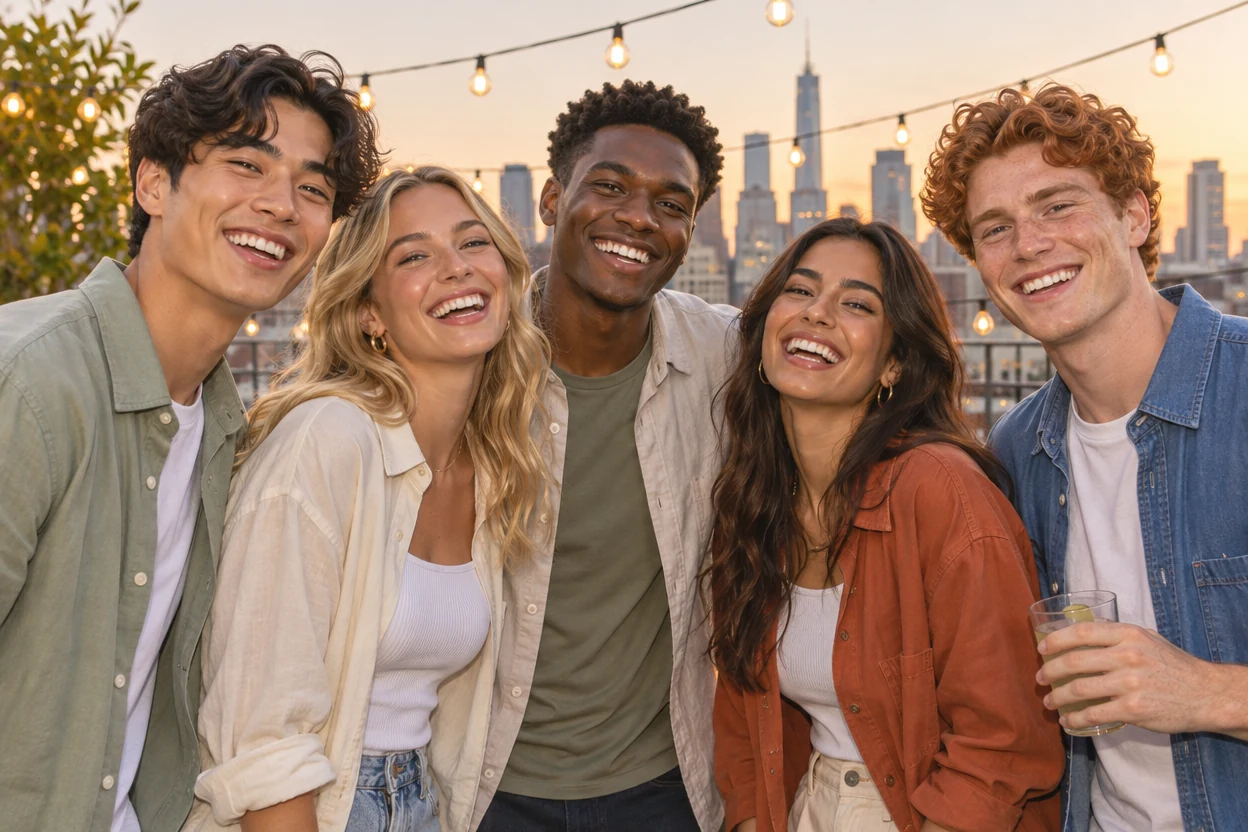
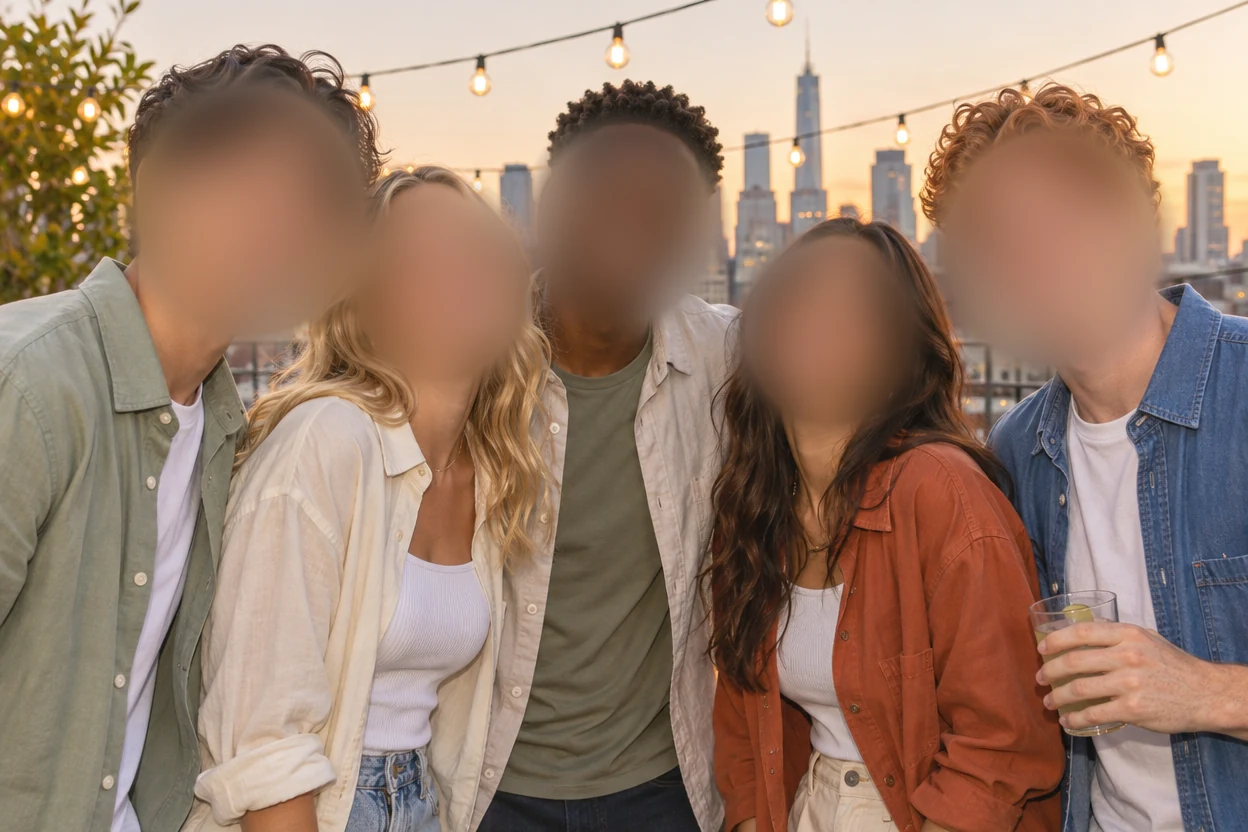
파티에 모인 친구 다섯 명
‘얼굴 찾기’를 누르면 다섯 얼굴이 한 번에 덮이고, 각자 자기 타원이 생겨요.
사진을 열면 모든 얼굴이 몇 초 만에 찾아지고 흐려져요. 군중 뒤쪽의 작은 얼굴까지요. 중요한 사람은 선명하게 남기고, 돌아선 사람에게는 타원을 직접 그려 얼굴 가리기 작업을 자연스러운 가장자리로 이어 가세요. 원본 크기로 내려받고, 사진은 기기 밖으로 나가지 않아요.
여기에 사진을 놓으세요
PNG, JPG, WebP, GIF, BMP, AVIF. 사진은 내 기기에만 있어요.
아래 사진은 모두 이 도구로 사진 얼굴 가리기 작업을 한 결과예요. 하나를 열면 타원을 보고 직접 바꿔 볼 수 있어요.
‘얼굴 찾기’를 누르면 다섯 얼굴이 한 번에 덮이고, 각자 자기 타원이 생겨요.
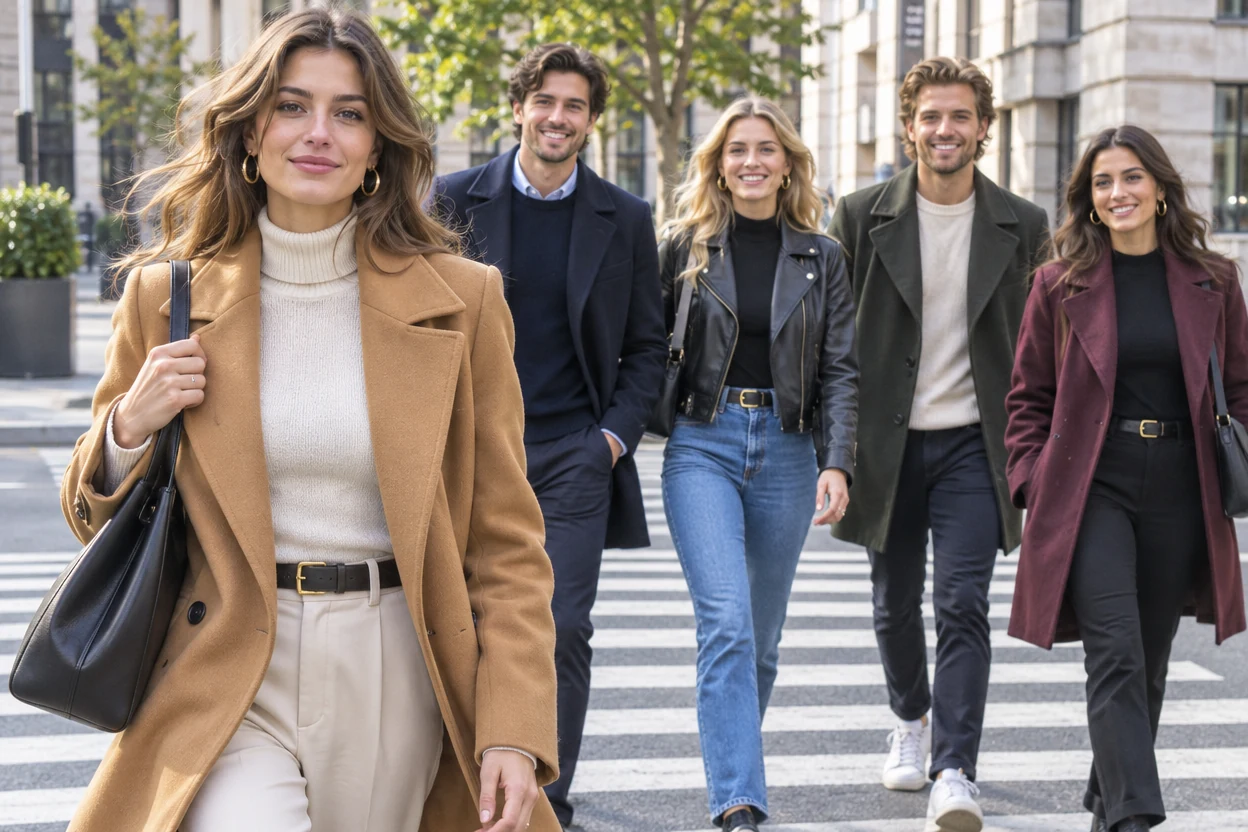
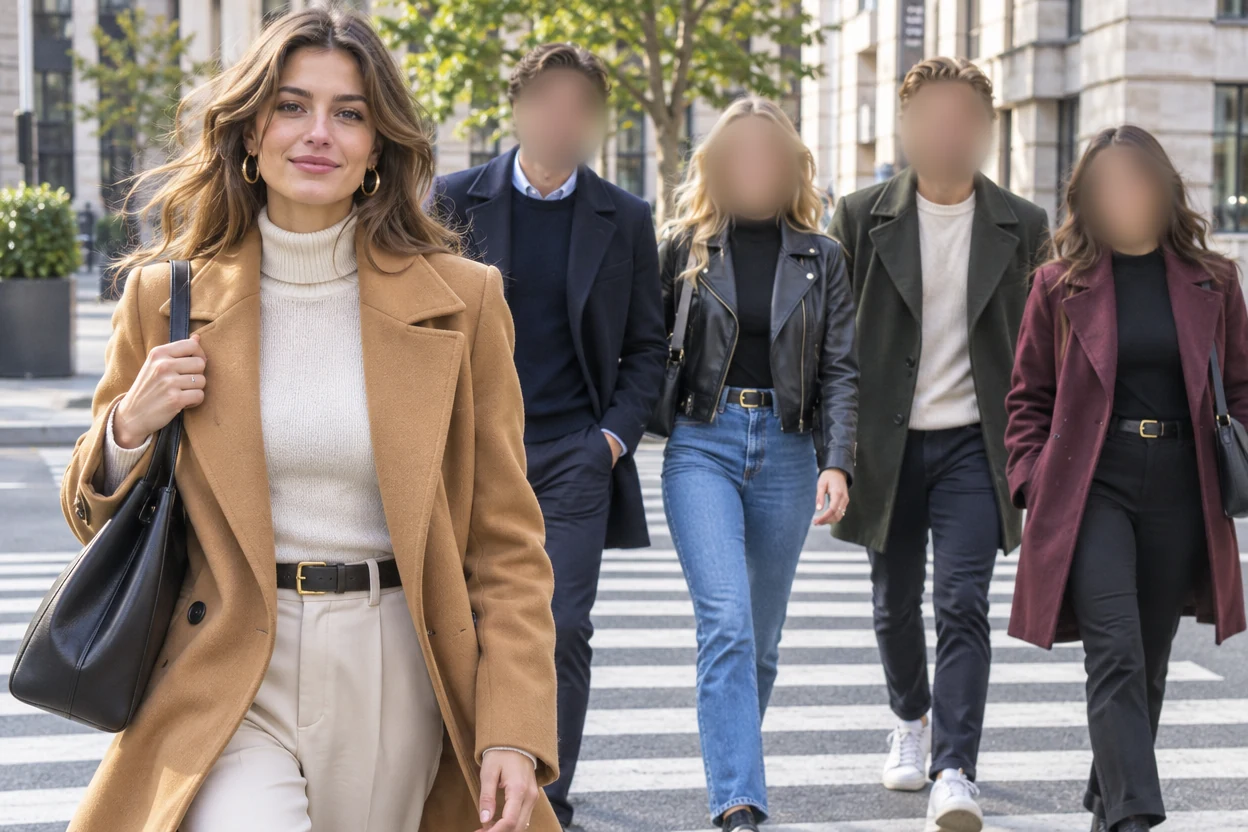
지나가던 네 사람을 가리고, 앞에 있는 여성은 찍힌 그대로 남겼어요.

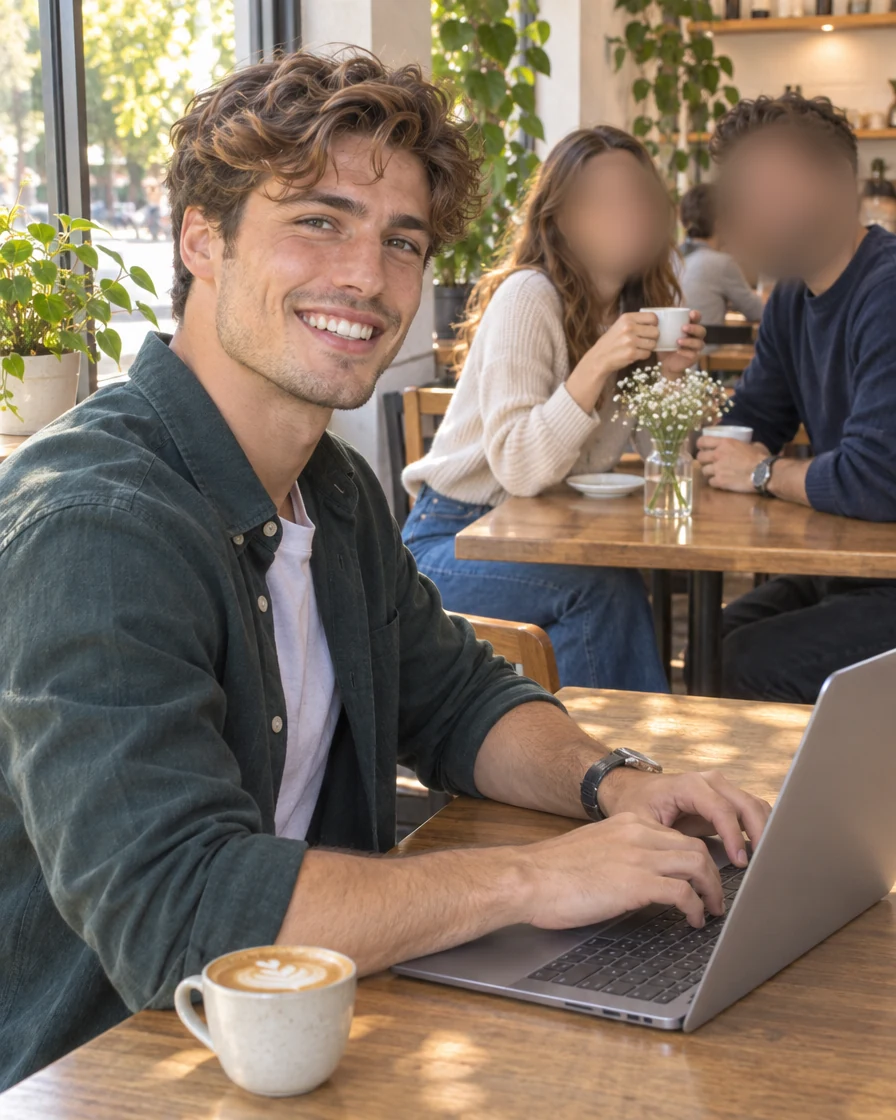
뒤에 앉은 커플을 가리고, 노트북을 쓴 남성은 선명하게 남겼어요.
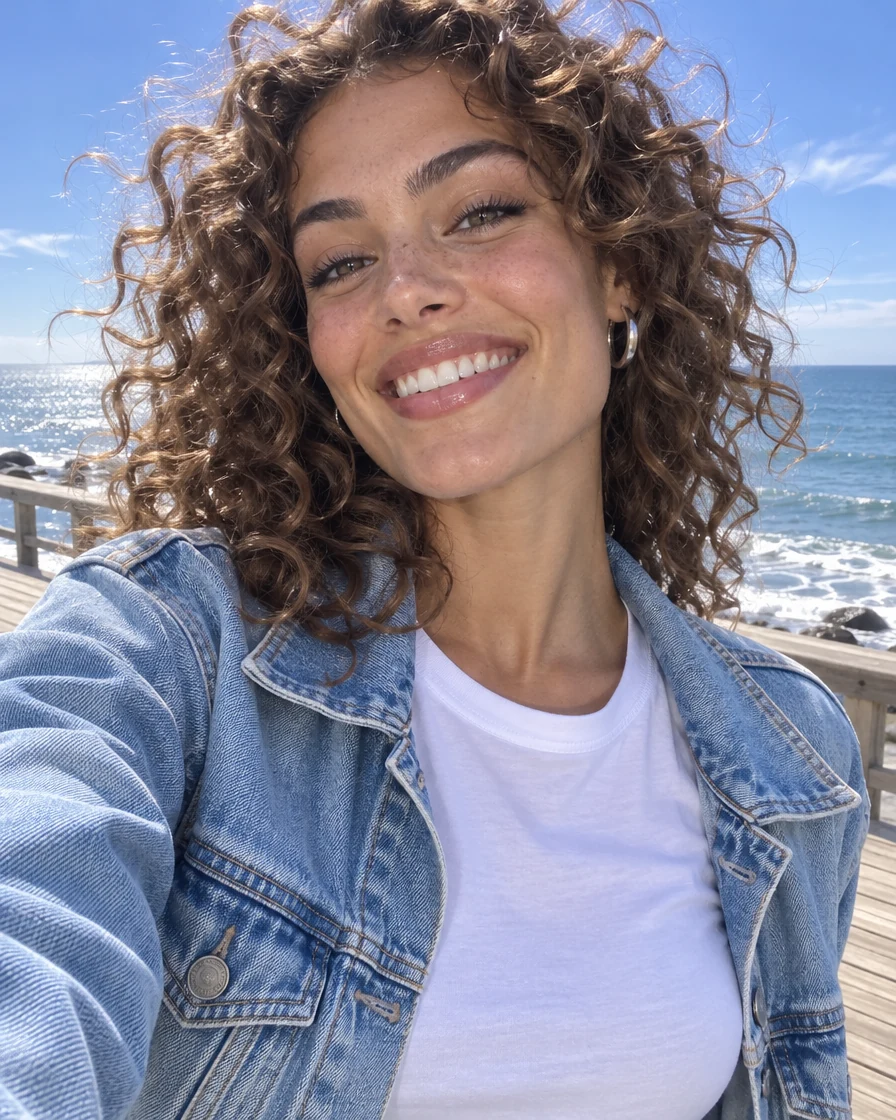
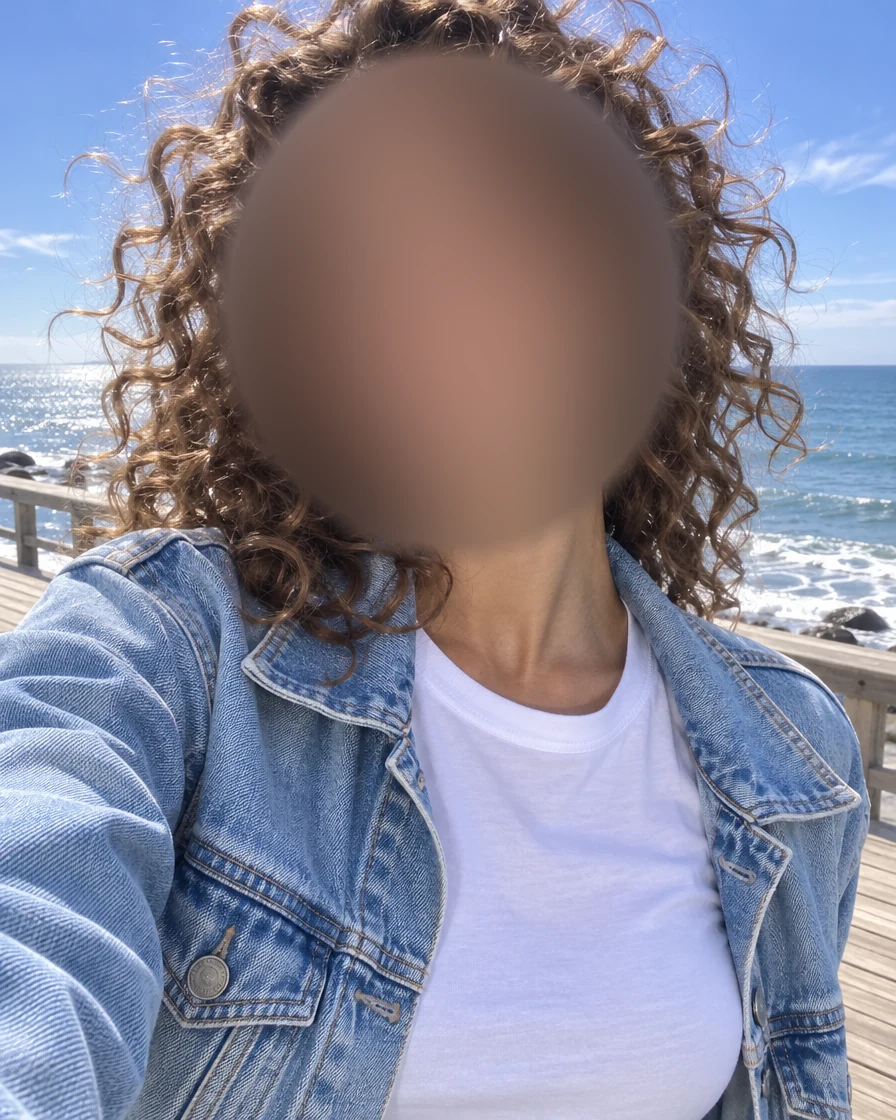
타원 하나로 얼굴을 가리고, 곱슬머리와 재킷, 바다는 또렷하게 남아 있어요.
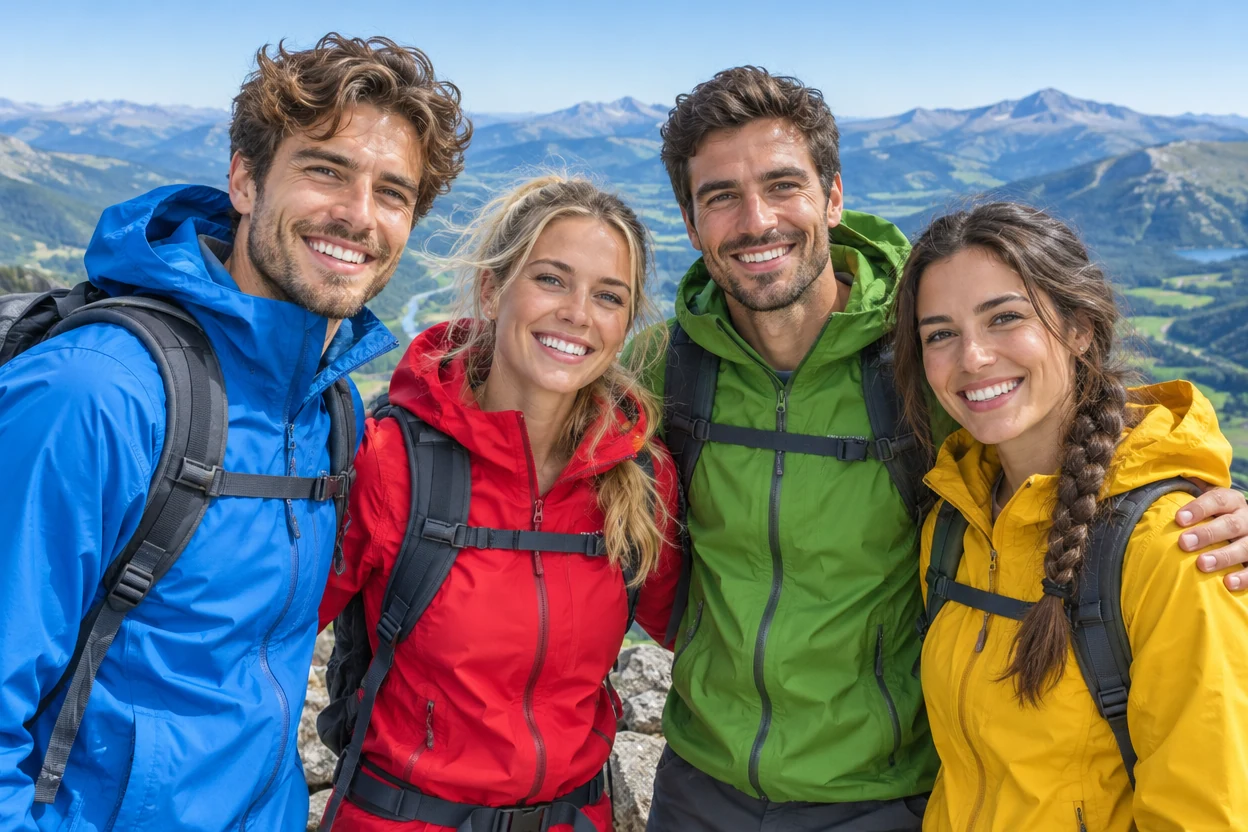
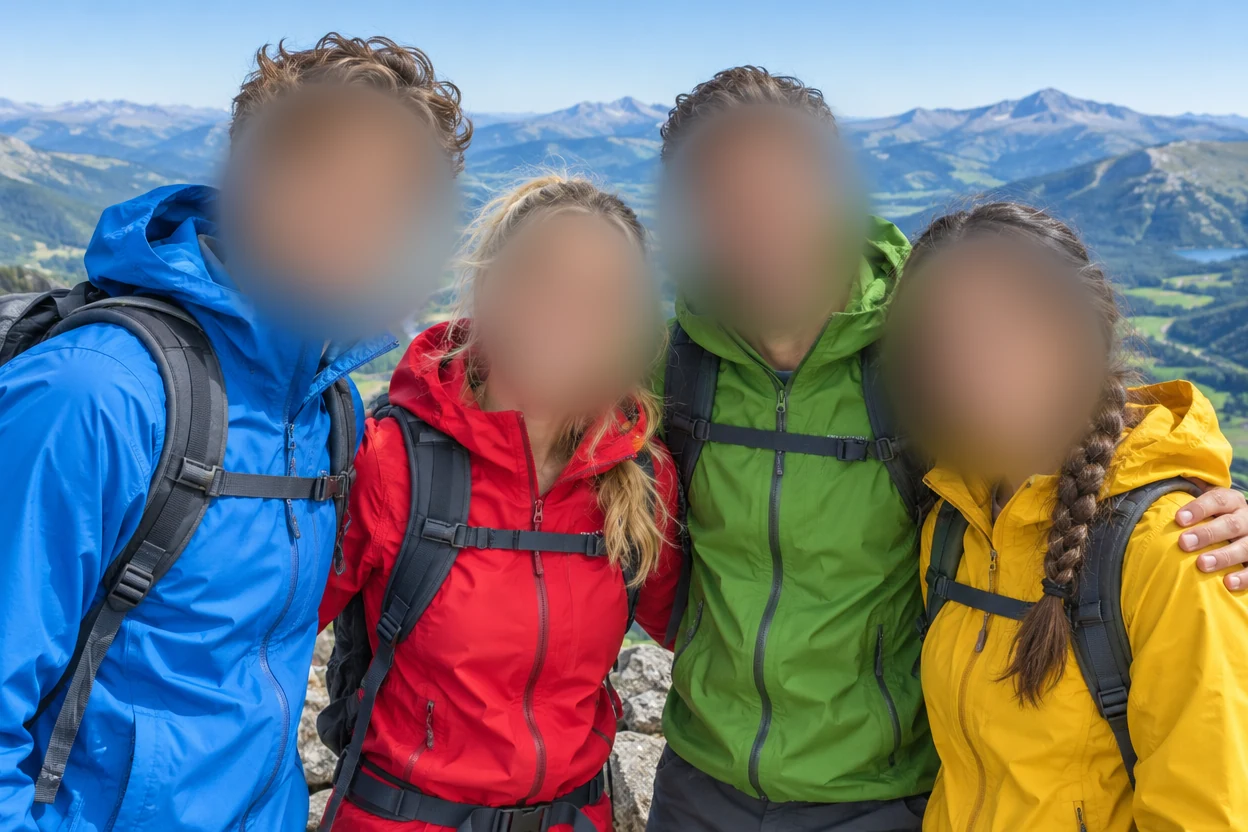
네 얼굴을 한 번에 찾아 가리고, 뒤의 산은 손대지 않았어요.
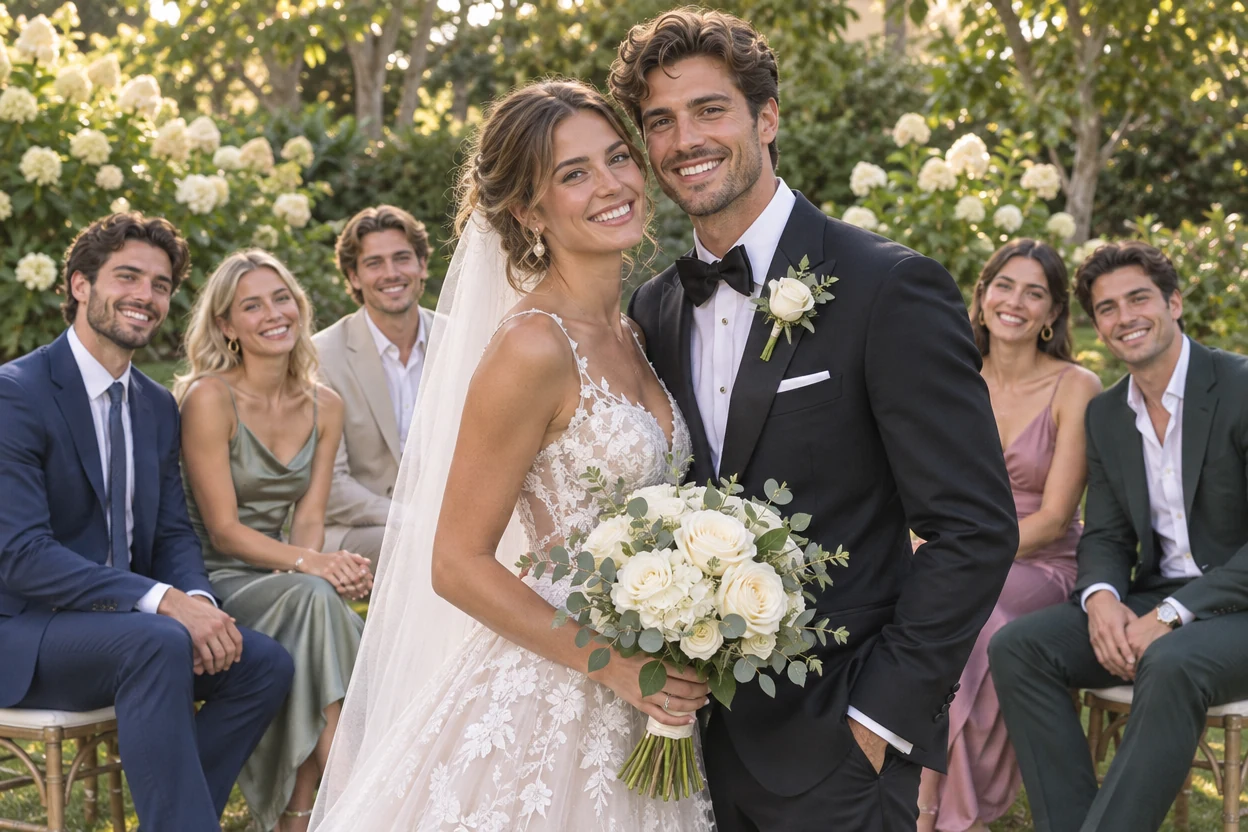
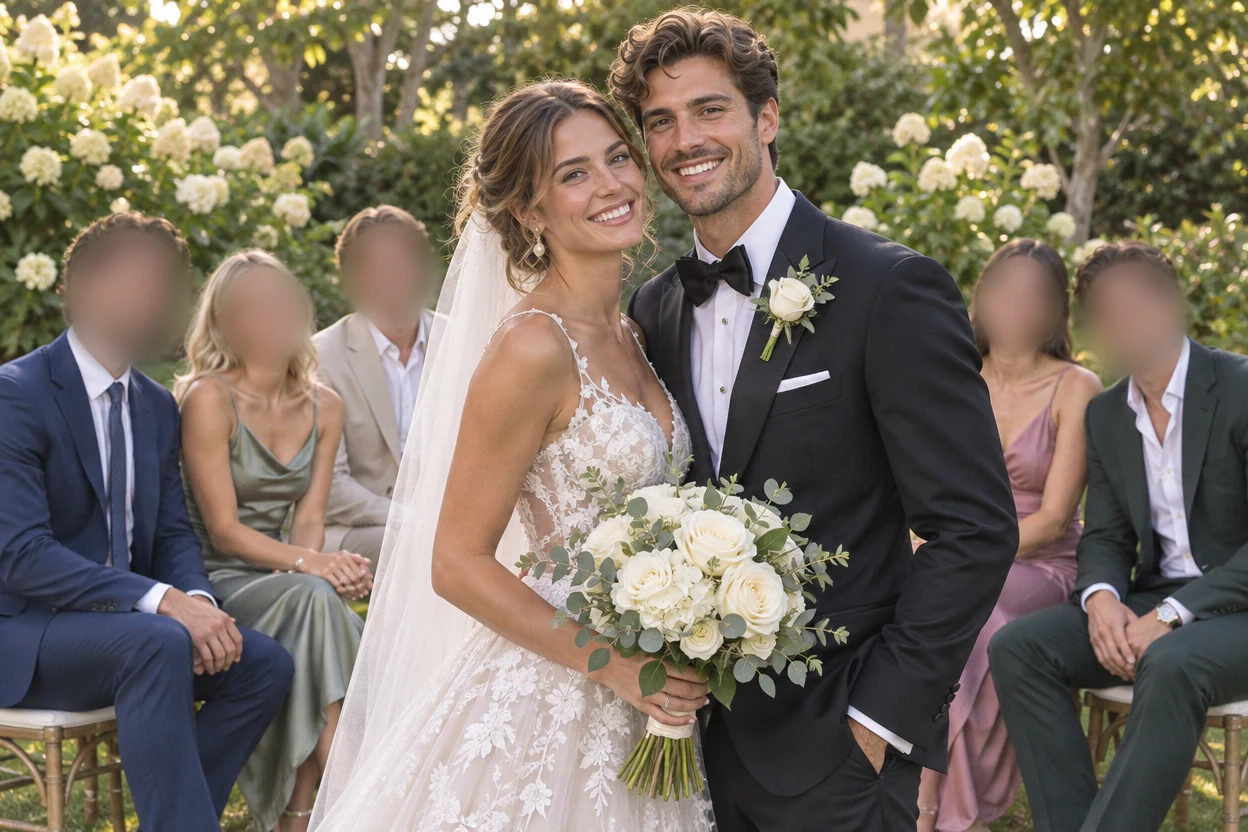
하객 다섯 명을 가리고, 앞의 신랑 신부는 선명하게 남겼어요.
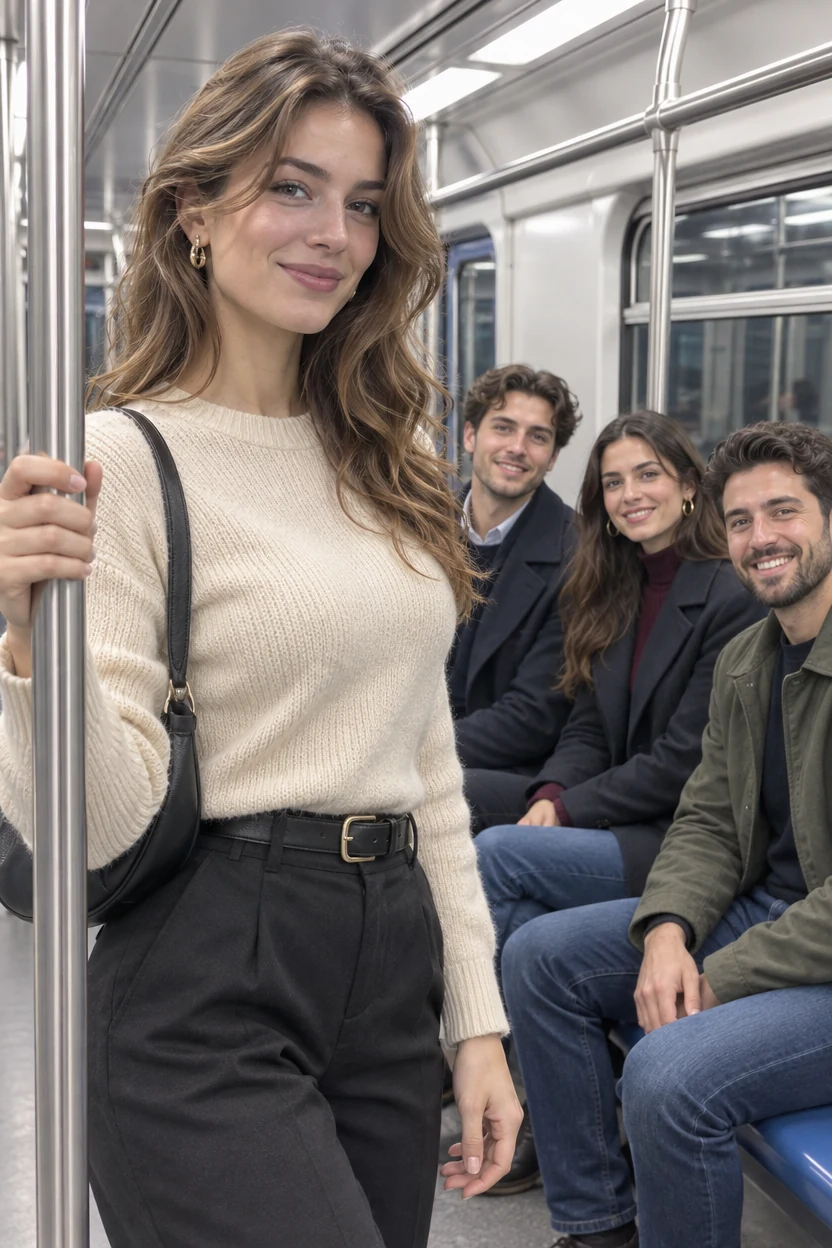
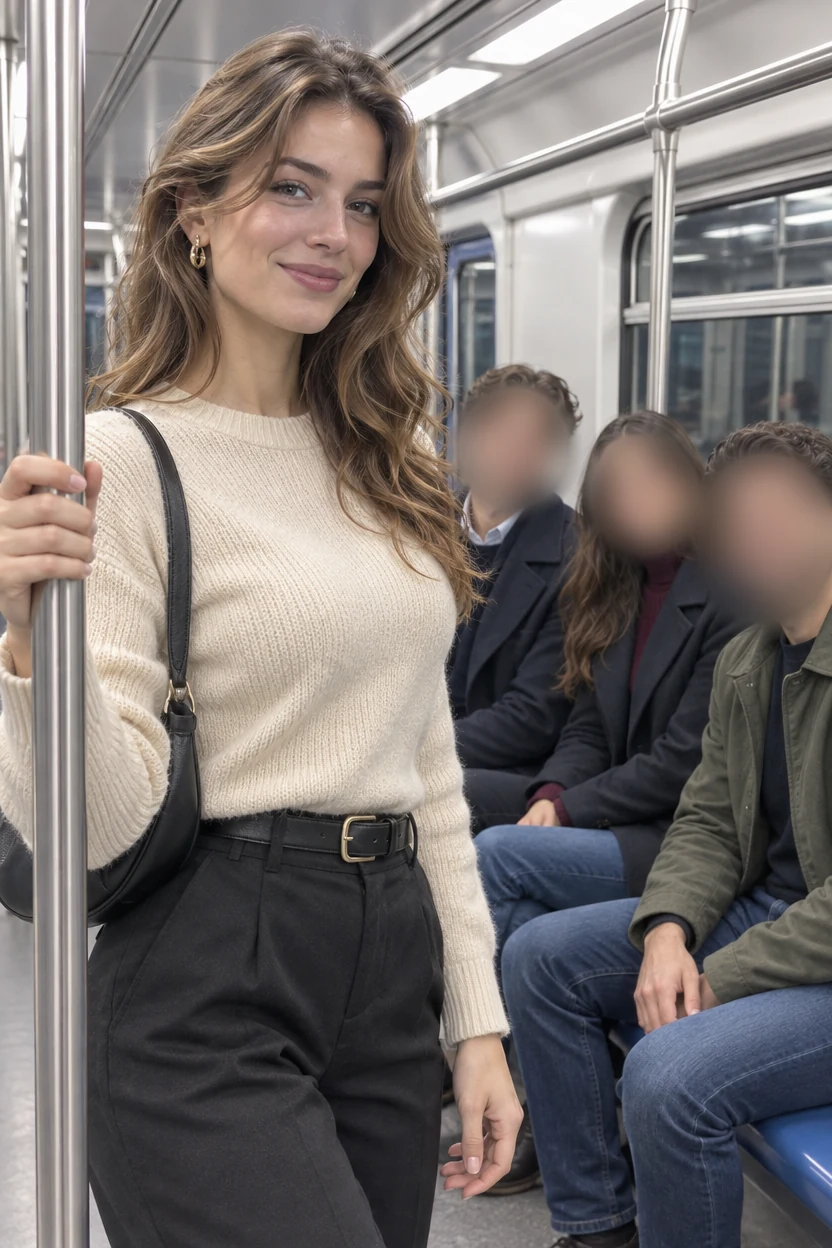
앉아 있는 승객 세 명을 가리고, 기둥 옆 여성은 또렷하게 남겼어요.
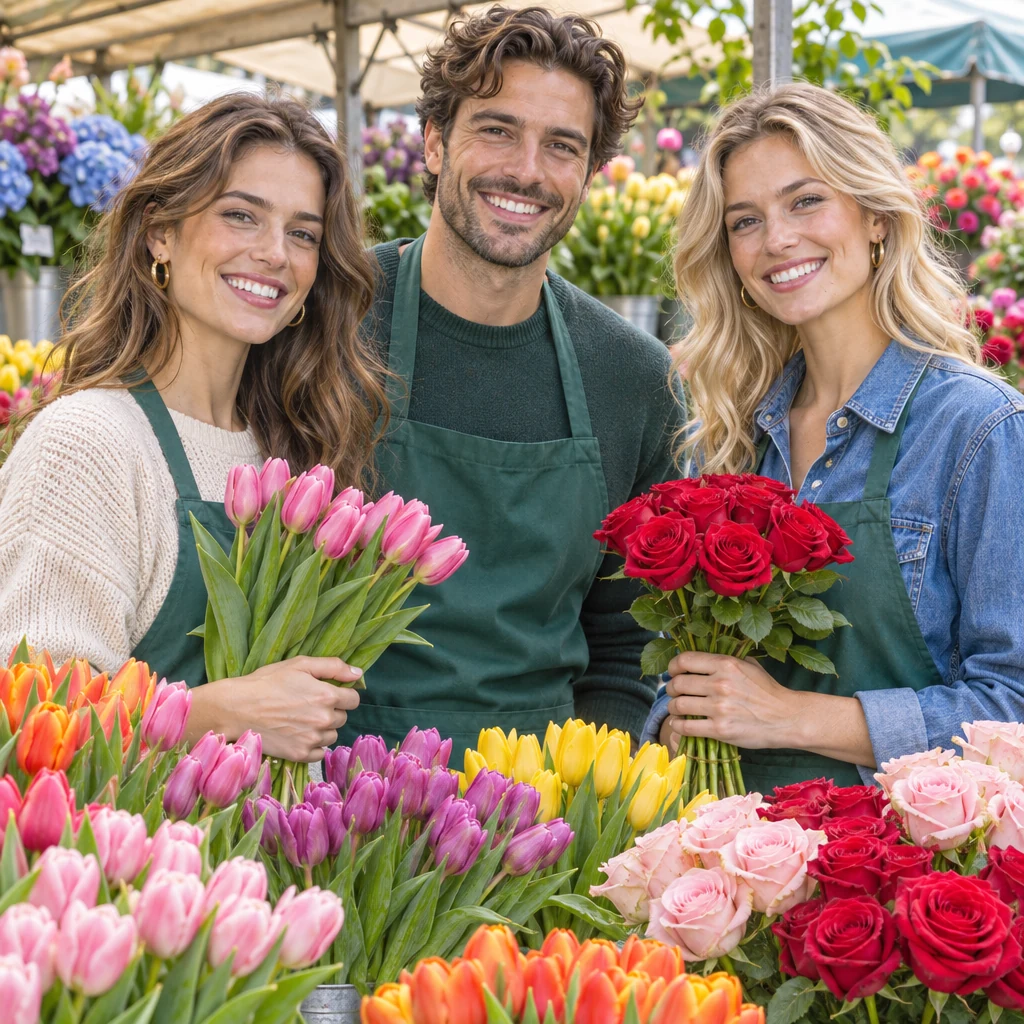
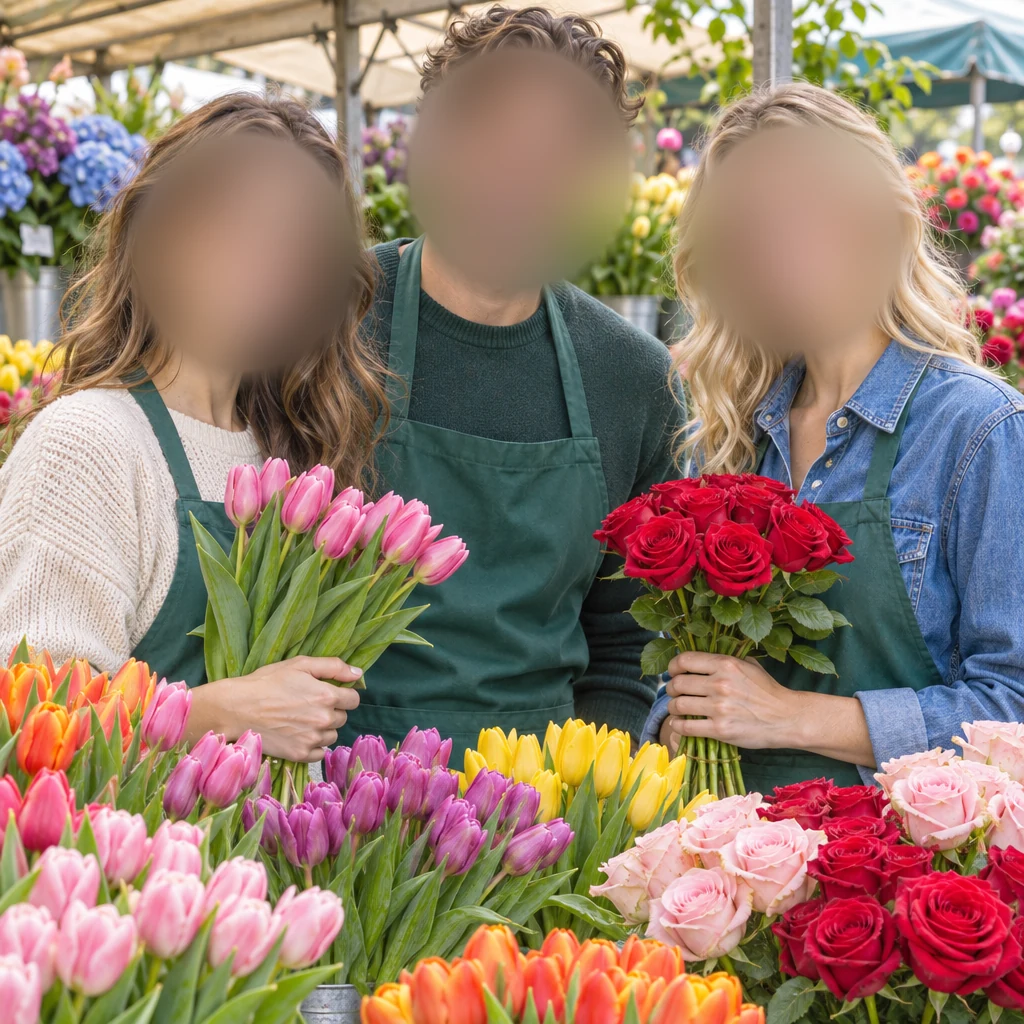
세 얼굴을 부드러운 가장자리로 가리고, 튤립과 장미는 하나도 손대지 않았어요.
사진 얼굴 가리기 세 단계, 모두 브라우저에서 해요.
사진을 끌어다 놓거나 파일을 고르거나 클립보드에서 붙여넣으면 얼굴 가리기 작업이 바로 시작돼요. PNG, JPG, WebP, GIF, BMP, AVIF 모두 되고 최대 40메가픽셀까지예요.
사진을 열자마자 모든 얼굴이 찾아지고 흐려져요. 남길 사람의 타원은 지우고, 옆모습이거나 반쯤 가려진 얼굴에는 새 타원을 끌어 그리세요.
PNG, JPG, WebP 중에서 고르고 다운로드하세요. 파일은 사진의 원본 크기를 유지하고 새로 저장되기 때문에 위치와 카메라 정보가 남지 않아요.
이 얼굴 블러 처리 도구는 얼굴을 대신 찾아 주고, 필요한 만큼만 부드럽게 만들며, 사진의 나머지는 그대로 둬요.
원본사진을 열면 전체를 겹치는 타일로 나눠 찾기 때문에 군중 뒤쪽의 작은 얼굴도 놓치지 않아요. 얼굴마다 흐려진 타원이 생기고 옮기거나 크기를 바꾸거나 지울 수 있어요.
원본찍은 사람의 타원은 지우고 다른 사람들의 얼굴만 흐리게 하세요. 결혼식 하객, 지나가는 사람, 옆 테이블 손님이 흐려지고 주인공은 찍힌 그대로 남아요.
원본얼굴보다 조금 큰 타원 안쪽을 흐리게 하고 가장자리는 머리카락과 배경으로 번지게 해서 가려진 얼굴이 사진의 일부처럼 보여요.
원본블러가 타원 크기에 맞춰 조정되어 뒤쪽의 작은 얼굴도 앞의 큰 얼굴처럼 알아보기 어려워요. 슬라이더 하나로 모든 얼굴을 맞추거나 타원마다 따로 정할 수 있어요.
원본옆모습이거나 모자 아래, 반쯤 돌아선 얼굴은 ‘타원’으로 한 번 끌면 덮여요. ‘상자’와 ‘브러시’는 명찰, 문신, 옆에 비친 모습까지 가려요.
얼굴은 내 브라우저가 찾기 때문에 얼굴을 찾는 순간조차 사진이 업로드되지 않아요. 다운로드 파일은 위치 정보가 없는 새 파일이에요.
맞는 사람만 가리면서도 보기 좋은 얼굴 블러를 만드는 몇 가지 습관이에요.
먼저 얼굴을 찾게 한 뒤 군중의 뒷부분을 확대하고, 돌아섰거나 아주 작은 얼굴에는 타원을 더 그려 사진 속 모든 얼굴을 덮으세요.
낯선 사람만 가리려면 찍은 주인공의 타원을 지우세요. 나머지는 흐린 채로 남고, 마음이 바뀌면 ‘실행 취소’로 타원을 되살릴 수 있어요.
80% 이상에서는 눈, 코, 입이 사라지면서 머리카락과 머리 모양은 부드럽고 자연스럽게 남아요. 사진 속 누구도 알아볼 수 없어야 한다면 얼굴 부분을 100%로 가리세요.
머리카락, 문신, 명찰, 팀 유니폼으로도 누구인지 알 수 있어요. 그 위로 상자를 끌거나 브러시로 칠하세요. 모든 영역이 같은 부드러운 블러로 처리돼요.
‘원본’을 누르고 있으면 원래 사진이, 떼면 흐려진 얼굴이 보여요. 실행 취소와 다시 실행으로 모든 변경을 오갈 수 있어서 다른 강도를 시험해 보는 데 비용이 들지 않아요.
사람이 나온 사진을 공유하는 누구나 여기서 몇 초 만에 얼굴 블러 처리 후 올릴 수 있어요.
가족 사진을 SNS나 단체 채팅방에 올리기 전에 아이와 친척의 얼굴을 가려요.
지나가는 사람과 하객의 얼굴을 하나하나 가려서 찍으러 온 사람만 알아볼 수 있게 해요.
기사나 보고서에서 익명으로 남아야 하는 목격자, 인터뷰 대상, 주변 사람의 얼굴을 가려요.
행사 사진, 사무실 투어, 화상 회의 스크린샷의 얼굴을 팀 밖에 공유하기 전에 가려요.
얼굴 인식, 강도, 개인정보, 파일에 관한 답변이에요.
사진을 열면 모든 얼굴이 자동으로 찾아지고 흐려져요. 타원을 옮기거나 크기를 바꿔 맞추고, 남길 얼굴의 타원은 지우고, 추가할 얼굴에는 새 타원을 그린 다음 결과를 내려받으세요.
네. 이 얼굴 가리기 도구는 무료이고 가입도 워터마크도 하루 제한도 없어요. 브라우저에서 실행되어 설치할 것도 없어요.
아니요. 얼굴은 내 브라우저가 찾고, 사진은 기기에서 열리고 흐려지고 저장돼요. 서버로 보내는 것은 없어요.
네. 사진을 타일로 나눠 찾기 때문에 뒷줄의 작은 얼굴도 발견되고 각자 타원이 생겨요. 단체 사진, 학급 사진, 결혼식 하객 사진도 한 번의 누름이면 돼요.
네. 얼굴을 찾은 뒤 남길 사람의 타원을 지우세요. 나머지는 흐린 채로 남고 같은 방법으로 타원을 더 지울 수 있어요.
‘타원’을 고르고 얼굴 위로 끌면 같은 부드러운 가장자리로 바로 흐려져요. 옆모습, 손에 가린 얼굴, 모자 아래 얼굴 모두 한 번 끌면 돼요.
블러는 사진을 부드럽고 자연스럽게 유지해서 가족, 여행, 행사 사진에 어울려요. 모자이크는 뉴스 화면 같은 각진 느낌을 주고, ‘단색’은 얼굴을 완전히 덮어요. 타원마다 세 가지 중 하나를 고르면 돼요.
네. 파일은 사진과 같은 픽셀 크기이고 컴퓨터에서는 최대 40메가픽셀, 휴대폰에서는 16메가픽셀까지이며, 가린 얼굴만 바뀌어요. 위치와 카메라 정보는 파일에 남지 않아요.