
1:1 정사각형 프로필 구도
인물 사진을 고정된 1:1 정사각형 프레임 중앙에 배치해 프로필 아바타와 작성자 썸네일이 가장자리 잘림 없이 균형 있게 보이도록 정리합니다.
서버 업로드 없이 브라우저에서 무료 온라인 이미지 자르기 작업을 바로 완료하세요. PNG, JPG, WebP 사진에 화면 비율 고정, 정확한 픽셀 좌표 입력, 매끄러운 원형·둥근 모서리 PNG 오려내기를 지원합니다.
자를 이미지를 여기에 끌어다 놓으세요
PNG, JPG, WebP, GIF, BMP, AVIF를 지원하며 로컬에서 처리됩니다.
브라우저에서 로컬로 처리됩니다. 서버 업로드가 전혀 없습니다.
내 파일을 열기 전에 아래 샘플을 이 이미지 자르기 스튜디오에 불러와 비율 고정, 드래그 핸들 조작, 매끄러운 안티앨리어싱 원형 마스크 결과를 직접 확인해 보세요.
인물 사진을 고정된 1:1 정사각형 프레임 중앙에 배치해 프로필 아바타와 작성자 썸네일이 가장자리 잘림 없이 균형 있게 보이도록 정리합니다.

풍경 사진을 블로그 표지, 발표 슬라이드, 영상 헤더에 딱 맞는 16:9 와이드 화면 비율로 깔끔하게 다듬습니다.
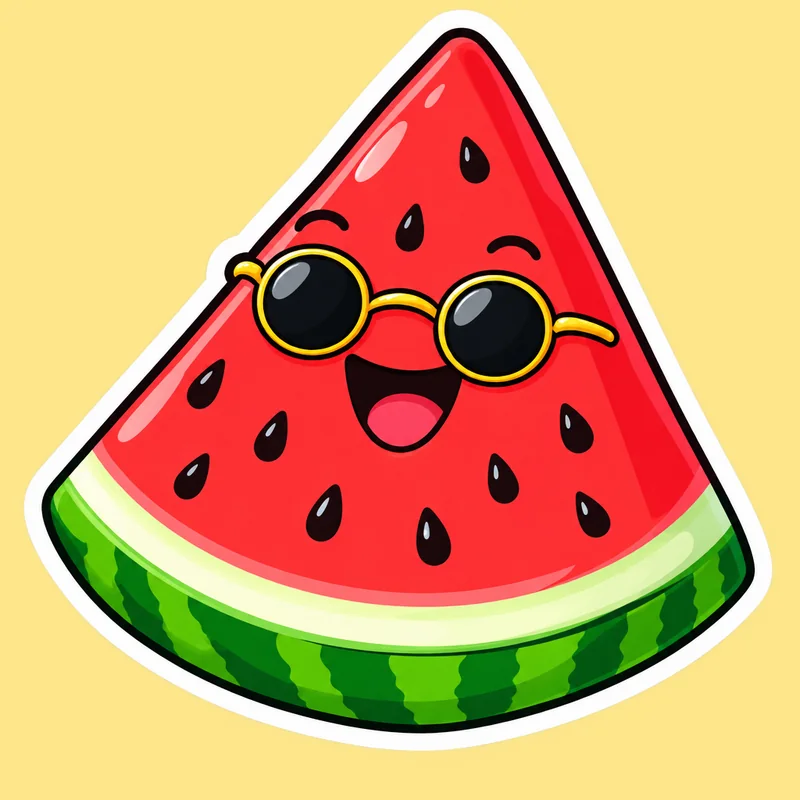
피사체를 안티앨리어싱 원형 투명 마스크로 오려내 톱니 모양 테두리 없는 깔끔한 투명 PNG 스티커로 저장합니다.
사진, 화면 캡처, 투명 그래픽을 내 기기 안에서 정확한 픽셀 경계에 맞춰 깔끔하게 잘라냅니다.
사진 자르기 작업을 시작하려면 사진이나 그래픽을 캔버스에 끌어다 놓거나 이미지 선택 버튼을 눌러 기기에서 불러오세요. PNG, JPG, WebP, GIF, BMP, AVIF 파일을 서버 대기 시간 없이 로컬 브라우저 메모리에서 즉시 디코딩합니다.
모서리와 가장자리 핸들을 드래그하거나 X, Y, 너비, 높이 픽셀 좌표를 직접 입력하세요. 1:1, 4:3, 3:2, 16:9, 9:16, 4:5, 2:3 사진 비율 자르기 프리셋을 고정하고 사각형, 원형, 모서리 반경 조절이 가능한 둥근 사각형 마스크를 선택할 수 있습니다.
원본 유지, PNG, JPG, WebP 형식을 고른 뒤 다운로드 버튼을 클릭하세요. 투명 PNG 아트워크는 알파 정밀도를 그대로 유지하며, 원형과 둥근 모서리 결과물은 어느 페이지에나 자연스럽게 얹히도록 투명 모서리로 자동 저장됩니다.
브라우저를 벗어나지 않고도 픽셀 단위 정밀 프레임, 매끄러운 곡선 투명 마스크, 손쉬운 비율 제어를 지원하도록 만들었습니다.
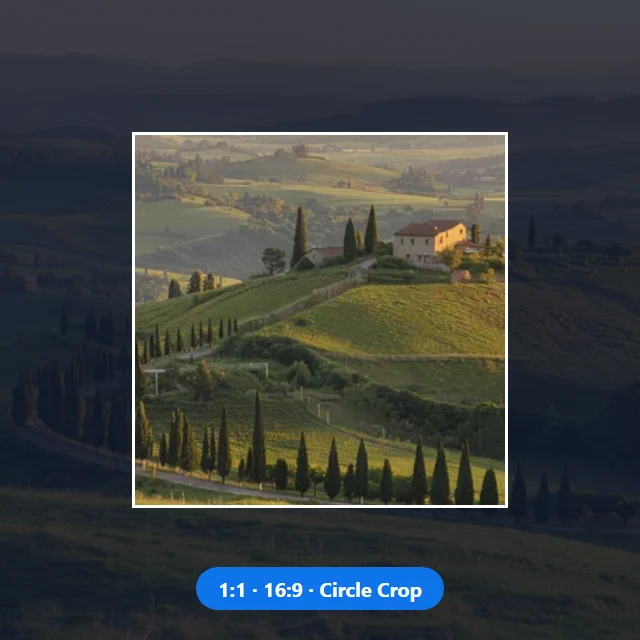
자유 선택과 7가지 고정 비율(1:1 정사각형, 4:3, 3:2, 16:9 와이드, 9:16 세로 스토리, 4:5 소셜 세로형, 2:3 인화 비율) 사이를 클릭 한 번으로 전환합니다. 사진 비율 자르기 옵션을 바꾸면 중앙 기준으로 가능한 최대 영역이 자동 배치되어 미세 조정만 하면 끝납니다.
UI 스크린샷, 웹사이트 배너, 스토어 썸네일처럼 PNG 자르기 정밀도가 중요할 때는 눈대중 드래그만으로는 부족합니다. 인스펙터에 X·Y 시작 좌표와 출력 너비·높이 픽셀 값을 직접 입력해 매번 동일한 규격으로 정확하게 오려낼 수 있습니다.
단순한 직사각형 구도 정리를 넘어 세련된 원형 프로필과 배지를 만드는 원형 모드, 0%~50% 반경 슬라이더가 달린 둥근 모서리 모드를 제공합니다. 서브픽셀 부호 거리 안티앨리어싱 연산으로 곡선 가장자리가 계단 현상 없이 매끄럽게 마무리됩니다.
투명 스티커나 UI 아이콘에 PNG 자르기 작업을 적용할 때 원본 알파 픽셀이 배경 잔여물 없이 그대로 전달됩니다. 불투명한 JPG 사진에서 원형이나 둥근 모서리 마스크를 고르더라도 원본 유지 내보내기가 자동으로 투명 PNG로 승격해 바깥 모서리를 깔끔하게 비워 줍니다.

선명한 인터페이스 캡처와 투명 도형은 무손실 PNG로 유지하고, 블로그·뉴스레터·랜딩 페이지용 카메라 사진 결과물은 화질 조절이 가능한 JPG나 WebP로 가볍게 내보낼 수 있습니다.
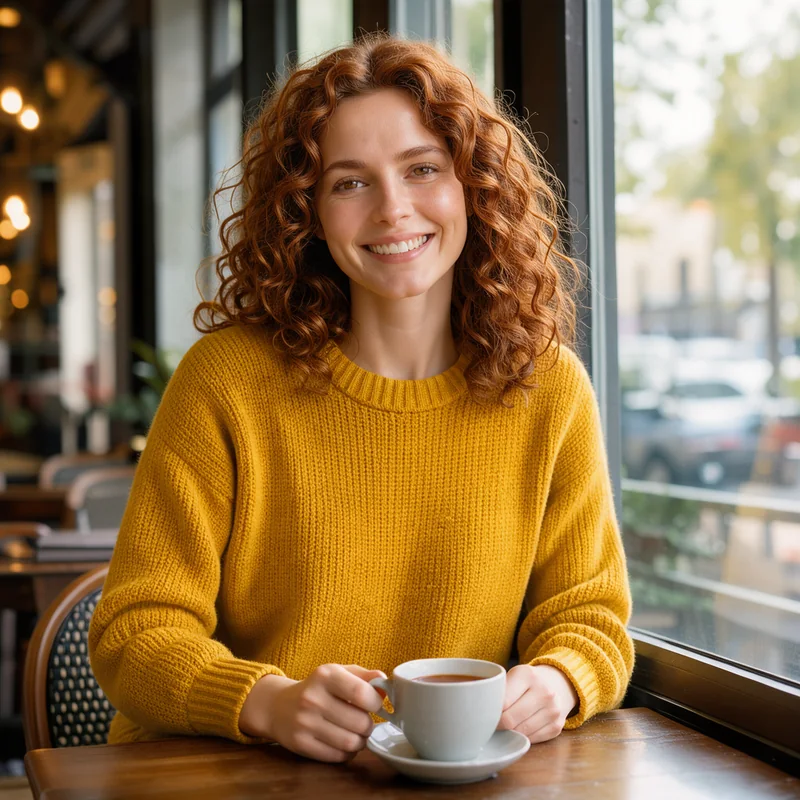
개인 인물 사진, 대외비 슬라이드, 출시 전 디자인 캡처가 기기 밖으로 나가지 않습니다. 모든 캔버스 렌더링, 마스크 계산, 결과 내보내기가 브라우저 탭 안에서 로컬로 완료됩니다.
균형 잡힌 프레이밍, 깔끔한 둥근 모서리 마스크, 플랫폼별 최적 비율을 맞추는 다섯 가지 실전 노하우입니다.
플랫폼 피드가 중요한 피사체를 임의로 잘라내지 않도록 이미지 자르기 작업 전에 최종 게시 위치를 먼저 확인하세요. 프로필 아바타, 팀 소개, 스토어 그리드에는 1:1 정사각형이 깔끔하고, 모바일 피드에서 세로 화면을 더 넓게 쓰려면 4:5 세로형이 유리합니다. 슬라이드, 영상 썸네일, 블로그 커버는 16:9로, 세로 스토리와 스마트폰 배경화면은 9:16으로 화면 비율 설정을 먼저 고정하면 업로드 후 어색한 잘림 없이 갤러리 카드가 고르게 정렬됩니다.
저자 프로필, 고객 후기 배지, 앱 기능 카드를 준비할 때 CSS border-radius가 통하지 않는 슬라이드, PDF, 이메일 템플릿에서는 PNG 자체에 모양을 깔끔하게 깎아 두면 레이아웃 작업이 훨씬 간편해집니다. 완벽한 원형 인물 사진은 1:1 정사각형과 원형 마스크 조합을 쓰고, 세련된 소프트웨어 카드는 둥근 모서리 반경 12%~20%를 적용하면 밝은 배경과 어두운 배경 모두에 매끄럽게 어우러집니다.
웹용 가로 폭으로 축소하기 전에 항상 사진 자르기 작업을 먼저 끝내세요. 불필요한 주변부를 먼저 좁혀 두면 선택한 구도 안에 원본 픽셀 디테일이 최대한 살아남아 나중에 흐릿하게 확대할 일이 없습니다. 구도가 균형 있게 잡히면 완성된 파일을 사진 크기 조절 도구로 열어 1200px, 1080px, 512px 같은 정확한 목표 치수로 깔끔하게 마무리하세요.
내보낸 로고, 손글씨 서명, UI 요소에는 눈에 보이지 않는 투명 여백이 넓게 남아 문서나 웹페이지 정렬이 어긋나는 경우가 많습니다. 자유 모드로 실제 보이는 그래픽 테두리에 딱 맞춰 PNG 자르기 작업을 수행하고 PNG 또는 원본 유지 형식으로 저장하면 반투명 그림자, 은은한 발광 효과, 안티앨리어싱 경계가 배경 매트 없이 온전히 보존됩니다.
스캔한 서류나 사진이 옆으로 눕거나 기울어졌다면 먼저 이미지 회전 도구로 수평을 바로잡거나 사진 좌우반전 도구로 거울상을 정리한 뒤 최종 구도를 자르세요. 정지 사진이 아닌 움직이는 애니메이션을 다듬어야 한다면 모션을 그대로 살려 모든 프레임을 자르는 GIF 자르기 도구를 이용하세요.
무거운 편집 프로그램 없이 로컬에서 빠르게 구도를 다듬는 크리에이티브, 비즈니스, 일상 활용 사례입니다.
로고 주변의 불필요한 공백을 제거하고, PNG 자르기 작업으로 UI 캡처를 정확한 픽셀 폭으로 맞추며, 둥근 기능 카드와 원형 팀 프로필을 몇 초 만에 제작합니다.
가로로 촬영한 원본 한 장을 사진 비율 자르기 프리셋으로 1:1 피드, 4:5 세로형 포스트, 9:16 스토리, 16:9 헤더 커버에 맞게 빠르게 정리합니다.
상품 사진 가장자리의 어수선한 배경을 걷어내고 정사각형이나 4:3 프레임 중앙에 제품을 일관되게 배치해 정돈된 마켓플레이스 목록을 만듭니다.
별도 프로그램을 설치하거나 클라우드 서버에 올리지 않고 내 기기에서 안전하게 서류 스캔본, 증명사진, 가족 사진 자르기 작업을 처리합니다.
화면 비율 프리셋, 원형 투명 마스크, 무손실 PNG 화질, 픽셀 좌표 지정 및 개인정보 보호에 대한 답변입니다.
페이지 상단 영역에 PNG, JPG 또는 WebP 파일을 끌어다 놓고 선택 프레임을 드래그하거나 원하는 화면 비율과 모양 마스크를 고른 뒤 다운로드 버튼을 누르세요. 회원 가입이나 워터마크 없이 브라우저에서 무료로 바로 이용할 수 있습니다.
네, 1:1 정사각형 비율을 선택하고 자르기 모양을 원형으로 바꾸세요. 엔진이 곡선을 따라 서브픽셀 안티앨리어싱을 적용하고 바깥 모서리가 완전히 투명한 깔끔한 PNG 파일로 내보냅니다.
아니요, PNG 파일을 자른 뒤 원본 유지 또는 PNG 형식으로 저장하면 선택 영역 안쪽의 픽셀을 크기 변형이나 재양자화 없이 무손실 그대로 추출하므로 원본 선명도가 100% 유지됩니다.
자유 자르기 외에도 1:1 정사각형, 4:3, 3:2, 16:9 와이드스크린, 9:16 스토리, 4:5 세로형, 2:3 인화 비율까지 총 7가지 고정 프리셋을 바로 적용할 수 있습니다.
네, 미리보기 캔버스에서 핸들을 드래그하는 방식 외에도 X, Y 시작 좌표와 너비, 높이 픽셀 값을 숫자로 직접 입력해 UI 스크린샷과 레이아웃 규격에 딱 맞출 수 있습니다.
아니요, 모든 이미지 디코딩, 구도 자르기, 모양 마스크 합성이 사용자 웹 브라우저 내부에서 로컬로 실행되므로 파일이 기기 밖으로 전송되지 않습니다.
표준 JPG는 투명도를 지원하지 않으므로 원본 유지 상태에서 원형 또는 둥근 모서리를 선택하면 둥근 모서리가 투명하게 유지되도록 자동으로 PNG로 저장됩니다. 흰색 배경을 원하면 출력 형식을 직접 JPG로 고를 수 있습니다.
네, PNG, JPG, JPEG, WebP, GIF(정지 프레임), BMP, AVIF 파일을 모두 불러와 깔끔하게 이미지 크롭 처리한 뒤 PNG, JPG 또는 WebP로 저장할 수 있습니다.
원하는 이미지를 올려 이미지 크롭 비율을 고정하거나 매끄러운 원형 마스크를 적용하고 브라우저에서 안전하게 선명한 결과물을 저장하세요.
이미지 선택