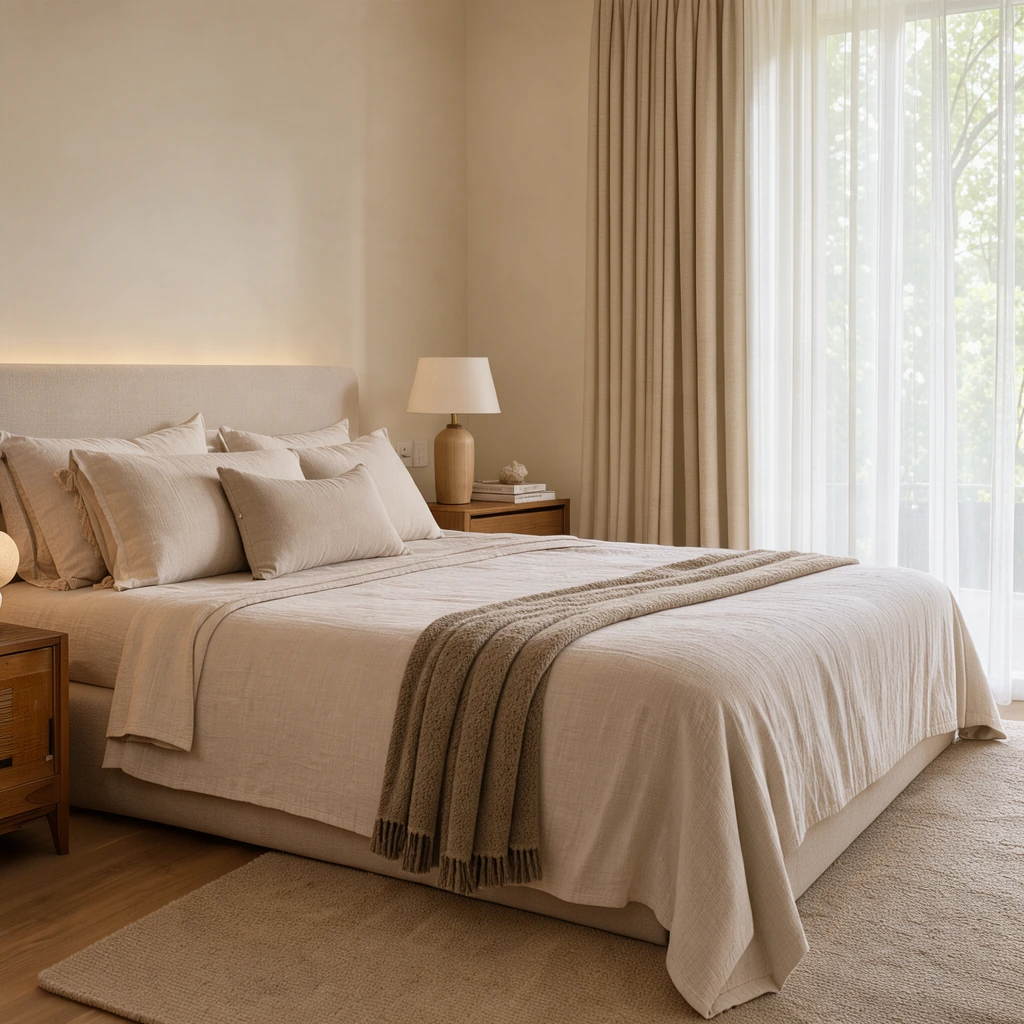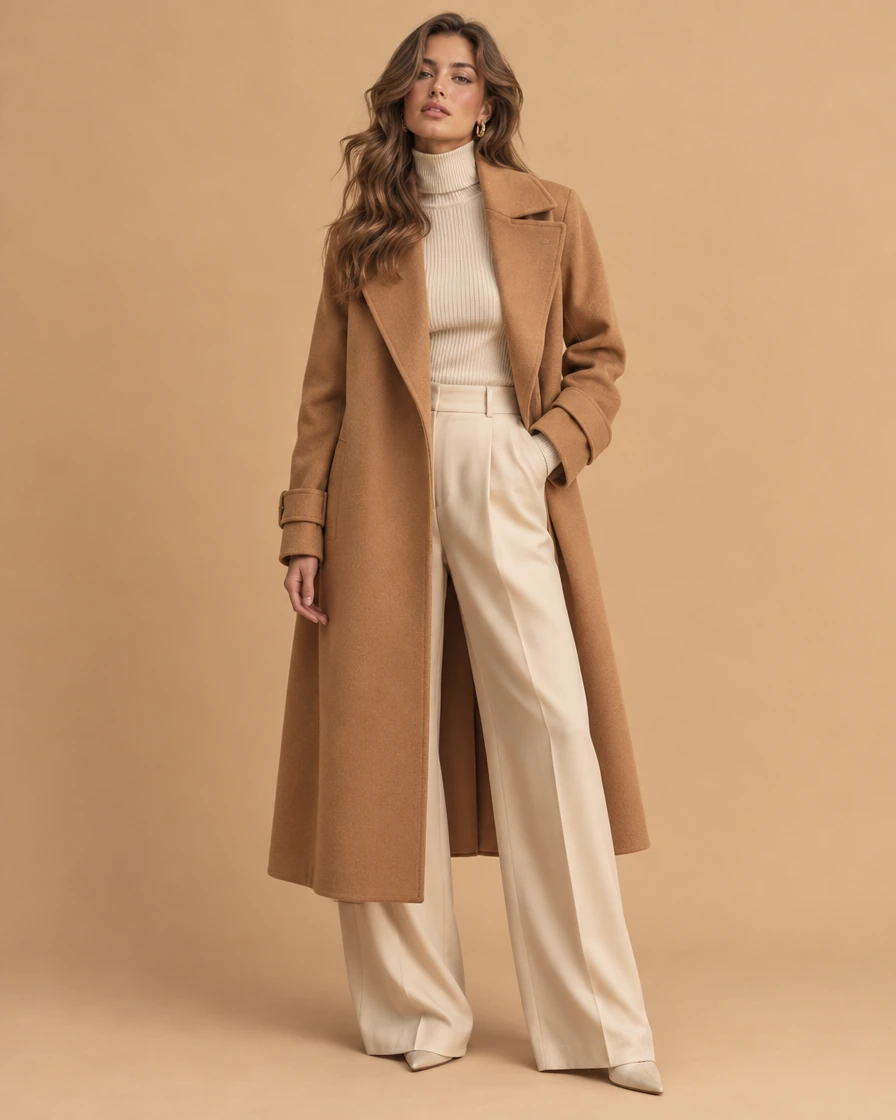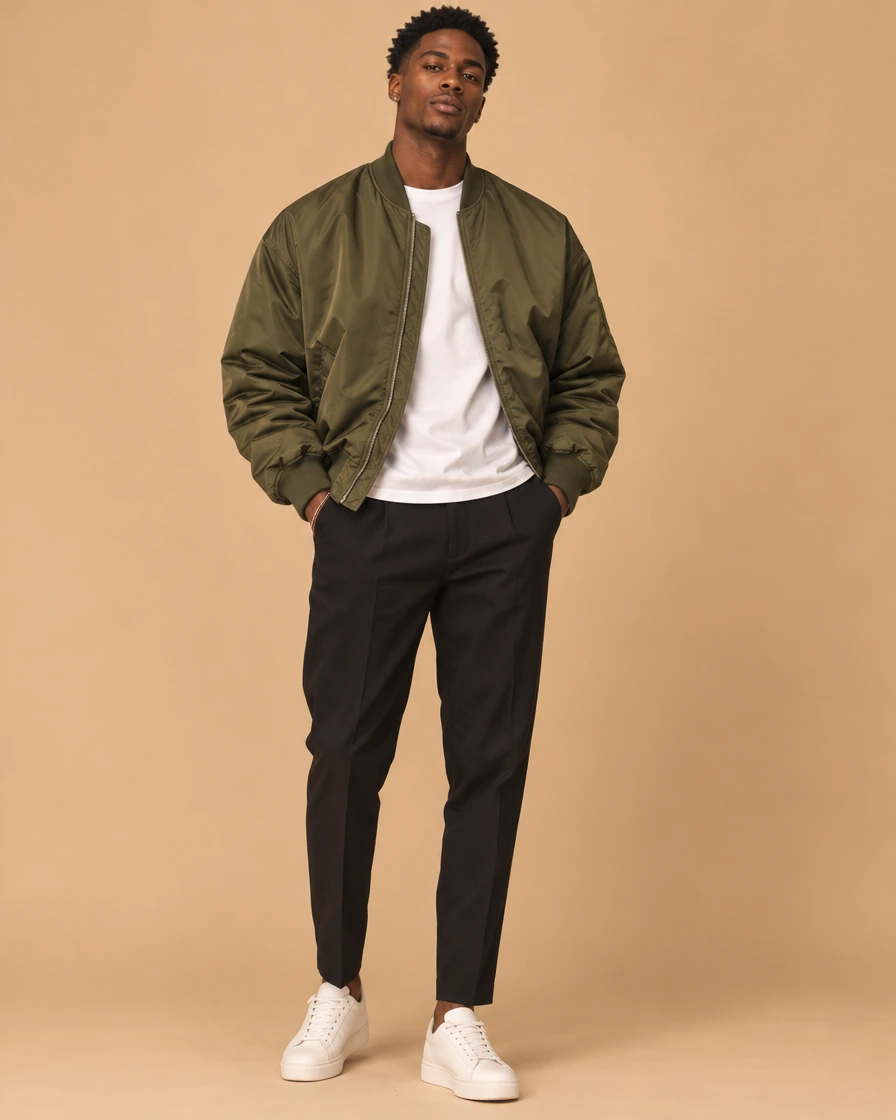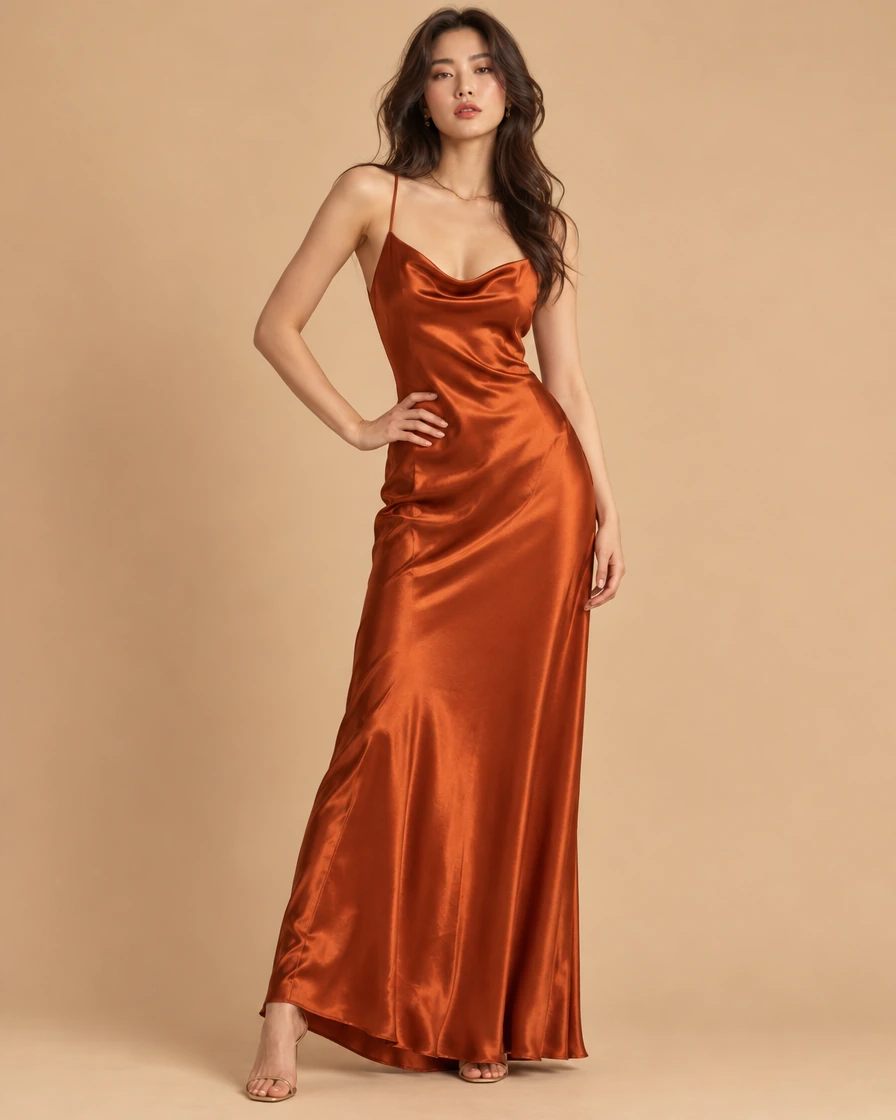
Instagram 3x3
9장
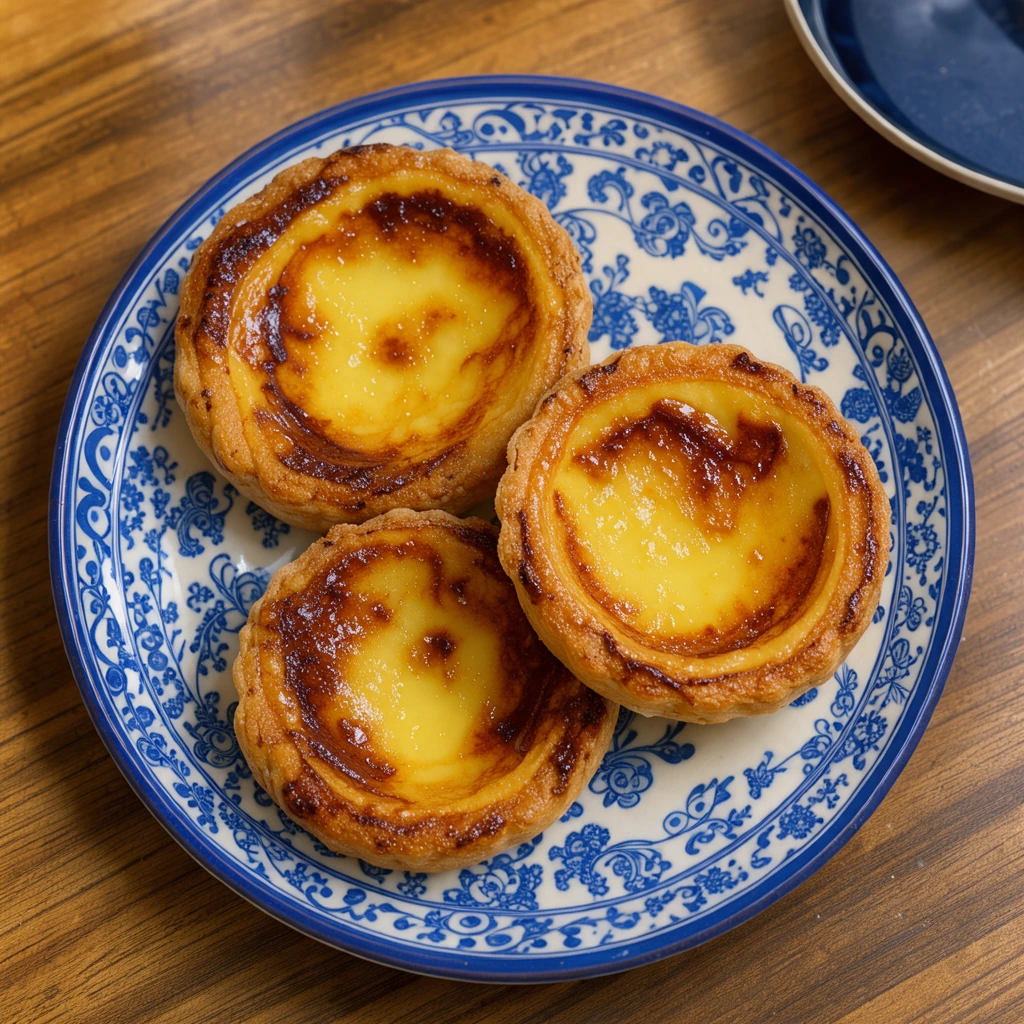
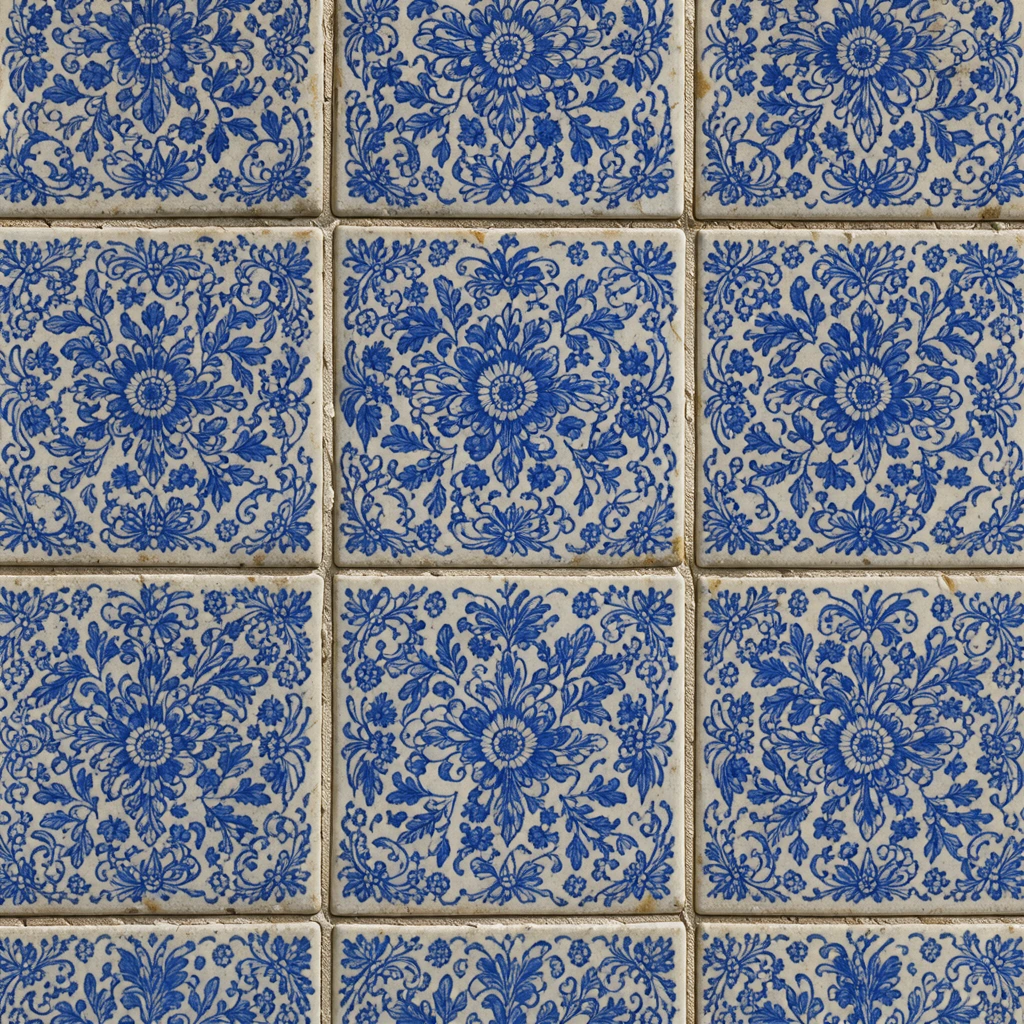
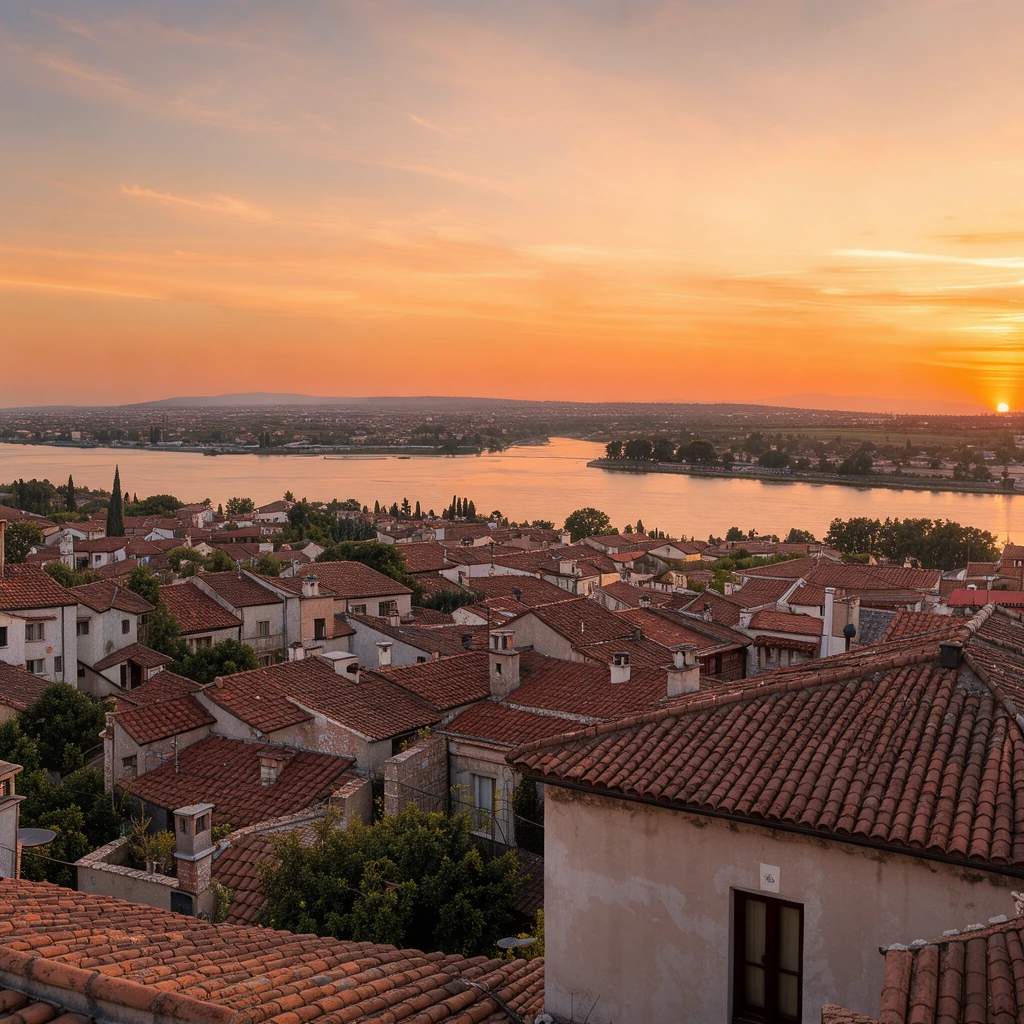
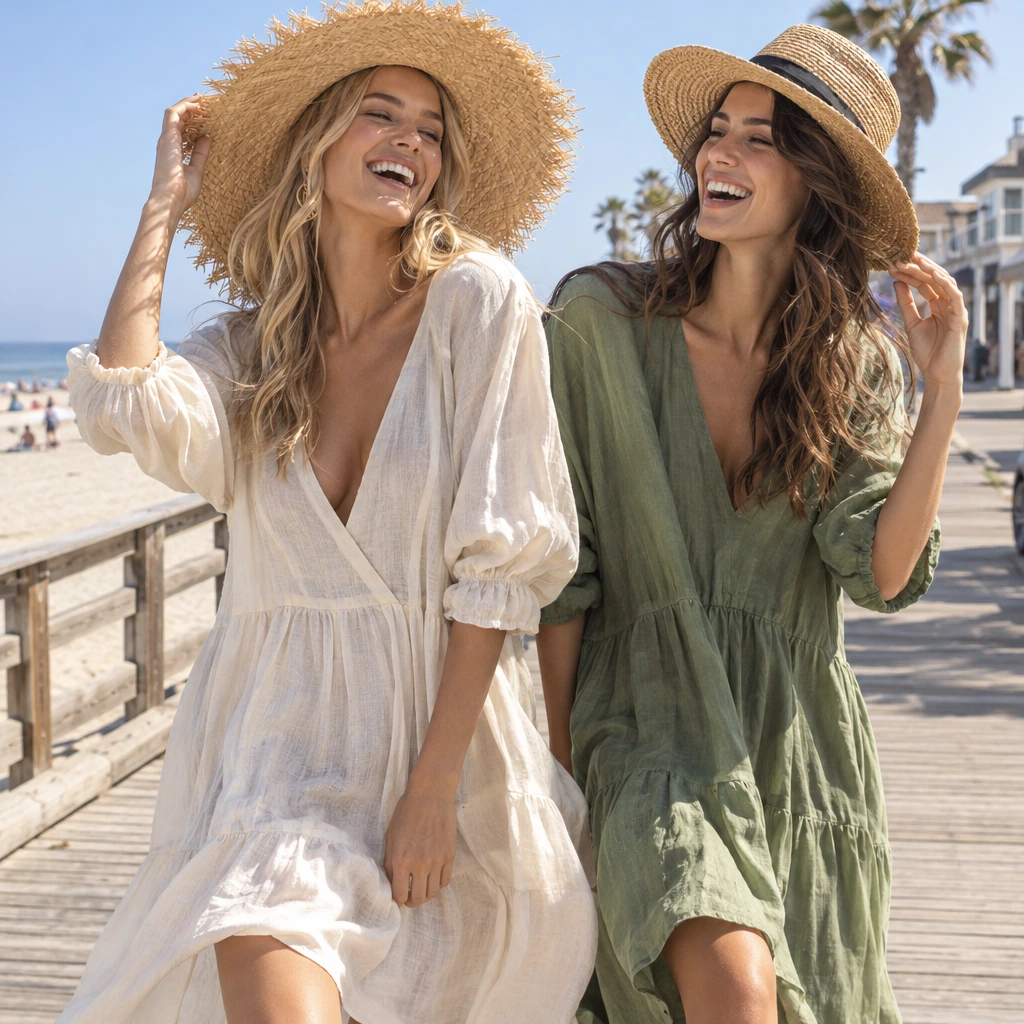
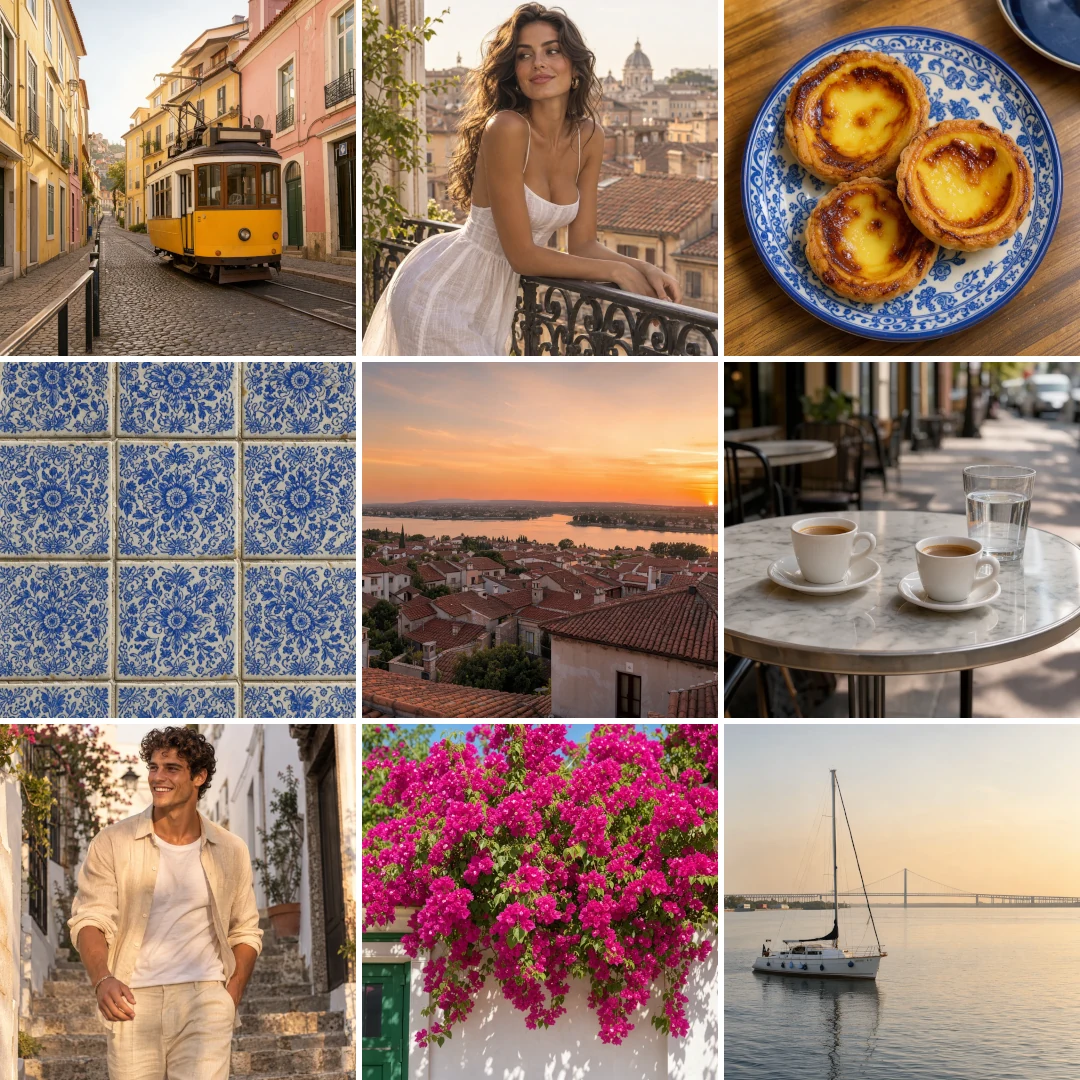
도시 주말 사진 아홉 장을 3x3 그리드로 담아 1080px 정사각형 게시물 하나로 만들었어요.
그리드를 고르고 사진을 넣으면 모든 사진이 픽셀 단위로 맞춰진 깔끔한 이미지 하나가 나와요. 이 사진 콜라주 만들기 도구는 2x2, 3x3, 4x4와 큰 사진에 작은 사진을 더하는 배치까지 브라우저에서 무료로 만들어요.
사진을 끌어다 놓아 그리드 만들기
사진 두 장 이상: PNG, JPG, WebP, GIF, AVIF. Ctrl+V로 붙여넣어도 돼요.
아래 이미지는 모두 해당 줄의 사진으로 여기서 만들었고, 열었을 때의 그리드와 설정을 그대로 썼어요.
도시 주말 사진 아홉 장을 3x3 그리드로 담아 1080px 정사각형 게시물 하나로 만들었어요.
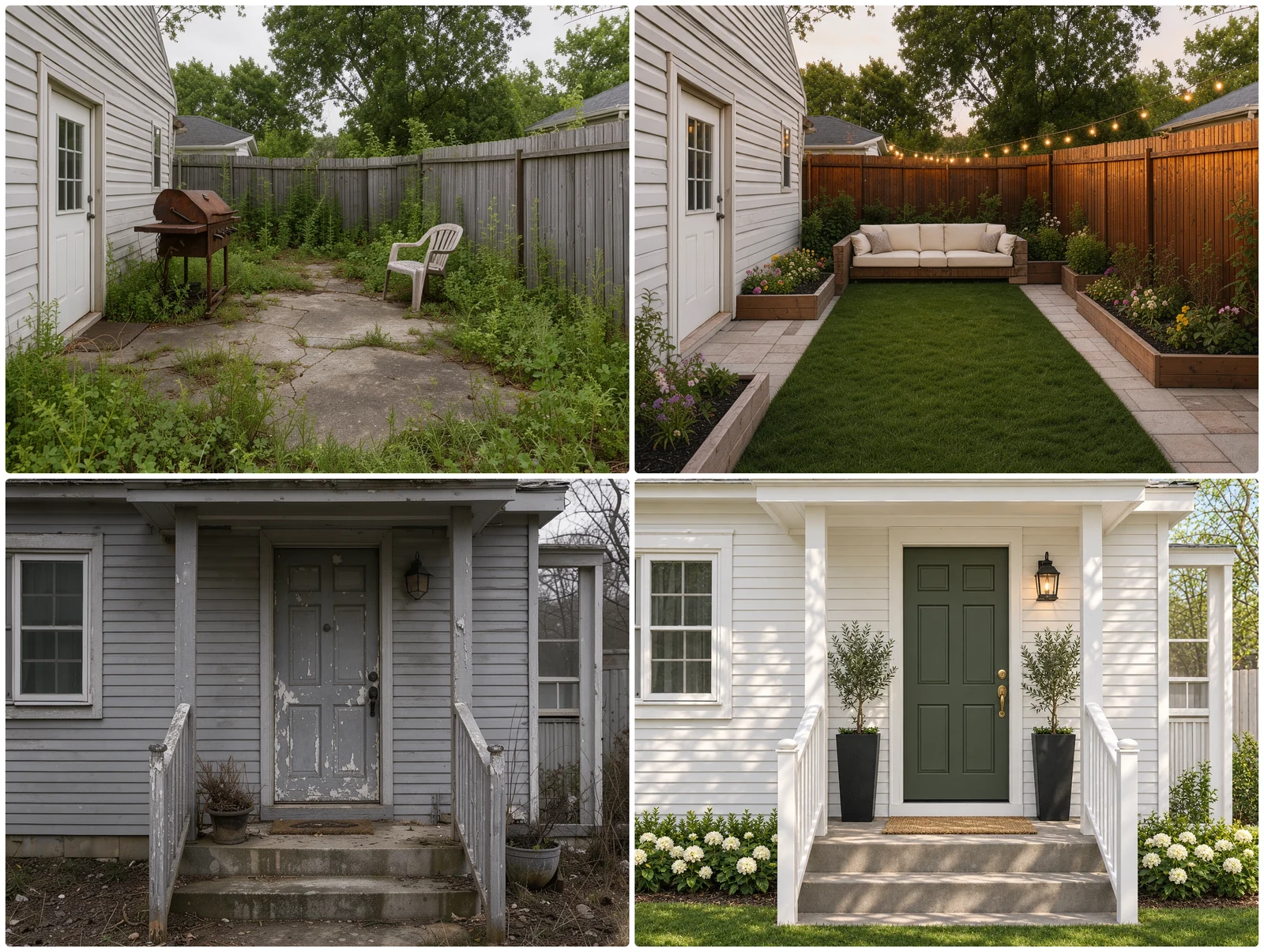
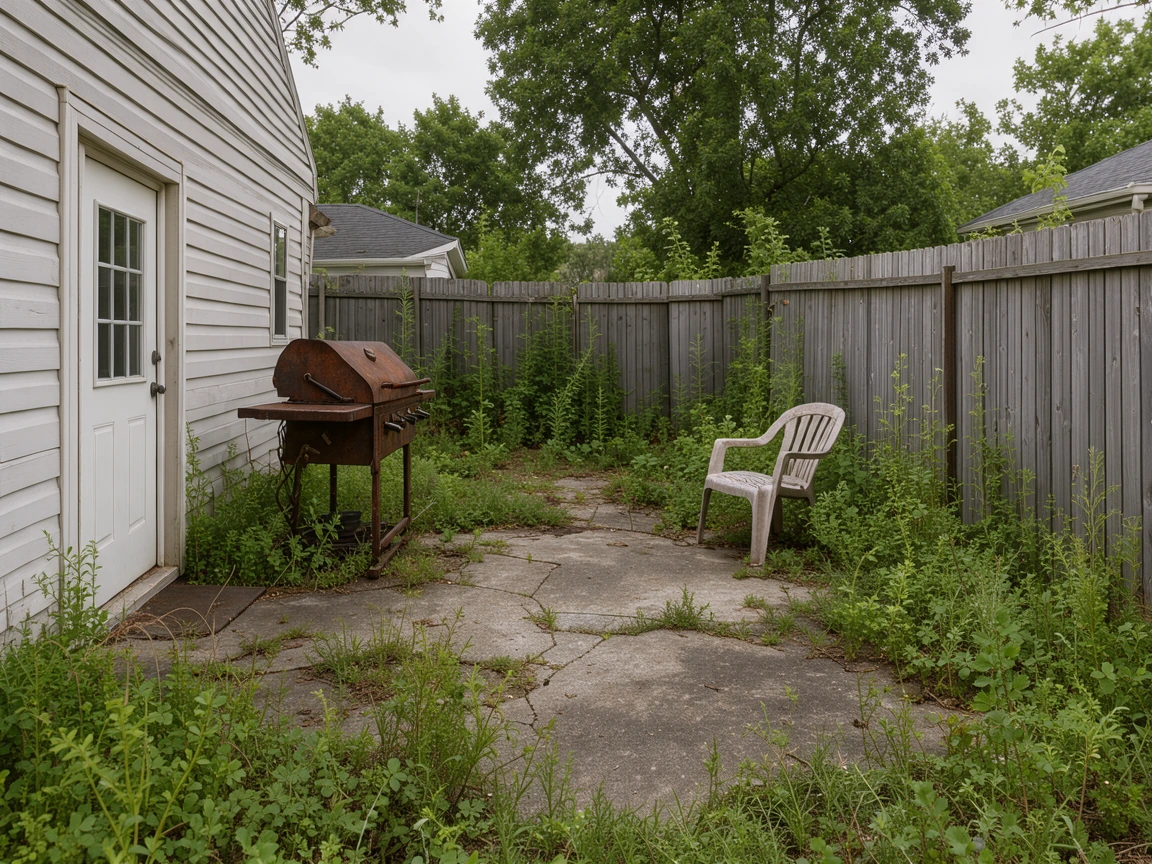
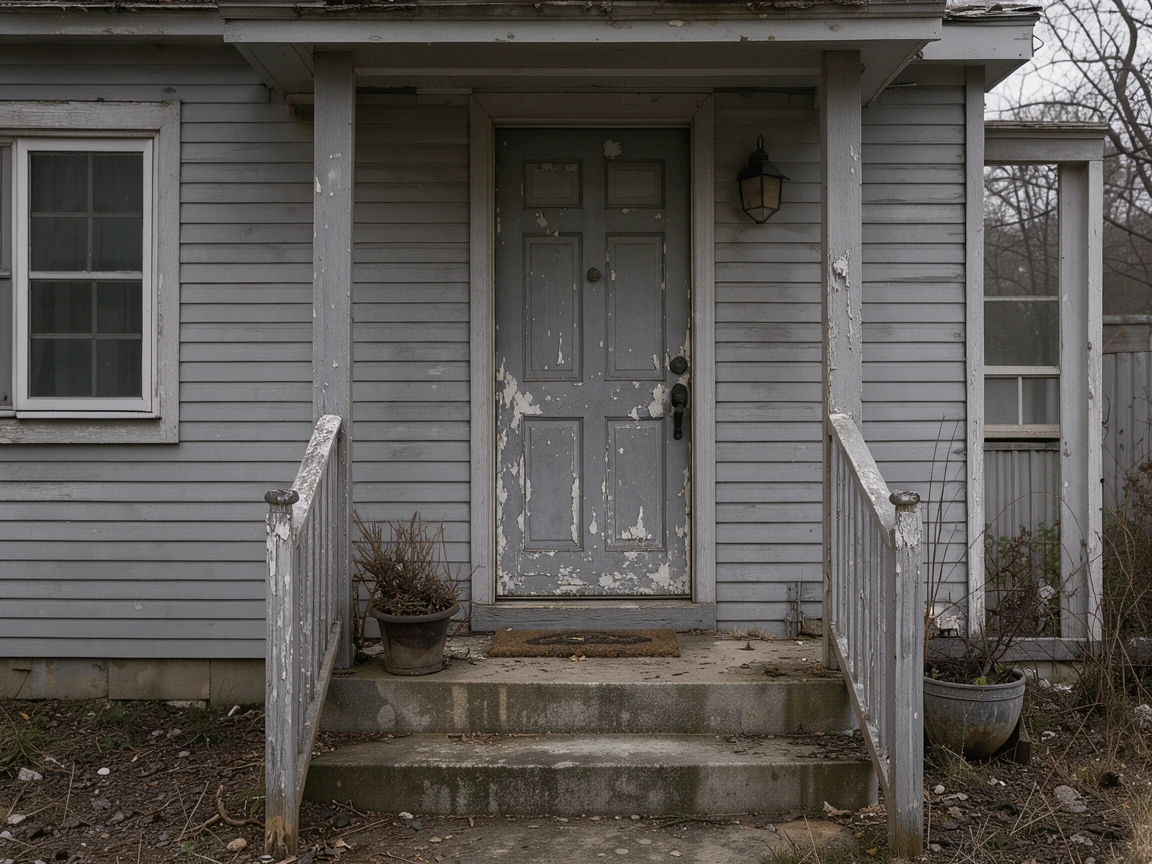
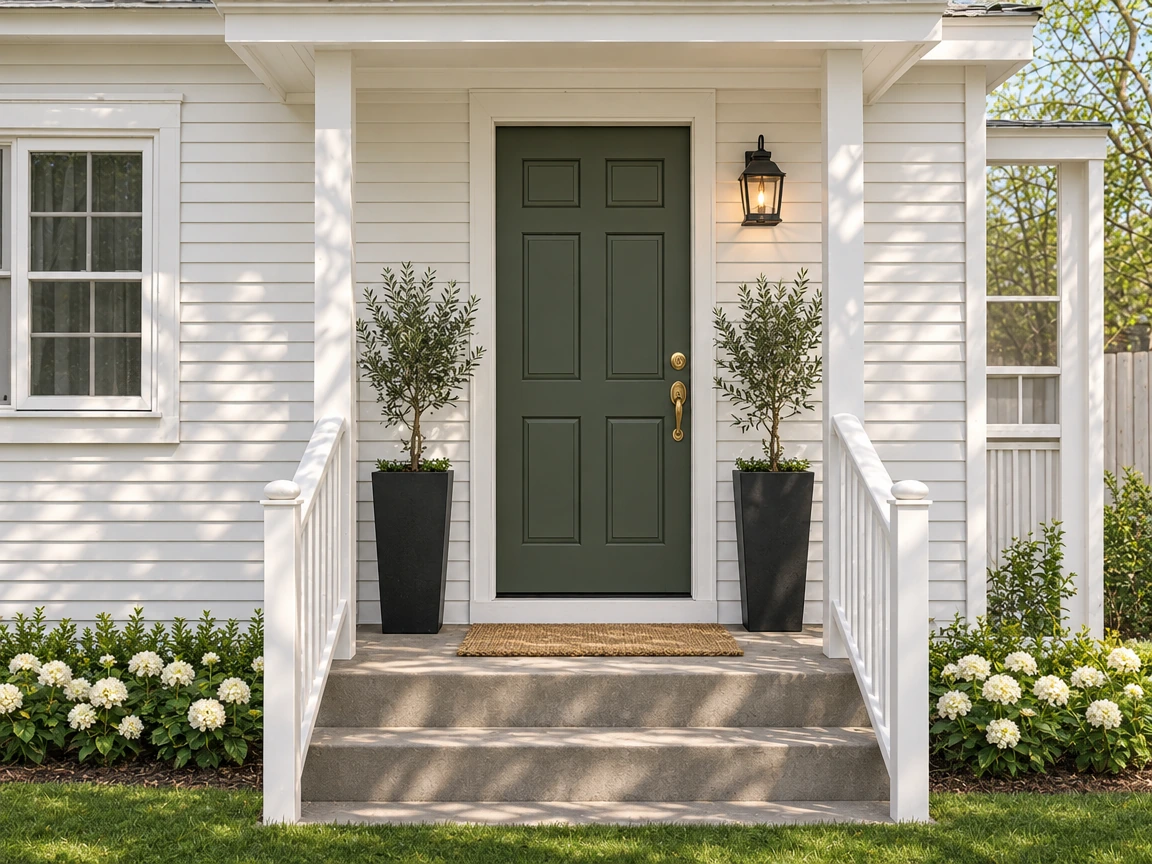
뒷마당과 현관 앞 테라스, 각각 비포와 애프터를 한 줄에 나란히 담았어요.
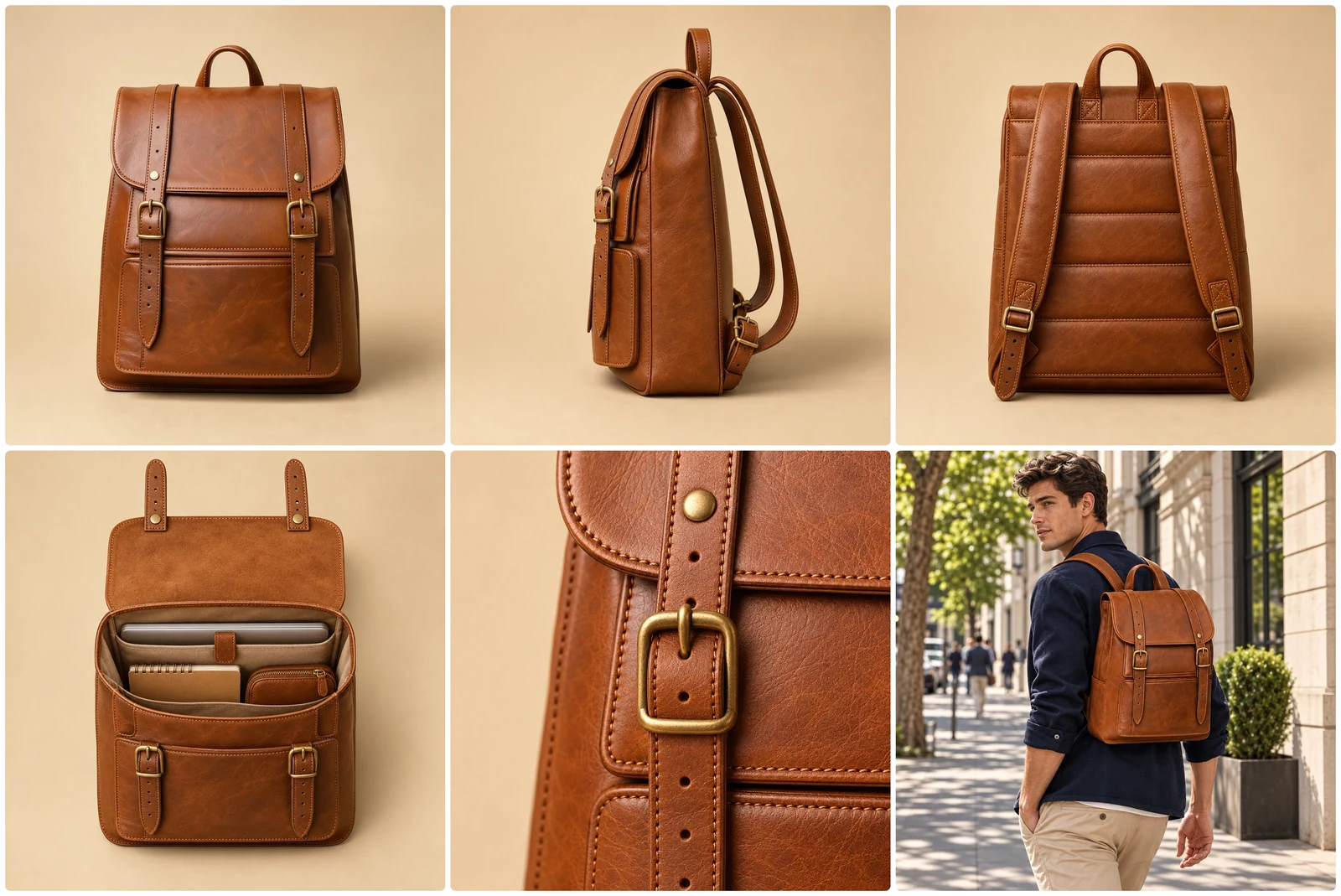
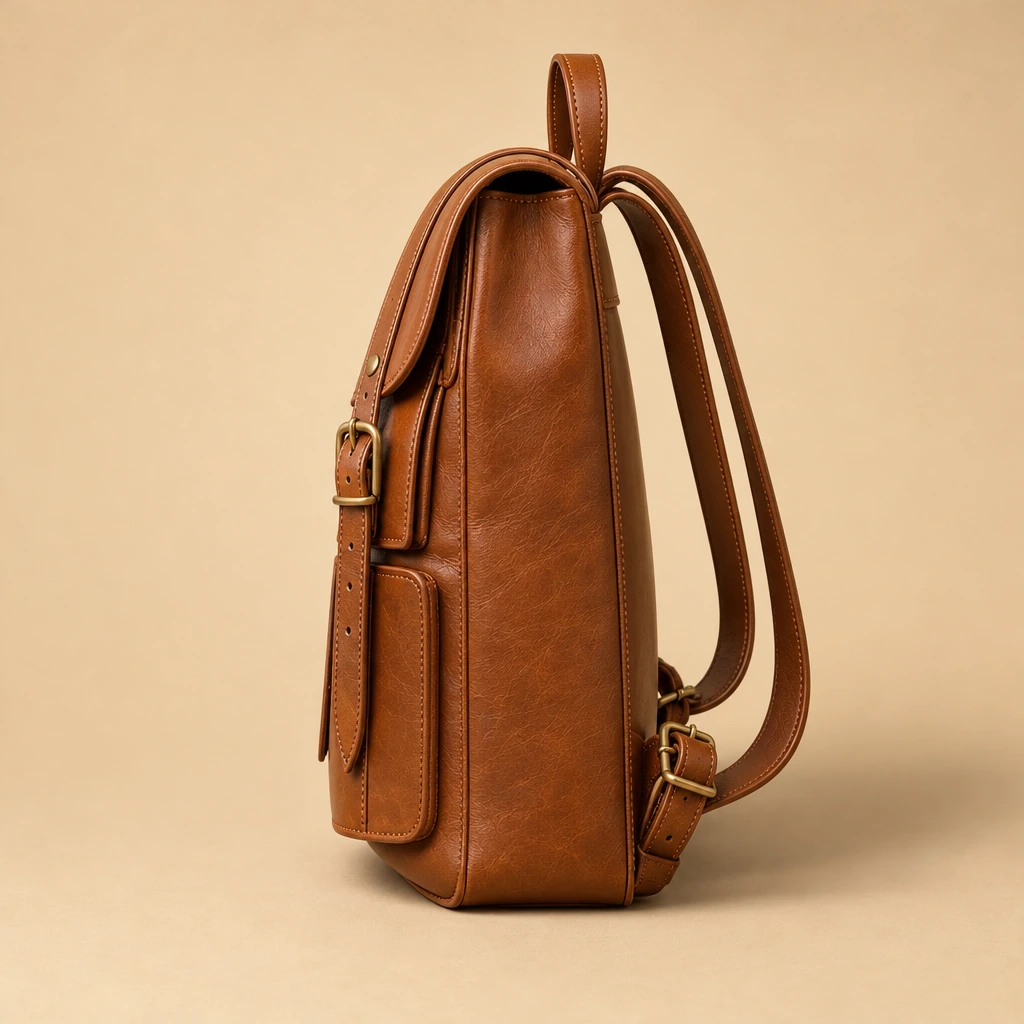
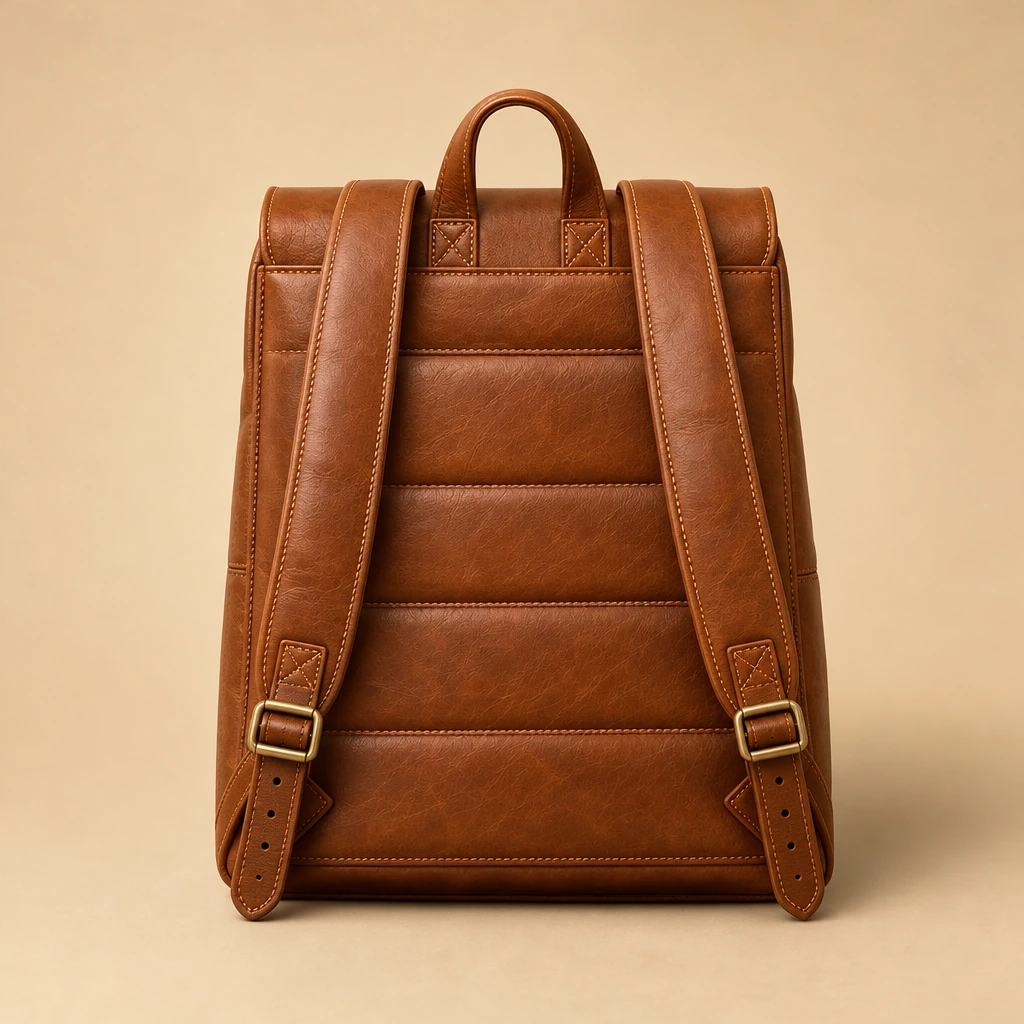
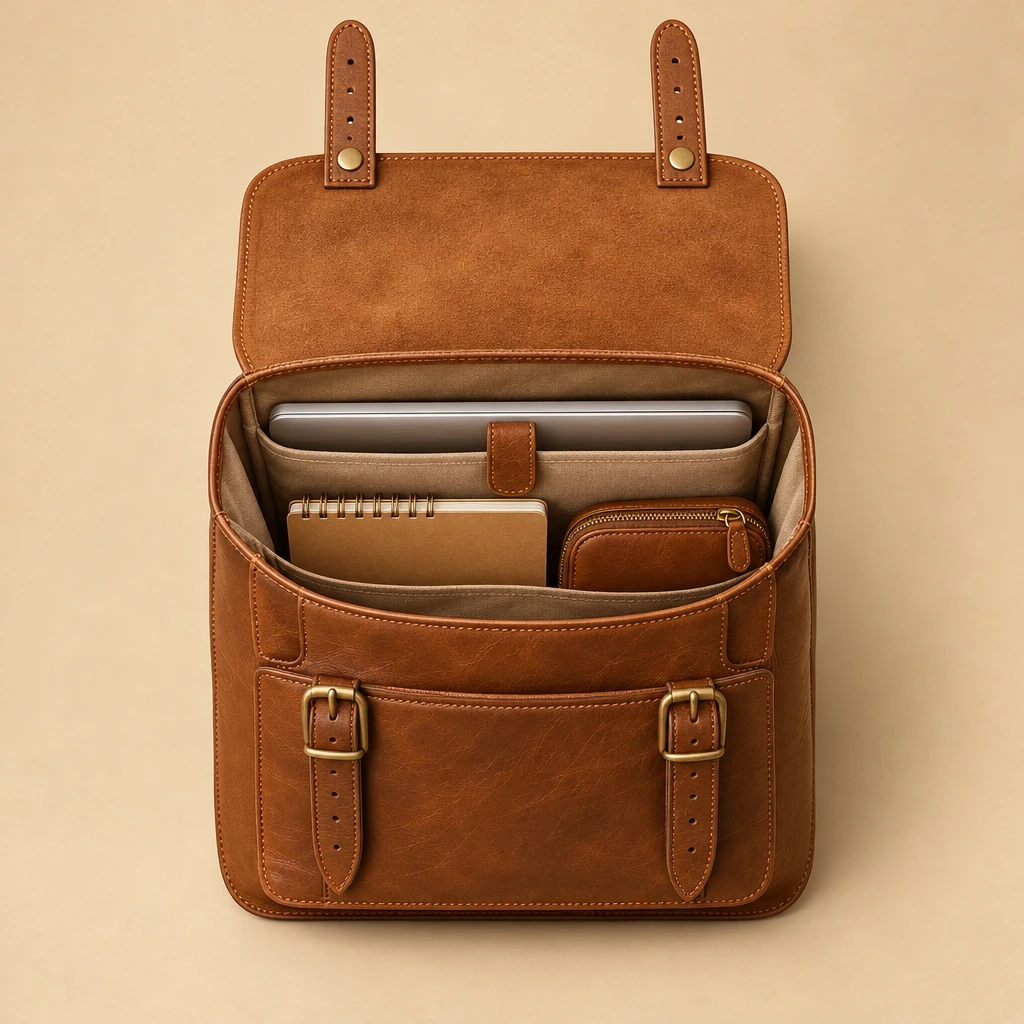
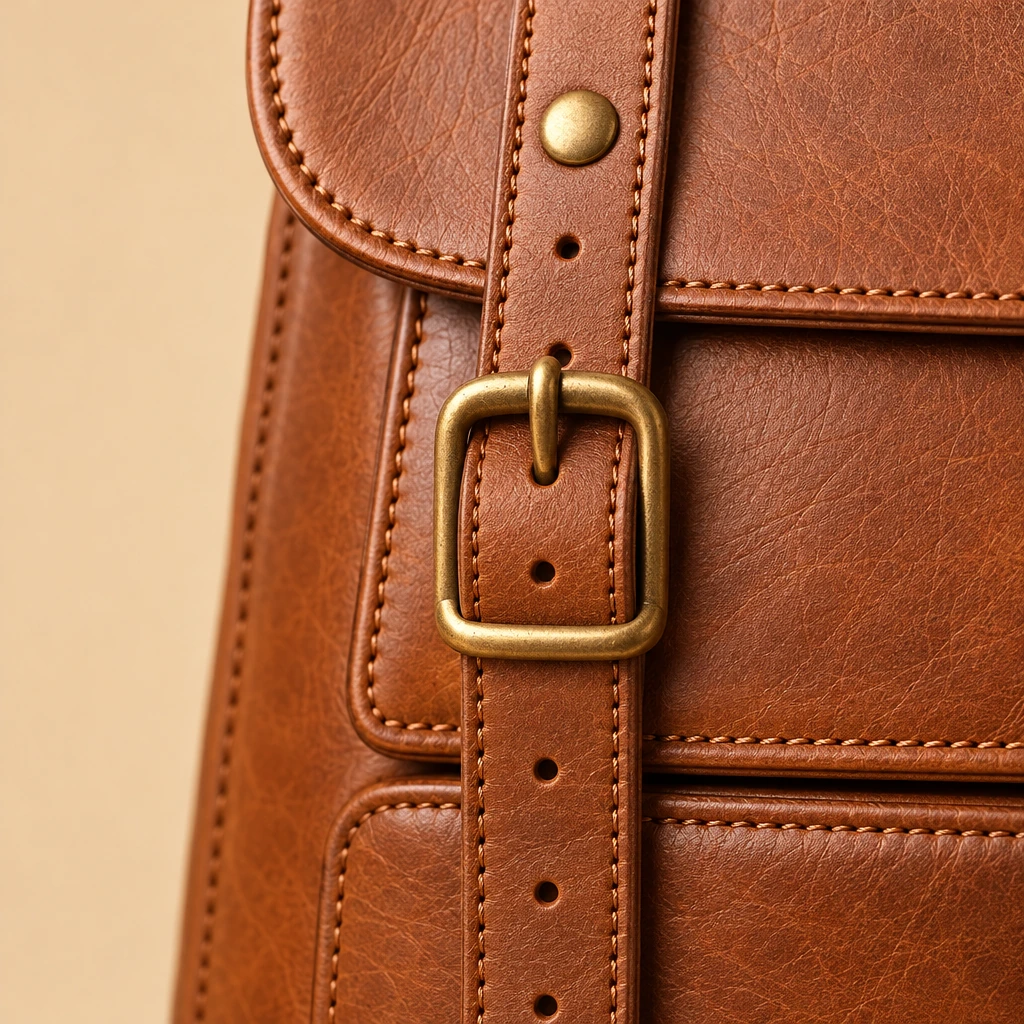
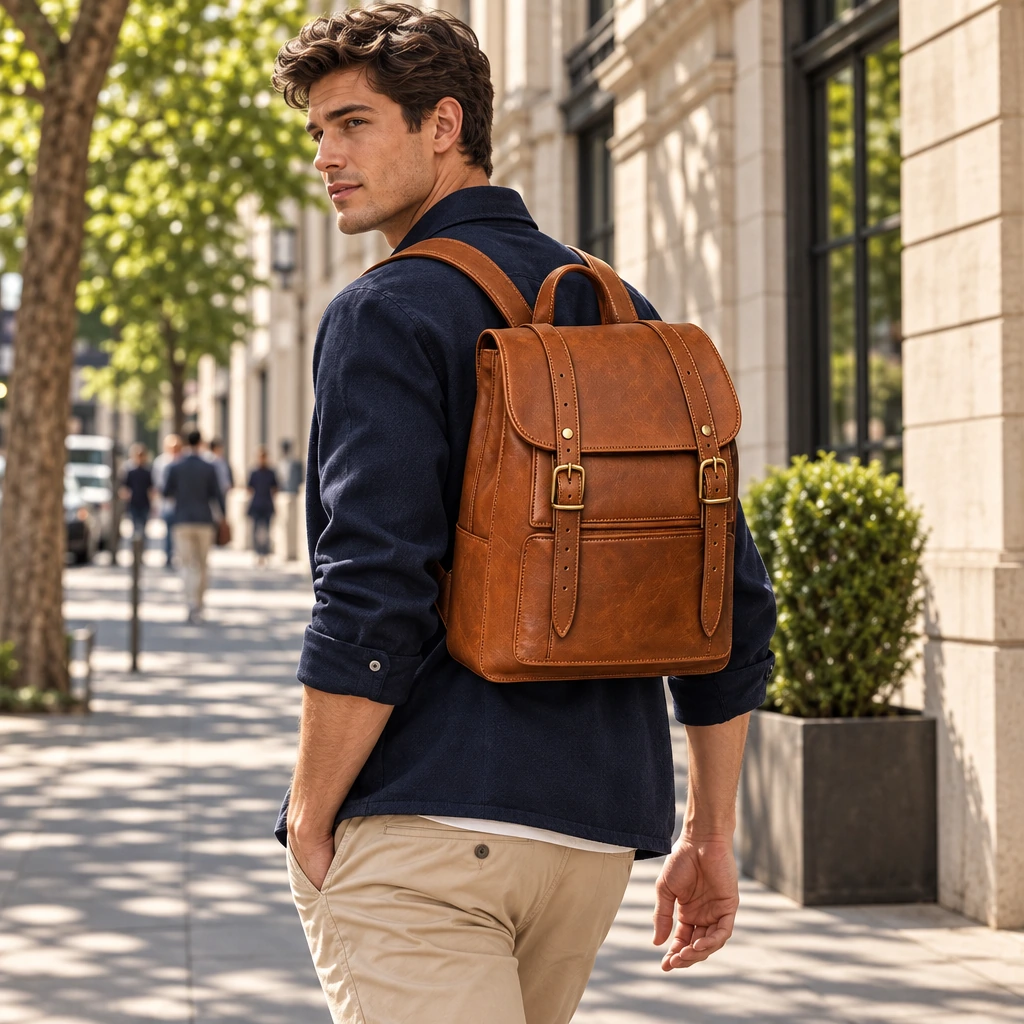
가죽 백팩의 여섯 면을 3x2 그리드에 둥근 모서리로 담아 쇼핑몰 상품 페이지에 써요.
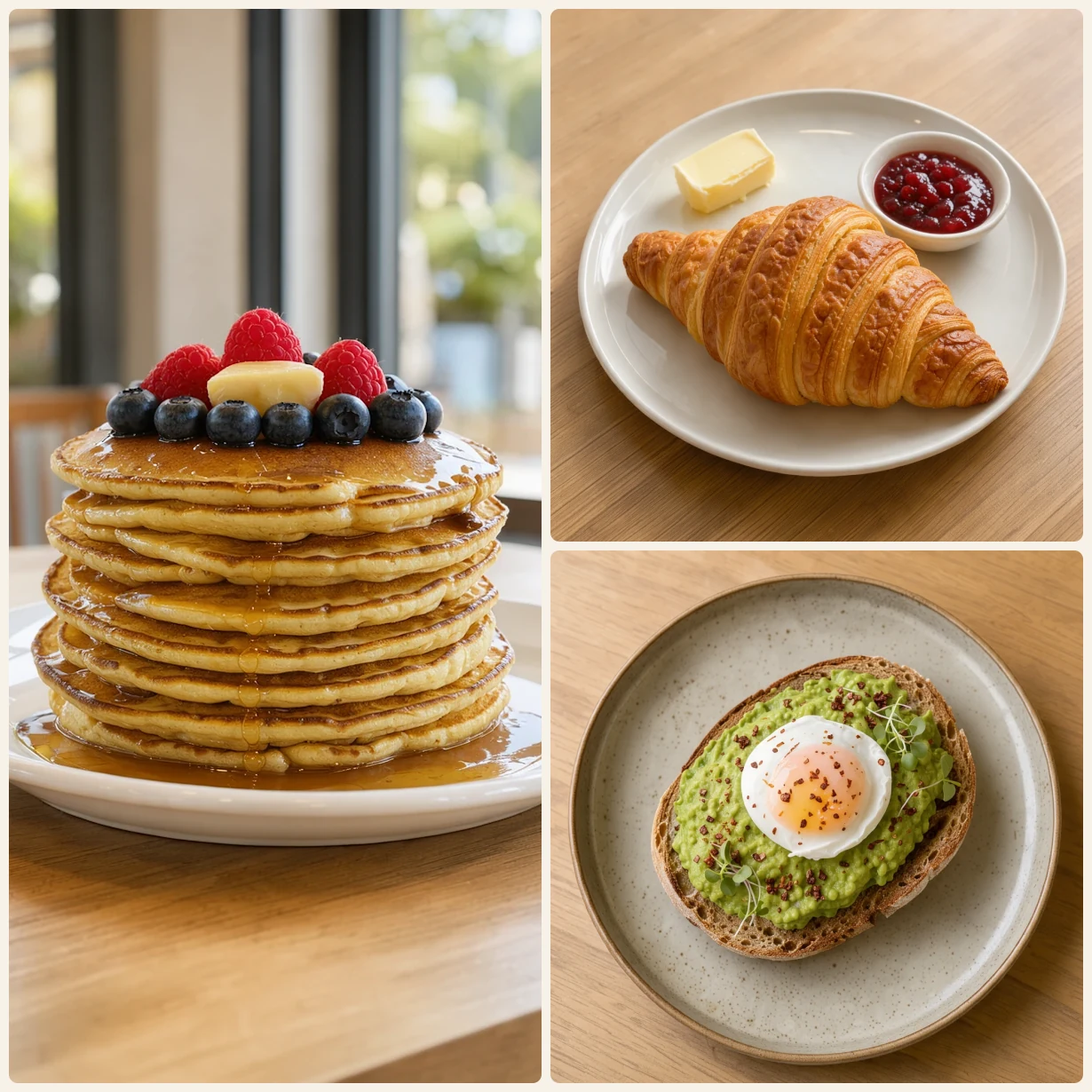
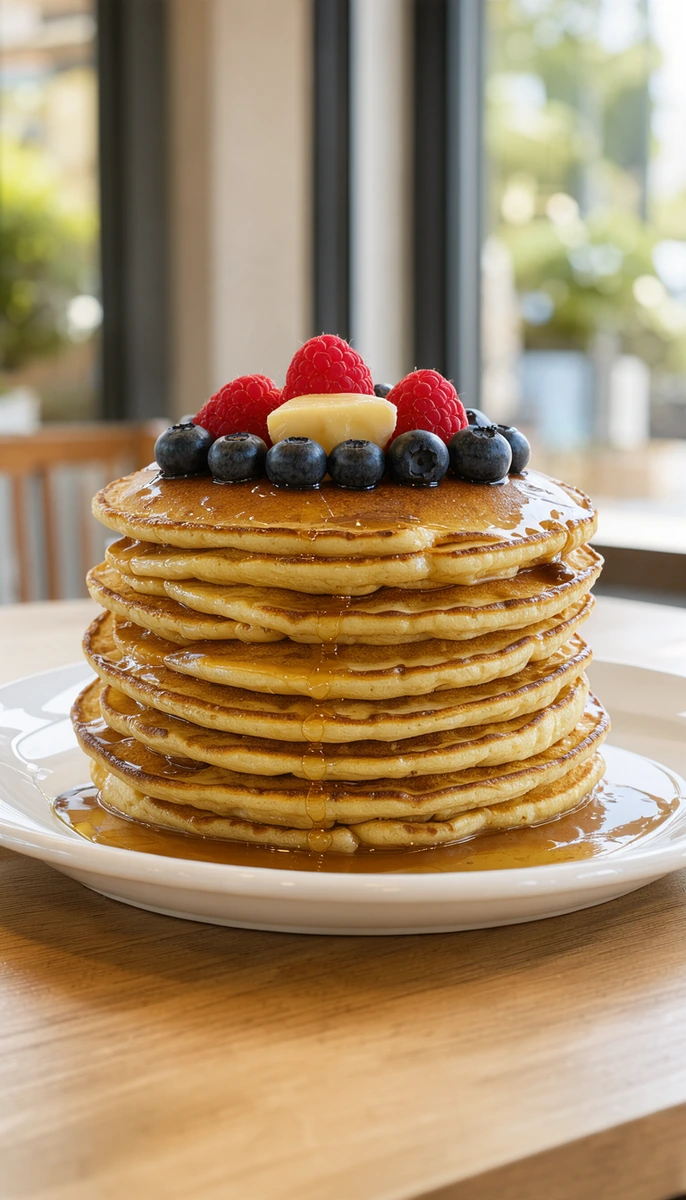
두 접시 옆에 높이 쌓은 팬케이크: 큰 사진 하나와 작은 사진 둘을 따뜻한 크림색 배경에 담았어요.
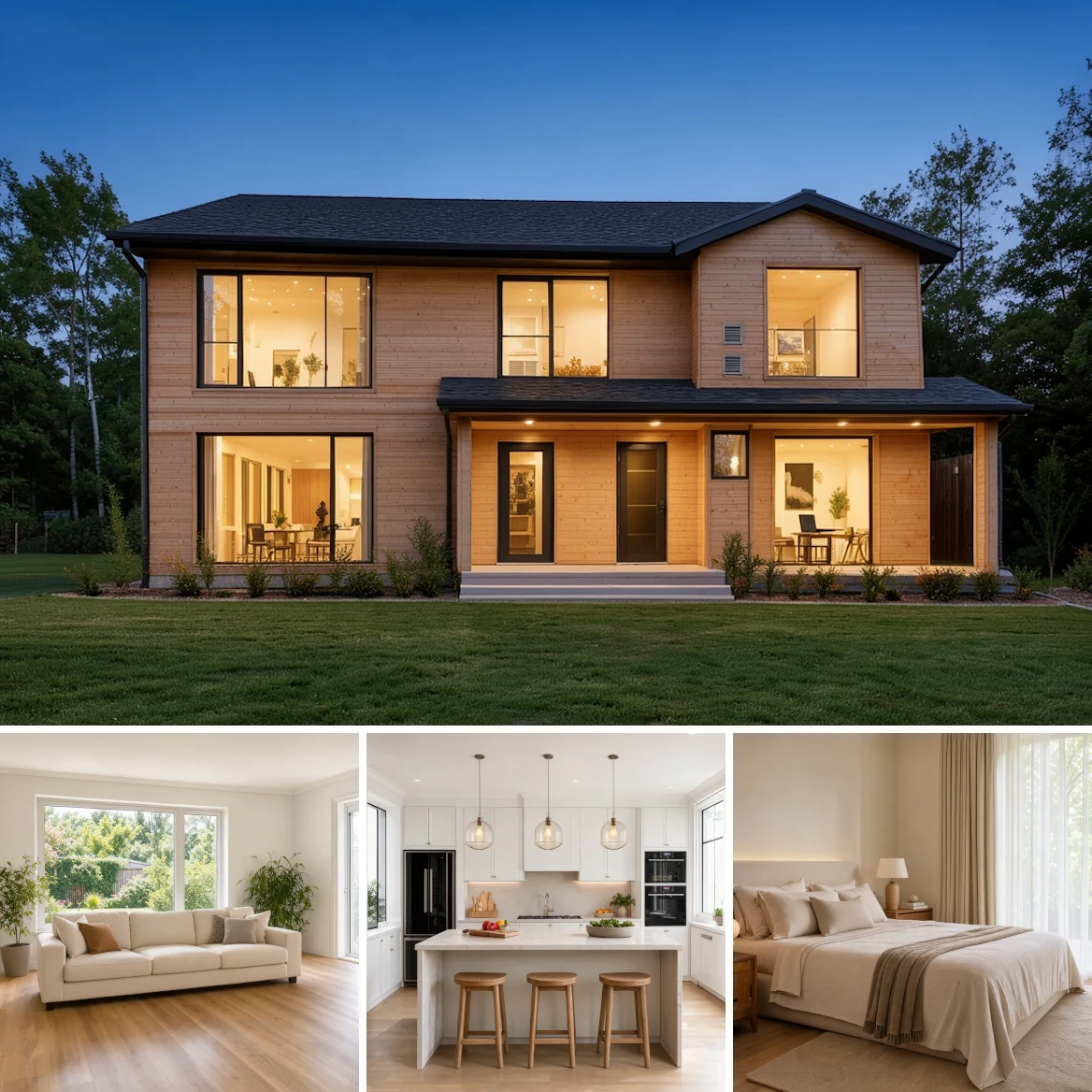
집 외관 사진 위에 방 세 개: 넓은 사진 하나가 정사각형 셋 위에 놓여요.
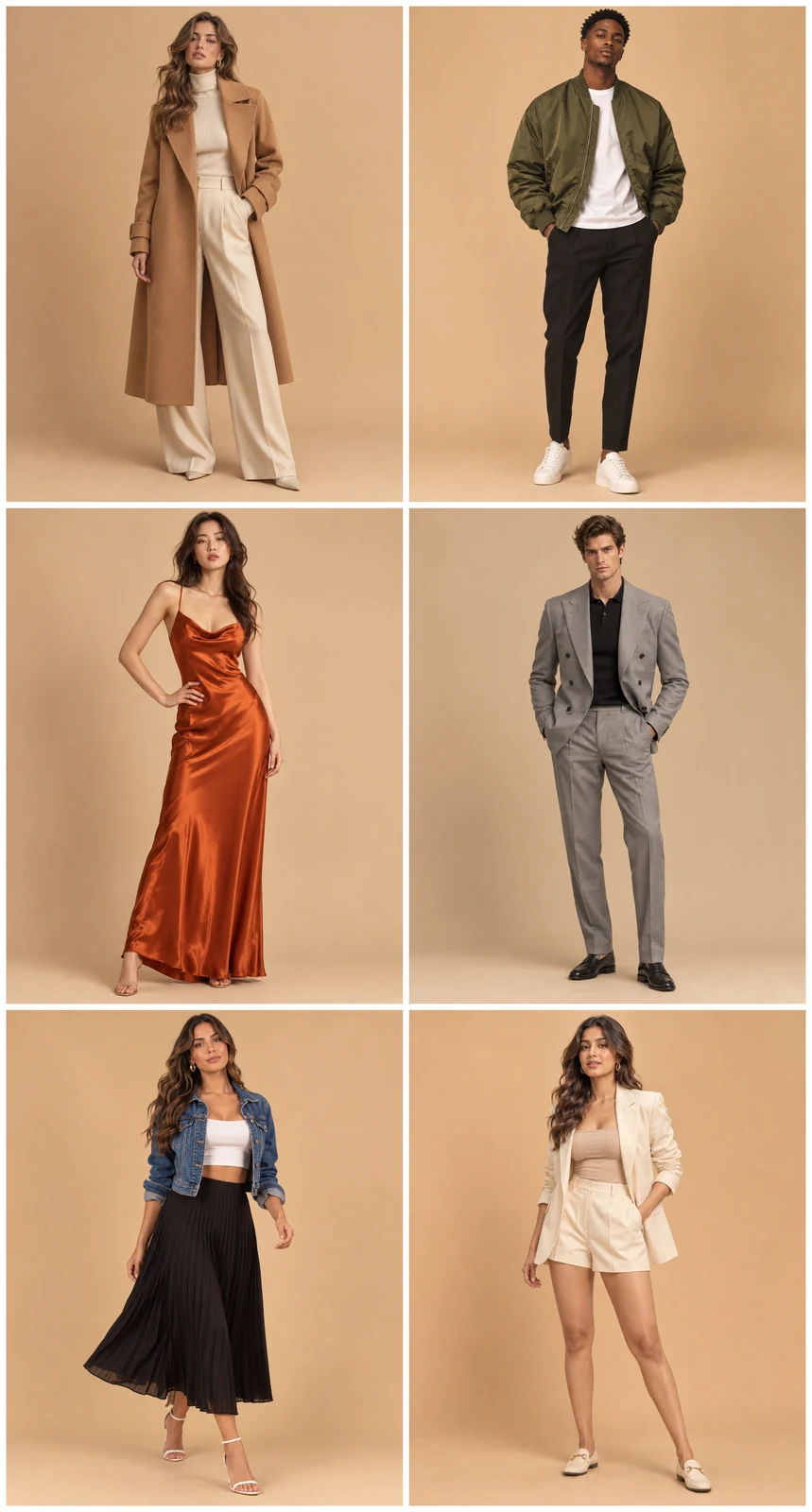
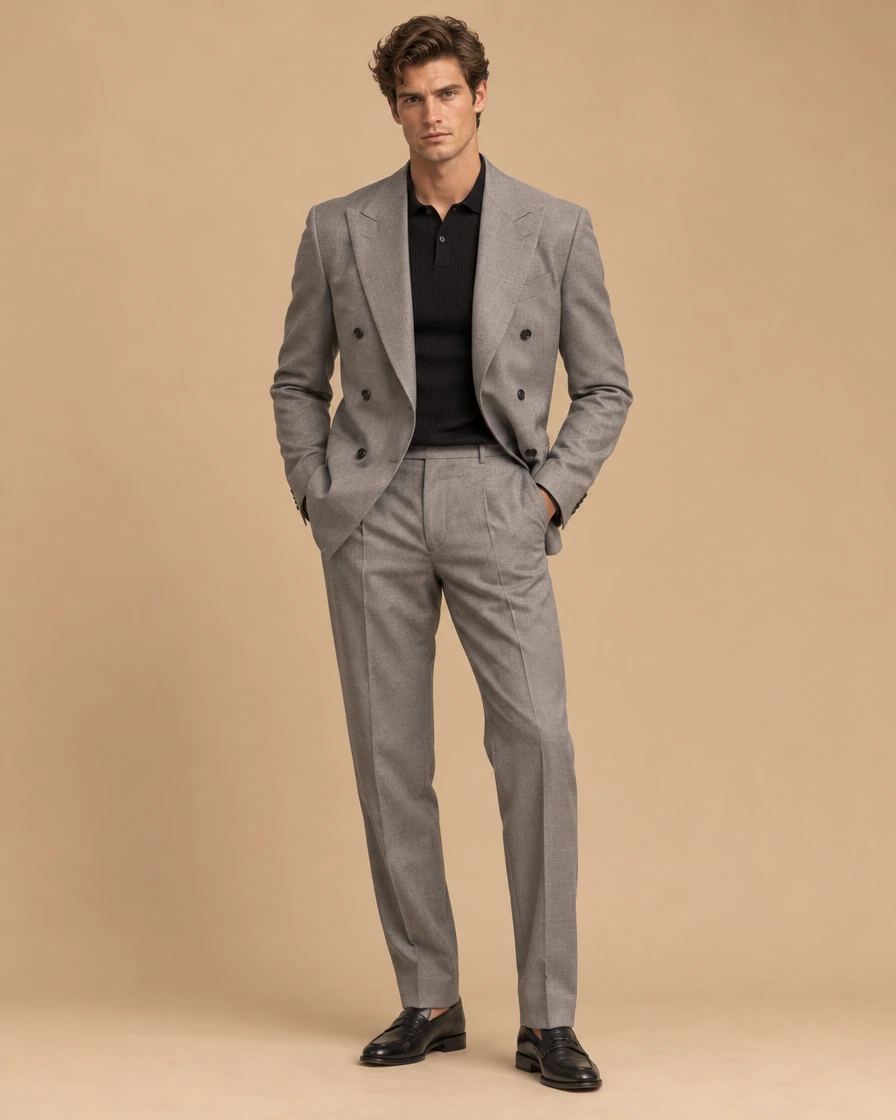
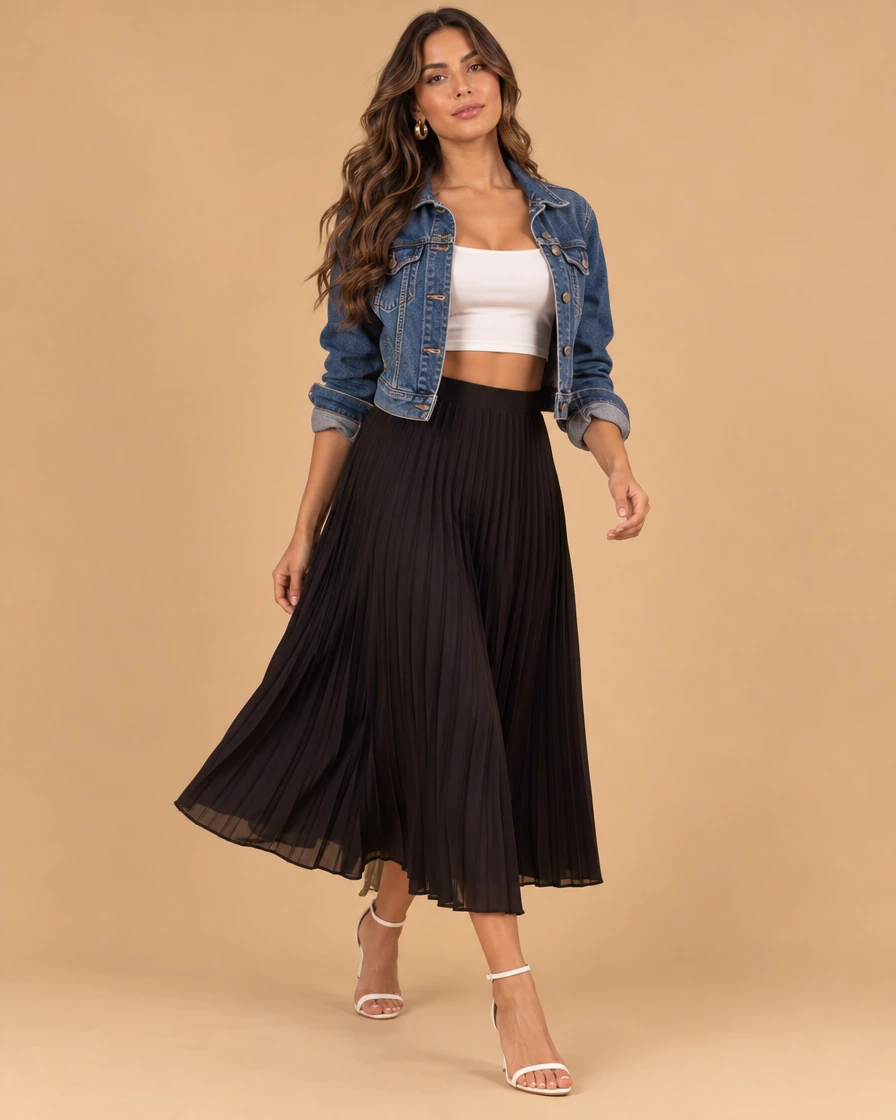
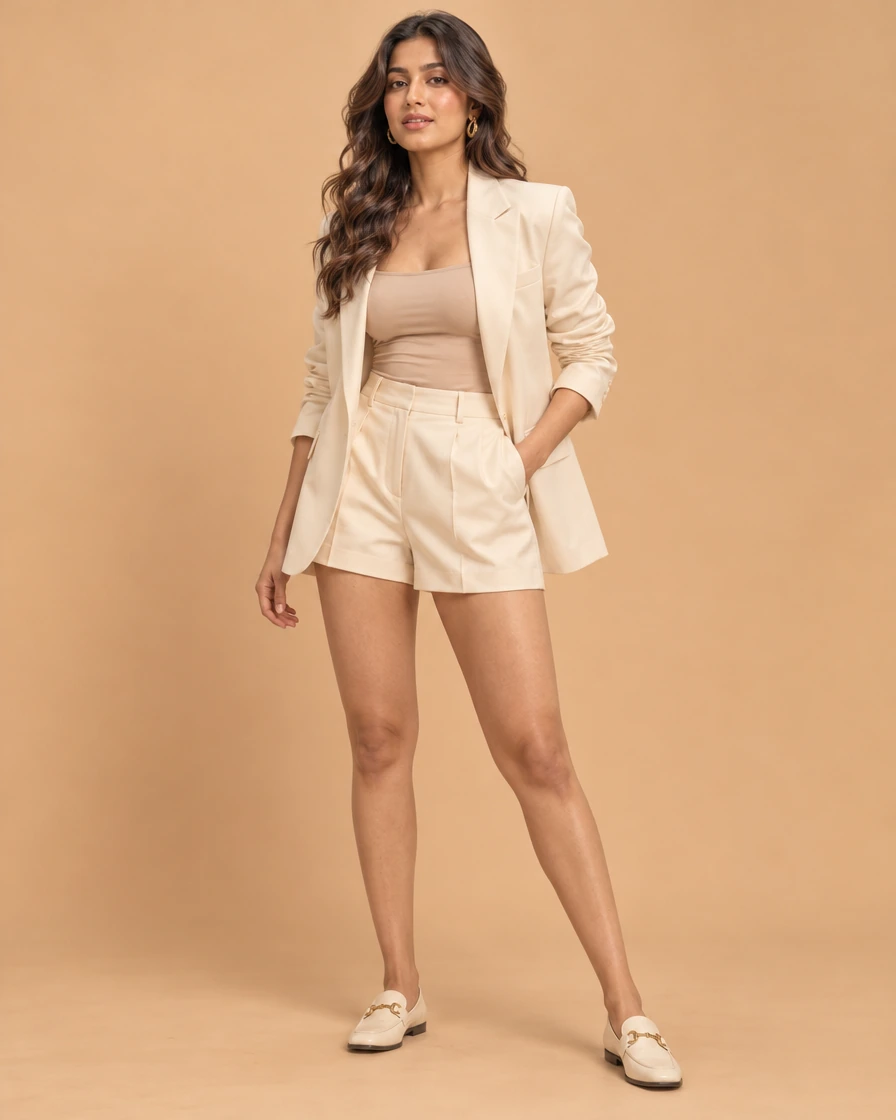
4:5 인물 사진을 2x3 그리드로 담은 여섯 가지 룩, 핀에 쓰기 좋은 세로 이미지예요.
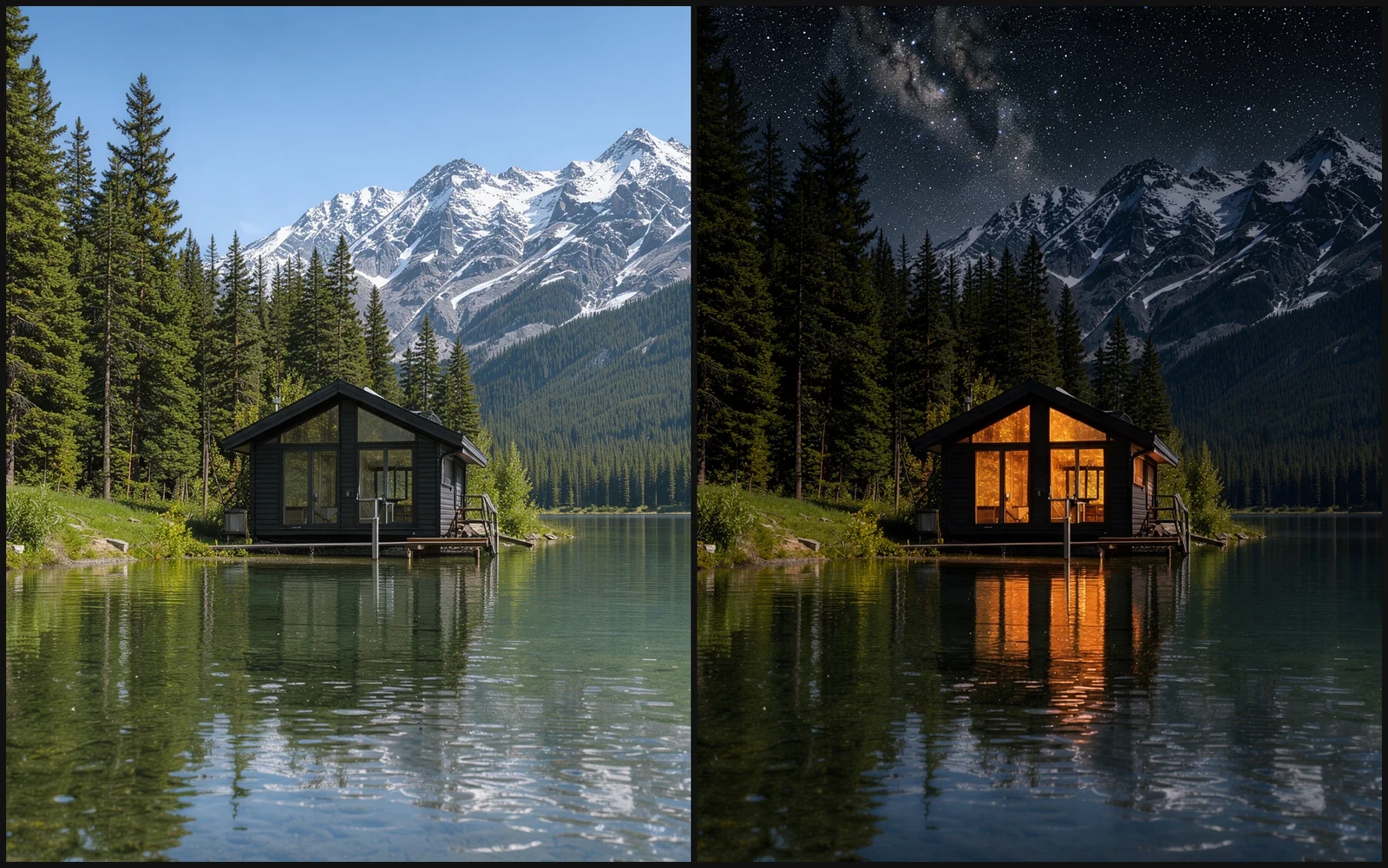
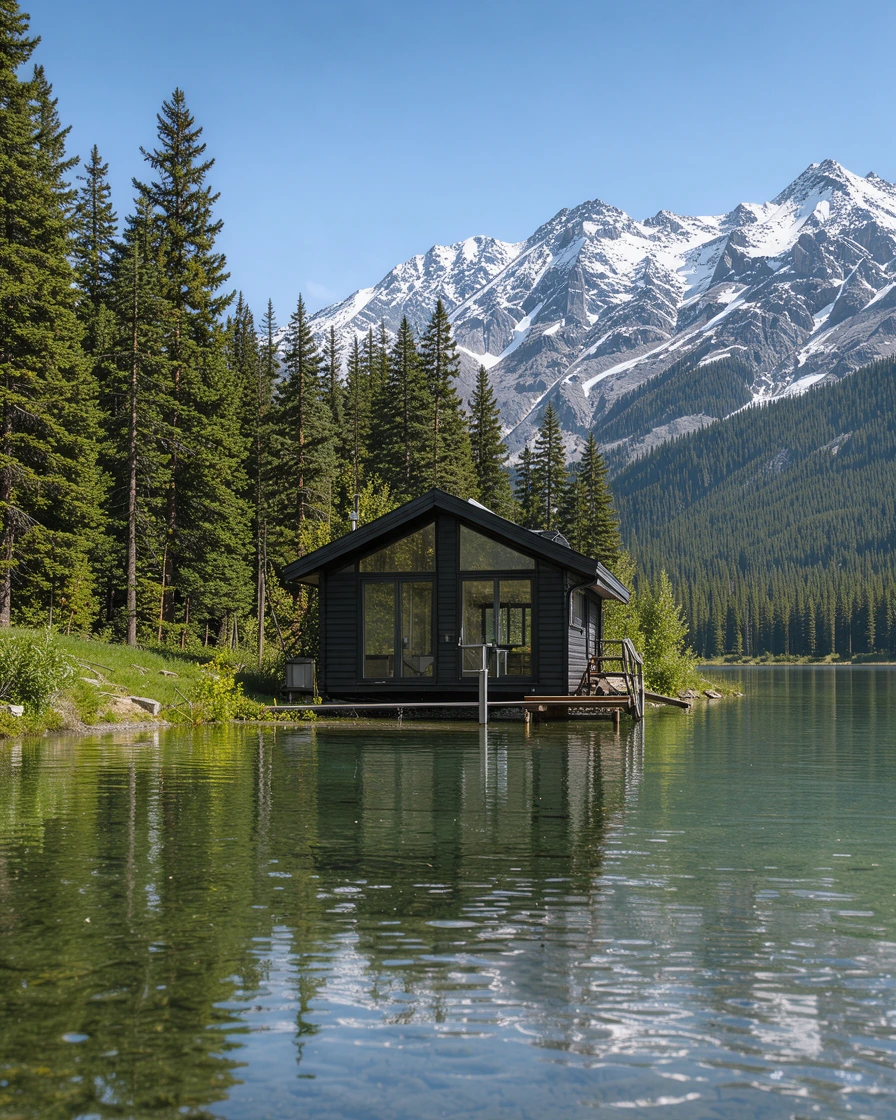
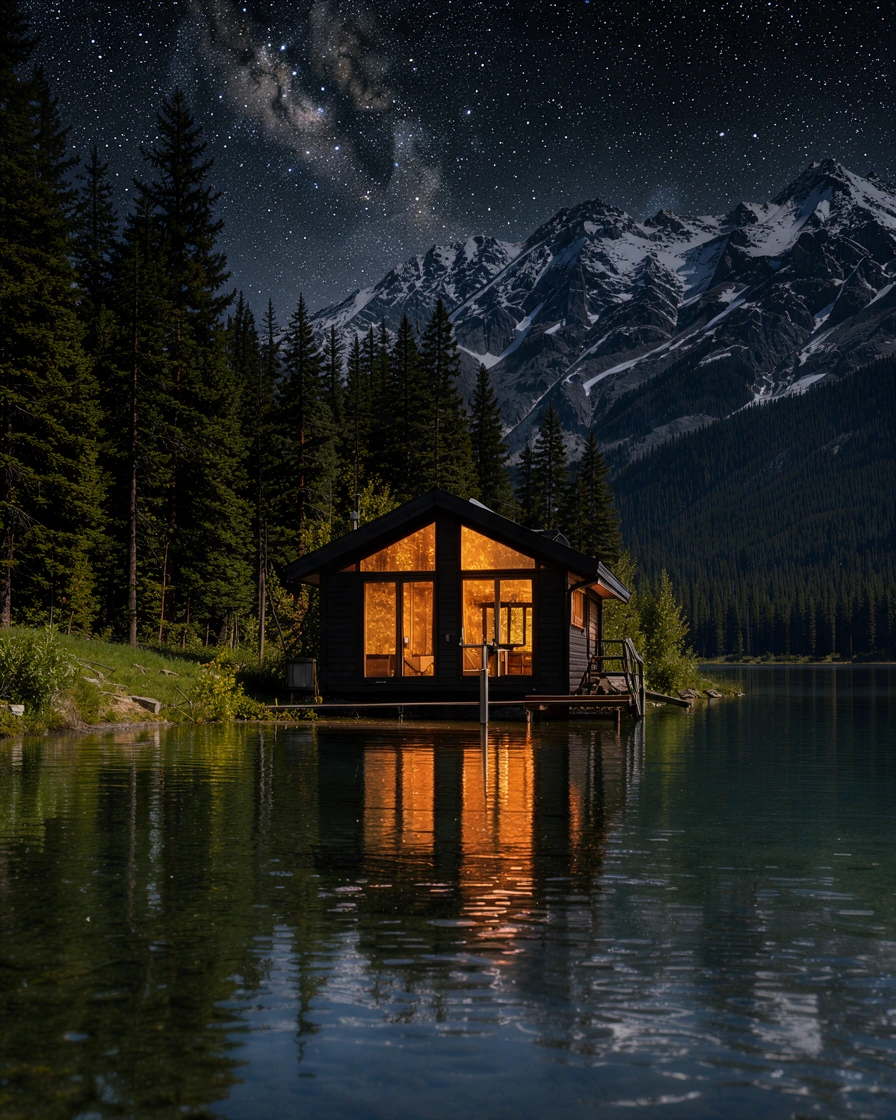
같은 호숫가 오두막을 낮과 밤으로 찍어 검은 배경에 나란히 담았어요.
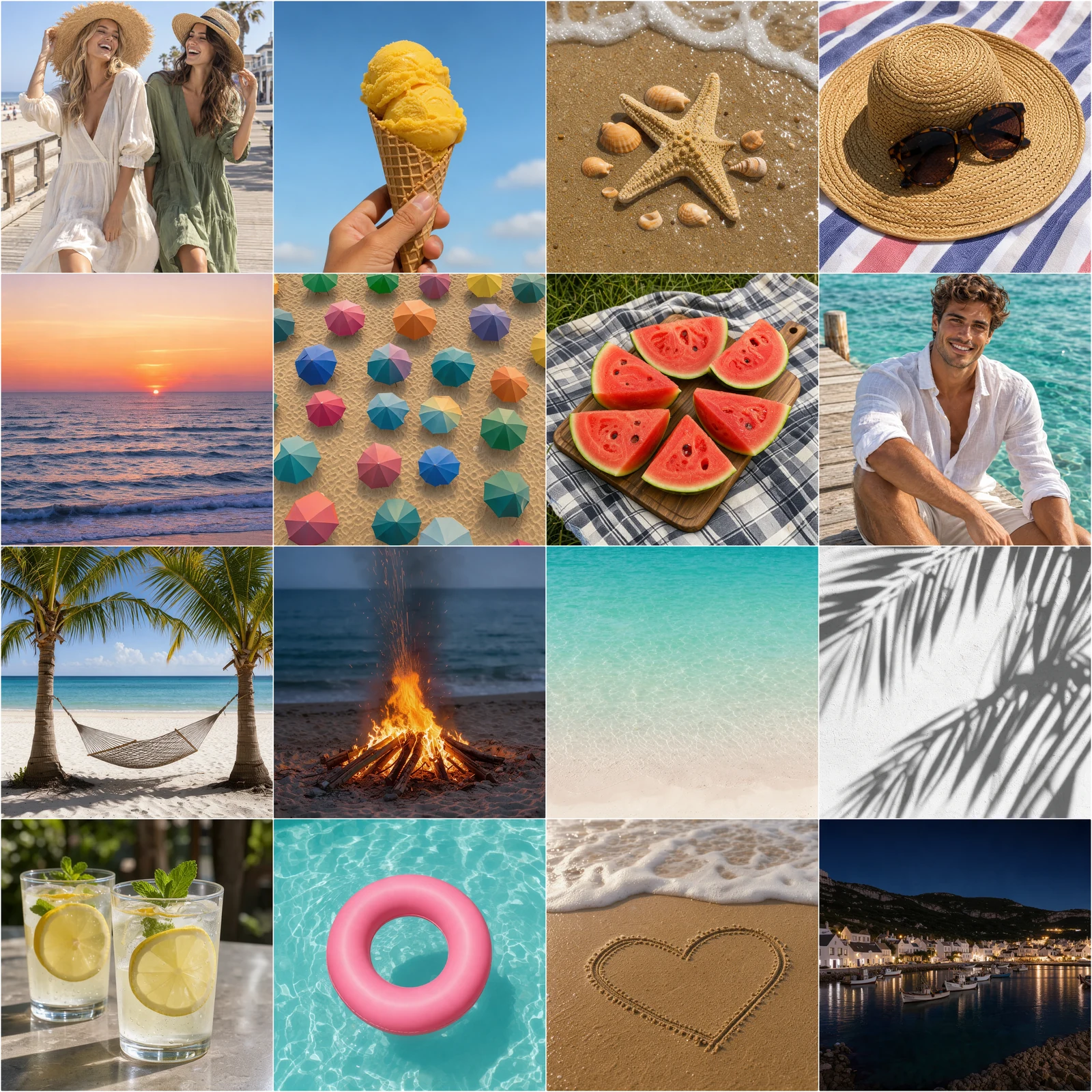
여름의 순간 열여섯 개를 가는 흰 선이 들어간 4x4 그리드에 담았어요.
세 단계면 되고, 모두 브라우저에서 해요.
사진을 끌어다 놓거나 여러 장을 한 번에 선택하거나 Ctrl+V로 붙여넣으세요. 사진 콜라주 만들기 도구가 모든 사진을 담을 수 있는 그리드를 골라 줘요.
2x2, 3x3, 4x4, 2x3, 3x2, 나란히, 1+2, 1+3 중에서 고른 다음 간격, 테두리, 모서리, 배경을 정하세요. 썸네일을 끌어 사진을 다른 칸으로 옮길 수 있어요.
원본 크기로 JPG, PNG, WebP 중 하나로 저장하거나 Instagram 게시물용으로 1080px을 설정하세요.
이 사진 그리드 생성기를 빠르고 깔끔하게 만드는 여섯 가지예요.
칸을 손으로 배치하면 시간이 오래 걸려요. 2x2, 3x3, 4x4, 2x3, 3x2, 나란히, 1+2, 1+3 중에서 고르면 모든 사진이 자기 칸에 맞춰 들어가고, 각 칸이 사진 가운데를 기준으로 채워져 얼굴과 제품이 화면 안에 남아요.
너비를 1080px로 정하면 3x3 그리드가 정확히 1080 × 1080 정사각형 게시물로 나와요. 사진 아홉 장에 사이 선도 고르고, 늘어나는 사진은 없어요.
가장 마음에 드는 사진을 앞세우세요. 1+2에서는 세로 사진이 정사각형 둘 옆에 서고, 1+3에서는 넓은 사진이 셋 위에 놓이며, 간격까지 픽셀 단위로 큰 칸과 작은 칸이 맞아요.
가는 흰 선, 두꺼운 액자, 또는 선 없이: 사진 사이 간격과 테두리, 둥근 모서리를 픽셀로 정하고 배경은 흰색, 검은색, 원하는 색, 투명 중에서 고르세요.
피드에는 정사각형, 인물과 핀에는 4:5, 풍경에는 4:3이나 16:9, 또는 첫 사진의 모양을 쓰세요. 각 프리셋은 어울리는 모양으로 시작하고 한 번의 탭으로 바꿔요.
파일은 원본 사진으로 원본 해상도 그대로 만들어지고 계정도 워터마크도 없어요. 사진은 내 기기에서 배치되고 업로드되지 않아요.
그리드 고르기, 칸 모양, 순서, 간격, 크기에 관한 다섯 가지 짧은 팁이에요.
그리드는 사진에 맞춰 고르세요. 사진 두 장은 나란히, 네 장은 2x2, 여섯 장은 제품이라면 3x2, 인물이라면 2x3, 아홉 장은 3x3, 열여섯 장까지는 4x4가 잘 맞아요. 한 장이 가장 중요하다면 1+2나 1+3 배치의 큰 칸에 넣으세요.
모든 칸이 사진 가운데를 기준으로 채워지니까 피사체를 가운데 가까이 두세요. 정사각형 칸은 피드와 음식에, 4:5는 사람과 패션에, 4:3은 여행과 방 사진에 어울려요. ‘전체 보기’를 고르면 사진이 배경과 함께 온전히 보여요.
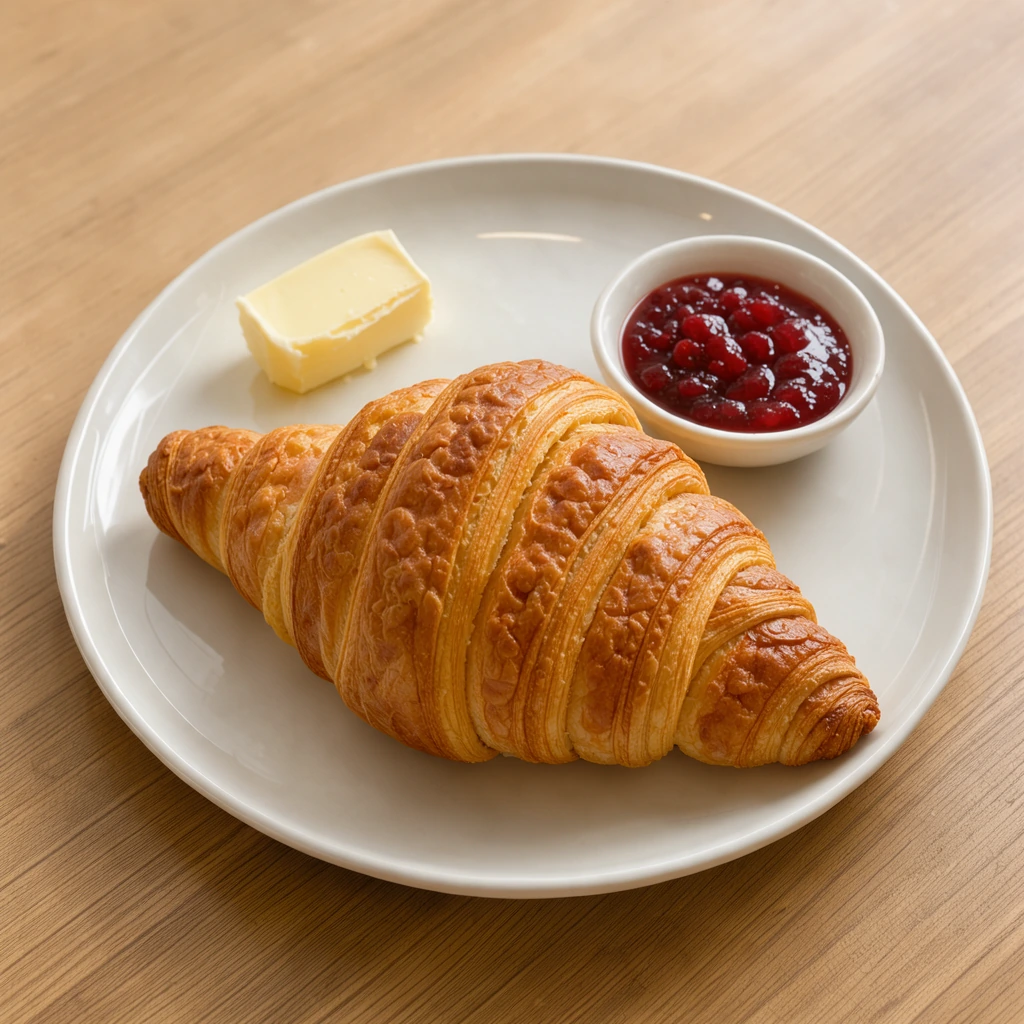
사진은 왼쪽에서 오른쪽, 위에서 아래 순서로 칸을 채우고, 첫 사진이 1+2나 1+3 그리드의 큰 칸에 들어가요. 썸네일을 끌거나 화살표를 눌러 옮기고, 옆으로 누운 사진은 세로로 바로잡으세요. 남는 사진은 더 큰 그리드를 고를 때까지 줄에서 기다려요.
간격은 완성된 이미지의 픽셀 단위로 정해져서 어떤 크기에서도 선이 고르게 유지돼요. 가는 흰 선은 잡지 같은 깔끔함을 주고, 검은색은 밤 사진에 어울리며, 테두리가 있는 둥근 모서리는 친근하고 현대적인 느낌을 줘요.
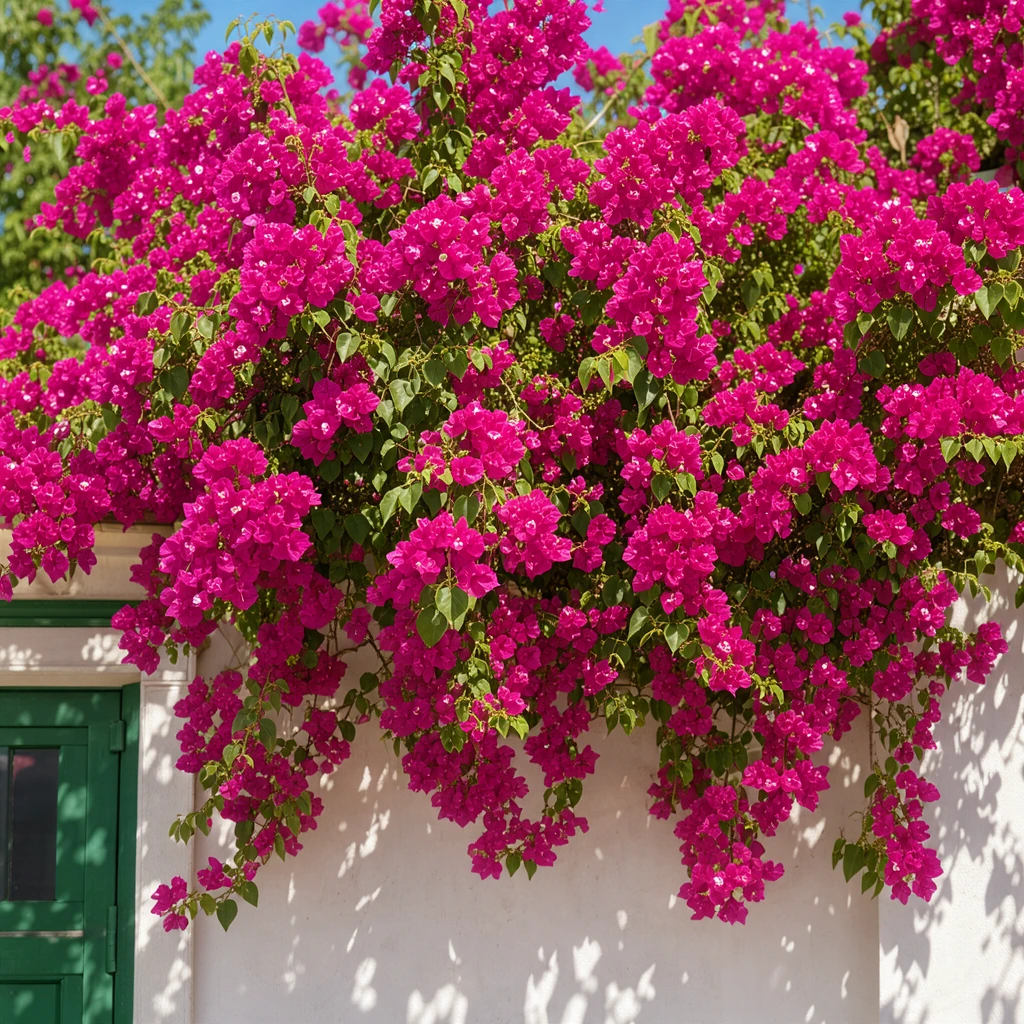
원본 크기는 인쇄를 위해 모든 디테일을 지켜요. 게시물에는 너비를 1080px로 정하세요. 정사각형 칸의 3x3이나 2x2 그리드면 1080 × 1080 게시물이 돼요. JPG는 사진을 작게 유지하고, PNG는 모든 픽셀과 투명도를 지키며, WebP는 웹사이트에서 가장 가벼워요.
여러 사진을 깔끔한 한 장으로 만들고 싶은 누구나 써요.
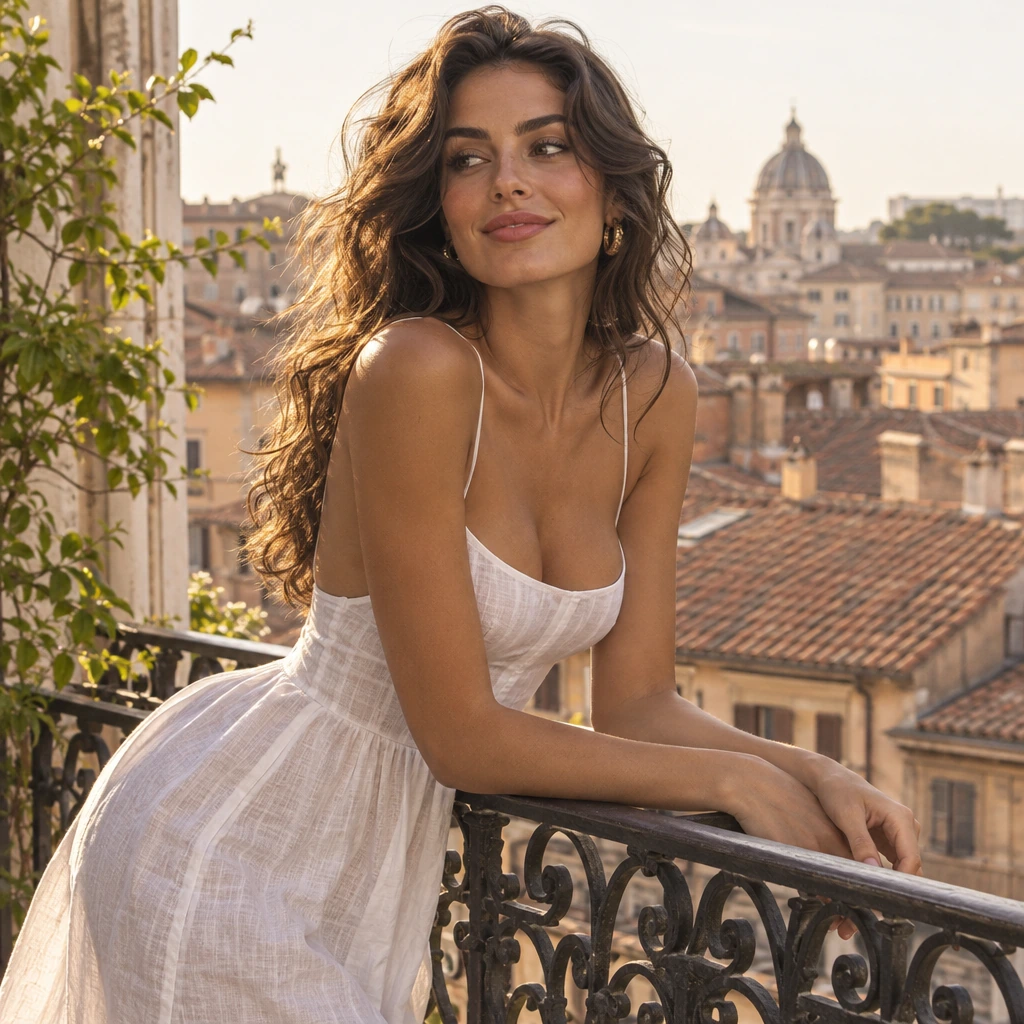
좋아하는 사진 아홉 장을 3x3 그리드 하나로, 또는 한 계절의 기록을 4x4로 담아요.
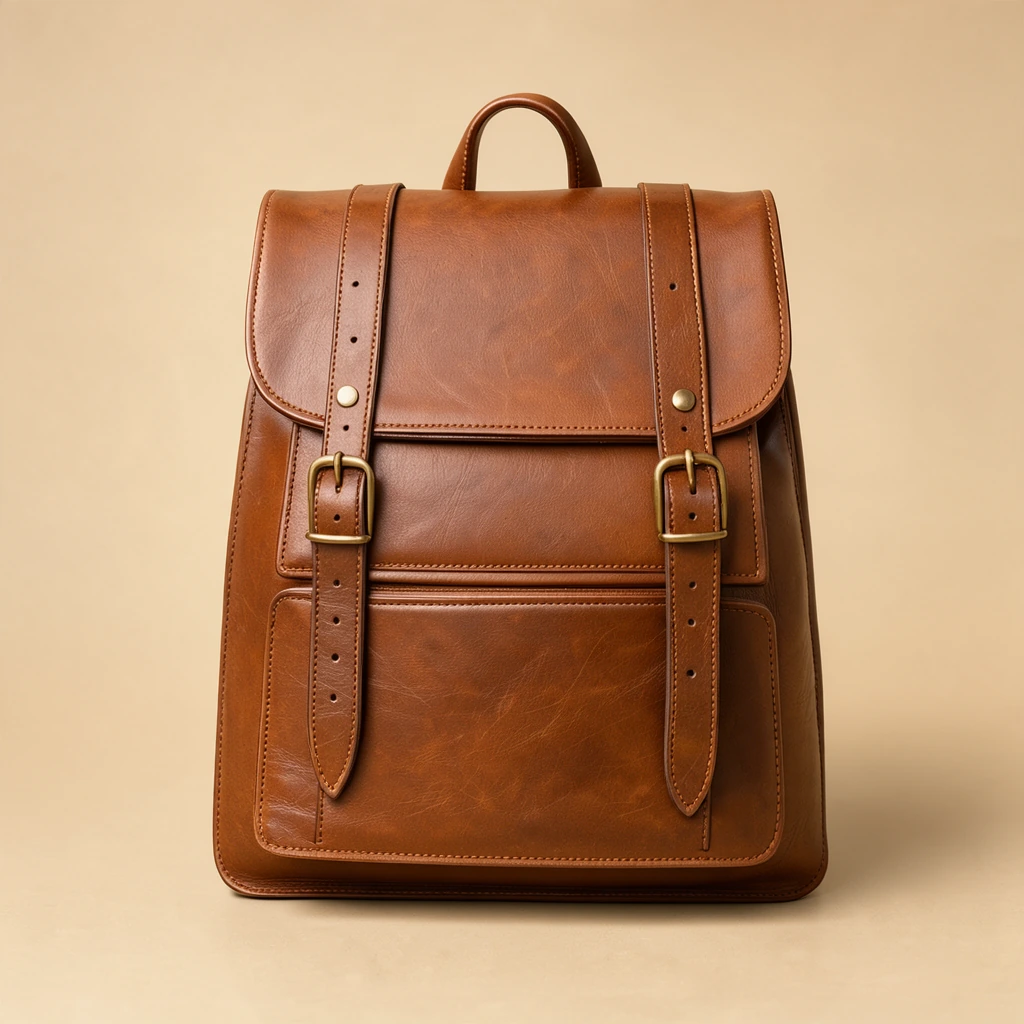
제품 각도 사진을 3x2 그리드로 담아 상품 목록과 광고에 써요.
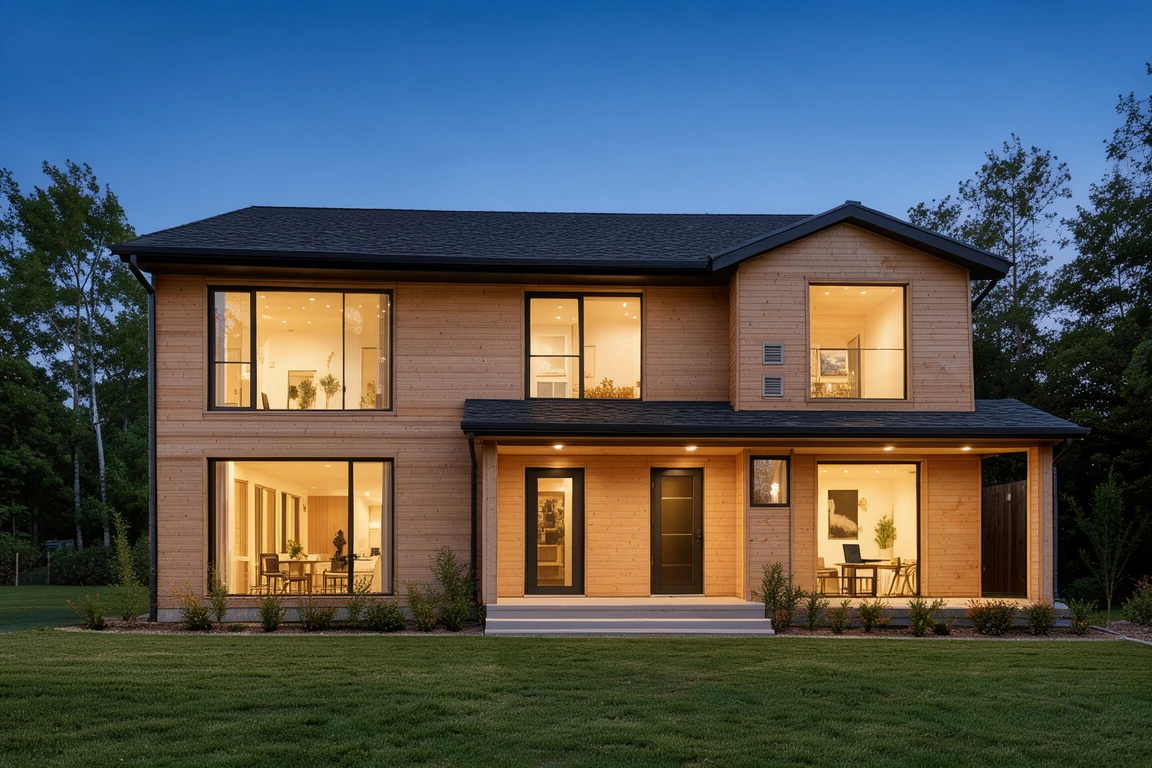
외관 사진 위에 방 세 개를 1+3 그리드로 담아 매물 페이지에 써요.
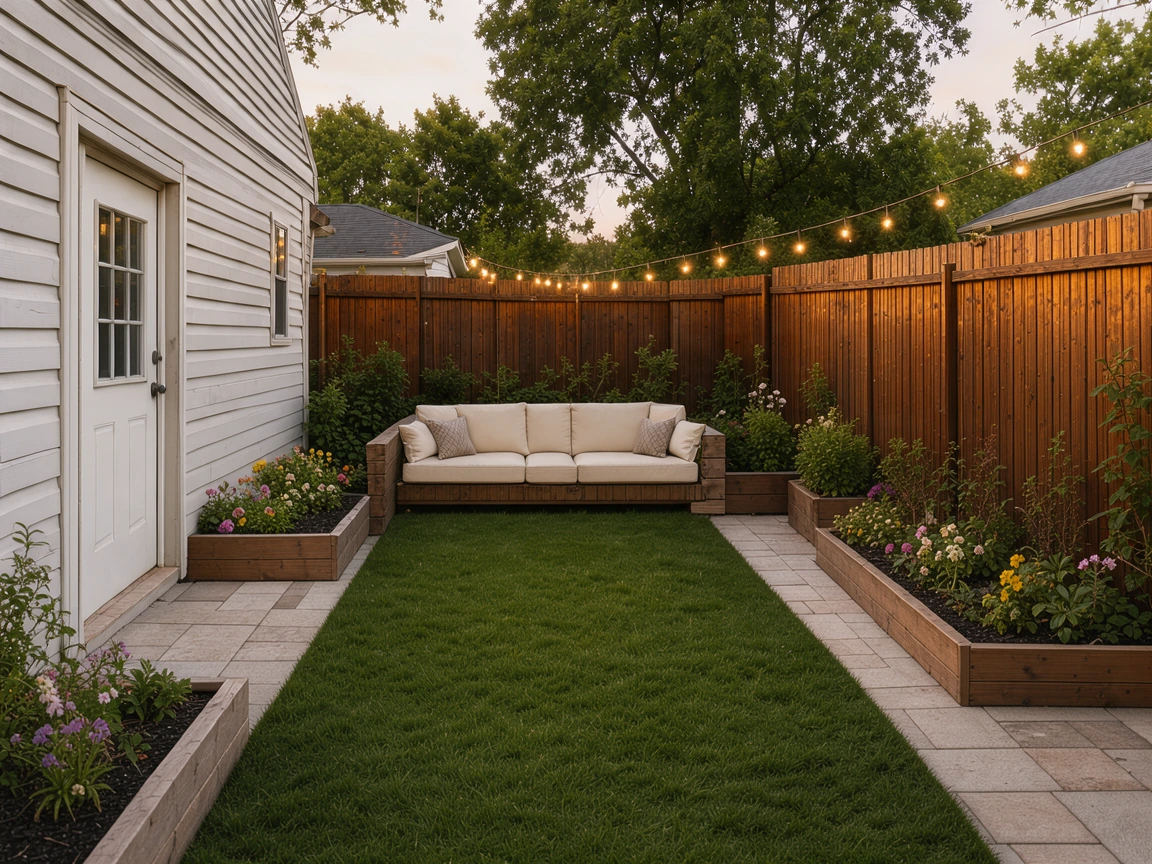
비포 애프터 사진을 2x2 사진 그리드로 짝지어 담아요.
그리드와 사진 크기, 품질, 개인정보에 관한 답변이에요.
사진을 추가하고 2x2나 3x3 같은 그리드를 고른 다음 간격과 배경을 정하고 내려받으세요. 모든 사진이 자기 칸에 배치되고 원본 해상도의 이미지 한 장으로 저장돼요.
네. 여기서 만드는 모든 그리드가 무료이고, 가입도 워터마크도 없으며 다운로드 횟수에도 제한이 없어요.
사진 아홉 장을 추가하고 정사각형 칸의 3x3을 고른 다음 ‘다운로드’에서 너비를 1080px로 설정하세요. Instagram 게시물 크기인 1080 × 1080 정사각형으로 나와요.
프리셋은 나란히 배치부터 4x4까지 2장에서 16장을 담아요. ‘사용자 지정 그리드’는 1~10열에 최대 30장을 담고, 마지막 줄이 짧으면 가운데 정렬돼요.
모든 칸이 같은 모양이 되고 각 사진은 가운데를 기준으로 잘려 칸을 채우기 때문에 휴대폰과 카메라 사진이 섞여도 깔끔하게 맞아요. 대신 ‘전체 보기’를 고르면 사진이 온전히 들어가요.
네. 사진 사이 간격과 그리드 둘레의 테두리, 둥근 모서리를 픽셀로 정하고 배경을 흰색, 검은색, 원하는 색 또는 투명으로 고를 수 있어요.
네. 이 사진 그리드 생성기는 iPhone과 Android의 브라우저에서 동작해요. 갤러리에서 사진을 추가하고 그리드를 골라 이미지를 내려받으세요.
아니요. 사진은 내 기기에서 열리고 배치되며 그리드도 브라우저에서 만들어져요.