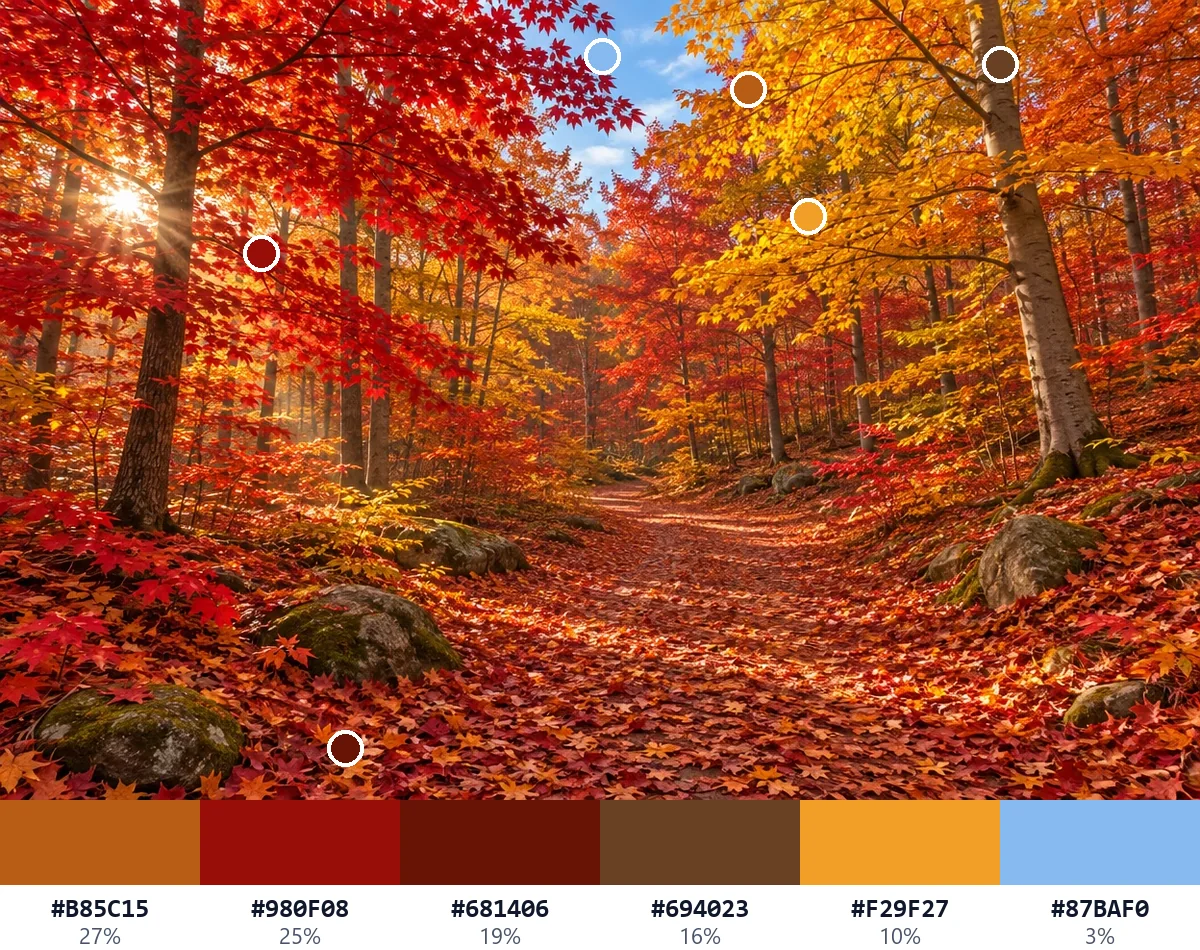
가을 숲
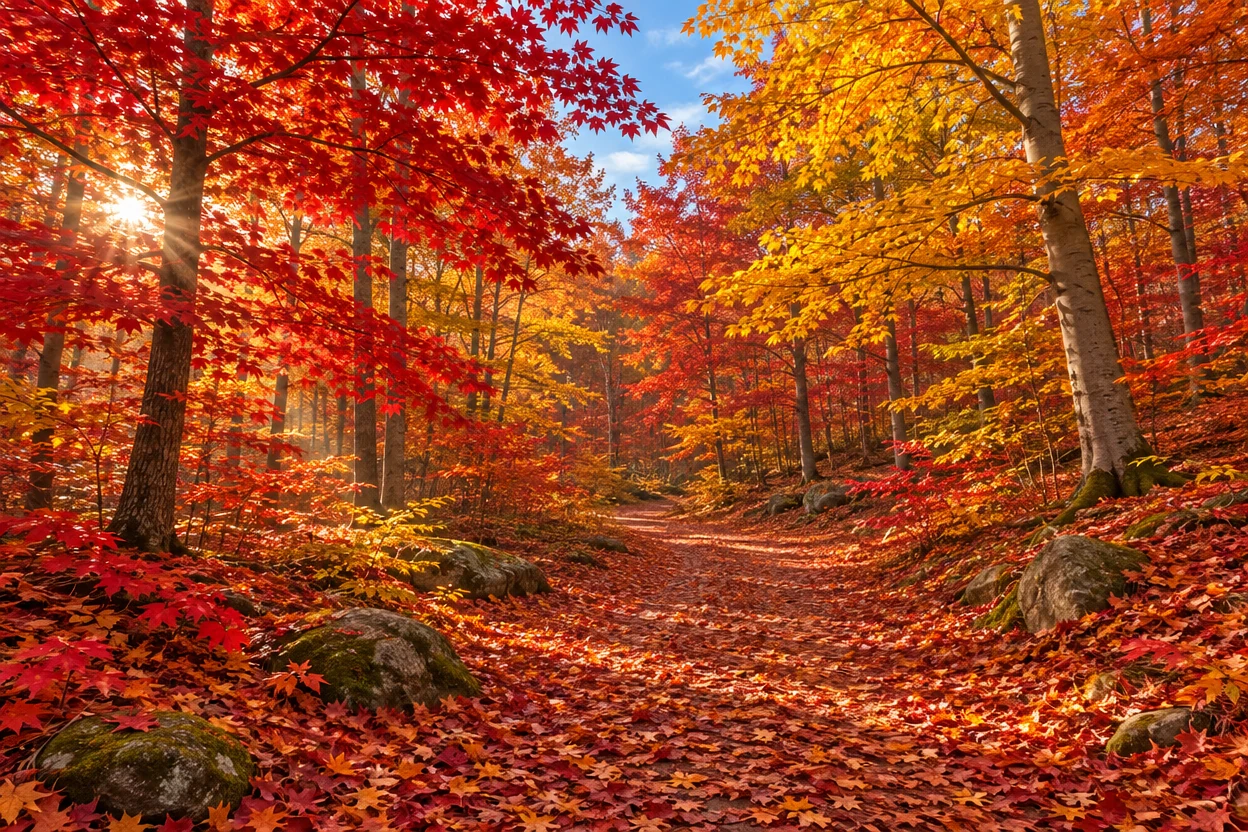
주요번트 오렌지, 짙은 빨강, 러스트, 브라운에 골든 옐로와 파란 하늘이 살짝 더해져요.
#B85C15#980F08#681406#694023#F29F27#87BAF0
사진이나 일러스트를 열면 몇 초 만에 이미지 픽셀에서 컬러 팔레트 추출 결과가 나와요. 주요 색상과 각 색상이 이미지에서 차지하는 비율을 고른 분위기대로 보여 줘요. 표시를 끌어 다른 곳의 색으로 바꾸고, HEX 코드를 복사하거나 디자인 앱용 팔레트를 다운로드하세요. 무료이고, 아무것도 업로드되지 않아요.
여기에 이미지를 놓으세요
Ctrl+V로 붙여 넣어도 돼요. JPG, PNG, WebP, GIF, AVIF, BMP를 최대 40메가픽셀까지 열 수 있어요. 업로드는 없어요.
아래 컬러 팔레트 하나하나가 이 도구로 각 이미지에서, 카드에 적힌 분위기로 추출한 결과예요. 하나를 열어 분위기와 색상 수를 바꾸거나, 원하는 색을 하나씩 바꿔 보세요.
번트 오렌지, 짙은 빨강, 러스트, 브라운에 골든 옐로와 파란 하늘이 살짝 더해져요.
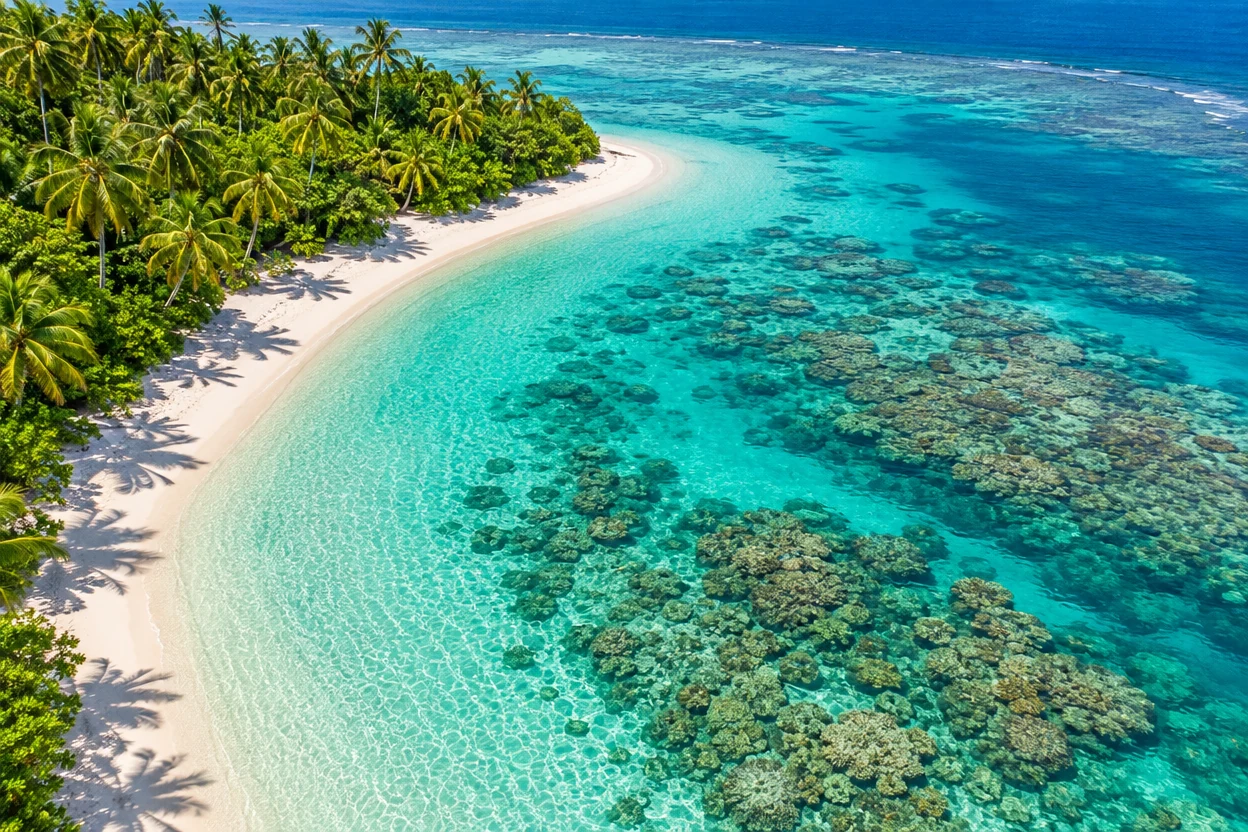
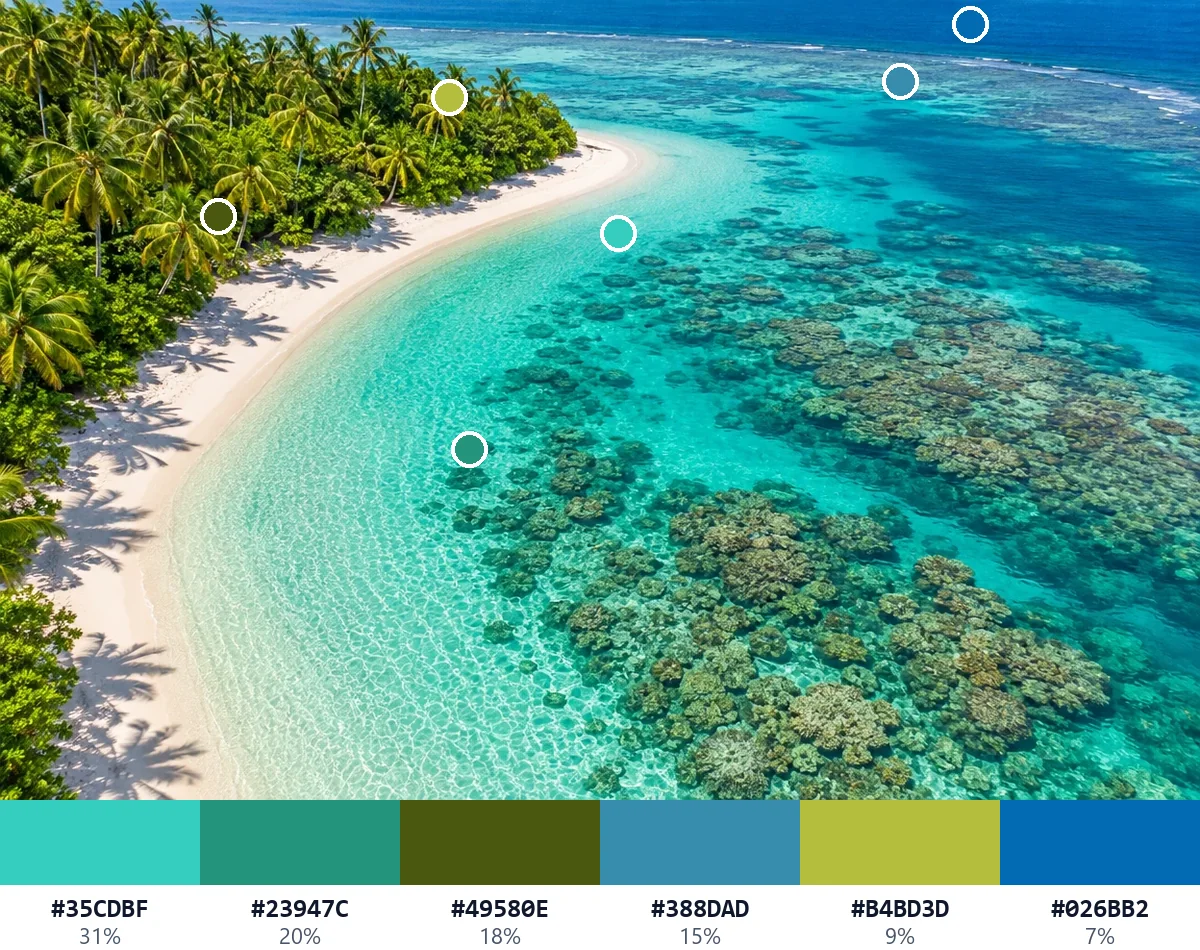
‘선명’이 터쿼이즈, 틸, 오션 블루와 야자수의 밝은 초록을 골라내요.
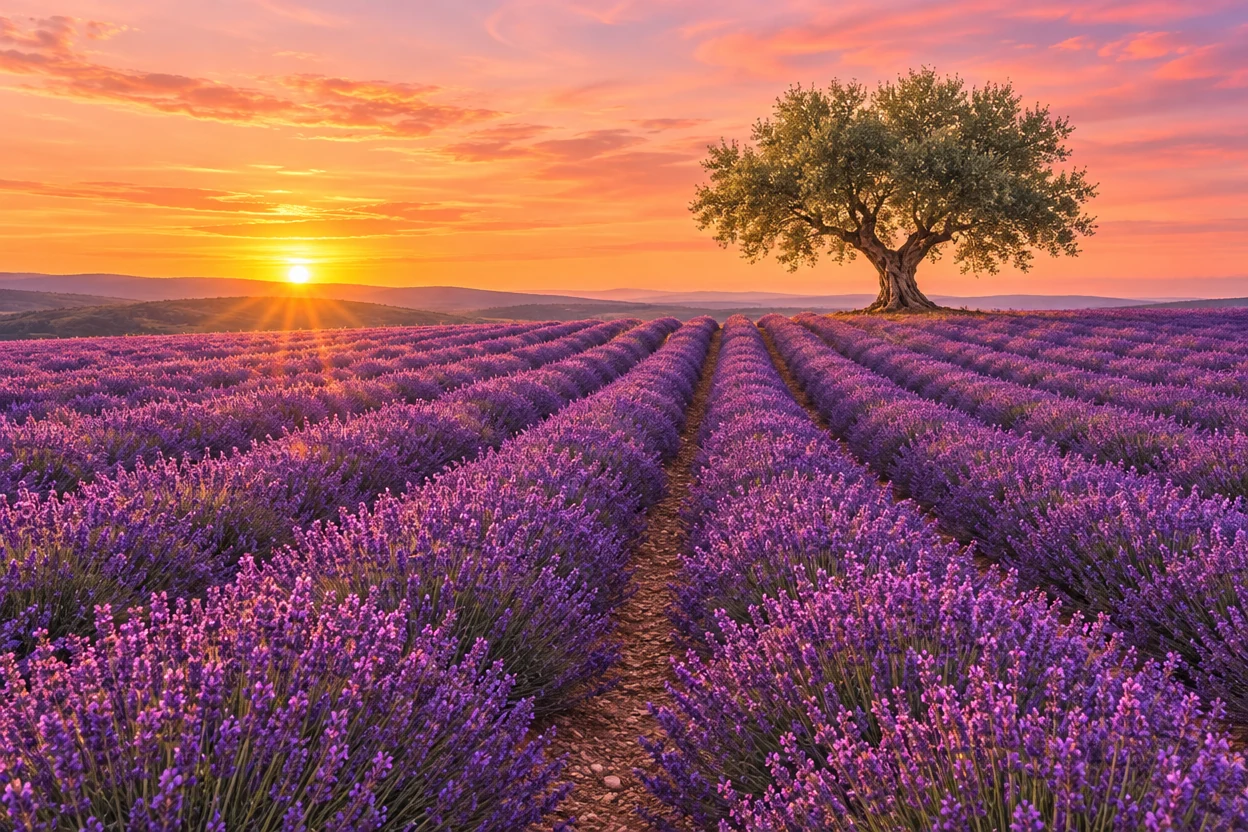
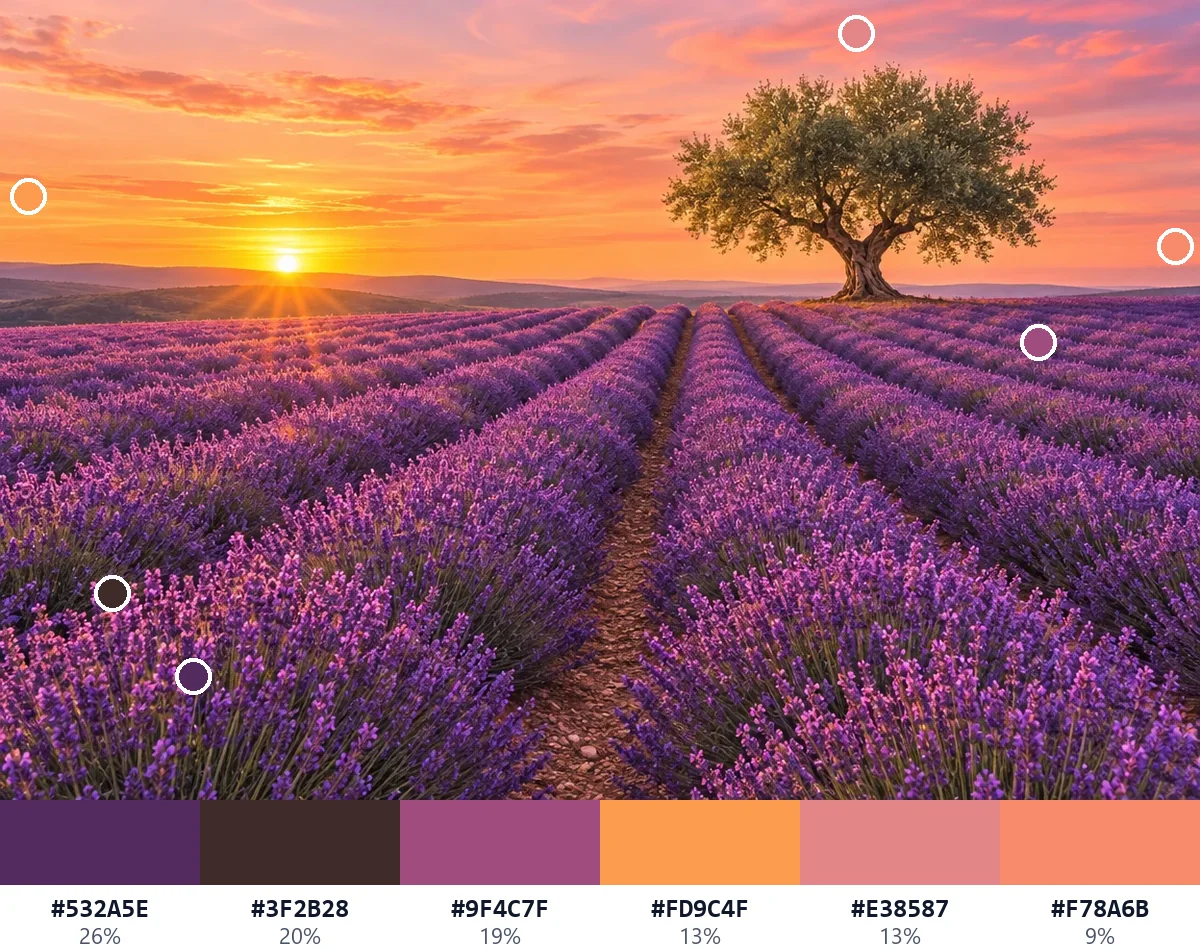
라벤더에서는 플럼과 모브를, 저녁 하늘에서는 피치와 코랄을 가져와요.
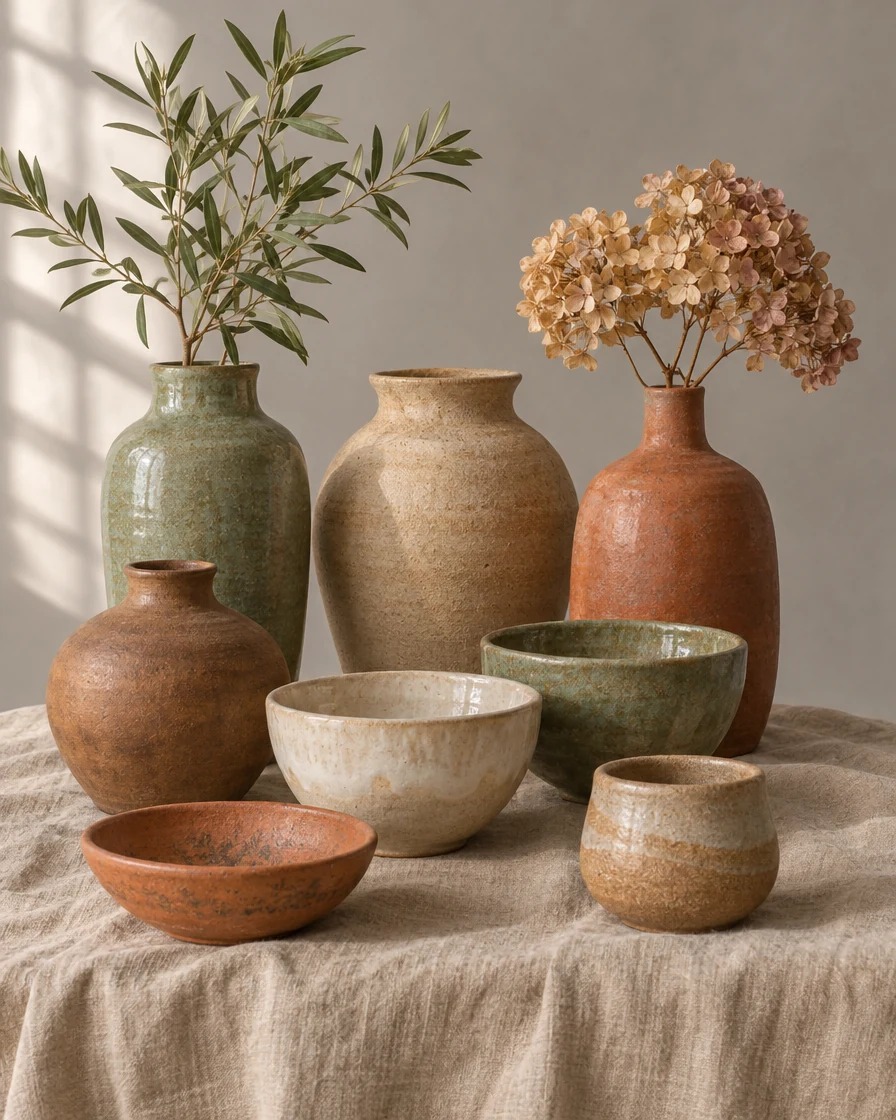
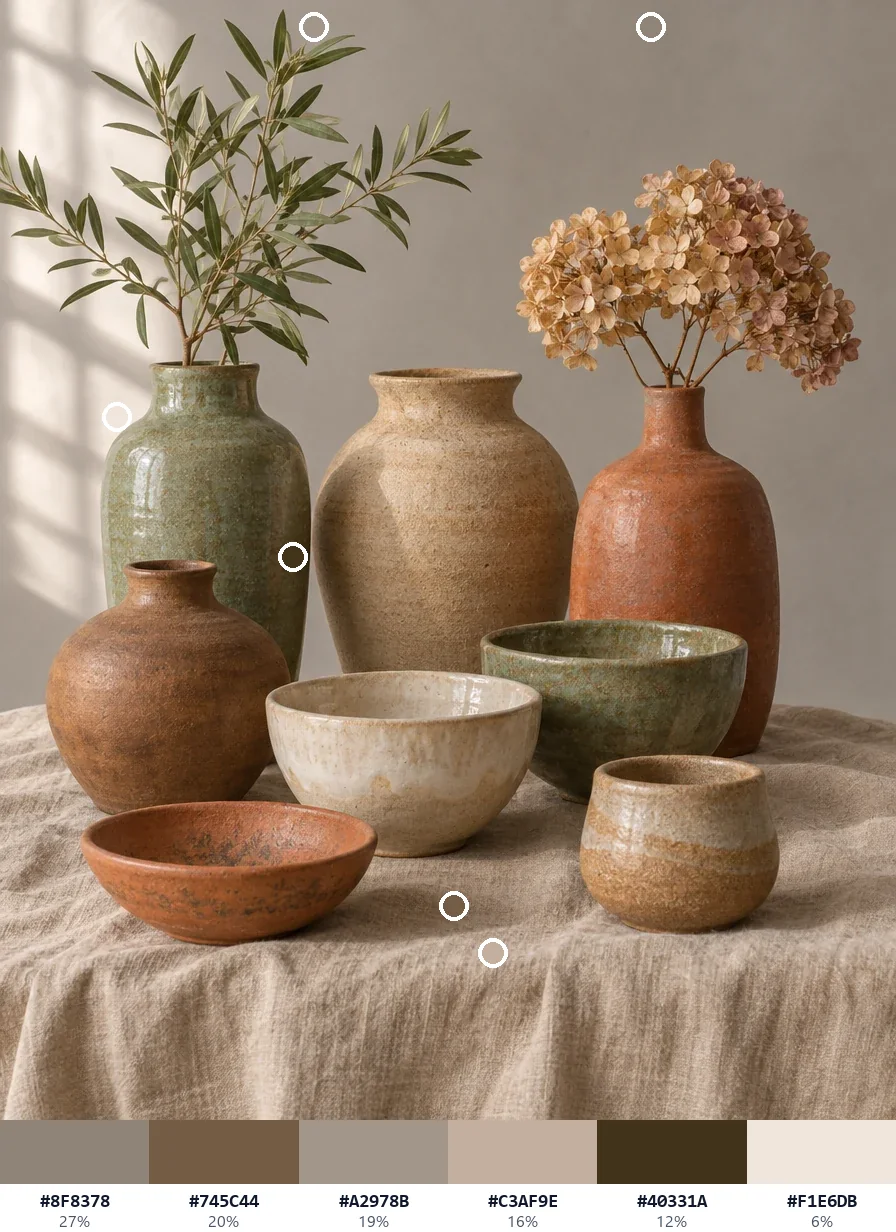
‘차분’은 유약의 부드러운 점토색, 모래색, 오트밀색, 흙빛 톤을 보여 줘요.
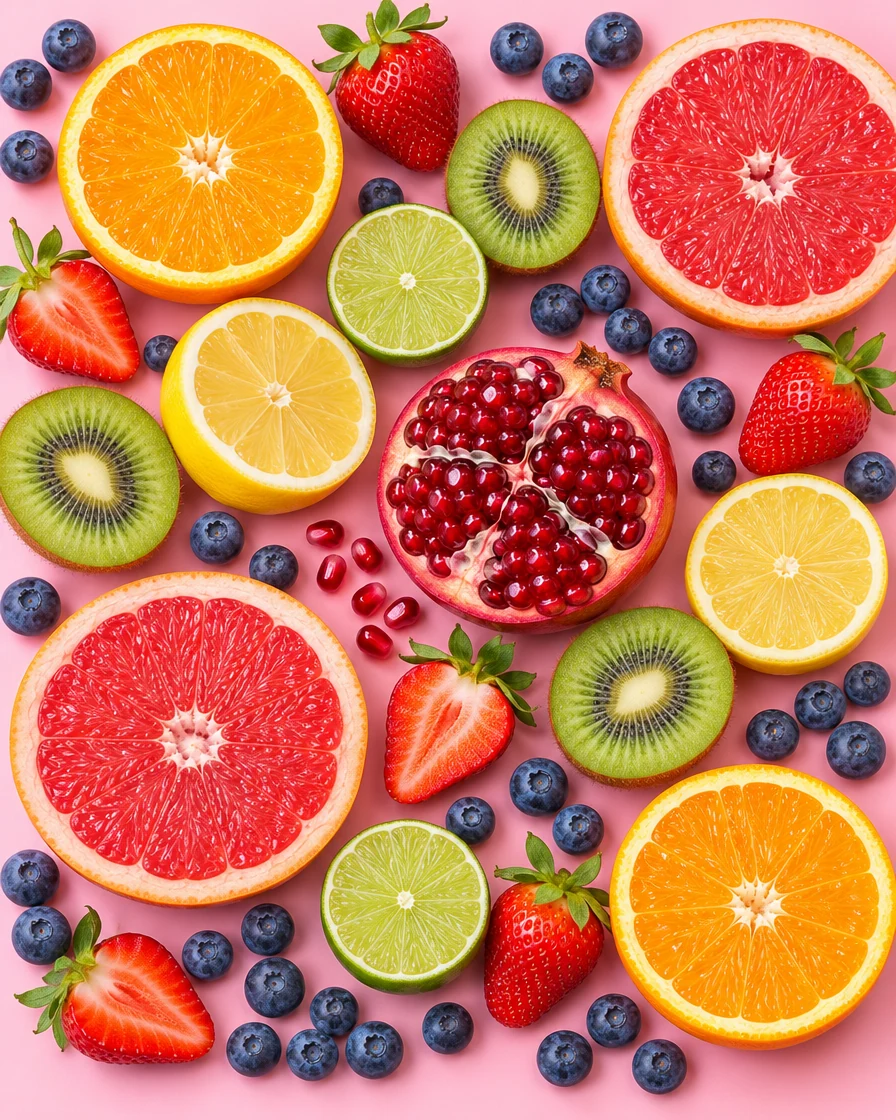
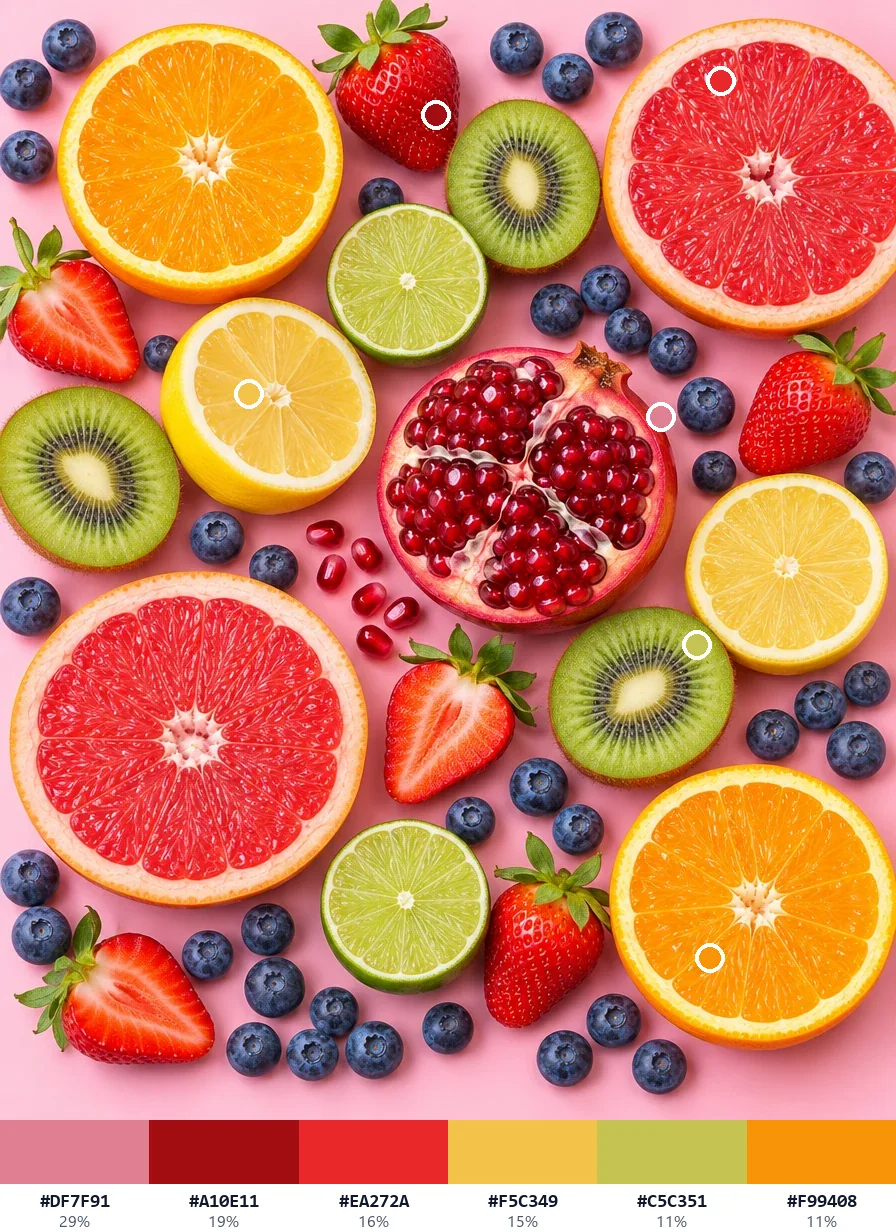
‘선명’이 핑크, 크림슨, 빨강, 레몬 옐로, 라임 그린, 오렌지를 살려 내요.
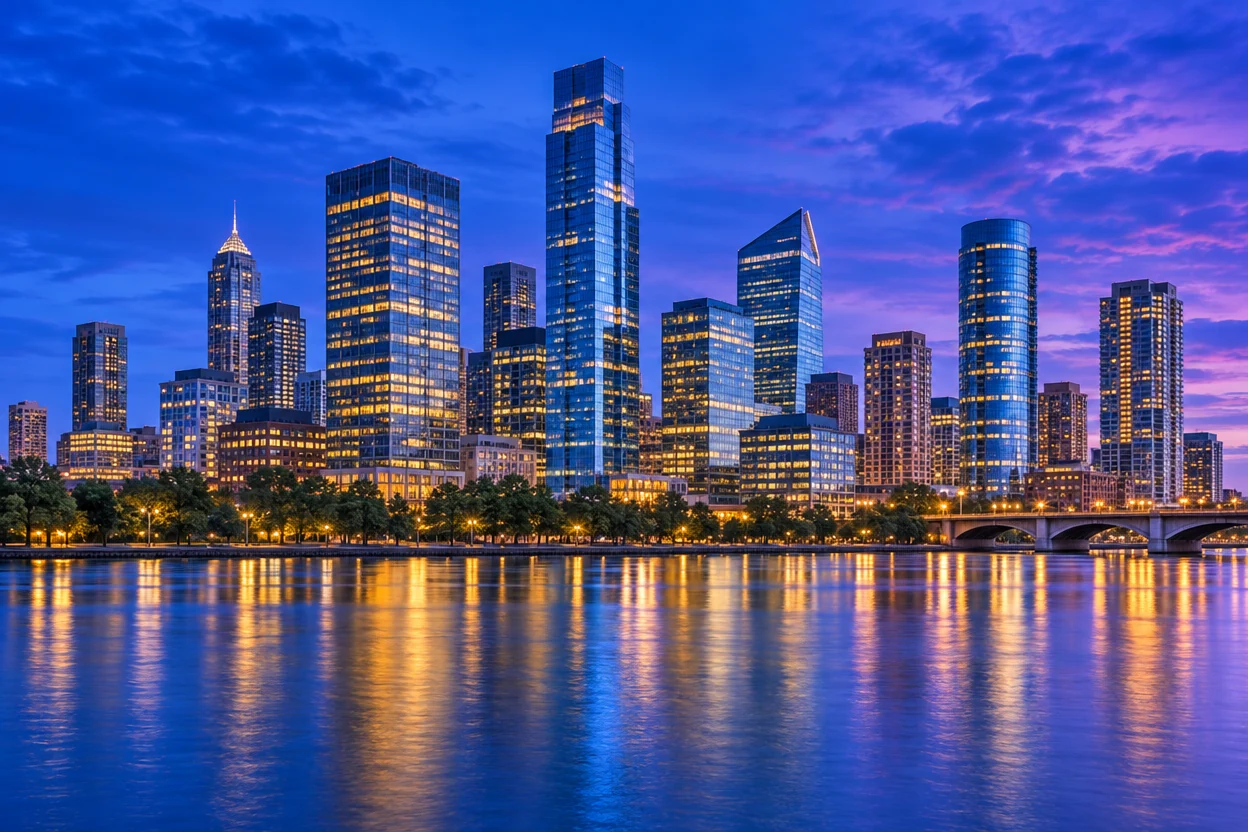
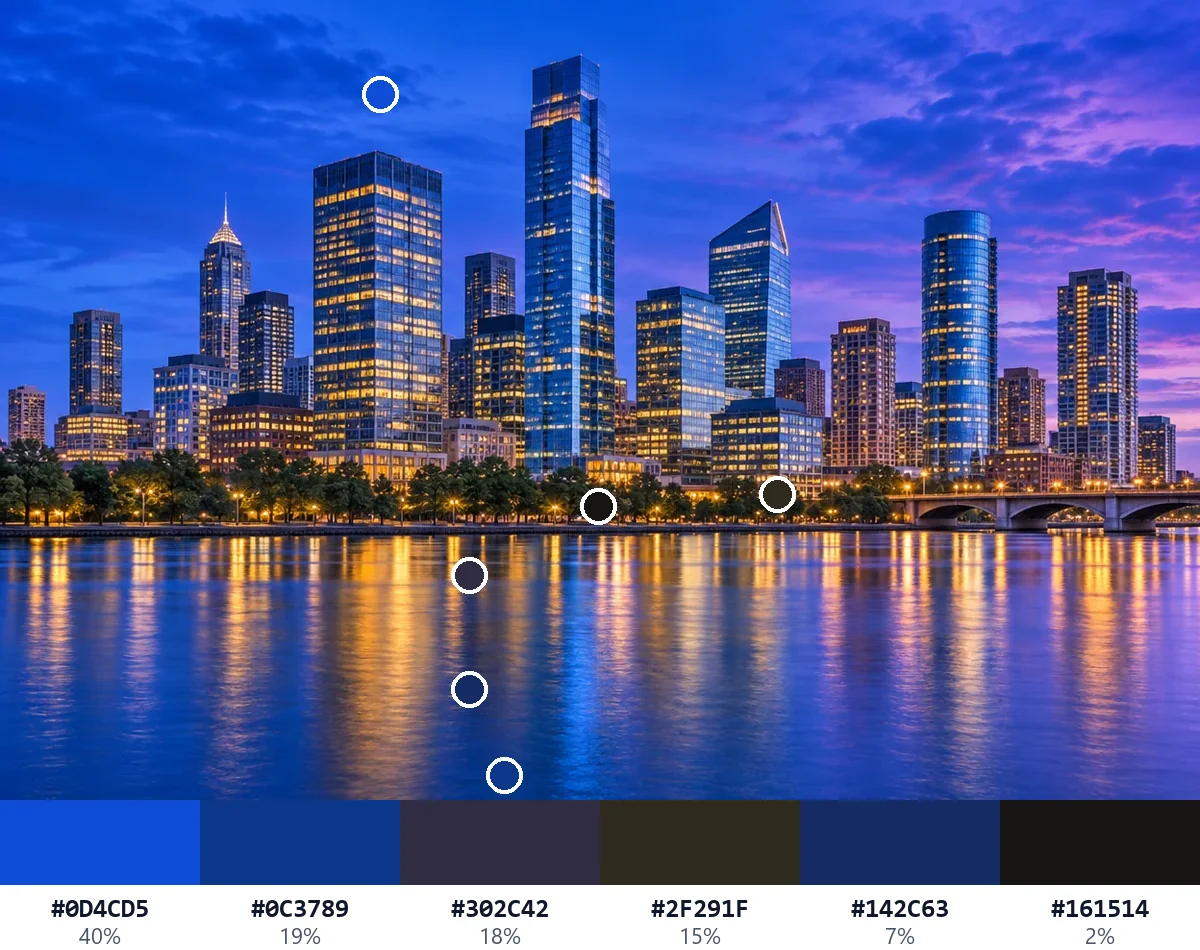
‘어둡게’는 짙은 코발트, 네이비, 밤의 바이올렛을 골라요. 다크 테마에 바로 쓸 수 있어요.
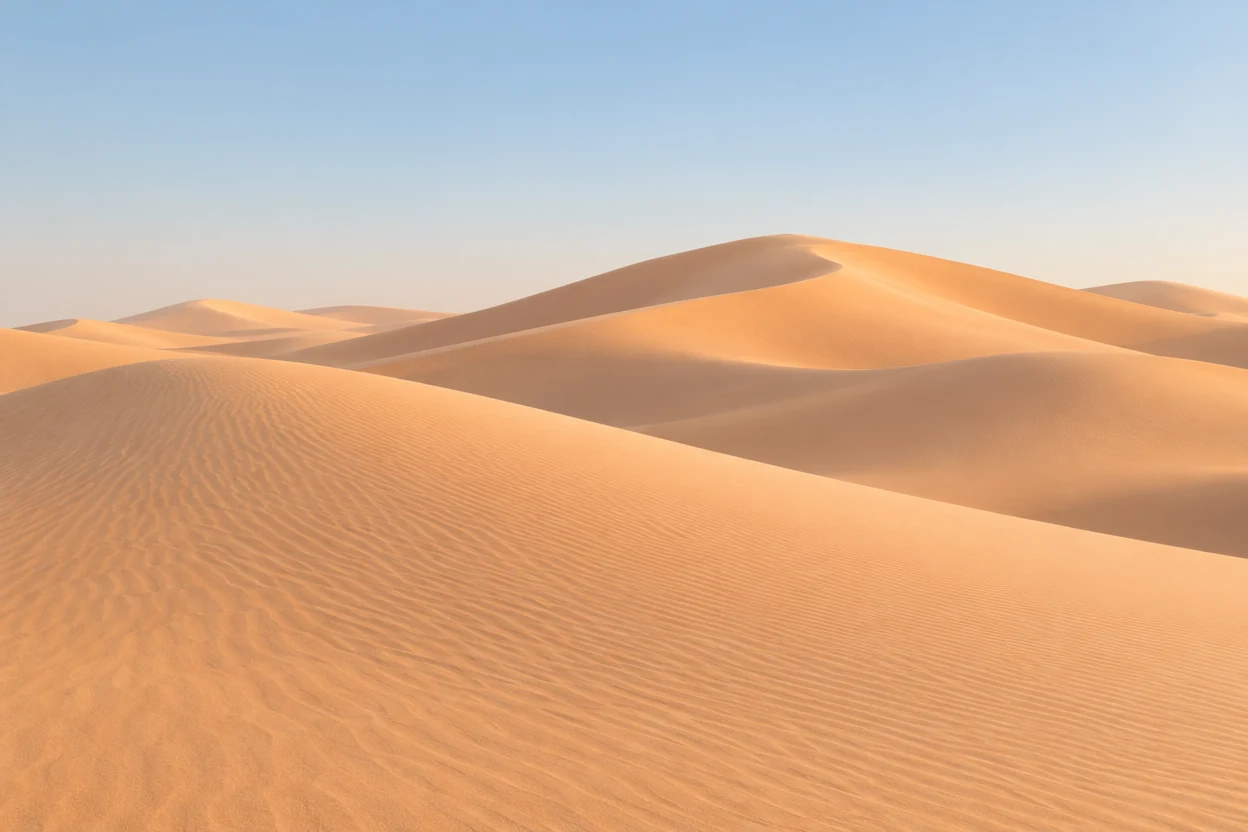
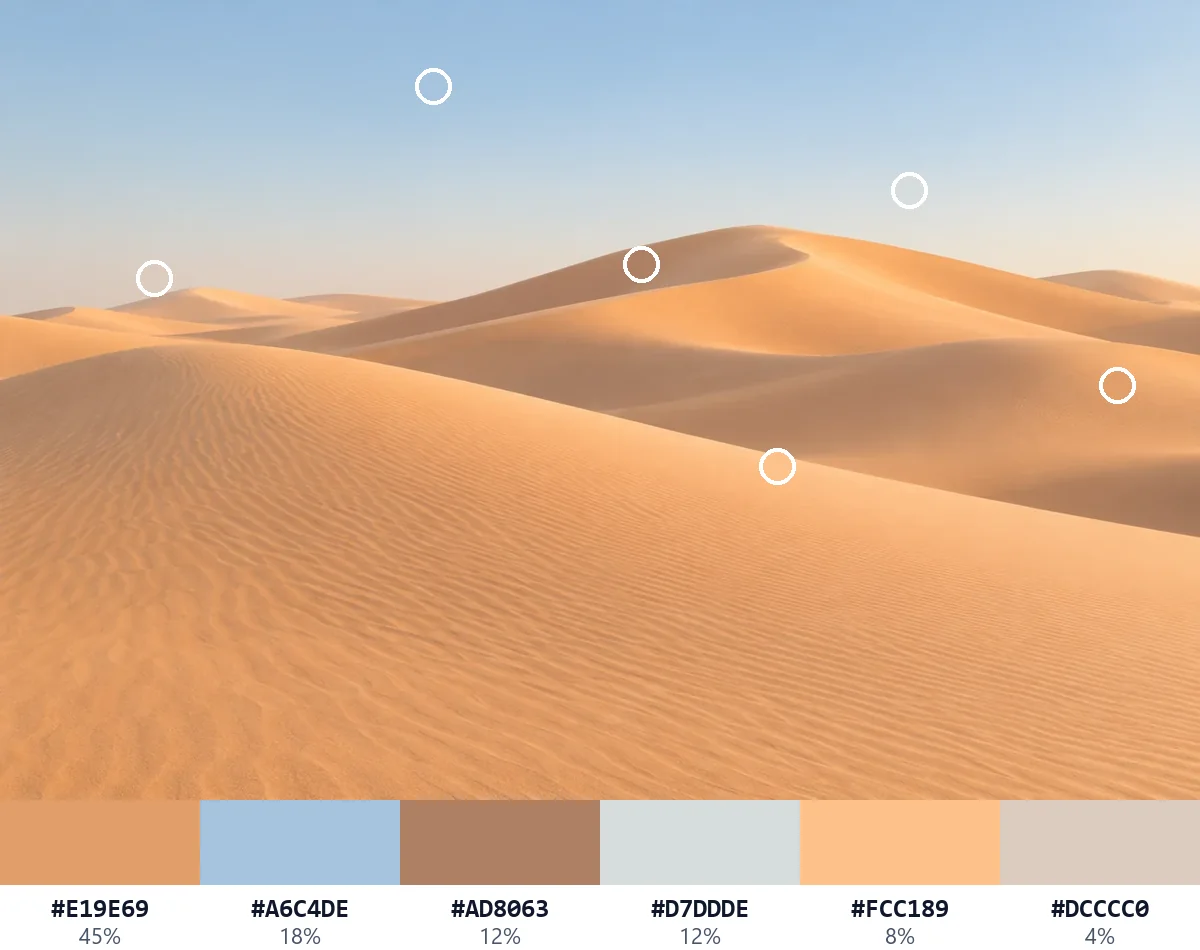
‘밝게’는 모래언덕의 살구색, 모래색, 크림색과 연한 하늘색을 담아요.
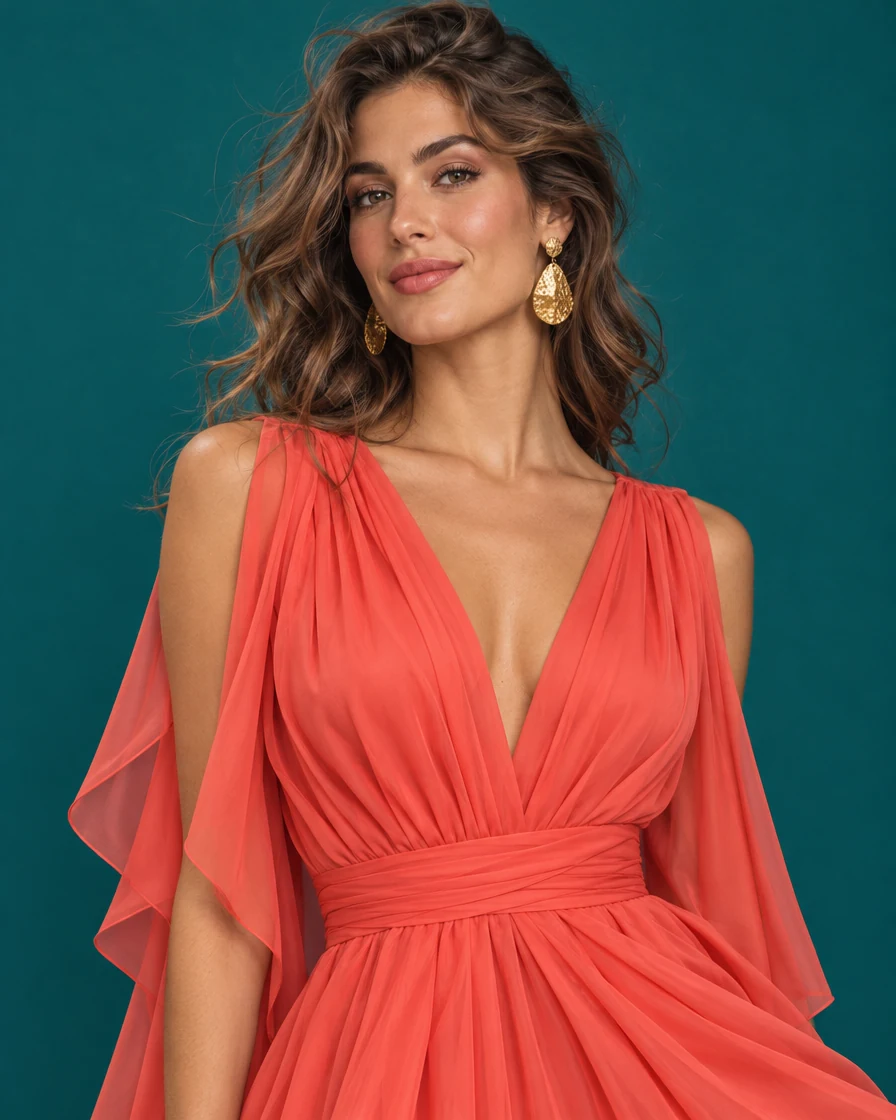
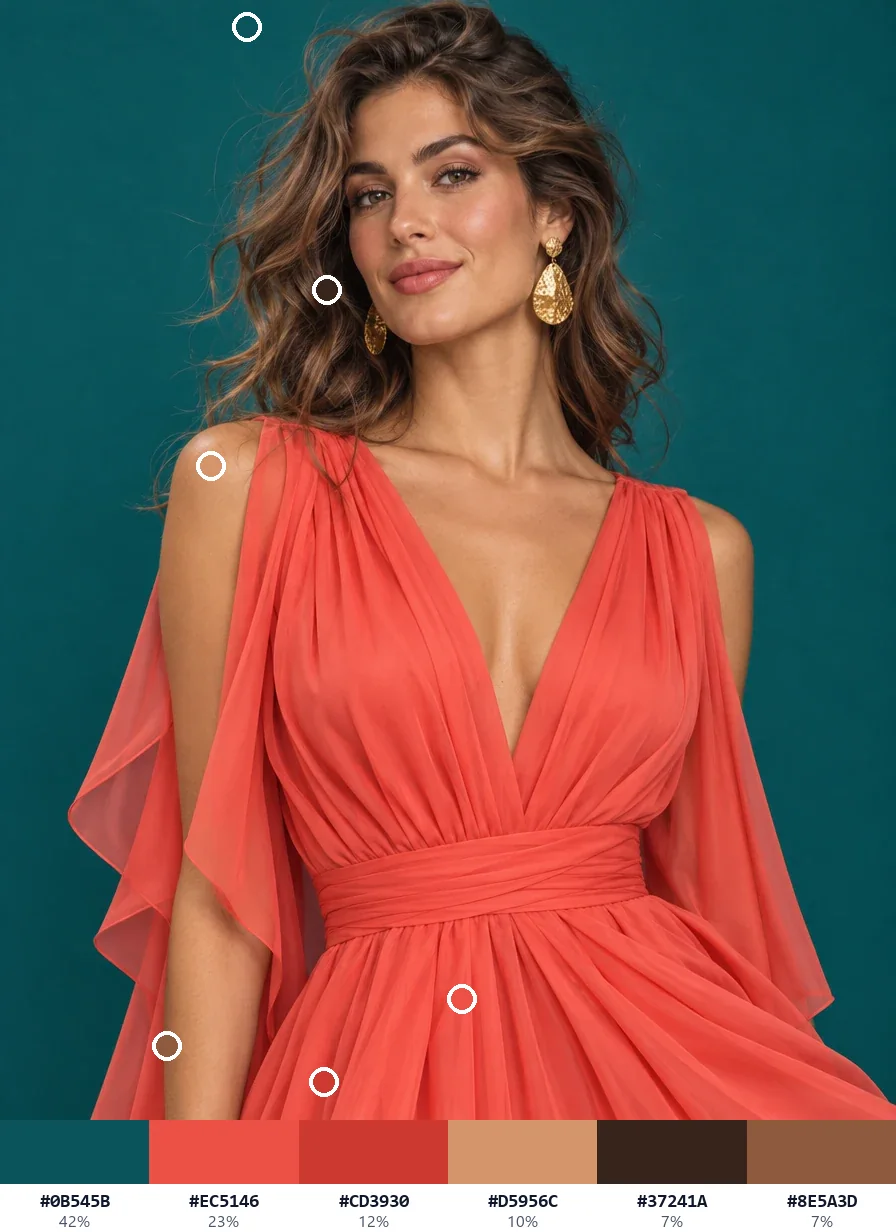
짙은 틸 색 벽과 코랄 드레스에, 따뜻한 피부색과 머리색이 더해져요.
세 단계면 끝나요. 모두 브라우저 안에서 이뤄져요.
사진, 일러스트, 스크린샷을 놓거나, 파일을 선택하거나, Ctrl+V로 붙여 넣으세요. 팔레트가 바로 나타나요.
‘주요’를 그대로 두거나 ‘선명’, ‘차분’, ‘밝게’, ‘어둡게’로 바꾸고, 색상 수를 3~12가지로 정하세요. 이미지 위의 표시를 끌면 어떤 색이든 바꿀 수 있어요.
HEX 코드, CSS 변수, Tailwind, JSON으로 복사하거나, Adobe 앱, Photoshop, GIMP용 팔레트 파일이나 PNG 색상 견본 카드로 다운로드하세요.
이미지의 모든 픽셀을 읽고, 실제로 이미지 안에 있는 색상으로 팔레트를 만들어요.
팔레트의 색상은 여러 색의 평균이 아니라 모두 이미지에 실제로 있는 색이에요. 그래서 코랄 드레스는 코랄 그대로, 틸 색 벽은 틸 그대로 나와요.
‘주요’는 이미지에서 가장 넓은 면적을 차지하는 색상을 골라요. ‘선명’, ‘차분’, ‘밝게’, ‘어둡게’는 가장 화사한 색, 부드러운 색, 연한 색, 짙은 색을 골라서 어떤 디자인에도 맞출 수 있어요.
색상마다 이미지 위에 표시가 있어요. 다른 곳으로 끌면 팔레트가 그곳의 색을 가져오고, 비율도 모두 다시 계산돼요.
색상마다 이미지에서 차지하는 비율이 나와서, 어떤 색을 바탕색으로, 어떤 색을 포인트 색으로 쓸지 알 수 있어요.
원하는 색상 수를 정하고 ‘비율’, ‘색상’, ‘밝기’ 순으로 정렬하세요. 단색 배경은 스위치 하나로 제외할 수 있어요.
팔레트를 HEX 코드, CSS 변수, SCSS, Tailwind, JSON으로 복사하거나, Adobe 앱, Photoshop, GIMP, Inkscape, Krita용 파일이나 PNG 색상 견본 카드로 다운로드하세요. 계정도 사용 제한도 없어요.
디자인에 바로 쓸 수 있는 색상 팔레트 추출 결과를 얻는 몇 가지 습관이에요.
‘주요’는 이미지가 주로 어떤 색으로 이뤄졌는지 보여 줘요. 비율이 가장 큰 색은 배경에, 다음 색들은 카드나 패널 같은 면에 쓰고, 작고 강한 색 하나는 버튼과 포인트용으로 남겨 두세요.
‘선명’은 포스터와 SNS 게시물에, ‘차분’은 인테리어, 패키지, 차분한 브랜드에, ‘밝게’는 배경과 인쇄물에, ‘어둡게’는 밤 테마와 다크 모드에 잘 어울려요.
마음에 드는 색이 팔레트에 없다면 가장 가까운 표시를 그 색 위로 끌어 오세요. 그 색만 바뀌고, 비율은 다시 계산돼요.
목록에서 색상을 클릭하면 흰 배경과 검은 배경 위에 글자로 썼을 때의 대비가 나와요. 본문 글자는 대비율 4.5:1 이상인 AA를 목표로 하세요.
대부분의 디자인은 세 가지에서 여섯 가지 색을 써요. 다섯 가지로 시작하고, 디자인에 꼭 필요할 때만 하나씩 더하세요.
마음에 드는 이미지에서 이미 잘 어울리는 색 조합을 얻고 싶은 분이라면 누구나요.
분위기 있는 사진을 CSS 변수와 Tailwind 색상이 담긴 UI 팔레트로 바꾸세요.
참고 사진이나 그림의 팔레트를 뽑아 새 작품을 위해 간직하세요.
옷차림, 방, 웨딩 컬러를 사진 속 색상에 맞춰 보세요.
이미지 한 장으로 게시물, 스토리, 브랜드 키트에 일관된 분위기를 만들어요.
팔레트, 분위기, 개인정보, 파일에 대한 답변을 모았어요.
이미지를 열면 주요 색상과 각 색상의 비율이 바로 나타나요. 분위기와 원하는 색상 수를 고른 다음 코드를 복사하거나 팔레트를 다운로드하세요. 이미지 파일의 컬러 팔레트 추출, 몇 초면 끝나요.
네. 무료로 쓸 수 있고, 회원가입도 워터마크도 없으며, 팔레트 수나 다운로드 횟수에도 제한이 없어요.
아니요. 이미지는 내 기기에서 열리고 읽히며, 팔레트 계산은 브라우저 안에서 이뤄져요. 페이지를 한 번 불러온 뒤에는 오프라인에서도 작동해요.
‘주요’는 이미지에서 가장 넓은 면적을 차지하는 색상을 골라요. ‘선명’은 가장 강한 색, ‘차분’은 가장 부드러운 색, ‘밝게’는 가장 연한 색, ‘어둡게’는 가장 짙은 색을 골라요. 어떤 색이든 이미지 자체에서 나온 색이에요.
네. 그 색상의 표시를 이미지 위 다른 곳으로 끌면 팔레트가 그곳의 색을 가져와요. 원하는 곳을 클릭해 색상 하나를 고를 수도 있어요.
3~12가지예요. 대부분의 디자인은 다섯이나 여섯 가지로 시작하면 좋고, 플랫한 로고와 일러스트는 색이 더 적을 수 있어요.
팔레트를 HEX 목록, CSS 변수, SCSS, Tailwind, JSON으로 복사하거나, Adobe 색상 견본 파일(.ase), Photoshop 색상 견본(.aco), GIMP, Inkscape, Krita용 팔레트(.gpl), PNG 색상 견본 카드로 다운로드하세요.
색 면이 뚜렷한 사진과 작품이에요. 풍경, 인테리어, 제품, 패션, 일러스트가 잘 맞아요. 단색 배경은 스위치 하나로 제외할 수 있어요.