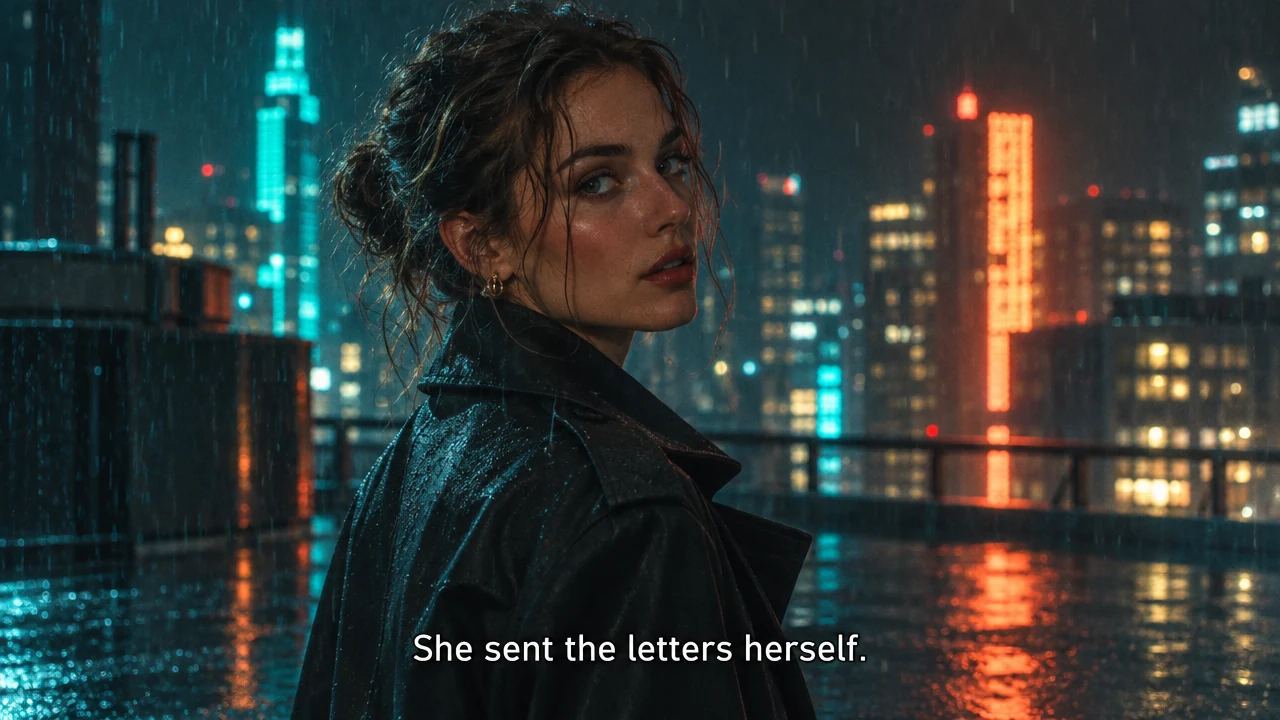
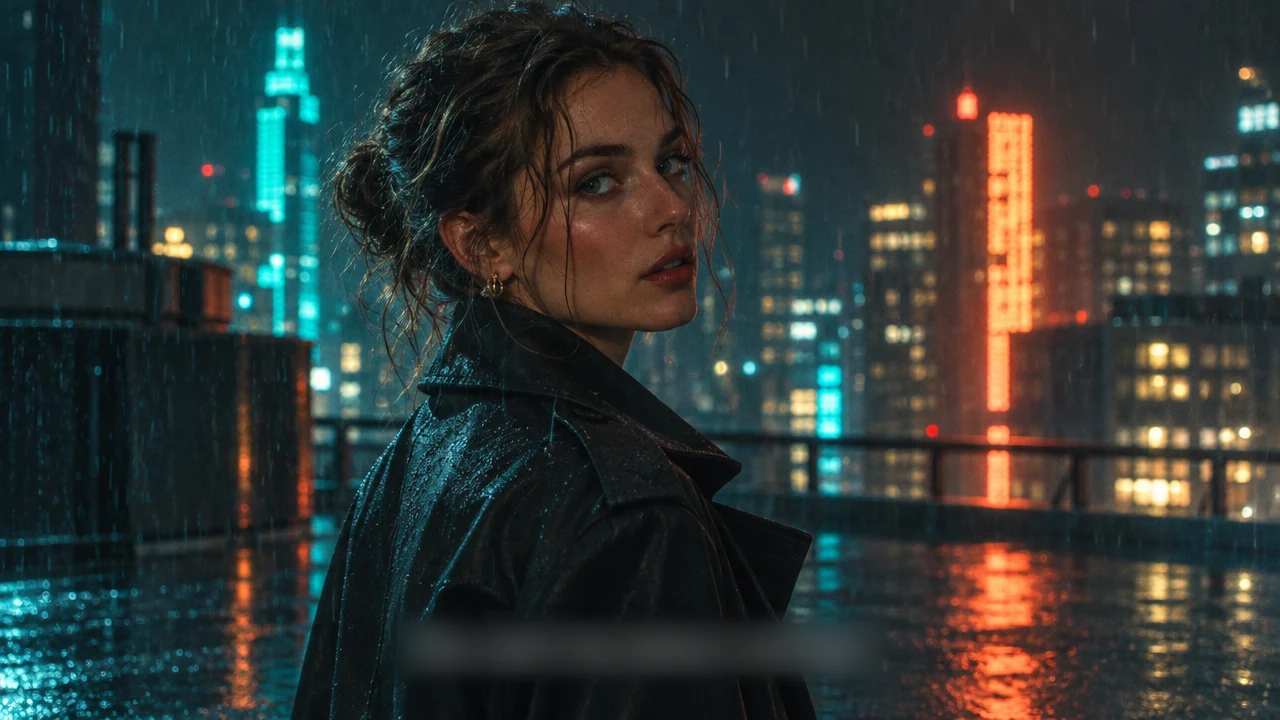
자막 속 스포일러
상자 하나로 반전이 담긴 자막을 흐리게 가렸고, 영화의 분위기는 그대로 남아 있어요.
이름, 주소, 스포일러 위로 상자를 그리면 1초 만에 글자 블러 처리가 돼요. 모든 글자가 주변 색의 부드러운 띠로 녹아들어 채팅 스크린샷, 영수증, 사진이 깔끔해 보여요. 강도를 정하고 비밀번호는 ‘단색’으로 바꾼 뒤 원본 크기로 내려받으세요. 모두 브라우저에서 실행되어 사진은 기기 밖으로 나가지 않아요.
여기에 사진을 놓으세요
PNG, JPG, WebP, GIF, BMP, AVIF. 사진은 내 기기에만 있어요.
아래 사진은 모두 이 도구로 글자 블러 처리를 한 결과예요. 하나를 열면 상자를 보고 직접 바꿔 볼 수 있어요.
상자 하나로 반전이 담긴 자막을 흐리게 가렸고, 영화의 분위기는 그대로 남아 있어요.
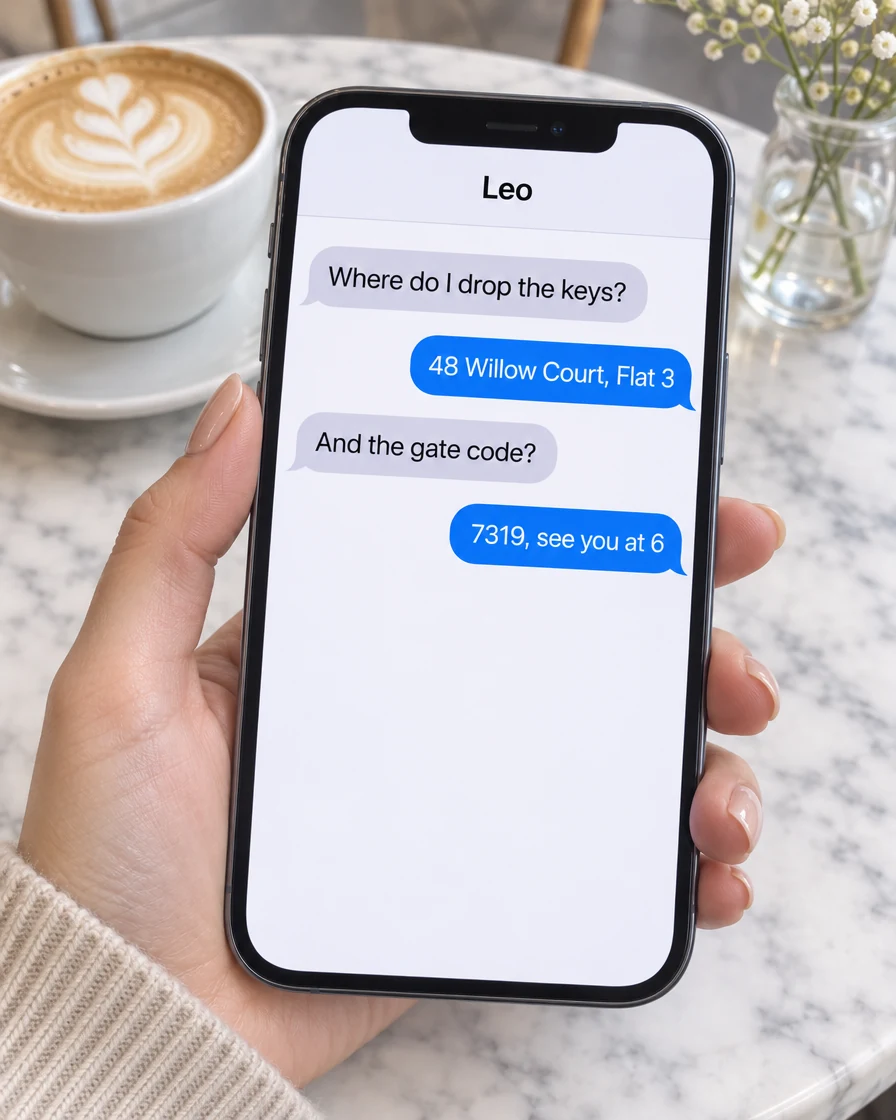
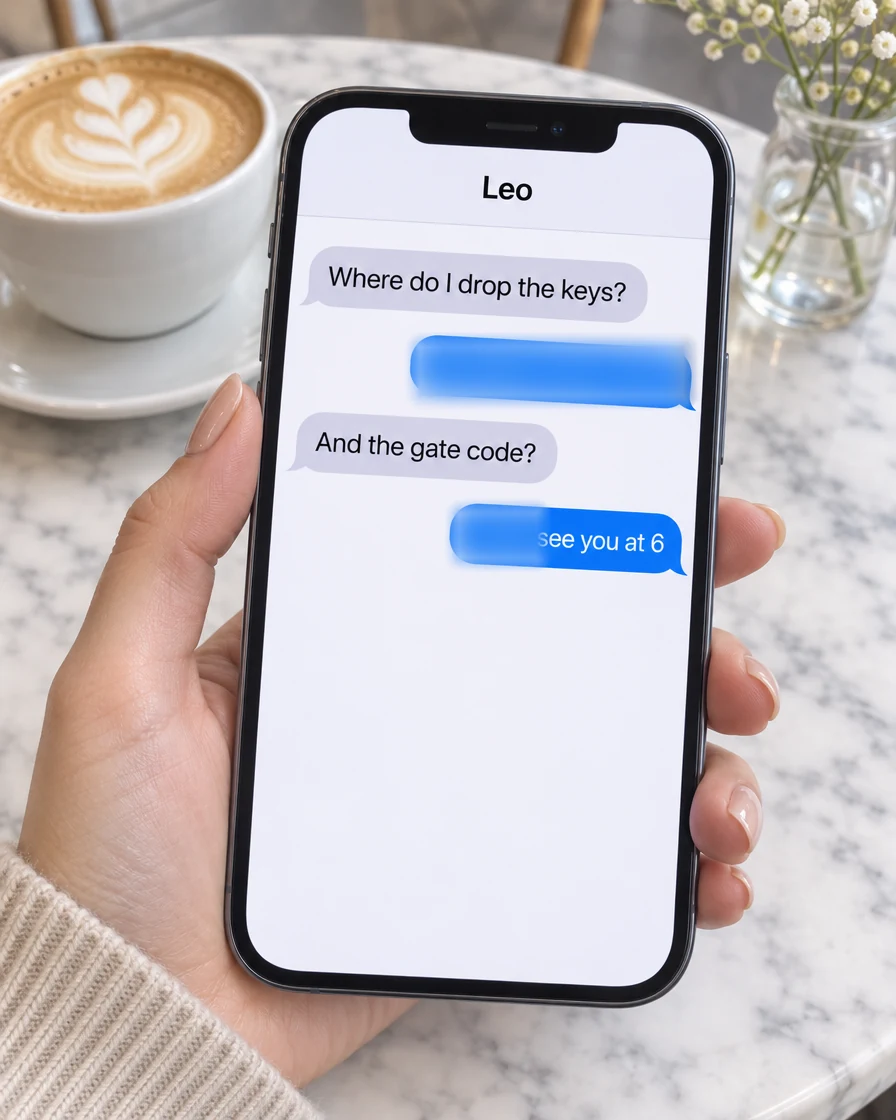
주소 말풍선과 현관 비밀번호를 가렸고, 나머지 대화는 읽기 쉽게 남아 있어요.
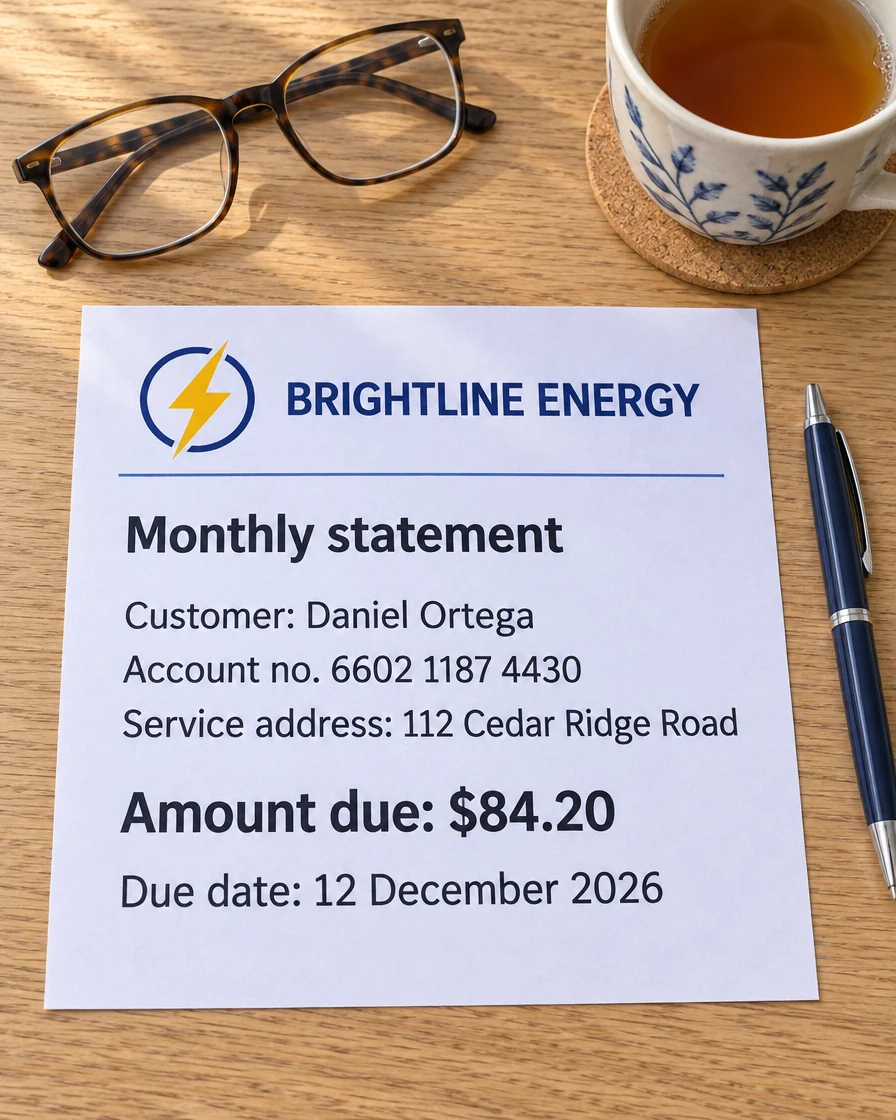
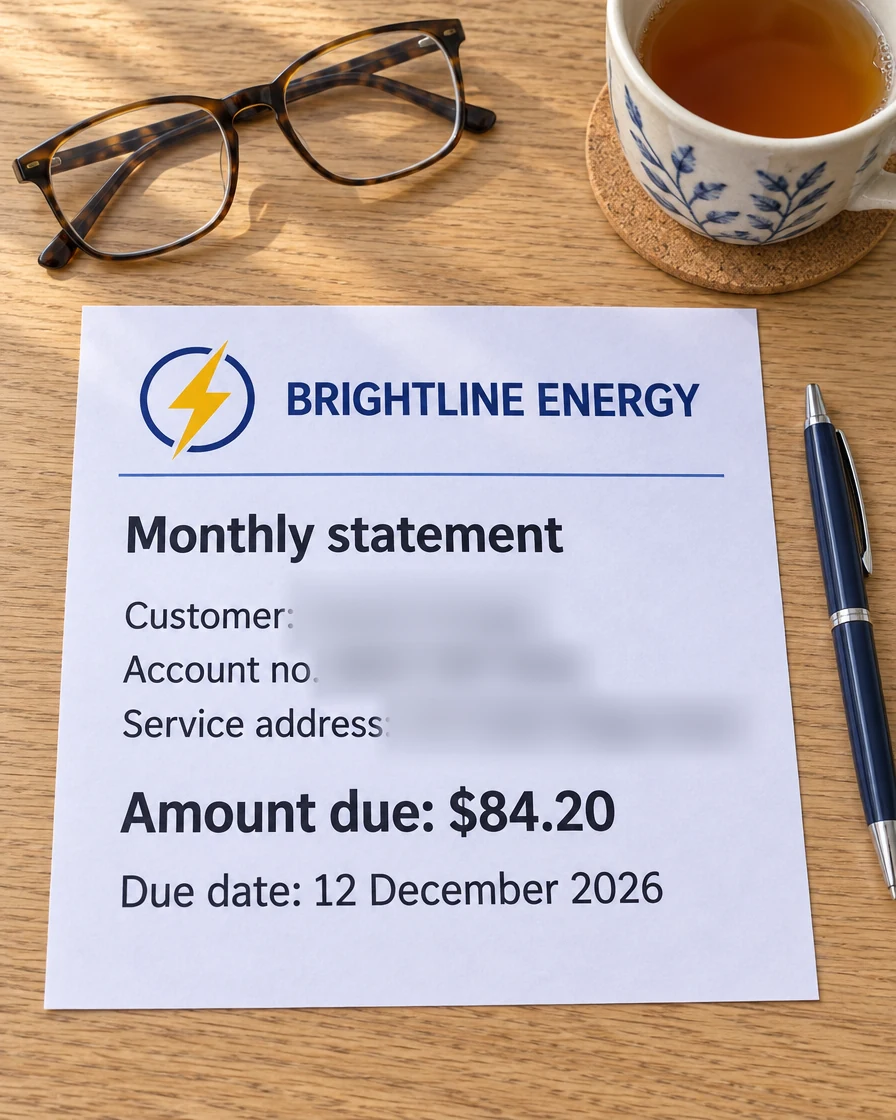
이름, 계좌번호, 주소를 줄마다 흐리게 가리고 금액과 납부일은 그대로 보여요.
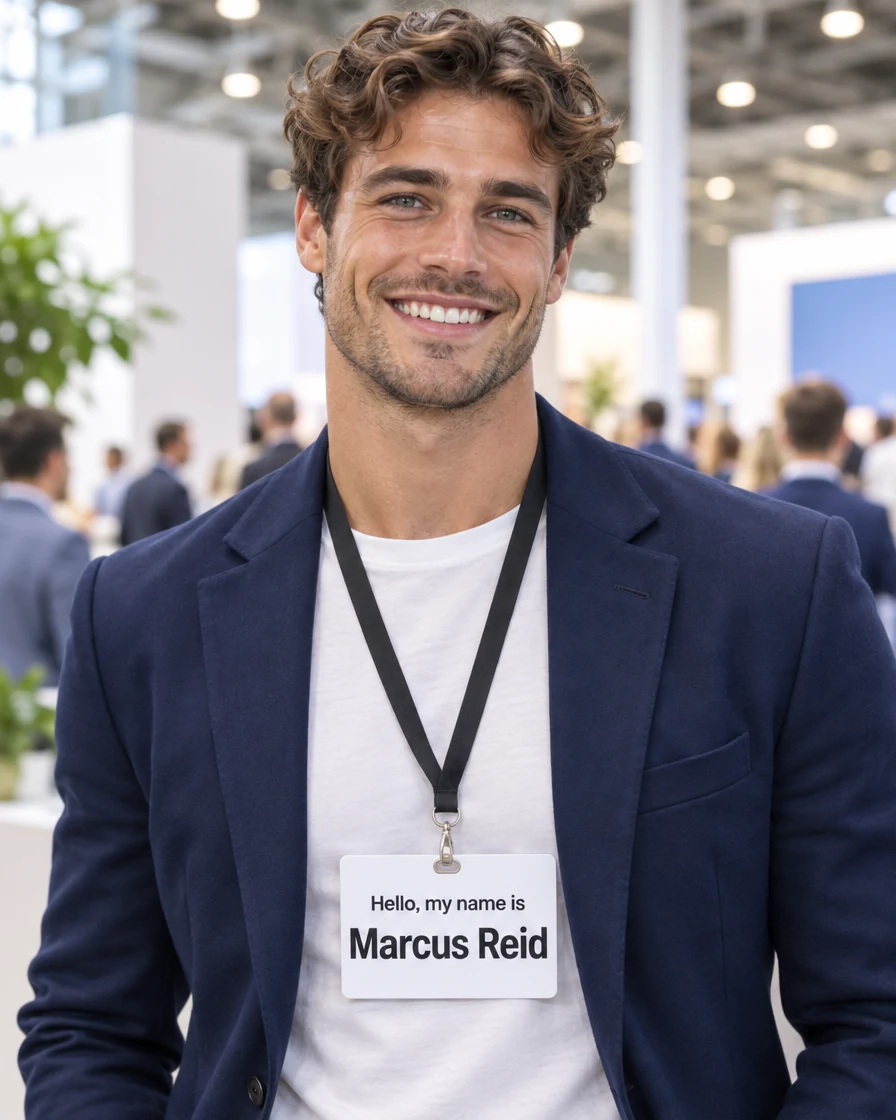
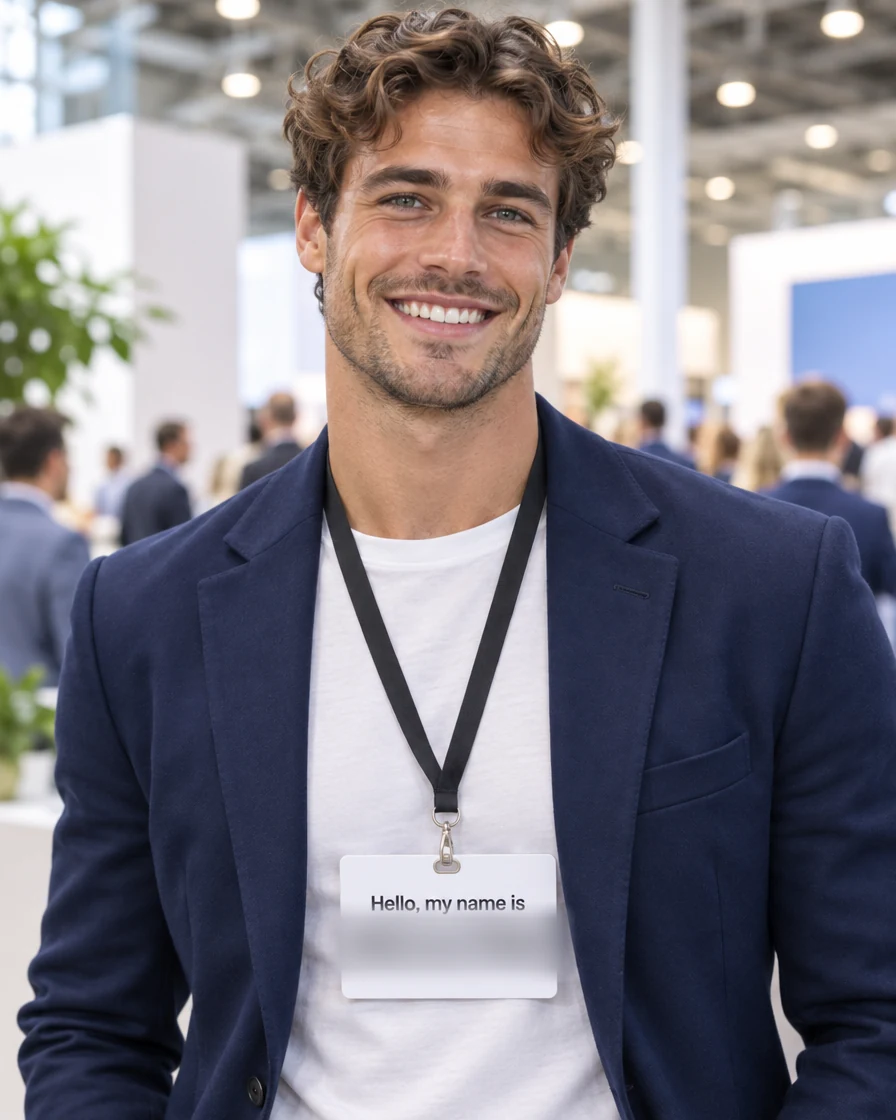
상자 하나로 명찰의 이름을 가렸고, 행사 사진은 원래대로예요.
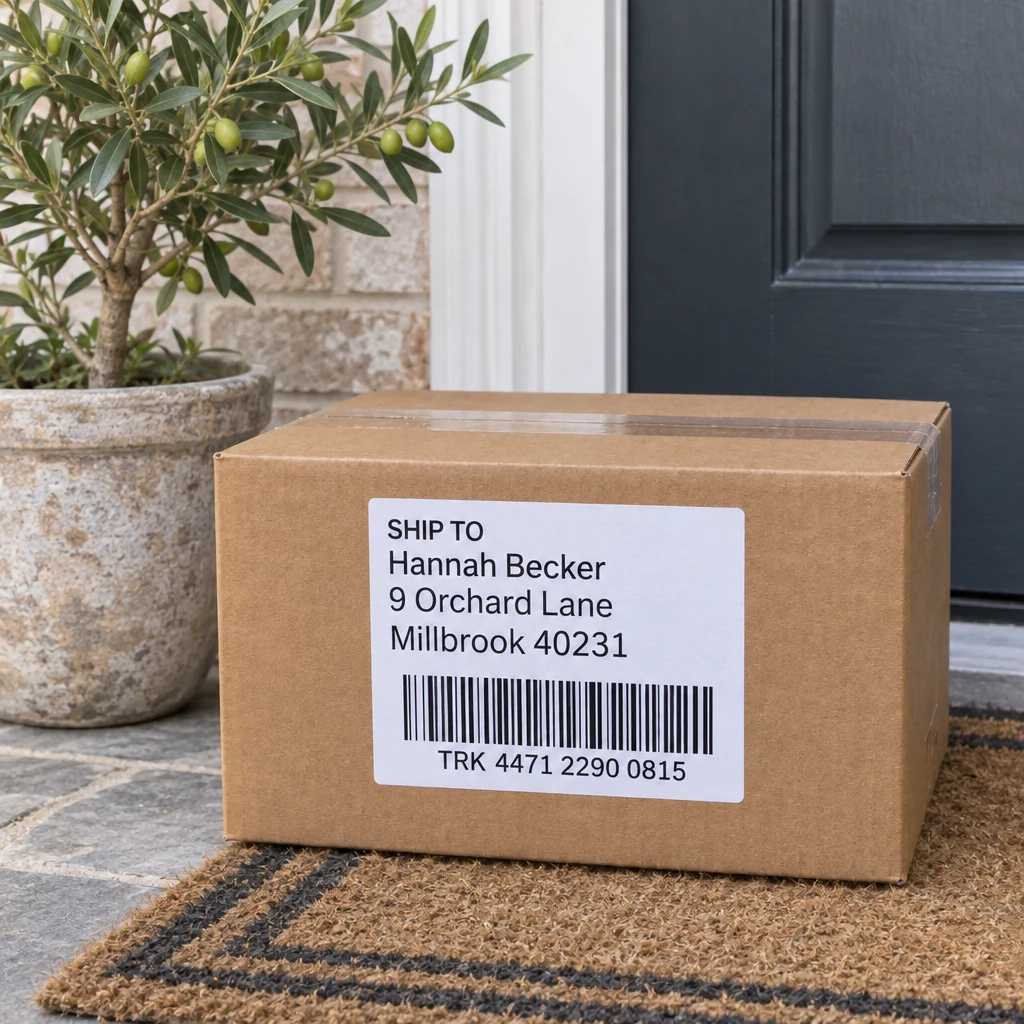
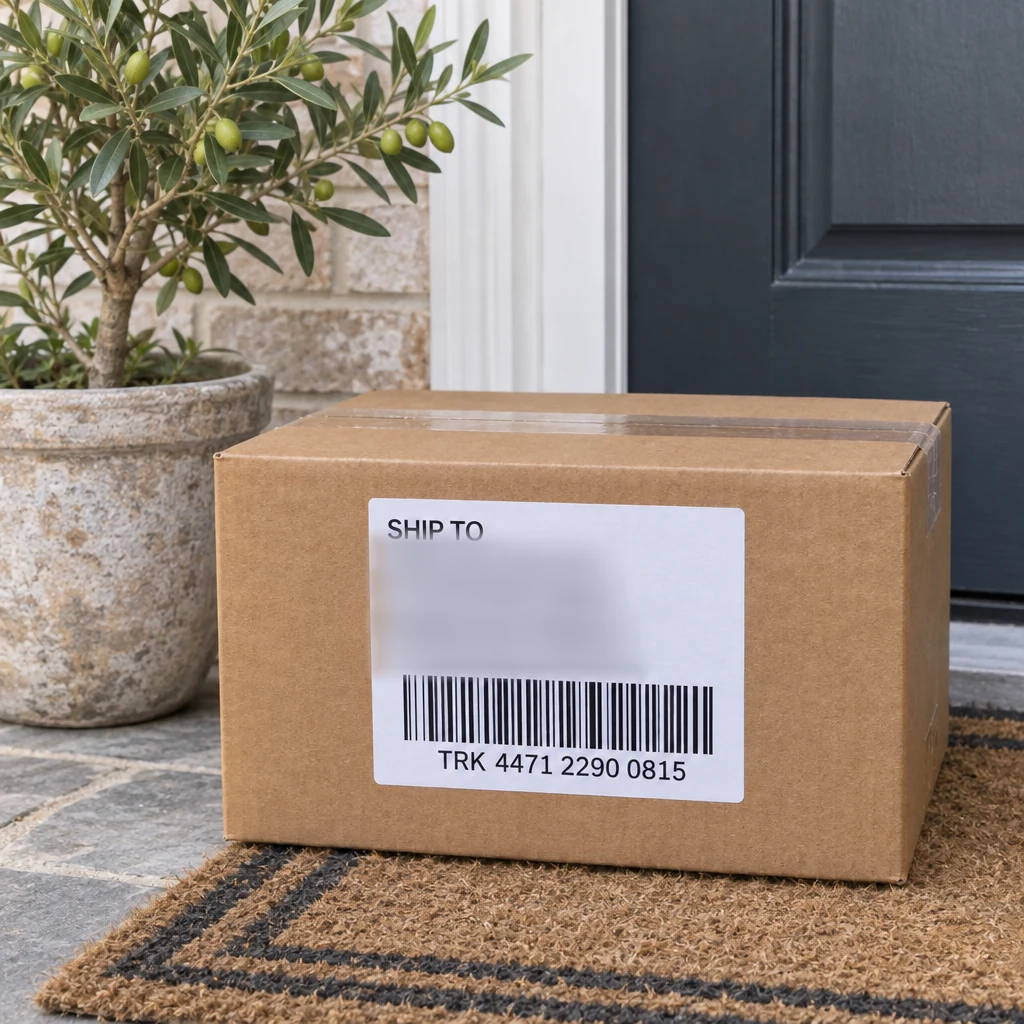
상자 세 개로 이름과 주소를 가려 후기용 택배 사진에 바로 쓸 수 있어요.
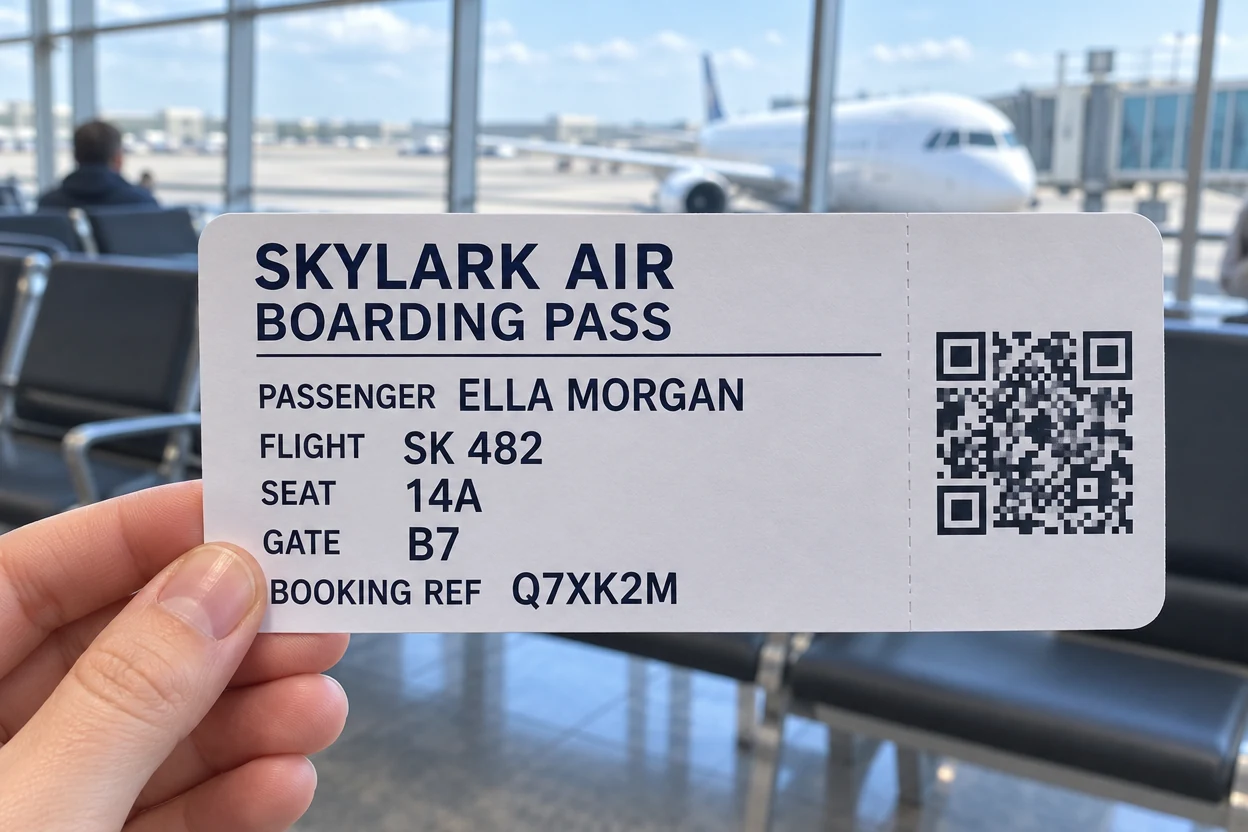
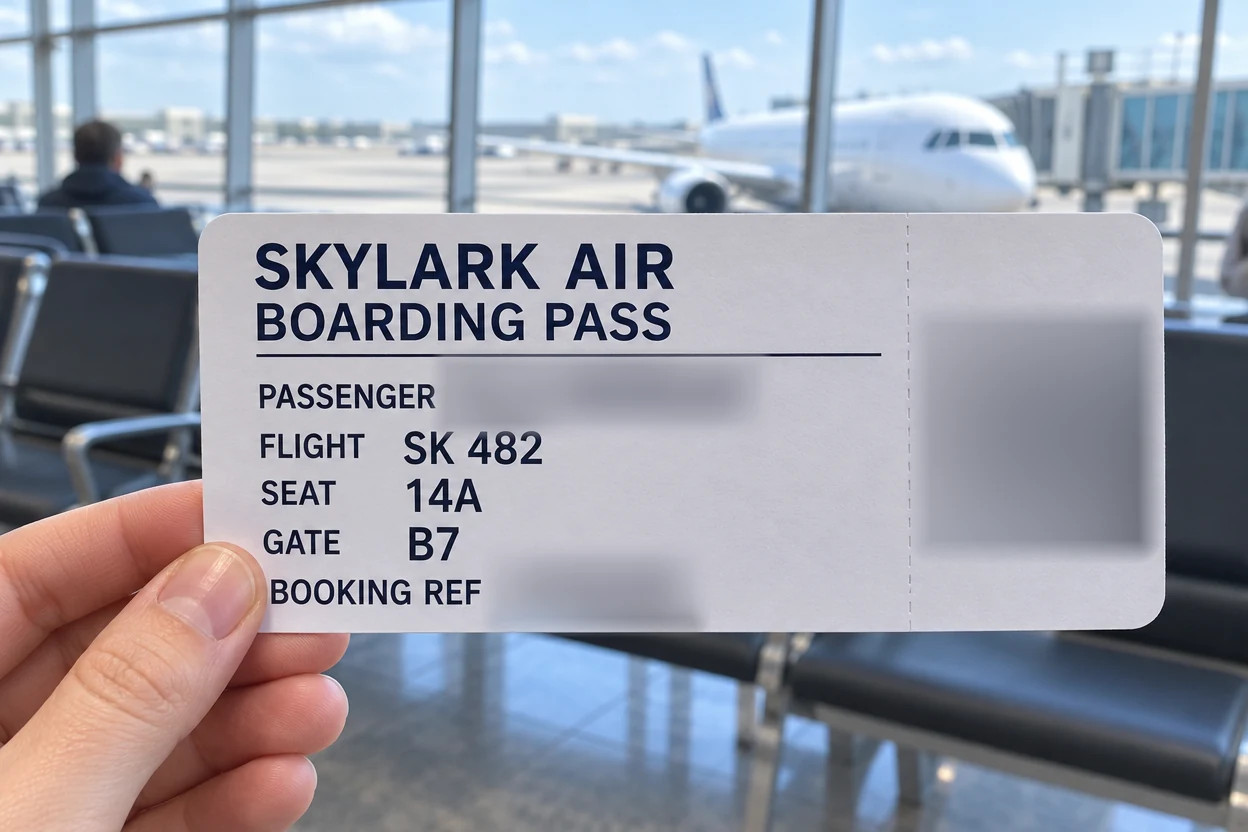
탑승객 이름, 예약 코드, QR 코드를 가리고 항공편과 좌석은 읽을 수 있게 남겼어요.
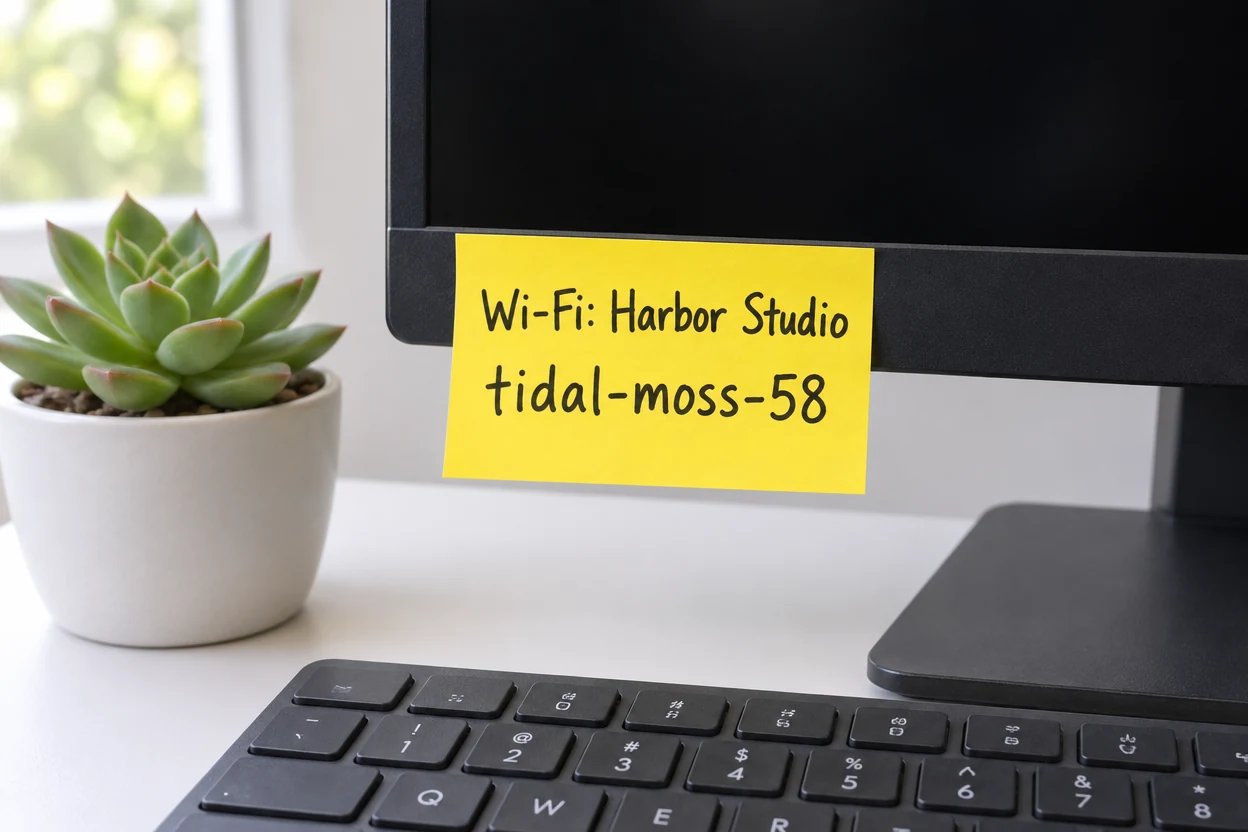
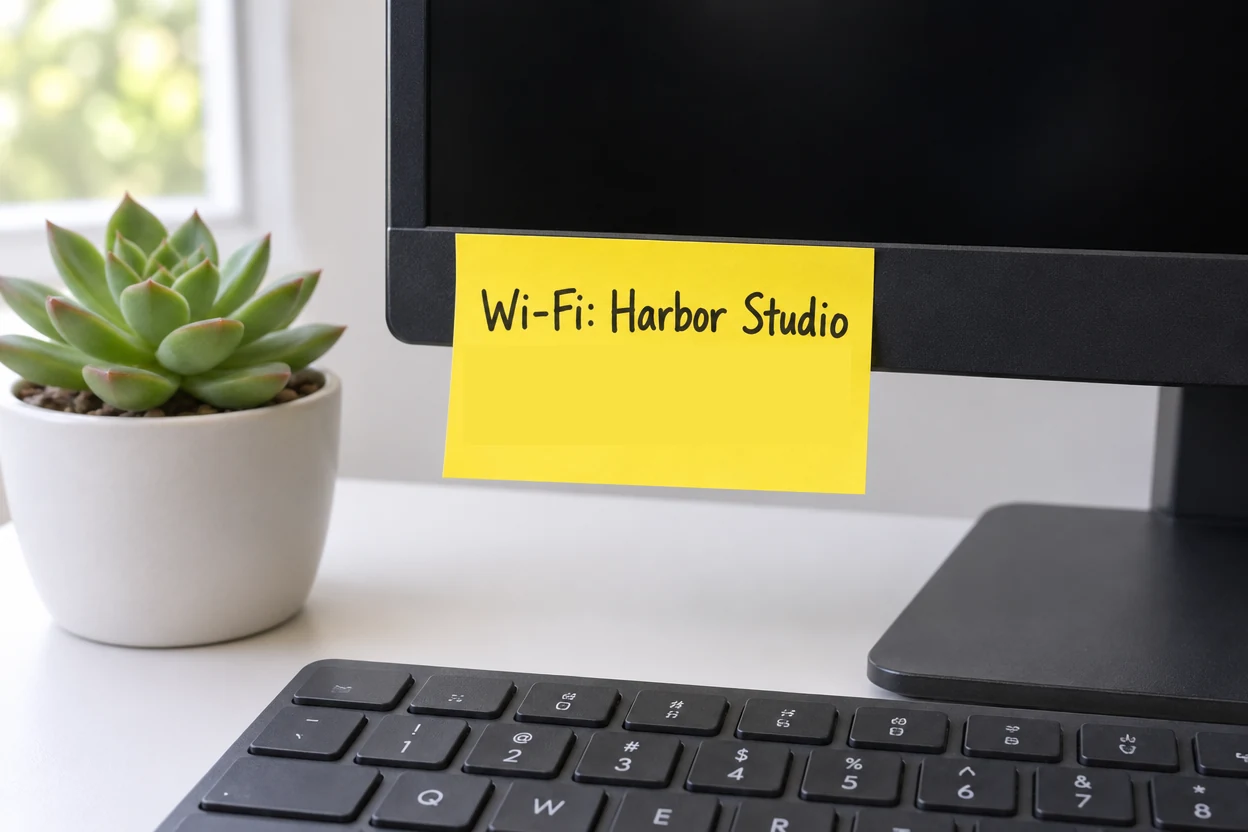
비밀번호는 메모지의 노란색 그대로 ‘단색’을 골라 줄을 완전히 덮어서 메모지가 손대지 않은 것처럼 보여요.
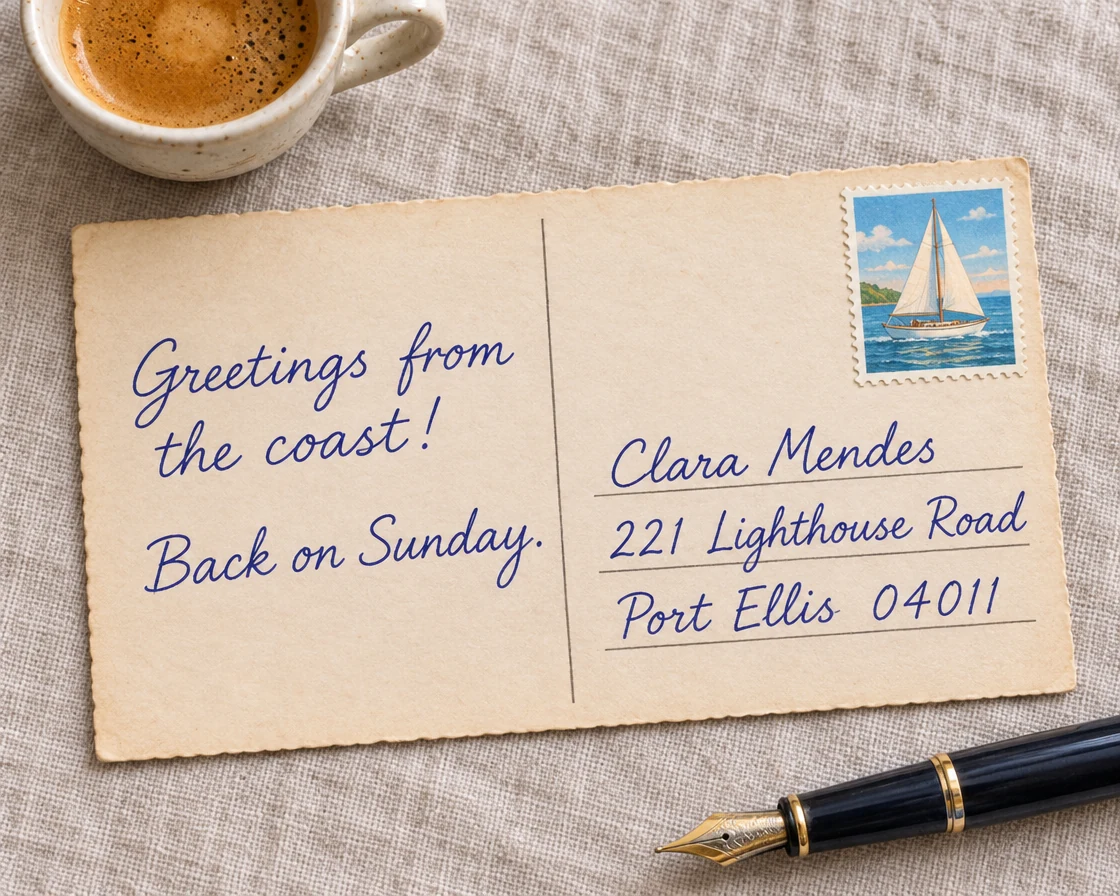
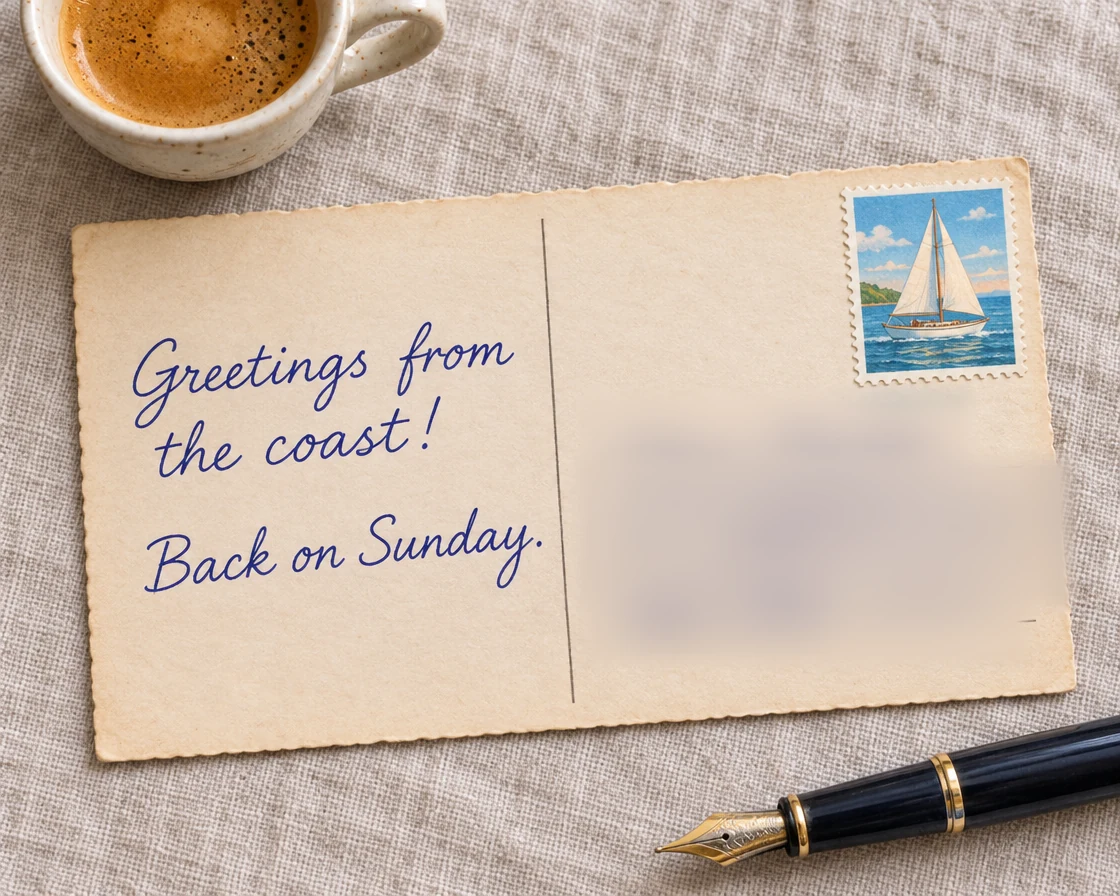
손글씨 세 줄 위에 옅은 블러를 얹어 엽서는 예쁘게, 주소는 비공개로 남아요.
스크린샷이나 사진에서 이미지 글자 흐리게 만드는 세 단계, 모두 브라우저에서 해요.
스크린샷이나 사진을 끌어다 놓거나 파일을 고르거나 클립보드에서 붙여넣으세요. PNG, JPG, WebP, GIF, BMP, AVIF 모두 되고 최대 40메가픽셀까지예요.
줄마다 상자를 그려 그 안의 글자 블러 작업을 하세요. 이름, 숫자, 주소마다 상자 하나면 돼요. 손글씨나 휘어진 라벨은 브러시로 칠하고, 비밀스러운 내용은 ‘강도’를 올리세요.
PNG, JPG, WebP 중에서 고르고 다운로드하세요. 파일은 원본 크기를 유지하고 새로 저장되기 때문에 위치와 카메라 정보가 남지 않아요.
여기서 글자 가리기 작업을 하면 글줄에 맞춘 블러가 만들어져요. 모든 글자를 지울 만큼 강하고, 사진을 깔끔하게 유지할 만큼 부드러워요.
원본상자마다 덮는 줄의 높이를 기준으로 세기가 정해져서 기본 강도에서도 작은 글씨와 큰 헤드라인 모두 글자가 부드러운 띠로 녹아들어요. 슬라이더 하나로 최대 강도까지 올릴 수 있어요.
원본흐려진 줄은 아래에 있던 말풍선, 종이, 라벨의 색을 그대로 담고 가장자리는 사진 속으로 부드럽게 번져요. 세 줄을 가린 채팅도 깔끔한 스크린샷처럼 보여요.
원본아무 상자나 ‘단색’으로 바꾸고 검은색, 흰색 또는 주변 종이 색을 고르세요. 비밀번호, PIN, 카드 번호를 완전히 덮으면서 사진은 여전히 말끔해 보여요.
원본인쇄된 줄 위로 상자를 그리거나, 손글씨나 휘어진 라벨의 글자는 브러시로 칠하거나, 사진 전체의 글자를 한 번에 흐리게 할 수 있어요. 영역마다 자기 강도를 유지해요.
원본글자를 줄마다 가리세요. 이름, 주소, 주문 번호가 각각 상자를 하나씩 받고, 옮기거나 크기를 바꾸거나 지우거나 다른 효과로 바꿀 수 있어요. 실행 취소와 다시 실행으로 모든 변경을 오가세요.
사진은 기기에서 열리고 편집되며 업로드되지 않아요. 다운로드 파일은 레이어도 편집 기록도 위치 정보도 없는 새 파일이에요.
흐린 글자를 깔끔하게 보이게 하고 개인 정보를 지키는 몇 가지 습관이에요.
문단 전체를 덮는 큰 상자 하나 대신 줄마다 상자를 그리세요. 줄마다 필요한 만큼 흐려지고, 남겨 둔 줄은 읽기 쉽게 유지되어 흐린 스크린샷도 알아보기 쉬워요.
상자가 첫 글자와 마지막 글자, 줄의 위아래로 몇 픽셀씩 더 닿게 하세요. 그러면 강조 부호와 아래로 내려온 획, 손글씨의 꼬리까지 흐려지면서 페이지로 부드럽게 번져요.
채팅 속 이름에는 기본 강도로 깔끔하고 자연스러운 블러가 나와요. 비밀번호, 카드 번호, 신분증 번호처럼 비밀스러운 내용은 글자 블러 강도를 100%로 하거나 상자를 ‘단색’으로 바꿔 완전히 덮으세요. 상자가 글줄처럼 보이면 도구가 한 번의 누름으로 ‘단색’을 제안해요.
핀치하거나 Ctrl을 누른 채 스크롤해서 구석의 작은 글씨까지 모든 흐린 줄을 원본 크기로 확인하세요. ‘원본’을 누르고 있으면 원래 사진과 비교할 수 있어요.
스크린샷은 PNG로 저장할 때 가장 선명하고, 사진은 JPG로 저장할 때 작아요. 둘 다 사진의 원본 크기로 저장되어 남겨 둔 글자가 흐린 글자 옆에서도 선명하게 유지돼요.
글자가 들어간 스크린샷이나 사진을 공유하는 누구나 여기서 몇 초 만에 글자 블러 작업을 할 수 있어요.
채팅이나 이메일을 단체방이나 게시물에 올리기 전에 이름, 전화번호, 주소를 흐리게 가려요.
배송 라벨, 주문 번호, 영수증의 글자를 가린 뒤 사진을 상품 페이지나 후기, 문의에 올려요.
자막 속 스포일러, 반전, 최종 점수를 흐리게 가려 모두가 원할 때 읽도록 해요.
발표 자료와 스크린샷의 글자를 가려요. 데모에 나온 고객 이름, 칠판의 학생 이름, 아직 공개되지 않은 숫자처럼요.
강도, 스크린샷, 개인정보, 파일에 관한 답변이에요.
사진을 열고 글자 위로 상자를 드래그하면 바로 텍스트 블러 처리가 돼요. 줄마다 상자를 추가하고 옮기거나 크기를 바꾼 다음 강도를 정하고 PNG, JPG, WebP 중 하나로 내려받으세요.
네. 이 글자 블러 도구는 무료이고 가입도 워터마크도 하루 제한도 없어요. 브라우저에서 실행되어 설치할 것도 없어요.
아니요. 사진은 내 기기에서 열리고 흐려지고 저장되어 비공개 메시지가 담긴 스크린샷도 서버에 닿지 않아요.
기본값 80%에서도 모든 글자가 부드러운 띠로 녹아들어요. 비밀번호, 카드 번호, 신분증 번호는 글자 블러 강도를 100%로 하거나 상자를 ‘단색’으로 바꿔 검은색, 흰색 또는 원하는 색으로 완전히 덮으세요.
네. Ctrl+V로 스크린샷을 붙여넣고 메시지나 이름마다 상자를 그린 다음 PNG로 내려받으세요. 말풍선 색이 그대로라 스크린샷이 여전히 채팅처럼 보여요.
네. ‘브러시’를 고르고 글자 폭에 맞춰 칠하세요. 손글씨, 병에 붙은 라벨, 비스듬히 찍힌 간판처럼 상자로 덮기 어려운 줄에 잘 맞아요.
네. 휴대폰에서 페이지를 열고 탭해서 스크린샷을 고른 다음 손가락 하나로 드래그해 글자를 덮고 핀치로 확대하세요. 사진은 그동안 계속 휴대폰 안에 있어요.
네. 파일은 사진과 같은 픽셀 크기이고 컴퓨터에서는 최대 40메가픽셀, 휴대폰에서는 16메가픽셀까지이며, 덮은 글자만 바뀌어요. 위치와 카메라 정보는 파일에 남지 않아요.