 GIF
 PNG
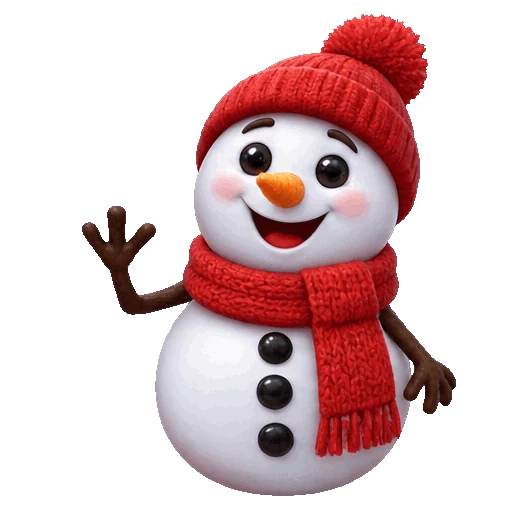
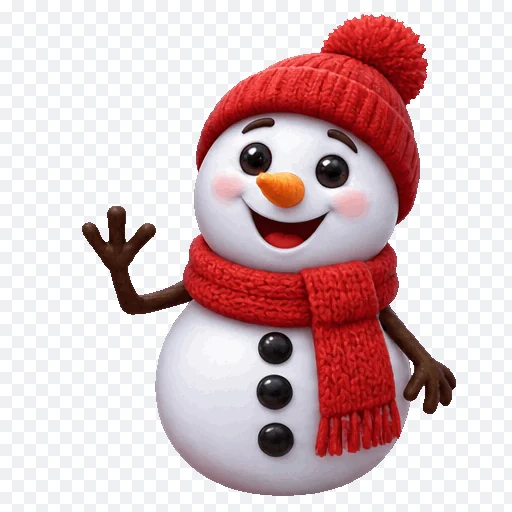
揮手的雪人貼紙
512 × 512 px · GIF 451 KB → PNG 139 KB
第一格存成一張透明 PNG,可以直接用在卡片或聊天裡。
拖入一個 GIF,就能把任何一格變成清晰的 PNG,或把每一格存成編號的 PNG 打包成一個 ZIP。這個 GIF 轉 PNG 轉換器完整保留透明背景、銳利的像素邊緣和純色,而且就在瀏覽器裡執行,不上傳任何東西。
把 GIF 拖到這裡
動態 GIF、WebP、PNG,或一段 MP4、WebM 短影片,全程在你的瀏覽器裡處理。
八個為這些範例製作的 GIF,各自用本頁工具做 GIF 轉 PNG。打開其中一個,就能看到它的影格,存下同樣的 PNG。
GIFPNG512 × 512 px · GIF 451 KB → PNG 139 KB
第一格存成一張透明 PNG,可以直接用在卡片或聊天裡。
 GIF
512 × 512 px · GIF 153 KB → ZIP 389 KB
標誌動畫的八格全部變成透明 PNG,打包在一個 ZIP 裡。
 GIF
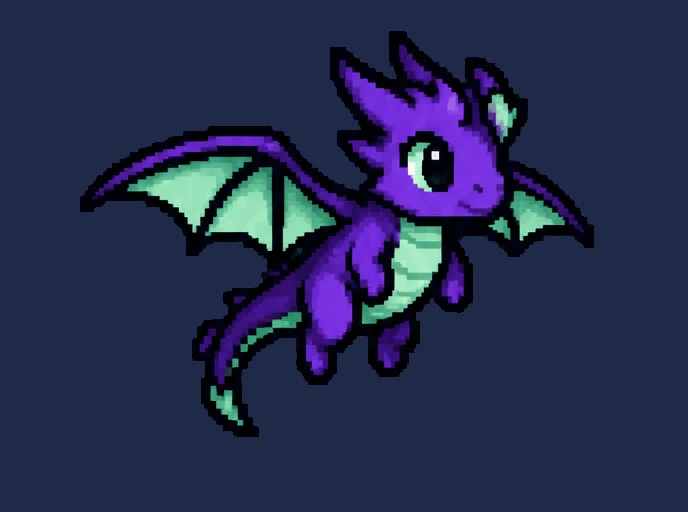
688 × 512 px · GIF 339 KB → ZIP 770 KB
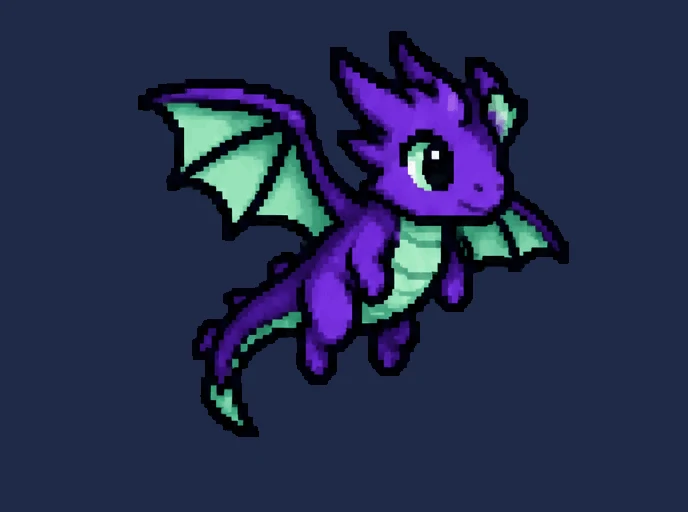
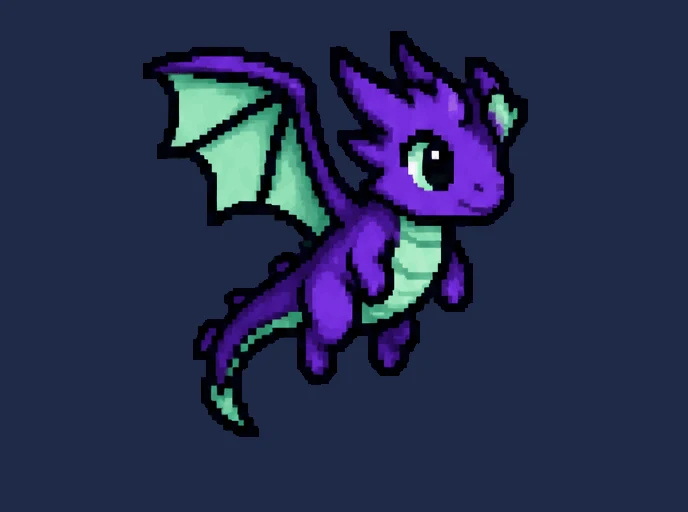
硬邊像素完整保留,每一格填上夜藍色,做成遊戲橫幅。
 GIF
256 × 256 px · GIF 279 KB → ZIP 324 KB
八格各縮成一半大小:小巧的透明 PNG,適合表情符號和貼圖。
 GIF
 PNG
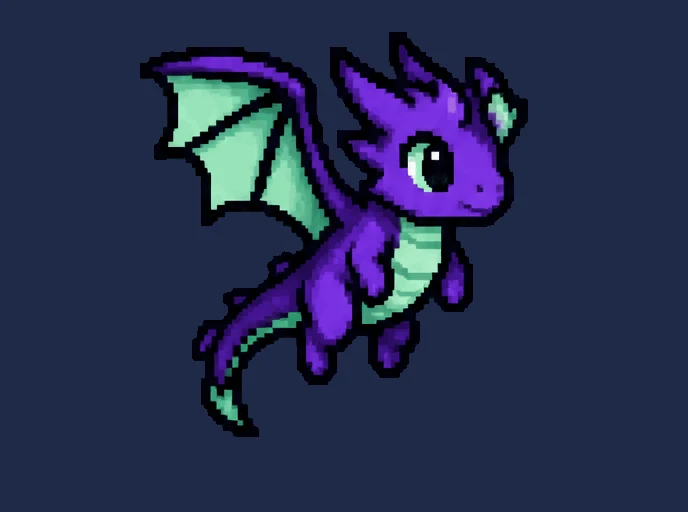
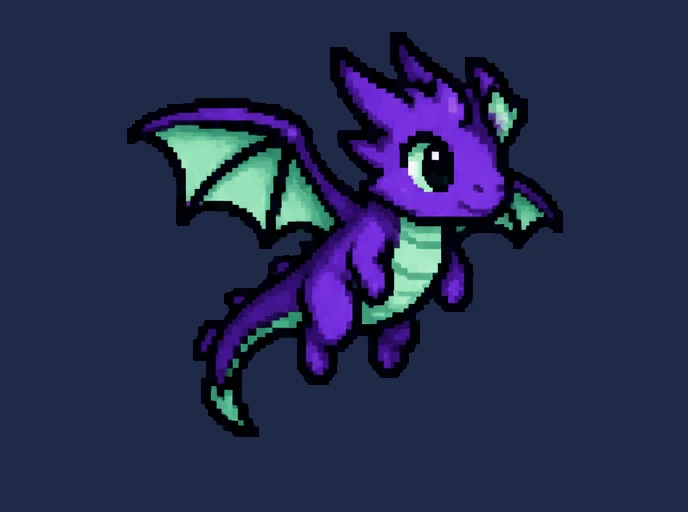
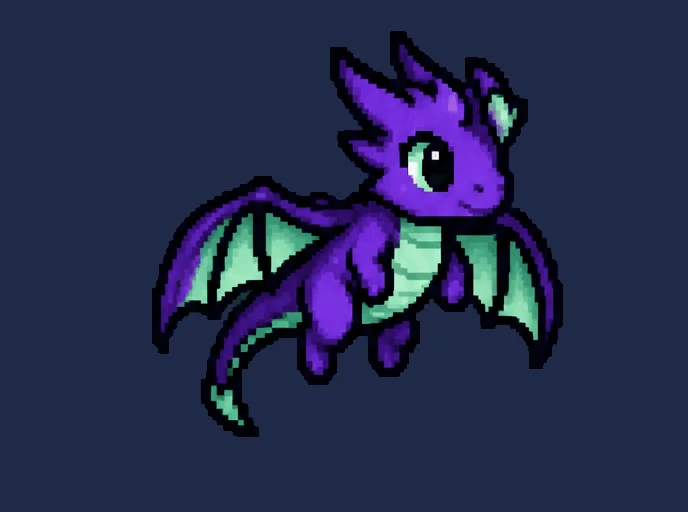
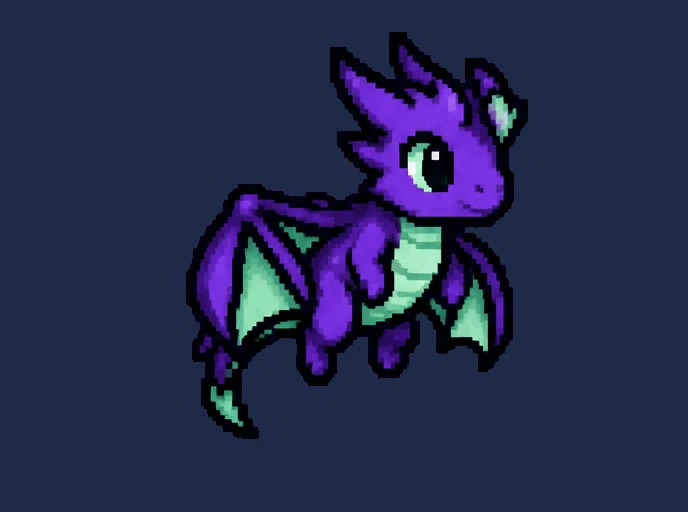
512 × 688 px · GIF 421 KB → PNG 138 KB
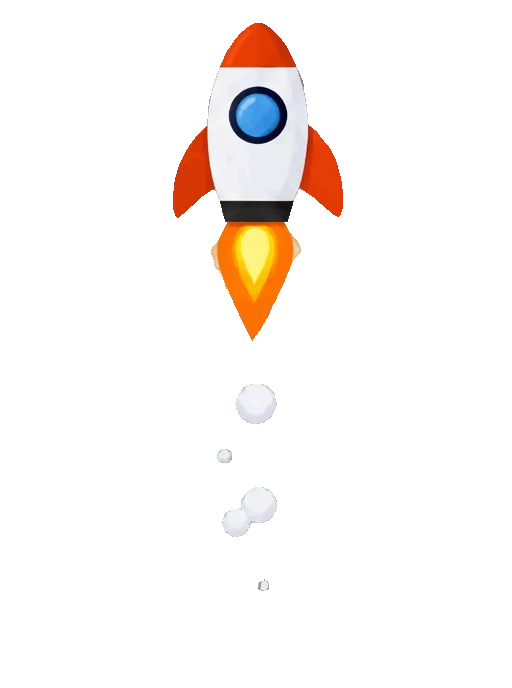
第 4 格正好跳到半空,存成一張透明 PNG。
 GIF
512 × 688 px · GIF 276 KB → ZIP 348 KB
十六格裡每隔一格取一張:八個 PNG,用在 App 的啟動畫面。
 GIF
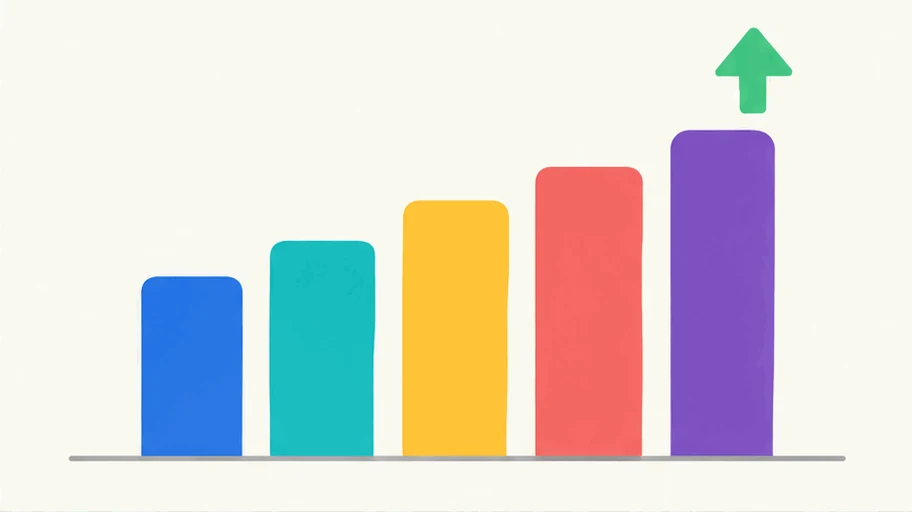
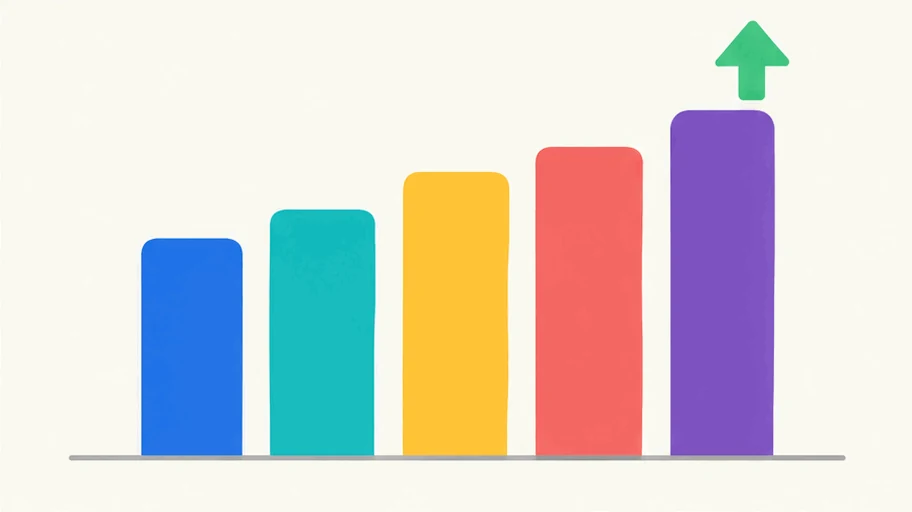
912 × 512 px · GIF 377 KB → ZIP 829 KB
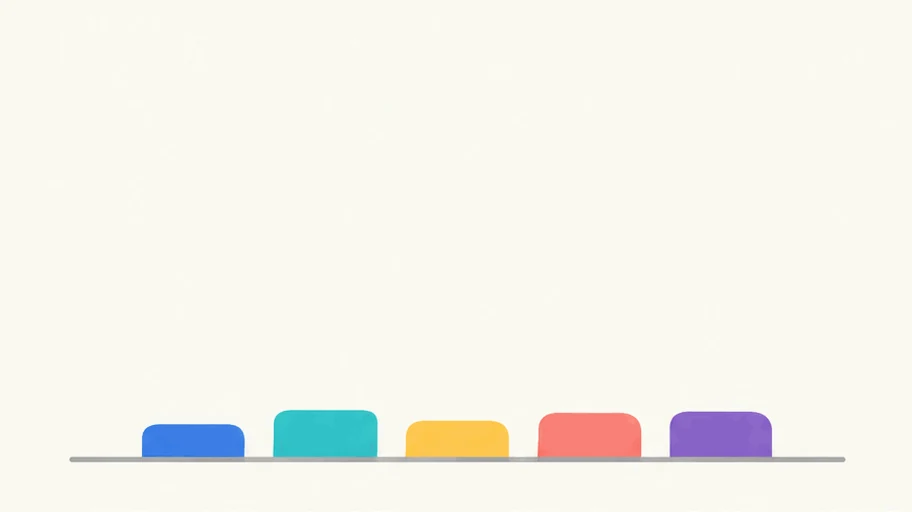
動畫圖表的每一格都存成銳利的 PNG,用在簡報和報告。
 GIF
 PNG
480 × 480 px · GIF 54 KB → PNG 149 KB
靜態 GIF 變成一張 PNG,透明背景完整保留。
三個步驟,GIF 始終不離開你的裝置。
拖入、貼上或選擇一個 GIF,動畫或靜態都行。動畫 WebP、PNG 檔和短短的 MP4、WebM 片段也能開啟。
GIF 會停在第 1 格開啟。切到你要的那一格,或保留每一格、某個範圍,還是每隔幾格存一次。
把畫面上的那一格存成 PNG,或把挑好的每一格打包成 ZIP,編號和 GIF 裡一致。
六件它做得很好的事,從一張貼紙的一格到一個標誌的每一格。
 GIF
GIF 轉 PNG 後,GIF 裡每個透明像素在 PNG 裡依然透明,貼紙、標誌和圖示放在任何背景上都不會多出一圈白框。

很多 GIF 只儲存畫面之間有改變的像素。每一格都會像播放器看到的那樣重新組合,所以每張 PNG 都是完整的圖片。
 GIF
GIF 會停在第 1 格開啟。用按鈕、滑桿或方向鍵逐格移動,存下畫面上的那一格,也可以勾選想存成 PNG 的任意幾格。

把每一格、某個範圍或每隔幾格存成 PNG 放進一個 ZIP,編號和 GIF 裡一致,還能附上時間檔,方便重建動畫。

把影格縮小做表情符號和縮圖,或把像素畫放大 2×、4×,邊緣依然硬挺銳利。下載前就會顯示 PNG 的尺寸。

這個轉換器完全在你的瀏覽器裡執行:不上傳、不需要帳號、沒有浮水印,頁面載入後離線也能用。
五個小訣竅,讓每次轉換都得到乾淨的 PNG 檔案。
要從動畫取靜態圖時,逐格看過去,挑出主角最清楚的那一格。GIF 常常從比較安靜的畫面開始,存成 PNG 之前多看幾格。
PNG 保留 GIF 的透明區域。如果 PNG 要放在深色或複雜的背景上,就打開「填滿透明區域」,挑一個顏色墊在後面。
表情符號、聊天貼圖和縮圖用 50% 或 25%,要 GIF 原本的大小就用 100%,想在大螢幕上依然銳利的像素畫用 200% 或 400%。
要修動畫,就把每一格下載成 PNG,並打開時間檔保留每格的時間。想把影格排成一張大圖,就在GIF 轉精靈圖打開同一個 GIF。
PNG 是無損格式,所以每張 PNG 都保留那一格的每個像素和顏色,而且 PNG 檔在每個瀏覽器、設計軟體和文件編輯器都開得了。想要檔案更小的照片,請用GIF 轉 JPG。
把 GIF 轉 PNG 的常見原因。
把貼紙或標誌轉成透明 PNG,用在版面、模擬圖或印刷檔上。
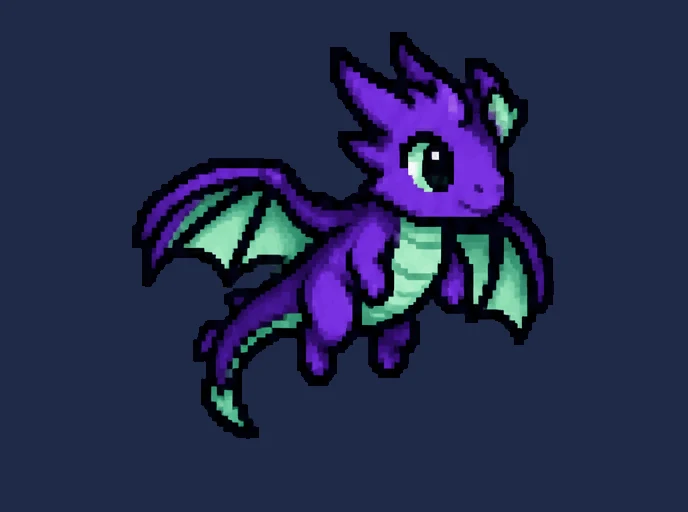
把精靈圖和特效動畫存成編號的 PNG 影格,用在遊戲引擎或精靈圖上。

把反應 GIF 做成一張靜態 PNG,用在頭像、貼圖包或縮圖。
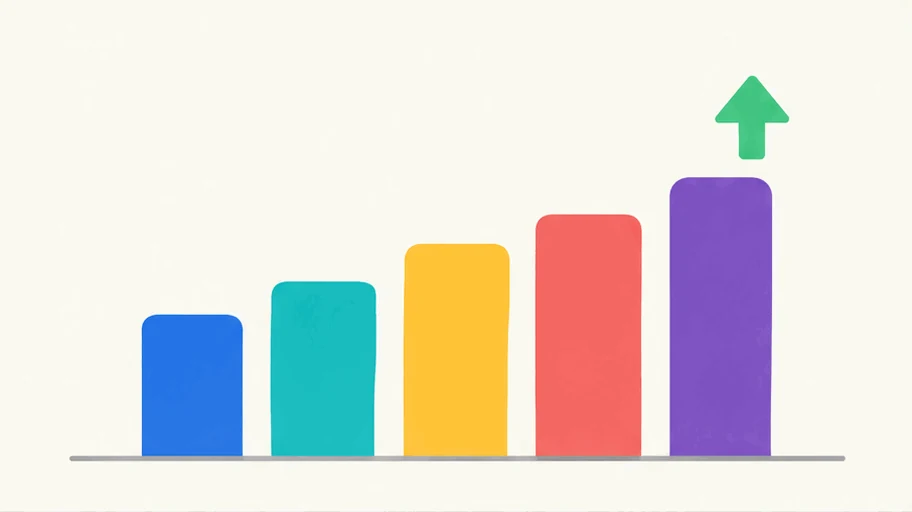
把動畫圖表或流程圖清楚的一格放進簡報、文件和課程。
關於影格、透明度、檔案大小和隱私的解答。
打開 GIF,選好畫面上那一格,或勾選想要的影格,再存一張 PNG,或把挑好的每一格下載成 ZIP 裡的 PNG。
免費。它在你的瀏覽器裡執行,不需要帳號,也不會加上浮水印。
會。GIF 裡的透明像素依然透明,儲存前也能把它們填成任何顏色。
可以。把影格全部保留,下載成一個 ZIP 裡編號的 PNG,也可以只取某個範圍或每隔幾格。
可以。切到你要的那一格,選擇儲存這一格,或只挑一格下載成一張 PNG。
不會。檔案全程在你的裝置上轉換,不會送到任何伺服器。
可以。只有一格的 GIF 會以一張圖片開啟,下載成一張同名 PNG。
會。PNG 是無損格式,那一格的每個像素和顏色都保留;以 100% 輸出時,GIF 轉 PNG 的結果和 GIF 逐像素相同。