
透明背景公司商標(PNG)
描繪俐落透明品牌標誌且不殘留背景框,匯出乾淨 PostScript 曲線供招牌與禮贈品印製。
在瀏覽器本機免費完成 PNG 轉 EPS,全程檔案零上傳。將透明 PNG 商標、服飾圖案與線稿徽章直接描繪為真正的 PostScript 向量曲線,滿足印刷廠與割字機規格。
開啟自己的檔案前,先載入下方任一範例進入這個 PNG 線上轉 EPS 工作區,實測即時向量曲線描繪、透明鏤空精準度與印刷級 PostScript 匯出。
描繪俐落透明品牌標誌且不殘留背景框,匯出乾淨 PostScript 曲線供招牌與禮贈品印製。

將扁平色塊 PNG 印花轉為依色分組的特別色路徑與 CMYK 色值,適合網版分色製版。
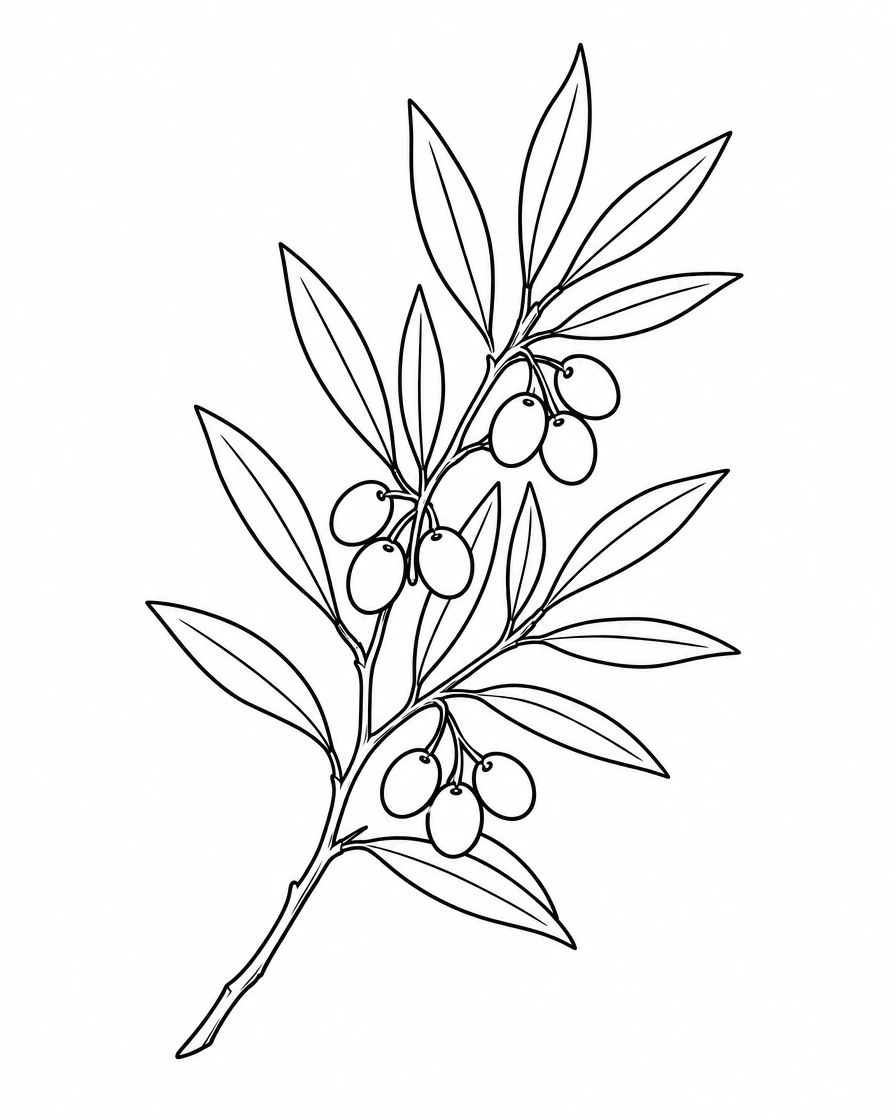
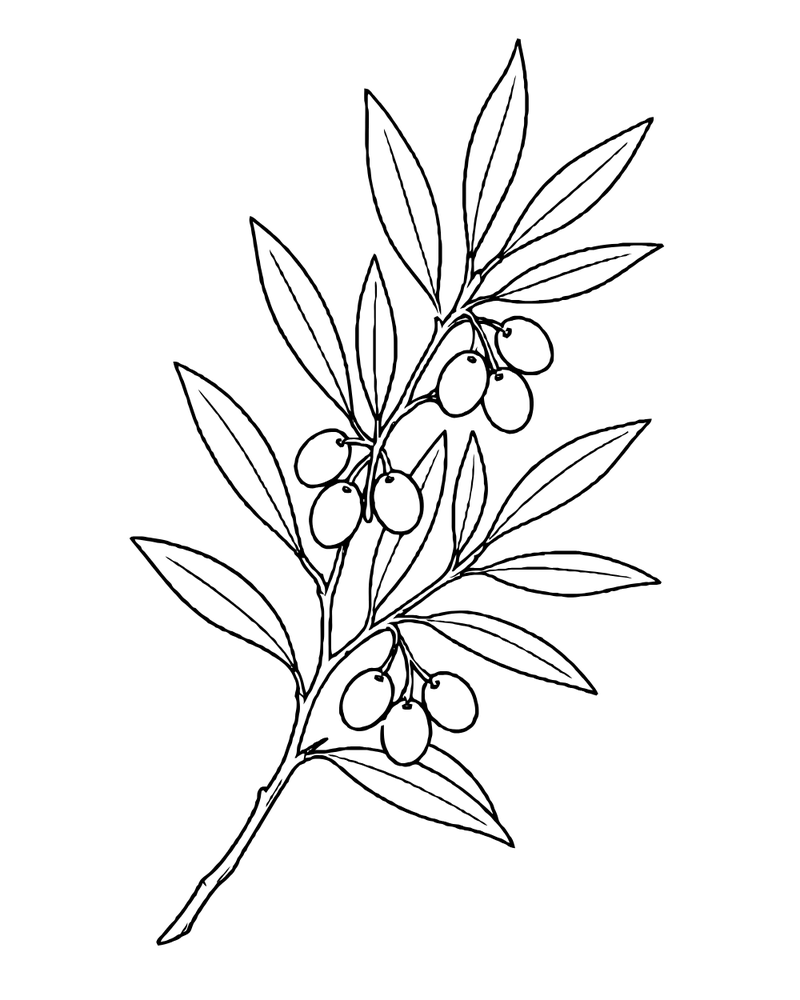
套用「線稿」描圖精準捕捉黑色墨線外框與封閉內孔,產出乾淨可編輯的 EPS 向量幾何。
在瀏覽器本機單一流程內,直接從透明 PNG 像素直達貨真價實的 PostScript 向量曲線。
將透明或不透明 PNG 圖檔(上限 40 MB)拖進描圖器,或點選內建印刷範例。瀏覽器本機記憶體會直接讀取 Alpha 透明度,無上傳延遲即展開 PNG 圖片轉 EPS。
選擇「Logo 與插畫」、「線稿」、「照片海報」或「切割機」,設定特別色數並微調「細節」與「曲線」。於調色盤編修色票後,選擇 CMYK 或 RGB 作為 PostScript 油墨輸出。
拖動即時前後對比滑桿確認透明背景上的轉角精準度,檢視路徑與邊界框數據,即可下載真正的 PostScript `.eps` 或同步儲存 `.svg` 完成向量輸出。
整合精密瀏覽器向量描圖與真正 PostScript 編碼器,一步將點陣圖稿化為印刷廠可直印的銳利曲線。
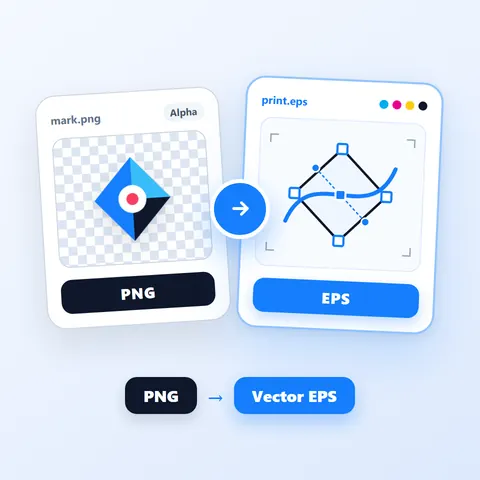
簡易工具常直接把 PNG 像素塞進 EPS 外殼,留下一包放大就糊、割字機無法讀取的肥大點陣檔。我們會先把每道邊界描繪為三次貝茲曲線,再寫入乾淨 PostScript 繪圖指令完成 PNG 轉 EPS 向量圖。

印在深色衣料或有色包裝上的透明 PNG 商標與服飾圖案必須保持背景開放。鏤空模式僅描繪可見圖形區域,讓外圍留白與字母內孔在 EPS 內依然維持純淨透明。

商業印刷重視穩定分色而非原始網頁 RGB。直接切換 CMYK 即可在 `.eps` 內寫入原生 `setcmykcolor` 指令;若用於數位大圖 RIP 或向量編輯軟體則可保留 RGB。
PNG 柔化邊緣常帶出多餘過渡色,平白增加網版印刷版數或割字挑膜工時。利用即時調色盤指定色數、輸入品牌 HEX、合併相近雜色或去除白底後再匯出。
企業徽章選「Logo 與插畫」、黑白印章選可調閾值的「線稿」、多色周邊插畫選「照片海報」、割字輪廓選「切割機」,輕鬆產出節點俐落的封閉路徑。
客戶商品印花、公司商標與機密包裝徽章絕不觸碰外部伺服器。無論 PNG 圖片轉 EPS 描圖還是 PostScript 編碼皆在瀏覽器分頁本機執行。
掌握五項印刷完稿檢查重點,把 PNG 圖稿轉成第一次送審就能過關的乾淨 PostScript 向量檔。
印刷廠要求提供 EPS,是因為大型招牌、網版底片、刺繡打版與割字機都需要可無限縮放的向量路徑。許多速成轉檔站偷懶把原 PNG 像素包進 PostScript 容器,造出放大仍會起鋸齒且讓割字機報錯的假 `.eps`。正規的 PNG 圖片轉 EPS 流程會先將每個形狀描成數學貝茲曲線,交付真正可編輯的幾何圖層,輕鬆通過各類印前檢核。
不同於一般 PNG,PostScript Level 2 EPS 不支援柔和半透明陰影或羽化外光暈。邊緣清晰的透明 PNG 在描圖時會自動略過透明像素並轉為俐落鏤空形狀;若你的 PNG 原本附帶不透明白底,只要開啟工具列「去除白色背景」,描出的圖案就能乾淨印在任何衣料或紙材顏色上。
網版印刷每多一色就多開一塊實體網版,熱轉印割字每多一色也得多貼一層膜。幫服飾印花或徽章做 PostScript 描圖時,先把顏色數設定為實際預計油墨數(常見為 2 至 6 色),並在調色盤合併微弱抗鋸齒雜邊色。後續若需要附帶對位十字線的分色片,可將完稿送進 網版印刷分色 繼續處理。
網頁圖片活在鮮豔的 sRGB 色域,而棉布、紙盒與卡點西德上的實體油墨屬於 CMYK。把 PNG 轉 EPS 向量圖編碼器切至 CMYK 後,檔案會直接寫入標準 `setcmykcolor` 指令與符合圖稿比例的精準 `%%BoundingBox`。大量下印前,建議用 Illustrator、CorelDRAW、Inkscape 或 Affinity Designer 開啟 `.eps` 再複查一次公釐或英吋實體印刷尺寸。
只要手上是 PNG 且廠商明確指名 `.eps`,就在這個 PNG 線上轉 EPS 工作區一步搞定。若你已經有乾淨 SVG 母檔只需封裝 PostScript,直接前往 SVG 轉 EPS 免重新描圖即可轉換。若需要網頁用 SVG 程式碼或專門處理企業商標,也可切換至 PNG 轉 SVG 或 Logo 轉向量圖 套用對應預設。
把透明 PNG 圖檔化為真正 PostScript 曲線,避免印刷退稿與交期延誤的實戰情境。
將透明 PNG 團體服圖案與胸前徽章描繪成銳利特別色 EPS 向量路徑,直接對接製版底片與熱轉印膠膜。
把客戶的 PNG 商標透過 PNG 圖片轉 EPS 化為可縮放 PostScript 幾何,用於車貼、店面帆布、雷雕保溫杯與客製包裝。
遇到印刷上傳系統堅持要 EPS 檔案時,免找外包,直接在瀏覽器把現有 PNG 公司標誌轉成真正向量曲線。
搭配即時調色盤去雜色與一鍵 CMYK PostScript 匯出,大幅加速搶救舊版 PNG 印章、圖示與插畫的進度。
清楚解答真向量描圖、PNG 透明保留、CMYK 印刷模式、設計軟體相容性與本機隱私。
將 PNG 圖片拖入上方工作區,選擇「Logo 與插畫」或「線稿」等預設,微調色數與曲線並挑選 CMYK 或 RGB 輸出,點擊「下載 EPS」即可。全程在瀏覽器免費執行。
產出的是貨真價實的數學向量路徑。系統會先將 PNG 描繪為平滑三次貝茲曲線,再寫成標準 PostScript 繪圖指令,因此匯出的 EPS 放大到任何印刷尺寸都清晰銳利。
會。鏤空描圖會自動略過透明 Alpha 區域,不會在商標、服飾圖案或字母內孔背後畫上任何白色背景方框。
可以。下載前切換 CMYK 模式即可輸出適用平版印刷、網版與包裝廠的原生 PostScript `setcmykcolor` 色值,數位 RIP 流程則可維持 RGB。
不會。描圖、色彩量化、調色盤編輯與 PostScript EPS 編碼全數在你的瀏覽器本機記憶體執行,設計圖稿始終不離開裝置。
可以。成品採用標準 `%!PS-Adobe-3.0 EPSF-3.0` 檔頭、精確邊界框與乾淨貝茲路徑,在 Adobe Illustrator、CorelDRAW、Affinity Designer、Inkscape 與商業招牌 RIP 皆可當作向量編輯。
可以。除了 PNG,本機描圖器亦支援上限 40 MB 的 JPG、JPEG、WebP、GIF、BMP 與 AVIF,並可搭配去除白色背景轉成銳利 PostScript 向量 EPS。
因為真正向量描圖會把連續像素色調轉換為純色填充的貝茲形狀。商標、服飾圖案、印章與扁平插畫能高還原度轉換,實拍照片則會呈現俐落的海報風格。