
100% 原始解析度手機人像照
將細緻的手機人像相片解碼為銳利的原尺寸無損 PNG,膚色過渡柔順且毫無壓縮雜訊。
直接在瀏覽器裡免費完成 HEIC 轉 PNG,照片全程不上傳伺服器。在本機一次解碼最多 50 張 iPhone HEIC 或 HEIF 相片,自由調整縮放比例,輸出無損 PNG 或單一 ZIP 壓縮檔。
將 iPhone HEIC 或 HEIF 照片拖曳到此處
直接在瀏覽器裡一次批次將最多 30 個 HEIC 檔案轉成 PNG、JPG 或 WebP。
100% 瀏覽器本機解碼,照片絕不離開你的裝置。
在加入自己的手機相片前,先載入下方任一範例到 HEIC 轉 PNG 線上工作區,親手測試無損輸出、解析度縮放與 JPG、WebP 替代格式。
將細緻的手機人像相片解碼為銳利的原尺寸無損 PNG,膚色過渡柔順且毫無壓縮雜訊。

把寬幅風景照片轉成通用點陣圖檔,在任何 Windows 看圖程式、簡報軟體或網頁上傳表單都能順利開啟。

將手機拍攝的商品照轉成易於編輯的無損 PNG,並可一鍵縮放為 75% 或 50% 加速型錄整理。
免安裝桌面編解碼器、免上傳私密相簿,在自己的裝置上快速解開 Apple HEIC 與標準 HEIF 影像。
一次拖曳最多 50 個檔案(單檔上限 50 MB)到 HEIC 轉 PNG 線上工作區,或點擊「選擇 HEIC 檔案」選取從 iPhone、iPad 或數位相機匯出的相片,系統會自動辨識 .heic、.heif 與 .hif 副檔名。
維持預設 PNG 以保留無損像素銳利度,或在需要更輕巧網頁圖檔時改選 JPG 或 WebP 並調整 60% 至 100% 畫質。縮放選 100% 可維持原生尺寸,也能一鍵降至 75% 或 50%。
每張解碼縮圖都會清楚標示精確寬高像素與輸出檔案大小。點選卡片上的「下載」保存單張圖片,或按一下打包下載全部成品為整齊的 ZIP 檔案。
核心採用本機 WebAssembly HEIF 解碼引擎,兼顧完整個人隱私、銳利畫質與高效率批次轉檔。
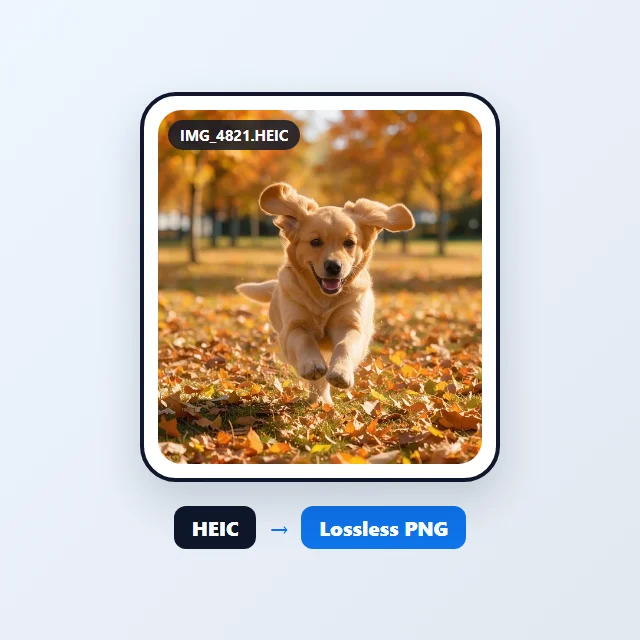
許多 Windows 電腦、舊版表單與設計平台至今仍拒收 Apple 高效率影像容器格式。我們內建的 WebAssembly 解碼器可直接在瀏覽器分頁裡讀取標準 HEIC、HEIF 與 HIF 串流,免額外外掛或系統解碼包即可完成 HEIF 轉 PNG。
從手機傳回來的旅遊相片或客戶拍攝素材往往不只一張。把最多 50 個檔案(每張最高 50 MB)一次拖入佇列完成 HEIC 轉 PNG 線上批次轉檔,逐卡檢視即時解碼進度,最後一鍵打包成單一 ZIP 壓縮檔。
解碼後的每個像素都會直接寫入無損 PNG 串流,不會再疊加一層破壞性區塊壓縮。細微織品紋理、膚質細節與翻拍文字都能保持清晰,方便後續修圖或長期封存。
修圖、印刷備檔與銳利圖稿可留在無損 PNG;若需要發信或上傳網頁,也能隨時將整批已解碼照片即時切換為 JPG 或 WebP 並拉動畫質滑桿,無須重新解碼原始檔案。

現代 1200 萬與 4800 萬畫素手機拍出的照片轉成無損 PNG 後檔案相當可觀。需要保留每個原生像素就選 100%,寄信或上架前想自然減重則點一下 75% 或 50% 高品質縮圖。

手機相簿存著家人生活照、旅行回憶與工作憑證,絕不該被留在遠端伺服器上。所有的解碼運算與圖片匯出全程都在你的瀏覽器分頁內執行,檔案始終掌握在你自己手中。
五個實用技巧,幫你在 Windows、網頁上傳表單與設計工作流程中輕鬆駕馭 Apple HEIC 照片。
新版 iOS 裝置預設採用以 HEIF 容器標準打造的高效率 HEIC 格式,能以約莫傳統格式一半的空間存下高解析度相片與細膩色階。但當你把相片傳到 Windows 桌機、附掛在求職或報稅網站,或交給傳統沖印店時,就容易碰上格式不相容的阻礙。透過快速的 HEIF 轉 PNG 轉檔流程,即可把每張手機照變成任何瀏覽器、文書軟體與修圖工具都能穩定開啟的通用點陣圖。
每一張相機拍下的 HEIC 檔案其實已在手機影像處理器裡經過一次壓縮。若接著又轉存成重度壓縮的破壞性格式,就會產生第二代畫質折損,讓細膩紋理變軟,並在文字邊緣、髮絲或樹葉周圍冒出淡淡光暈。將解碼後的像素存進無損容器能忠實保留所有細節,讓後續裁切、調色、列印與存檔都不會堆疊壓縮痕跡。
由於 PNG 採用無損演算法完整記錄每個像素,一張 4032 × 3024 的手機相片轉出後的容量會比精簡的 HEIC 原檔高出許多。若遇到信箱附件、通訊軟體或表單設有嚴格 MB 上限,可以先在工具列切換 75% 或 50% 縮放乾淨縮小像素,或將轉出的圖檔再交給PNG 壓縮工具瘦身,換取銳利輕巧的網頁尺寸。
批次執行 HEIC 轉 PNG 線上作業整理整趟旅程相簿時,維持原本檔名能省下大量人工核對時間。我們匯出的每個檔案都會沿用原始檔名主幹(例如 IMG_4821.heic 會轉成 IMG_4821.png);即使你從不同資料夾拖入同名檔案,打包成 ZIP 時系統也會自動補上編號,確保解壓縮時絕不會互相覆蓋。
現代手機與網站除了 HEIC,也常出現多種高效率新型圖檔。若你的專案資料夾同時混有新一代網頁影像或一般相片,可以搭配我們的AVIF 轉 PNG、WebP 轉 PNG與JPG 轉 PNG工具一併在本機轉檔,讓整批素材統一成一致的無損格式。
各種常見日常與工作場景,迅速消除 Apple HEIC 與 HEIF 相片的跨平台格式障礙。
把透過 USB、郵件或雲端硬碟傳來的 iPhone 相片直接於 Windows 或 Linux 瀏覽器開啟轉換,免到處找系統外掛與桌面轉檔軟體。
批次完成 HEIC 轉 PNG 線上作業,讓商品實拍照順利通過各大賣場後台、商店版型與去背工具的格式檢核。
運用這款 HEIC 轉 PNG 線上工具把客戶提供的手機原圖解成俐落無損 PNG,直接投入排版提案、調色修圖與打樣確認。
將手機翻拍的表單、手寫報告與證件照片快速完成 HEIF 轉 PNG,提交嚴格的政府、校園或入職入口網不再遭拒。
關於 iPhone 相片相容性、HEIF 支援度、批次數量限制、檔案體積與瀏覽器隱私的直接解答。
把 .heic 或 .heif 照片拖進頁面上方轉換區,保持選擇 PNG(可依需求點選 100%、75% 或 50% 縮放),接著下載單張圖片或整批 ZIP 壓縮檔。全程在瀏覽器免費執行且免註冊。
可以。解碼器會同時判讀檔案的 ISO Base Media 檔頭與 .heic、.heif、.hif 副檔名,無論是 iPhone 照片還是高階相機的 HEIF 檔都能準確完成 HEIF 轉 PNG。
不會。WebAssembly HEIF 解碼器完全運作在你的瀏覽器分頁裡,私密手機相片從頭到尾都留在你的本機裝置,絕不接觸外部伺服器。
每批最多可排入 50 個檔案,單檔上限 50 MB。只要兩張以上照片解碼完成,點擊 ZIP 按鈕就能一次打包帶走所有成品。
HEIC 運用高度壓縮的影片級編碼來節省手機容量,而 PNG 則以無損方式保存精確像素不捨棄細節。若想縮小體積,建議點選 75% 或 50% 縮放,或改選 JPG、WebP 格式匯出。
可以。雖然預設輸出無損 PNG,但你隨時都能在控制列把整批已解碼圖片切換成 JPG 或 WebP,並透過 60% 至 100% 畫質滑桿即時控制檔案大小。
會的。在預設 100% 縮放比例下,每張圖片都會以完全相同的原生寬度與高度輸出,且每張預覽卡下方都會即時標出精確尺寸。
不需要。因為解碼工作直接交由內建在網頁裡的 WebAssembly 函式庫執行,Windows 與 Linux 使用者只要打開 Chrome、Edge、Firefox 或 Safari,立刻就能開啟並轉換 Apple 相機照片。