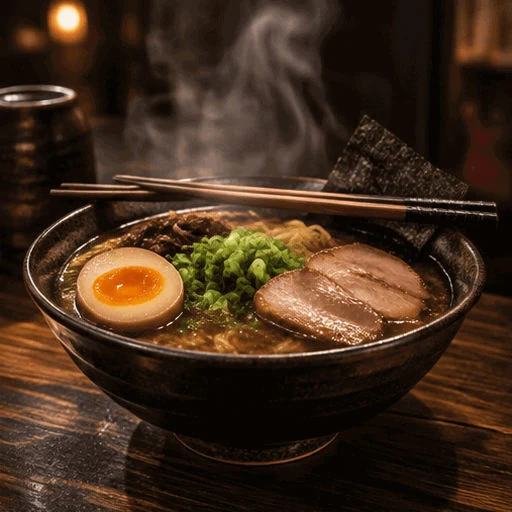
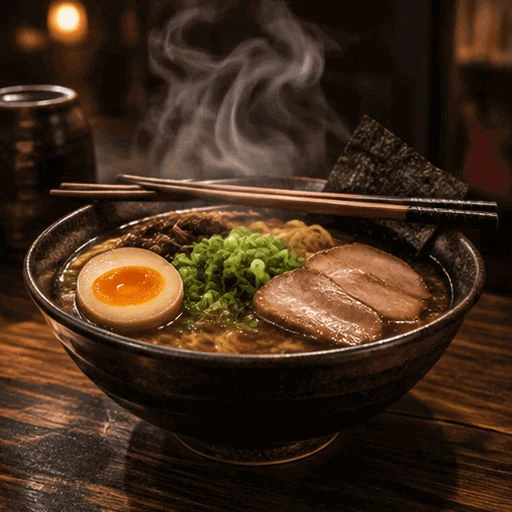
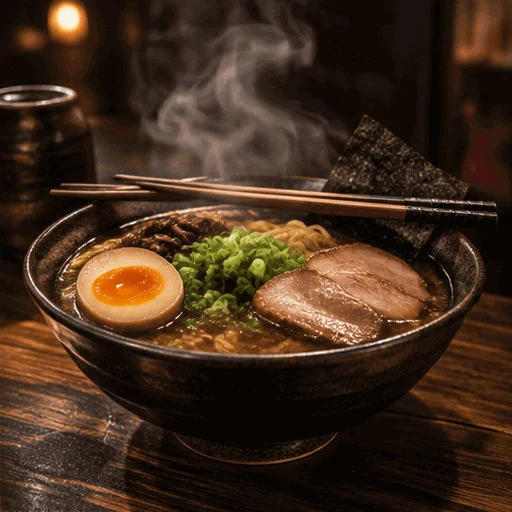
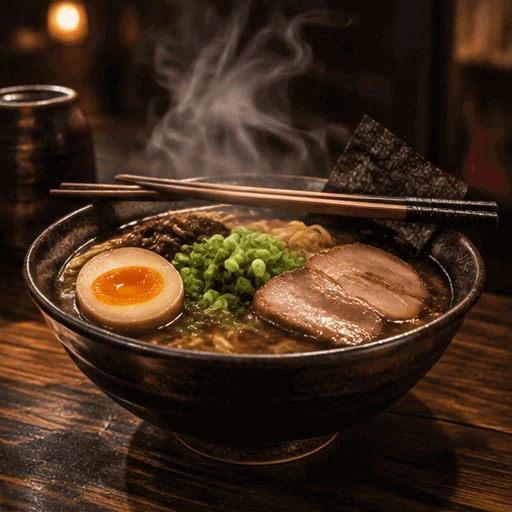
 GIF
 JPG
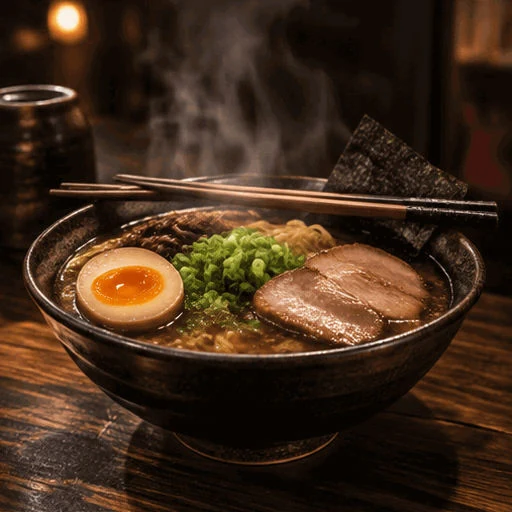
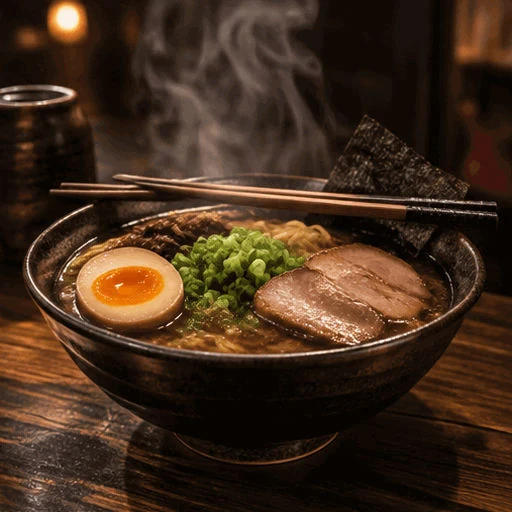
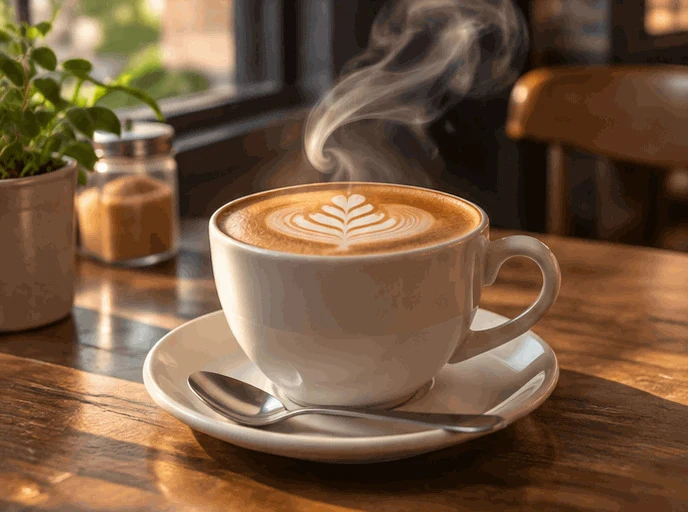
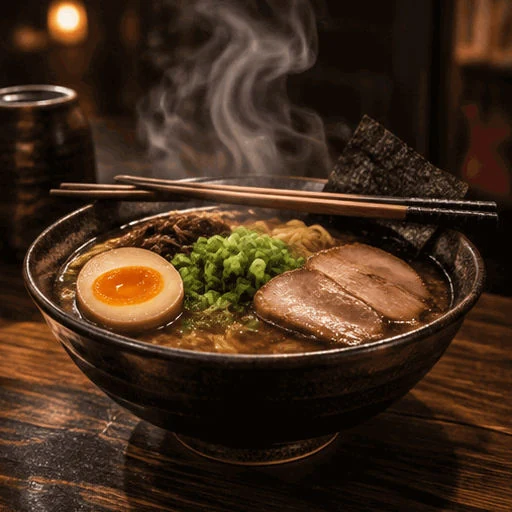
冒著熱氣的拿鐵
688 × 512 px · GIF 998 KB → JPG 109 KB
第 6 格,蒸氣捲得最高的那一刻,存成一張 JPG 當部落格封面。
拖入一個 GIF,就能把任何一格存成清晰的 JPG,用在封面、列印或電子郵件,或把每一格存成 JPG 打包成一個 ZIP。這個 GIF 轉 JPG 轉換器讓色彩保持銳利,把透明區域放在你挑的顏色上,而且就在瀏覽器裡執行,不上傳任何東西。
把 GIF 拖到這裡
動態 GIF、WebP、PNG,或一段 MP4、WebM 短影片,全程在你的瀏覽器裡處理。
八個為這些範例製作的 GIF,各自用本頁工具做 GIF 轉 JPG。打開其中一個,就能看到它的影格,存下同樣的 JPG。
GIFJPG688 × 512 px · GIF 998 KB → JPG 109 KB
第 6 格,蒸氣捲得最高的那一刻,存成一張 JPG 當部落格封面。
 GIF
 JPG
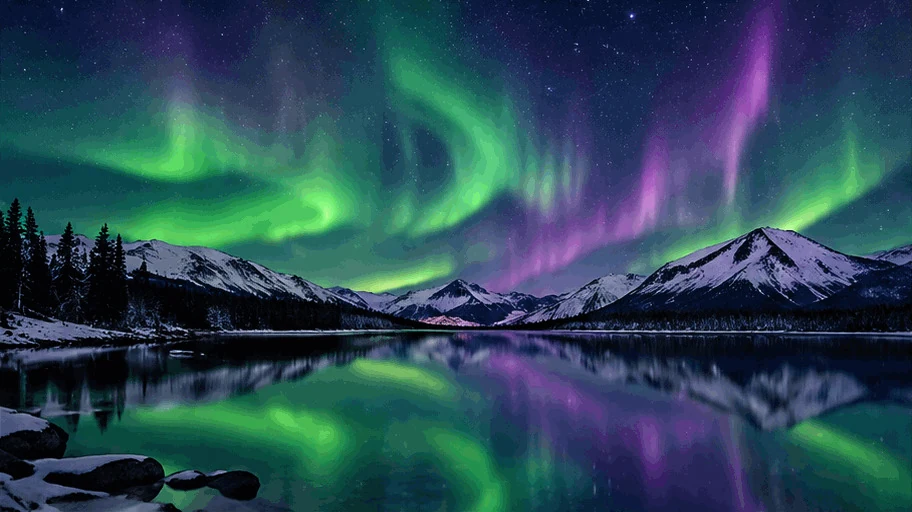
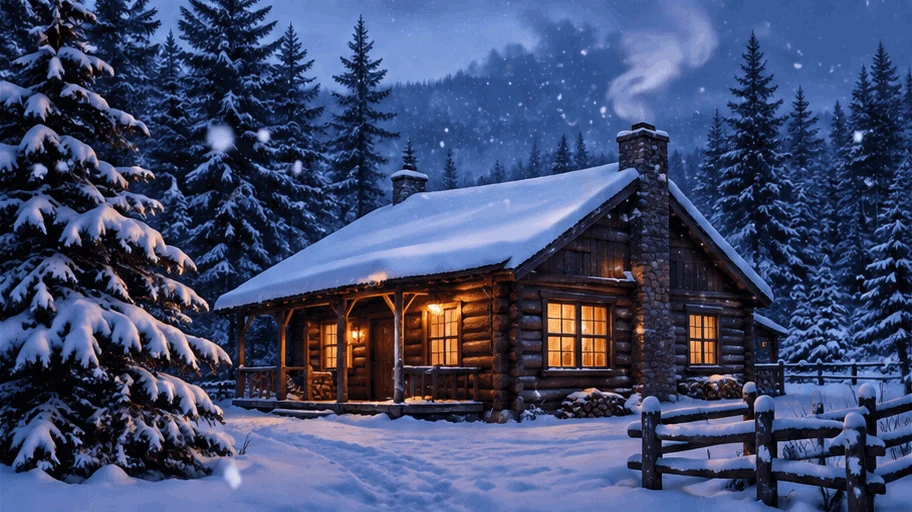
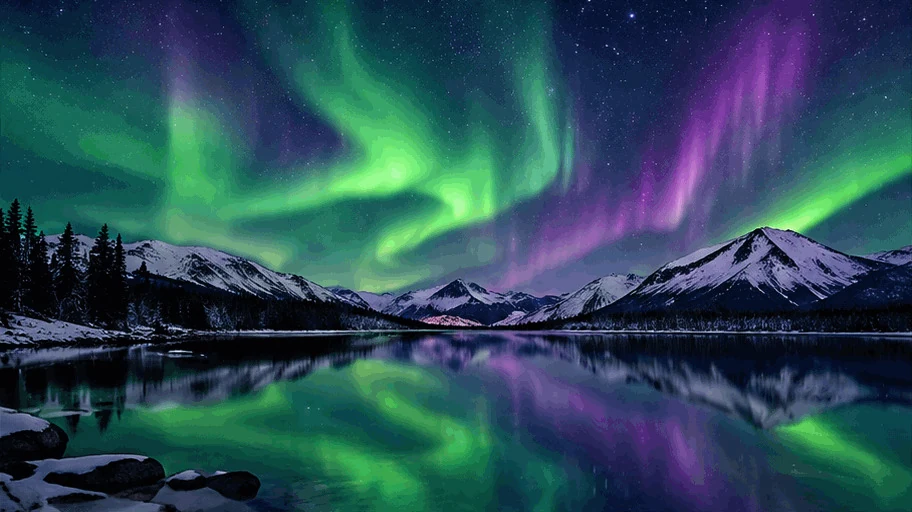
912 × 512 px · GIF 2.1 MB → JPG 319 KB
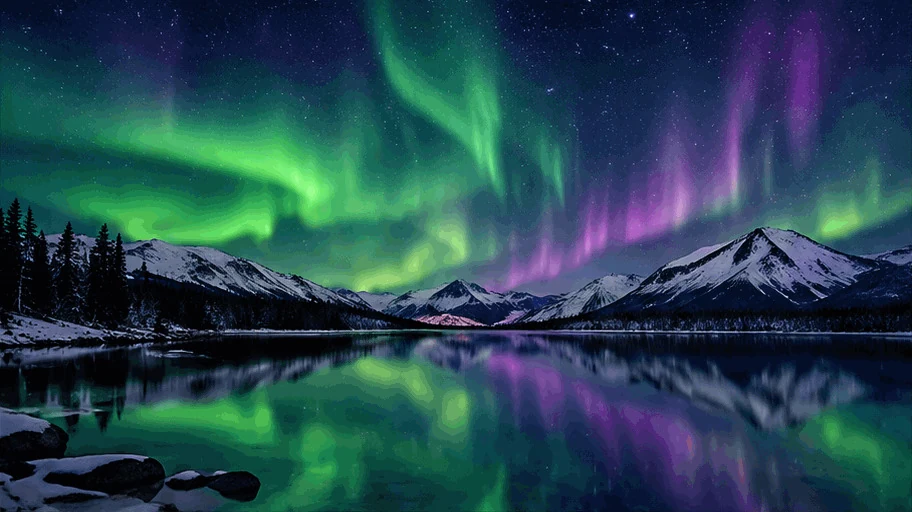
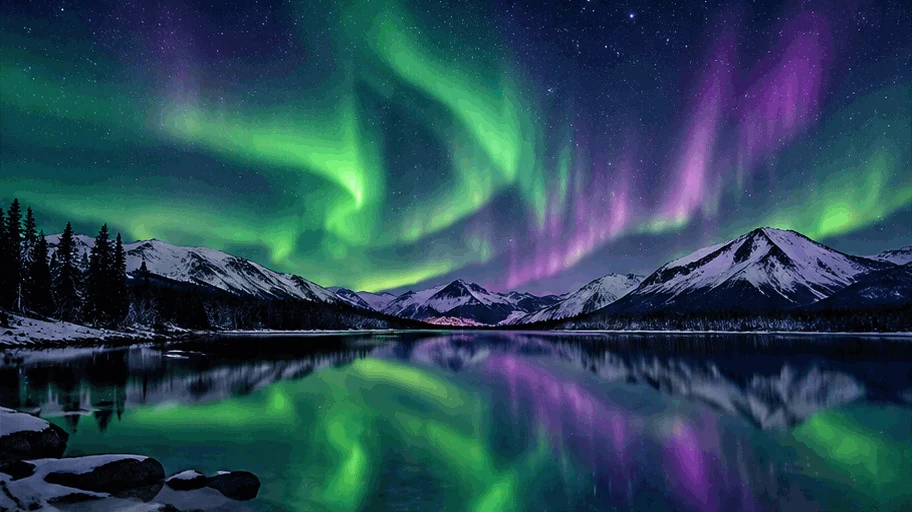
一張寬幅影格,品質 95,適合列印或當頁首圖片。
 GIF
 JPG
512 × 912 px · GIF 1.9 MB → JPG 141 KB
最後一格,對著鏡頭的笑容,存成限時動態封面的 JPG。
 GIF
 JPG
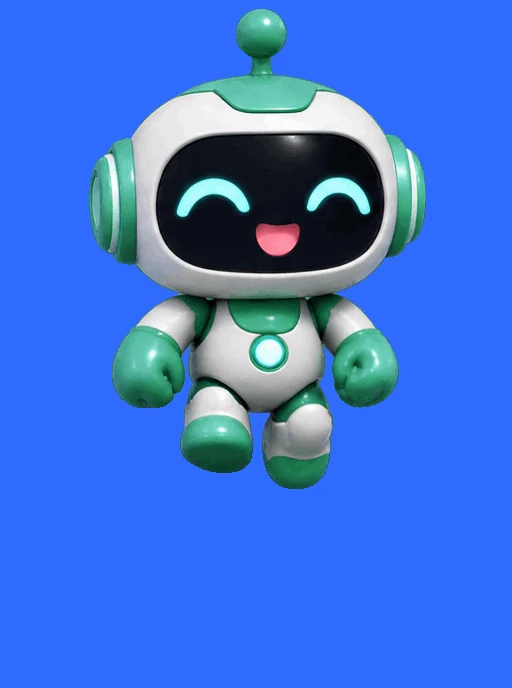
512 × 512 px · GIF 425 KB → JPG 52 KB
透明 GIF 放在溫暖的奶油色上,存成一張 JPG。
 GIF
512 × 512 px · GIF 876 KB → ZIP 437 KB
八格全部以品質 80 輸出:輕巧的 JPG,適合電子郵件。
 GIF
912 × 512 px · GIF 1.4 MB → ZIP 682 KB
每隔一格取一張:四張寬幅 JPG,做成輪播。
 GIF
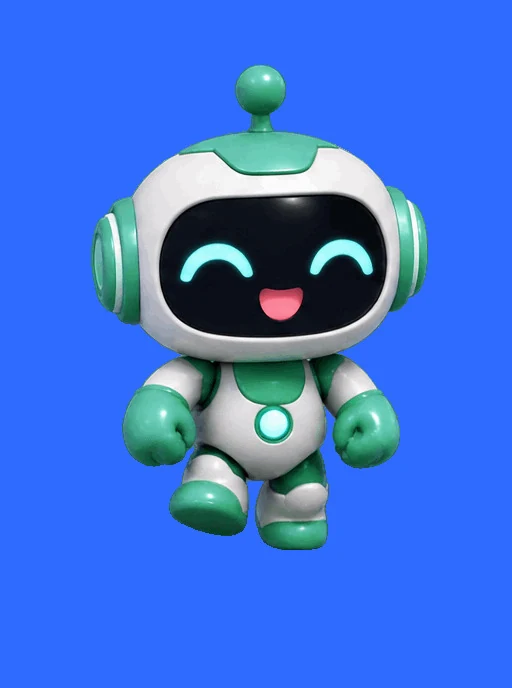
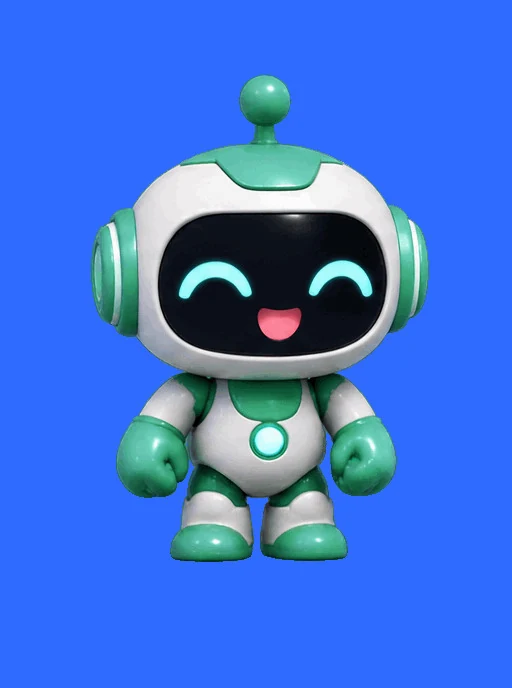
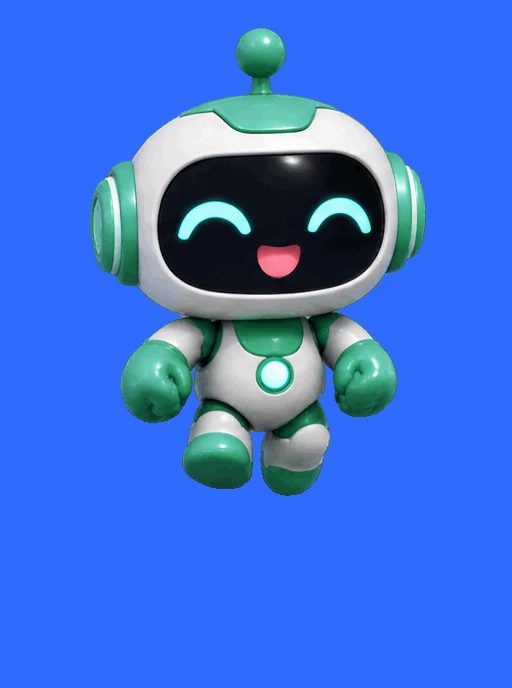
512 × 688 px · GIF 387 KB → ZIP 395 KB
透明 GIF 的每一格都放在品牌藍上,存成 JPG。
 GIF
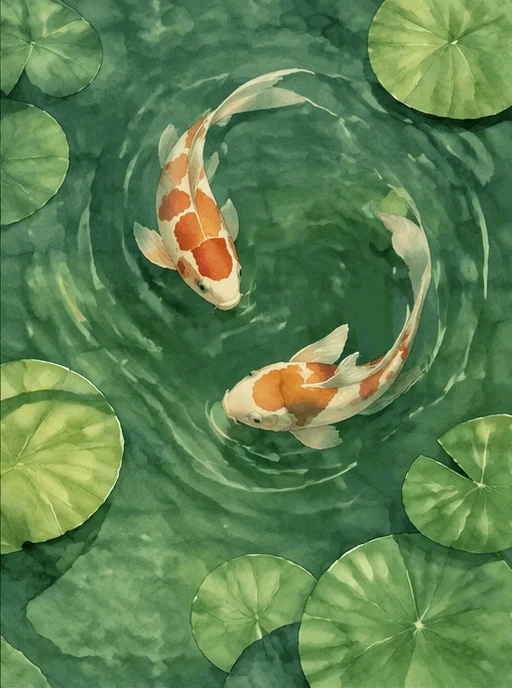
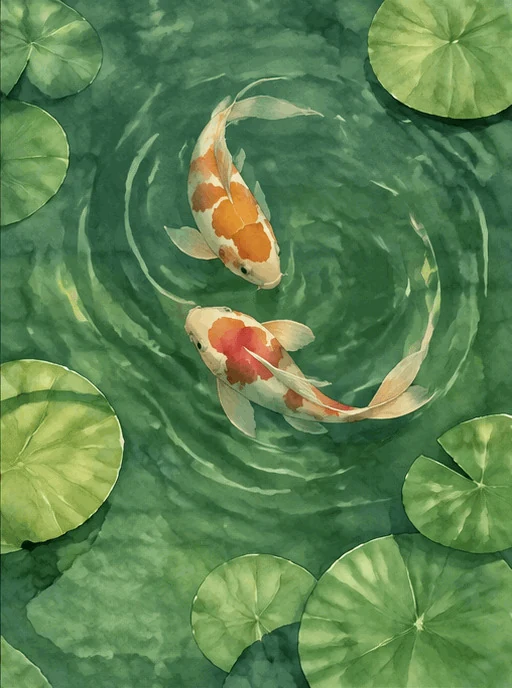
512 × 688 px · GIF 2.7 MB → ZIP 490 KB
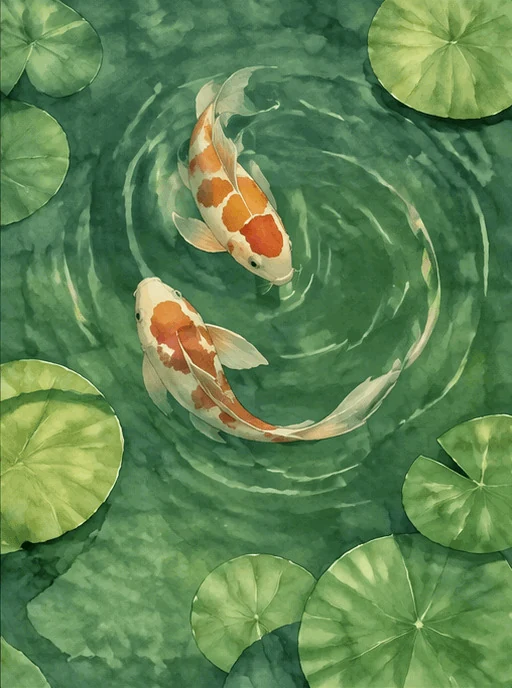
十六格裡每四格取一張:四張錦鯉 JPG 列印圖。
三個步驟,GIF 始終留在你的裝置上。
拖入、貼上或選擇一個 GIF,動畫或靜態都行。動畫 WebP、PNG 檔和短短的 MP4、WebM 片段也能開啟。
GIF 會停在第 1 格開啟。切到你要的那一格,再設定 JPG 品質和透明區域後面的顏色。
把畫面上的那一格存成 JPG,或把挑好的每一格下載成 ZIP 裡的 JPG,編號和 GIF 裡一致。
六件它做得很好的事,從一張封面影格到一段影片的每一格。
一般的 JPG 會讓紅色和藍色的邊緣變糊。這個轉換器在任何品質下都保留完整色彩細節(4:4:4),輪廓、文字和鮮豔顏色依然清晰。
GIFGIF 會停在第 1 格開啟。用按鈕、滑桿或方向鍵逐格移動,存下畫面上的那一格:封面或列印最好的瞬間。
GIFGIF 轉 JPG 時,透明區域會填上你選的顏色:文件和商品頁用白色,社群貼文用品牌色,每張 JPG 看起來都完整。
依用途設定 JPG 品質:電子郵件附件用 80,預設是 92,列印用 95 到 100。每一格都用同一個設定儲存。
把每一格、某個範圍或每隔幾格存成 JPG 放進一個 ZIP,編號和 GIF 裡一致,尺寸從 GIF 的 25% 到 400%。
這個轉換器完全在你的瀏覽器裡執行:不上傳、不需要帳號、沒有浮水印,頁面載入後離線也能用。
五個小訣竅,把任何 GIF 變成乾淨的 JPG。
做縮圖或封面時,逐格看過去,挑一眼就看得懂的那個瞬間:臉朝向鏡頭、蒸氣最高的時候、動作到最頂點的一刻。
貼紙和標誌常有透明區域,JPG 會用你挑的顏色填滿。白色適合文件和商品頁;挑 JPG 要放上的頁面或貼文的顏色,邊緣就能融入其中。
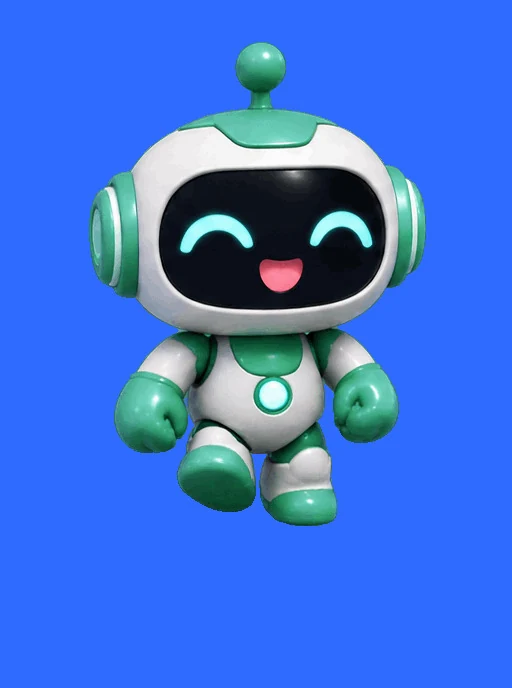
品質 80 讓電子郵件附件和聊天圖片保持輕巧,92 適合網頁,95 以上則能在列印影格時留住細節。
要 GIF 原本的大小就用 100%,小預覽用 50%,想要更大的影格用 200%。需要保留透明度的貼紙,請用GIF 轉 PNG。
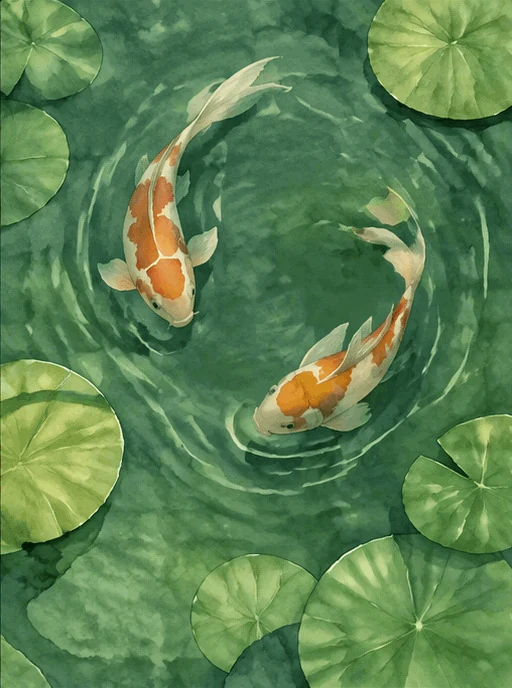
JPG 是每支手機、電子郵件 App、印表機和網站都接受的相片格式,而且存成 JPG 之後,一張相片影格遠比原本的 GIF 小。想要更多影格工具,就在GIF 分割打開同一個 GIF。
把 GIF 轉 JPG 的常見原因。
把 GIF 最好的一格存成 JPG 封面、縮圖或頁首圖片。
把一格存成高品質 JPG,用來列印、裱框或放進相片書。
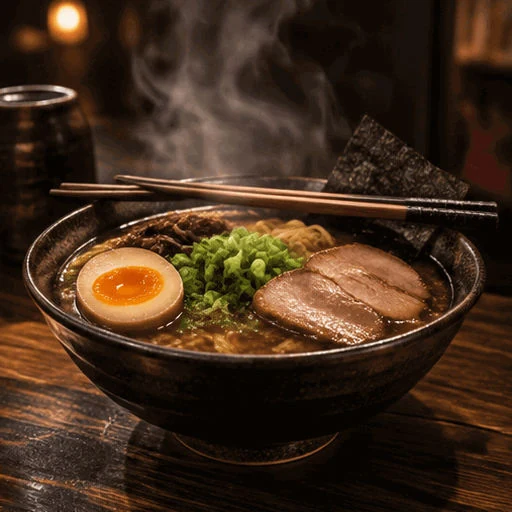
把輕巧的 JPG 附在電子郵件、表單和需要 JPG 圖片的文件裡。
需要照片的地方,就放上商品或吉祥物 GIF 的靜態 JPG。
關於影格、品質、透明度和隱私的解答。
打開 GIF,選好畫面上那一格,或勾選想要的影格,再存一張 JPG,或把挑好的每一格下載成 ZIP 裡的 JPG。
免費。它在你的瀏覽器裡執行,不需要帳號,也不會加上浮水印。
一樣。JPG 和 JPEG 是同一種格式的兩個名字,存好的檔案在任何接受 JPEG 的地方都開得了。
透明區域會填上你選的背景色,預設是白色,所以 JPG 不會有破洞。
畫面上的那一格。GIF 會停在第 1 格開啟;儲存前切到任何其他一格,或勾選好幾格再一次下載。
不會。GIF 在你的裝置上讀取並轉成 JPG,不會送到任何伺服器。
預設的 92 適合大多數用途。要小一點的電子郵件檔案選 80,列印選 95 以上。
可以。把影格全部保留,下載成一個 ZIP 裡編號的 JPG,也可以只取某個範圍或每隔幾格。