
帶柔和陰影的 Logo
960 × 960 px · JPG · q90
透明部分填成白色,陰影和濾鏡都保留。
免費 SVG 轉 JPG,每種畫質都保留完整顏色細節,彩色小字不模糊。白底或任意底色,陰影和字型都照瀏覽器裡的樣子輸出,並顯示實際檔案大小。
·手邊沒有 SVG?
在你的裝置上轉換,檔案不會上傳到我們的伺服器。SVG 裡用到的網頁字型和連結的圖片,會由你的瀏覽器從它們自己的伺服器下載,讓檔案正確顯示。
6 個為本頁原創繪製的 SVG 檔案,每個都依卡片上的設定在這裡完成 SVG 轉 JPG。點開一個,就能用同樣的設定試試。
960 × 960 px · JPG · q90
透明部分填成白色,陰影和濾鏡都保留。
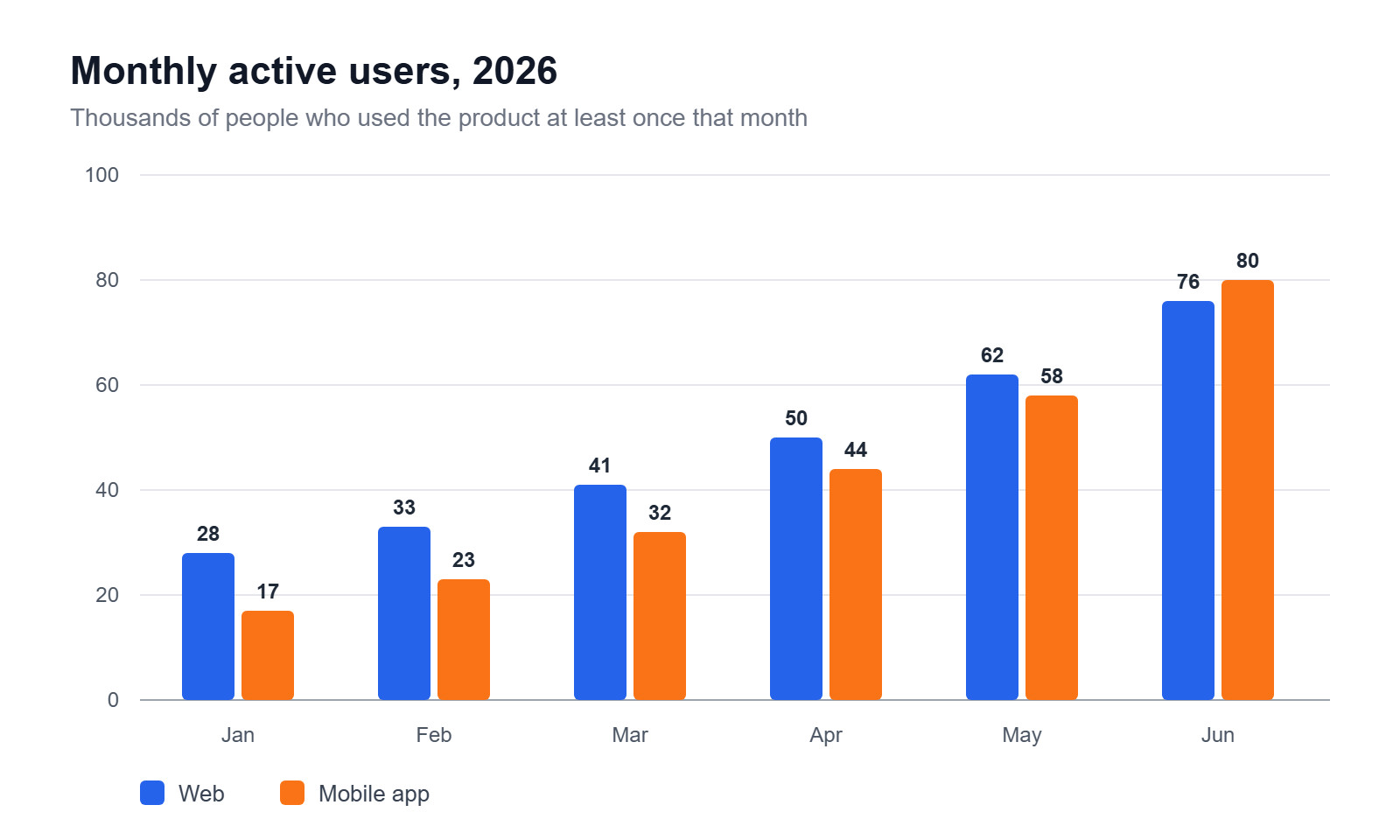
1,600 × 960 px · JPG · q90
細線和標籤在白底上依然清晰。

600 × 200 px · JPG · q70
600 像素寬,選「最小檔案(70)」,標題依然清楚好讀。
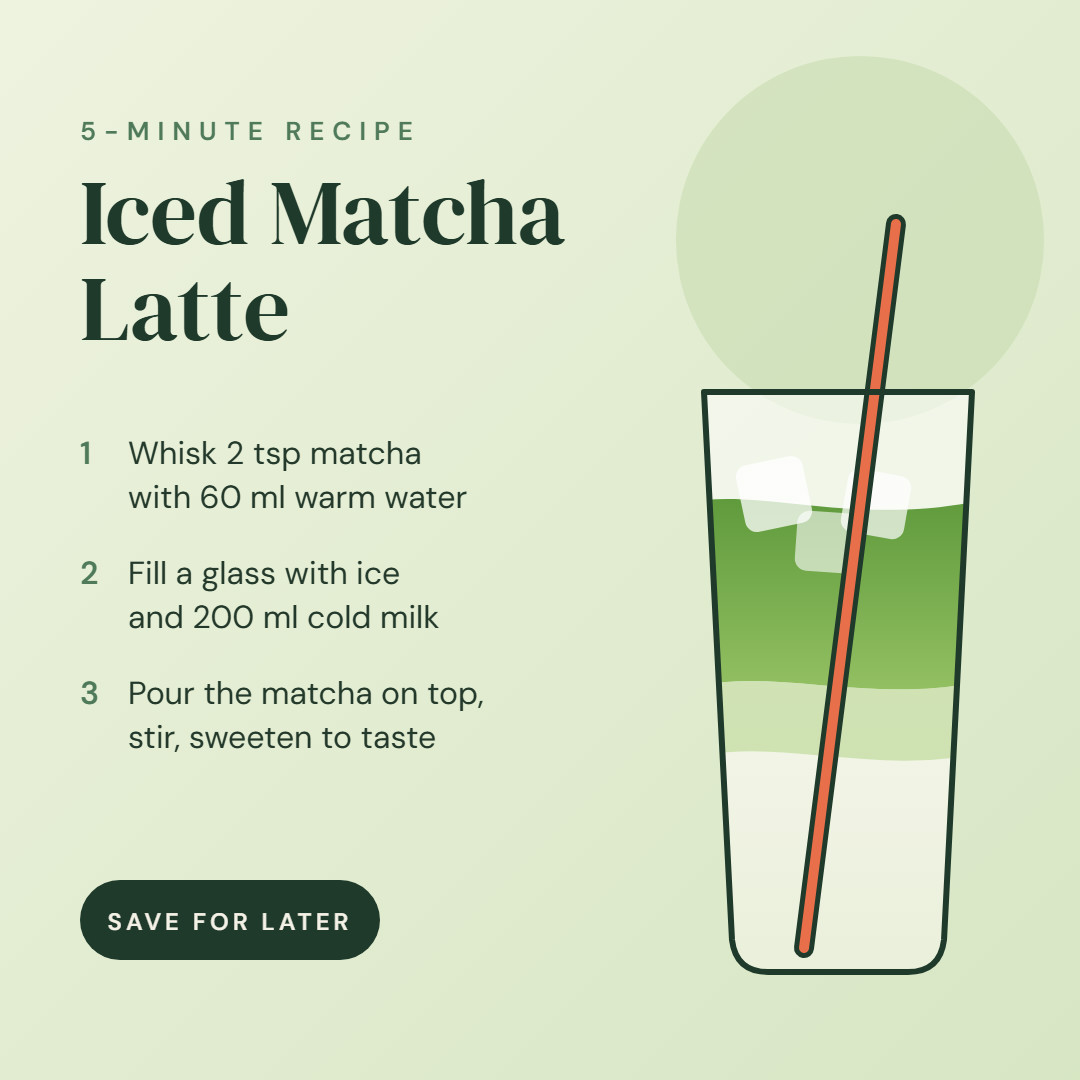
1,080 × 1,080 px · JPG · q90
直接輸入 1080 × 1080 像素,不用換算倍率。
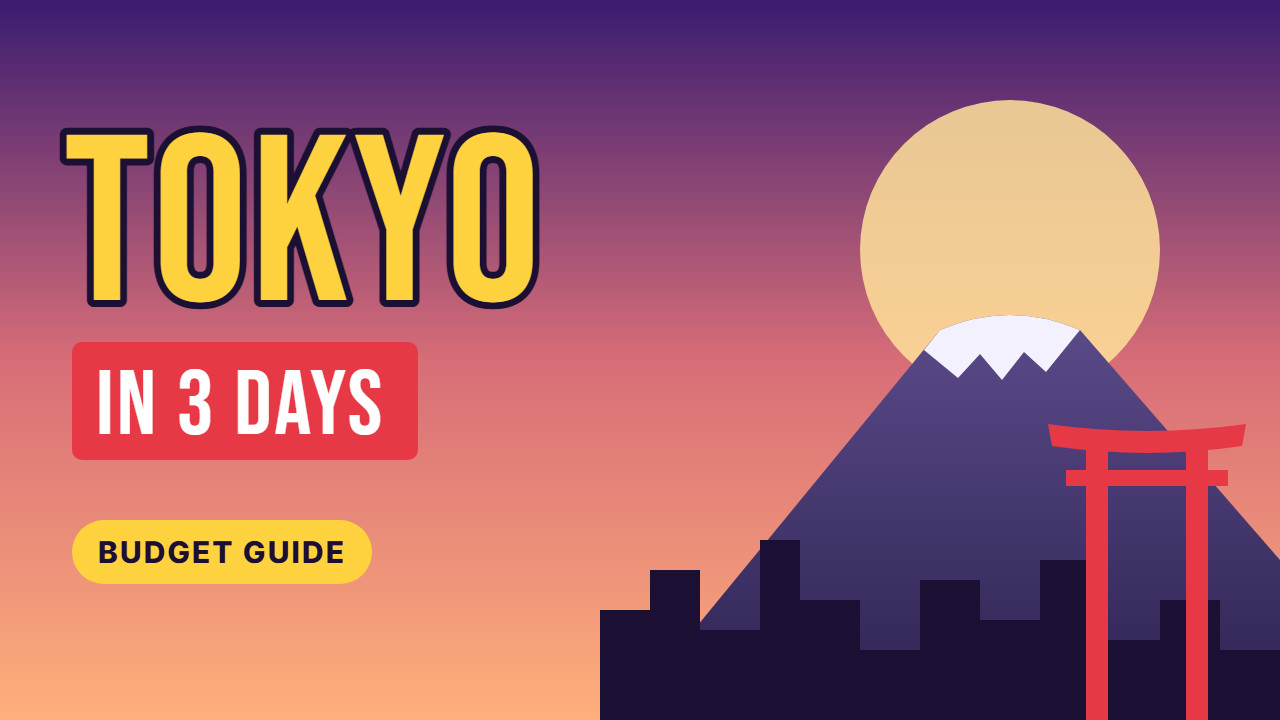
1,280 × 720 px · JPG · q90
加了外框的黃色和紅色標題,1280 × 720 是 YouTube 建議的縮圖尺寸,檔案只有 91 KB。
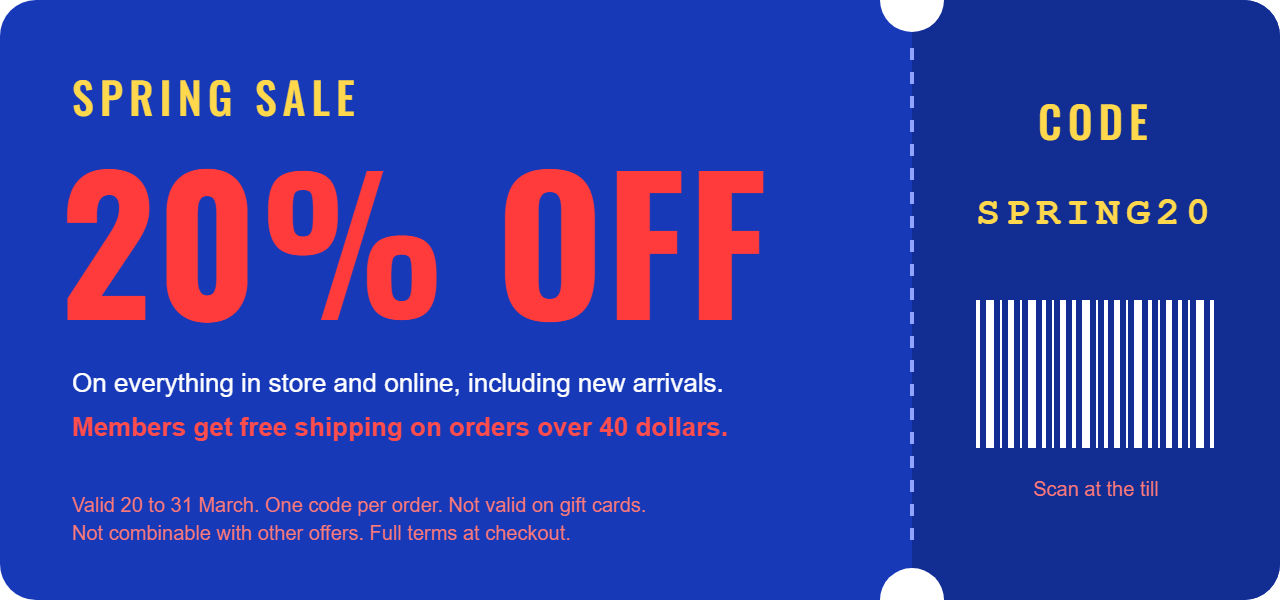
1,280 × 600 px · JPG · q80
細小的彩色文字在每種畫質下都乾淨,放大看看。
960 × 960 px · JPG · q90
透明部分填成白色,陰影和濾鏡都保留。
1,280 × 600 px · JPG · q80
細小的彩色文字在每種畫質下都乾淨,放大看看。
1,080 × 1,080 px · JPG · q90
直接輸入 1080 × 1080 像素,不用換算倍率。
600 × 200 px · JPG · q70
600 像素寬,選「最小檔案(70)」,標題依然清楚好讀。
1,600 × 960 px · JPG · q90
細線和標籤在白底上依然清晰。
1,280 × 720 px · JPG · q90
加了外框的黃色和紅色標題,1280 × 720 是 YouTube 建議的縮圖尺寸,檔案只有 91 KB。
放入檔案,選好底色和畫質,SVG 轉 JPG 就完成了。
拖入 .svg 或 .svgz 檔案,一次最多 50 個、每個不超過 20 MB;只有程式碼就直接貼上。在頁面任何位置貼上也行。
預設白底,也可選黑色或任意顏色;畫質預設「高畫質(90)」,尺寸預設 2×。改了任何設定,已完成的 SVG 轉 JPG 會依新設定重畫。
先看每個檔案的實際大小,再逐一儲存,或一次打包成 ZIP。完成兩個以上的檔案後,就會出現 ZIP 按鈕。
這個免費 SVG 轉 JPG 工具最拿手的六件事,適合 Logo、優惠券、橫幅、縮圖和圖表。
我們自己開發的編碼器在每種畫質下都保留完整顏色細節(4:4:4),藍底紅字和彩色小字即使選「最小檔案(70)」也乾淨。SVG 轉 JPG 的編碼在背景進行,整批轉換時頁面照樣流暢。放大看看這張優惠券:細小文字的每一筆都清清楚楚。
SVG 由你的瀏覽器繪製,陰影、濾鏡、Google Fonts 字型和流程圖標籤都會完整呈現。Logo 和徽章放在白底或品牌色上最好看,例如這枚烘焙店徽章,柔和的陰影落在乾淨的白底上。
空白區域會填成你選的底色:預設白色,也可以是黑色或任意品牌色,柔和的陰影自然融入,邊距也填成同樣的顏色。檔案下面會註明;點一下「改存透明 PNG」,整批檔案一起切換。
四種畫質,顯示每個檔案編碼後的實際大小,像素尺寸事先寫明,DPI 以英吋為單位寫入。以 1280 × 600 的優惠券為例:最小檔案 79 KB,高畫質 129 KB,最高畫質 164 KB;這張 1280 × 720 的影片縮圖用高畫質只有 91 KB。
方圖直接輸入 1080 × 1080,也可以選 1× 到 8×;兩邊都填時,選「完整放入」或「填滿並裁切」。缺少 xmlns、程式碼前後有多餘文字這類小錯誤會自動修正,並在檔案下面註明,其他情況也附有建議。
一次最多 50 個 SVG 轉 JPG,輸出任何軟體都能開啟的標準 JPEG;保留檔名(空格會變成連字號),不寫入 EXIF 和註解。不附色彩描述檔,在各處都以標準 sRGB 顯示,像這張長條圖一樣在白底上清晰,直接放進簡報和報告。
向量圖變成 JPG 時會有哪些變化。
多數 JPEG 只用亮度一半的解析度記錄顏色(4:2:0 色度抽樣)。照片裡看不出來,彩色文字卻會顯得黯淡,藍底上還會冒出紫邊。這個 SVG 轉 JPG 工具四種畫質都保留完整顏色細節(4:4:4),紅字保持鮮亮,藍底紅字也乾乾淨淨。
JPG 沒有透明色版(Alpha),每個空白像素都得有顏色。這個線上 SVG 轉 JPG 工具會先鋪上底色再繪製,白色、黑色或任意顏色都行,柔和的陰影自然疊在上面。含透明區域的檔案會附上說明,一鍵就能改存 PNG。邊距可選 8 到 64 px,四周留出的空白同樣填成底色。
最高畫質(95)適合列印打樣和存檔;高畫質(90,預設)讓網站和文件裡的文字、漸層保持乾淨;標準畫質(80)適合電子郵件和聊天;最小檔案(70)適合上傳大小限制很嚴的場合。每個 SVG 轉 JPG 結果都會顯示編碼後的實際大小,下載前就能比較各種畫質。
SVG 只寫了字型名稱。這裡會先把 Google Fonts 等網頁字型和連結的圖片下載、嵌入,再交給瀏覽器繪製,帶陰影的 Logo、濾鏡和 HTML 標籤都照設計輸出。每個檔案都會列出用到的內容,並附上建議。和 SVG 一起存在電腦上的圖片,請嵌入檔案或改用網址連結。
預設 2× 把 SVG 本身的尺寸放大一倍,高解析度螢幕上邊緣依然銳利。要精確尺寸,輸入一邊的像素,另一邊會按比例算出;也可以兩邊都填,再選「完整放入」或「填滿並裁切」。DPI 只標記列印尺寸,不增加像素:預設 96,列印選 300。既沒有寬高也沒有 viewBox 的檔案,會以標準的 300 × 150 繪製,說明裡會告訴你怎樣設定尺寸。
只收 JPG、不收 SVG 的地方,用 SVG 轉 JPG 正合適。
依像素精確出圖,例如 1080 × 1080,品牌色乾淨俐落。
要求上傳 JPG 的個人檔案、電商平台和網站後台,都能直接用乾淨的白底 JPG。
檔案小、載入快,標題文字依然清楚。
白底圖表直接放進 PowerPoint、Word 和 Google 文件。
關於操作方式、文字、SVG 和 JPG 的差別、開啟 SVG、底色、尺寸、畫質和隱私。


