
用 Google Fonts 字型的海報
210 × 297 mm · PDF · A4
Abril Fatface 先載入再繪製,標題保留原本的字型。
SVG 轉 PDF,保持向量:線條、形狀和文字怎麼放大都清晰,陰影、遮色片和網頁字型都照瀏覽器裡的樣子保留。可選 A4、Letter 或原始尺寸,多個 SVG 能合併成一個 PDF。免費,在你的裝置上完成。
·手邊沒有 SVG?
在你的裝置上轉換,檔案不會上傳到我們的伺服器。SVG 裡用到的網頁字型和連結的圖片,會由你的瀏覽器從它們自己的伺服器下載,讓檔案正確顯示。
為本頁原創繪製的檔案,每個都按卡片上的設定在這裡完成 SVG 轉 PDF。點開一個,就能用同樣的設定試試。
210 × 297 mm · PDF · A4
Abril Fatface 先載入再繪製,標題保留原本的字型。
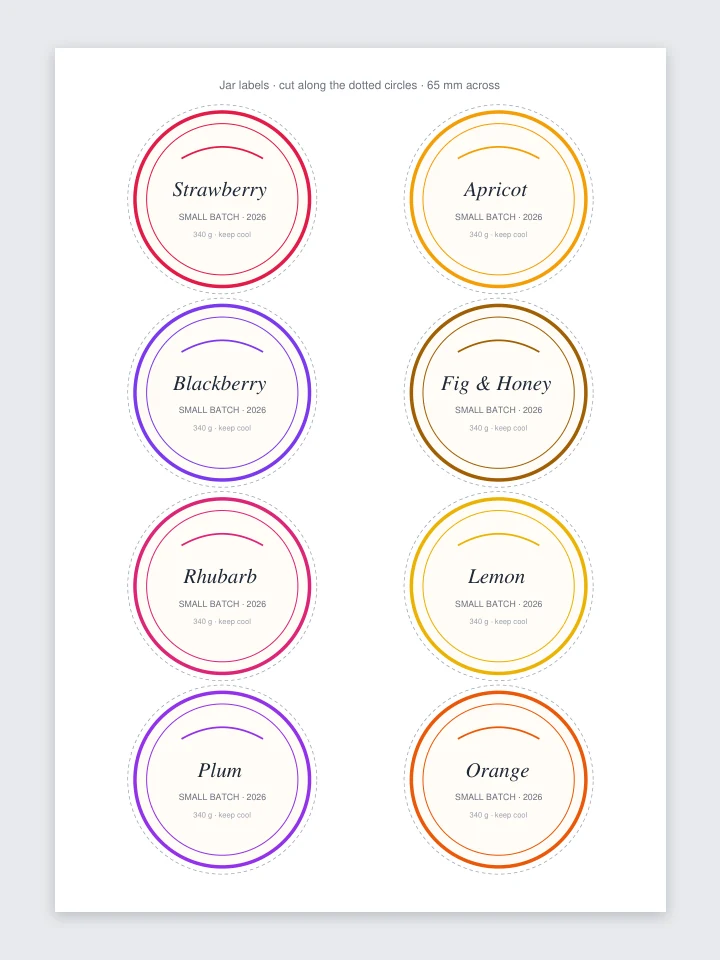
210 × 297 mm · PDF
以 210 × 297 mm 繪製的 SVG,變成正好這個尺寸的 A4 頁面。
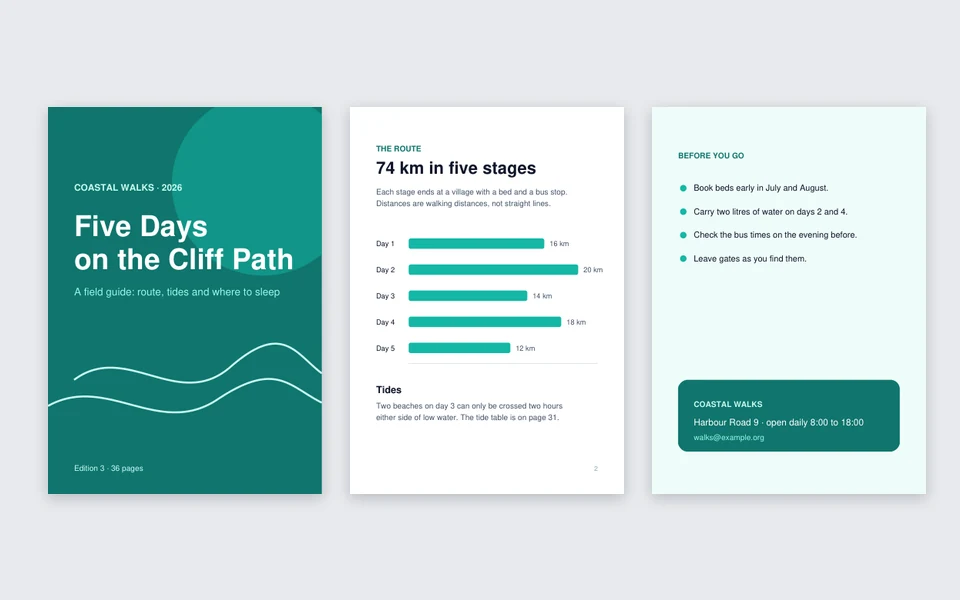
3 個檔案 · 111 × 157 mm · PDF
三個 SVG 轉 PDF 後合併成一個檔案,每頁保留自己的尺寸。

210 × 297 mm · PDF · A4
中文照原樣顯示,每個字都在原位。
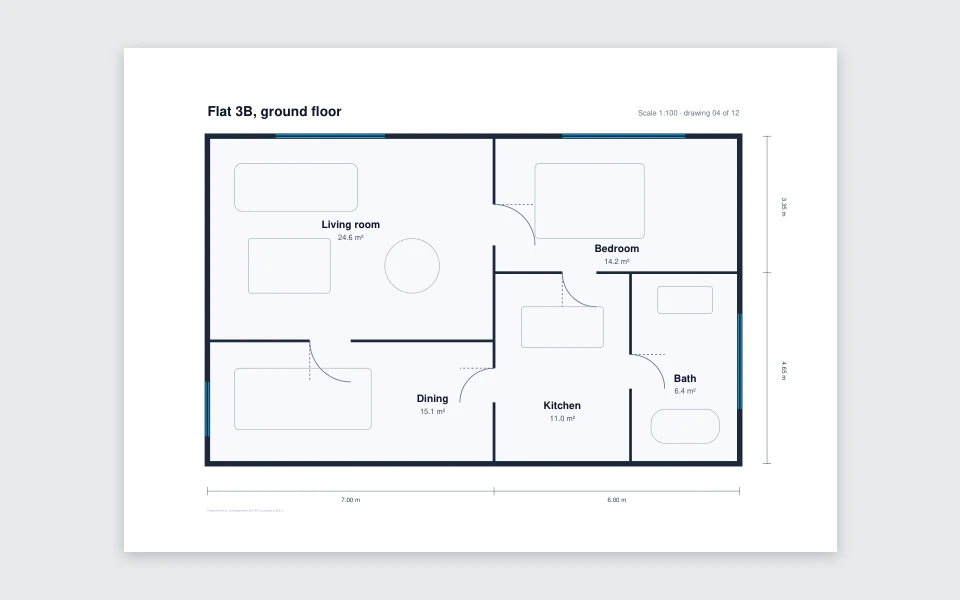
297 × 210 mm · PDF · A4
細線、標註和 4 px 的小字都是向量,想放多大就放多大。
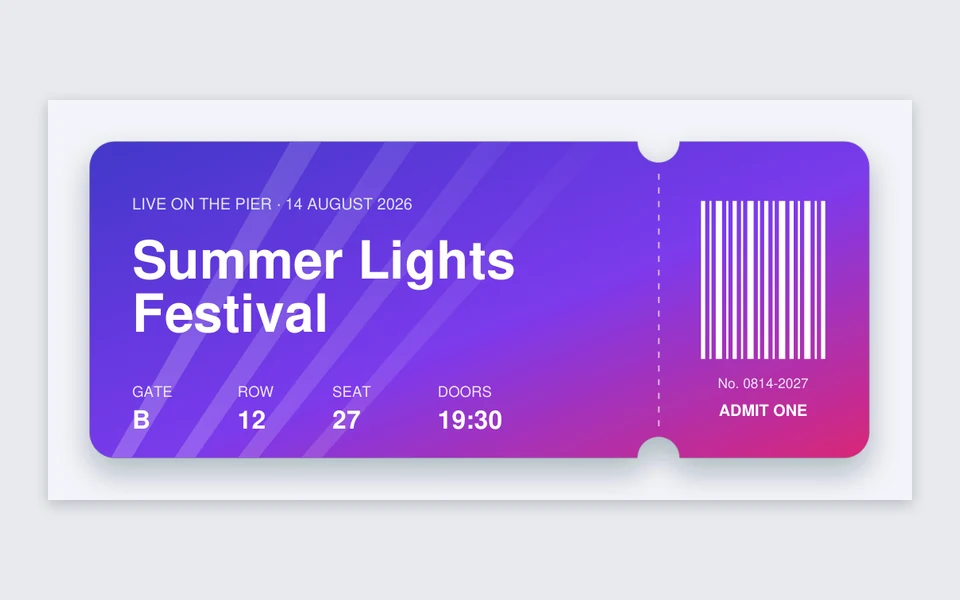
217 × 101 mm · PDF
陰影和漸隱的光線以 300 DPI 圖片呈現,文字仍然可以選取。
210 × 297 mm · PDF · A4
Abril Fatface 先載入再繪製,標題保留原本的字型。
297 × 210 mm · PDF · A4
細線、標註和 4 px 的小字都是向量,想放多大就放多大。
210 × 297 mm · PDF · A4
中文照原樣顯示,每個字都在原位。
217 × 101 mm · PDF
陰影和漸隱的光線以 300 DPI 圖片呈現,文字仍然可以選取。
210 × 297 mm · PDF
以 210 × 297 mm 繪製的 SVG,變成正好這個尺寸的 A4 頁面。
3 個檔案 · 111 × 157 mm · PDF
三個 SVG 轉 PDF 後合併成一個檔案,每頁保留自己的尺寸。
SVG 轉 PDF:新增、選擇、下載。
一次最多 50 個 .svg 或 .svgz 檔案,每個 20 MB 以內,也可以直接貼上 SVG 程式碼。
原始尺寸、A4 或美式 Letter,可加邊距。預設為「向量 PDF」;選「圖片 PDF(300 DPI)」則得到外觀完全一致的副本。
分別儲存每個 PDF、打包成 ZIP,或把所有檔案合併成一個 PDF,每個檔案一頁。
這個免費 SVG 轉 PDF 工具最拿手的六件事,適合平面圖、門票、海報、標籤和小冊子。
SVG 轉 PDF 後,路徑、漸層、圖樣、剪裁路徑、箭頭標記和一般文字都是真正的 PDF 向量,怎麼放大都清晰,檔案也小。Arial、Helvetica、Times 或 Courier 字型的文字可以選取和搜尋。放大這張平面圖看看:細線、標註和 4 px 的小字都很銳利。
SVG 轉 PDF 時,陰影、遮色片、混合模式和 HTML 標籤由瀏覽器以 300 DPI(常用的印刷解析度)繪製,放回原來的位置,周圍的內容仍然是向量。這張門票保留了陰影和漸隱的光線,文字照樣可以選取。
SVG 裡的 Google Fonts 會先載入再繪製,標題保留原本的字型,例如這張爵士海報上的 Abril Fatface。每個檔案都寫明哪些部分以 300 DPI 圖片放入、原因是什麼,例如陰影或 Montserrat 字型的文字,PDF 裡有什麼一目瞭然。
A4 是 210 × 297 mm,Letter 是 8.5 × 11 英吋;原始尺寸依 SVG 以每英吋 96 px 計算。這張以 210 × 297 mm 繪製的標籤紙,變成正好這個尺寸的 A4 頁面,可以直接印在貼紙上。
最多 50 個 SVG 轉 PDF 後依清單順序合併,每頁保留自己的尺寸,也可以全部用 A4 或 Letter,或分別打包成 ZIP。這本海岸健行指南的三頁就合併成了一個 PDF。
中文、日文和 emoji 會保留成瀏覽器顯示效果的 300 DPI 圖片,外觀分毫不差,每個字都在原位,頁面其餘部分仍是向量。這張週末手作市集傳單,印出來和設計時一模一樣。
SVG 變成 PDF 時會有哪些變化。
SVG 轉 PDF 時,路徑、形狀、虛線筆畫、線性和放射狀漸層、圖樣、剪裁路徑、箭頭標記、不透明度,以及內嵌的 PNG 或 JPEG 圖片,都會變成 PDF 的繪圖指令,線條和曲線怎麼放大都清晰,檔案也小。Arial、Helvetica、Times 或 Courier 字型的文字使用 PDF 內建字型,可以選取和搜尋。
陰影這類濾鏡、遮色片、混合模式、CSS 變形和 SVG 裡的 HTML,在 PDF 裡沒有直接對應的寫法,所以這個 SVG 轉 PDF 轉換器只把這幾處交給瀏覽器以 300 DPI(常用的印刷解析度)繪製,放回原來的位置,周圍的內容仍然是向量。
PDF 用它內建的字型顯示文字,Arial、Helvetica、Times 或 Courier 字型的文字保持可選取。網頁字型或其他已安裝字型的文字,以及中文、日文和 emoji,會保留成瀏覽器顯示效果的 300 DPI 圖片,品牌字型在任何印表機上都原樣呈現。想在 PDF 裡搜尋的文字,用這四種標準字型排版就行。
「原始尺寸」讓頁面等於 SVG 本身的尺寸,以每英吋 96 px 計算,所以以公釐繪製的 SVG 尺寸分毫不差。A4 和美式 Letter 會把圖形放進你選的邊距內並置中,寬圖會自動轉成橫向。儲存前,每個 SVG 轉 PDF 的結果都會以公釐顯示尺寸。
在家或辦公室列印,這裡產生的 PDF 都能直接使用。大多數印刷廠都接受 RGB 的 PDF 並自行轉換顏色;需要出血的稿件,在 SVG 裡多畫出 3 mm,PDF 會依原尺寸保留。可編輯的原稿請保留 SVG。
這些地方要求 PDF、不收 SVG,正需要 SVG 轉 PDF。
依精確的紙張尺寸列印平面圖、標籤和海報。
把幾頁 SVG 設計合併成一個 PDF,方便傳送或列印。
SVG 轉 PDF 後,任何裝置、任何 PDF 閱讀器都能開啟。
要求上傳 PDF 檔案的欄位。
怎麼轉換、向量、文字、字型、合併、頁面尺寸、列印和隱私。