品牌徽章標誌(JPG)
套用 6 色標誌預設進行 JPEG 轉 SVG,把經過壓縮的徽章圖檔還原成乾淨平整、可任意放大的向量路徑。
直接在瀏覽器裡免費完成 JPG 轉 SVG 向量圖描摹,支援即時前後拉桿對比。將點陣標誌、墨水線稿與插畫轉成可編輯的向量路徑,內建專屬預設、一鍵去白底與互動色盤編輯器,檔案全程留在本機確保隱私安全。
開啟下方任一範例載入 JPG 轉 SVG 線上工作區,實際測試標誌、線稿與海報預設,拖曳對比滑桿並即時編輯向量配色。
套用 6 色標誌預設進行 JPEG 轉 SVG,把經過壓縮的徽章圖檔還原成乾淨平整、可任意放大的向量路徑。
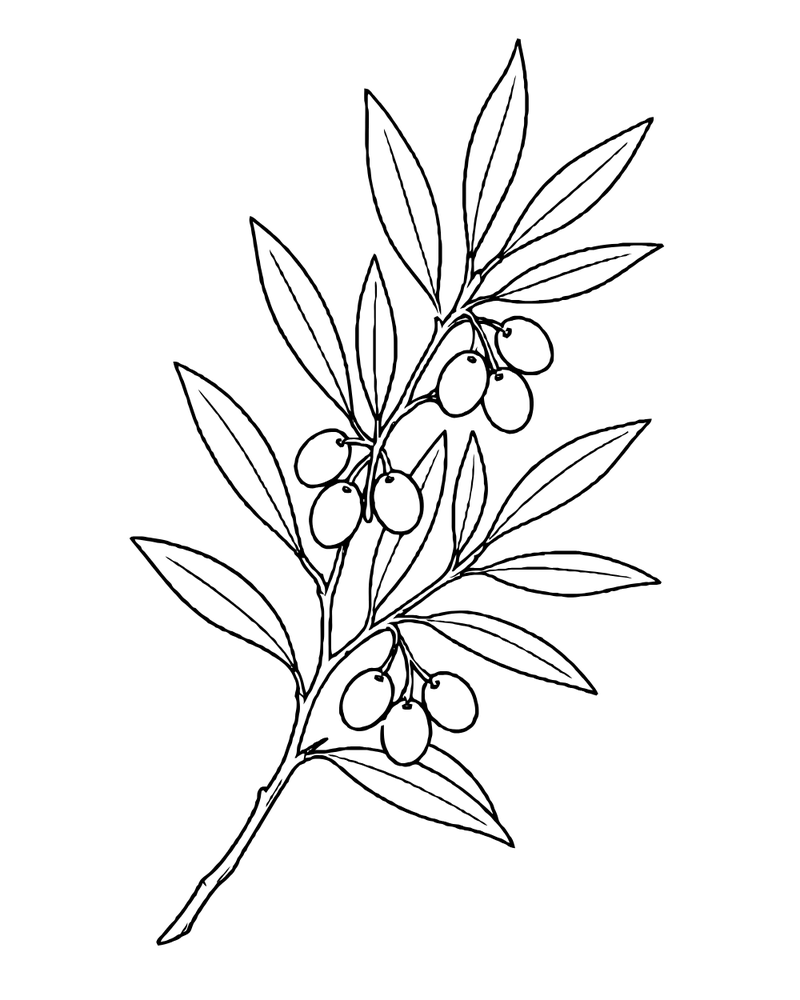
以線稿模式搭配可調閾值完成 JPG 轉 SVG,精準擷取單色筆觸,適合貼紙、雷射雕刻與印刷應用。
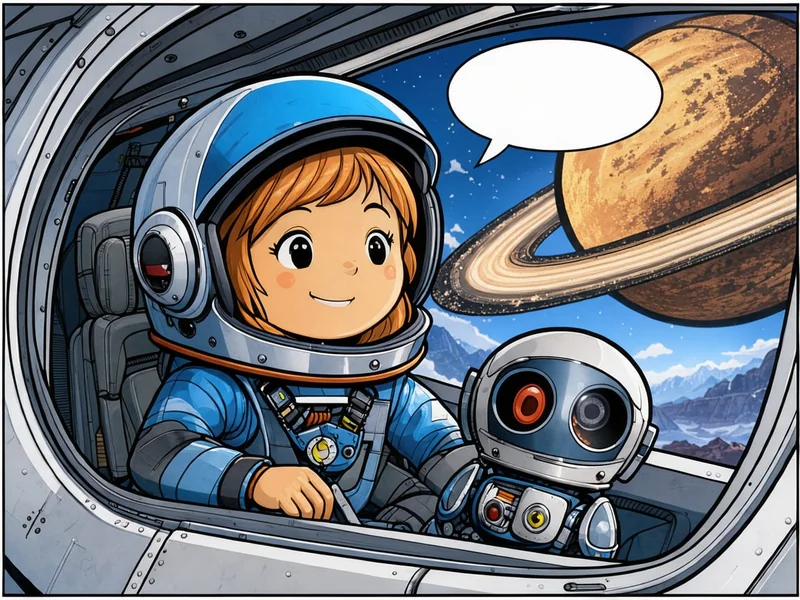
使用 12 色海報預設執行 JPG 轉 SVG 向量圖,將彩色插畫轉換為分層明確、可逐色改色的向量圖形。
免安裝龐大繪圖軟體,在瀏覽器裡直接把點陣像素轉成可無限縮放的向量路徑。
將 JPG、JPEG、PNG 或 WebP 圖片(單檔上限 40 MB)拖進 JPG 轉 SVG 線上描摹工作區,或載入內建範例。描摹會在瀏覽器本機立即啟動,無需上傳任何原檔。
選擇「標誌與插畫」、「線稿」、「海報風格」或「切割機專用」,接著微調顏色數量、細節程度、曲線平滑度與「移除白色背景」。點擊色票還能即時換色、合併相近色調或刪除背景圖層。
拖曳前後對比拉桿檢查路徑貼合度,檢視色層數與路徑數量,再點擊「下載 SVG」、「複製 SVG 程式碼」或「下載 PNG」。
專為處理 JPEG 壓縮雜訊而調校的向量描摹引擎,輸出輕巧且節點俐落的向量路徑。
黑白手繪稿與六色徽章或卡點西德貼紙在描摹成向量時需要完全不同的演算法。選「標誌與插畫」處理平塗色塊、「線稿」搭配線條粗細滑桿描繪墨線、「海報風格」呈現多色層次,或選「切割機專用」輸出符合 Cricut 與割字機需求的封閉路徑。

JPEG 壓縮常在色塊邊緣產生細微色斑,把單一顏色拆成多個相近色階。透過內建色盤點擊任一色票即可重新填色、將雜色合併至最接近的主色,或直接刪除色層打出乾淨透明區域。
傳統 JPG 無法儲存透明背景,導致標誌與印章周圍總帶著白框。當描摹引擎偵測到外圍白底時,只要在工具列開啟「移除白色背景」,即可自動剝離背景框,讓你的 SVG 向量圖清爽貼合任何底色。
在透明棋盤格上拖曳對比滑桿,JPG 轉 SVG 的每項參數調整立刻眼見為憑。畫面同步顯示顏色層數、路徑總數、KB 檔案大小與描摹耗時,協助你為網站與切割機把關最精簡的向量結構。
支援下載標準 .svg 檔案、複製原始程式碼至剪貼簿或匯出清晰 PNG。特別色印刷案可一鍵送往「網版印刷分色」,若遇到字體極小或線條極為複雜的圖檔,也能選擇交由 AI 向量化工具重新繪製曲線。
所有瀏覽器端向量描摹運算皆直接在你的電腦完成,檔案零上傳、免註冊帳號、絕無浮水印。客戶標誌、手作模板與未公開設計從頭到尾都在你的掌控之中。
五個經過驗證的實作技巧,從壓縮點陣圖萃取出銳利又輕量的向量圖檔。
JPEG 會以 8x8 像素區塊壓縮漸層與銳利邊界,常在字體與圖形周圍留下淡淡光暈雜點。執行 JPG 轉 SVG 向量圖描摹扁平標誌或徽章時,先套用「標誌與插畫」預設,並將顏色數量設為接近真實油墨色數(通常 2 到 6 色),色層越精簡,壓縮雜訊就會自動收斂為平整色塊,檔案也更小巧。
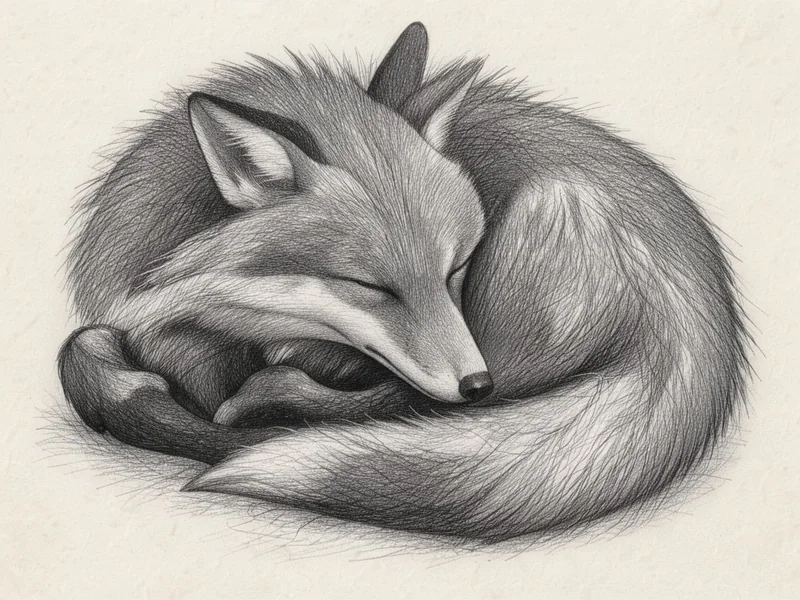
掃描素描、手寫簽名與橡皮章很少呈現絕對純黑配純白紙底。切換至「線稿」預設會解鎖線條粗細閾值滑桿(20 至 235),能把偏灰的紙張紋理徹底濾白,同時把偏淡的細筆畫加粗成連續穩固的 SVG 路徑,列印與雷射雕刻都更俐落。
電腦切割機會忠實沿著向量路徑上的每個轉折下刀,過多鋸齒節點不只拖慢刀頭,還容易勾起貼紙邊緣。將 JPG 轉檔 SVG 用於貼紙、燙印服飾或雷射切割時,請選「切割機專用」預設,搭配低或中細節與均衡或平滑曲線;若是多層手作專案,也可搭配Cricut SVG 分層流程。
由於每張 JPEG 天生不透明,開啟「移除白色背景」就能一鍵刪掉外框白底而不用手動修剪節點。若邊緣仍殘留一圈淡灰色雜邊,只要在色盤面板點一下該色票的移除圖示清除圖層,或把它合併到相鄰的品牌主色中即可。
本機瀏覽器描摹最適合標誌、圖示、字體、卡通、剪影與扁平插畫。如果手邊已有無損透明原圖,直接使用PNG 轉 SVG更能徹底避開 JPEG 區塊雜訊;若你需要的是透明去背點陣圖或網版印刷分色底片,則可直接前往JPG 轉 PNG或網版印刷分色。
透過快速的 JPEG 轉 SVG 流程,支援創意設計、手作切割與商業印刷工作。
透過 JPG 轉 SVG 向量圖快速製作卡點西德貼紙、熱轉印 T 恤、紙雕型版與雷射雕刻切割檔,享有封閉俐落的路徑與極少多餘節點。
將客戶傳來的低解析度標誌救回可無限放大的向量檔,直接用於大型布條、電繡打版、包裝標籤與網版印刷。
把扁平徽章與介面插圖轉成輕量行內 SVG 程式碼,在 Retina 高解析度螢幕上銳利呈現,並能直接以 CSS 改色。
把翻拍成 JPG 的手繪墨水稿或花體字以線稿模式描摹,輸出乾淨且方便後續精修的可編輯向量路徑。
關於向量描摹畫質、去白底、切割機相容性與檔案隱私的清楚解答。
把 JPG 或 JPEG 檔案拖進頁面上方工作區,選擇標誌、線稿、海報或切割機預設,調好顏色與曲線後點擊「下載 SVG」即可,全程在瀏覽器免費完成。
可以。圖片帶有白底時,只要在工具列勾選「移除白色背景」,或在色盤面板刪除白色色票,即可匯出乾淨的透明背景 SVG。
可以。選擇「切割機專用」預設會建立依色層整齊分組的精簡封閉向量形狀,讓割字機刀頭走線平順不卡頓。
完全相同。JPG 與 JPEG 是同一種格式的不同副檔名,我們的 JPG 轉 SVG 線上工具兩者皆原生支援,同時也支援 PNG、WebP、GIF、BMP 與 AVIF。
不會。瀏覽器向量描摹、色盤編輯與 SVG 下載全程在你的裝置完成;除非你主動點擊進階 AI 向量化按鈕處理極複雜圖稿,否則檔案絕不會離開瀏覽器。
SVG 是由填滿平塗色彩的數學幾何路徑構成,而非數百萬個獨立像素。標誌、線稿、圖示與卡通插畫描摹起來極為銳利,而相機實拍照則會自然呈現風格化的海報色塊感。
可以。完成 JPEG 轉 SVG 描摹後,色盤面板會列出每一個顏色,點擊任意色票即可重新挑選 HEX 色碼、合併相近色,或直接刪除色層留出透明區域。
建議先切換為高細節與銳利曲線測試;若高度壓縮仍讓小字或細紋模糊,可點擊使用 AI 向量化功能交由伺服器端模型重繪清晰曲線。