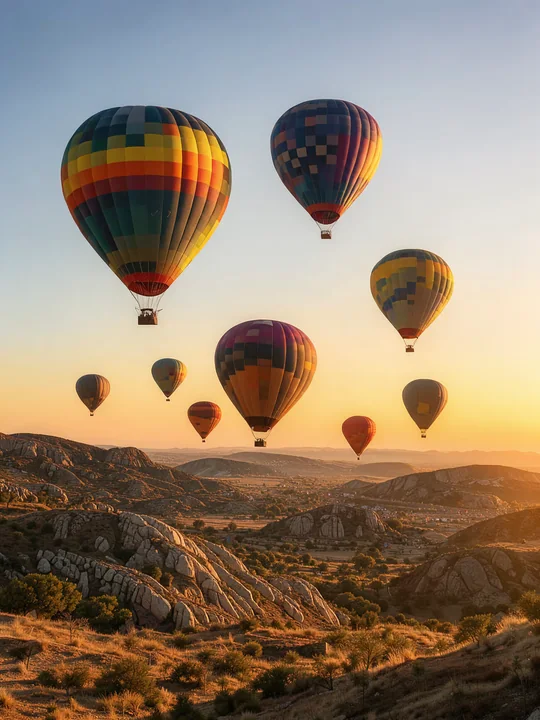
廣色域手機照片
864 × 1,152 px · AVIF 84 KB → PNG 1,005 KB
Display P3 顏色轉成 sRGB,PNG 在任何 App 裡看起來都一樣。
幾秒鐘完成 AVIF 轉 PNG:把從網頁或手機存下的 AVIF 圖片拖曳進來,透明背景和原始尺寸都保留,整批一次存好。全程在你的裝置上完成,檔案不會上傳。
手邊沒有 AVIF 檔案?
在你的裝置上轉換:檔案不會上傳,頁面載入後離線也能繼續使用。
8 個專為本頁製作的 AVIF 檔案,每個都由本頁的 AVIF 轉 PNG 工具轉成 PNG。點開一個,就能看到它的 PNG 和所有設定。
864 × 1,152 px · AVIF 84 KB → PNG 1,005 KB
Display P3 顏色轉成 sRGB,PNG 在任何 App 裡看起來都一樣。
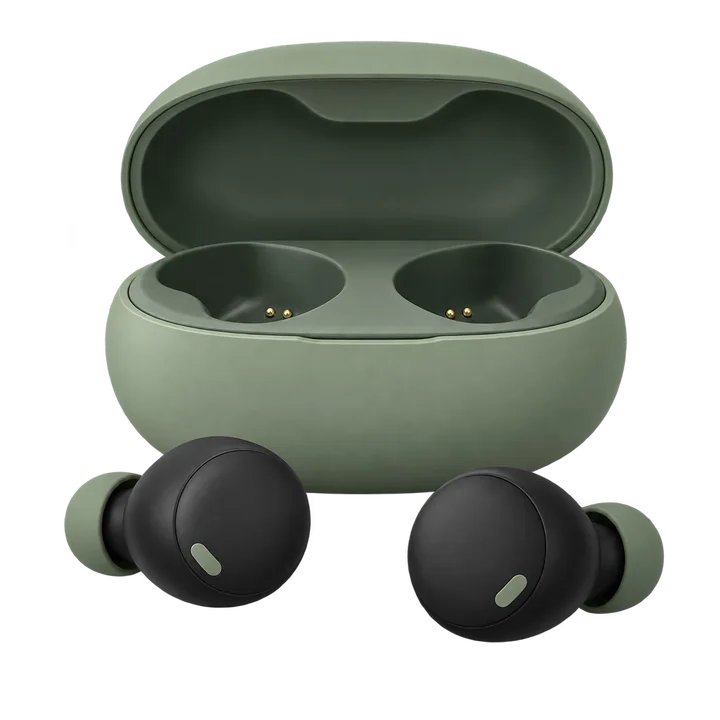
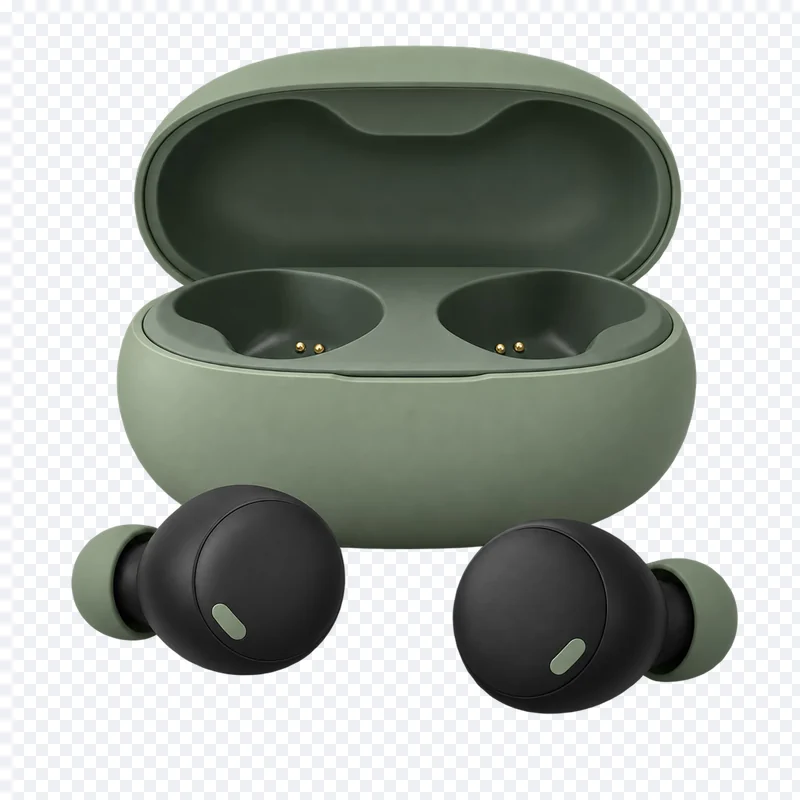
1,024 × 1,024 px · AVIF 23 KB → PNG 384 KB
網路商店的透明背景商品照,轉成 PNG 後直接用於商品上架和廣告。

512 × 512 px · AVIF 49 KB → PNG 289 KB
以 50% 儲存,適合當大頭貼或講者介紹頁的照片。
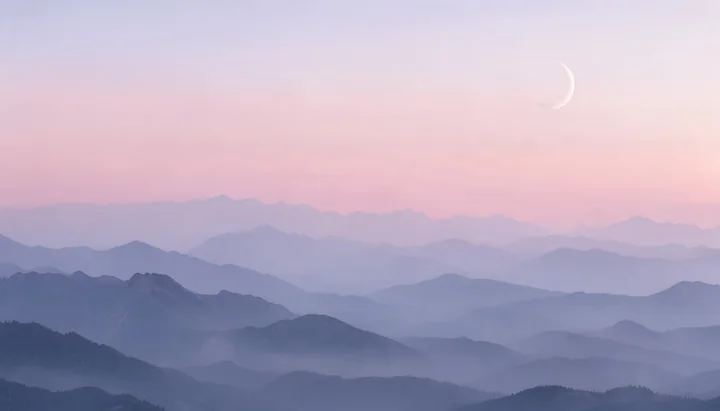
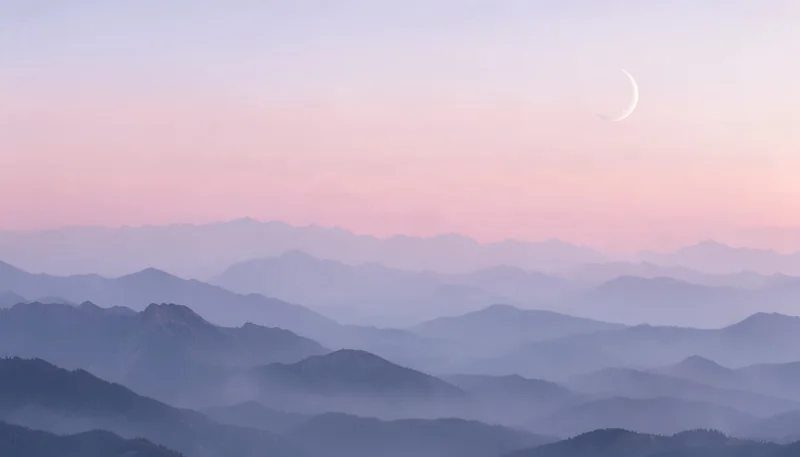
1,344 × 768 px · AVIF 10 KB → PNG 219 KB
柔和的粉彩漸層原樣保留,以原始尺寸儲存。

1,024 × 1,024 px · AVIF 59 KB → PNG 758 KB
每個透明像素都保留,連造型白邊也在。

1,024 × 1,024 px · AVIF 21 KB → PNG 300 KB
清晰的文字和純色放在透明背景上,任何設計都能直接使用。

256 × 256 px · AVIF 22 KB → PNG 48 KB
圓角外依然透明,以小尺寸儲存,適合 App 商店頁面或 README。

1,152 × 864 px · AVIF 37 KB → PNG 544 KB
乾淨的形狀和柔和的顏色,存成無損 PNG,可以反覆編輯、反覆儲存。
864 × 1,152 px · AVIF 84 KB → PNG 1,005 KB
Display P3 顏色轉成 sRGB,PNG 在任何 App 裡看起來都一樣。
512 × 512 px · AVIF 49 KB → PNG 289 KB
以 50% 儲存,適合當大頭貼或講者介紹頁的照片。
1,024 × 1,024 px · AVIF 59 KB → PNG 758 KB
每個透明像素都保留,連造型白邊也在。
1,024 × 1,024 px · AVIF 23 KB → PNG 384 KB
網路商店的透明背景商品照,轉成 PNG 後直接用於商品上架和廣告。
1,152 × 864 px · AVIF 37 KB → PNG 544 KB
乾淨的形狀和柔和的顏色,存成無損 PNG,可以反覆編輯、反覆儲存。
1,024 × 1,024 px · AVIF 21 KB → PNG 300 KB
清晰的文字和純色放在透明背景上,任何設計都能直接使用。
256 × 256 px · AVIF 22 KB → PNG 48 KB
圓角外依然透明,以小尺寸儲存,適合 App 商店頁面或 README。
1,344 × 768 px · AVIF 10 KB → PNG 219 KB
柔和的粉彩漸層原樣保留,以原始尺寸儲存。
三個步驟,圖片全程不離開你的裝置。
拖曳、貼上或選擇最多 100 張從網站、網路商店或手機存下的 AVIF 圖片,每張一放進來就開始轉換。
保留透明,或填成白色、黑色或自訂顏色;維持原始尺寸,或以 75%、50%、25% 儲存。
逐一儲存 PNG,或全部打包成一個 ZIP,檔名沿用原本的 AVIF 檔名。
它最拿手的六件事,從一張貼紙到存下的一整個資料夾圖片都能處理。

AVIF 轉透明 PNG 時,貼紙、Logo 和去背圖的每個透明像素都保留,柔和邊緣和陰影也不例外。需要實色背景?填成白色、黑色或你自己的顏色。

PNG 保留 AVIF 的每個像素,圖片可以反覆編輯、反覆儲存,不會再有新的損失。Logo、文字和細線都保持清晰。
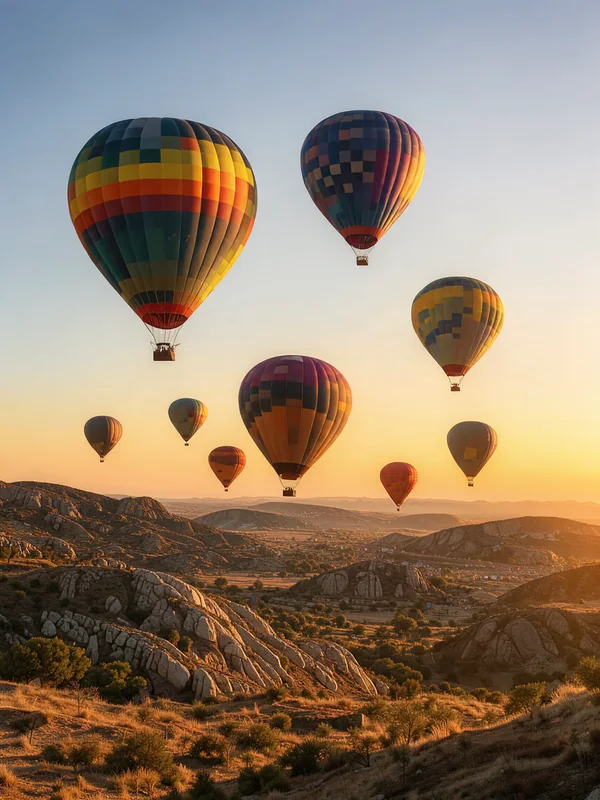
手機和相機拍出的 AVIF 常常帶有 Display P3 等廣色域顏色。這些顏色會轉成 sRGB,PNG 在任何瀏覽器、編輯軟體和 App 裡看起來都一樣。

維持原始尺寸,或以 75%、50% 或 25% 儲存,用來當圖示、縮圖和簡報圖片。瀏覽器的高品質縮放讓邊緣和透明圓角保持平滑。

一次最多新增 100 個 AVIF 檔案,批次 AVIF 轉 PNG 逐一完成,每個都顯示轉換前後的大小。改一個設定,整個清單就重新轉換;點一下,所有 PNG 打包成一個 ZIP。
這個 AVIF 轉 PNG 工具完全在你的瀏覽器裡執行:不上傳、不用註冊、沒有浮水印,沒有網路也能繼續使用。
五個小技巧,讓每次 AVIF 轉 PNG 都得到乾淨的檔案。
AVIF 是新一代圖片格式,網站、網路商店和部分手機用它來得到很小的檔案。許多編輯軟體、設計工具、上傳表單和舊版 App 仍然只認 PNG,所以 AVIF 轉 PNG 才這麼常見。

PNG 是無損格式,AVIF 轉 PNG 會保留每個像素,之後每次儲存也都不會改變。只想傳送或發布的照片,存成 JPG 檔案會小得多。
要放在其他顏色上的 Logo、圖示和貼紙,就保留透明背景。PNG 要放進會把透明顯示成黑色的 App 時,就選實色填滿。
在網頁的圖片上按右鍵,選「另存圖片」把 AVIF 檔案存下來,再拖曳到這裡。這樣儲存的檔案是原始尺寸,轉出的 PNG 也一樣。
PNG 是單張圖片格式,所以動態 AVIF 會把第一個影格存成 PNG。要保留每個影格,點該列的「儲存每個影格」,「GIF 分解」工具就會開啟同一個檔案。
設計、開店、開發和辦公,這些場合常常需要 AVIF 轉檔。
把 AVIF 照片放進需要 PNG 的編輯軟體、模擬圖和版面設計。
把透明背景的商品照轉成 PNG,用於商品上架、廣告和商品型錄。
把圖示和介面圖片存成 PNG,用於 App 商店、技術文件和建置工具。
把圖片存成 PNG,放進文件、報告和簡報。
關於轉檔方式、畫質和隱私的解答。
把 AVIF 檔案拖曳到本頁頂端的轉換器,每個都會立刻變成 PNG;可以逐一下載,也可以打包成 ZIP 一起下載。
免費。它完全在你的瀏覽器裡執行,不用註冊,不加浮水印,每個 PNG 都以原始尺寸儲存。
不會。每個檔案都在你的裝置上轉換,不會傳送到任何伺服器;頁面載入後,離線也能繼續使用。
不會。PNG 是無損格式,PNG 裡的像素和 AVIF 一模一樣,之後再儲存也不會有任何損失。
可以。AVIF 裡每個透明像素,到了 PNG 裡依然透明。你也可以把透明部分填成白色、黑色或任何顏色。
可以。最多新增 100 個 AVIF 檔案,逐一轉換,點一下就能把所有 PNG 打包成 ZIP 下載。
AVIF 的長處是檔案極小,適合網頁;PNG 以無損方式儲存每個像素,所以 PNG 會佔用更多空間。想讓檔案輕巧一些,就以 75% 或 50% 儲存;只想分享的照片,存成 JPG 更合適。
Display P3 或其他色彩描述檔的照片會轉成 sRGB,PNG 在任何 App、任何螢幕上顯示的顏色都一樣。