
Portrait iPhone en qualité JPEG 92 %
Décode un portrait détaillé pris au smartphone en un JPG équilibré et universel aux tons chair naturels, aux yeux nets et au poids maîtrisé pour le partage.
Utilisez ce convertisseur HEIC en JPG gratuit directement dans votre navigateur sans aucun envoi. Décodez jusqu'à 50 photos iPhone HEIC ou HEIF localement, ajustez la qualité ou l'échelle JPEG et enregistrez vos fichiers ou un ZIP.
Déposez vos photos iPhone HEIC ou HEIF ici
Convertissez par lots jusqu'à 30 fichiers HEIC en PNG, JPG ou WebP directement dans votre navigateur.
Décodage 100 % local dans le navigateur. Vos photos ne quittent jamais votre appareil.
Chargez l'une des photos d'exemple ci-dessous dans cet atelier HEIC en JPG pour tester le réglage de qualité JPEG, la réduction d'échelle et l'export ZIP par lots avant d'importer vos propres clichés.
Décode un portrait détaillé pris au smartphone en un JPG équilibré et universel aux tons chair naturels, aux yeux nets et au poids maîtrisé pour le partage.

Transforme un paysage de plein air en un JPEG compact prêt pour les visionneuses Windows, les e-mails, les messageries et les bornes d'impression photo.

Convertit un cliché produit lumineux en un JPG léger avec réduction optionnelle à 75 % ou 50 % pour publier rapidement vos fiches produits et catalogues.
Passez vos fichiers Apple HEIC et HEIF standards au format JPEG universel sur ordinateur ou mobile sans installer de codecs système.
Glissez jusqu'à 50 photos (jusqu'à 50 Mo chacune) dans la zone de dépôt, ou cliquez sur Choisir des fichiers pour sélectionner vos images issues d'un iPhone, d'un iPad ou d'un appareil photo. Les extensions .heic, .heif et .hif sont reconnues automatiquement via leur en-tête ISO.
Gardez JPG sélectionné pour un partage universel et ajustez le curseur de qualité entre 60 % et 100 % (réglé par défaut sur 92 % pour un bon équilibre). Conservez 100 % pour la définition native, passez à 75 % ou 50 % pour alléger vos pièces jointes, ou basculez vers PNG ou WebP sans nouveau décodage.
Vérifiez chaque vignette décodée avec ses dimensions exactes en pixels et son poids en octets. Cliquez sur Télécharger sur une carte précise, ou cliquez sur Télécharger en ZIP pour réunir tout le dossier converti dans une seule archive ordonnée.
Conçu autour d'un décodage HEIF WebAssembly local pour transformer HEIC en JPG rapidement, proprement et en toute confidentialité sur Windows, macOS et Linux.
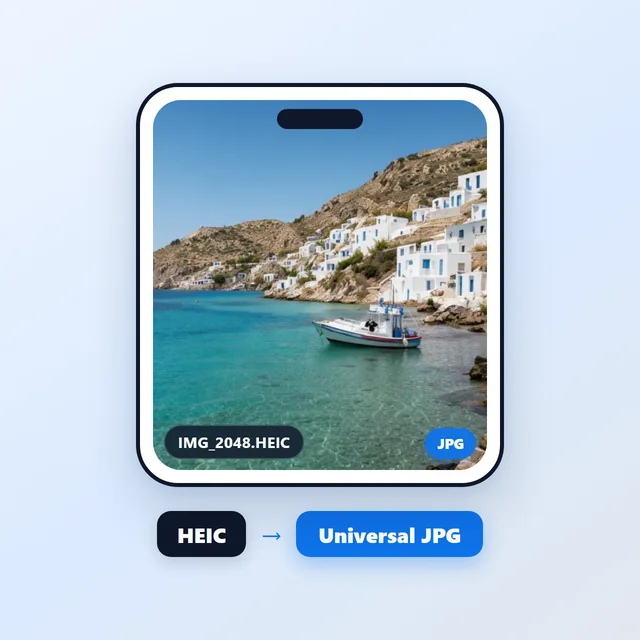
L'Explorateur Windows, les suites bureautiques anciennes et de nombreux portails administratifs refusent le conteneur Apple High Efficiency Image Container. Notre décodeur WebAssembly intégré lit directement les flux HEIC, HEIF et HIF dans votre onglet pour passer HEIC vers JPG sans chercher d'extension codec sur votre poste.
Exporter un album de vacances ou un état des lieux depuis un iPhone concerne rarement un seul cliché. Mettez jusqu'à 50 images en file d'attente en une fois (jusqu'à 50 Mo chacune) pour convertir HEIC en JPG localement et enregistrer tout le lot dans une archive ZIP unique.
Chaque usage impose un compromis différent entre finesse et poids. Gardez la valeur par défaut de 92 % pour vos portraits et tirages photo, montez vers 96 % ou 100 % pour les dégradés subtils, ou descendez entre 76 % et 84 % lorsqu'un portail ou un e-mail limite la taille des pièces jointes.
Les capteurs mobiles de 12 et 48 mégapixels produisent de grandes images qui restent lourdes même après un passage HEIC en JPG soigné. Laissez l'échelle à 100 % pour archiver vos souvenirs, ou activez le rééchantillonnage haute qualité à 75 % ou 50 % pour réduire dimensions et kilo-octets en un geste.

Comme chaque image reste décodée dans la mémoire du navigateur durant la session, passer la sortie de JPG vers PNG sans perte ou WebP réencode toute la file en quelques secondes sans recharger vos fichiers source. Les zones transparentes sont aplaties proprement sur un fond blanc net en JPEG.

Vos pellicules photo contiennent des portraits de famille, des clichés de voyage, des documents personnels et des justificatifs professionnels qui n'ont pas à transiter par un serveur tiers. Chaque décodage, redimensionnement et encodage JPEG s'exécute en privé dans votre onglet.
Cinq réflexes concrets pour obtenir des exports JPEG plus nets, des pièces jointes plus légères et un partage fluide sur tous vos appareils.
Apple a adopté le format HEIC (fondé sur le conteneur HEIF et le codage HEVC) afin que les iPhone stockent des clichés haute définition pour environ la moitié du poids d'un JPEG classique tout en préservant des couleurs riches. Ce gain de place fonctionne bien dans l'écosystème Apple, mais les PC Windows, CMS anciens, portails publics et bornes photo exigent encore du .jpg. Un passage rapide HEIC vers JPG rétablit aussitôt une compatibilité universelle.
Pousser la qualité JPEG à 100 % améliore rarement la netteté perceptible par rapport à 92 %, alors que le poids du fichier peut doubler ou tripler. Pour vos portraits, paysages et archives familiales, un réglage entre 90 % et 94 % conserve des ciels fluides et des détails fins sans alourdir vos dossiers. Lorsque vous devez transformer HEIC en JPG pour des annonces web ou des formulaires, un niveau entre 80 % et 86 % divise nettement le poids tout en gardant un rendu propre.
De nombreux dossiers RH, formulaires d'assurance et places de marché refusent les pièces jointes au-delà de 2 Mo ou 5 Mo. Si une photo iPhone de 48 mégapixels reste trop lourde à 85 % de qualité, cliquez sur l'échelle 75 % ou 50 % dans la barre d'outils afin de diminuer la surface en pixels avant d'enregistrer. Besoin d'un poids cible exact en kilo-octets ensuite ? Passez vos photos dans notre outil Compresser JPG ou ajustez leurs dimensions dans Redimensionner une image.
Renommer à la main cinquante photos de vacances ou d'événement après conversion fait perdre un temps précieux. Quand vous passez HEIC en JPG par lot ici, chaque image conserve son nom de base d'origine (IMG_2048.heic devient IMG_2048.jpg). Si deux clichés issus de dossiers différents portent le même nom, l'archiveur ZIP local ajoute automatiquement un suffixe numérique propre afin d'éviter tout écrasement lors de l'extraction.
Le JPEG reste le format universel pour partager des photographies, imprimer des tirages et remplir des formulaires en ligne. Si vous prévoyez de retoucher des contours, de préserver du texte photographié très fin ou d'éviter toute seconde compression avec perte, ouvrez plutôt notre studio HEIC en PNG pour obtenir des images sans perte. Besoin de réunir des reçus ou photos d'inspection en un document unique ? Assemblez-les dans HEIC en PDF, ou optimisez vos photos pour le web avec JPG en WebP.
Des usages quotidiens sur ordinateur, au bureau ou en création où passer ses photos iPhone en JPG lève tous les blocages.
Ouvrez vos photos iPhone et iPad transférées par câble, e-mail ou cloud directement sur Windows ou Linux grâce au passage HEIC vers JPG sans installer de codecs externes ni de logiciel lourd.
Convertissez par lots vos clichés produits et visites de biens afin que les portails d'annonces, plateformes immobilières et catalogues web acceptent chaque photo sans erreur.
Transformez justificatifs photographiés, pièces d'identité et preuves de dossier en fichiers JPEG standards acceptés par les services publics, banques et portails RH sans exposition sur serveur.
Utilisez ce convertisseur HEIC en JPG local pour préparer vos albums de vacances, commandes de tirages et dossiers partagés lisibles sur téléviseurs, cadres numériques et ordinateurs plus anciens.
Réponses claires sur la prise en charge des photos iPhone, les réglages de qualité JPEG, les lots ZIP et la confidentialité dans le navigateur.
Glissez vos photos .heic ou .heif dans l'espace en haut de cette page, gardez JPG actif, ajustez au besoin la qualité ou l'échelle en pixels, puis cliquez sur Télécharger sur une carte ou sur Télécharger en ZIP pour tout le lot. Tout fonctionne gratuitement dans votre navigateur, sans inscription.
Oui. En plus des extensions .heic, .heif et .hif, le décodeur inspecte l'en-tête ISO Base Media ftyp de chaque fichier. Vos photos iPhone, exports iPad et clichés HEIF d'appareils hybrides récents se décodent ainsi proprement en JPEG universels.
Non. Le décodeur HEIF WebAssembly et l'encodeur JPEG du navigateur fonctionnent entièrement dans la mémoire locale de votre onglet. Vos photos privées restent sur votre ordinateur ou votre téléphone de la sélection jusqu'à l'export sans jamais toucher un serveur externe.
Vous pouvez charger jusqu'à 50 fichiers à la fois, chacun pouvant atteindre 50 Mo. Dès que deux images ou plus sont prêtes, le bouton Télécharger en ZIP rassemble tout votre lot dans une seule archive en conservant les noms de fichiers d'origine.
Avec la qualité par défaut de 92 % et l'échelle native de 100 %, les JPEG exportés gardent des détails fins et des transitions douces avec une différence pratiquement imperceptible. Pour une fidélité maximale, montez à 96 % ou 100 %, ou choisissez une sortie PNG sans perte.
Le format HEIC emploie une compression plus récente qui compacte davantage les détails photo que le JPEG classique à rendu équivalent. Un JPG réglé à 92 % peut donc peser légèrement plus que la source HEIC, mais abaisser la qualité à 82 % ou l'échelle à 75 % réduit aussitôt son poids.
Oui. Comme le décodage s'exécute via notre bibliothèque WebAssembly autonome dans Chrome, Edge, Firefox ou Safari, les utilisateurs Windows et Linux peuvent lancer une conversion complète immédiatement sans installer de logiciel ni de pack de codecs.
Oui. Une fois vos fichiers HEIC décodés en mémoire, cliquer sur PNG ou WebP dans la barre de format réencode toutes les vignettes chargées en quelques secondes sans relire vos photos source, ce qui vous permet de comparer dimensions et poids avant d'enregistrer.
Déposez jusqu'à 50 photos iPhone HEIC ou HEIF, réglez la qualité ou l'échelle JPEG et enregistrez vos fichiers JPG ou un ZIP en privé dans votre navigateur.
Choisir des fichiers HEIC