
Icône d'application Windows aux coins arrondis
Réunit les sept tailles (16, 24, 32, 48, 64, 128 et 256 px) avec un cadrage Remplir le carré et un masque arrondi à 20 % aux coins extérieurs transparents.
Utilisez ce convertisseur JPG en ICO gratuit directement dans votre navigateur sans envoi. Transformez toute photo ou logo JPEG en véritable icône Windows multi-tailles (16 à 256 px) carrée, arrondie ou circulaire avec aperçu d'onglet en direct.
Déposez une image PNG ici pour créer une icône ICO
Génère de vrais fichiers ICO Windows multi-tailles (16 à 256 px) et un kit favicon complet.
Traitement local dans votre navigateur. Rien n'est envoyé.
Ou tester une icône d'exemple
Chargez l'une des images d'exemple ci-dessous dans cet atelier JPG en ICO pour comparer les découpes carrée, arrondie et circulaire sur toutes les tailles Windows de 16x16 à 256x256 px.
Réunit les sept tailles (16, 24, 32, 48, 64, 128 et 256 px) avec un cadrage Remplir le carré et un masque arrondi à 20 % aux coins extérieurs transparents.

Découpe une photo ou un logo dans un masque rond anti-crénelé aux bords transparents nets afin qu'il flotte proprement sur une barre des tâches claire ou sombre.

Centre un visuel rectangulaire dans un canevas carré propre avec le mode Contenir et une marge douce afin qu'aucun détail important ne soit coupé en petite taille.
Passez n'importe quelle photo JPEG, portrait ou logo carré en un fichier .ico Windows multi-résolutions directement dans votre navigateur.
Déposez une image JPG ou JPEG (ou PNG, WebP, GIF, BMP ou AVIF jusqu'à 30 Mo) dans la zone prévue. Partir d'un visuel d'au moins 256x256 px garantit des détails nets sur chaque taille d'icône réduite.
Sélectionnez le préréglage Windows (les 7 tailles de 16 à 256 px), Favicon (16, 32 et 48 px) ou 256 px, ou cochez vos résolutions au choix. Alternez entre Carré, Arrondi et Cercle, Contenir ou Remplir le carré, marge intérieure de 0 % à 25 % et fond transparent, blanc ou coloré.
Vérifiez votre icône en direct dans un aperçu réaliste d'onglet de navigateur ainsi que sur la bande à taille réelle de 16x16 à 256x256 px. Cliquez sur Télécharger .ICO pour votre icône multi-tailles, ou récupérez le Kit Favicon complet en ZIP avec PNG et balises HTML.
Conçu pour transformer des photos JPEG rectangulaires opaques en icônes bureau et web nettes et soignées sur chaque densité d'écran.
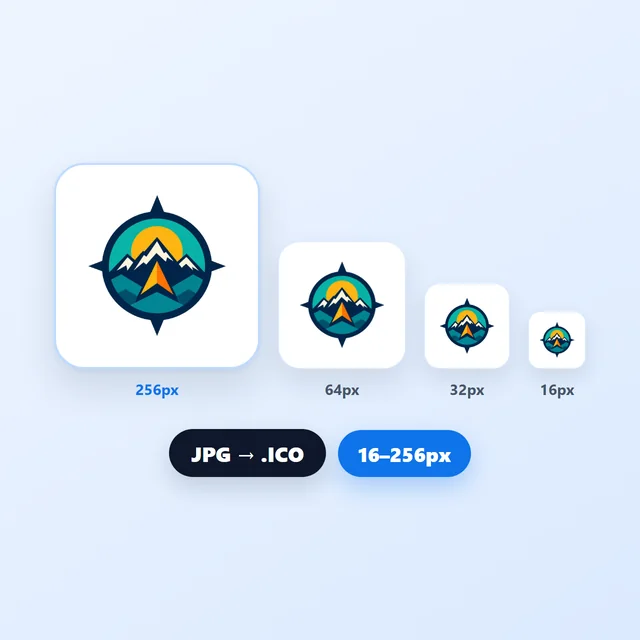
Renommer simplement l'extension d'un fichier JPEG en .ico ne fonctionne pas dans l'Explorateur Windows ni dans les navigateurs. Ce convertisseur JPG en ICO assemble un vrai binaire ICO multi-images réunissant 16, 24, 32, 48, 64, 128 et 256 px, avec trames BMP RGBA 32 bits classiques et trames PNG 128 et 256 px pour écrans haute densité.
Les fichiers JPG ne stockent jamais de transparence, ce qui laisse souvent un bloc rectangulaire rigide sur les raccourcis du bureau. Appliquez un masque arrondi à 20 % ou un masque circulaire net dans l'atelier pour graver de vrais coins transparents dans votre fichier .ico final.
Les photos d'appareil et bannières de marque sont rarement carrées au ratio 1:1. Choisissez Remplir le carré pour recadrer symétriquement bord à bord vos portraits et badges, ou passez en mode Contenir avec marge intérieure et fond blanc ou coloré afin qu'un logo large reste intact sans rognage.
Réduire une photo de 2000 px en une minuscule icône 16x16 avec un redimensionnement basique floute les traits et crée des liserés sombres disgracieux autour des coins arrondis. Notre rééchantillonnage précis en alpha prémultiplié préserve des icônes de barre des tâches et d'onglet nettes et sans halo.

Observez le rendu réel de votre icône avant d'enregistrer. L'espace affiche une maquette d'onglet de navigateur en temps réel à côté d'une frise exacte au pixel près de chaque taille cochée, plus un extrait HTML prêt à copier et un Kit Favicon ZIP optionnel.
Icônes logicielles inédites, portraits personnels et emblèmes internes d'entreprise restent strictement sur votre machine. Chaque rééchantillonnage, masque de forme et écriture binaire ICO lors du passage JPG vers ICO s'exécute en mémoire locale.
Cinq détails essentiels pour passer vos photos JPEG en icônes Windows et favicons nets et immédiatement reconnaissables.
Windows affiche les icônes dans des dimensions très variées : 16x16 dans les listes détaillées de l'Explorateur, 24x24 et 32x32 sur la barre des tâches et les raccourcis, 48x48 sur le bureau et jusqu'à 256x256 en très grandes icônes et sur écrans HiDPI. Inclure les sept tailles dans un même fichier permet à Windows de piocher l'image exactement adaptée à chaque emplacement plutôt que d'étirer grossièrement un visuel unique. C'est pourquoi tout passage JPG en ICO sérieux produit un conteneur multi-trames.
Parce que le format JPEG ne gère pas de canal alpha, une photo brute passée directement en carré peut sembler trop massive sur un fond d'écran Windows coloré ou une barre d'outils sombre. Sélectionner Arrondi (rayon équilibré de 20 %) ou Cercle découpe les quatre coins en véritable transparence 32 bits dans les trames ICO. Associez ce réglage au cadrage Remplir le carré afin que portraits et visuels produits épousent harmonieusement la silhouette.
Lorsque vous passez JPG vers ICO depuis un blason rectangulaire ou un logo typographique large, un recadrage bord à bord risque de couper des lettres. Passez l'ajustement sur Contenir pour inscrire tout le visuel proportionnellement dans le carré, puis ajoutez 4 % à 10 % de marge intérieure et un fond blanc ou hexadécimal assorti. Besoin d'ôter d'abord des bordures vides autour de votre JPEG ? Recadrez-le au plus près dans Recadrer une image.
Les arrière-plans chargés et les textes très fins disparaissent dès qu'une image est ramenée à une grille de 16x16 pixels. Vérifiez toujours les vignettes 16x16 et 32x32 sur la frise d'aperçu en direct et dans l'onglet simulé avant d'exporter. Un sujet central contrasté, un monogramme marqué et des couleurs franches restent lisibles au milieu de dizaines d'onglets ouverts. Vous partez d'un logo déjà détouré ou vectoriel ? Nos outils PNG en ICO et SVG en ICO conservent la transparence et les contours vectoriels.

Pour utiliser votre fichier JPG en ICO sur un dossier Windows 10 ou 11, faites un clic droit sur le dossier, ouvrez Propriétés, allez dans l'onglet Personnaliser, cliquez sur Changer d'icône et sélectionnez votre fichier .ico enregistré dans un emplacement permanent. Vous préparez plutôt les icônes d'un site web ? Téléchargez directement le Kit Favicon (ZIP) ici ou ouvrez notre Favicon Generator pour réunir icônes Apple Touch, Android et balises HTML.
Personnalisation de bureau Windows, empaquetage d'applications et publication web facilités par une conversion rapide de JPG vers ICO.
Transformez pochettes préférées, photos personnelles ou visuels de projets en icônes de dossiers et raccourcis Windows nettes sur la barre des tâches, le bureau et l'Explorateur.
Utilisez ce convertisseur JPG en ICO pour empaqueter vos rendus d'emblèmes haute définition en ressources .ico multi-tailles conformes aux installeurs et exécutables Windows.
Convertissez un avatar de marque ou une photo carrée pour produire en quelques secondes un fichier favicon.ico net en 16, 32 et 48 px accompagné de ses balises HTML prêtes à copier.
Générez des raccourcis intranet arrondis ou circulaires, lanceurs d'applications web de bureau et icônes utilitaires aux couleurs de l'entreprise en local et sans envoi externe.
Réponses claires sur les standards ICO Windows multi-tailles, les masques arrondis transparents, le cadrage des photos et la confidentialité.
Déposez votre image JPG ou JPEG dans l'atelier en haut de la page, choisissez le préréglage Windows (les 7 tailles) ou Favicon (16, 32 et 48 px), ajustez la forme, le cadrage ou la marge en observant les aperçus en direct, puis cliquez sur Télécharger .ICO. Tout fonctionne gratuitement en local, sans inscription.
Oui. Même si un fichier JPG ne comporte pas de canal alpha d'origine, sélectionner Arrondi ou Cercle applique un masque alpha anti-crénelé autour de la photo et écrit de véritables coins transparents 32 bits dans le fichier .ico exporté.
Vous pouvez regrouper au choix 16, 24, 32, 48, 64, 128 et 256 px dans un seul conteneur .ico. Le préréglage Windows coche les sept résolutions pour une prise en charge complète sur ordinateur, Favicon sélectionne 16, 32 et 48 px, et 256 px exporte une trame unique haute résolution.
Choisissez Remplir le carré pour mettre à l'échelle et centrer symétriquement votre photo bord à bord dans la forme carrée, arrondie ou ronde. Optez pour Contenir afin d'afficher l'image entière sans recadrage, avec marge intérieure et fond uni si besoin.
Non. Chaque décodage, réduction par moyenne en alpha prémultiplié, masque de forme et assemblage binaire ICO Windows s'exécute uniquement dans la mémoire locale de votre navigateur. Vos photos personnelles et logos inédits restent sur votre ordinateur.
Windows attend un véritable en-tête de répertoire ICO pointant vers des trames bitmap RGBA 32 bits (16 à 64 px) et des trames PNG haute définition (128 et 256 px). Remplacer simplement .jpg par .ico laisse des données JPEG brutes que le système ne peut pas lire comme icône.
Oui. Outre l'export .ico autonome, le bouton Télécharger le Kit Favicon (ZIP) assemble un lot web complet incluant favicon.ico, les PNG 16x16 et 32x32, l'icône Apple Touch 180x180, les icônes Android 192x192 et 512x512, site.webmanifest et head-tags.html.
Partir d'un JPG net d'au moins 256x256 px (ou 512x512 px si vous souhaitez aussi le kit favicon complet) fournit à notre moteur de rééchantillonnage en alpha prémultiplié toute la matière nécessaire pour produire des trames propres jusqu'en 16x16 px.
Déposez votre image JPG ou JPEG, prévisualisez en direct chaque taille d'icône Windows de 16 à 256 px et enregistrez un fichier .ico net en privé dans votre navigateur.
Choisir une image JPG