
Portrait mobile à 100 % de résolution
Décode un portrait détaillé pris au smartphone en un PNG sans perte pleine taille aux transitions douces et sans artefact de compression.
Utilisez cet outil en ligne gratuit pour convertir HEIC en PNG directement dans votre navigateur sans envoi. Décodez jusqu'à 50 photos iPhone HEIC ou HEIF localement, ajustez l'échelle si besoin et enregistrez des PNG sans perte ou un ZIP.
Déposez vos photos iPhone HEIC ou HEIF ici
Convertissez par lots jusqu'à 30 fichiers HEIC en PNG, JPG ou WebP directement dans votre navigateur.
Décodage 100 % local dans le navigateur. Vos photos ne quittent jamais votre appareil.
Chargez n'importe quelle image d'exemple ci-dessous dans cet atelier HEIC en PNG pour tester l'export sans perte, la réduction d'échelle et les sorties JPG ou WebP avant d'importer vos photos.
Décode un portrait détaillé pris au smartphone en un PNG sans perte pleine taille aux transitions douces et sans artefact de compression.

Transforme un grand paysage en un PNG universel prêt à s'ouvrir dans toute visionneuse Windows, présentation ou formulaire en ligne.

Convertit un cliché produit mobile en PNG sans perte modifiable avec réduction optionnelle à 75 % ou 50 % pour préparer un catalogue rapidement.
Décodez vos photos Apple HEIC et HEIF standards directement sur votre appareil sans installer de codecs de bureau ni envoyer vos fichiers personnels.
Glissez jusqu'à 50 fichiers (jusqu'à 50 Mo chacun) dans le convertisseur, ou cliquez sur Choisir des fichiers pour sélectionner les photos copiées depuis votre iPhone, iPad ou appareil photo. Les extensions .heic, .heif et .hif sont reconnues automatiquement.
Gardez PNG sélectionné pour une netteté sans perte au pixel près, ou passez en JPG ou WebP avec un curseur de qualité de 60 % à 100 % lorsque la légèreté prime. Conservez 100 % pour la définition native ou passez à 75 % ou 50 % en un clic.
Vérifiez chaque vignette décodée avec ses dimensions exactes en pixels et son poids final. Cliquez sur Télécharger sur une carte pour enregistrer une seule image, ou sur Télécharger le ZIP pour regrouper tout le lot converti dans une seule archive.
Conçu autour d'un décodage WebAssembly HEIF local afin que votre photothèque se convertisse proprement, en toute confidentialité et sans compromis sur la qualité.
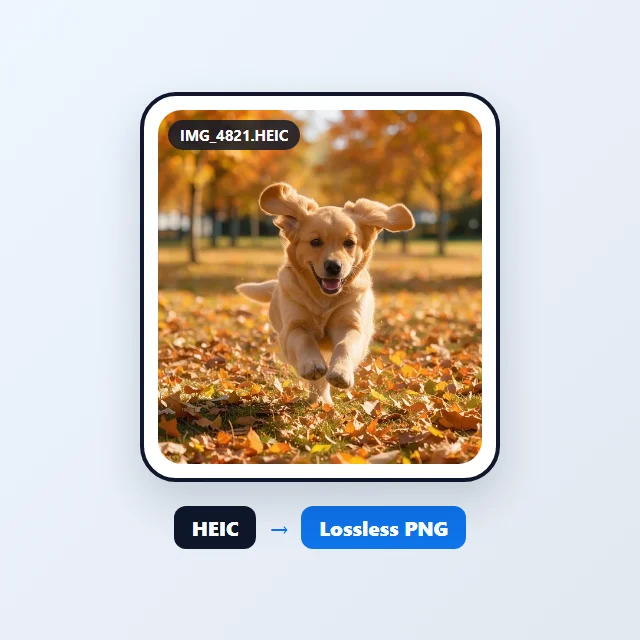
De nombreux PC Windows, formulaires web anciens et portails créatifs refusent encore le format High Efficiency Image Container d'Apple. Notre décodeur WebAssembly intégré lit directement les vrais flux HEIC, HEIF et HIF dans votre onglet sans extension système ni module complémentaire.
Transférer un week-end ou une séance client depuis un iPhone concerne rarement un seul cliché. Déposez jusqu'à 50 fichiers à la fois (jusqu'à 50 Mo par image), suivez l'avancement carte par carte et récupérez tout votre lot HEIC vers PNG dans une seule archive ZIP.
Lorsque vous choisissez de transformer HEIC en PNG, chaque pixel décodé est écrit dans un flux PNG sans perte au lieu de subir une nouvelle passe de compression destructive. Les textures fines, les grains de peau et le texte photographié restent impeccables pour la retouche ou l'archivage.
Restez en PNG sans perte pour l'édition, la préparation d'impression et les visuels précis, ou basculez toute la file en JPG ou WebP instantanément sans redécoder les fichiers sources. Modifier le curseur de qualité ou le format met à jour chaque aperçu en quelques secondes.

Les capteurs mobiles de 12 et 48 mégapixels génèrent des fichiers PNG sans perte très volumineux. Gardez l'échelle à 100 % lorsque chaque pixel natif compte, ou réduisez proprement à 75 % ou 50 % pour alléger vos exports avant un envoi par e-mail ou une mise en ligne.

Les pellicules personnelles contiennent des photos de famille, des souvenirs de voyage et des documents professionnels qui n'ont rien à faire sur un serveur distant. Chaque décodage et rendu final s'effectue localement dans votre onglet sans aucun envoi externe, vous gardez ainsi un contrôle total.
Cinq conseils concrets pour exploiter proprement vos photos Apple HEIC sur Windows, sur les portails en ligne et en création graphique.
Les appareils iOS récents utilisent le HEIC par défaut (fondé sur le conteneur HEIF) car il stocke des photos haute définition dans près de la moitié de l'espace requis par les anciens formats tout en gardant de belles nuances. Le souci de compatibilité surgit dès que vous transférez ces clichés sur un PC Windows, que vous les joignez à un portail administratif ou que vous les envoyez en imprimerie. Un passage rapide HEIF en PNG transforme chaque vue en image universelle reconnue par tous les navigateurs, suites bureautiques et logiciels de retouche.
Chaque fichier HEIC issu d'un téléphone a déjà subi une première compression dans le processeur d'image du mobile. Le réenregistrer dans un format très destructif ajoute une seconde perte de génération, qui adoucit les textures fines et fait apparaître de légers halos autour du texte photographié, des cheveux ou du feuillage. Enregistrer les pixels décodés via une conversion HEIC en PNG sans perte préserve la fidélité exacte afin de recadrer, étalonner, imprimer ou archiver sereinement.
Comme le PNG stocke l'intégralité des pixels avec une compression sans perte, une photo mobile de 4032 par 3024 pixels pèse sensiblement plus lourd que la source HEIC compacte. Si une messagerie, un chat ou un formulaire impose une taille maximale stricte en mégaoctets, utilisez les boutons 75 % ou 50 % intégrés dans la barre de réglage pour diminuer proprement les dimensions, ou allégez vos visuels finaux avec notre outil Compresser PNG pour obtenir un poids adapté au web.
Lorsque vous traitez par lots tout un dossier exporté depuis un téléphone, conserver des noms de fichiers ordonnés évite des minutes de tri manuel. Chaque fichier exporté garde exactement son nom de base d'origine (par exemple IMG_4821.heic devient IMG_4821.png), et les doublons provenant d'albums distincts sont numérotés automatiquement dans l'archive ZIP afin qu'aucune photo n'en écrase une autre à l'extraction.
Les appareils mobiles et les sites récents produisent plusieurs formats haute efficacité aux côtés du HEIC. Si votre dossier projet contient aussi des visuels web nouvelle génération ou des photos classiques, convertissez-les localement avec nos outils AVIF en PNG, WebP en PNG et JPG en PNG pour réunir toutes vos ressources dans un seul format sans perte homogène.
Des cas concrets du quotidien où convertir vos clichés Apple HEIC et HEIF en fichiers PNG universels lève tous les blocages de format.
Ouvrez sur Windows ou Linux les photos iPhone transférées par câble USB, e-mail ou cloud sans chercher de codecs système supplémentaires ni de convertisseurs de bureau.
Passez par lots vos photos produit mobiles HEIC vers PNG afin que les plateformes de vente, thèmes de boutique et outils de détourage acceptent chaque angle sans erreur.
Utilisez cet outil pour transformer HEIC en PNG et décoder les photos mobiles de vos clients en bitmaps sans perte prêts pour les maquettes, la retouche colorimétrique et les épreuves.
Convertissez formulaires photographiés, devoirs manuscrits et pièces justificatives en fichiers PNG universellement reconnus avant de les déposer sur des portails stricts.
Réponses directes sur la compatibilité des photos iPhone, le support HEIF, les limites par lot, le poids des fichiers et la confidentialité locale.
Déposez vos photos .heic ou .heif dans le convertisseur en haut de la page, laissez PNG sélectionné (ou ajustez l'échelle à 100 %, 75 % ou 50 %), puis enregistrez chaque image ou une archive ZIP complète. Tout s'exécute gratuitement dans votre navigateur sans inscription.
Oui. Le décodeur lit l'en-tête ISO Base Media du fichier ainsi que les extensions .heic, .heif et .hif, afin que les photos iPhone et les clichés HEIF d'appareils photo passent proprement HEIF en PNG sans perte.
Non. Le décodeur WebAssembly HEIF fonctionne entièrement dans l'onglet de votre navigateur. Vos photos personnelles restent sur votre appareil du début à la fin et ne transitent par aucun serveur externe.
Vous pouvez placer jusqu'à 50 fichiers par lot, jusqu'à 50 Mo chacun. Dès que deux photos ou plus sont décodées, cliquez sur Télécharger le ZIP pour enregistrer l'ensemble converti en un seul clic.
Le HEIC repose sur une forte compression destructive proche de la vidéo pour économiser le stockage du téléphone, tandis que le PNG enregistre chaque pixel sans perte afin de conserver les détails fins. Pour un poids moindre, passez l'échelle à 75 % ou 50 % ou exportez en JPG ou WebP.
Oui. Même si PNG reste le format sans perte par défaut, la barre de réglages permet de basculer tout votre lot décodé vers JPG ou WebP à tout moment avec un curseur de qualité réglable de 60 % à 100 %.
Oui. Avec l'échelle par défaut à 100 %, chaque image s'exporte exactement à sa largeur et sa hauteur natives en pixels, avec les dimensions affichées sous chaque carte d'aperçu.
Oui. Comme le décodage passe par notre bibliothèque WebAssembly autonome directement dans Chrome, Edge, Firefox ou Safari, les utilisateurs Windows et Linux ouvrent et convertissent immédiatement les photos Apple sans chercher d'extension système ni de logiciel tiers.
Déposez jusqu'à 50 photos iPhone HEIC ou HEIF et enregistrez des fichiers PNG sans perte nets ou une archive ZIP unique en privé dans votre navigateur.
Choisir des fichiers HEIC