 GIF
 JPG
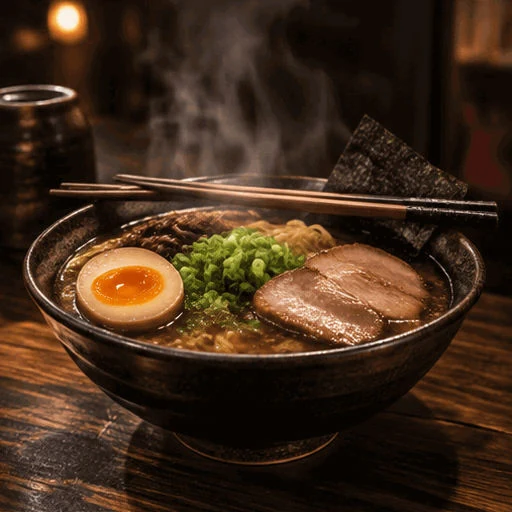
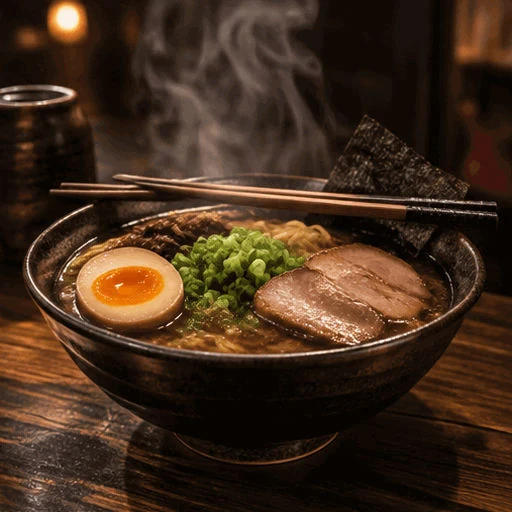
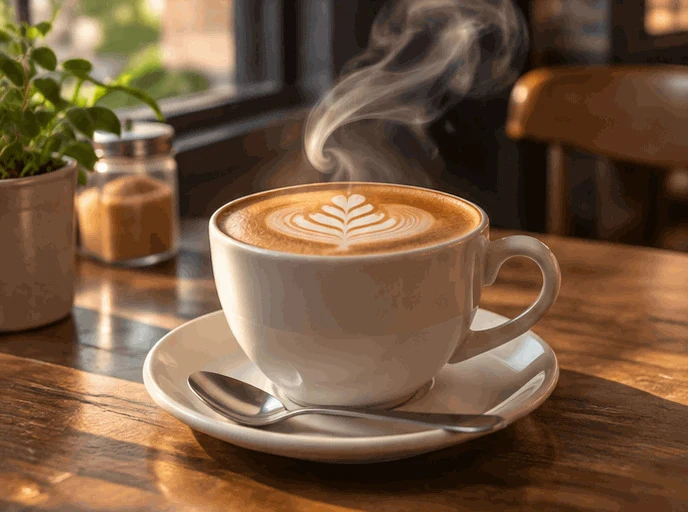
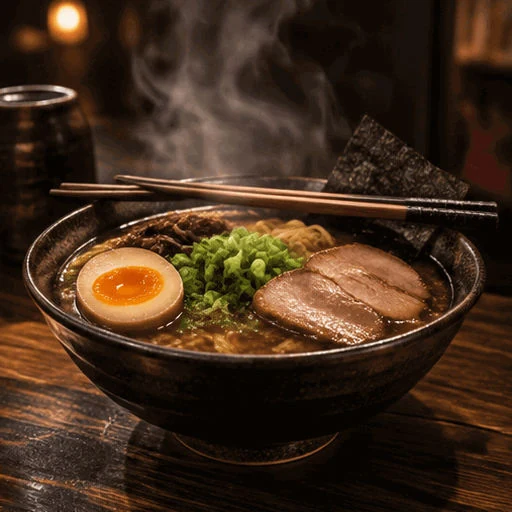
Latte à la vapeur montante
688 × 512 px · GIF 998 Ko → JPG 109 Ko
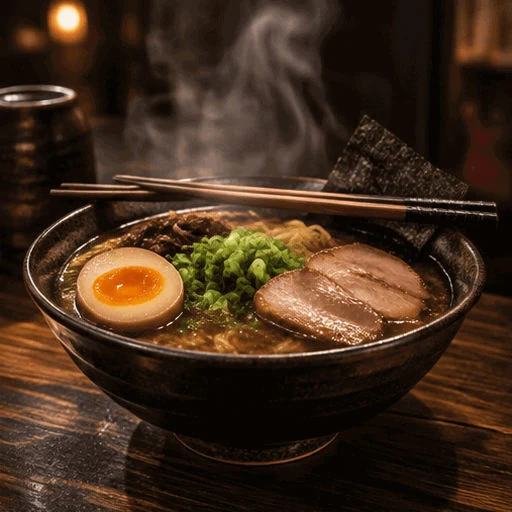
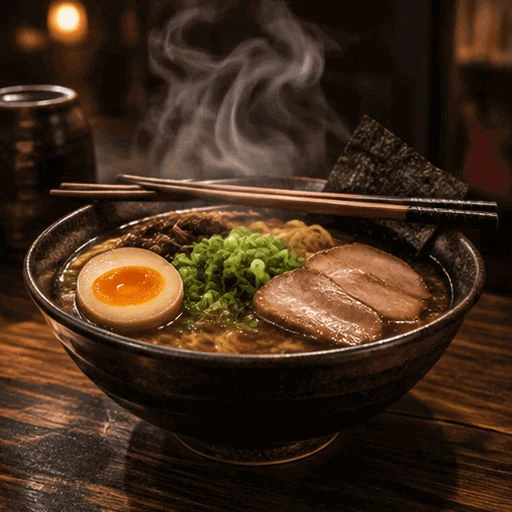
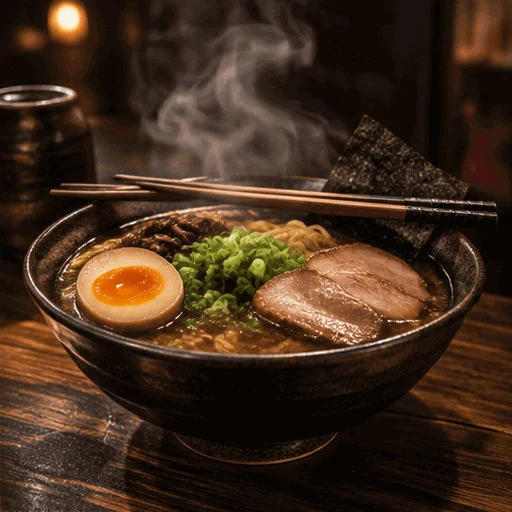
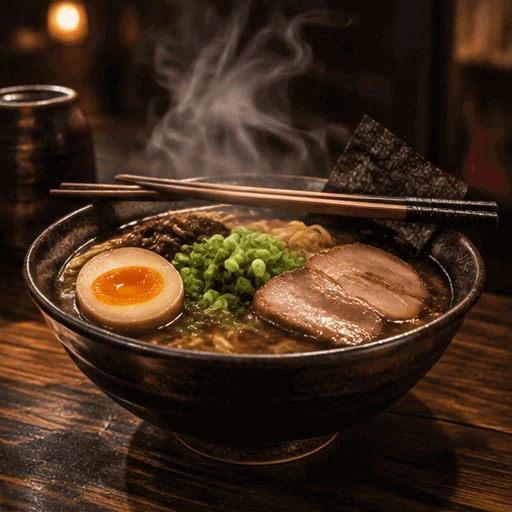
L’image 6, avec la plus haute volute de vapeur, en un JPG pour une couverture de blog.
Déposez un GIF pour enregistrer n’importe quelle image en JPG net pour une couverture, un tirage ou un e-mail, ou toutes les images en fichiers JPG dans un ZIP. Ce convertisseur GIF en JPG garde des couleurs nettes, place les zones transparentes sur la couleur choisie et tourne dans votre navigateur : rien n’est importé.
Déposez un GIF ici
GIF, WebP ou PNG animé, ou un court clip MP4 ou WebM. Tout reste dans votre navigateur.
Huit GIF créés pour ces exemples, chacun converti en JPG par le convertisseur GIF en JPG de cette page. Ouvrez-en un pour voir ses images et enregistrer les mêmes fichiers JPG.
GIFJPG688 × 512 px · GIF 998 Ko → JPG 109 Ko
L’image 6, avec la plus haute volute de vapeur, en un JPG pour une couverture de blog.
 GIF
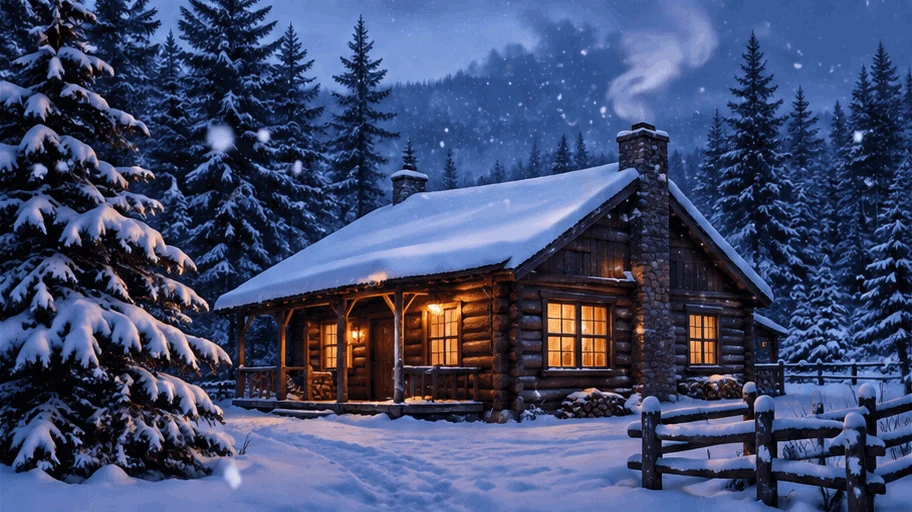 JPG
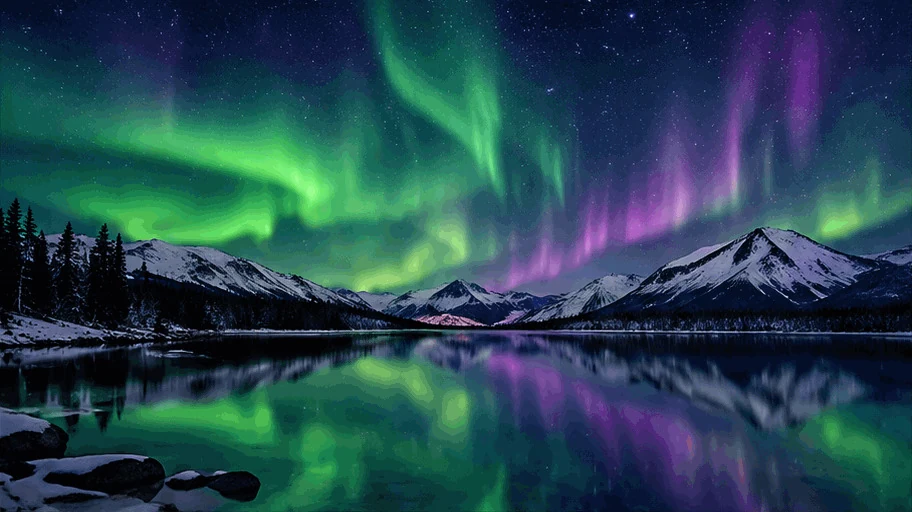
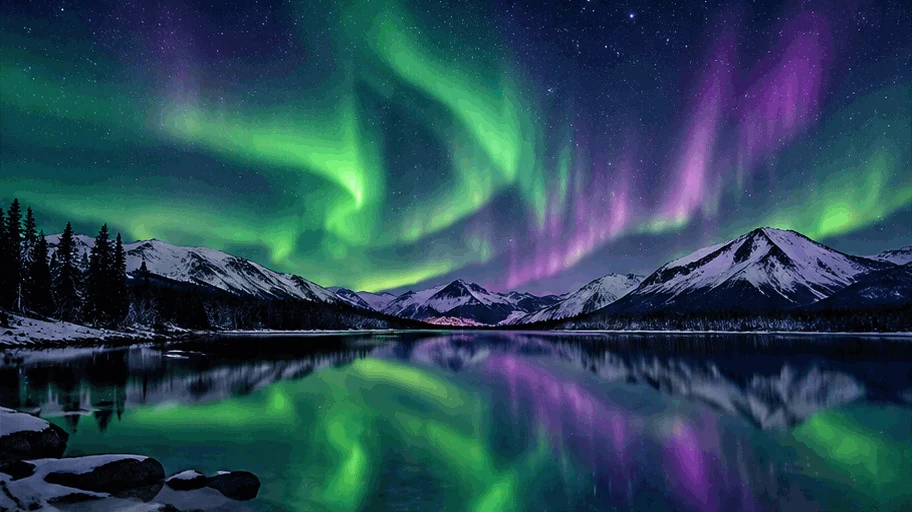
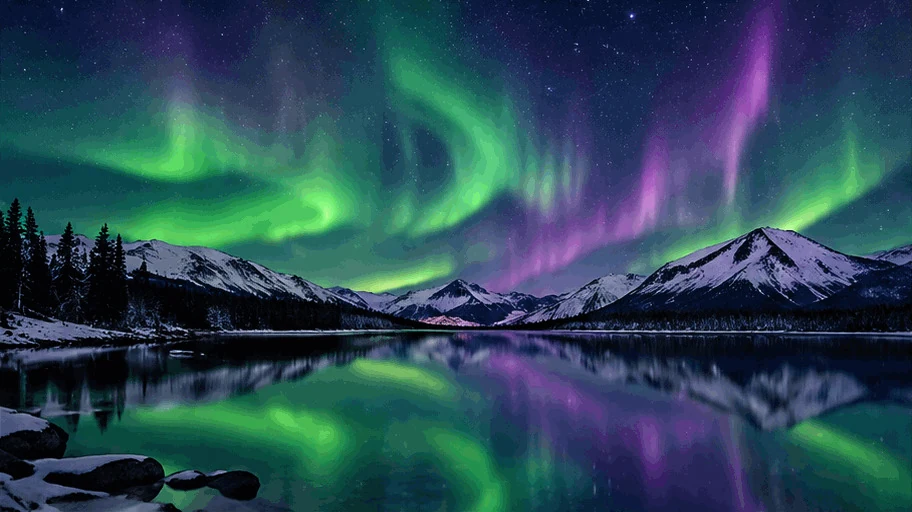
912 × 512 px · GIF 2,1 Mo → JPG 319 Ko
Une image large en qualité 95 pour un tirage ou une image d’en-tête.
 GIF
 JPG
512 × 912 px · GIF 1,9 Mo → JPG 141 Ko
La dernière image, un sourire à l’objectif, en JPG de couverture de story.
 GIF
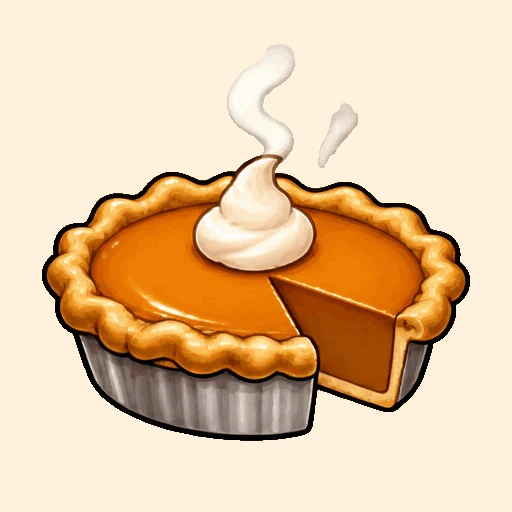 JPG
512 × 512 px · GIF 425 Ko → JPG 52 Ko
Un GIF transparent sur un crème chaud, enregistré en un JPG.
 GIF
512 × 512 px · GIF 876 Ko → ZIP 437 Ko
Les huit images en qualité 80 : des JPG légers pour l’e-mail.
 GIF
912 × 512 px · GIF 1,4 Mo → ZIP 682 Ko
Une image sur deux : quatre JPG larges pour un diaporama.
 GIF
512 × 688 px · GIF 387 Ko → ZIP 395 Ko
Chaque image d’un GIF transparent placée sur un bleu de marque en JPG.
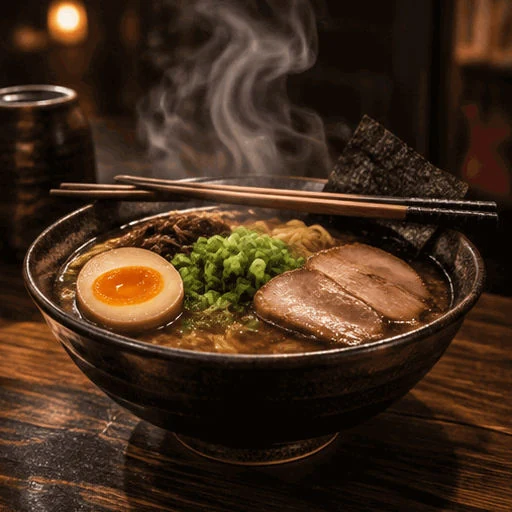
 GIF
512 × 688 px · GIF 2,7 Mo → ZIP 490 Ko
Une image sur quatre sur seize : quatre JPG du koï.
Trois étapes, et votre GIF reste sur votre appareil.
Déposez, collez ou choisissez un GIF, animé ou fixe. Les fichiers WebP et PNG animés et les courts clips MP4 ou WebM s’ouvrent aussi.
Le GIF s’ouvre sur sa première image. Avancez jusqu’à l’image voulue, puis réglez la qualité du JPG et la couleur derrière les zones transparentes.
Enregistrez l’image affichée en JPG, ou téléchargez toutes les images choisies en fichiers JPG dans un ZIP, numérotés comme dans le GIF.
Six points forts, d’une image de couverture à toutes les images d’un clip.

Les JPG ordinaires adoucissent les bords rouges et bleus. Ce convertisseur garde tout le détail des couleurs (4:4:4) à chaque qualité : contours, texte et couleurs vives restent nets.
GIFLe GIF s’ouvre en pause sur l’image 1. Avancez avec les boutons, le curseur ou les flèches du clavier et enregistrez l’image affichée : le meilleur moment pour une couverture ou un tirage.
GIFLes zones transparentes du GIF sont remplies de la couleur choisie : blanc pour les documents et les fiches, une couleur de marque pour les publications sociales, pour que chaque JPG paraisse fini.
Réglez la qualité du JPG selon l’usage : 80 pour des pièces jointes légères, 92 par défaut, 95 à 100 pour les tirages. Chaque image est enregistrée avec le même réglage.
Enregistrez toutes les images, une plage ou une image sur n en fichiers JPG dans un ZIP, numérotés comme dans le GIF, de 25 % à 400 % de la taille du GIF.
Ce convertisseur tourne entièrement dans votre navigateur : sans import, sans compte, sans filigrane, et il fonctionne hors ligne une fois la page chargée.
Cinq astuces courtes pour des fichiers JPG propres à partir de n’importe quel GIF.
Pour une vignette ou une couverture, parcourez les images et choisissez le moment qui se lit d’un regard : un visage vers l’objectif, la vapeur au plus haut, l’action à son sommet.
Les stickers et les logos ont souvent des zones transparentes, et un JPG les remplit de la couleur choisie. Le blanc convient aux documents et aux fiches ; la couleur de la page ou de la publication où va le JPG fait fondre les bords.
La qualité 80 garde les pièces jointes et les images de conversation légères, 92 convient au web, et 95 ou plus garde le détail fin quand vous imprimez une image.
Enregistrez à 100 % pour la taille du GIF, 50 % pour de petits aperçus, ou 200 % pour une image plus grande. Pour des stickers qui doivent rester transparents, utilisez GIF en PNG.
Le JPG est le format photo que chaque téléphone, application de messagerie, imprimante et site accepte, et une image photographique en JPG est bien plus légère que le GIF d’origine. Pour plus d’outils sur les images, ouvrez le même GIF dans le Diviser un GIF.
Les raisons courantes de convertir GIF en JPG.
Prendre la meilleure image d’un GIF comme JPG de couverture, de vignette ou d’en-tête.
Enregistrer une image en JPG de haute qualité pour l’imprimer, l’encadrer ou l’ajouter à un album.
Joindre un JPG léger à des e-mails, des formulaires et des documents qui demandent une photo JPG.
Publier un JPG fixe d’un GIF animé de produit ou de mascotte partout où une photo est attendue.
Réponses sur les images, la qualité, la transparence et la confidentialité.
Ouvrez le GIF, choisissez l’image affichée ou cochez les images voulues, puis enregistrez un JPG ou téléchargez toutes les images choisies en fichiers JPG dans un ZIP.
Oui. Il tourne entièrement dans votre navigateur, ne demande aucun compte et n’ajoute aucun filigrane.
Oui. JPG et JPEG sont deux noms du même format, et les fichiers enregistrés s’ouvrent partout où un JPEG est accepté.
Elles sont remplies de la couleur de fond choisie, blanche par défaut, pour que le JPG n’ait aucun trou.
L’image affichée. Le GIF s’ouvre sur l’image 1 ; avancez jusqu’à une autre image avant d’enregistrer, ou cochez-en plusieurs et téléchargez-les toutes.
Non. Votre GIF est lu et converti en JPG sur votre appareil ; rien n’est envoyé à un serveur.
92 est la valeur par défaut et convient à la plupart des usages. Choisissez 80 pour de petits fichiers d’e-mail et 95 ou plus pour l’impression.
Oui. Gardez toutes les images cochées et téléchargez-les en fichiers JPG numérotés dans un ZIP, ou gardez une plage ou une image sur n.
Ouvrez un GIF et obtenez des fichiers JPG nets en quelques secondes, gratuitement et dans votre navigateur.
Ouvrir un GIF