
Sticker avec transparence
1 024 × 1 024 px · PNG 1,6 Mo → WebP 99 Ko
Un WebP de haute qualité qui garde chaque pixel transparent et la bordure blanche découpée, pour une fraction du PNG.
Convertissez PNG en WebP et réduisez vos images à une fraction de leur poids pour les sites, les boutiques et les applis. La transparence reste, la qualité se choisit, et tout un lot se convertit d’un coup sur votre appareil, sans rien importer.
Pas de fichier PNG sous la main ?
Conversion sur votre appareil : rien n’est envoyé, et l’outil fonctionne hors ligne une fois la page chargée.
Huit fichiers PNG créés pour ces exemples, chacun converti en WebP par le convertisseur PNG en WebP de cette page, avec la taille avant et après. Ouvrez-en un pour voir son WebP et tous les réglages.
1 024 × 1 024 px · PNG 1,6 Mo → WebP 99 Ko
Un WebP de haute qualité qui garde chaque pixel transparent et la bordure blanche découpée, pour une fraction du PNG.
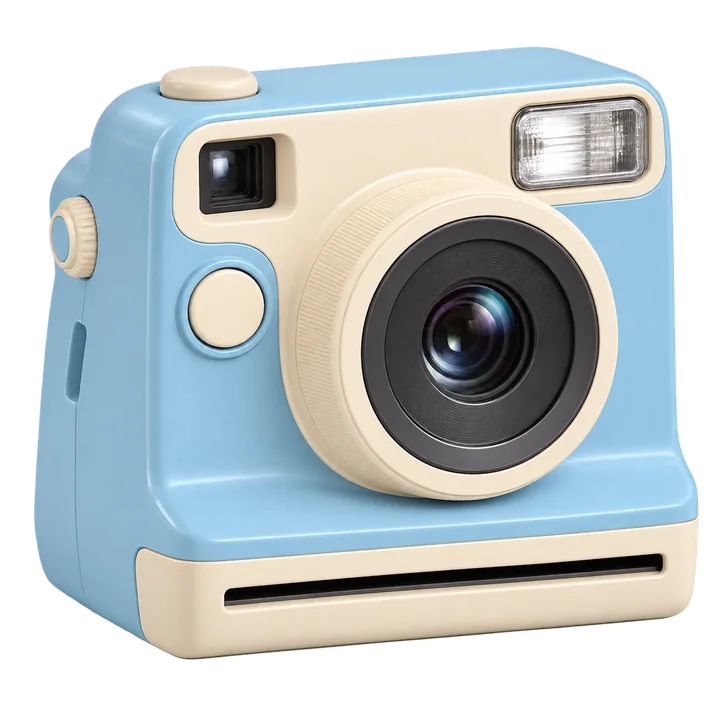
1 024 × 1 024 px · PNG 1,7 Mo → WebP 88 Ko
L’image produit transparente d’une boutique, prête pour des fiches qui s’affichent vite.

384 × 384 px · PNG 2 Ko → WebP 1 Ko
Le WebP sans perte garde chaque bord de pixel exactement, pour les jeux et les sites rétro.
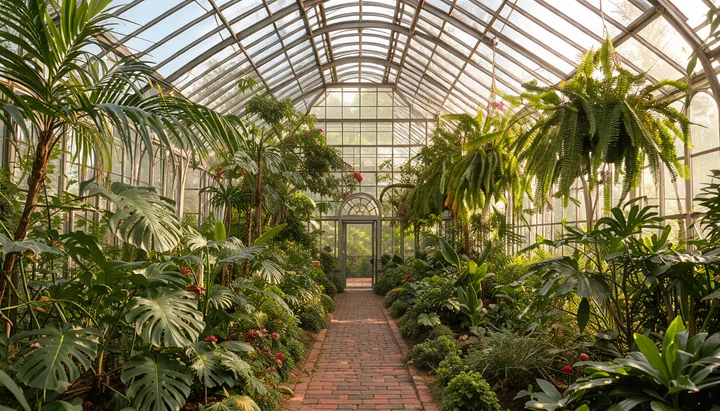
672 × 384 px · PNG 2,7 Mo → WebP 103 Ko
Enregistrée à 50 % en qualité Standard pour une bannière qui s’affiche en un clin d’œil.

1 024 × 1 024 px · PNG 1,2 Mo → WebP 707 Ko
Le WebP sans perte garde chaque pixel des lettres et des aplats, et le fichier reste bien plus léger.

256 × 256 px · PNG 1,1 Mo → WebP 52 Ko
Les coins arrondis restent nets, enregistrés petits et sans perte pour une fiche de boutique ou un README.
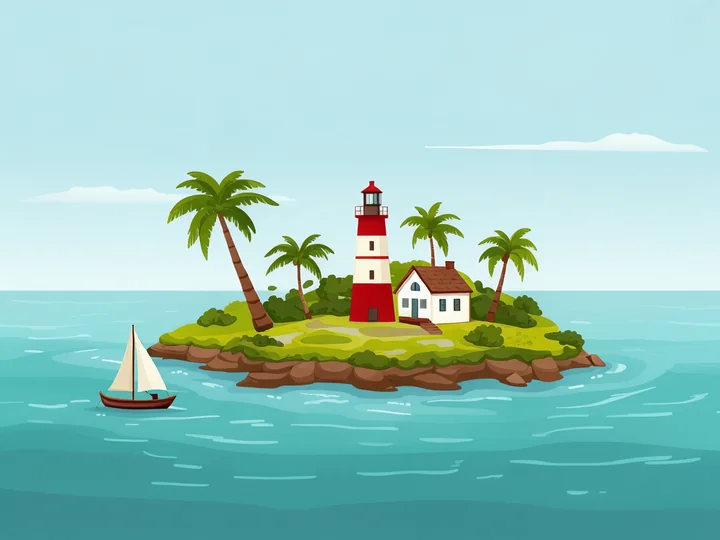
1 152 × 864 px · PNG 1 010 Ko → WebP 58 Ko
Des formes nettes et des couleurs franches en Haute qualité, prêtes pour un article de blog ou une page d’atterrissage.
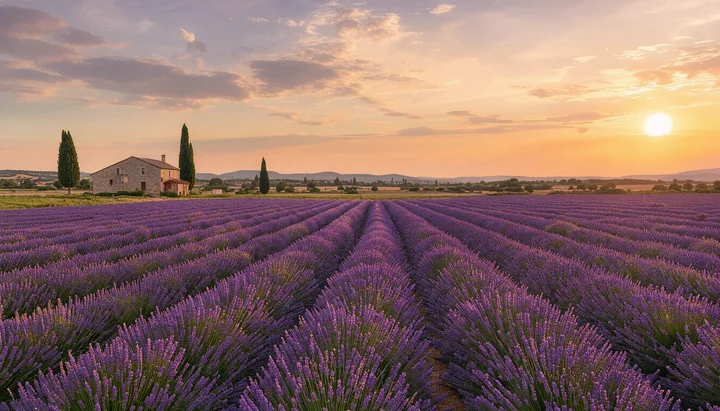
1 344 × 768 px · PNG 2,2 Mo → WebP 207 Ko
Une grande photo PNG devient un WebP léger en qualité Standard, avec ses couleurs et sa lumière intactes.
1 024 × 1 024 px · PNG 1,6 Mo → WebP 99 Ko
Un WebP de haute qualité qui garde chaque pixel transparent et la bordure blanche découpée, pour une fraction du PNG.
256 × 256 px · PNG 1,1 Mo → WebP 52 Ko
Les coins arrondis restent nets, enregistrés petits et sans perte pour une fiche de boutique ou un README.
672 × 384 px · PNG 2,7 Mo → WebP 103 Ko
Enregistrée à 50 % en qualité Standard pour une bannière qui s’affiche en un clin d’œil.
1 024 × 1 024 px · PNG 1,2 Mo → WebP 707 Ko
Le WebP sans perte garde chaque pixel des lettres et des aplats, et le fichier reste bien plus léger.
384 × 384 px · PNG 2 Ko → WebP 1 Ko
Le WebP sans perte garde chaque bord de pixel exactement, pour les jeux et les sites rétro.
1 024 × 1 024 px · PNG 1,7 Mo → WebP 88 Ko
L’image produit transparente d’une boutique, prête pour des fiches qui s’affichent vite.
1 152 × 864 px · PNG 1 010 Ko → WebP 58 Ko
Des formes nettes et des couleurs franches en Haute qualité, prêtes pour un article de blog ou une page d’atterrissage.
1 344 × 768 px · PNG 2,2 Mo → WebP 207 Ko
Une grande photo PNG devient un WebP léger en qualité Standard, avec ses couleurs et sa lumière intactes.
Trois étapes, et vos images ne quittent jamais votre appareil.
Déposez, collez ou choisissez jusqu’à 100 images PNG de 100 Mo chacune. Chaque fichier commence sa conversion en WebP dès son arrivée.
La haute qualité convient à la plupart des images. Choisissez Sans perte pour garder chaque pixel d’un logo ou d’un pixel art, ou Standard et Minimale pour des photos encore plus légères.
Enregistrez chaque WebP séparément ou tous dans un seul ZIP, nommé d’après vos fichiers PNG, avec la taille avant et après sur chaque ligne.
Six points forts, d’un seul sticker à un dossier d’images web.
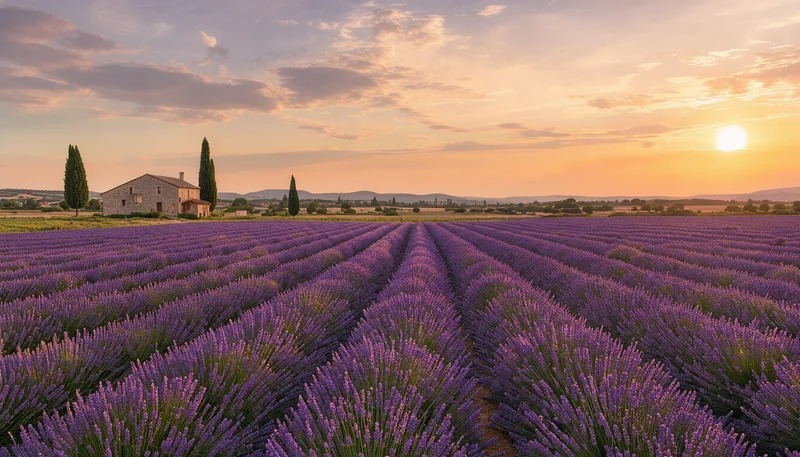
Le WebP est fait pour le web : convertir PNG en WebP ramène souvent une photo ou une bannière lourde à un dixième de sa taille. Les pages s’affichent plus vite et le stockage dure plus longtemps, sans changement visible.

Stickers, logos et détourages gardent chaque pixel transparent en WebP sans perte comme avec perte, bords doux et ombres compris. Besoin d’un fond plein ? Remplissez-le en blanc, noir ou n’importe quelle couleur.

Choisissez Sans perte : le WebP conserve exactement les pixels de votre PNG, alors logos, textes et traits restent parfaitement nets, souvent dans un fichier bien plus petit.
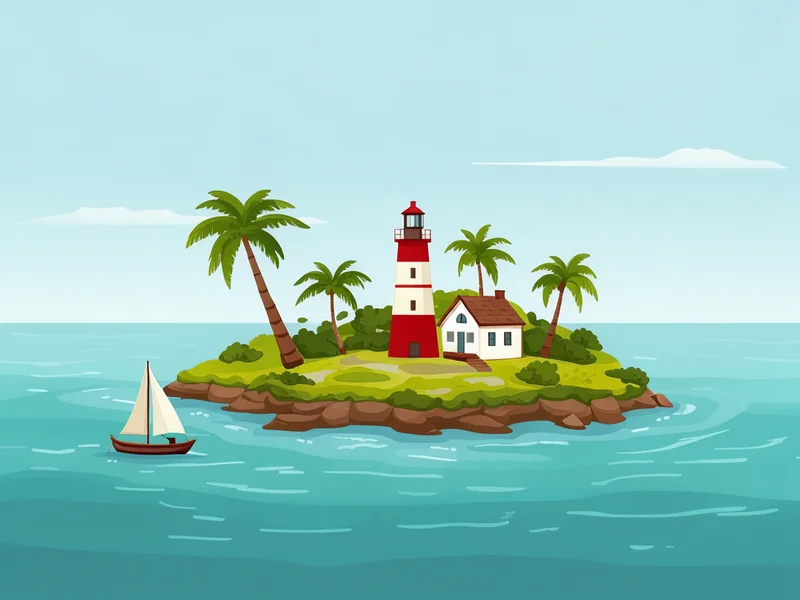
La haute qualité convient à la plupart des images, tandis que Standard et Minimale allègent encore les photos. Changez le réglage et toute la liste se reconvertit, avec la nouvelle taille sur chaque ligne.

Gardez la taille d’origine ou enregistrez à 75, 50 ou 25 % pour des vignettes, des icônes et des e-mails. Le redimensionnement haute qualité du navigateur garde les bords et les coins transparents lisses.

Sprites, icônes et captures gardent leurs bords durs en WebP sans perte : chaque pixel reste exactement à sa place, pour les jeux, les docs et les sites rétro.
Cinq astuces courtes pour des WebP légers et propres à partir de n’importe quel PNG.
Le WebP est un format d’image conçu pour le web. Tous les navigateurs actuels l’affichent, et il garde la transparence comme le PNG pour un poids bien moindre, ce qui explique pourquoi les créateurs de sites, les boutiques et les tests de vitesse conseillent de convertir PNG en WebP.
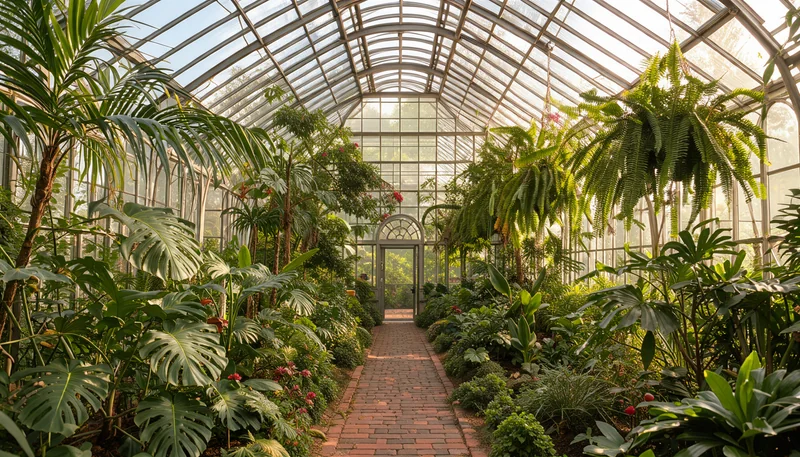
Sans perte garde chaque pixel : idéal pour les logos, les icônes, le texte et le pixel art. Avec perte convient aux photos, aux stickers et aux illustrations, où la haute qualité se voit identique au PNG dans un fichier bien plus petit.
Commencez par la haute qualité. Pour une grande photo ou une bannière, essayez Standard, et gardez Minimale pour les aperçus et les vignettes. La taille avant et après sur chaque ligne montre ce que chaque choix fait gagner.
Gardez les fichiers PNG d’origine pour les retouches et servez les copies WebP sur votre site. Chaque WebP garde le nom de son PNG, ce qui simplifie le remplacement dans un dossier ou un CMS.
Une bannière affichée sur 800 pixels de large n’a pas besoin d’un fichier de 3000 pixels. Enregistrez à 50 ou 25 % quand le PNG est bien plus grand que sa place sur la page, et le WebP s’allège encore.
Les raisons courantes de convertir PNG en WebP.
Convertir ses PNG en WebP pour servir des images plus légères et obtenir de meilleurs scores de vitesse.
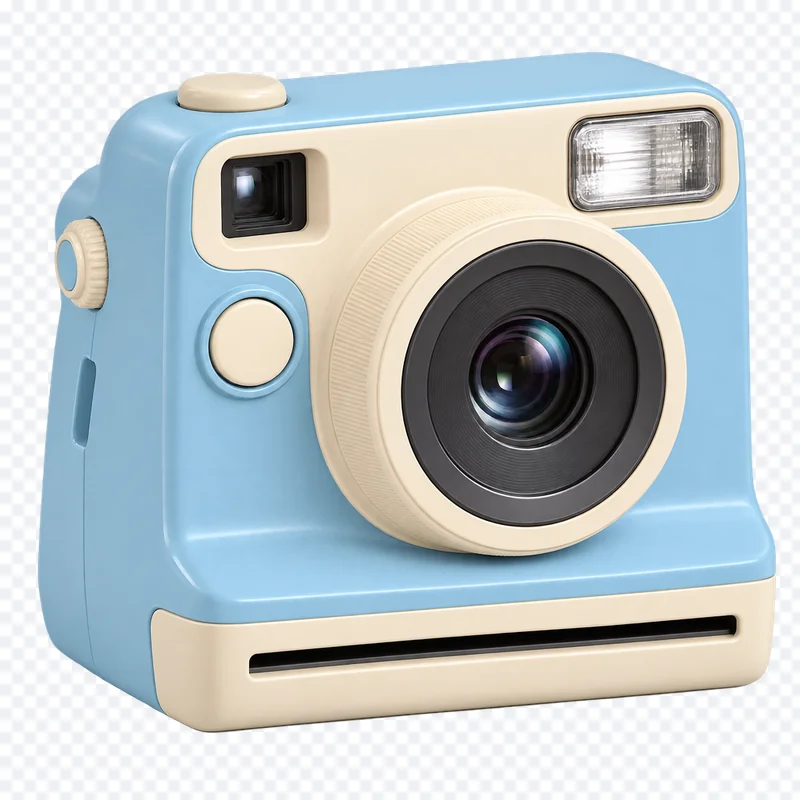
Convertir ses PNG transparents en WebP, de petits fichiers pour les fiches produit et les publicités.
Livrer logos, icônes et illustrations en WebP sans perte pour les projets web.
Convertir PNG en WebP pour garder des images d’articles légères et des pages qui s’ouvrent vite sur téléphone.
Réponses sur la conversion PNG en WebP, la qualité et la confidentialité.
Déposez vos fichiers PNG sur le convertisseur PNG en WebP en haut de cette page. Chacun devient un WebP aussitôt ; téléchargez-les un par un ou tous ensemble dans un ZIP.
Oui. Il tourne entièrement dans votre navigateur, sans compte, sans filigrane, et enregistre chaque WebP en taille d’origine.
Non. Chaque fichier est converti sur votre appareil ; rien n’est envoyé à un serveur, et le convertisseur continue de fonctionner hors ligne une fois la page chargée.
Oui. Chaque pixel transparent du PNG le reste dans le WebP, en Sans perte comme dans toutes les qualités avec perte.
Choisissez Sans perte pour les logos, les icônes, le texte et le pixel art, où chaque pixel compte. Choisissez Haute qualité pour les photos, les stickers et les illustrations : elles restent identiques et le fichier est bien plus léger.
Cela dépend de l’image. Une photo enregistrée en PNG perd souvent 90 % ou plus en Haute qualité, et un WebP sans perte d’un logo ou d’une capture est en général un tiers à moitié plus léger. Chaque ligne affiche les deux tailles.
Oui. Ajoutez jusqu’à 100 fichiers PNG ; ils se convertissent en WebP l’un après l’autre, et un clic télécharge tous les WebP dans un ZIP.
Oui. Sur Android, et dans Chrome, Edge ou Firefox sur ordinateur, il enregistre du WebP sans perte et avec perte. Sur iPhone et iPad, il enregistre du WebP sans perte en gardant chaque pixel du PNG.
Déposez vos fichiers PNG et téléchargez des WebP légers et propres en quelques secondes, gratuitement et en privé dans votre navigateur.
Choisir des PNG