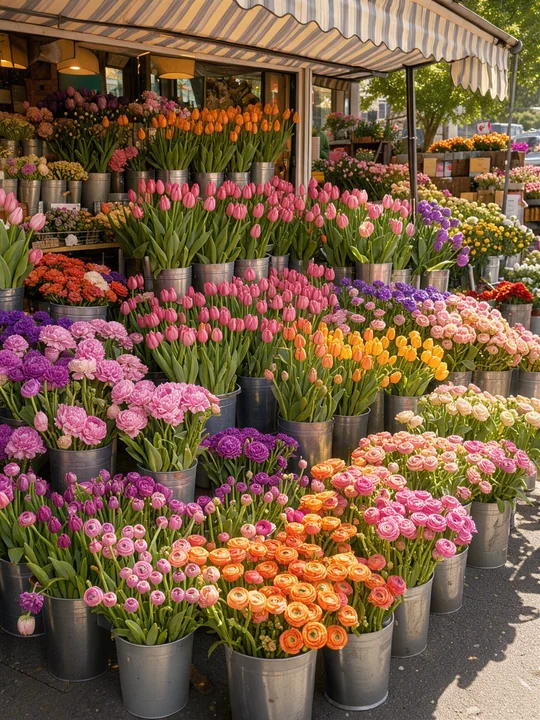
Photo de téléphone, à l’endroit
864 × 1 152 px · JPG 425 Ko → PNG 2,0 Mo
Remise à l’endroit d’après son indication d’orientation, couleurs converties en sRGB.
Convertissez vos JPG en PNG en quelques secondes : déposez vos photos et vos images et obtenez des copies PNG exactes, tout un lot d’un coup, avec un clic pour rendre transparent un fond uni. Tout se passe sur votre appareil, donc rien n’est envoyé.
Pas de fichier JPG sous la main ?
Conversion sur votre appareil : rien n’est envoyé, et l’outil fonctionne hors ligne une fois la page chargée.
Huit fichiers JPG créés pour ces exemples, chacun converti en PNG par l’outil JPG en PNG de cette page. Ouvrez-en un pour voir son PNG et tous ses réglages.
864 × 1 152 px · JPG 425 Ko → PNG 2,0 Mo
Remise à l’endroit d’après son indication d’orientation, couleurs converties en sRGB.

256 × 256 px · JPG 49 Ko → PNG 40 Ko
Un petit PNG net pour les sites web et les diapositives.
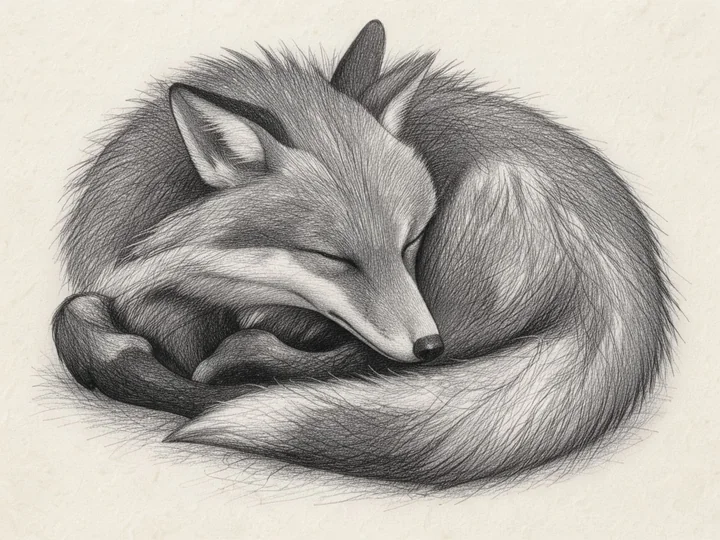
1 152 × 864 px · JPG 259 Ko → PNG 1,1 Mo
Chaque pixel conservé à l’identique, prêt pour l’impression et la retouche.
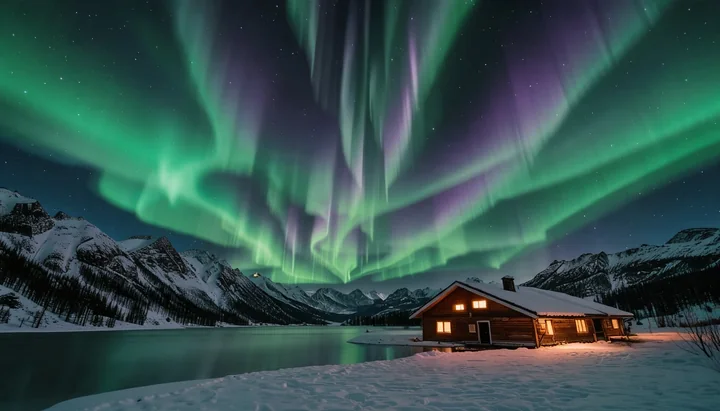
1 344 × 768 px · JPG 111 Ko → PNG 938 Ko
Un PNG de référence qui reste identique à chaque retouche.

1 024 × 1 024 px · JPG 55 Ko → PNG 347 Ko
Enregistré en PNG ; « Le rendre transparent » retire le cadre blanc qui l’entoure.

512 × 512 px · JPG 134 Ko → PNG 321 Ko
Enregistré à 50 % pour un profil ou un document.
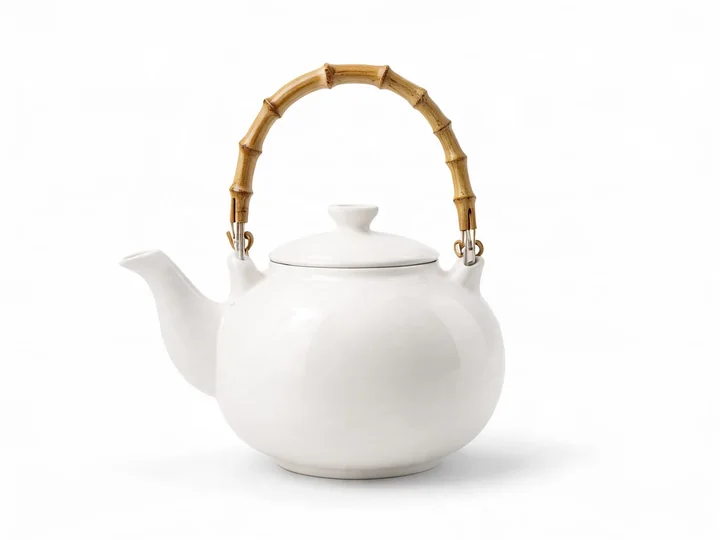
1 152 × 864 px · JPG 31 Ko → PNG 174 Ko
Un clic sur « Le rendre transparent » retire le blanc pour une fiche produit en ligne.

1 152 × 864 px · JPG 213 Ko → PNG 1,5 Mo
Une copie PNG exacte, à lettrer dans n’importe quel logiciel de graphisme.
864 × 1 152 px · JPG 425 Ko → PNG 2,0 Mo
Remise à l’endroit d’après son indication d’orientation, couleurs converties en sRGB.
1 152 × 864 px · JPG 259 Ko → PNG 1,1 Mo
Chaque pixel conservé à l’identique, prêt pour l’impression et la retouche.
1 024 × 1 024 px · JPG 55 Ko → PNG 347 Ko
Enregistré en PNG ; « Le rendre transparent » retire le cadre blanc qui l’entoure.
256 × 256 px · JPG 49 Ko → PNG 40 Ko
Un petit PNG net pour les sites web et les diapositives.
1 344 × 768 px · JPG 111 Ko → PNG 938 Ko
Un PNG de référence qui reste identique à chaque retouche.
512 × 512 px · JPG 134 Ko → PNG 321 Ko
Enregistré à 50 % pour un profil ou un document.
1 152 × 864 px · JPG 31 Ko → PNG 174 Ko
Un clic sur « Le rendre transparent » retire le blanc pour une fiche produit en ligne.
1 152 × 864 px · JPG 213 Ko → PNG 1,5 Mo
Une copie PNG exacte, à lettrer dans n’importe quel logiciel de graphisme.
Trois étapes, et vos images ne quittent jamais votre appareil.
Déposez, collez ou choisissez jusqu’à 100 images JPG ou JPEG, venues d’un téléphone, d’un appareil photo ou d’un dossier de téléchargements. La conversion de chacune démarre dès son arrivée.
Gardez la taille d’origine ou enregistrez à 75, 50 ou 25 %. Besoin d’un fond transparent ? Cliquez sur « Le rendre transparent » sur la ligne de l’image.
Enregistrez chaque PNG séparément ou tous ensemble dans un ZIP, nommés d’après les fichiers JPG d’origine.
Six points forts, d’un simple logo à un dossier entier de photos de téléphone.
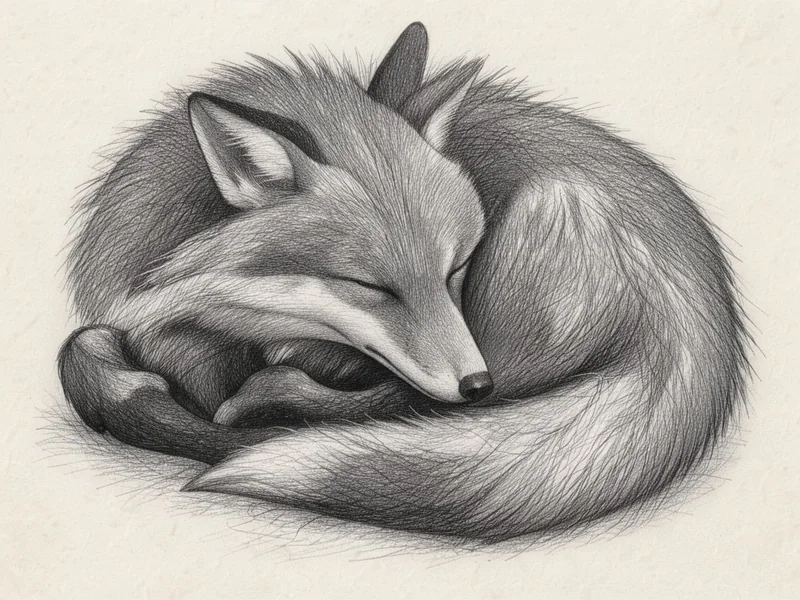
Le PNG garde chaque pixel exactement tel que le JPG l’affiche, et rien ne change au fil des retouches et des enregistrements : c’est la copie de référence idéale pour le graphisme, l’impression et l’archivage.

Un logo ou un produit sur un fond uni ? Cliquez sur « Le rendre transparent » sur sa ligne : l’outil « Fond transparent » s’ouvre avec le même fichier pour retirer le fond, gratuitement et dans votre navigateur.
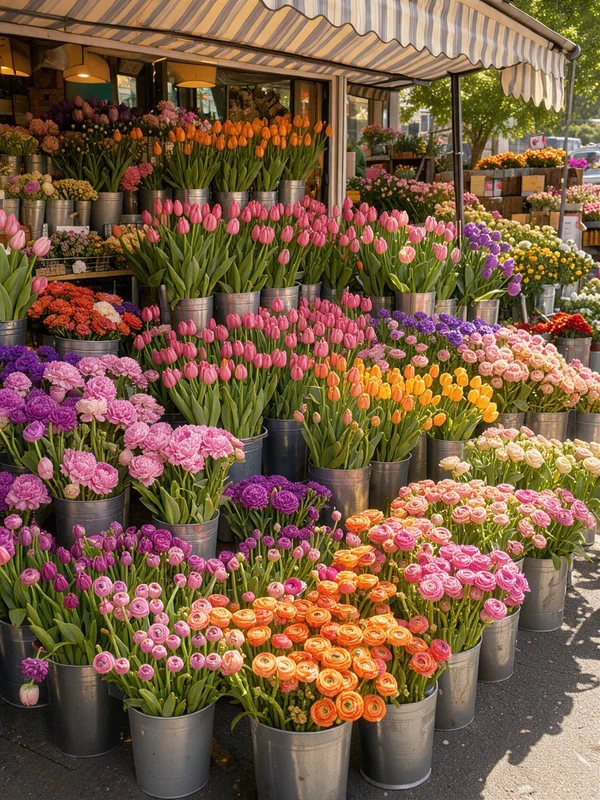
Les photos sont remises à l’endroit d’après leur indication d’orientation, et les photos de téléphone à gamut étendu sont converties en sRGB : le PNG s’affiche à l’identique sur tous les écrans et dans toutes les applis.

Le PNG s’ouvre proprement dans Photoshop, Figma, Illustrator et les logiciels de présentation, et garde le texte et les traits nets quand vous ajoutez du lettrage ou des calques par-dessus.

Enregistrez à 75, 50 ou 25 % pour les icônes, les miniatures et les photos de profil. Le redimensionnement haute qualité du navigateur garde des bords lisses et des fichiers légers.
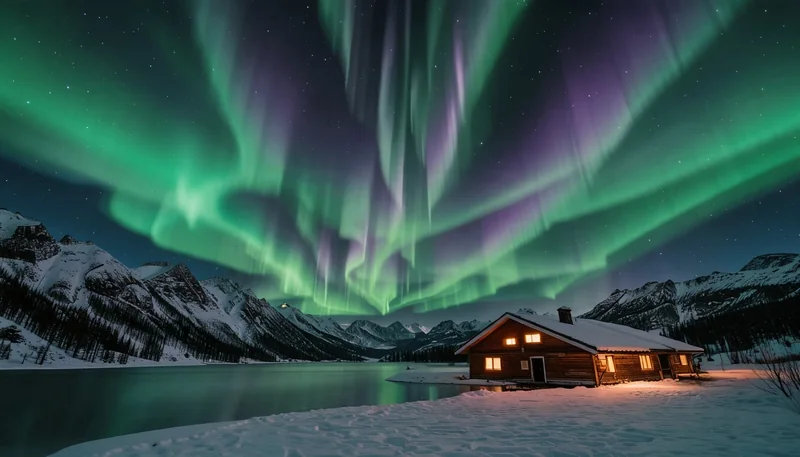
Le convertisseur fonctionne entièrement dans votre navigateur : aucun envoi, aucun compte, aucun filigrane, et il continue de fonctionner sans connexion.
Cinq conseils rapides pour des PNG qui font exactement ce qu’il vous faut.
Le PNG conserve chaque pixel à l’identique. Convertissez quand vous allez retoucher une image plusieurs fois, l’imprimer, y ajouter du texte ou des calques, ou quand il vous faut un format que demandent les logiciels de graphisme et de nombreux formulaires en ligne.
Un JPG n’est jamais transparent : son PNG garde donc le fond d’origine. Pour un fond uni, cliquez sur « Le rendre transparent » ; pour une photo au fond détaillé, notre outil IA « Détourer une image » isole le sujet.
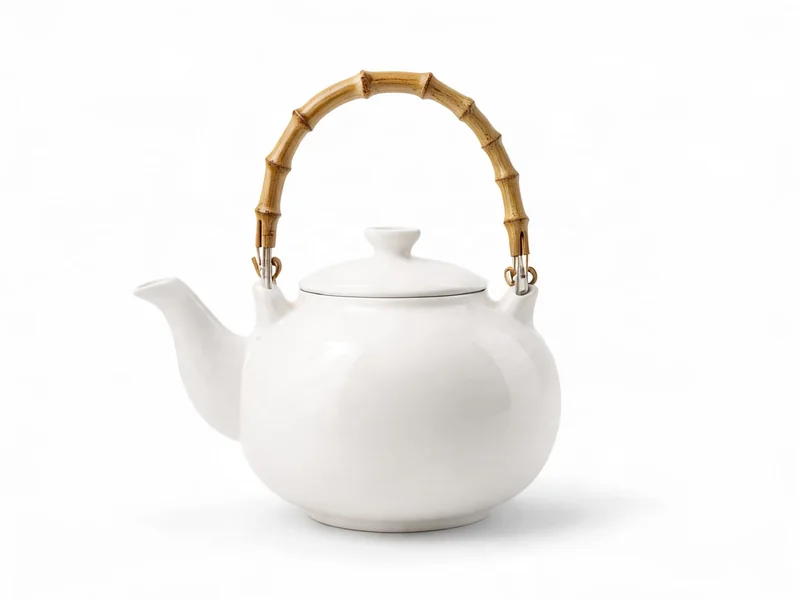
Les téléphones enregistrent souvent leurs photos couchées, avec une indication d’orientation qui dit comment les tourner. Le convertisseur la lit : chaque PNG sort dans le bon sens.
Un PNG contient chaque pixel, donc une grande photo donne un gros fichier. Enregistrez à 75 ou 50 % quand l’image doit seulement remplir une diapositive, une page ou une photo de profil.
JPG et JPEG sont le même format avec deux extensions : les fichiers .jpeg se convertissent exactement comme les .jpg, ensemble dans un même lot.
Les raisons les plus courantes de convertir JPG en PNG.
Transformez les logos reçus en JPG en fichiers PNG prêts pour la transparence.
Gardez vos scans et vos cases de BD intacts à chaque retouche.
Créez des icônes et des images PNG nettes à la taille dont la page a besoin.

Envoyez vos photos aux formulaires et aux documents qui demandent du PNG.
Réponses sur la conversion JPG en PNG, la transparence et la confidentialité.
Déposez vos fichiers JPG sur le convertisseur en haut de cette page. Chacun devient aussitôt un PNG ; téléchargez-les un par un ou tous ensemble dans un ZIP.
Oui. Il fonctionne entièrement dans votre navigateur, sans compte ni filigrane, et enregistre chaque PNG en taille réelle.
Non. Chaque fichier est converti sur votre appareil ; rien n’est envoyé à un serveur, et l’outil fonctionne hors ligne une fois la page chargée.
Le PNG garde le fond qu’avait le JPG. Cliquez sur « Le rendre transparent » sur sa ligne pour retirer un fond uni dans l’outil « Fond transparent », gratuitement dans votre navigateur ; pour les photos au fond détaillé, utilisez « Détourer une image ».
Le PNG enregistre chaque pixel à l’identique, sans perte de compression, ce qui en fait le bon format pour la retouche et l’impression. Pour garder des fichiers légers, enregistrez à 75, 50 ou 25 %.
Oui. Ajoutez jusqu’à 100 fichiers JPG ou JPEG : ils sont convertis l’un après l’autre, et un clic télécharge tous les PNG dans un ZIP.
Le PNG garde l’image exactement telle que le JPG l’affiche et évite toute nouvelle perte quand vous la retouchez et la réenregistrez. Pour rendre nette une image petite ou floue, utilisez « Améliorer la qualité d’une image ».
Oui. JPG et JPEG sont deux noms du même format : convertir JPEG en PNG fonctionne exactement de la même façon, et vous pouvez mélanger les deux dans un même lot.
Déposez vos fichiers JPG et téléchargez des PNG exacts en quelques secondes, gratuitement et en toute confidentialité dans votre navigateur.
Choisir des fichiers JPG