
Pinta un poco más allá del borde
Cubre todo el objeto y unos píxeles a su alrededor, también su sombra y su reflejo. Un trazo generoso le da a la IA espacio para integrar el nuevo fondo.
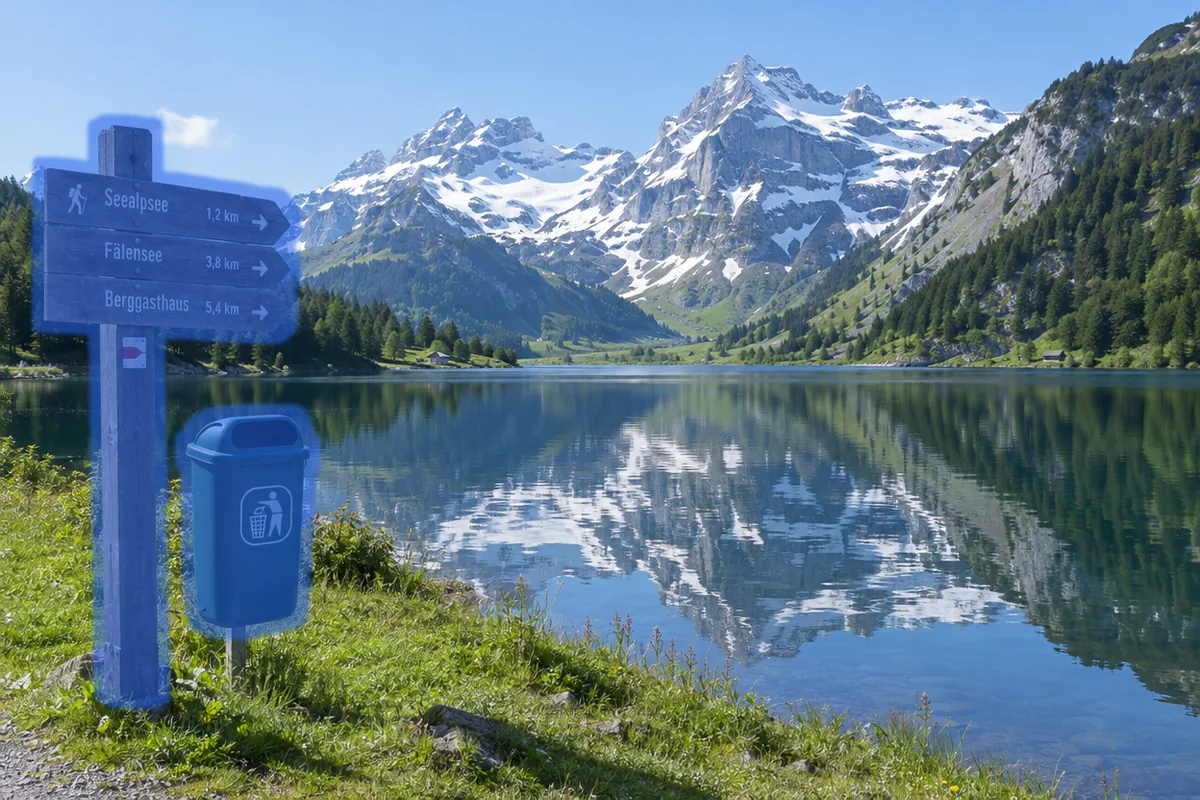
Pinta sobre un desconocido, un cable de la luz o el desorden y la IA rellena el hueco con lo que había detrás. Así de fácil es eliminar objetos de fotos: cada píxel que no pintas queda exactamente como estaba.
Pinta sobre las personas o las cosas que quieres quitar. Solo cambia la zona pintada; el resto de los píxeles queda como estaba.
Prueba uno de estos
Fotos creadas para estos ejemplos: eliminar objetos llevó una sola generación en cada una. Arrastra un control deslizante para comparar.


Tres personas que caminaban por la orilla, eliminadas. Las olas y la arena mojada siguen detrás de ella.
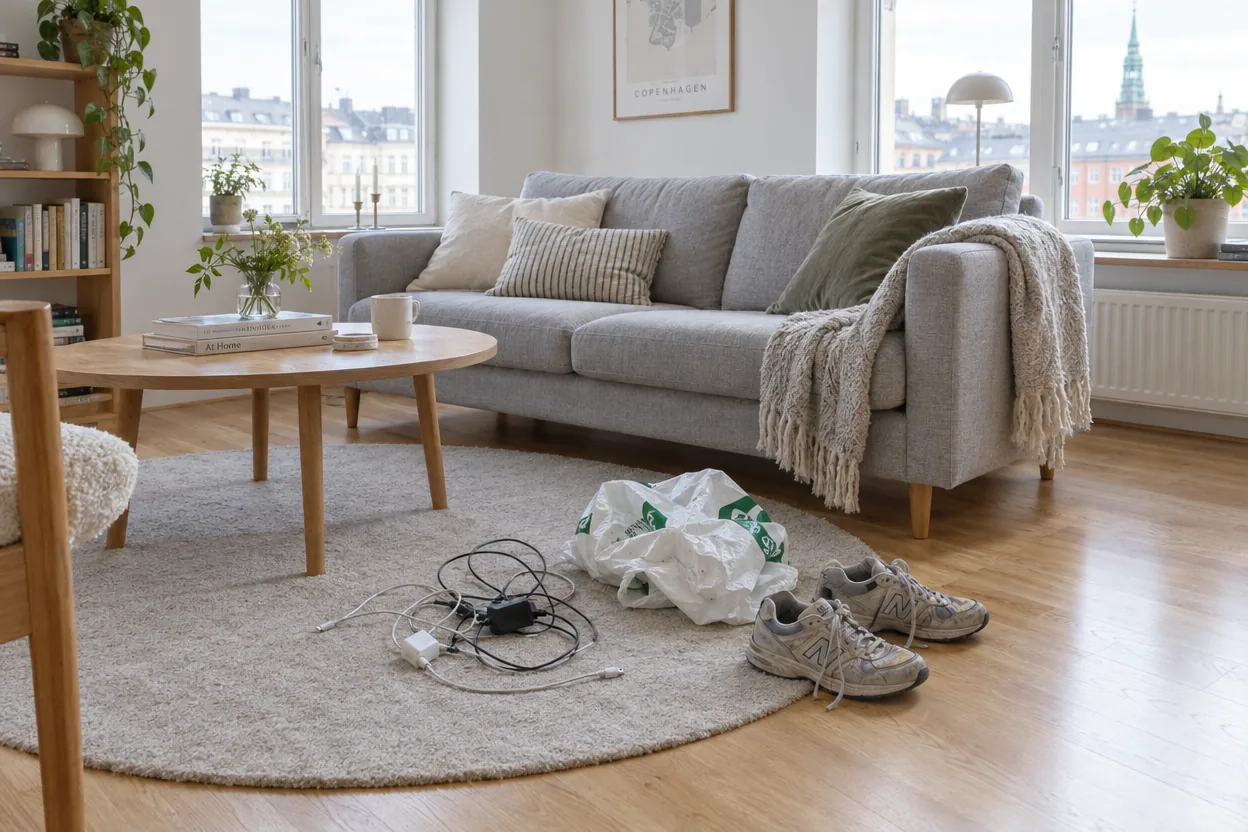
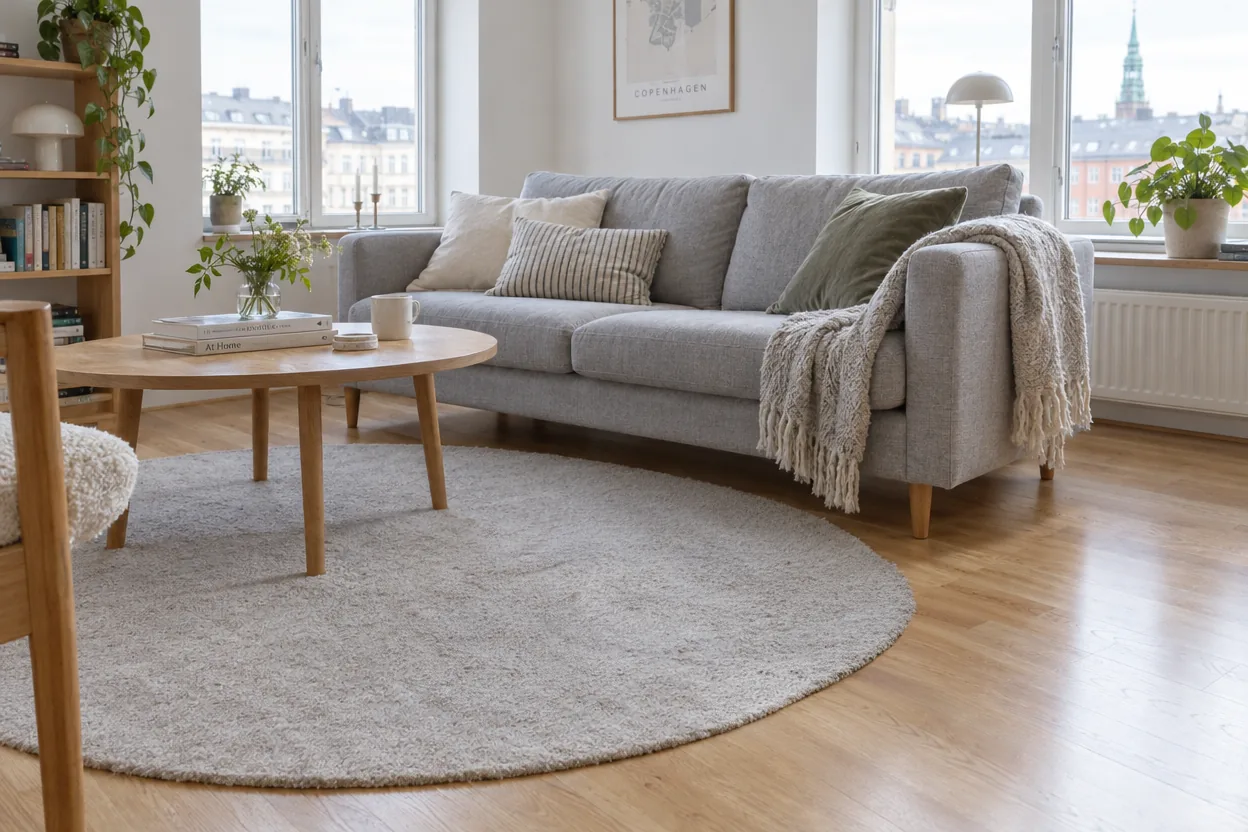
Cables, una bolsa de plástico y unos zapatos, eliminados para la foto de un anuncio. La textura de la alfombra continúa donde estaban.


Un hombre con sudadera roja en el borde del encuadre, eliminado. La fuente y la plaza se completan detrás de él.
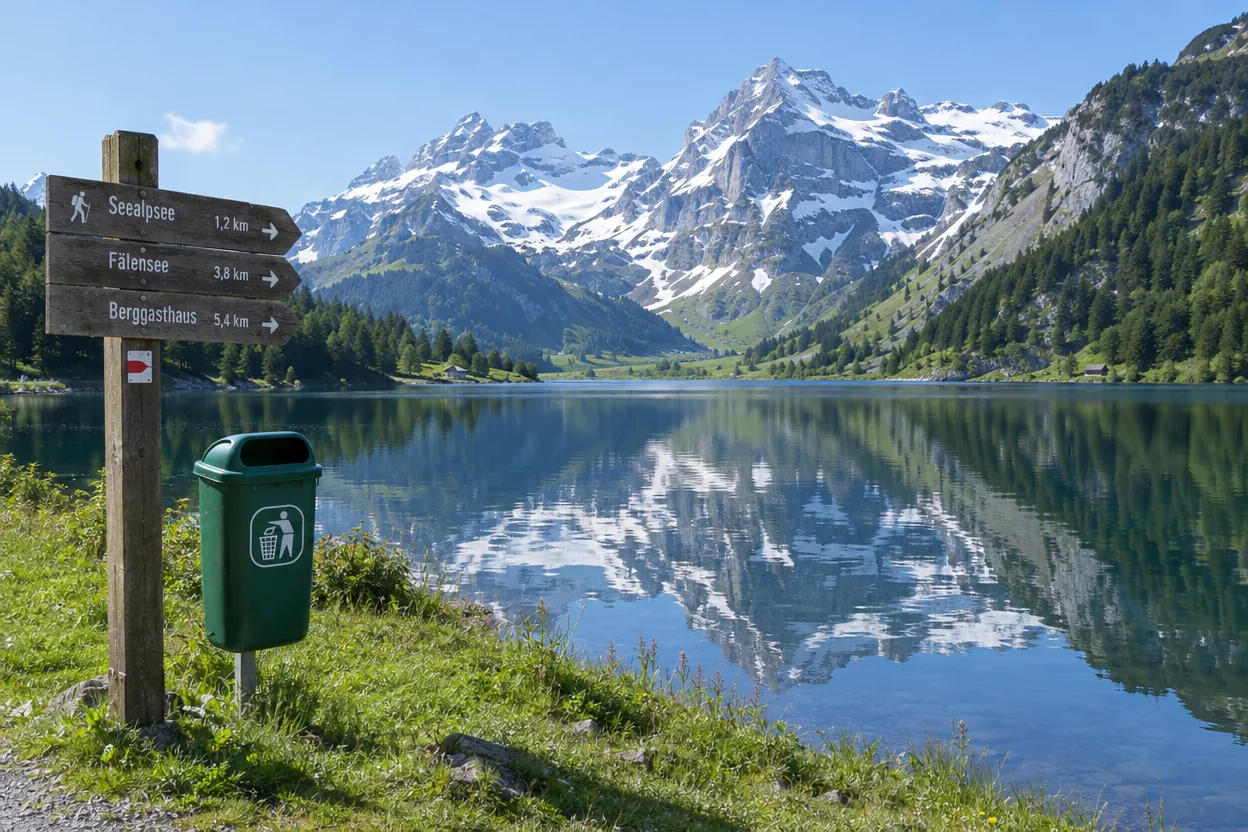
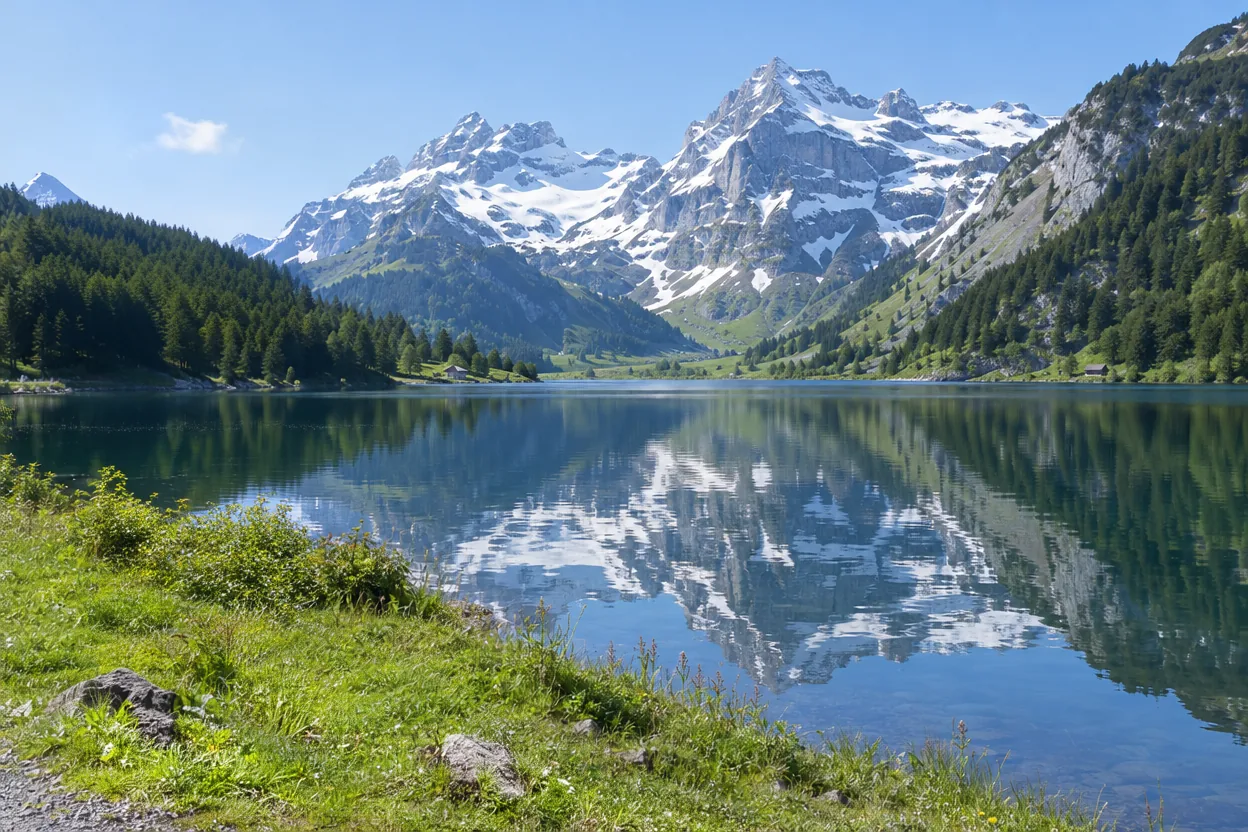
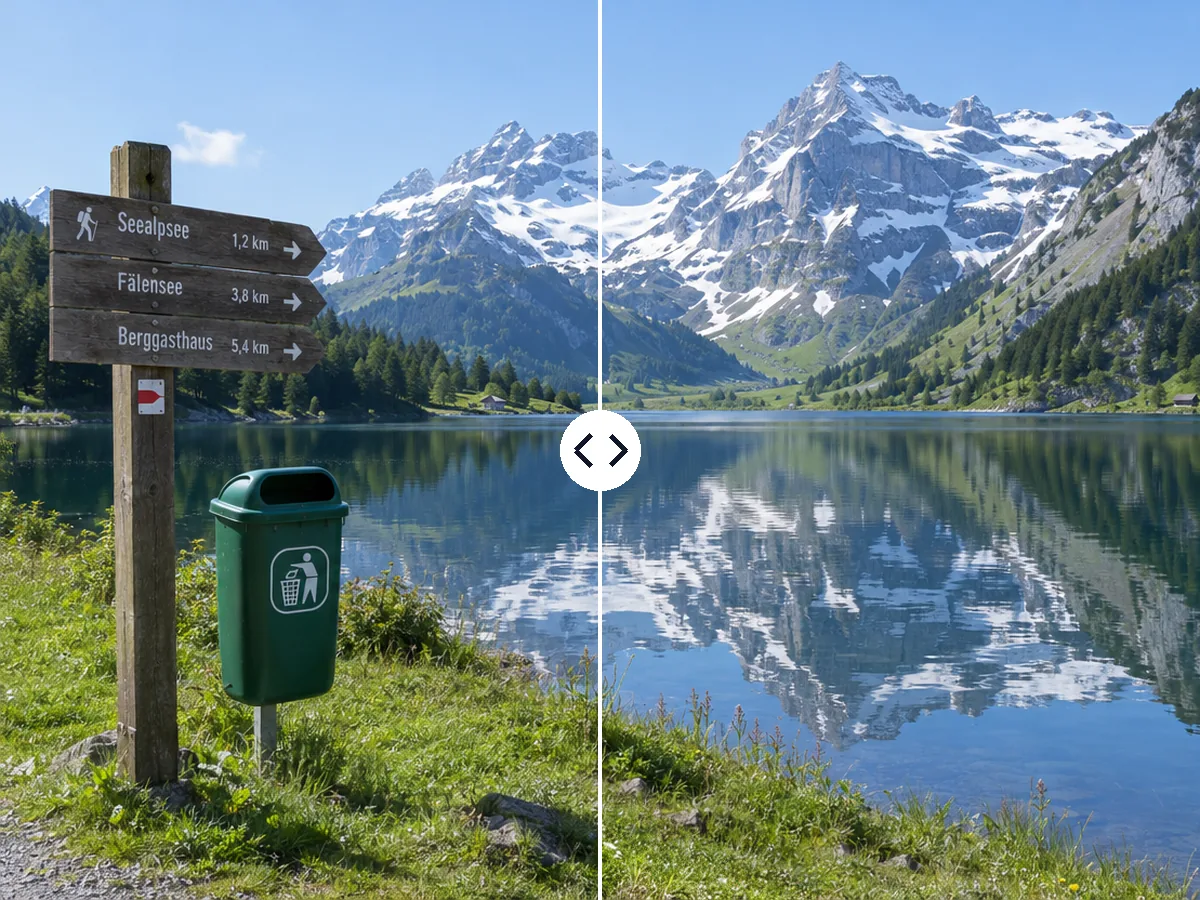
Los dos, eliminados de la vista de un lago de montaña, con la hierba y la orilla reconstruidas.
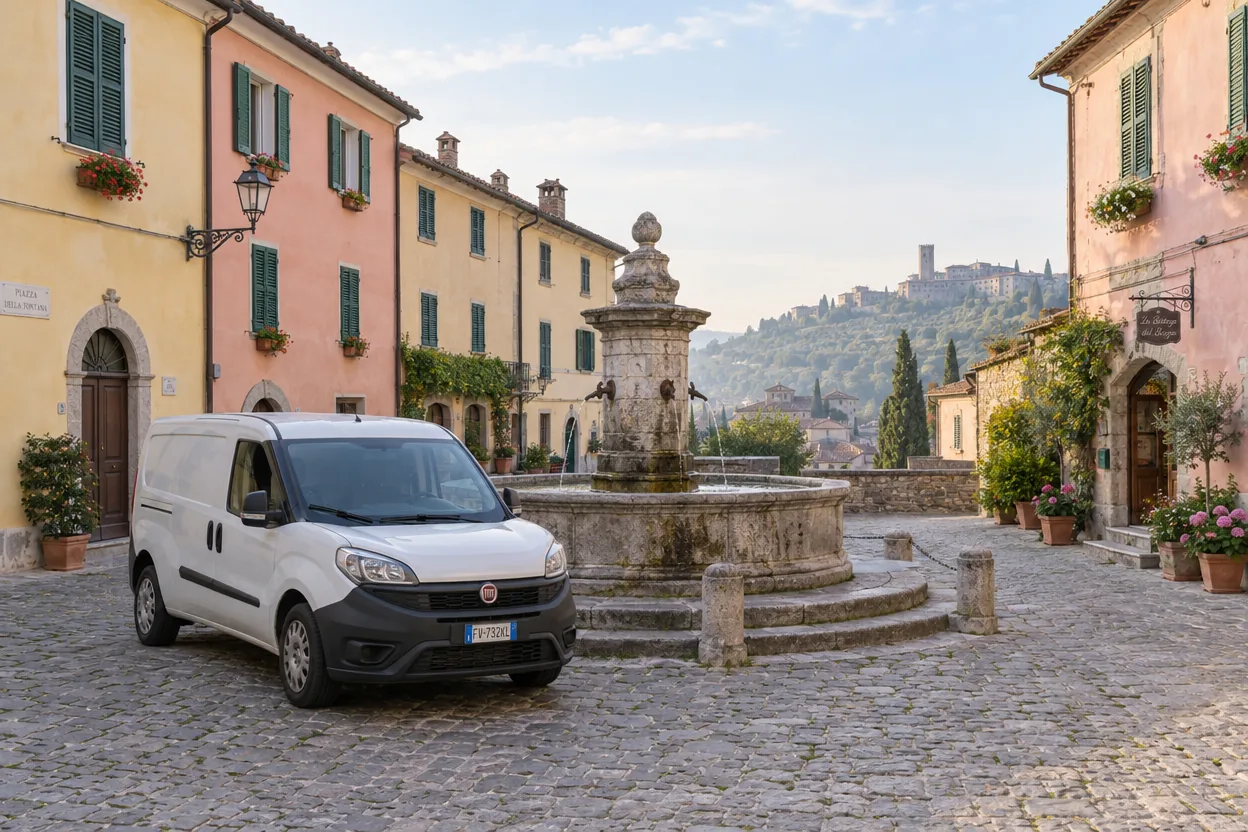
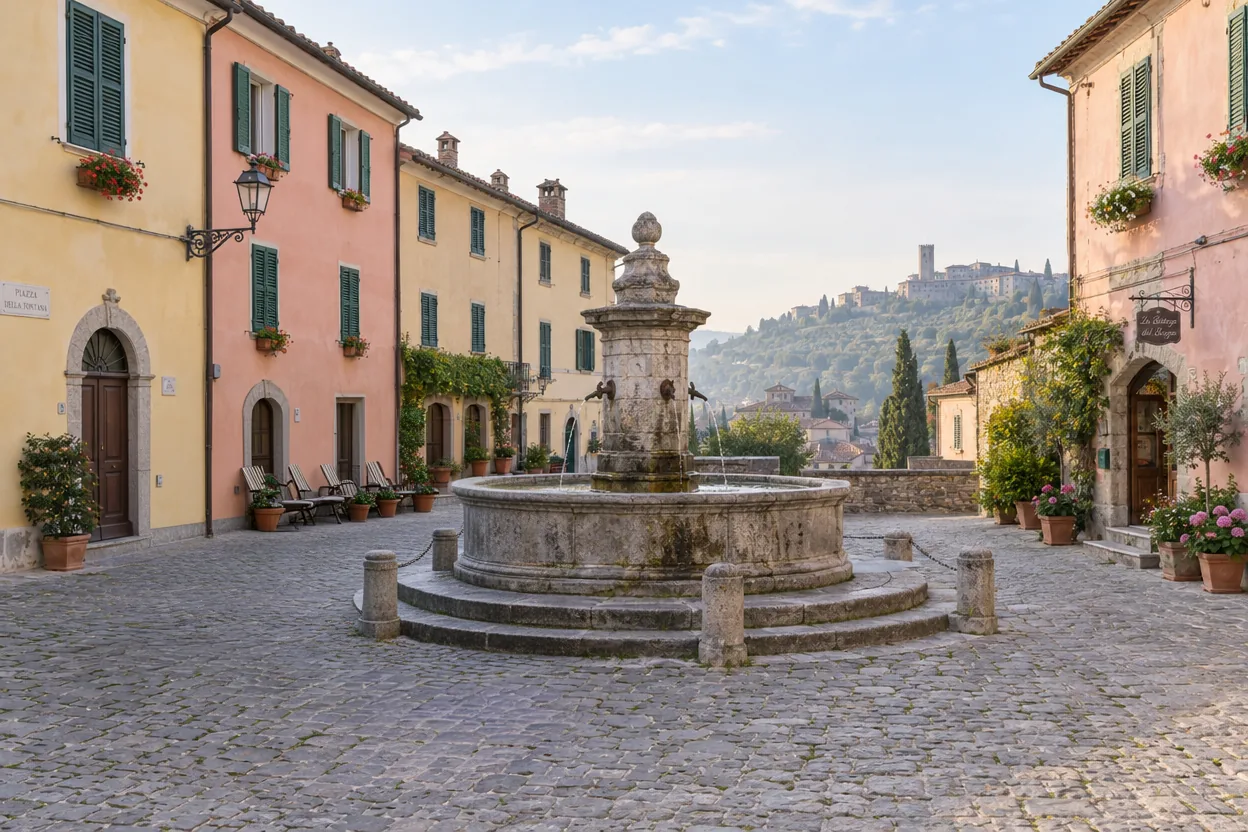
Una camioneta de reparto estacionada, eliminada de la plaza de un casco antiguo. Los adoquines siguen hasta la fuente.


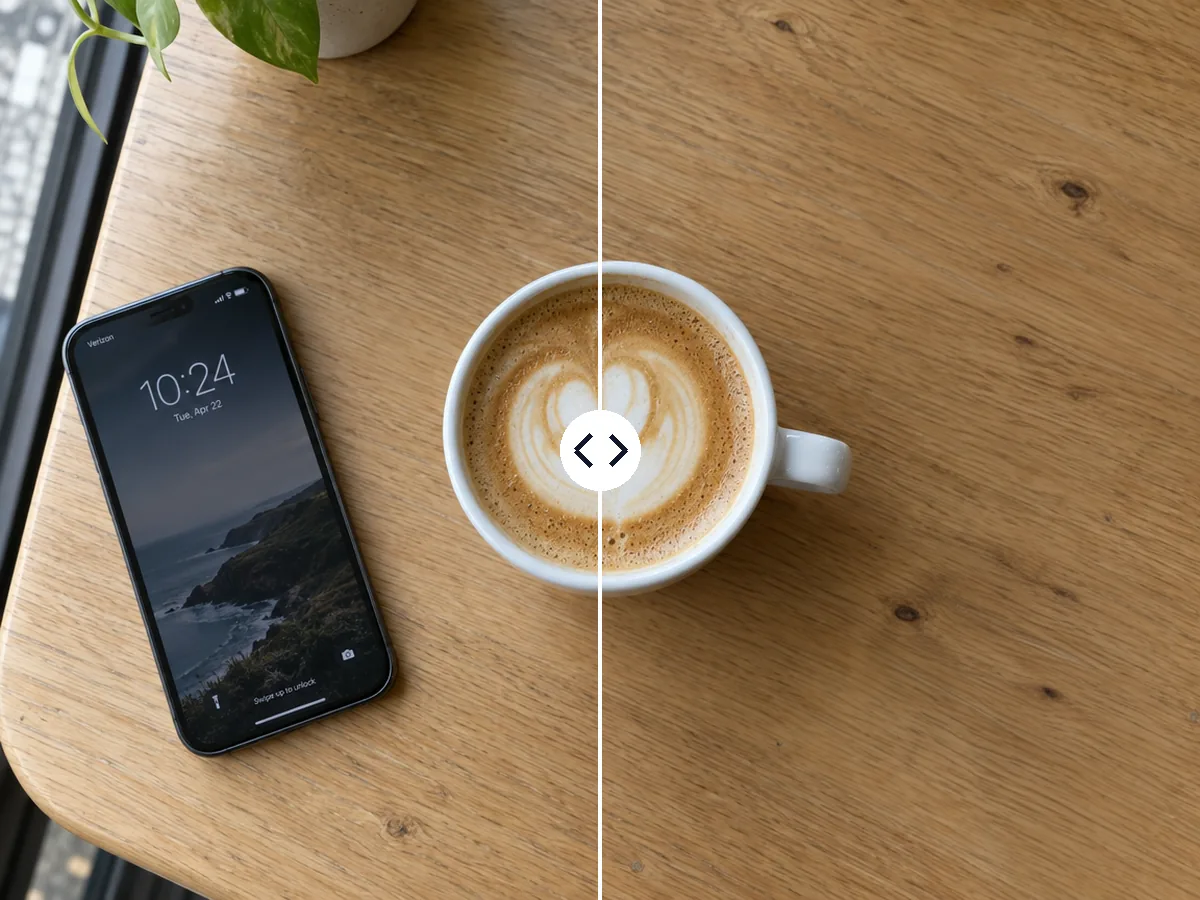
Tres objetos eliminados alrededor de un latte, que dejan limpia la veta de roble para la publicación de una cafetería.
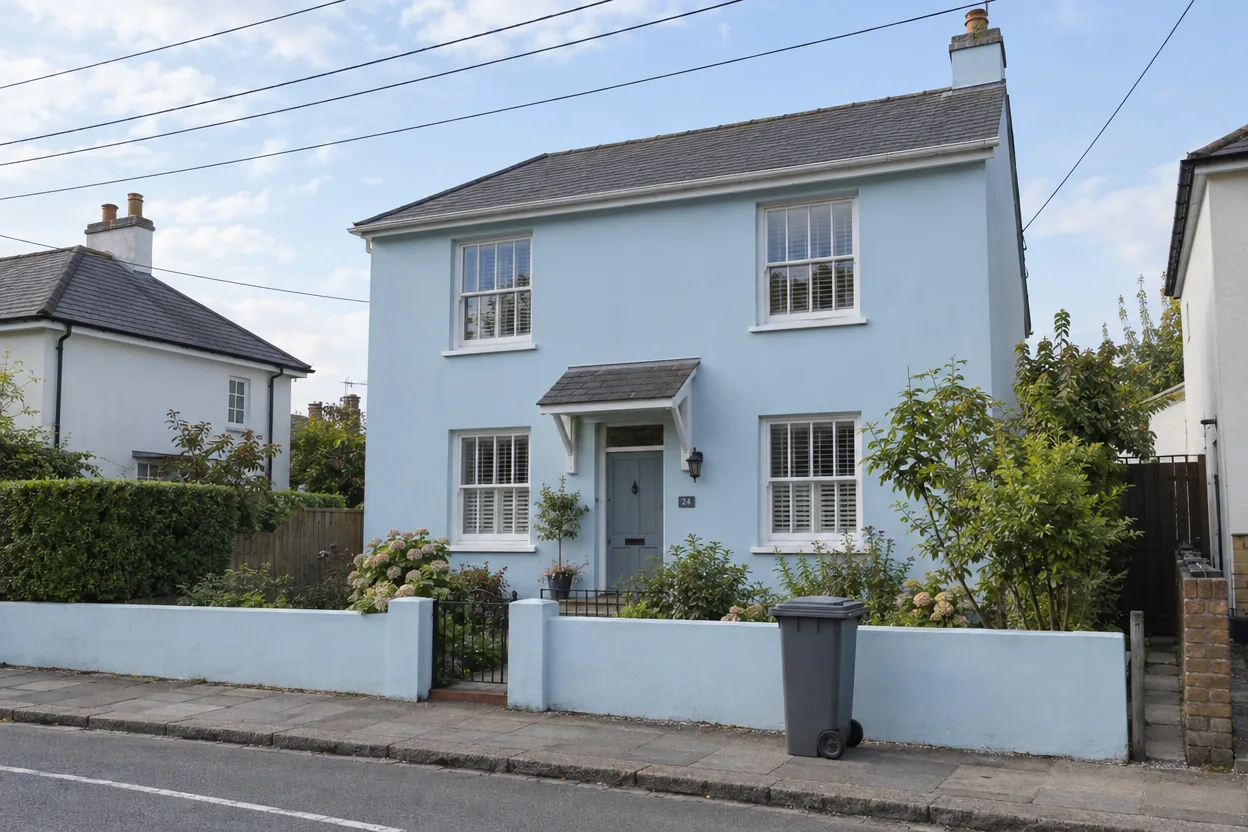
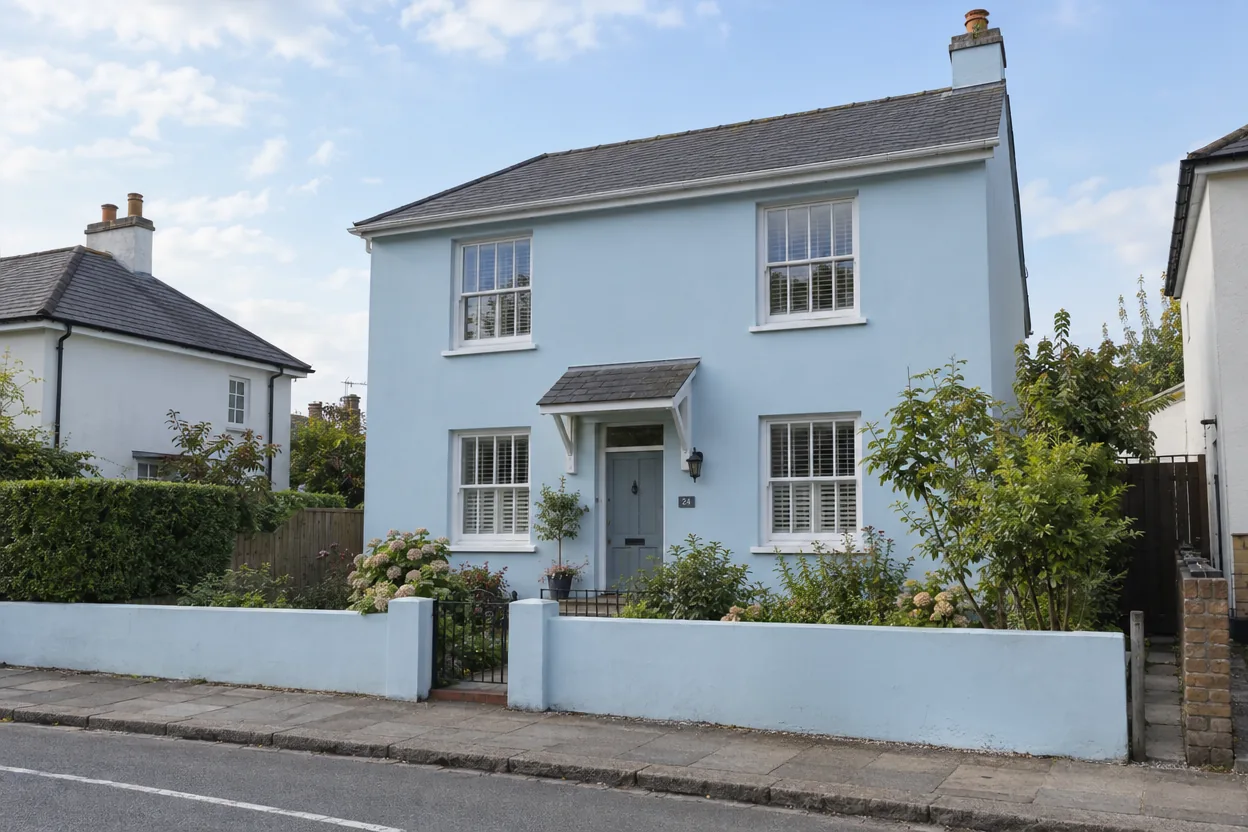
Cables finos que cruzan el cielo y un contenedor en la acera, eliminados de la foto de una casa.
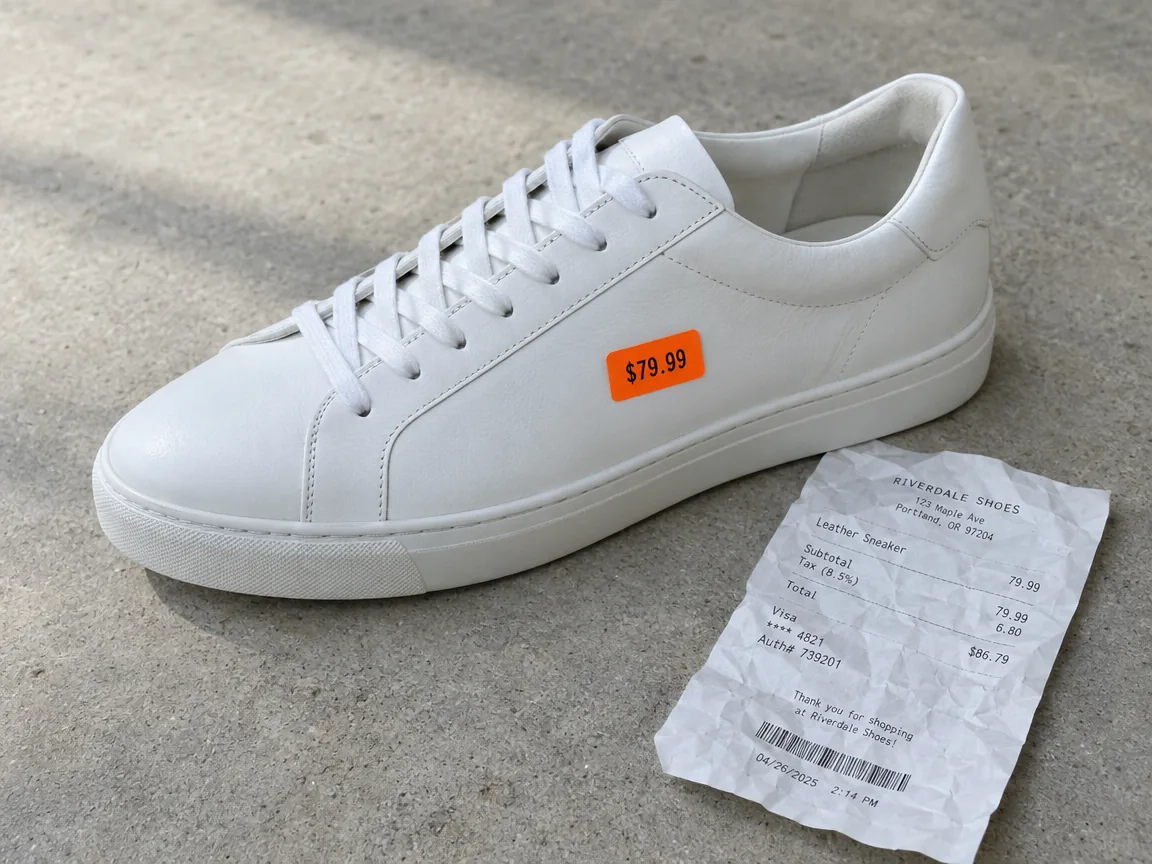
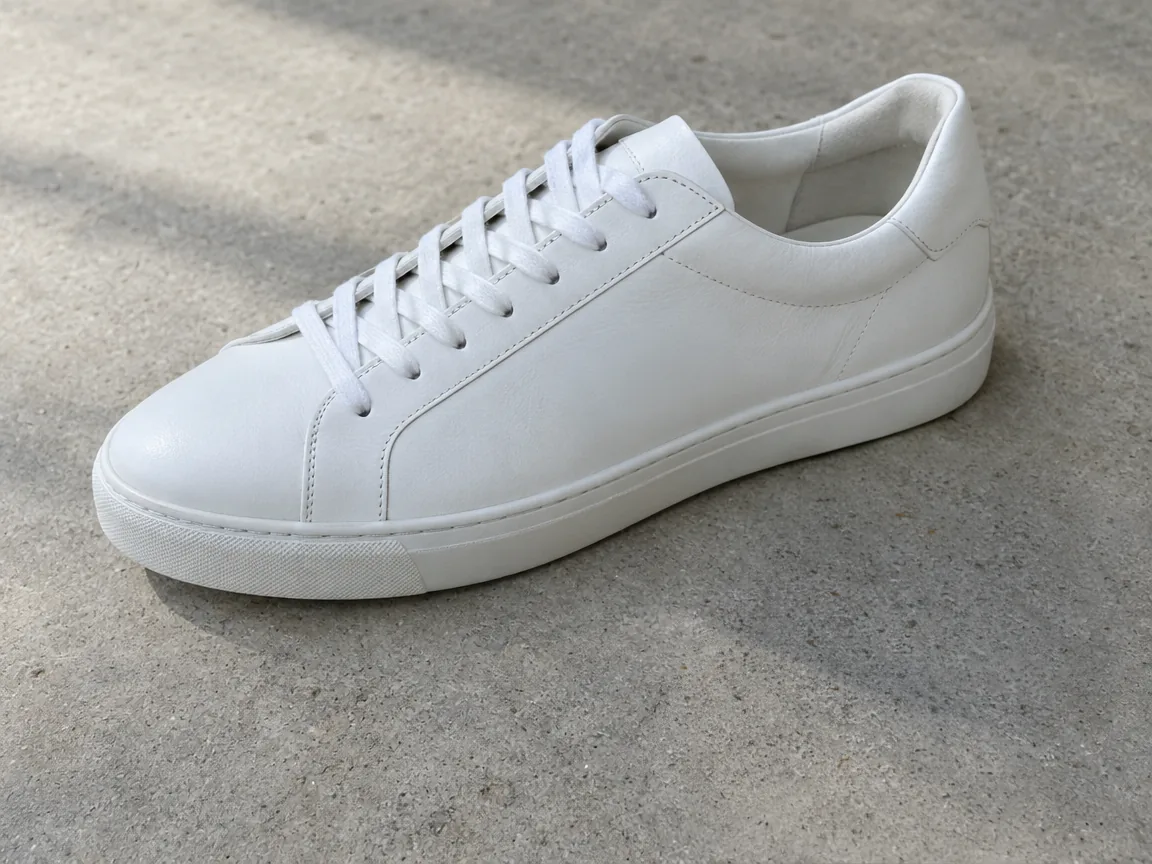
Una etiqueta en el zapato y un recibo al lado, eliminados para una foto de producto limpia.
Tres pasos, y el precio aparece en el botón antes de empezar.
Arrastra, pega o elige un JPG, PNG o WebP de hasta 10 MB. Las fotos del teléfono se enderezan solas.
Pasa el pincel sobre las personas, los cables o los objetos que quieres quitar, un poco más allá de sus bordes y sus sombras. Elige el tamaño del pincel, deshaz un trazo o borra todo y empieza de nuevo.
En unos 40 segundos recibes tu foto a su tamaño original. Compara el antes y el después, usa “Pintar de nuevo” para quitar algo más y descárgala.
Seis cosas que hace bien, desde desconocidos en una foto de viaje hasta etiquetas en un producto.
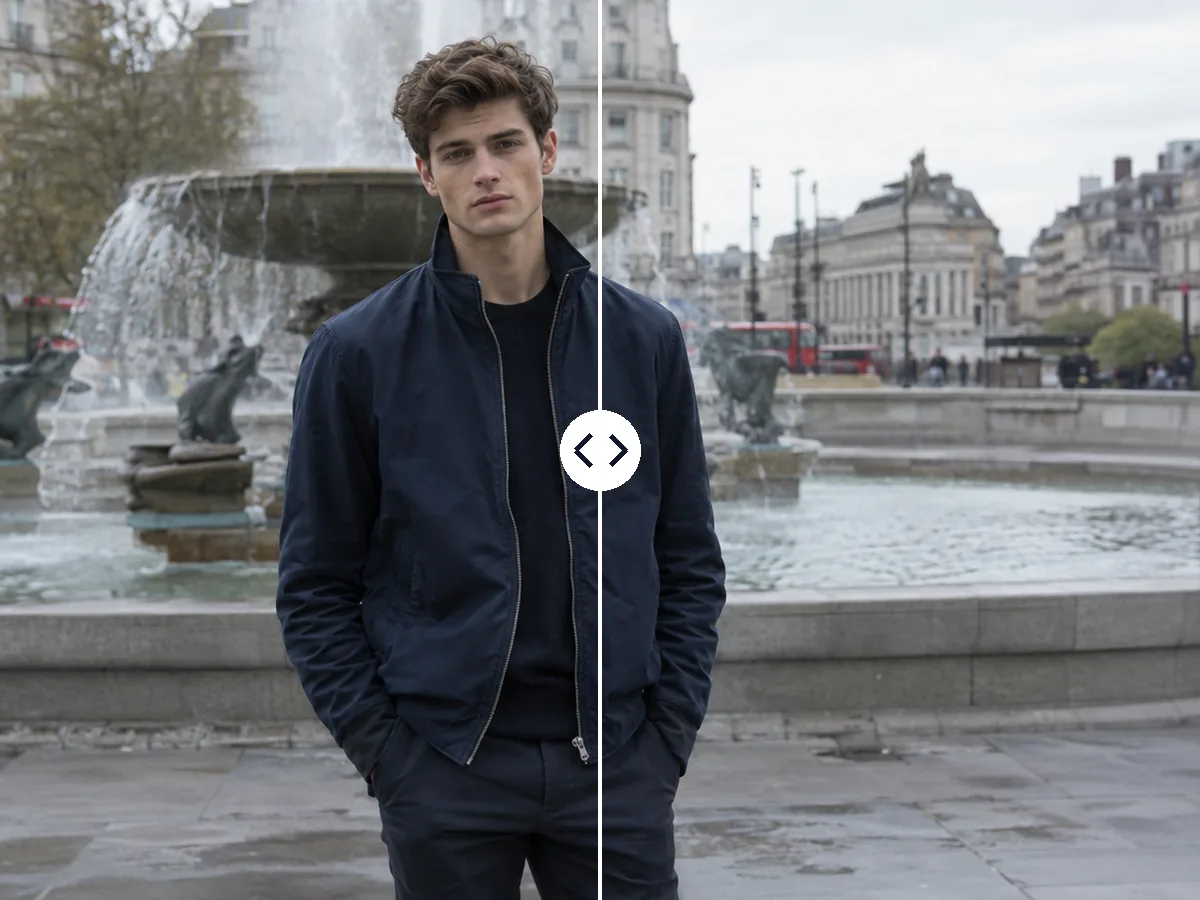
Pinta sobre turistas, transeúntes o alguien que se coló en la foto y desaparecen, con la escena de detrás reconstruida. Las personas que conservas quedan exactamente como estaban.
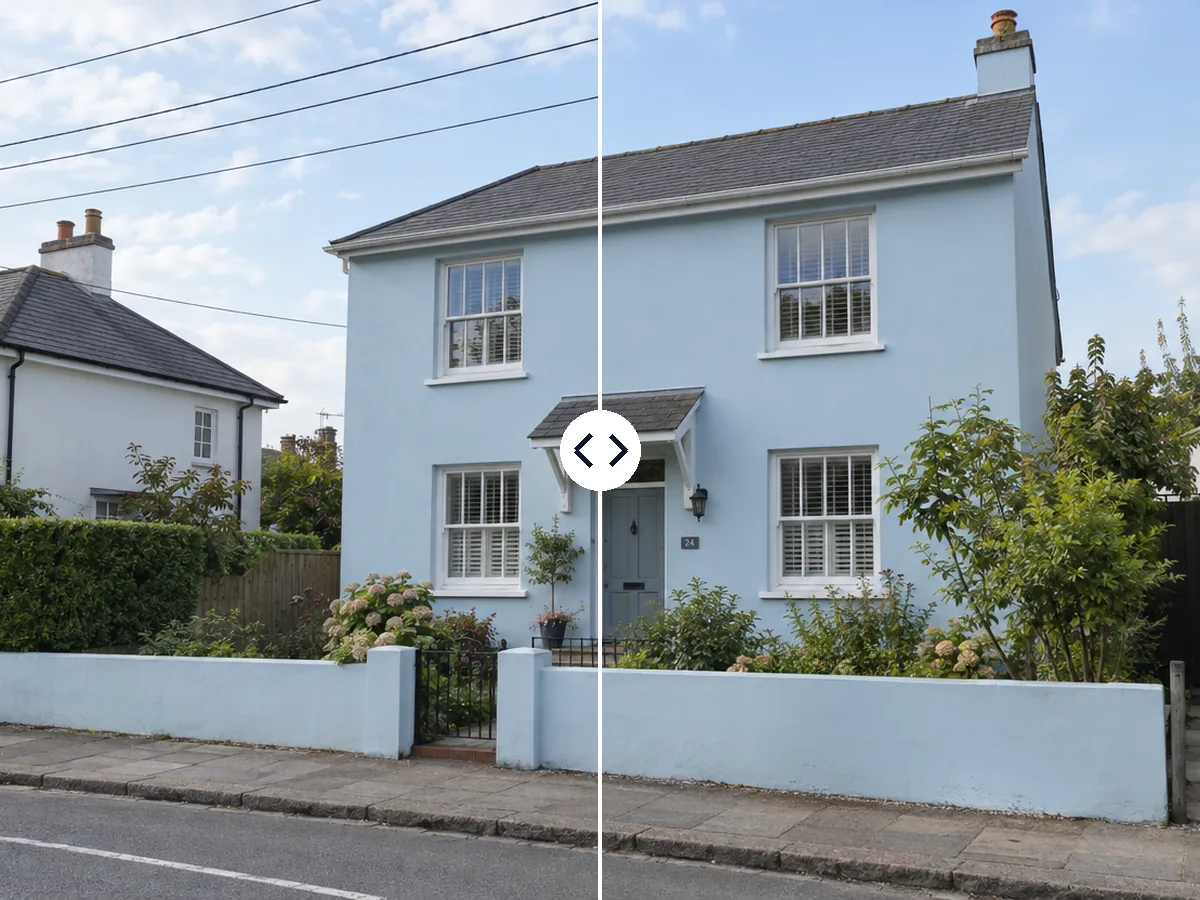
El tendido eléctrico, los cables y los postes que cruzan un cielo o una fachada salen limpios con un pincel pequeño, y las nubes y las paredes continúan detrás.
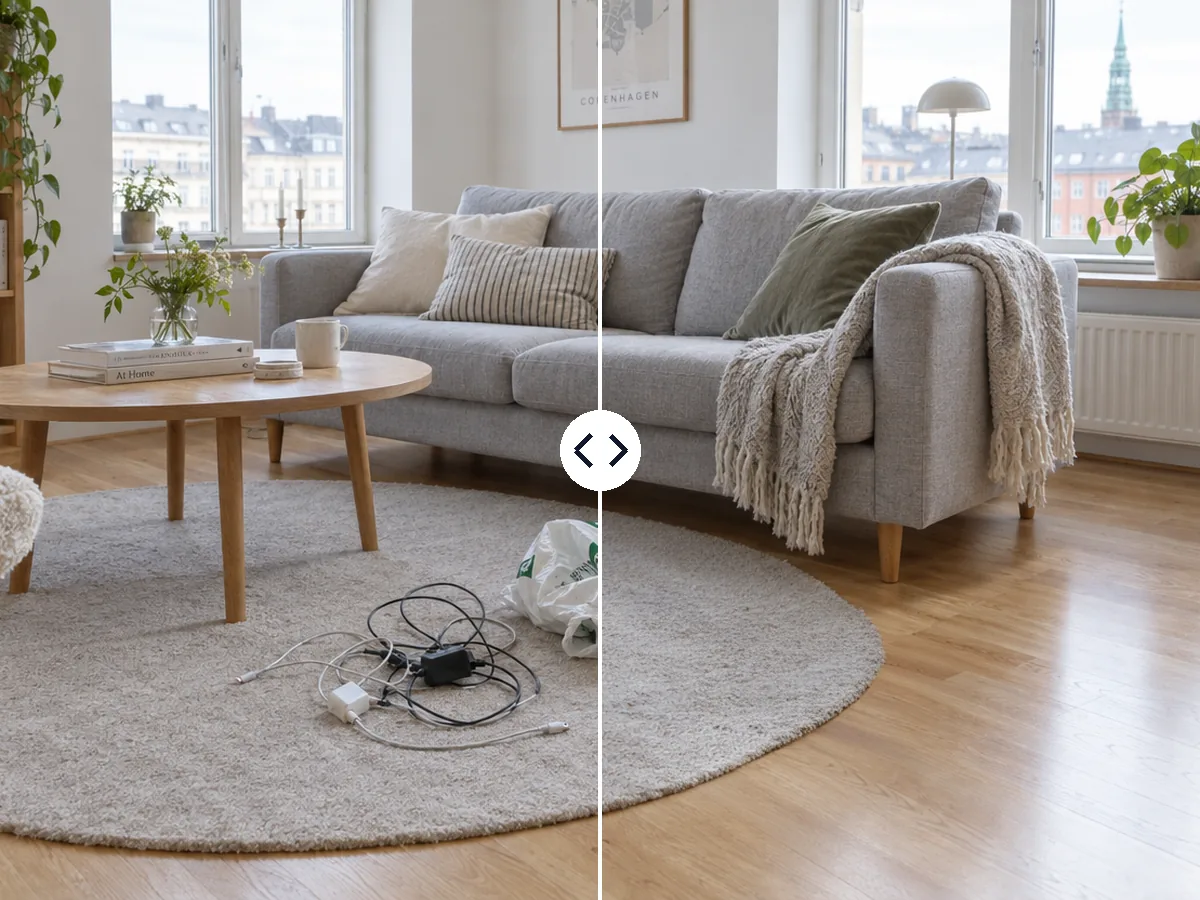
Cables, bolsas y zapatos desaparecen del suelo y de las alfombras, y la foto de un anuncio o de una habitación se ve ordenada sin mover nada.
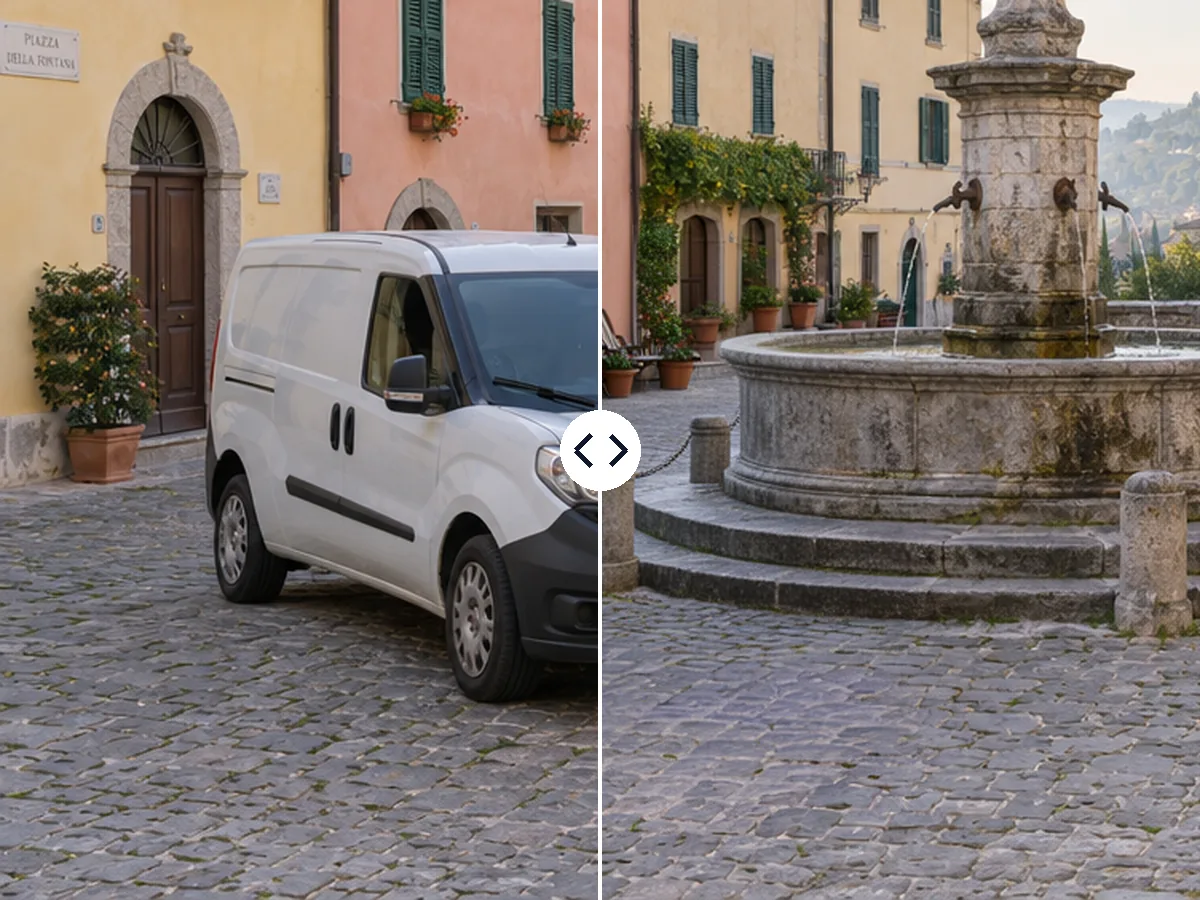
Quita una camioneta estacionada, un letrero o un contenedor de una calle o una plaza; los adoquines, las paredes y las aceras continúan donde estaban.
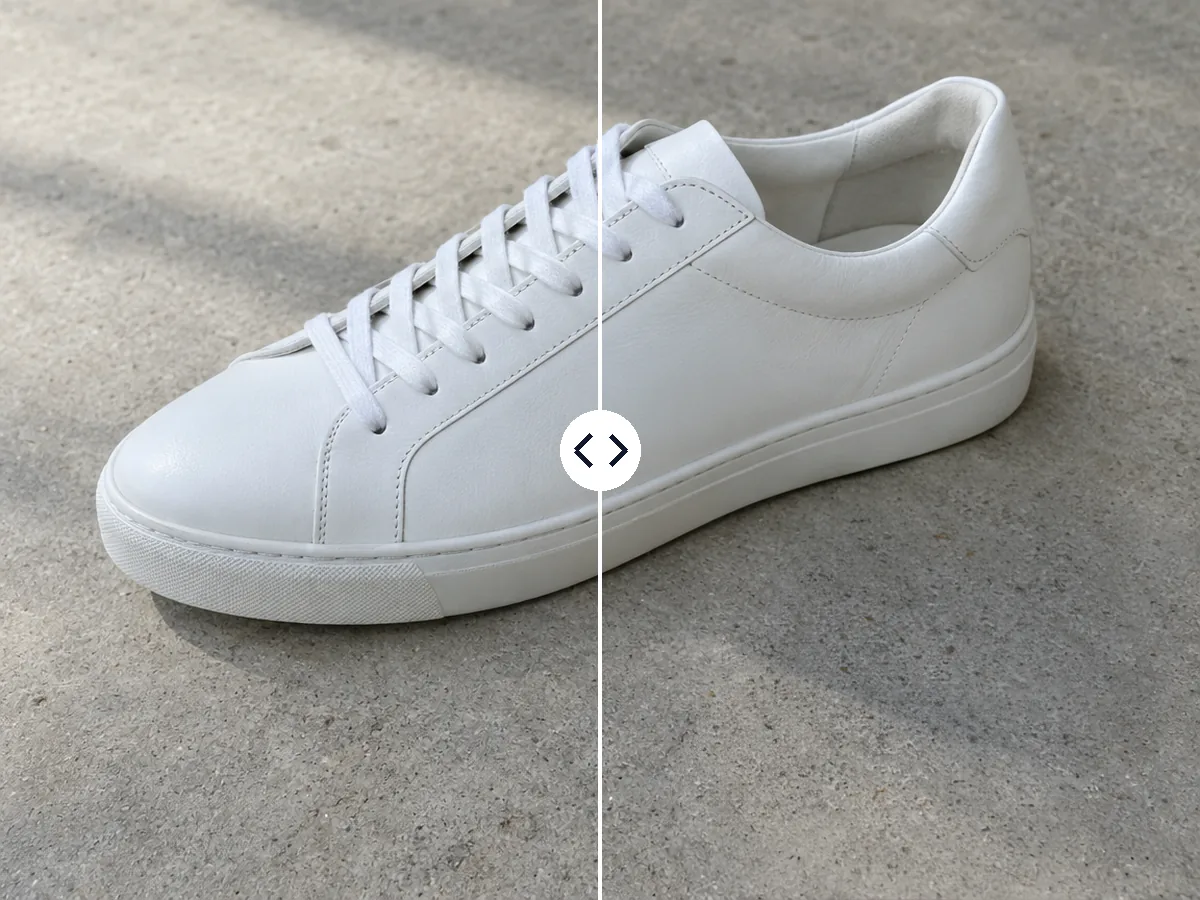
Quita las etiquetas de precio, las etiquetas colgantes y el recibo que hay junto a un producto, y la foto queda lista para una tienda o un anuncio.
Reconstruye solo lo que pintaste y deja cada píxel restante como estaba, al tamaño original de la foto y en PNG.
Cinco consejos breves para un resultado limpio en cualquier foto.
Cubre todo el objeto y unos píxeles a su alrededor, también su sombra y su reflejo. Un trazo generoso le da a la IA espacio para integrar el nuevo fondo.
Usa el pincel pequeño para cables y postes finos, el mediano para personas y objetos, y el grande para un vehículo o un grupo de gente. “Deshacer” quita el último trazo.
Pinta de una vez todo lo que quieras quitar: tres turistas, un contenedor y un letrero desaparecen en la misma generación por los mismos 2 créditos.
Si queda una sombra o un borde, haz clic en “Pintar de nuevo” en el resultado, pasa el pincel por lo que queda y vuelve a ejecutarlo.
La foto limpia vuelve al tamaño con el que la subiste, en PNG. Desde el menú “Siguiente” puedes llevarla a Mejorar calidad de imagen, Quitar fondo o Convertir imagen a PSD.
Motivos habituales para eliminar personas de fotos y objetos que sobran.
Quita la multitud de la foto de un monumento o una camioneta de una plaza, para que el lugar se vea como lo recuerdas.
Retira cables, bolsas y contenedores de las fotos de habitaciones y casas antes de publicarlas.
Quita etiquetas, adhesivos y objetos sueltos de las fotos de producto para un catálogo limpio.
Antes de publicar, quita a la gente que pasa detrás de ti, a quien se coló en la foto o un letrero que distrae.
Respuestas sobre cómo quitar objetos y personas, el precio, el tamaño y los archivos.
Sube la foto, pinta sobre el objeto con el pincel y haz clic en “Eliminar objetos”. En unos 40 segundos recibes la foto sin él, a su tamaño original.
Sí. Pinta sobre la persona, un poco más allá de su contorno y su sombra, y la herramienta rellena la escena que hay detrás. Las personas que no pintas quedan como están.
No. Solo se reconstruye la zona pintada; cada píxel fuera de ella queda como estaba, y la foto conserva su tamaño original.
2 créditos por foto, da igual cuántas cosas pintes, y el precio aparece en el botón antes de empezar. Cada generación usa un servicio de IA de pago, por eso no hay versión gratis.
Sí. Usa el pincel pequeño a lo largo de cada cable; el cielo y los edificios que hay detrás se reconstruyen.
Haz clic en “Pintar de nuevo” en el resultado, pasa el pincel por lo que queda y vuelve a ejecutarlo por otros 2 créditos.
JPG, PNG o WebP de hasta 10 MB. El resultado es un PNG del mismo tamaño, y el menú “Siguiente” lo envía a Mejorar calidad de imagen o a Quitar fondo.
Sí. Tus fotos y tus resultados solo los ves tú, no se usan para entrenar IA y cada imagen que subes pasa nuestros controles de contenido.
Sube una foto, pinta lo que sobra y recíbela limpia en unos 40 segundos.
Eliminar objetos