



Quitar fondo de imagen: transparente en segundos

Sube una foto y consigue un fondo transparente en segundos, en el navegador de tu PC, Mac o teléfono. Recibes un PNG transparente a tamaño completo con bordes de pelo naturales por 1 crédito, sin marca de agua añadida, y puedes cambiar el fondo por blanco o cualquier color sin pagar más.

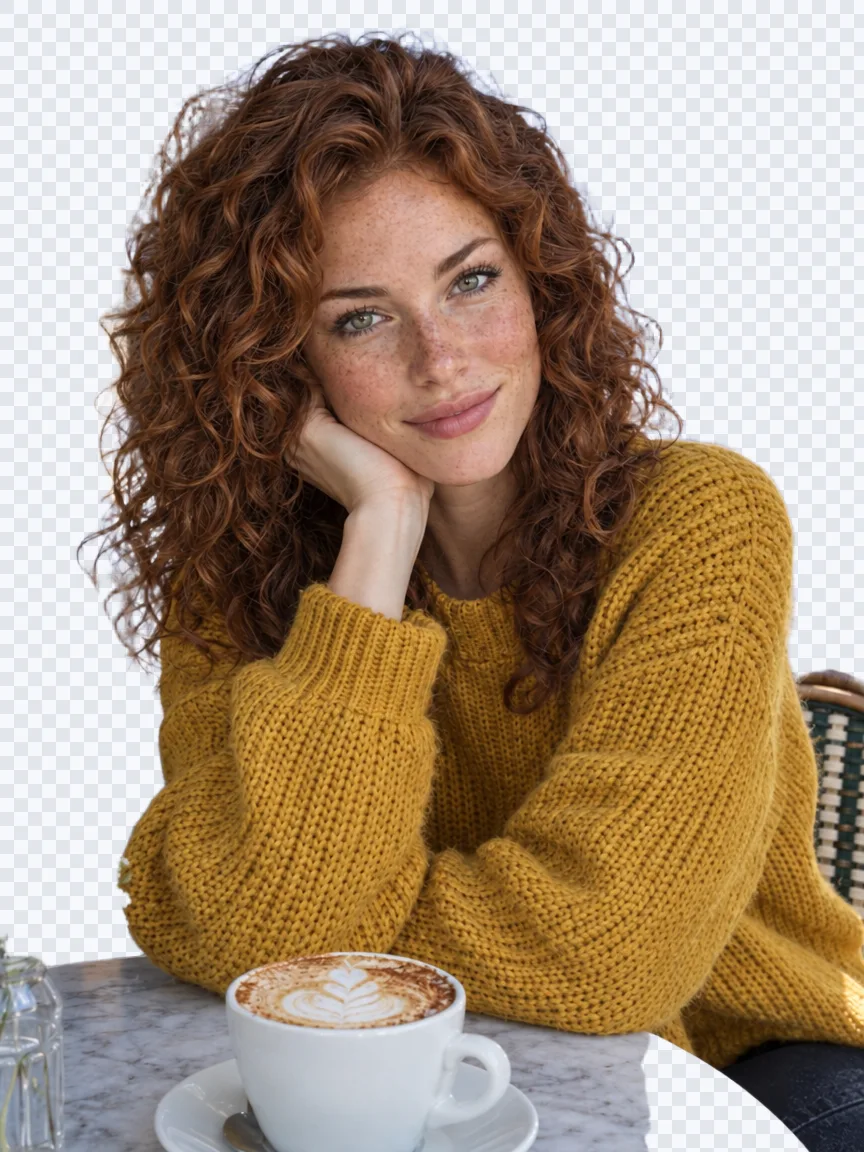
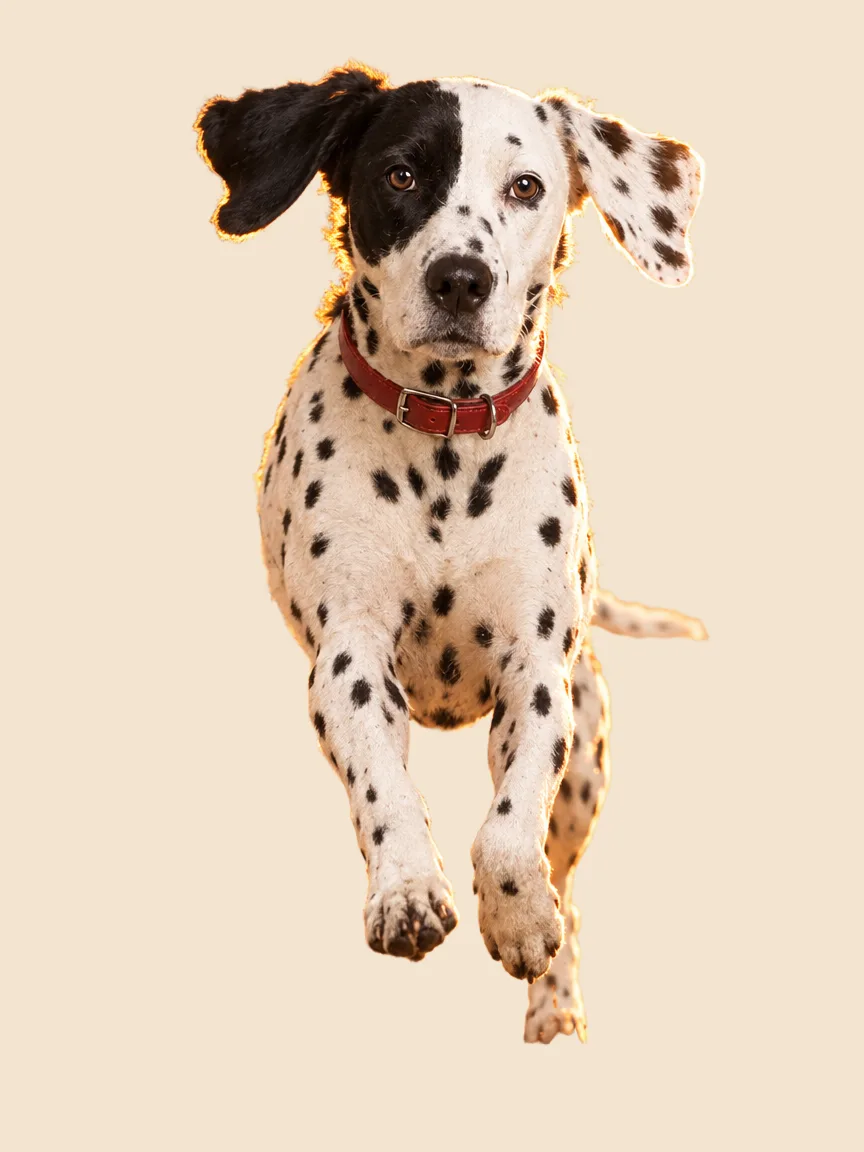
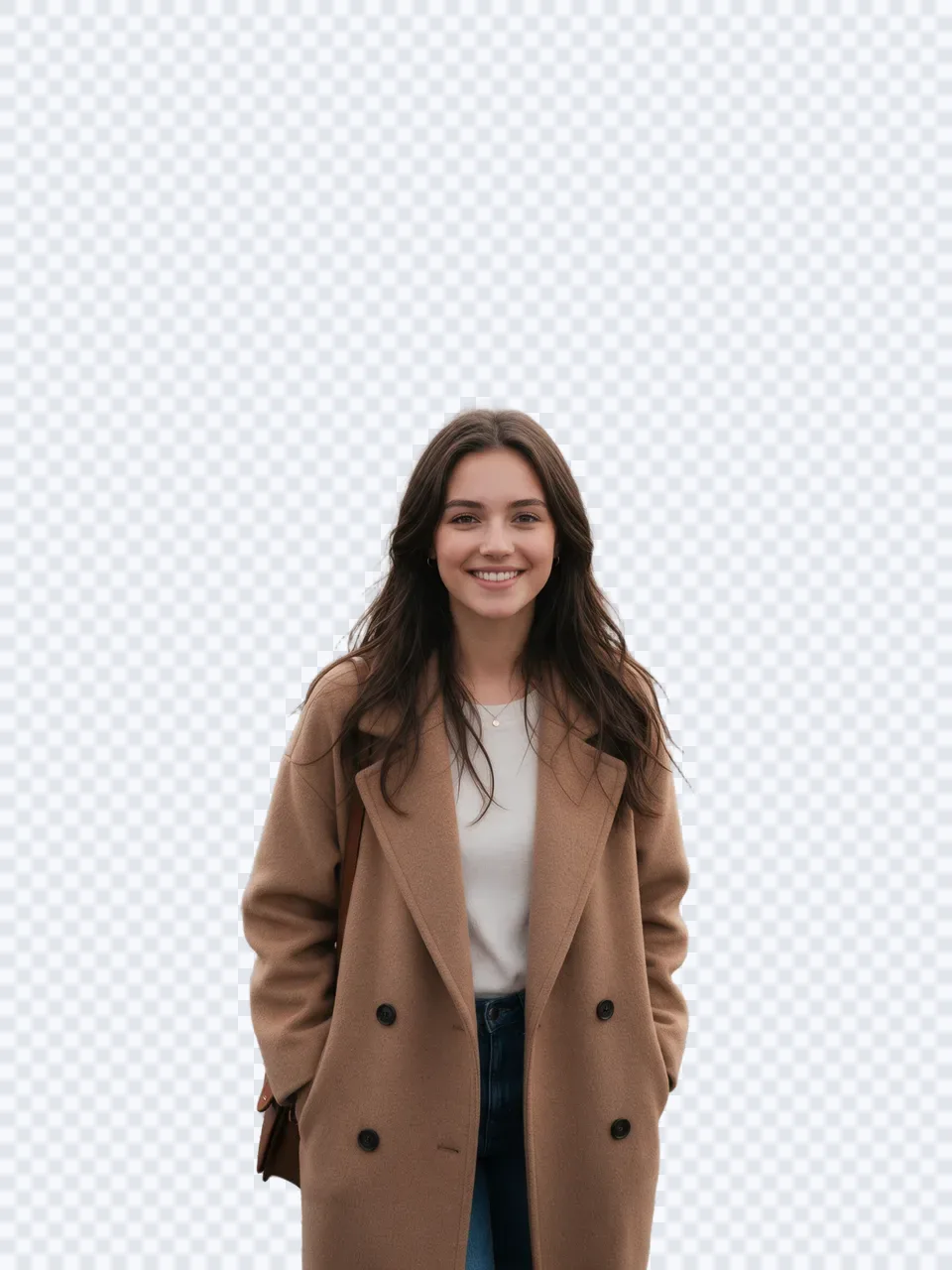
Deja el fondo transparente y descarga un PNG a tamaño completo, con bordes limpios en el pelo y el pelaje.

Prueba uno de estos

  • PNG transparente a tamaño completo
  • 1 crédito por imagen
  • Fondo blanco o de color sin coste extra
  • PSD con capas y máscara

Ejemplos de fondo transparente

Dos recortes reales hechos con esta herramienta. Cambia el fondo para ver los bordes limpios sobre blanco y sobre color.

  • AntesDespués

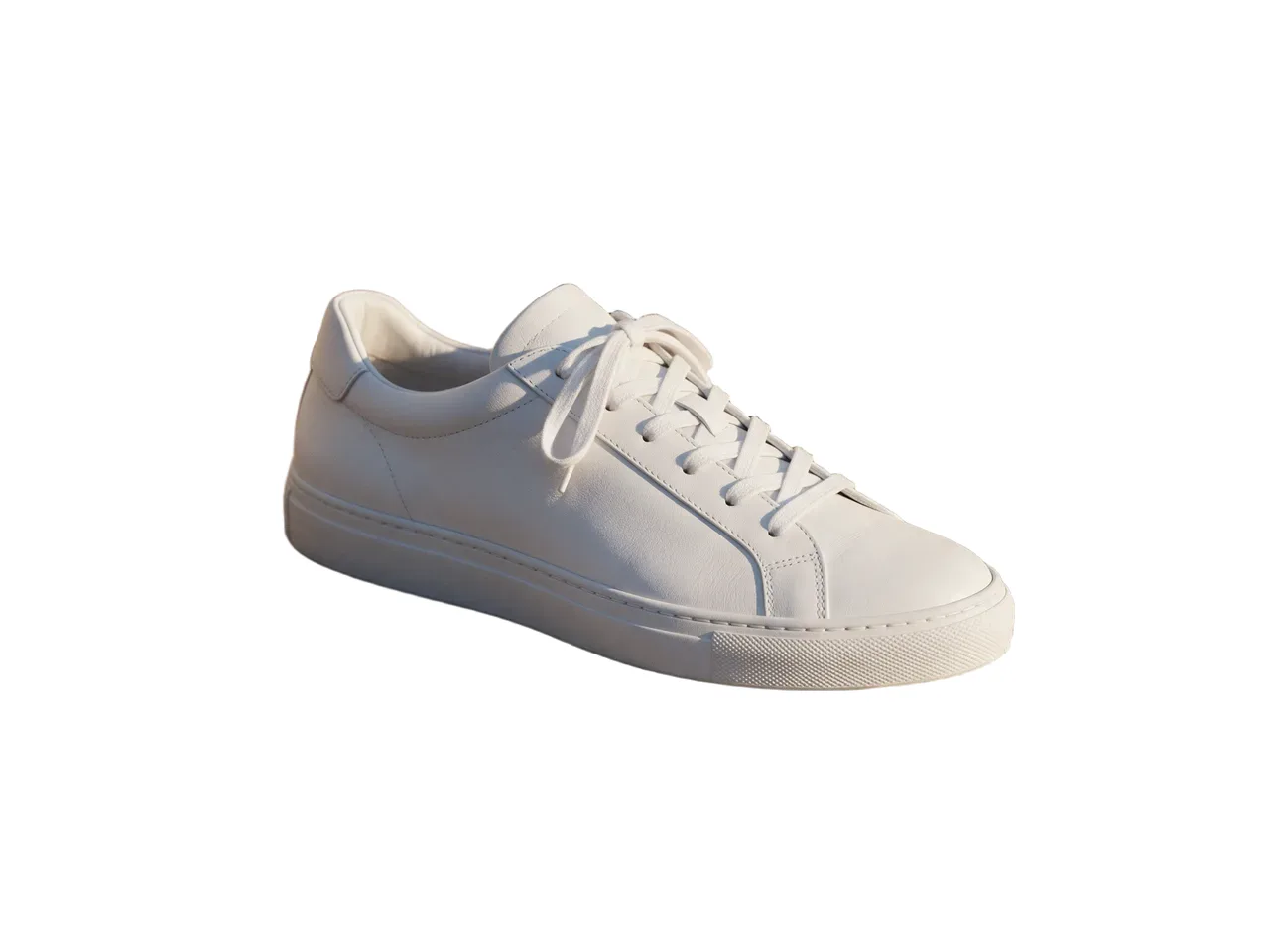
    Foto de producto

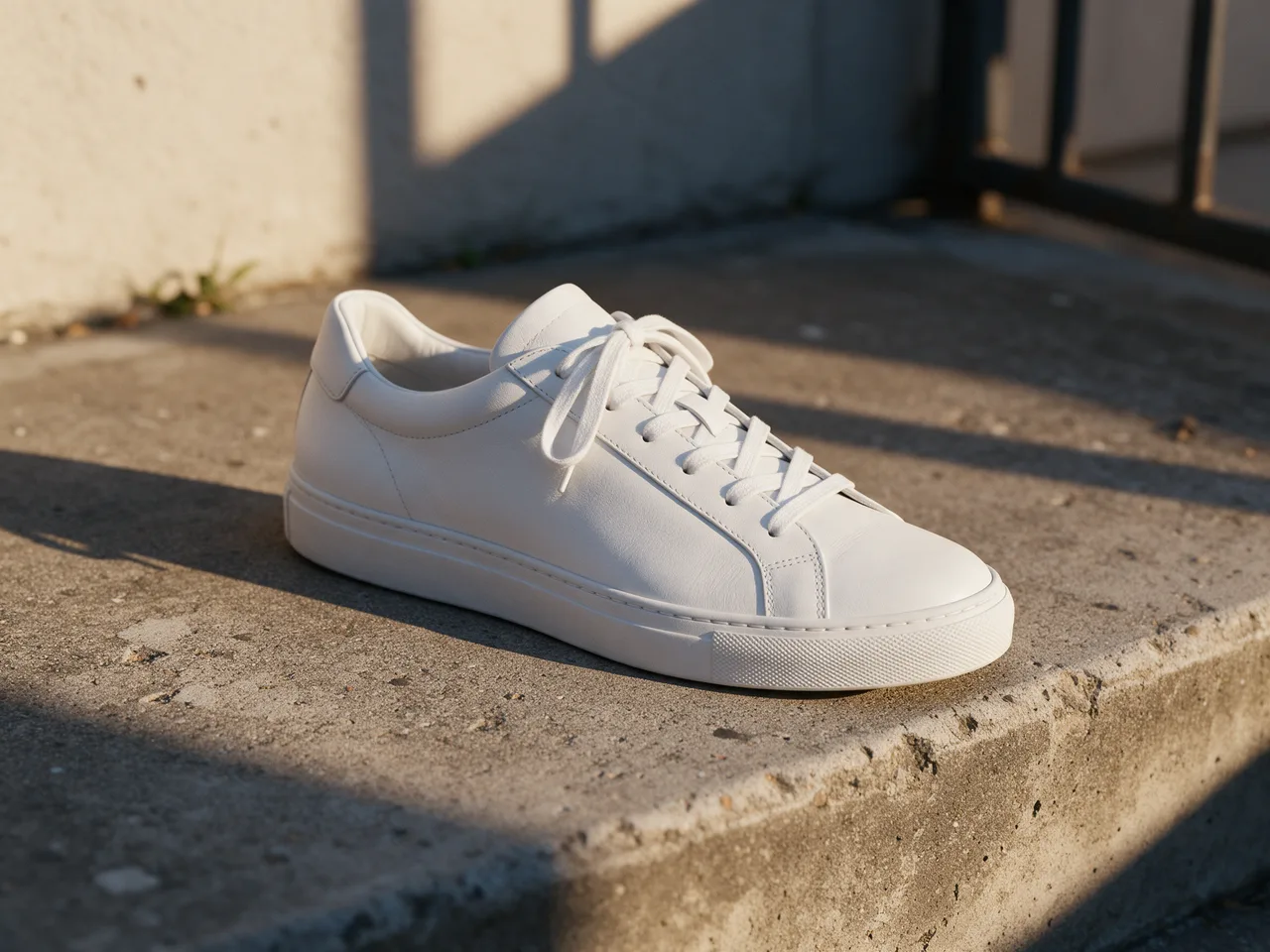
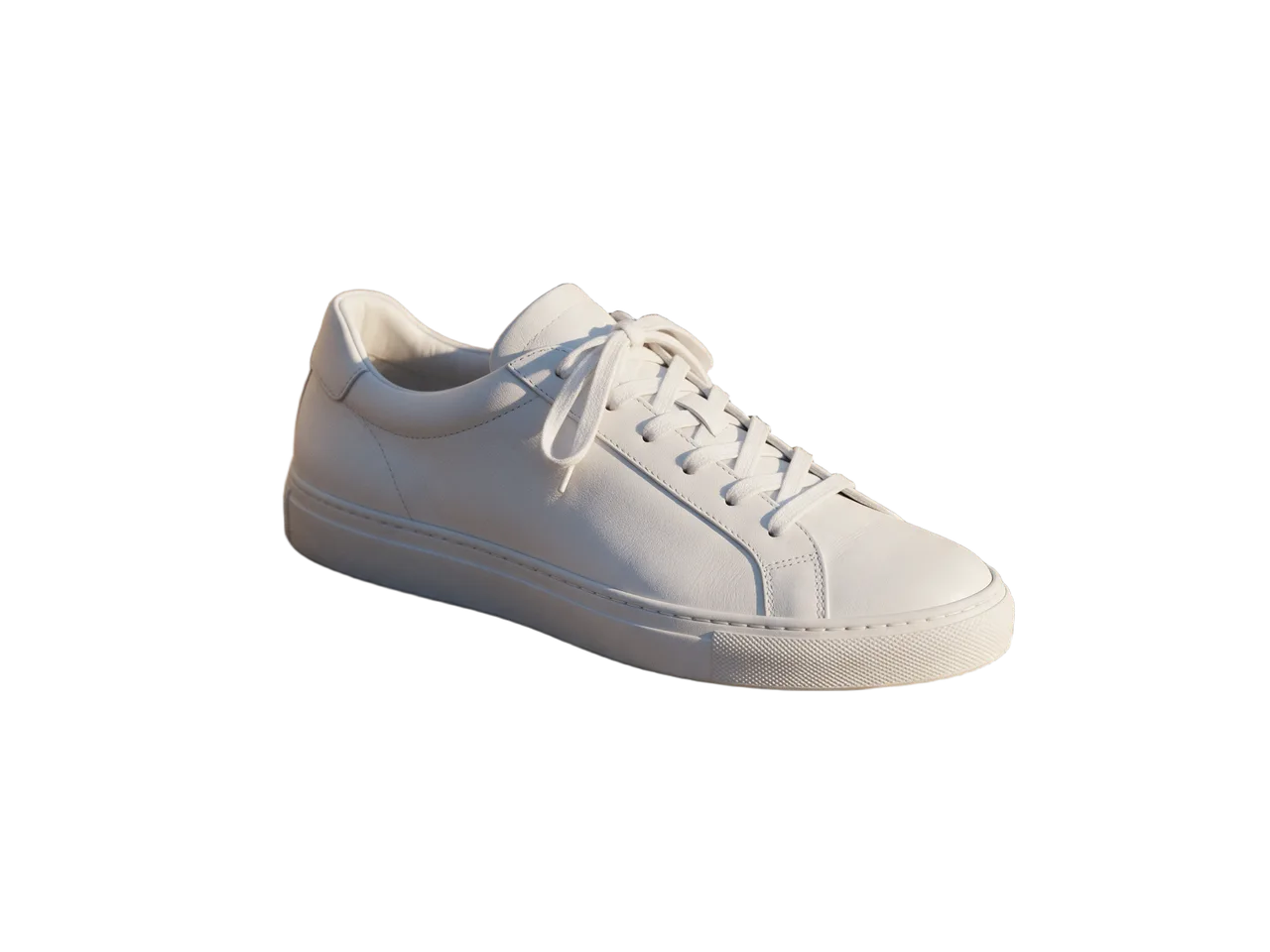
    Una zapatilla sobre un escalón de hormigón se convierte en un recorte de producto limpio de 2304 × 1728, listo para la página de una tienda.

    Prueba un fondo

  • AntesDespués

    Pelo largo, puente de piedra antiguo

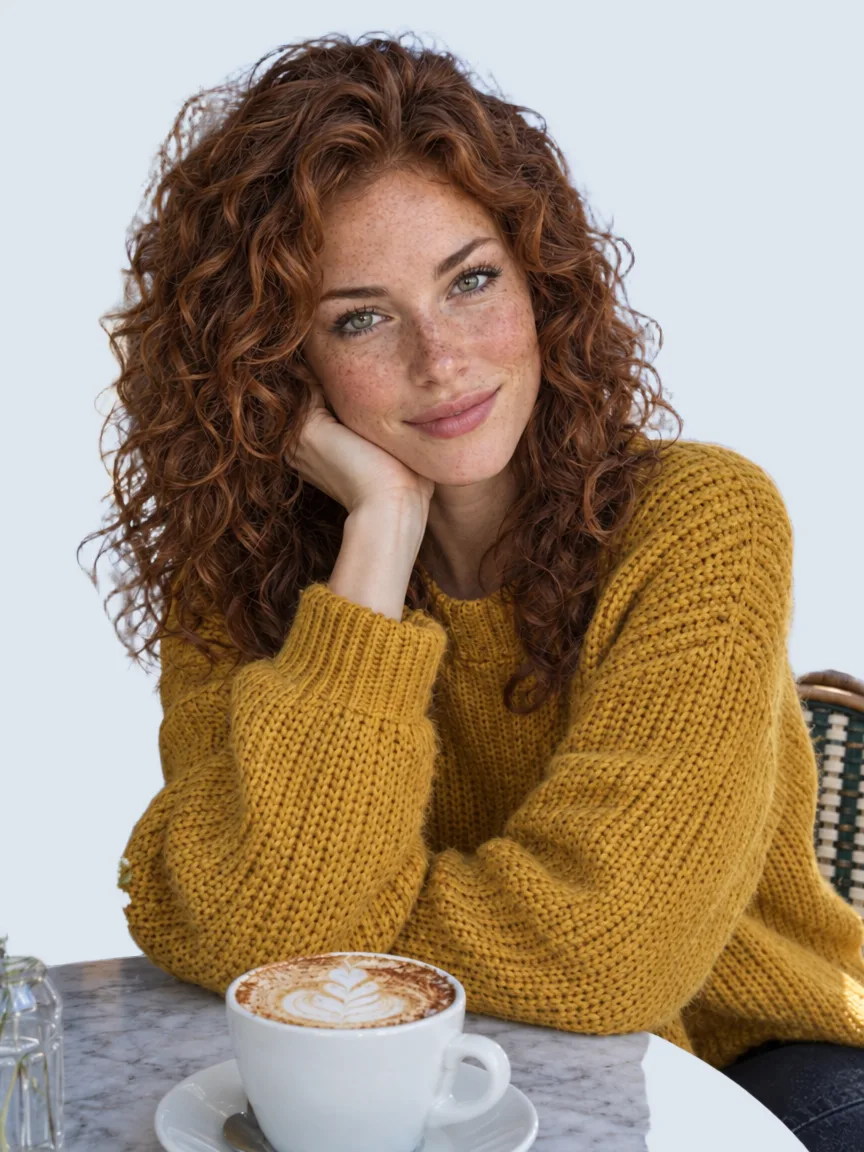
    El pelo suelto delante de un puente de piedra y edificios antiguos sale limpio a 1776 × 2368 y conserva un borde suave y natural sobre blanco o color.

    Prueba un fondo

Cómo quitar el fondo de una imagen en 3 pasos

La IA encuentra el sujeto por ti, así que un clic hace el trabajo minucioso de un lazo y una máscara pintada a mano.

  1. Arrastra, pega o elige un JPG, PNG o WebP de hasta 10 MB. Funciona con personas, mascotas y productos.

  2. Haz clic en “Quitar fondo”. En segundos, la IA separa el sujeto de todo lo que tiene detrás y deja un fondo transparente al tamaño original de tu foto.

  3. Déjalo transparente o pon el sujeto sobre blanco o cualquier color, y descarga un PNG o un PSD con capas.

Lo que mejor hace esta herramienta para quitar fondo

Seis puntos fuertes, desde fotos con mucho detalle y pelo suave hasta archivos a tamaño completo que puedes usar en cualquier sitio.

  1. El PNG a tamaño completo, siempreAntes

    El PNG a tamaño completo, siempre

    Cada resultado es un PNG transparente al tamaño completo de la imagen que subes, sin marca de agua añadida. Las fotos grandes conservan cada píxel, listas para imprimir, para pantallas grandes y para encuadres cerrados.

  2. 1 crédito por imagen

    1 crédito por imagen

    Cada recorte cuesta 1 crédito, que ves en el botón antes de empezar, y ese crédito cubre todo el trabajo: el PNG a tamaño completo, el PSD con capas y cualquier color de fondo.

  3. Pelo y bordes limpiosAntes

    Pelo y bordes limpios

    El pelo, el pelaje y los bordes suaves conservan un degradado natural en lugar de un contorno duro, incluso delante de calles, estanterías y habitaciones llenas de cosas, para que el sujeto quede bien sobre cualquier fondo nuevo.

  4. Fondos sin coste extraAntes

    Fondos sin coste extra

    Cambia el fondo transparente por blanco o cualquier color después del recorte. El relleno se hace en tu navegador a tamaño completo, así que personas, mascotas y productos reciben un fondo terminado sin pagar más.

  5. PNG o PSD con capas

    PNG o PSD con capas

    Descarga un PNG, o un PSD con el sujeto en una máscara de capa y la foto original debajo, para retocar cualquier borde en Photoshop.

  6. Solo para ti

    Solo para ti

    Tus imágenes se quedan en tu propio historial tras enlaces imposibles de adivinar, visibles solo para ti, y nunca se usan para entrenar IA. Borra cualquier generación desde Mis creaciones cuando quieras.

Guía del PNG con fondo transparente: recortes limpios

Cinco consejos breves para conseguir recortes más limpios y usarlos en tiendas, presentaciones, logos e impresión.

Elige una foto en la que el sujeto destaque

Cuanto más clara sea la línea entre el sujeto y el fondo, más limpio saldrá el borde. Lo que más ayuda es una luz uniforme y un enfoque nítido, y los fondos con mucho detalle también funcionan bien. Un sujeto de un color distinto al del fondo da el contorno más nítido.

Guárdalo en PNG

PNG y WebP tienen canal alfa, la parte del archivo que guarda la transparencia. Descarga el PNG y mantenlo en PNG o WebP en tu herramienta de diseño; si necesitas un JPG, elige antes blanco o un color.

Guárdalo en PNG

Pon el sujeto sobre blanco o un color

Después del recorte, elige blanco o cualquier color antes de descargar. La herramienta rellena el fondo en tu navegador a tamaño completo, así que obtienes una imagen terminada sin abrir ningún editor.

Pon el sujeto sobre blanco o un color

Fotos de producto para tiendas

Marketplaces como Amazon piden un fondo blanco puro en la imagen principal del producto. Recorta el producto, elige blanco y haz que ocupe la mayor parte del encuadre. Usa el mismo ajuste en todas las fotos para que tu catálogo se vea uniforme, y añade una sombra suave en tu herramienta de diseño para un aspecto natural.

Logos, stickers e impresión

Para quitar el fondo de un logo, sube la versión más grande que tengas: los bordes limpios necesitan píxeles. Coloca el PNG transparente en presentaciones, pósteres y publicaciones para redes, o imprímelo como sticker. ¿Quieres retocar un borde? Descarga el PSD con capas y pinta la máscara en Photoshop para recuperar o quitar detalle.

Quién usa esta herramienta para quitar fondo

Quitar el fondo con un recorte limpio ahorra tiempo siempre que un sujeto tiene que ir sobre algo nuevo.

  • Tiendas online

    Fotos de producto sobre blanco o los colores de tu marca para tiendas, marketplaces y anuncios.

  • Fotos de perfil

    Un retrato cuidado sobre un color liso para LinkedIn, páginas de equipo y fotos tipo documento.

  • Diseño y presentaciones

    Recortes para presentaciones, collages, miniaturas y pósteres.

  • Stickers e impresión

    Bordes limpios para stickers, camisetas, tazas y otros productos impresos.

Preguntas frecuentes: quitar fondo

Respuestas sobre el precio, la calidad, los logos, las fotos de producto, el teléfono y la privacidad.


Deja tu fondo transparente ahora

Sube una imagen y descarga en segundos un PNG transparente al tamaño original, por 1 crédito.

Quitar fondo