Decoración de pared con montañas y luna
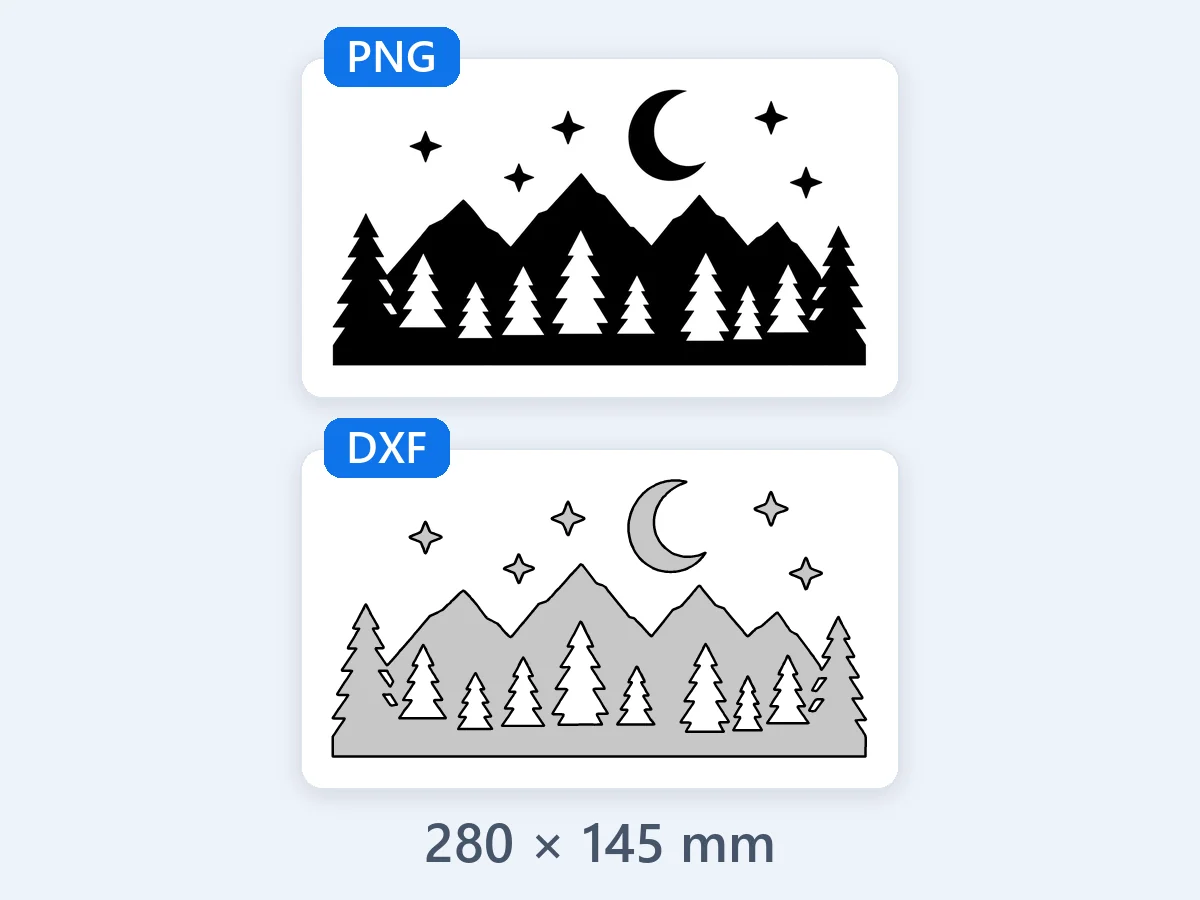
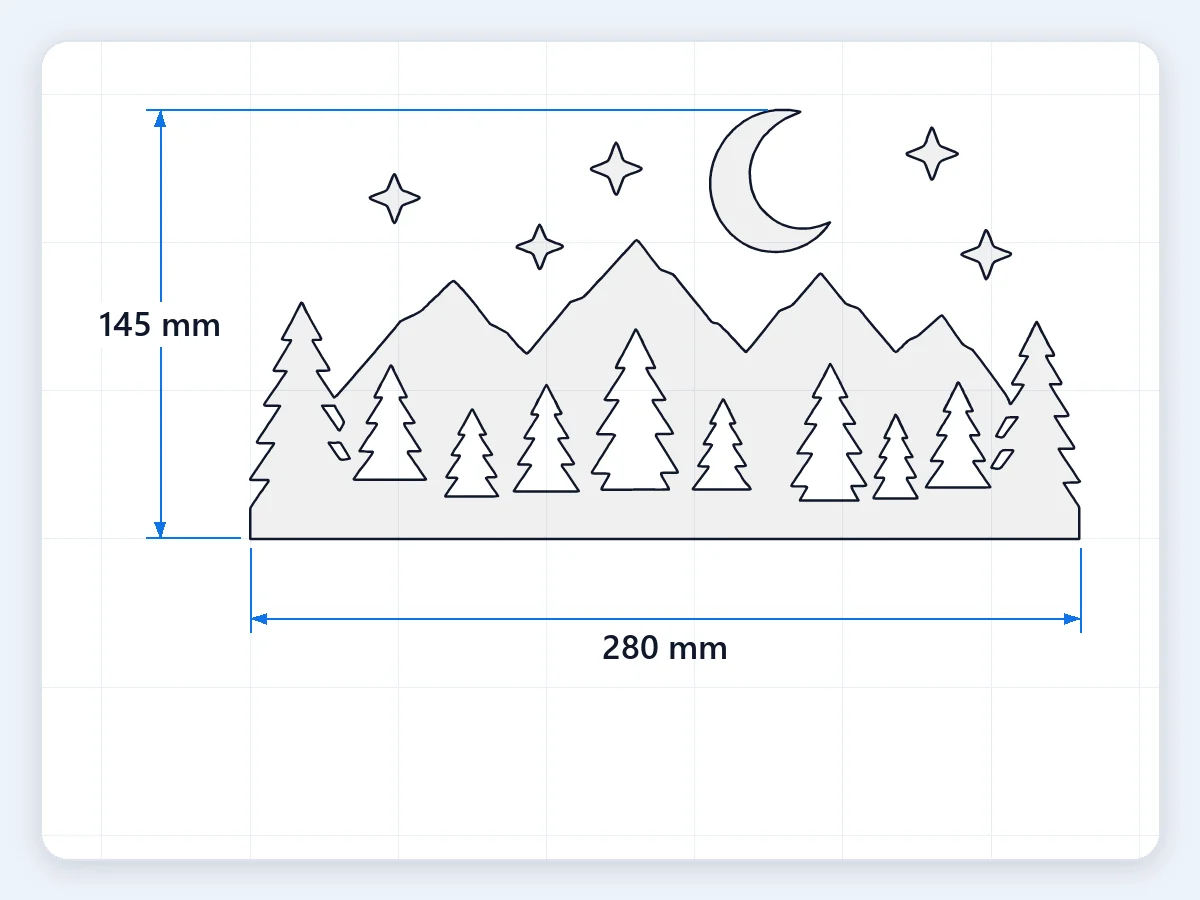
Montañas, un bosque de pinos y una luna creciente en negro, trazados en “Contorno” a unos 280 mm de ancho: una capa de formas cerradas, lista para cortar acero con plasma.
Convierte PNG a DXF, y también JPG, para corte láser, CNC y plasma: tamaño real en mm o pulgadas, contornos cerrados y limpios, y una capa por color. Gratis en tu navegador, sin subir nada.
O abre un ejemplo
Ocho imágenes originales, cada una convertida de PNG o JPG a DXF con el modo que le va mejor, desde decoración de pared cortada con plasma y un logo por capas hasta un letrero familiar cortado con láser, un perro para grabar y un adorno navideño. Cada tarjeta muestra la imagen y el DXF que resulta. Abre una para cargar la misma imagen con los mismos ajustes.
Montañas, un bosque de pinos y una luna creciente en negro, trazados en “Contorno” a unos 280 mm de ancho: una capa de formas cerradas, lista para cortar acero con plasma.
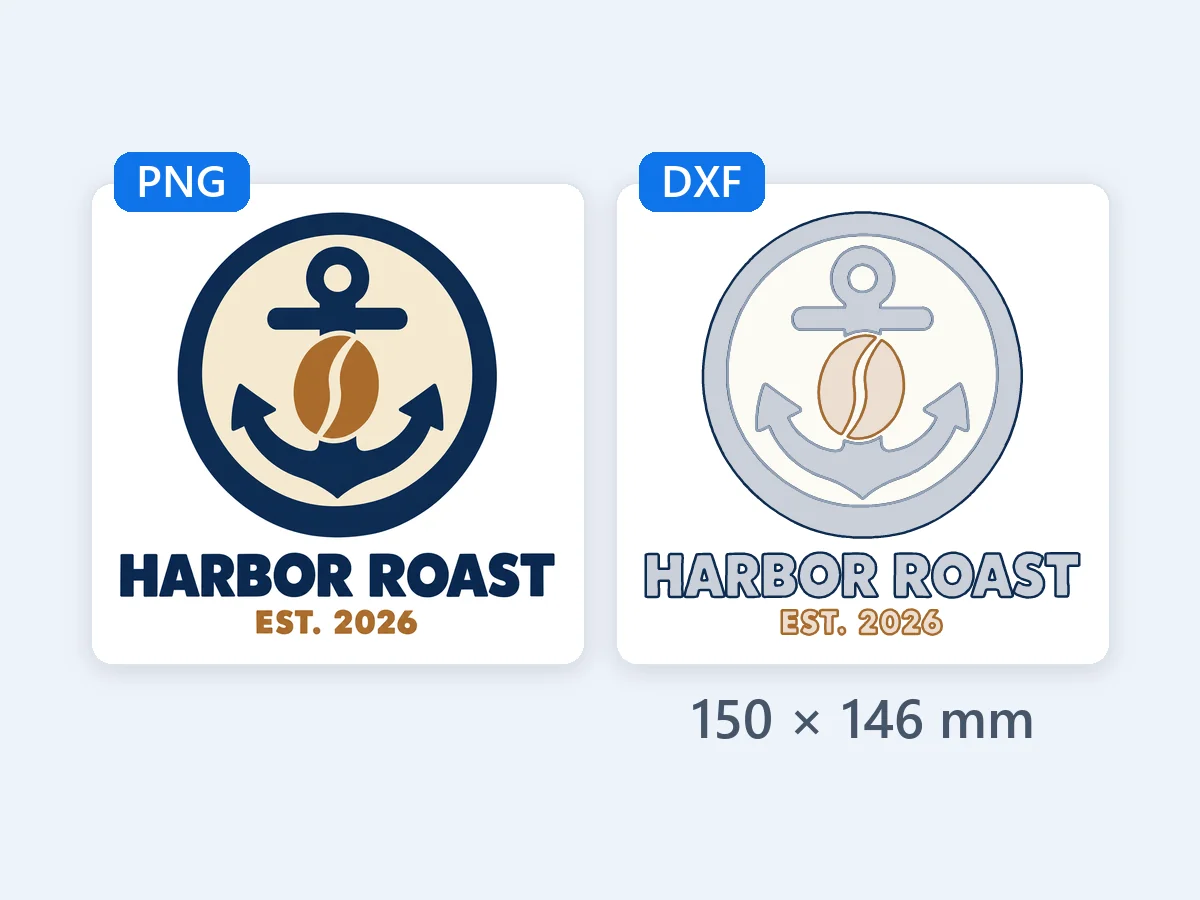
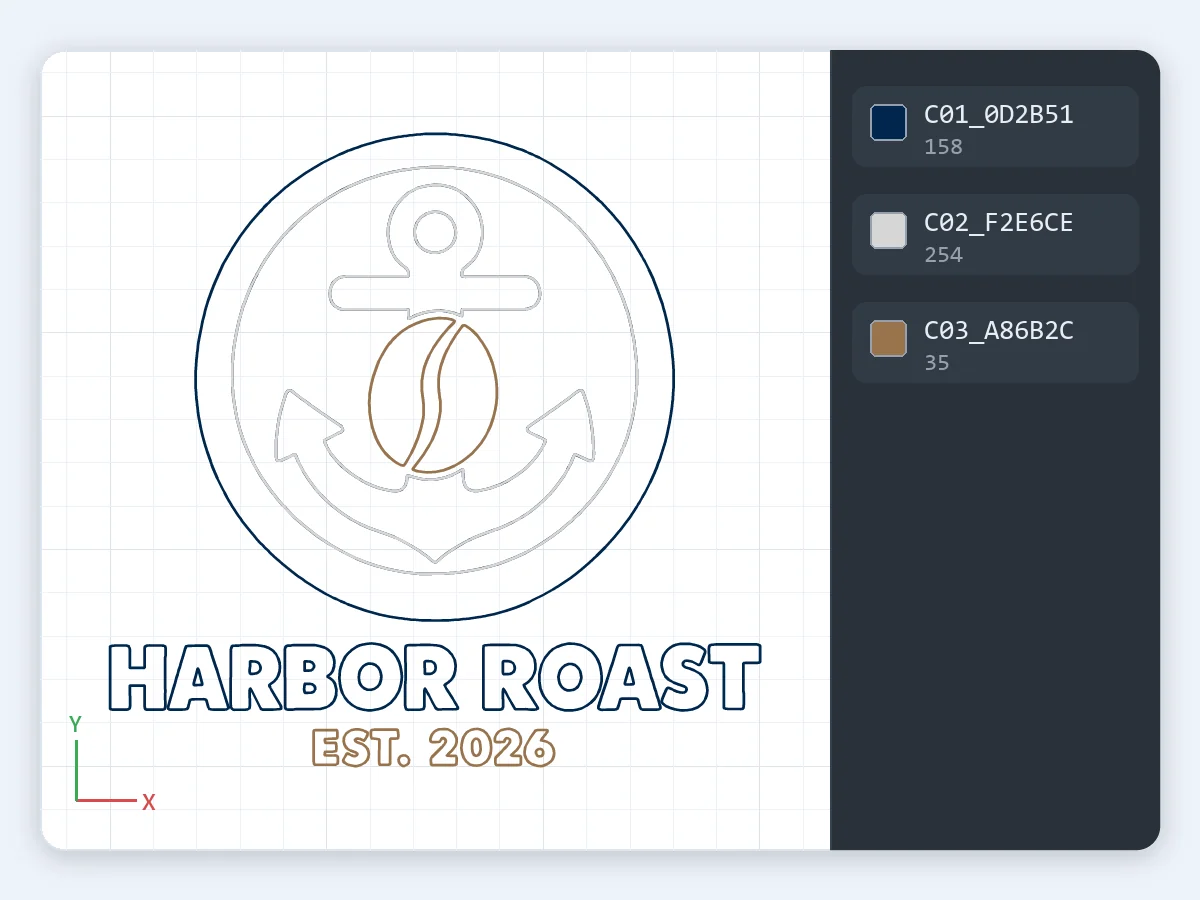
El logo plano de una cafetería ficticia en tres colores, en “Por color” a unos 150 mm: tres capas para acrílico o madera apilados, y cada color se corta justo donde se ve.
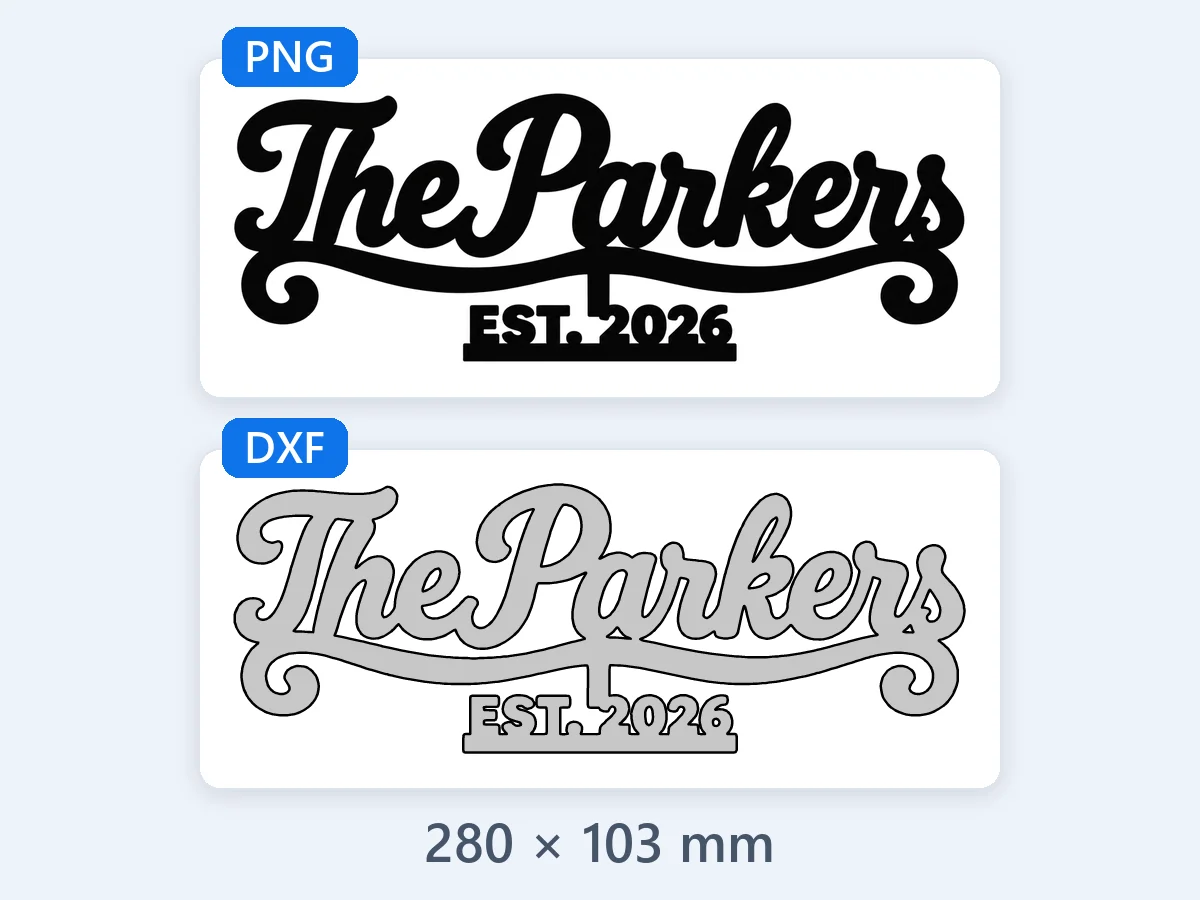
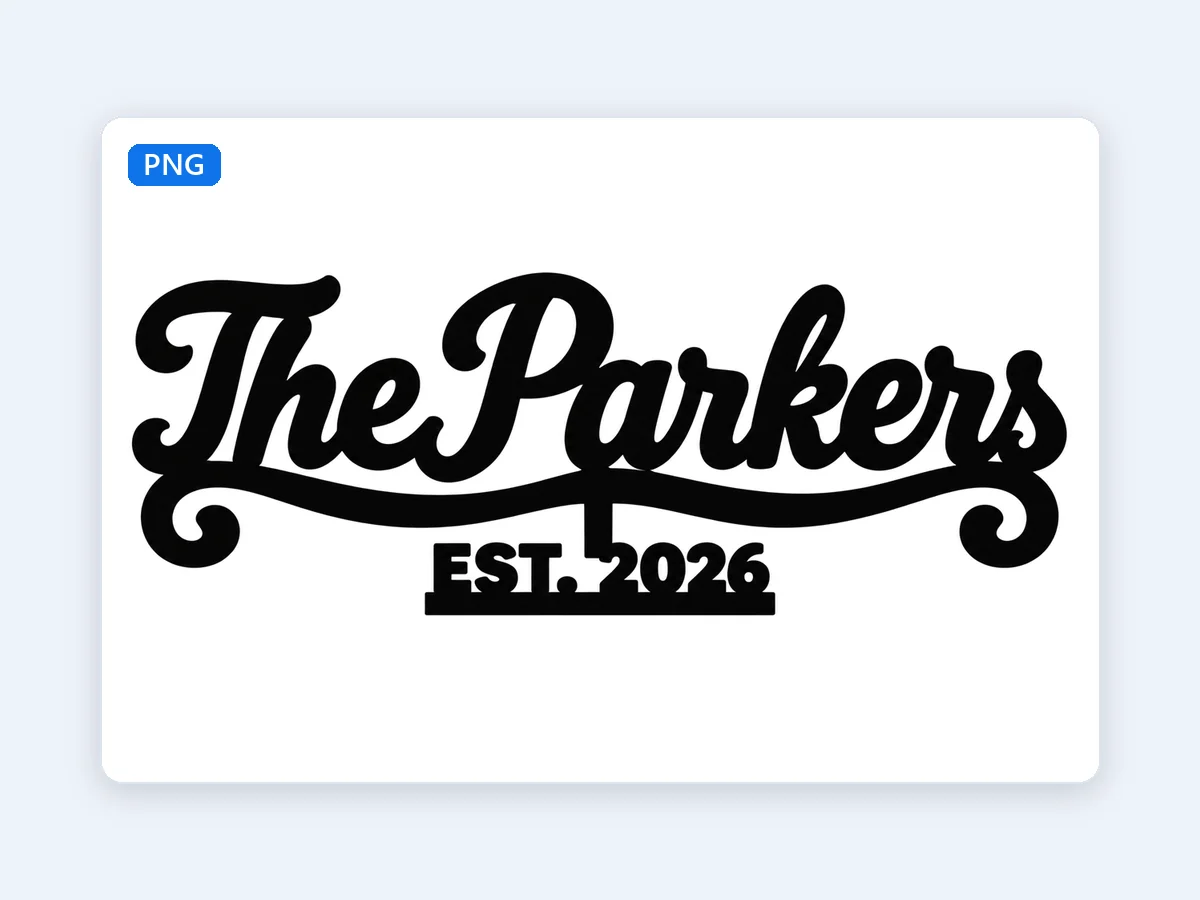
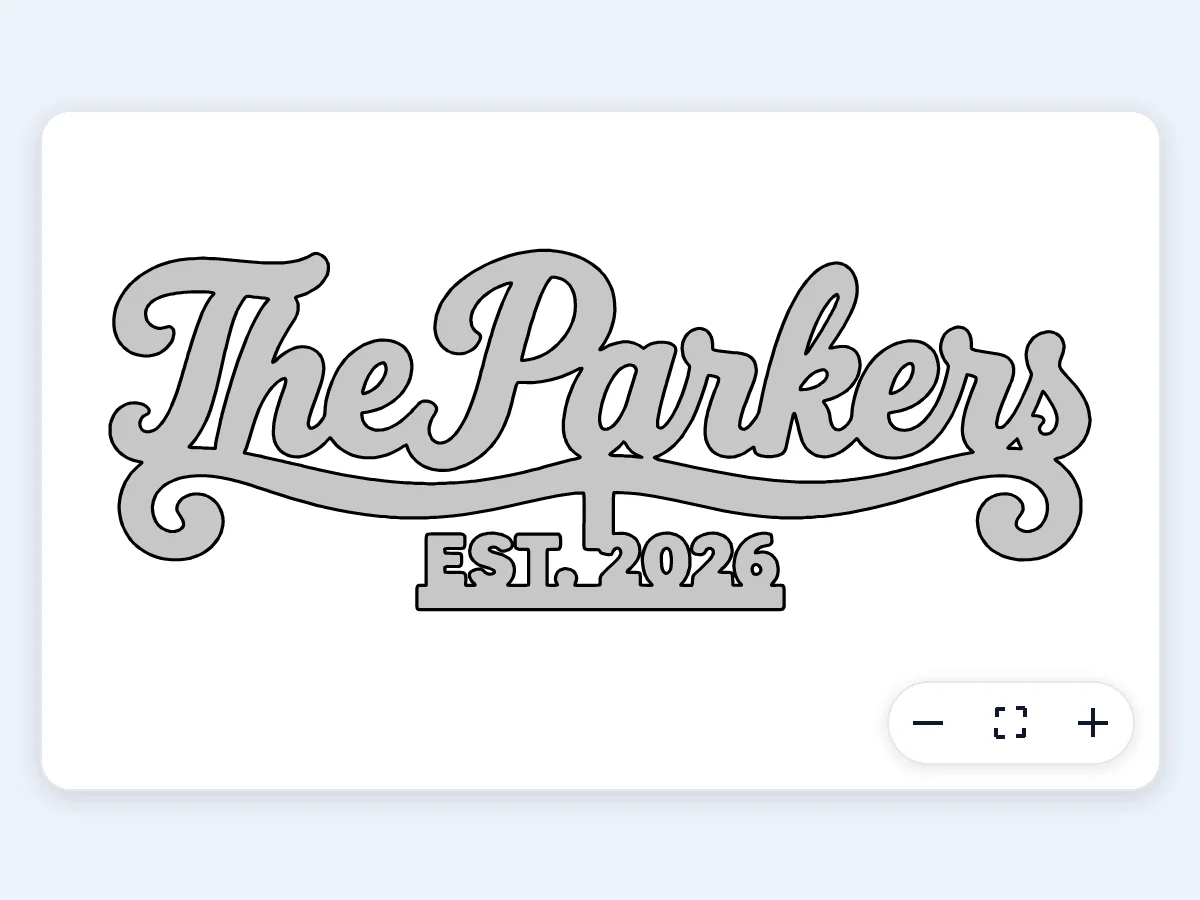
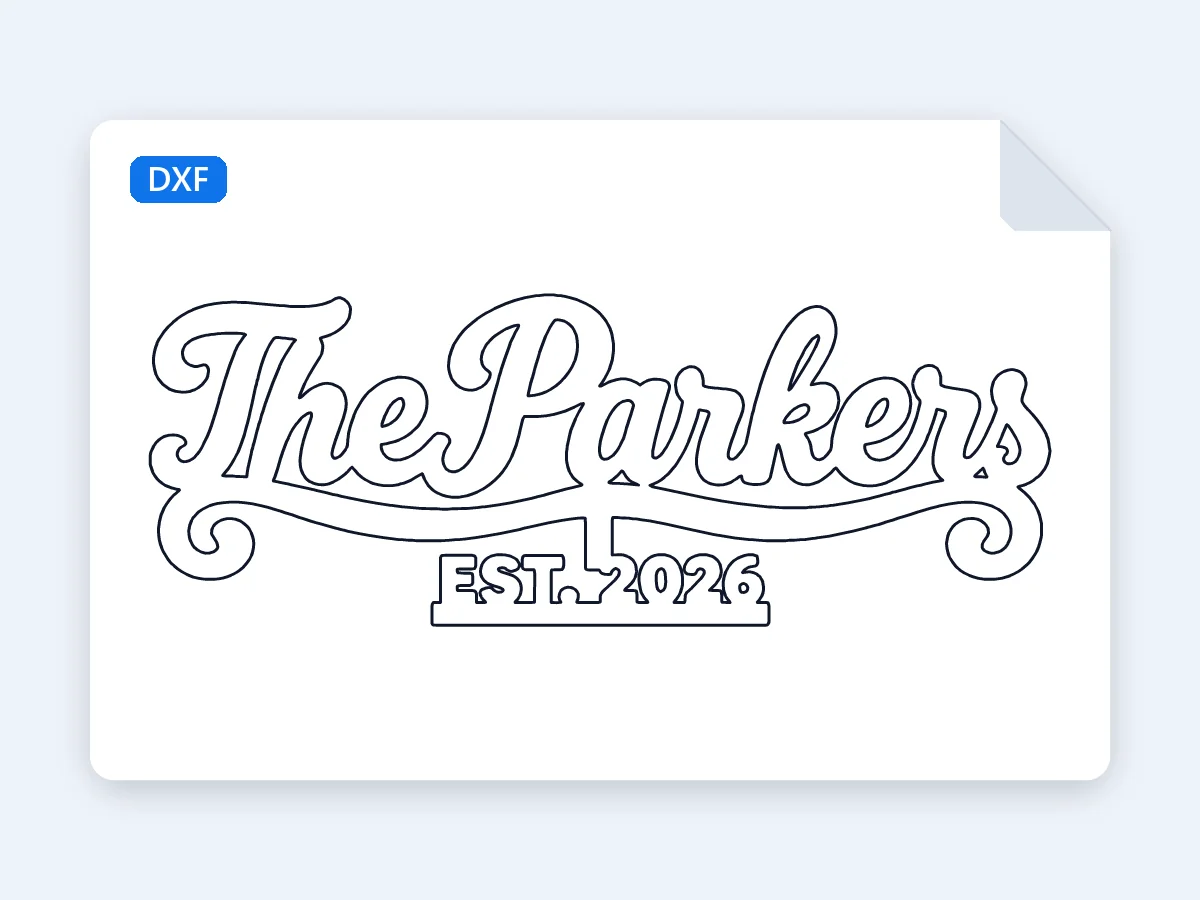
Letras negras en “Contorno” a unos 280 mm para un letrero de madera cortado con láser: las letras se unen en una sola pieza, y el interior de la P, la a y la e sale como agujero.
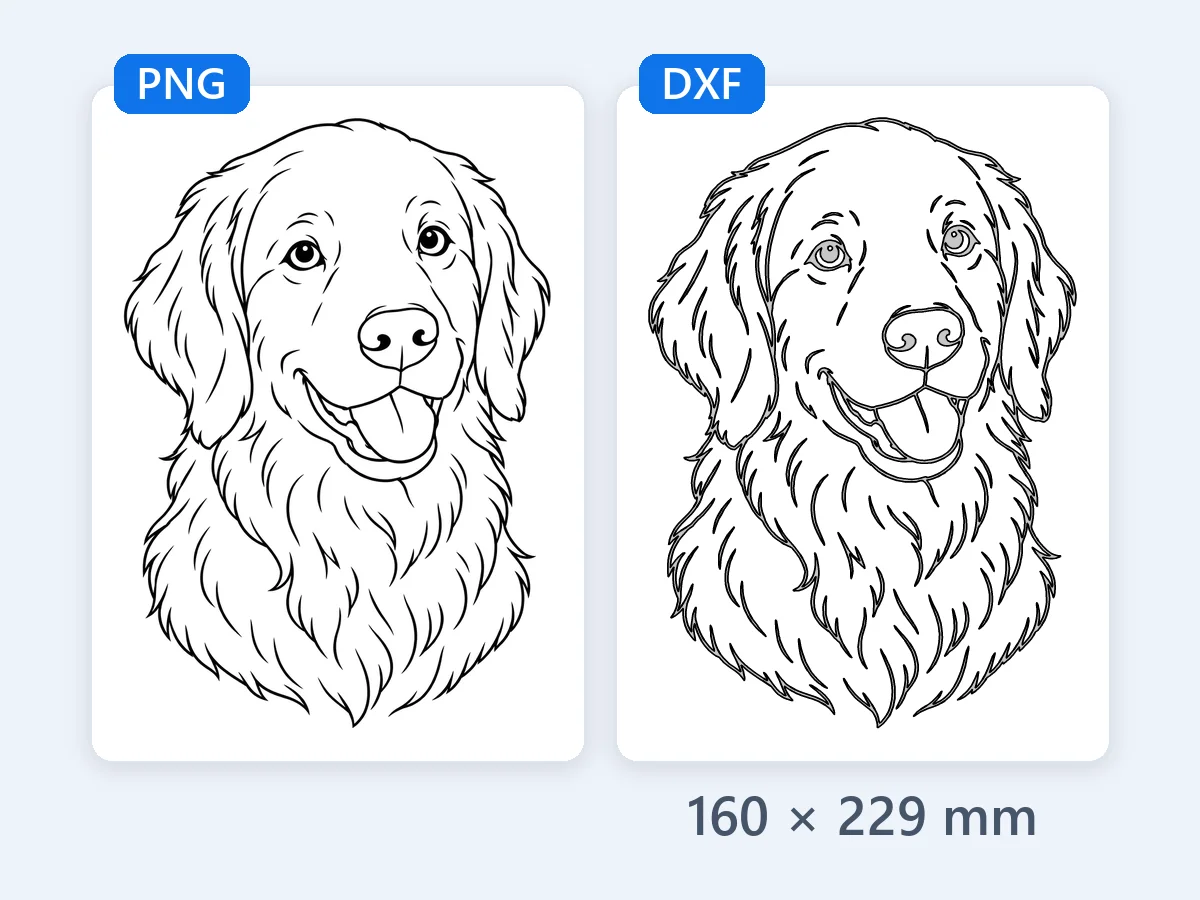
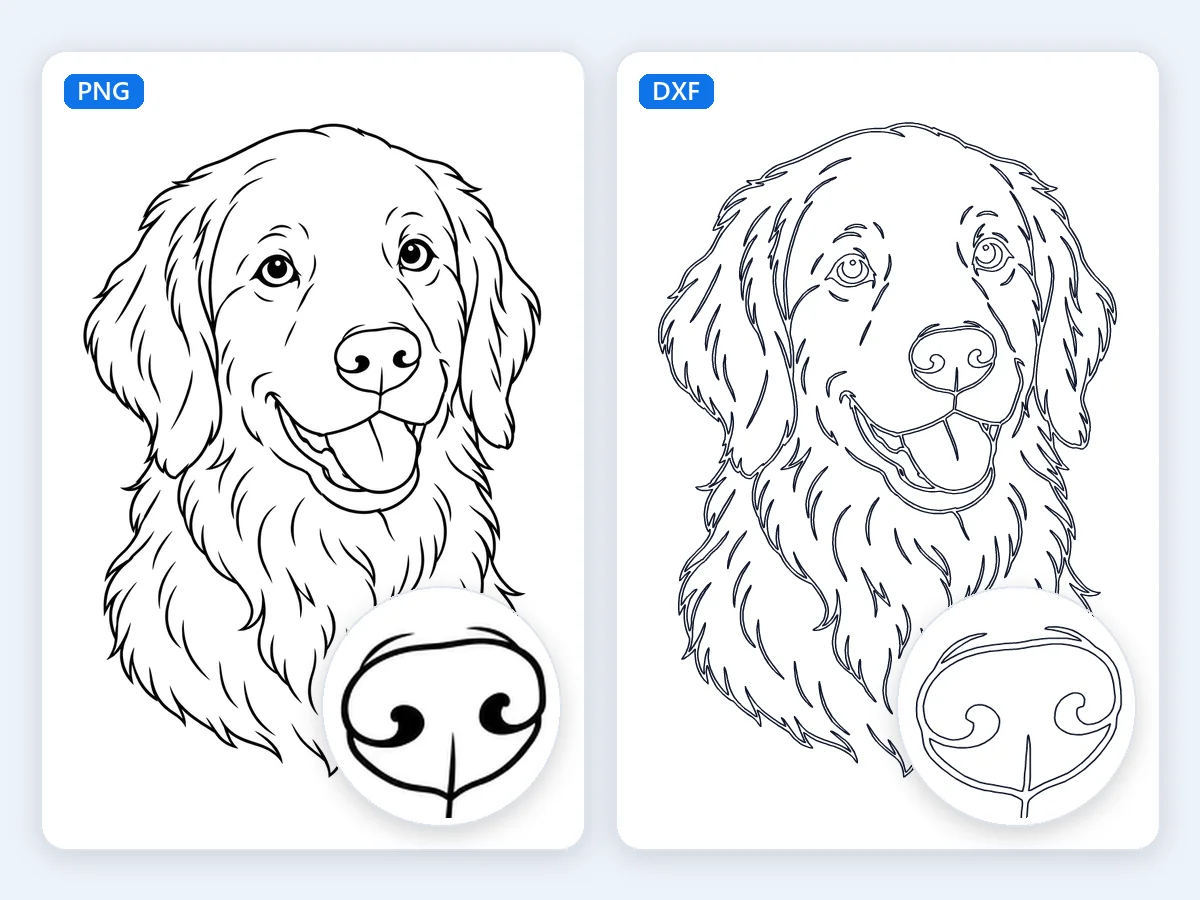
Líneas negras sobre blanco en “Dibujo lineal” a unos 160 mm: cada línea se convierte en un contorno cerrado, listo para grabar en madera, pizarra o cuero.
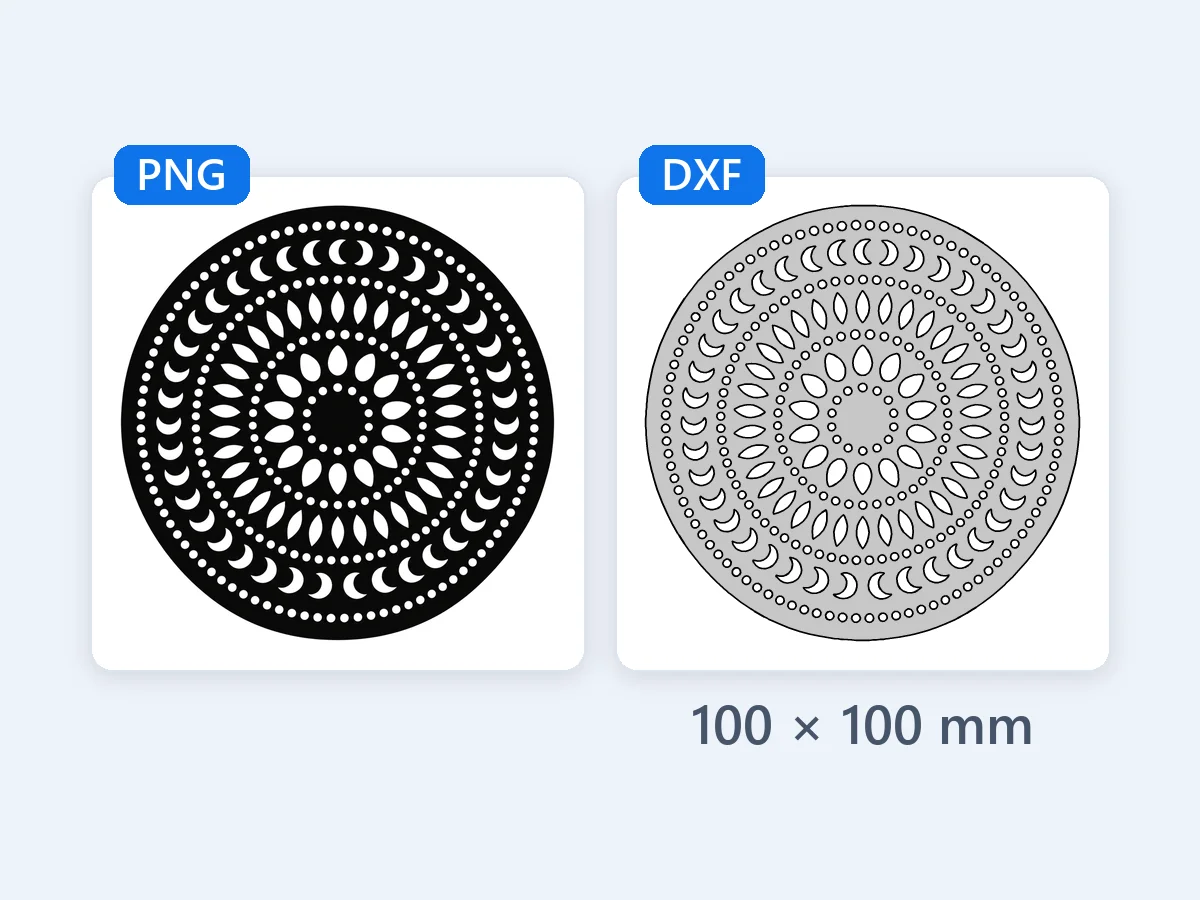
Un mandala en blanco y negro en “Contorno” a unos 100 mm para un posavasos cortado con láser: cientos de agujeros, y cada uno es un contorno cerrado.
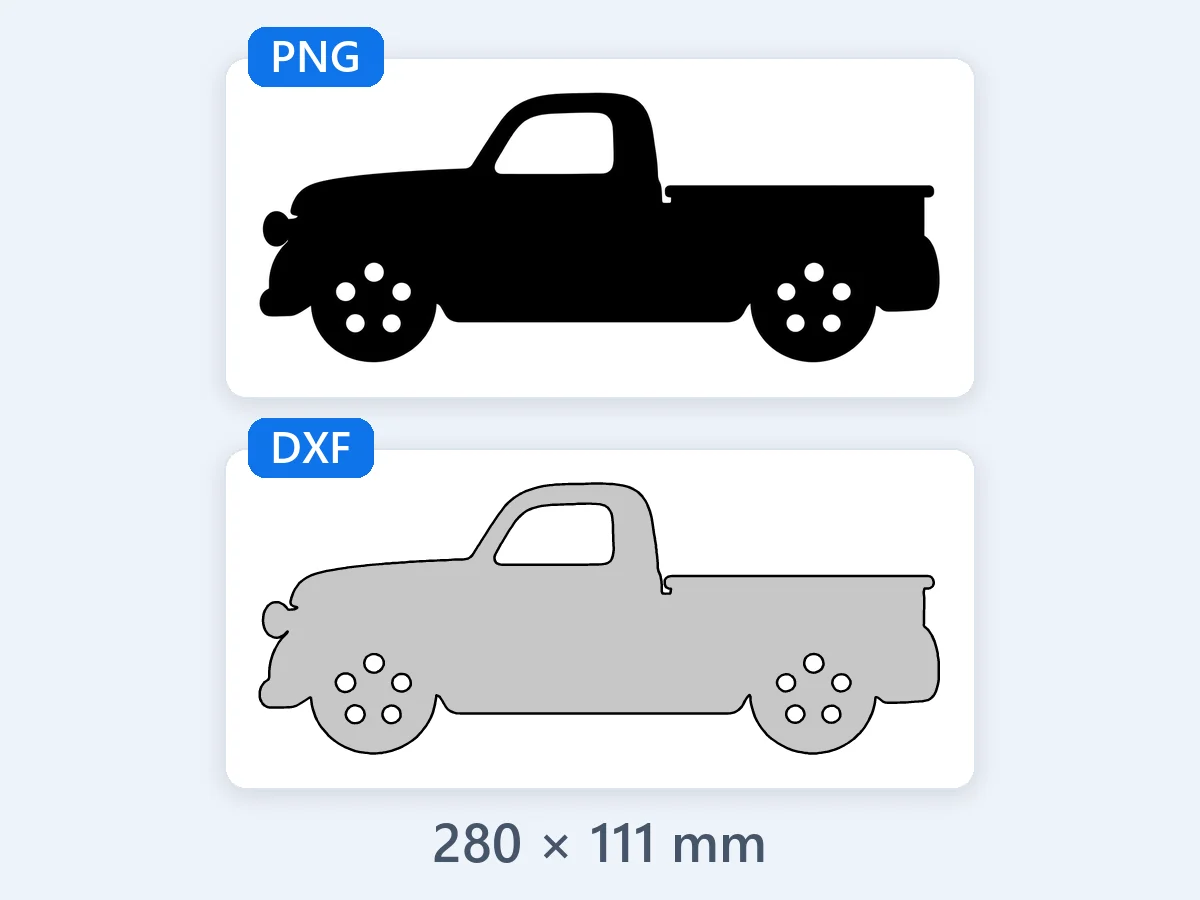
Una pickup antigua vista de lado, en “Contorno” a unos 280 mm: las curvas sobre las ruedas y las de la cabina salen como arcos suaves para un router CNC o una mesa de plasma.
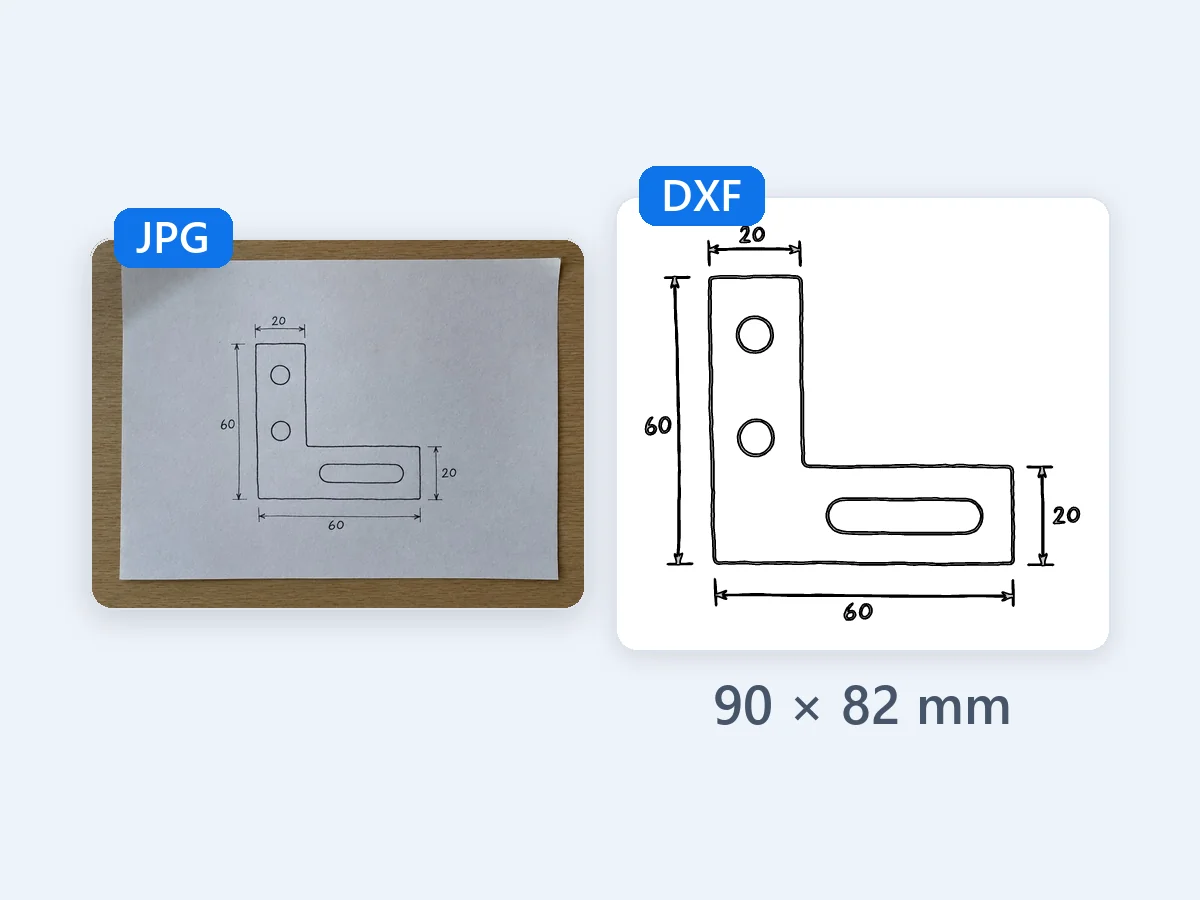
Una foto JPG de un soporte dibujado en papel, en “Dibujo lineal” con el ancho escrito en 90 mm, para que el soporte mida los 60 mm anotados a su lado. La mesa y las sombras quedan fuera.
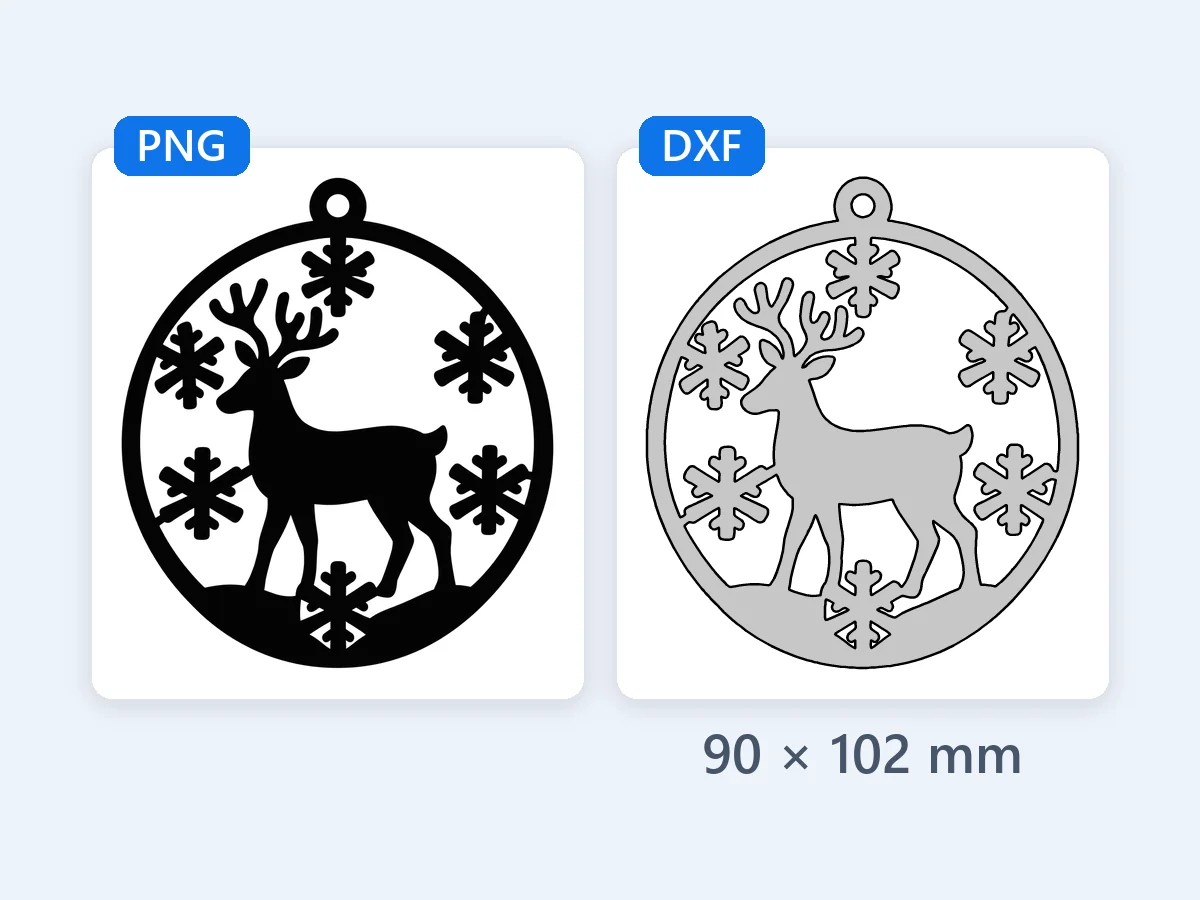
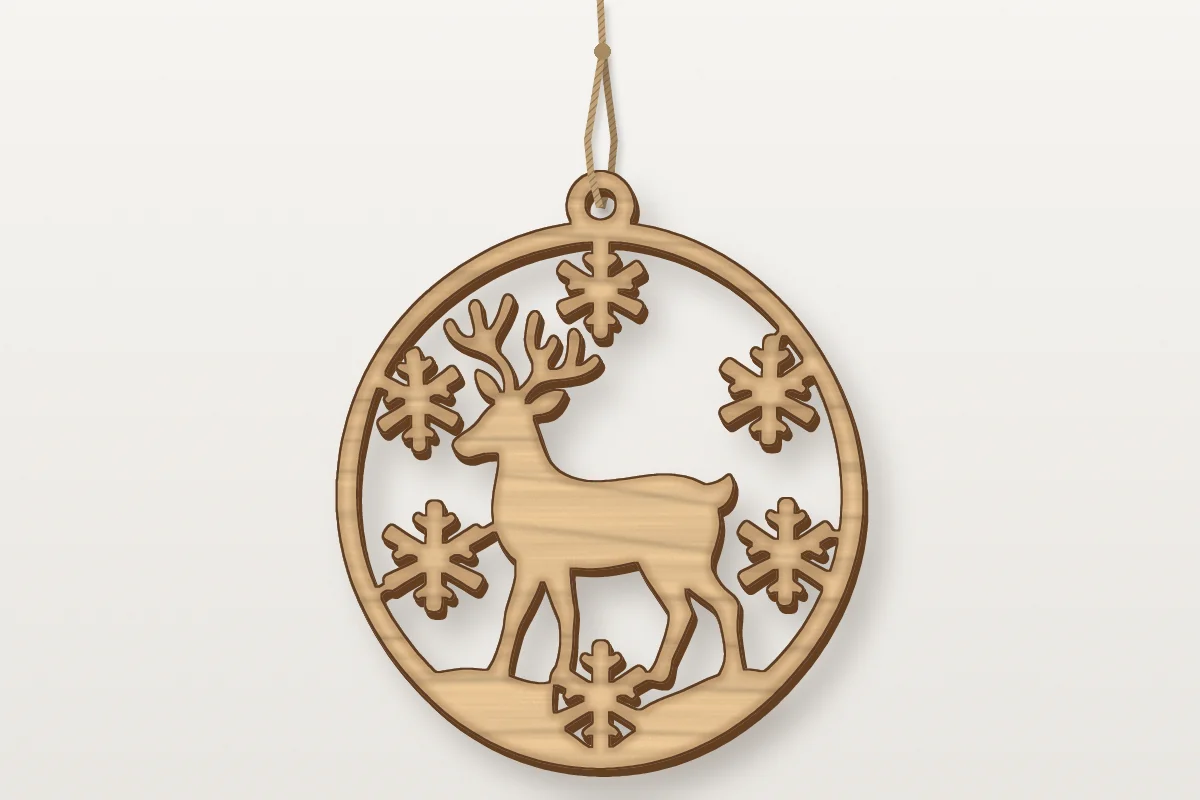
Un reno entre copos de nieve en “Contorno” a unos 90 mm para un adorno navideño de madera cortado con láser, con el agujero para colgarlo cortado limpio y redondo.
Añade una imagen, elige qué hay en ella y descarga. La vista previa dibuja el propio archivo DXF, al tamaño al que se va a cortar, antes de descargar.
Suelta, pega o elige un PNG, JPG, WebP o BMP de hasta 60 MB. Se abre al tamaño real guardado en el archivo y se lee directo en tu navegador, nunca se sube.
“Contorno” para logos, siluetas y letreros, “Por color” para una capa por color, “Dibujo lineal” para dibujos y escaneos. Luego escribe el ancho en mm, cm o pulgadas, y el alto se ajusta solo.
Revisa la vista previa y los avisos, y elige “Descargar DXF” para un archivo con todas las capas, “Un DXF por capa (ZIP)” para un archivo por color, o “SVG” para las líneas de corte a tamaño real.
Seis puntos fuertes para pasar de una imagen plana a un archivo DXF que tu láser, router CNC o mesa de plasma corta al tamaño correcto.
Al convertir PNG a DXF aquí, la resolución guardada en tu PNG o JPG abre el diseño a su tamaño real. Un archivo guardado a 72 o 96 dpi, los valores habituales de pantalla, empieza con 100 mm en su lado largo (4 pulgadas en EE. UU.). Escribe cualquier ancho en mm, cm o pulgadas. El DXF guarda su unidad en el encabezado, milímetros o pulgadas, así el software de CAD y de láser lo abre a ese tamaño, y la página muestra el ancho y el alto finales.
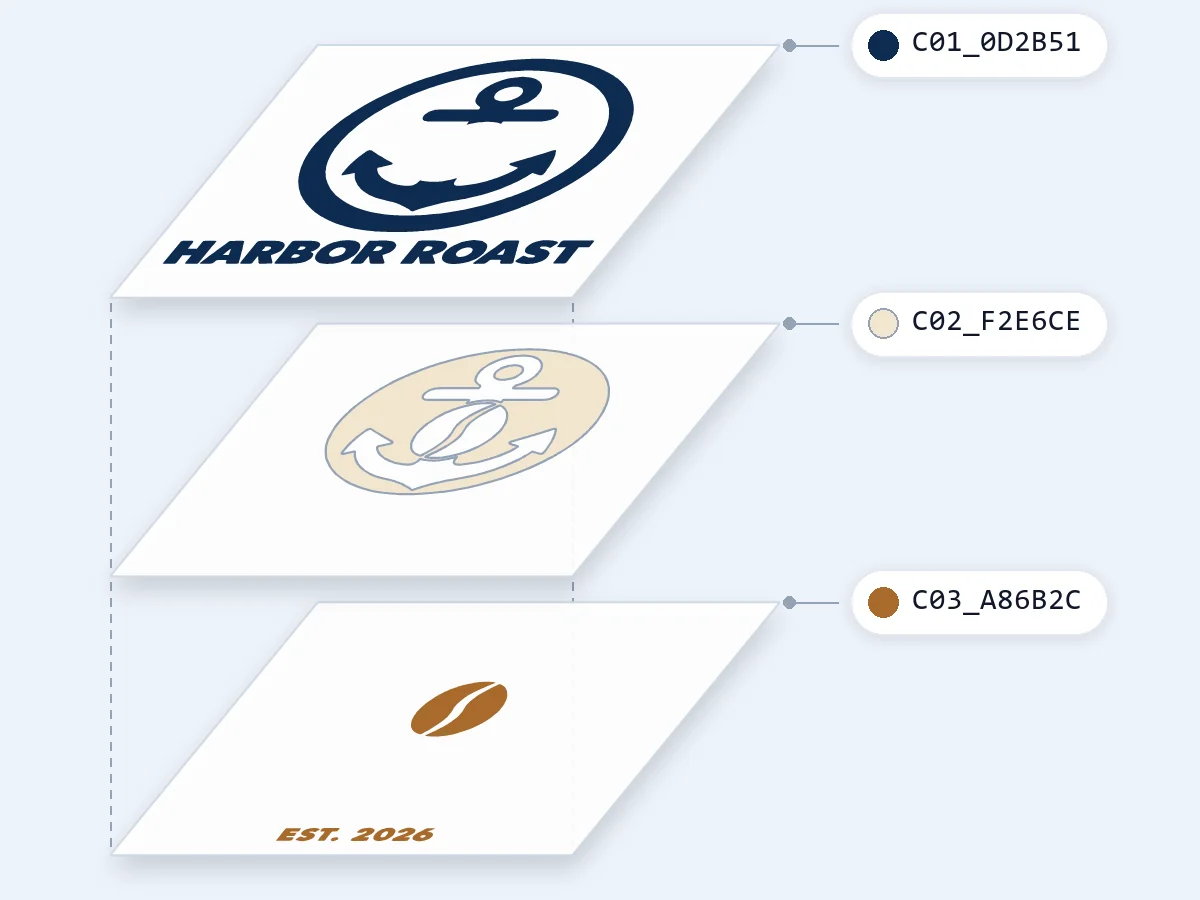
“Por color” le da a cada color su propia capa DXF, en Auto o con 1 a 12 colores. Los colores se tocan sin superponerse, así cada uno cubre justo la parte que ves y nada se corta dos veces. Une un color con otro, deja uno fuera, marca el color del material para que no se corte, cambia el color o el nombre de cualquiera, o añade uno con el cuentagotas. Los bordes suaves de un PNG transparente se funden con sus vecinos en lugar de volverse colores extra. Cada capa se nombra por su lugar y su color, como C01_1F3A68, y lleva su propio color de AutoCAD, así el software de láser mantiene las capas separadas.
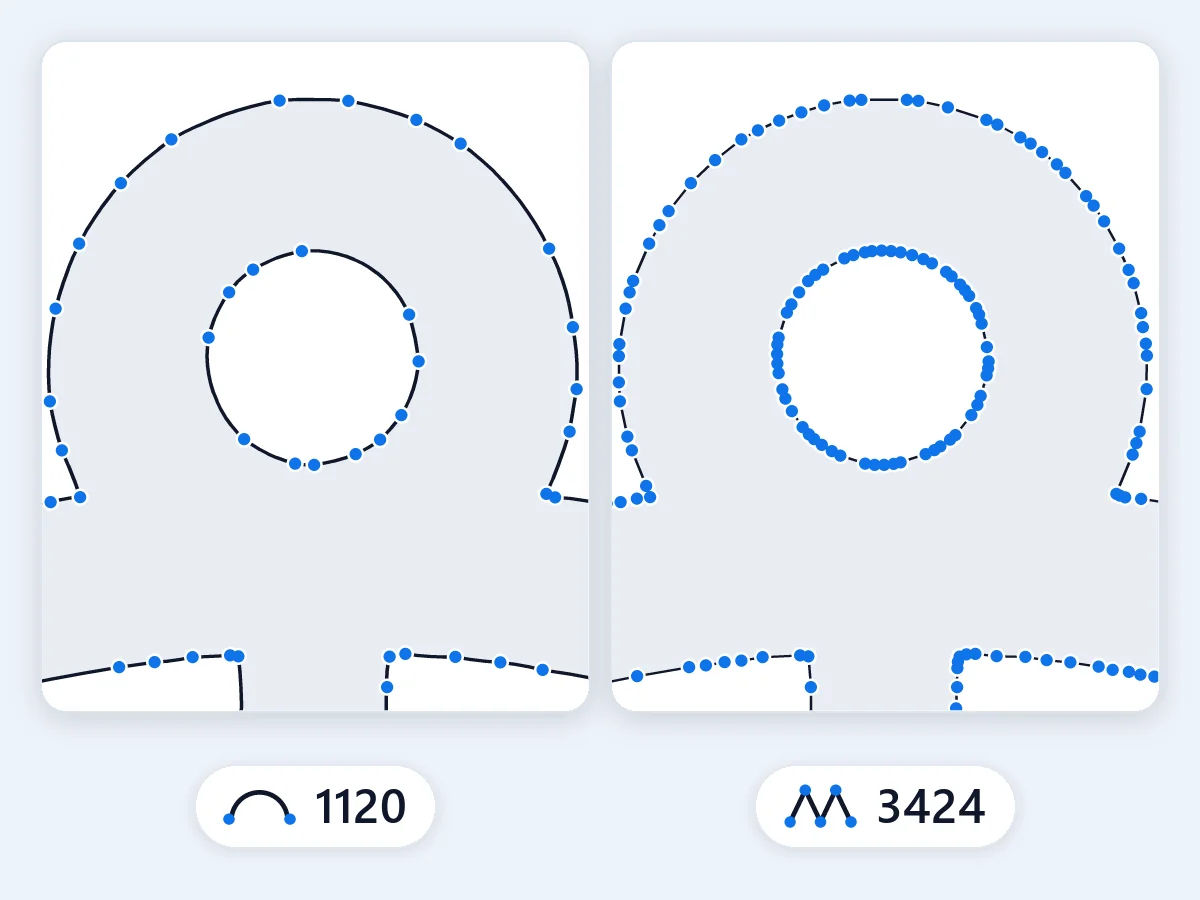
Las curvas se escriben como arcos reales, a menos de 0,01 mm de la forma trazada, en lugar de cientos de líneas cortas. Un círculo o una letra curva lleva una fracción de los puntos, así un router CNC o un láser se mueve con suavidad y el archivo queda ligero. Ajusta la “Precisión de las curvas” entre 0,005 y 0,1 mm para curvas todavía más fieles o todavía menos puntos.
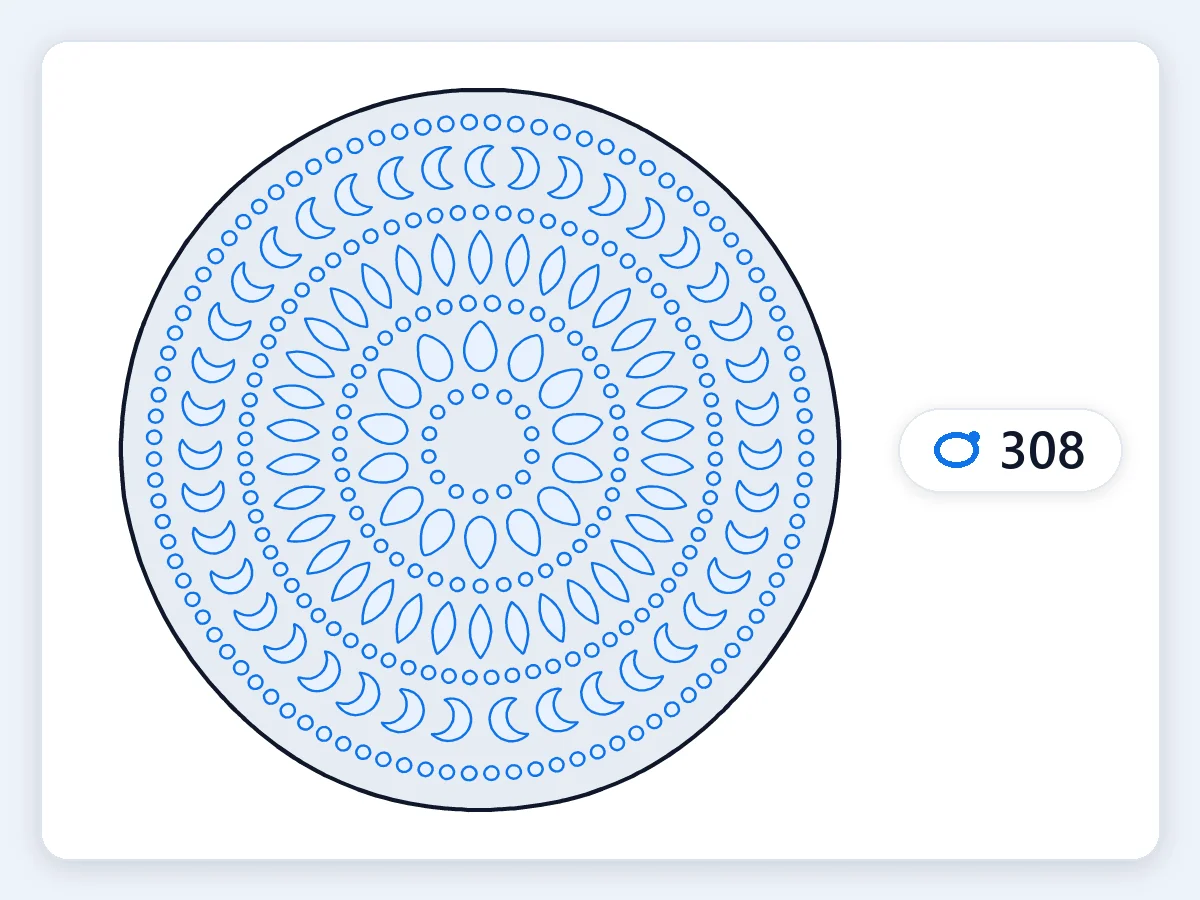
Cada contorno es una polilínea cerrada, sin líneas duplicadas que se corten dos veces. Los agujeros y las piezas interiores van antes del contorno que los contiene, y el dibujo queda en el punto (0, 0). Las motas y los agujeritos de menos de 0,25 mm² al tamaño final se limpian; ajusta “Quitar piezas menores de” para conservar más detalle o limpiar más. El archivo es AutoCAD R12 ASCII, la versión de DXF que lee la mayor variedad de software de CAD, láser, CNC y corte, con encabezado y tablas completos.
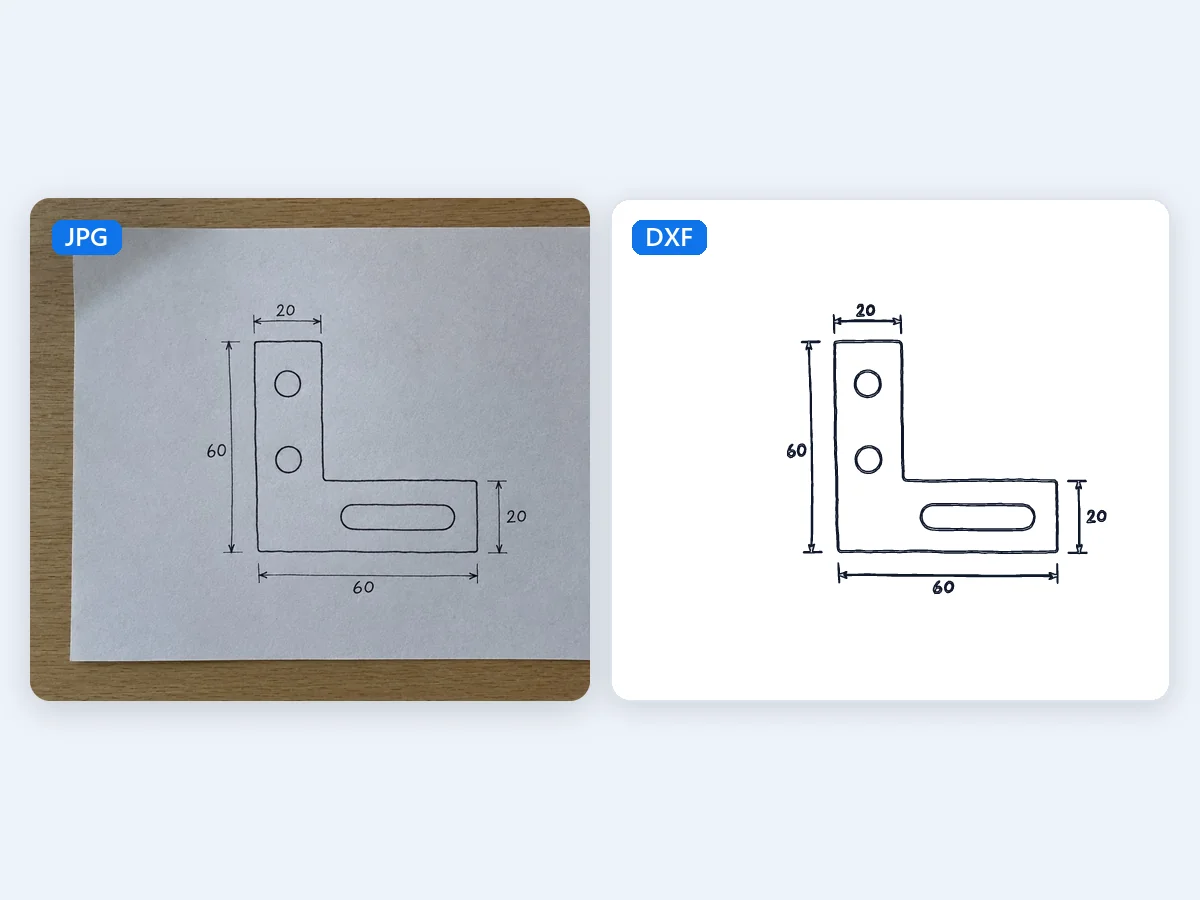
“Dibujo lineal” lee líneas oscuras sobre papel claro, y su umbral adaptativo maneja la luz desigual y la textura del papel, así una foto de un boceto tomada con el teléfono funciona tan bien como un escaneo. Mueve la “Intensidad de las líneas” para incluir trazos más tenues o dejarlos fuera, y activa “Líneas blancas sobre fondo oscuro” para dibujos con tiza y planos. Cada línea se traza por sus dos bordes como un contorno cerrado, lista para grabar o cortar.
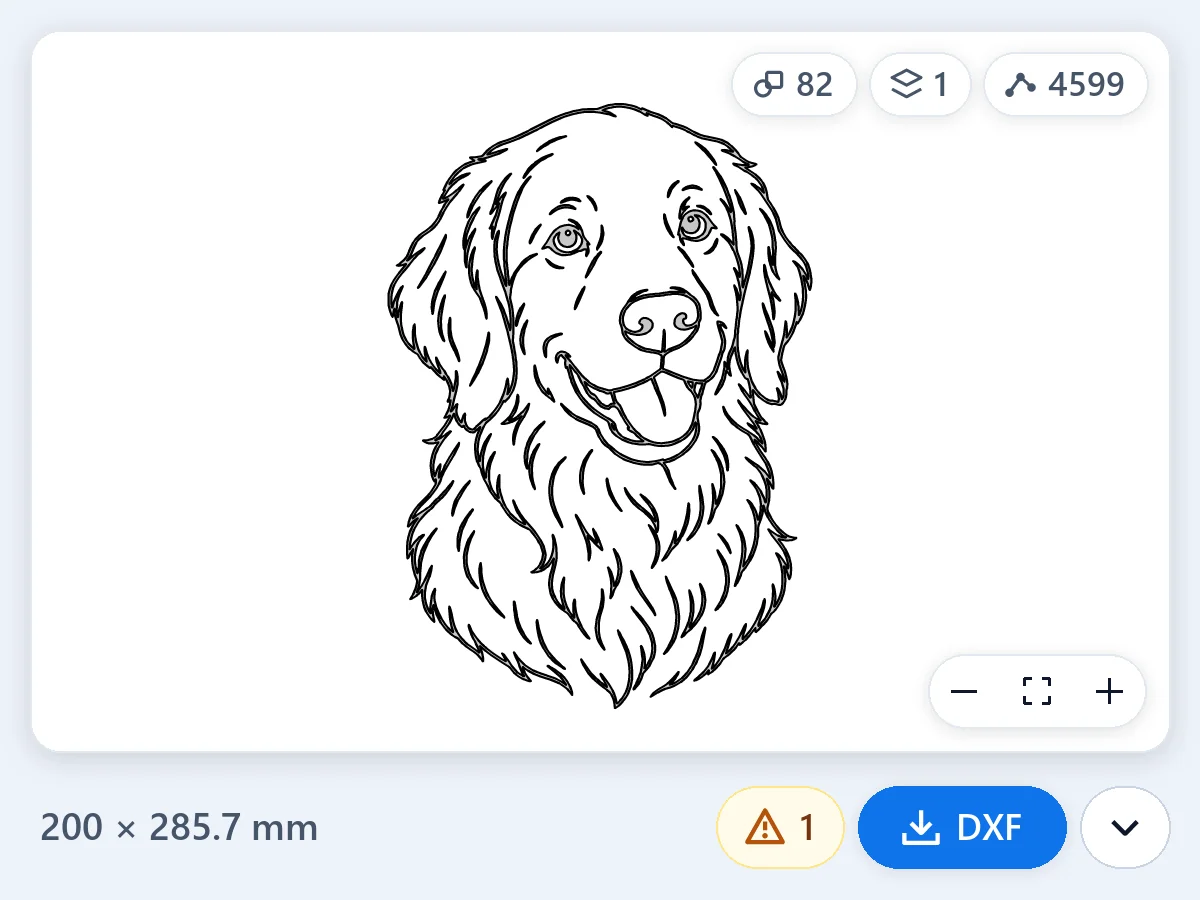
La vista previa dibuja el propio archivo DXF, leído de vuelta desde el archivo, con su tamaño y su número de formas, capas y puntos. Activa “Mostrar la imagen debajo” para comparar. Antes de descargar, los avisos señalan partes de menos de 0,3 mm de grosor, piezas muy pequeñas, más de 5000 formas (lo máximo que abren algunos programas de corte en un archivo) y una resolución menor de 100 ppi al tamaño que elegiste.
Qué es un archivo DXF, en qué se diferencia del SVG, qué imágenes se convierten mejor y cómo acertar con el tamaño, las capas y el corte.
Un archivo DXF (Drawing Exchange Format) es un dibujo de CAD guardado como texto: líneas, arcos y círculos escritos como coordenadas y agrupados en capas. Se creó para AutoCAD en 1982, y es el archivo que comparten las cortadoras láser, los routers CNC, las mesas de plasma y los programas de CAD. Un PNG o un JPG guarda píxeles, mientras que un DXF guarda las formas mismas, así que para convertir una imagen a DXF hay que trazarla: cada borde se vuelve un trazado cerrado que una máquina puede seguir. Este convertidor de PNG a DXF traza tu imagen en el navegador y escribe un DXF con unidades reales, contornos cerrados, arcos reales y una capa por color.
Los dos son archivos vectoriales, hechos de formas y no de píxeles. El SVG es un formato web y de diseño: lo leen los navegadores, las apps de diseño y Cricut Design Space. El DXF es un formato de CAD: lo leen los programas de CAD, el software de láser y el CAM de CNC o de plasma, con unidades y con capas por las que las máquinas ordenan su trabajo. Para un láser, un router CNC o una mesa de plasma, usa el DXF; para una máquina de corte o un sitio web, el SVG. Este convertidor te da los dos a partir de una imagen, el SVG al mismo tamaño real que el DXF. Para vectorizar un logo en un SVG para imprimir y para la web, usa PNG a SVG.
Las imágenes con formas claras y sólidas son las que mejor se convierten: logos, siluetas, letreros, esténciles, dibujos de líneas, lettering a mano y clipart. Dale a la imagen suficientes píxeles para el tamaño de corte, unos 100 ppi o más: un diseño de 300 mm de ancho pide unos 1200 píxeles, y un aviso te dice cuando una imagen tiene menos. Para convertir una foto a DXF, lo mejor es una silueta de dos colores: elige “Por color” con 2 colores. O recorta primero el sujeto con Quitar fondo, que usa créditos, y convierte el recorte con “Contorno”. Para grabar una foto como dibujo, Editar fotos con IA puede redibujarla como dibujo de líneas, también con créditos, y “Dibujo lineal” traza ese dibujo aquí gratis.
Un DXF guarda números, y su unidad decide qué significan. Cuando un programa lee milímetros como pulgadas, o al revés, una pieza llega exactamente 25,4 veces más grande o más pequeña. Este convertidor escribe la unidad en el encabezado del archivo en los dos lugares donde la buscan el software de CAD y de láser, milímetros o pulgadas, y dibuja todo a 1:1. El tamaño sale de tu imagen: un PNG o JPG puede guardar su resolución en puntos por pulgada, y el convertidor la usa. 72 y 96 dpi son valores de pantalla más que un tamaño real, así que en ese caso el diseño empieza con 100 mm en su lado largo (4 pulgadas en EE. UU.). Escribe el ancho que quieras en mm, cm o pulgadas, y después de importar, mide una longitud que conozcas: la revisión rápida que hace cualquier taller.
Cada trazado de corte tiene que estar cerrado para que la máquina distinga el adentro del afuera, y cada contorno que escribe este convertidor de PNG a DXF es una polilínea cerrada, sin líneas duplicadas que se corten dos veces. Dibuja las piezas a su tamaño final y define el kerf, el ancho que quita el haz o la fresa, en el software de tu máquina, o déjalo a tu servicio de corte. En metal cortado con láser, los agujeros suelen medir por lo menos entre la mitad y el total del grosor de la lámina, y en una mesa de plasma, más o menos el grosor completo. Una pieza dentro de una letra o de un esténcil que no toca nada más se cae al cortarla, así que únela al marco con un puente más o menos tan ancho como el grosor del material. Los avisos señalan partes de menos de 0,3 mm a tu tamaño, para que agrandes o simplifiques antes.
El software de láser ordena su trabajo por color: cada color recibe su propia potencia, velocidad y orden, por ejemplo un corte, un marcado y un grabado. Cuando conviertes PNG a DXF con “Por color”, cada color de tu imagen se vuelve su propia capa DXF con su propio color de AutoCAD, nombrada según su lugar y su HEX, así las capas siguen separadas al importarlas. Los colores se tocan sin superponerse y nada se duplica, así cada color puede ser su propia pieza de acrílico, madera o vinil. Marca el color de tu material y se queda sin cortar. Descarga un DXF con todas las capas, o “Un DXF por capa (ZIP)” cuando cortas cada material desde su propio archivo.
Cuando conviertes un PNG a DXF aquí, los programas de CAD como AutoCAD y LibreCAD abren el archivo directamente, en su unidad guardada. El software de láser como LightBurn y xTool Creative Space importa archivos DXF, y en Fusion insertas el DXF en un boceto. En Inkscape, elige “Read from file” como método de escala en el cuadro de importación de DXF, así el dibujo llega a su tamaño real. Cricut Design Space y Silhouette Studio también abren los archivos; en Design Space, sube el SVG, que conserva su tamaño. ¿Necesitas un DWG? Abre el DXF en tu programa de CAD y guárdalo como DWG.
Cuatro tipos de proyectos en los que PNG a DXF lleva una imagen a un láser, un router CNC, una mesa de plasma o una máquina de corte.
Letreros con el apellido de la familia, logos de negocios, adornos y posavasos de madera o acrílico, convertidos de PNG a DXF con cada letra y cada agujero como un contorno cerrado.
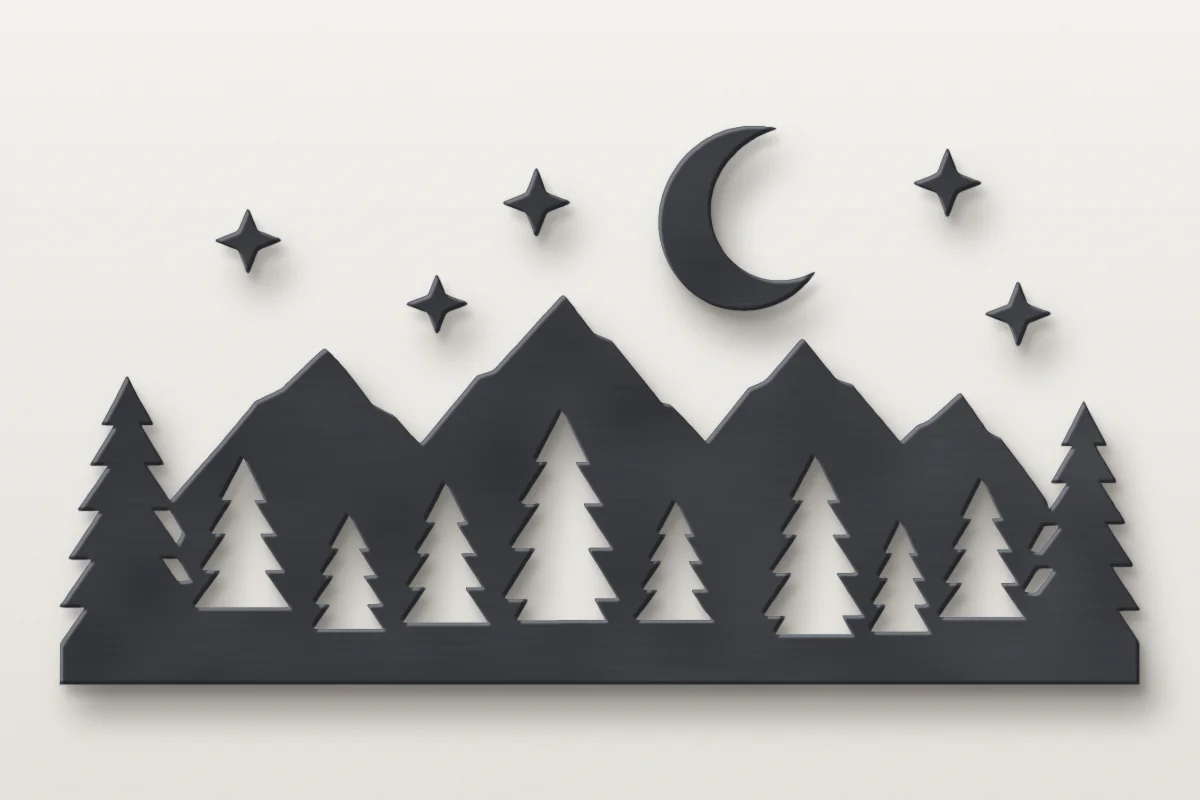
Decoración de pared, aros para fogatas y siluetas para el jardín en acero, convertidos de imagen a DXF a tamaño completo con arcos suaves para la antorcha.
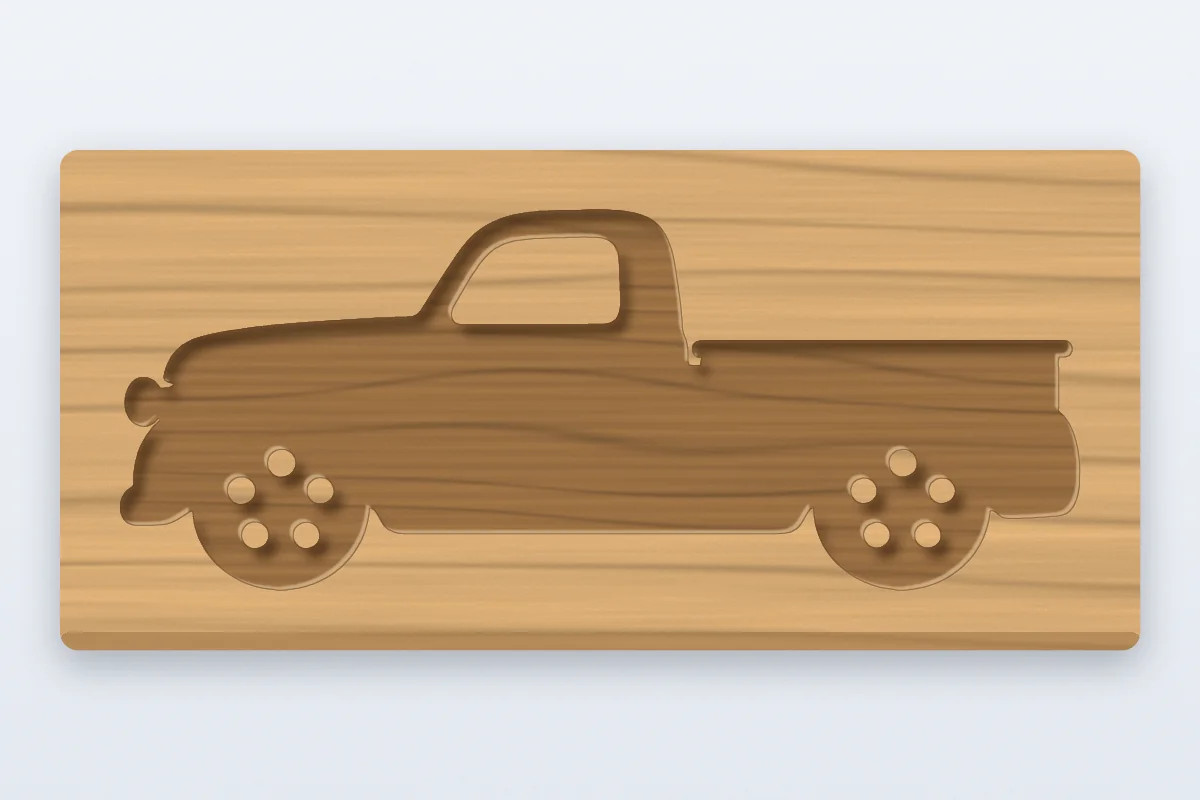
Letreros tallados, incrustaciones y dibujos de líneas grabados en madera, pizarra o cuero, con una capa para cada color al que le das su propia profundidad o pasada.
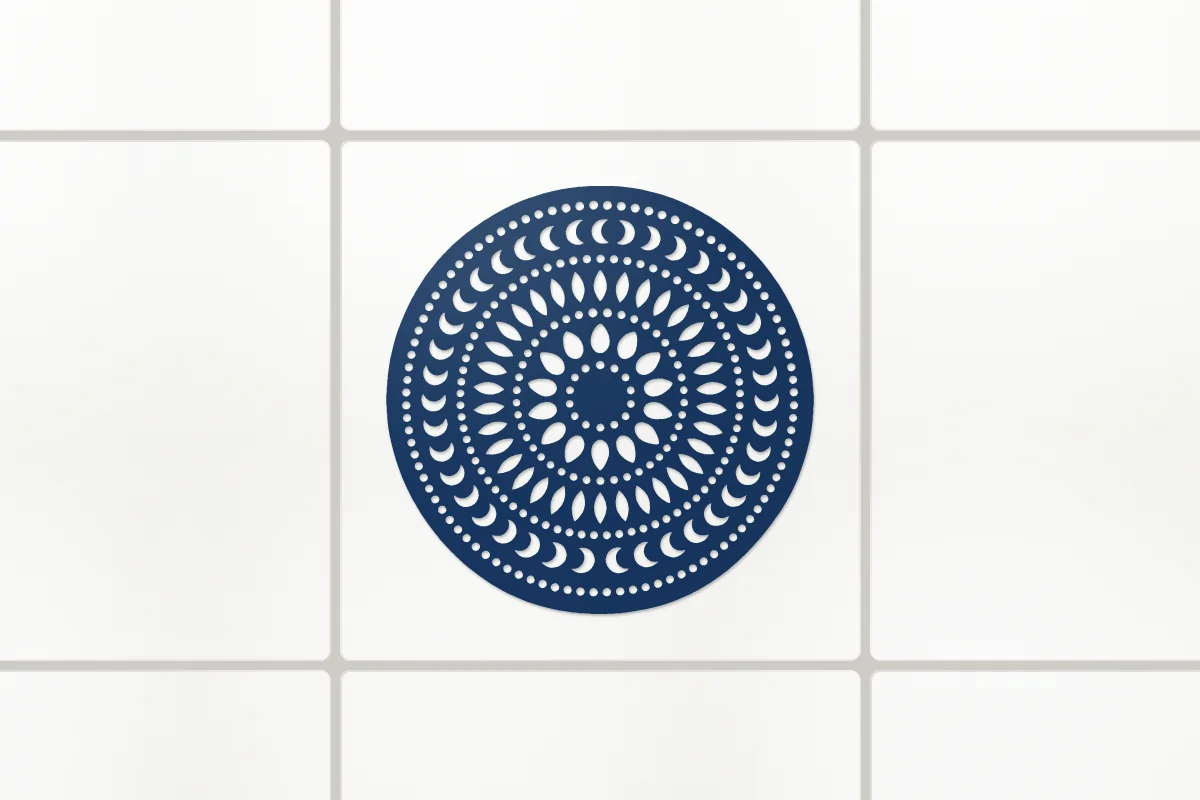
Calcomanías de vinil y esténciles en una máquina de corte, o un logo trazado como dibujo de CAD para una placa con nombre, una pieza o un plano.
Convertir PNG, JPG y fotos, corte láser, DXF o SVG, tamaños, programas, precio y privacidad.
Suelta un PNG o JPG, elige qué hay en él y descarga un DXF limpio a su tamaño real, con contornos cerrados, arcos reales y una capa por color. Gratis en tu navegador, sin subir nada.
Convertir a DXF