Mejorar calidad de imagen: quita el desenfoque y amplía con IA

Sube una imagen borrosa o pequeña para mejorar la calidad de imagen mientras la amplías 2× o 4×. Los bordes, el pelo y el texto vuelven a ser nítidos y los rostros se mantienen fieles a la foto. El precio depende del tamaño final, desde 1 crédito, y el botón lo muestra antes de empezar.

Quita el desenfoque de una foto y amplíala 2× o 4× en un solo paso.

Prueba uno de estos

  • Quita el desenfoque y amplía en un paso
  • 2× o 4×, hasta 67 MP (8192 × 8192)
  • Desde 1 crédito, según el tamaño final
  • Los rostros se mantienen fieles a la foto

Mejorar calidad de imagen: ejemplos de antes y después

Los dos resultados se hicieron solo con esta herramienta. Los cuadrados de la derecha muestran el mismo punto de cerca.

  • AntesDespués

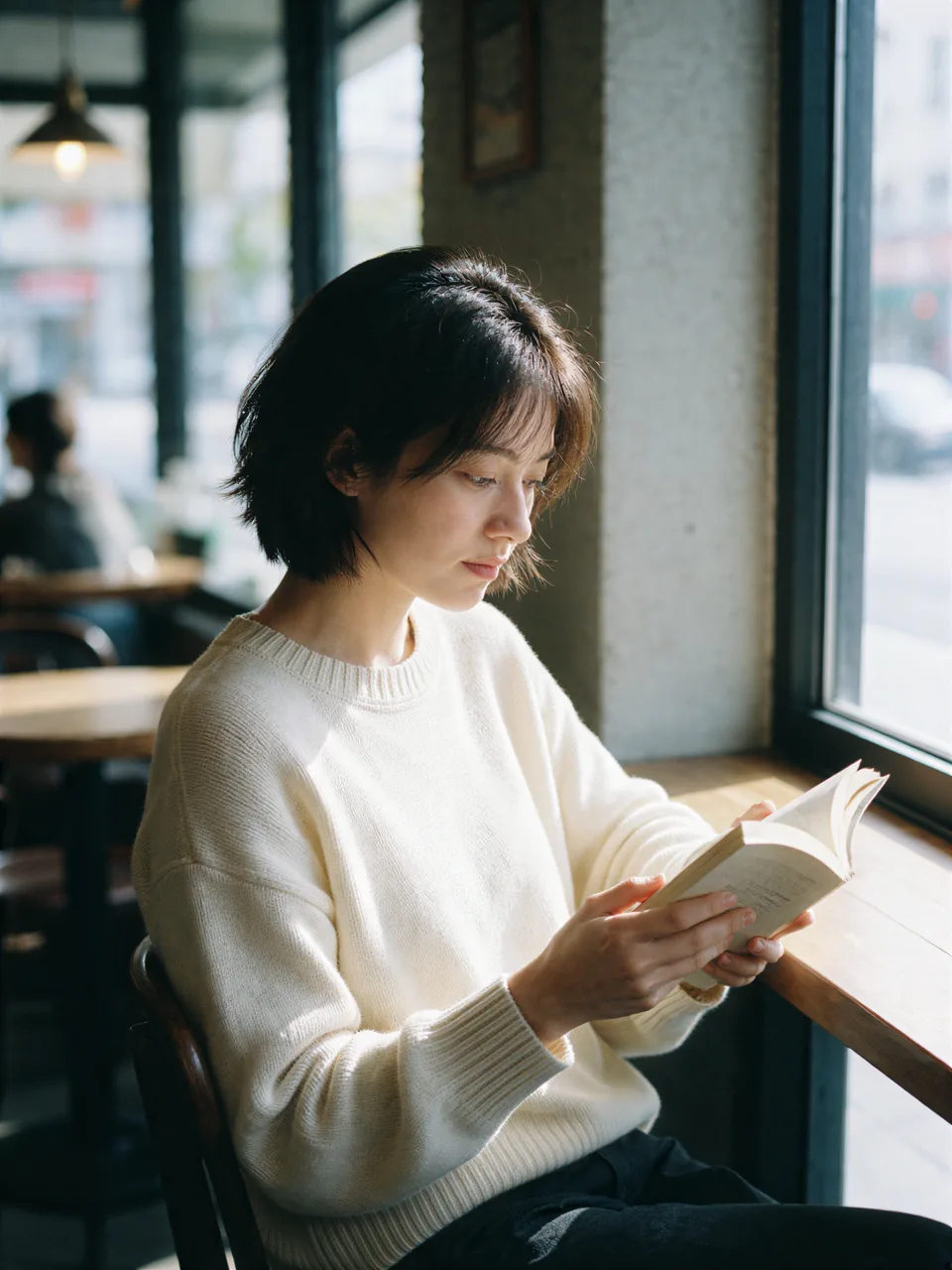
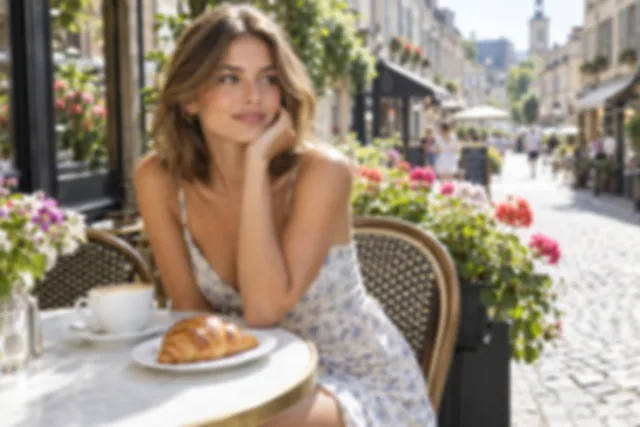
    Quitar el desenfoque de una foto, 2×

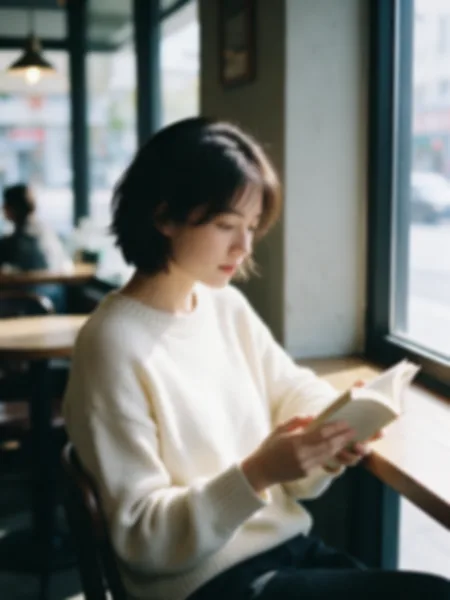
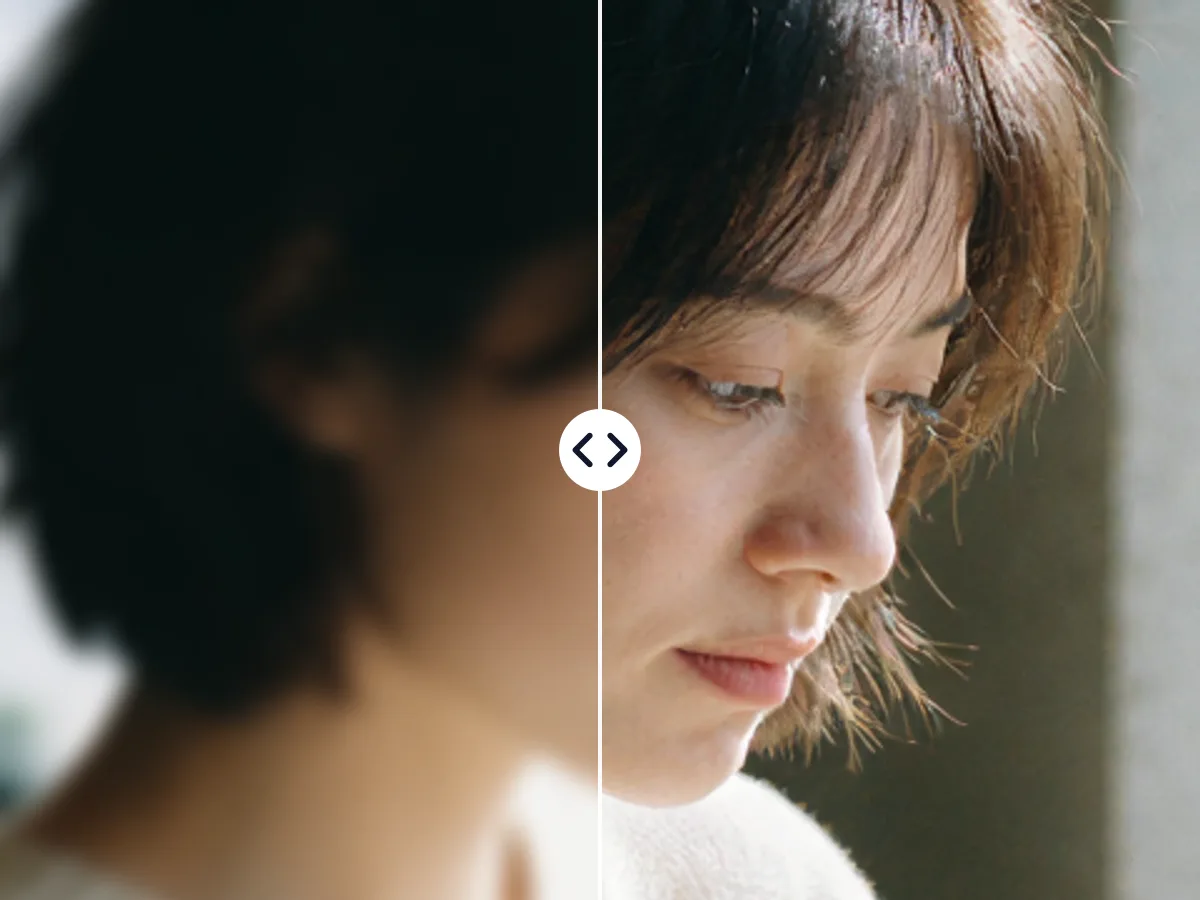
    Un retrato desenfocado de 600 × 800 pasa a 1200 × 1600 con el pelo, los ojos y el tejido de punto nítidos, y con la misma cara.

    El mismo punto de cerca

    Antes
    Después
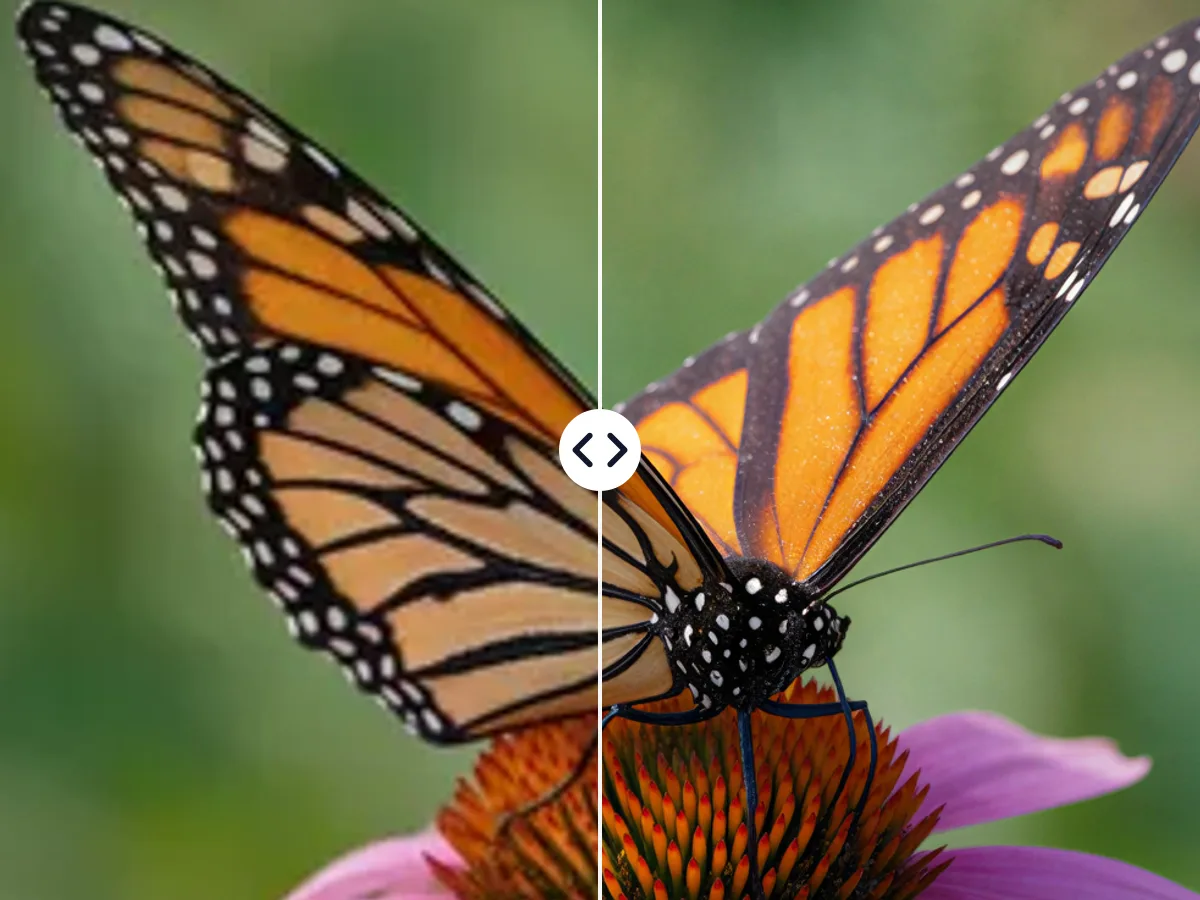
  • AntesDespués

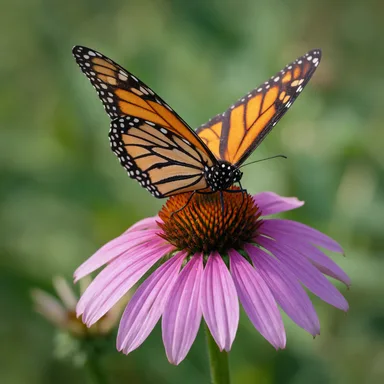
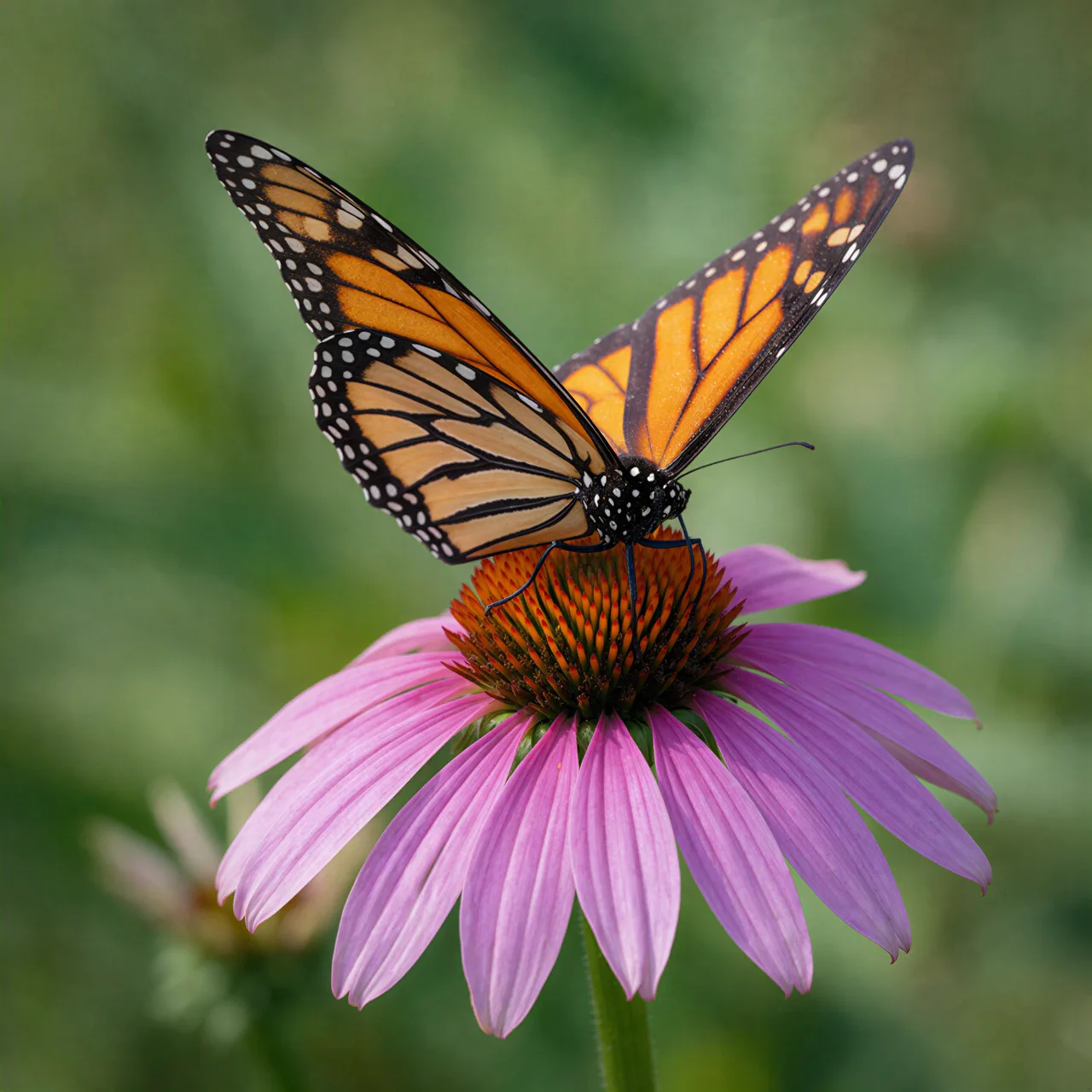
    Ampliar una imagen pequeña, 4×

    Una imagen de 384 px crece hasta 1536 px. Las escamas de las alas y las venas de los pétalos se reconstruyen en lugar de estirarse.

    El mismo punto de cerca

    Antes
    Después

Cómo mejorar la calidad de una imagen en 3 pasos

Elige un tamaño y la IA hace el resto, desde leer la imagen hasta la descarga nítida.

  1. Arrastra, pega o elige un JPG, PNG o WebP de hasta 10 MB. El tamaño final y el precio aparecen antes de empezar.

  2. 2× va bien para la mayoría de las fotos. 4× va bien para imágenes web pequeñas, miniaturas e imágenes hechas con IA. Los dos ajustes quitan el desenfoque mientras amplían la imagen.

  3. Arrastra el control deslizante para ver la foto antes y después, y descarga la versión nítida o envíala a otra herramienta.

Lo que mejor hace este mejorador de imágenes con IA

Seis puntos fuertes para mejorar la calidad de una imagen: quita el desenfoque mientras la amplía, mantiene los rostros fieles y muestra el tamaño y el precio antes de empezar.

  1. Quita el desenfoque y amplía a la vez

    Quita el desenfoque y amplía a la vez

    La IA recupera el detalle perdido mientras añade píxeles, así que una foto borrosa vuelve más grande y más nítida a la vez. Las fotos un poco desenfocadas, las fotos poco nítidas del teléfono, los escaneos antiguos y las imágenes guardadas demasiado pequeñas vuelven nítidas.

  2. Cada rostro sigue siendo el mismo

    Cada rostro sigue siendo el mismo

    Probamos la IA de esta herramienta con retratos borrosos y la elegimos porque conservaba los ojos, la nariz y la sonrisa del original. El pelo, los ojos y el pelaje de retratos y mascotas vuelven nítidos, y cada persona se sigue pareciendo a sí misma.

  3. Hasta 67 MP (8192 × 8192)

    Hasta 67 MP (8192 × 8192)

    Elige 2× o 4×, suficiente para llevar imágenes web pequeñas, miniaturas e imágenes hechas con IA a tamaños de impresión y de banner. El tamaño exacto del resultado aparece antes de empezar, hasta 8192 × 8192.

  4. Desde 1 crédito

    Desde 1 crédito

    El precio depende del tamaño final: 1 crédito hasta unos 25 MP, 2 hasta 50 MP y 3 hasta 67 MP. Una foto de teléfono de 12 MP a 2× queda en unos 48 MP, así que cuesta 2 créditos; el botón siempre muestra el precio antes.

  5. Un clic, resultados constantes

    Un clic, resultados constantes

    Elige 2× o 4× y haz clic en el botón. La IA lee la imagen y la restaura, así que productos y edificios vuelven con bordes y texturas limpios, una generación tras otra.

  6. Solo para ti

    Solo para ti

    Tus imágenes se quedan en tu propio historial tras enlaces imposibles de adivinar, visibles solo para ti, y nunca se usan para entrenar IA.

Guía para mejorar calidad de imagen: el resultado más nítido

Cinco consejos breves para elegir un tamaño, preparar la imagen y usar el resultado.

En qué se diferencia quitar el desenfoque de ampliar

Ampliar añade píxeles; quitar el desenfoque recupera el detalle que la cámara no llegó a captar. Esta herramienta hace las dos cosas a la vez, así que una foto borrosa vuelve más grande y más nítida: elige el tamaño que necesitas y la nitidez llega en el mismo paso.
En qué se diferencia quitar el desenfoque de ampliar

Elige 2× o 4×

Usa 2× para fotos que ya tienen un tamaño normal pero se ven poco nítidas. Usa 4× para imágenes pequeñas, como miniaturas web, capturas de pantalla antiguas o imágenes de IA de 512 px. El panel muestra el tamaño final antes de empezar, para que compruebes que encaja en tu impresión o tu diseño.

Parte de la mejor copia que tengas

Sube el archivo original, directo de la cámara o del teléfono, para tener el máximo detalle con el que trabajar. Recorta antes la parte que importa: así los píxeles nuevos van donde de verdad cuentan.

Tamaños para impresión y pantallas

Para una impresión nítida, apunta a unos 300 píxeles por pulgada: 2400 × 3000 para una foto de 20 × 25 cm (8 × 10 pulgadas). Para una pantalla 4K o un banner, 3840 px de ancho son de sobra. Amplía solo hasta el tamaño que necesitas: el precio depende del tamaño final y el archivo se descarga más rápido.

Tamaños para impresión y pantallas

Combínala con otras herramientas

Empieza por mejorar la calidad de una imagen y después quita el fondo para un recorte limpio, amplía el lienzo para un banner o convierte la foto en una pintura. Cada herramienta parte de la versión nítida, así que el resultado final también se ve mejor.

Para qué sirve ampliar y mejorar una imagen

De las fotos familiares a las páginas de producto, estos son los motivos más comunes para mejorar la calidad de una imagen.

  • Fotos familiares y del teléfono

    Rescata una foto poco nítida de un cumpleaños, un viaje, un teléfono antiguo o una copia escaneada para que quede lista para enmarcar o compartir.

  • Fotos de producto y de anuncios

    Mejora las imágenes pequeñas de tus proveedores para que los productos se vean nítidos en tu tienda, en un marketplace o en tu catálogo.

  • Impresión y pósteres

    Amplía imágenes para lienzos, pósteres y álbumes de fotos con un detalle limpio y natural.

  • Diseño e imágenes con IA

    Amplía imágenes de IA, miniaturas y gráficos web antiguos a un tamaño que sirva en presentaciones, banners y Photoshop.

Preguntas frecuentes: mejorar calidad de imagen

Respuestas sobre el precio, el 4K, el desenfoque por movimiento, los rostros, las fotos antiguas y la privacidad.


Mejora la calidad de tu imagen ahora

Sube una imagen borrosa o pequeña, elige 2× o 4× y descarga la versión nítida en segundos.

Mejorar calidad de imagen